เผยความลับ Google Maps: รู้ได้ไงว่ารถติด? พร้อม 3 เทคนิคตั้งค่า "หนีรถติด" ที่จะเปลี่ยนการเดินทางของคุณไปตลอดกาล
เคยสงสัยไหมครับว่า Google Maps มี "ตาทิพย์" หรือเปล่า? ทำไมแอปถึงรู้ล่วงหน้าได้แม่นยำเหลือเกินว่าถนนเส้นไหนรถกำลังติด เส้นไหนควรเป็นสีเขียว เหลือง หรือแดง ข้อมูลเหล่านี้มันลอยมาจากไหน และที่สำคัญที่สุดคือ ถ้าเรารู้ความลับเบื้องหลังการทำงานของมันแล้ว เราจะ "โกงเวลา" เพื่อให้ถึงจุดหมายเร็วขึ้นได้อย่างไร
ในฐานะที่ผมคลุกคลีอยู่กับเจ้า Google Maps อยู่นานพอสมควร วันนี้ผมจะขออาสาพาทุกคนไปเจาะลึกที่มาของข้อมูล Real-time และแชร์ 3 การตั้งค่าที่จะเปลี่ยนโหมดการเดินทางของคุณให้ฉลาดกว่าเดิมครับ
--------------------------------------------------------------------------------
ความลับเบื้องหลังเส้นสีบนแผนที่: ข้อมูลมาจากไหน?
คำตอบของคำถามที่ว่า Google Maps รู้สภาพจราจรได้อย่างไรนั้น สรุปง่ายๆ คือ
"ข้อมูลมาจากพวกเราทุกคน" นั่นเองครับ โดย Google Maps ใช้เทคนิคที่เรียกว่า
Crowdsourcing (หรือที่ในทางเทคนิคเรียกว่า Cloud Sourcing) ซึ่งเป็นการรวบรวมข้อมูลจากผู้ใช้งานแบบวินาทีต่อวินาที
"Google Map ใช้เทคนิคที่เรียกว่า Cloud Sourcing คือ การรวบรวมข้อมูลการใช้งาน Google Map ของพวกเราทุกคนนี่แหละ"
หลักการคือ ทันทีที่เราเปิดระบบระบุตำแหน่ง (Location) หรือใช้งาน GPS มือถือของเราจะส่งสัญญาณบอกระบบว่าตอนนี้เราอยู่พิกัดไหนและเคลื่อนที่ด้วยความเร็วเท่าไหร่ ลองนึกภาพตามนะครับว่าถ้าบนถนนเส้นหนึ่งมีมือถือ 100 เครื่องเคลื่อนที่ไปพร้อมๆ กันแต่ช้ามาก ระบบจะตีความทันทีว่าจุดนั้นรถติดแน่ๆ และเปลี่ยนสีเส้นถนนในแผนที่ให้เป็นสีแดงทันที โดยข้อมูลเหล่านี้ถูกส่งหากันแบบนิรนามเพื่อความเป็นส่วนตัวครับ
มุมมองเพิ่มเติมจากผมเอง: เทคโนโลยีนี้ทำให้ผู้ใช้งานทุกคนกลายเป็นทั้ง "ผู้ให้" และ "ผู้รับ" ข้อมูลในเวลาเดียวกัน ยิ่งมีคนใช้แอปมากเท่าไหร่ ความแม่นยำก็จะยิ่งสูงขึ้น นี่คือพลังของชุมชนดิจิทัลที่ช่วยให้เราไม่ต้องหลงทางอยู่บนถนนคนเดียวครับ
--------------------------------------------------------------------------------
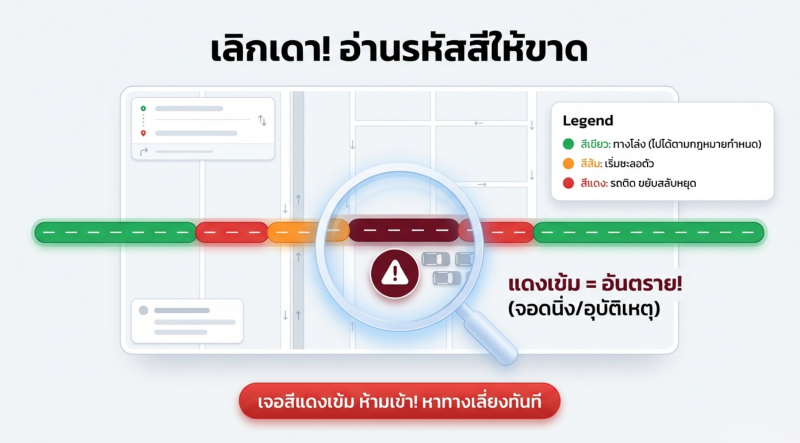 รหัสสีจราจร: มากกว่าแค่บอกว่ารถติด
การสังเกตสีบนแผนที่คือด่านแรกในการตัดสินใจ ซึ่งแต่ละสีมีความหมายที่ "ลึก" กว่าที่ตาเห็นครับ:
สีเขียว: ทางโล่ง เหยียบได้ตามกฎหมายกำหนด
สีส้ม (เหลือง): การจราจรเริ่มชะลอตัว
สีแดง: รถติด ขยับสลับกับหยุดนิ่ง
สีแดงเข้ม (Dark Red): นี่คือสัญญาณอันตรายระดับสูงสุด หมายถึงรถแทบจะจอดนิ่งสนิท (Total Standstill) หรือเคลื่อนที่ได้ช้ามาก มักเกิดจากอุบัติเหตุร้ายแรงหรือมีการก่อสร้างขวางทางอยู่
มุมมองเพิ่มเติมจากผมเอง: หากคุณเห็นแถบสีแดงเข้มปรากฏขึ้นบนเส้นทางข้างหน้า ผมแนะนำให้คุณ "ตัดสินใจเปลี่ยนเส้นทางทันที" โดยไม่ต้องรอ เพราะมันไม่ใช่แค่รถเยอะธรรมดา แต่มันคือจุดคอขวดที่อาจทำให้คุณเสียเวลาเป็นชั่วโมงได้ครับ
--------------------------------------------------------------------------------
เคล็ดลับที่ 1: การ "นั่งทางใน" ดูอนาคตด้วยสถิติย้อนหลัง
คนส่วนใหญ่มักจะกดดูแผนที่เฉพาะตอนที่กำลังจะก้าวขึ้นรถ แต่ถ้าคุณอยากเป็นมือโปร คุณต้องใช้ฟีเจอร์
"กำหนดเวลาออกเดินทางและถึงจุดหมาย" (Depart At / Arrive By) เพื่อดูอนาคตครับ
ขั้นตอนการใช้งาน:
ใส่จุดหมายปลายทางและกดแสดงเส้นทาง
กดที่
จุด 3 จุด มุมขวาบน
เลือกหัวข้อ
"กำหนดเวลาออกเดินทางและถึงจุดหมาย"
ระบุวันที่และเวลาที่คุณ "ต้องการไปถึง"
ระบบจะนำสถิติย้อนหลัง (Historical Data) มาคำนวณว่าในวันและเวลานั้นๆ ปกติแล้วการจราจรเป็นอย่างไร เช่น หากคุณมีนัดที่สนามบินสุวรรณภูมิเวลา 19:00 น. ระบบจะบอกเลยว่าปกติเส้นนี้ใช้เวลา 1 ชม. 5 นาที ถึง 2 ชม. และจะแนะนำเวลาที่ควรออกจากบ้านที่ชัดเจนมาให้
มุมมองเพิ่มเติมจากผมเอง: ฟีเจอร์นี้คือ "ยุทธศาสตร์" สำหรับคนที่มีนัดสำคัญและไม่อยากไป "ลุ้น" กับสภาพจราจรหน้างาน ช่วยให้เราวางแผนชีวิตก่อนออกเดินทางได้แม่นยำขึ้นมากครับ
--------------------------------------------------------------------------------
เคล็ดลับที่ 2: ตั้งค่าเส้นทางไม่ให้ "โดนแกง" จนเข้าป่า
หลายคนคงเคยเจอประสบการณ์สุดระทึกที่ Google Maps พาลัดเข้าทางลูกรังหรือทางแคบจนรถเกือบสวนไม่ได้ ปัญหานี้มักเกิดจากการตั้งค่า
"ตัวเลือกการเดินทาง" (Route Options) ที่เราอาจเผลอไปกดทิ้งไว้ครับ
ระวัง "เลี่ยงทางหลวง" (Avoid Highways): หากคุณเปิดตัวเลือกนี้ไว้ AI จะพยายามไม่พาคุณไปถนนเส้นหลัก ซึ่งในต่างจังหวัดนั่นหมายถึงการพาคุณเข้าสู่ทางชนบทหรือทางลัดในป่า (ที่หลายคนชอบบ่นว่าแผนที่พาไปตาย) ดังนั้นควรเช็กให้แน่ใจว่าปิดตัวเลือกนี้ไว้เสมอถ้าอยากวิ่งบนถนนเส้นใหญ่
โหมดเฉพาะทางสำหรับ Rider: สำหรับพี่ๆ ที่ขับรถจักรยานยนต์ อย่าลืมเปลี่ยนโหมดการนำทางเป็น "รถจักรยานยนต์" เพราะ AI จะคำนวณเส้นทางลัดหรือซอกซอยที่รถยนต์เข้าไม่ได้มาให้ ทำให้ได้ระยะทางและเวลาที่แม่นยำกว่าโหมดรถยนต์เยอะเลยครับ
มุมมองเพิ่มเติมจากผมเอง: บางครั้ง Google Maps ไม่ได้พาลัดมั่วๆ แต่มันทำหน้าที่อย่างซื่อสัตย์ตาม "คำสั่ง" ที่เราตั้งไว้ ดังนั้นการตรวจเช็ก Setting ก่อนเดินทางไกลคือหัวใจสำคัญที่จะช่วยไม่ให้เรา "โดนแกง" ครับ
--------------------------------------------------------------------------------
เคล็ดลับที่ 3: ทางลัด "Personal Traffic Widget" รู้ทันคอขวด
นี่คือทีเด็ดที่คนส่วนใหญ่ยังไม่รู้! แทนที่จะดูแค่แถบสีบนแผนที่ซึ่งบอกได้แค่ "ติด" หรือ "ไม่ติด" ให้คุณลองใช้
Widget "การจราจรใกล้เคียง" (Nearby Traffic) ครับ
ฟีเจอร์นี้จะสรุปข้อมูลจราจรรอบตัวคุณออกมาเป็นข้อความที่ตรงประเด็นมาก เช่น:
ถนนเส้น
302 มีการชะลอตัว จะล่าช้าเพิ่มขึ้น
9 นาที
เส้น
รัชดา ติดขัด ช้าไปอีก
6 นาที
มุมมองเพิ่มเติมจากผมเอง: ทำไมการรู้ "นาทีที่ล่าช้า" ถึงสำคัญกว่า "สี"? เพราะบางครั้งเส้นทางที่เราเห็นเป็น "สีแดง" บนถนนสายสั้นๆ อาจหมายถึงการเสียเวลาแค่ 2-3 นาที ซึ่งเราอาจจะยอมรับได้ แต่สีแดงบนทางด่วนอาจหมายถึงความล่าช้า 20 นาทีขึ้นไป การดูผ่าน Widget จะช่วยให้เราเห็น "จุดคอขวด" ที่แท้จริงและตัดสินใจได้ว่าคุ้มที่จะเสี่ยงไป หรือควรเลี่ยงไปใช้เส้นทางอื่นทันทีครับ
--------------------------------------------------------------------------------
บทสรุป
Google Maps ไม่ได้เป็นเพียงแค่แผนที่นำทาง แต่มันคือฐานข้อมูลจราจรขนาดยักษ์ที่ขึ้นอยู่กับว่าเราจะเลือกหยิบข้อมูลไหนมาใช้ ความเข้าใจในที่มาของข้อมูลและการตั้งค่าที่ถูกต้อง จะช่วยเปลี่ยนจากความหงุดหงิดบนท้องถนนให้กลายเป็นการเดินทางที่ควบคุมได้ครับ
แล้วคุณล่ะครับ? เคยมีประสบการณ์ตื่นเต้นเพราะ Google Maps พาลัดเข้าป่าหรือทางตันบ้างไหม? หรือใครมีเทคนิคหนีรถติดส่วนตัวอื่นๆ มาแชร์กันได้ที่คอมเมนต์ด้านล่างเลยนะครับ!















เผยความลับ Google Maps: รู้ได้ไงว่ารถติด? พร้อม 3 เทคนิคตั้งค่า "หนีรถติด" ที่จะเปลี่ยนการเดินทางของคุณไปตลอดกาล
เคยสงสัยไหมครับว่า Google Maps มี "ตาทิพย์" หรือเปล่า? ทำไมแอปถึงรู้ล่วงหน้าได้แม่นยำเหลือเกินว่าถนนเส้นไหนรถกำลังติด เส้นไหนควรเป็นสีเขียว เหลือง หรือแดง ข้อมูลเหล่านี้มันลอยมาจากไหน และที่สำคัญที่สุดคือ ถ้าเรารู้ความลับเบื้องหลังการทำงานของมันแล้ว เราจะ "โกงเวลา" เพื่อให้ถึงจุดหมายเร็วขึ้นได้อย่างไร
ในฐานะที่ผมคลุกคลีอยู่กับเจ้า Google Maps อยู่นานพอสมควร วันนี้ผมจะขออาสาพาทุกคนไปเจาะลึกที่มาของข้อมูล Real-time และแชร์ 3 การตั้งค่าที่จะเปลี่ยนโหมดการเดินทางของคุณให้ฉลาดกว่าเดิมครับ
--------------------------------------------------------------------------------
คำตอบของคำถามที่ว่า Google Maps รู้สภาพจราจรได้อย่างไรนั้น สรุปง่ายๆ คือ "ข้อมูลมาจากพวกเราทุกคน" นั่นเองครับ โดย Google Maps ใช้เทคนิคที่เรียกว่า Crowdsourcing (หรือที่ในทางเทคนิคเรียกว่า Cloud Sourcing) ซึ่งเป็นการรวบรวมข้อมูลจากผู้ใช้งานแบบวินาทีต่อวินาที
"Google Map ใช้เทคนิคที่เรียกว่า Cloud Sourcing คือ การรวบรวมข้อมูลการใช้งาน Google Map ของพวกเราทุกคนนี่แหละ"
หลักการคือ ทันทีที่เราเปิดระบบระบุตำแหน่ง (Location) หรือใช้งาน GPS มือถือของเราจะส่งสัญญาณบอกระบบว่าตอนนี้เราอยู่พิกัดไหนและเคลื่อนที่ด้วยความเร็วเท่าไหร่ ลองนึกภาพตามนะครับว่าถ้าบนถนนเส้นหนึ่งมีมือถือ 100 เครื่องเคลื่อนที่ไปพร้อมๆ กันแต่ช้ามาก ระบบจะตีความทันทีว่าจุดนั้นรถติดแน่ๆ และเปลี่ยนสีเส้นถนนในแผนที่ให้เป็นสีแดงทันที โดยข้อมูลเหล่านี้ถูกส่งหากันแบบนิรนามเพื่อความเป็นส่วนตัวครับ
มุมมองเพิ่มเติมจากผมเอง: เทคโนโลยีนี้ทำให้ผู้ใช้งานทุกคนกลายเป็นทั้ง "ผู้ให้" และ "ผู้รับ" ข้อมูลในเวลาเดียวกัน ยิ่งมีคนใช้แอปมากเท่าไหร่ ความแม่นยำก็จะยิ่งสูงขึ้น นี่คือพลังของชุมชนดิจิทัลที่ช่วยให้เราไม่ต้องหลงทางอยู่บนถนนคนเดียวครับ
--------------------------------------------------------------------------------
รหัสสีจราจร: มากกว่าแค่บอกว่ารถติด
การสังเกตสีบนแผนที่คือด่านแรกในการตัดสินใจ ซึ่งแต่ละสีมีความหมายที่ "ลึก" กว่าที่ตาเห็นครับ:
สีเขียว: ทางโล่ง เหยียบได้ตามกฎหมายกำหนด
สีส้ม (เหลือง): การจราจรเริ่มชะลอตัว
สีแดง: รถติด ขยับสลับกับหยุดนิ่ง
สีแดงเข้ม (Dark Red): นี่คือสัญญาณอันตรายระดับสูงสุด หมายถึงรถแทบจะจอดนิ่งสนิท (Total Standstill) หรือเคลื่อนที่ได้ช้ามาก มักเกิดจากอุบัติเหตุร้ายแรงหรือมีการก่อสร้างขวางทางอยู่
มุมมองเพิ่มเติมจากผมเอง: หากคุณเห็นแถบสีแดงเข้มปรากฏขึ้นบนเส้นทางข้างหน้า ผมแนะนำให้คุณ "ตัดสินใจเปลี่ยนเส้นทางทันที" โดยไม่ต้องรอ เพราะมันไม่ใช่แค่รถเยอะธรรมดา แต่มันคือจุดคอขวดที่อาจทำให้คุณเสียเวลาเป็นชั่วโมงได้ครับ
--------------------------------------------------------------------------------
เคล็ดลับที่ 1: การ "นั่งทางใน" ดูอนาคตด้วยสถิติย้อนหลัง
คนส่วนใหญ่มักจะกดดูแผนที่เฉพาะตอนที่กำลังจะก้าวขึ้นรถ แต่ถ้าคุณอยากเป็นมือโปร คุณต้องใช้ฟีเจอร์ "กำหนดเวลาออกเดินทางและถึงจุดหมาย" (Depart At / Arrive By) เพื่อดูอนาคตครับ
ใส่จุดหมายปลายทางและกดแสดงเส้นทาง
กดที่ จุด 3 จุด มุมขวาบน
เลือกหัวข้อ "กำหนดเวลาออกเดินทางและถึงจุดหมาย"
ระบุวันที่และเวลาที่คุณ "ต้องการไปถึง"
ระบบจะนำสถิติย้อนหลัง (Historical Data) มาคำนวณว่าในวันและเวลานั้นๆ ปกติแล้วการจราจรเป็นอย่างไร เช่น หากคุณมีนัดที่สนามบินสุวรรณภูมิเวลา 19:00 น. ระบบจะบอกเลยว่าปกติเส้นนี้ใช้เวลา 1 ชม. 5 นาที ถึง 2 ชม. และจะแนะนำเวลาที่ควรออกจากบ้านที่ชัดเจนมาให้
มุมมองเพิ่มเติมจากผมเอง: ฟีเจอร์นี้คือ "ยุทธศาสตร์" สำหรับคนที่มีนัดสำคัญและไม่อยากไป "ลุ้น" กับสภาพจราจรหน้างาน ช่วยให้เราวางแผนชีวิตก่อนออกเดินทางได้แม่นยำขึ้นมากครับ
--------------------------------------------------------------------------------
เคล็ดลับที่ 2: ตั้งค่าเส้นทางไม่ให้ "โดนแกง" จนเข้าป่า
หลายคนคงเคยเจอประสบการณ์สุดระทึกที่ Google Maps พาลัดเข้าทางลูกรังหรือทางแคบจนรถเกือบสวนไม่ได้ ปัญหานี้มักเกิดจากการตั้งค่า "ตัวเลือกการเดินทาง" (Route Options) ที่เราอาจเผลอไปกดทิ้งไว้ครับ
ระวัง "เลี่ยงทางหลวง" (Avoid Highways): หากคุณเปิดตัวเลือกนี้ไว้ AI จะพยายามไม่พาคุณไปถนนเส้นหลัก ซึ่งในต่างจังหวัดนั่นหมายถึงการพาคุณเข้าสู่ทางชนบทหรือทางลัดในป่า (ที่หลายคนชอบบ่นว่าแผนที่พาไปตาย) ดังนั้นควรเช็กให้แน่ใจว่าปิดตัวเลือกนี้ไว้เสมอถ้าอยากวิ่งบนถนนเส้นใหญ่
โหมดเฉพาะทางสำหรับ Rider: สำหรับพี่ๆ ที่ขับรถจักรยานยนต์ อย่าลืมเปลี่ยนโหมดการนำทางเป็น "รถจักรยานยนต์" เพราะ AI จะคำนวณเส้นทางลัดหรือซอกซอยที่รถยนต์เข้าไม่ได้มาให้ ทำให้ได้ระยะทางและเวลาที่แม่นยำกว่าโหมดรถยนต์เยอะเลยครับ
--------------------------------------------------------------------------------
เคล็ดลับที่ 3: ทางลัด "Personal Traffic Widget" รู้ทันคอขวด
นี่คือทีเด็ดที่คนส่วนใหญ่ยังไม่รู้! แทนที่จะดูแค่แถบสีบนแผนที่ซึ่งบอกได้แค่ "ติด" หรือ "ไม่ติด" ให้คุณลองใช้ Widget "การจราจรใกล้เคียง" (Nearby Traffic) ครับ
ฟีเจอร์นี้จะสรุปข้อมูลจราจรรอบตัวคุณออกมาเป็นข้อความที่ตรงประเด็นมาก เช่น:
ถนนเส้น 302 มีการชะลอตัว จะล่าช้าเพิ่มขึ้น 9 นาที
เส้น รัชดา ติดขัด ช้าไปอีก 6 นาที
--------------------------------------------------------------------------------
บทสรุป
Google Maps ไม่ได้เป็นเพียงแค่แผนที่นำทาง แต่มันคือฐานข้อมูลจราจรขนาดยักษ์ที่ขึ้นอยู่กับว่าเราจะเลือกหยิบข้อมูลไหนมาใช้ ความเข้าใจในที่มาของข้อมูลและการตั้งค่าที่ถูกต้อง จะช่วยเปลี่ยนจากความหงุดหงิดบนท้องถนนให้กลายเป็นการเดินทางที่ควบคุมได้ครับ
แล้วคุณล่ะครับ? เคยมีประสบการณ์ตื่นเต้นเพราะ Google Maps พาลัดเข้าป่าหรือทางตันบ้างไหม? หรือใครมีเทคนิคหนีรถติดส่วนตัวอื่นๆ มาแชร์กันได้ที่คอมเมนต์ด้านล่างเลยนะครับ!