สวัสดีครับเพื่อนๆ ชาวพันทิปที่น่ารักทุกท่าน! ผมนี่แหละครับ... นักเขียนกระทู้พันทิปชายที่หล่อที่สุด... เอ๊ย! เก่งที่สุดในโลก ขอสารภาพเลยว่าผมเห็นกระทู้ถามเรื่อง "ล้างเครื่อง" หรือ "Factory Reset" บ่อยมากครับ
และคำถามยอดฮิตที่ตามมาก็คือ "ข้อมูลจะหายหมดไหมครับ?" "รูปแฟนจะหายไปไหนครับ?" "ไลน์คุยกับกิ๊ก... เอ๊ย! กับลูกค้าคนสำคัญจะหายเกลี้ยงเลยไหมครับ?"

ใจเย็นๆ ก่อนครับเพื่อนๆ! ผมเข้าใจความรู้สึกนั้นดีครับ เพราะข้อมูลในมือถือนี่มันเหมือนชีวิตของเราเลยใช่ไหมครับ? รูปภาพ วิดีโอ ข้อความแชท แอปพลิเคชันที่ต้องใช้ทำงาน... ถ้าหายไปนี่มีหวังน้ำตาแตกกันเป็นแถบๆ แน่นั่นแหละครับ!
แต่ไม่ต้องห่วงครับ! วันนี้ผมจะมาแชร์วิธีล้างเครื่องแบบ "เทพ" ที่ข้อมูลสำคัญของคุณจะยังอยู่ครบถ้วนราวปาฏิหาริย์ แถมเครื่องจะกลับมาเร็ว แรง แซงทุกโค้ง เหมือนได้เครื่องใหม่เลยครับ! พร้อมแล้วตามผมมาเลยครับ!
ทำไมต้องล้างเครื่อง (Factory Reset) ครับ?
ก่อนอื่นเรามาดูกันก่อนว่าทำไมเราถึงต้องล้างเครื่องนะครับ? หลักๆ เลยก็คือ
เครื่องอืดเป็นเต่าคลาน ใช้ไปนานๆ เครื่องจะช้าลงครับ การล้างเครื่องเหมือนล้างขยะออกให้หมดจดครับ
แบตหมดไวเกินเหตุ บางทีแอปฯ หรือระบบอาจมีบั๊กที่ทำให้แบตหมดเร็ว การล้างเครื่องช่วยได้ครับ
มีปัญหาแปลกๆ อยู่ดีๆ แอปเด้ง เปิดไม่ติด หรือระบบรวน การล้างเครื่องคือทางออกสุดท้ายครับ
ต้องการขายหรือส่งต่อเครื่อง อันนี้สำคัญมากครับ ต้องล้างเครื่องให้เกลี้ยง เพื่อความปลอดภัยของข้อมูลส่วนตัวของเราครับ
เอาล่ะครับ เมื่อรู้เหตุผลแล้ว มาดูขั้นตอนการเตรียมตัวเป็น "เทพแห่งการล้างเครื่อง" กันเลยครับ!
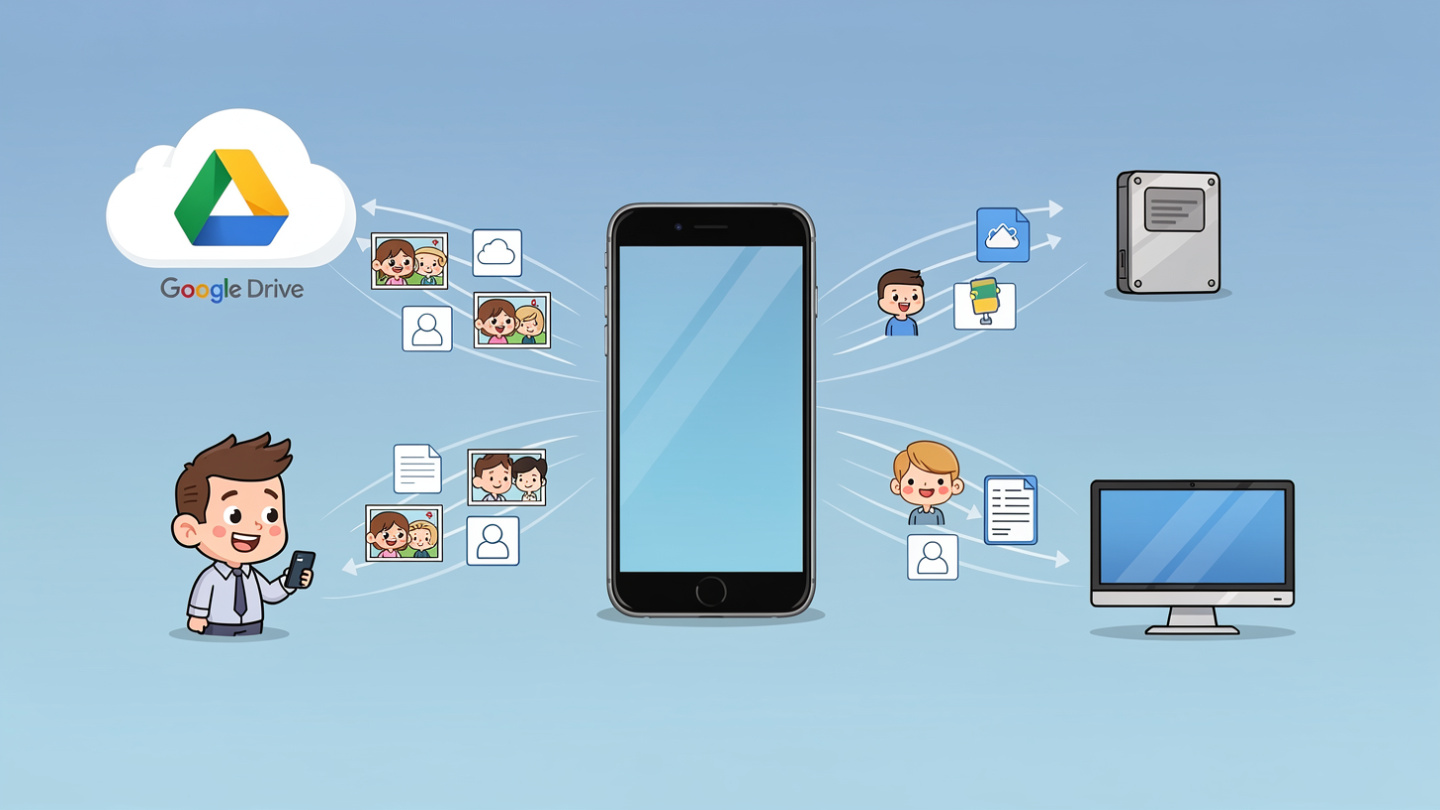
ขั้นตอนที่ 1 สำรองข้อมูล (Backup) คือหัวใจสำคัญที่สุดครับ!
อันดับแรกเลยนะครับ ให้เรานึกถึงเมฆ... ไม่ใช่เมฆฝนนะครับ แต่เป็น Cloud Storage นั่นเองครับ!
รูปภาพและวิดีโอ
Android เข้าไปที่ Google Photos แล้วตรวจสอบให้แน่ใจว่าได้เปิด "สำรองและซิงค์" ไว้แล้วครับ รูปภาพทั้งหมดจะถูกอัปโหลดขึ้นไปบนคลาวด์ของ Google ครับ
iPhone เข้าไปที่ "ตั้งค่า" > แตะชื่อของคุณด้านบนสุด > "iCloud" > "รูปภาพ" แล้วเปิด "รูปภาพ iCloud" ครับ รูปภาพก็จะถูกเก็บไว้ใน iCloud อย่างปลอดภัยครับ
รายชื่อผู้ติดต่อ
Android รายชื่อส่วนใหญ่จะซิงค์กับบัญชี Google อยู่แล้วครับ ลองเช็คใน Google Contacts ก็ได้ครับ
iPhone รายชื่อจะซิงค์กับ iCloud หรือบัญชี Gmail ที่เราใช้ก็ได้ครับ
แอปพลิเคชันและข้อมูลแอปฯ
Android ระบบจะสำรองข้อมูลแอปฯ บางส่วนไว้บน Google Drive โดยอัตโนมัติครับ
iPhone ข้อมูลแอปฯ ส่วนใหญ่จะสำรองไว้ใน iCloud ครับ
LINE Chat History
คนไทยขาดไลน์ไม่ได้ใช่ไหมครับ? อย่าลืมเข้าไปตั้งค่าสำรองข้อมูลการแชทไว้ด้วยนะครับ ไม่งั้นสารภาพรักที่อุตส่าห์พิมพ์ไปยาวเหยียดจะหายเกลี้ยงเลยครับ!
ไปที่ "ตั้งค่า" ใน LINE > "แชท" > "สำรองข้อมูลการแชท" ครับ
เอกสารสำคัญและไฟล์อื่นๆ
ถ้ามีเอกสารสำคัญๆ ไฟล์งานต่างๆ ก็ย้ายไปเก็บไว้ใน Google Drive, OneDrive, Dropbox หรือจะเสียบ External Harddisk ก็ได้ครับ ชัวร์ที่สุดครับ
รหัสผ่านต่างๆ
อันนี้สำคัญไม่แพ้กันครับ! พวกรหัสผ่านแอปฯ ต่างๆ (ที่ไม่ใช่รหัสผ่านที่ระบบมันจำให้เอง) จดไว้ในที่ปลอดภัย หรือใช้ Password Manager ไปเลยครับ เดี๋ยวจะเข้า Facebook ไม่ได้แล้วจะลงแดงเอานะครับ
ขั้นตอนที่ 2 ลบบัญชี (Account) ออกจากเครื่องก่อนครับ! (สำคัญมาก!)
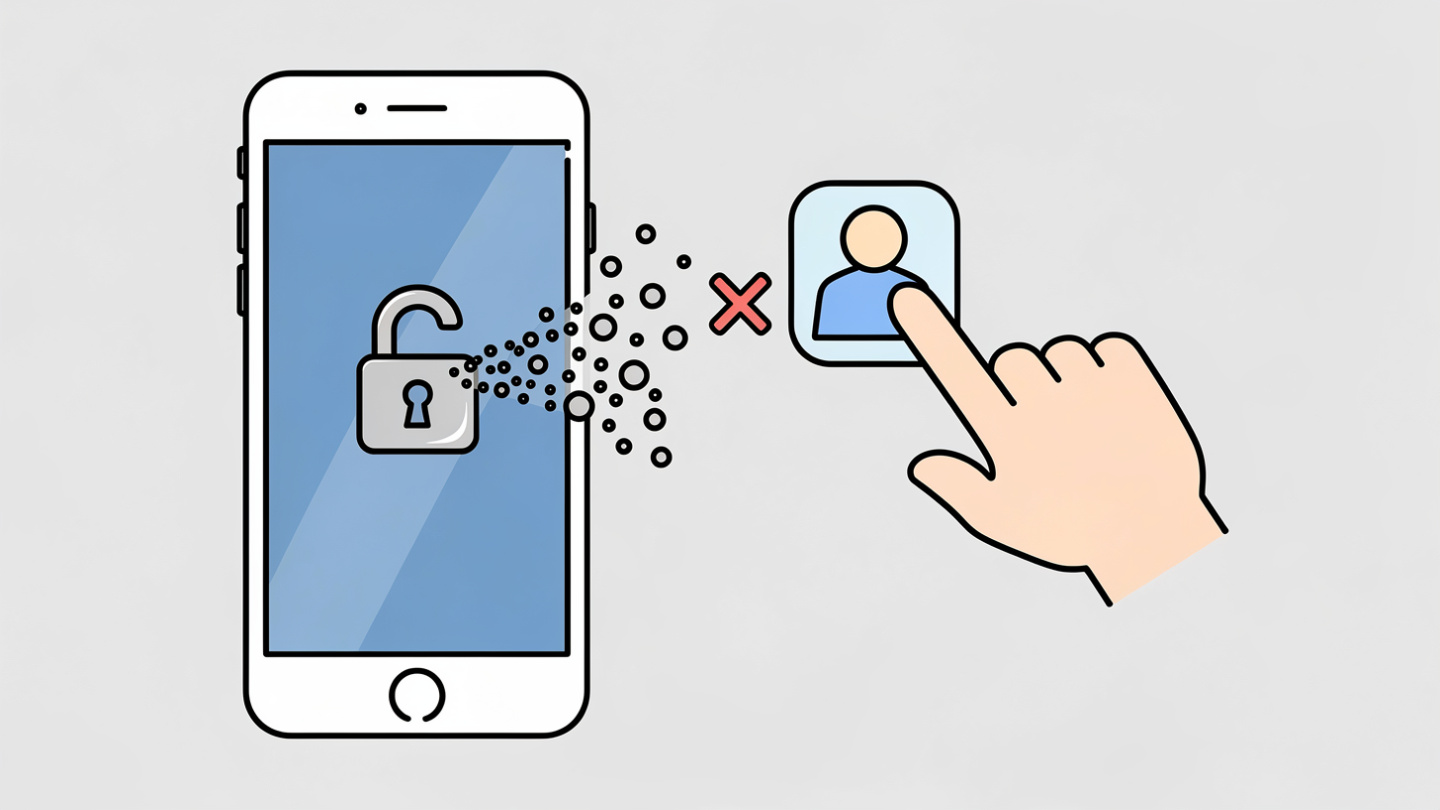
ขั้นตอนนี้เป็นเหมือนด่านสุดท้ายก่อนปล่อยพลัง "ล้างเครื่อง" ครับ ห้ามลืมเด็ดขาดนะครับ! เพื่อความปลอดภัยและเพื่อไม่ให้เครื่องติดล็อคหลังจากรีเซ็ตไปแล้วครับ!
สำหรับชาว Android (Google Account)
ก่อนจะล้างเครื่อง สิ่งที่ห้ามลืมเด็ดขาดคือการ "ลบบัญชี Google" ออกจากเครื่องก่อนครับ! เพราะถ้าไม่ทำ เครื่องอาจจะติดล็อค FRP (Factory Reset Protection) กลายเป็นที่ทับกระดาษราคาแพงได้เลยนะครับ!
วิธีลบก็ง่ายๆ ครับ เข้าไปที่ "ตั้งค่า" > "บัญชี" (หรือ "ผู้ใช้งานและบัญชี") > เลือกบัญชี Google ที่คุณล็อกอินไว้ > แล้วกด "ลบบัญชี" (Remove Account) ครับ ทำจนครบทุกบัญชีนะครับ!
สำหรับชาว iPhone (Apple ID)
ส่วนชาว iPhone ก็ต้อง "ลงชื่อออก" จาก Apple ID ครับ! ไม่งั้นเครื่องจะติด Activation Lock กลายเป็น iPhone ก้อนหินทันทีครับ!
ไปที่ "ตั้งค่า" > แตะชื่อของคุณด้านบนสุด > เลื่อนลงมาสุดแล้วกด "ลงชื่อออก" (Sign Out) ครับ ทำตามขั้นตอนยืนยันรหัสผ่านให้เรียบร้อยครับ
ขั้นตอนที่ 3 ถอด SIM Card และ MicroSD Card ออกครับ!
ขั้นตอนสุดท้ายก่อนเริ่มล้างเครื่องนะครับ อย่าลืมถอดซิมการ์ดและ MicroSD Card ออกจากเครื่องด้วยนะครับ เพื่อความปลอดภัยของข้อมูลในนั้นครับ เดี๋ยวจะเผลอล้างไปพร้อมกับเครื่องแล้วจะเสียดายเอาครับ
ขั้นตอนที่ 4 ถึงเวลาล้างเครื่อง (Factory Reset) ของจริงแล้วครับ!
เมื่อมั่นใจว่าสำรองข้อมูลครบถ้วน และลบบัญชีต่างๆ ออกหมดแล้ว คราวนี้ก็ถึงเวลาล้างเครื่องของจริงแล้วครับ!
สำหรับ Android
เข้าไปที่ "ตั้งค่า" > "ระบบ" (หรือ "การจัดการทั่วไป") > "ตัวเลือกการรีเซ็ต" > แล้วเลือก "ลบข้อมูลทั้งหมด (รีเซ็ตเป็นค่าเริ่มต้นจากโรงงาน)" ครับ
สำหรับ iPhone
เข้าไปที่ "ตั้งค่า" > "ทั่วไป" > "ถ่ายโอนหรือรีเซ็ต iPhone" > "ลบเนื้อหาและการตั้งค่าทั้งหมด" ครับ
ทำตามขั้นตอนบนหน้าจอไปเรื่อยๆ จนเครื่องรีบูตและเริ่มกระบวนการล้างเครื่องครับ อาจจะใช้เวลาสักครู่นะครับ
แค่นี้เองครับ! ง่ายกว่าที่คิดใช่ไหมครับ? พอเครื่องเปิดขึ้นมาใหม่ ก็ล็อกอินบัญชีต่างๆ แล้วดึงข้อมูลสำรองกลับมาได้เลยครับ เครื่องจะกลับมาไวปานจรวด แถมข้อมูลสำคัญก็อยู่ครบถ้วน ไม่ต้องกังวลอะไรเลยครับ!
หวังว่ากระทู้นี้จะเป็นประโยชน์กับเพื่อนๆ ทุกคนนะครับ ถ้ามีคำถามอะไรก็คอมเมนต์มาได้เลยครับ ผมจะพยายามตอบทุกคำถามเลยครับ แล้วเจอกันใหม่กระทู้หน้านะครับ!














ล้างเครื่อง (Factory Reset) แบบเทพ: ข้อมูลไม่หาย แถมเครื่องลื่นปรื๊ดแน่นอนครับ!
และคำถามยอดฮิตที่ตามมาก็คือ "ข้อมูลจะหายหมดไหมครับ?" "รูปแฟนจะหายไปไหนครับ?" "ไลน์คุยกับกิ๊ก... เอ๊ย! กับลูกค้าคนสำคัญจะหายเกลี้ยงเลยไหมครับ?"
ใจเย็นๆ ก่อนครับเพื่อนๆ! ผมเข้าใจความรู้สึกนั้นดีครับ เพราะข้อมูลในมือถือนี่มันเหมือนชีวิตของเราเลยใช่ไหมครับ? รูปภาพ วิดีโอ ข้อความแชท แอปพลิเคชันที่ต้องใช้ทำงาน... ถ้าหายไปนี่มีหวังน้ำตาแตกกันเป็นแถบๆ แน่นั่นแหละครับ!
แต่ไม่ต้องห่วงครับ! วันนี้ผมจะมาแชร์วิธีล้างเครื่องแบบ "เทพ" ที่ข้อมูลสำคัญของคุณจะยังอยู่ครบถ้วนราวปาฏิหาริย์ แถมเครื่องจะกลับมาเร็ว แรง แซงทุกโค้ง เหมือนได้เครื่องใหม่เลยครับ! พร้อมแล้วตามผมมาเลยครับ!
ทำไมต้องล้างเครื่อง (Factory Reset) ครับ?
ก่อนอื่นเรามาดูกันก่อนว่าทำไมเราถึงต้องล้างเครื่องนะครับ? หลักๆ เลยก็คือ
เครื่องอืดเป็นเต่าคลาน ใช้ไปนานๆ เครื่องจะช้าลงครับ การล้างเครื่องเหมือนล้างขยะออกให้หมดจดครับ
แบตหมดไวเกินเหตุ บางทีแอปฯ หรือระบบอาจมีบั๊กที่ทำให้แบตหมดเร็ว การล้างเครื่องช่วยได้ครับ
มีปัญหาแปลกๆ อยู่ดีๆ แอปเด้ง เปิดไม่ติด หรือระบบรวน การล้างเครื่องคือทางออกสุดท้ายครับ
ต้องการขายหรือส่งต่อเครื่อง อันนี้สำคัญมากครับ ต้องล้างเครื่องให้เกลี้ยง เพื่อความปลอดภัยของข้อมูลส่วนตัวของเราครับ
เอาล่ะครับ เมื่อรู้เหตุผลแล้ว มาดูขั้นตอนการเตรียมตัวเป็น "เทพแห่งการล้างเครื่อง" กันเลยครับ!
ขั้นตอนที่ 1 สำรองข้อมูล (Backup) คือหัวใจสำคัญที่สุดครับ!
อันดับแรกเลยนะครับ ให้เรานึกถึงเมฆ... ไม่ใช่เมฆฝนนะครับ แต่เป็น Cloud Storage นั่นเองครับ!
รูปภาพและวิดีโอ
Android เข้าไปที่ Google Photos แล้วตรวจสอบให้แน่ใจว่าได้เปิด "สำรองและซิงค์" ไว้แล้วครับ รูปภาพทั้งหมดจะถูกอัปโหลดขึ้นไปบนคลาวด์ของ Google ครับ
iPhone เข้าไปที่ "ตั้งค่า" > แตะชื่อของคุณด้านบนสุด > "iCloud" > "รูปภาพ" แล้วเปิด "รูปภาพ iCloud" ครับ รูปภาพก็จะถูกเก็บไว้ใน iCloud อย่างปลอดภัยครับ
รายชื่อผู้ติดต่อ
Android รายชื่อส่วนใหญ่จะซิงค์กับบัญชี Google อยู่แล้วครับ ลองเช็คใน Google Contacts ก็ได้ครับ
iPhone รายชื่อจะซิงค์กับ iCloud หรือบัญชี Gmail ที่เราใช้ก็ได้ครับ
แอปพลิเคชันและข้อมูลแอปฯ
Android ระบบจะสำรองข้อมูลแอปฯ บางส่วนไว้บน Google Drive โดยอัตโนมัติครับ
iPhone ข้อมูลแอปฯ ส่วนใหญ่จะสำรองไว้ใน iCloud ครับ
LINE Chat History
คนไทยขาดไลน์ไม่ได้ใช่ไหมครับ? อย่าลืมเข้าไปตั้งค่าสำรองข้อมูลการแชทไว้ด้วยนะครับ ไม่งั้นสารภาพรักที่อุตส่าห์พิมพ์ไปยาวเหยียดจะหายเกลี้ยงเลยครับ!
ไปที่ "ตั้งค่า" ใน LINE > "แชท" > "สำรองข้อมูลการแชท" ครับ
เอกสารสำคัญและไฟล์อื่นๆ
ถ้ามีเอกสารสำคัญๆ ไฟล์งานต่างๆ ก็ย้ายไปเก็บไว้ใน Google Drive, OneDrive, Dropbox หรือจะเสียบ External Harddisk ก็ได้ครับ ชัวร์ที่สุดครับ
รหัสผ่านต่างๆ
อันนี้สำคัญไม่แพ้กันครับ! พวกรหัสผ่านแอปฯ ต่างๆ (ที่ไม่ใช่รหัสผ่านที่ระบบมันจำให้เอง) จดไว้ในที่ปลอดภัย หรือใช้ Password Manager ไปเลยครับ เดี๋ยวจะเข้า Facebook ไม่ได้แล้วจะลงแดงเอานะครับ
ขั้นตอนที่ 2 ลบบัญชี (Account) ออกจากเครื่องก่อนครับ! (สำคัญมาก!)
ขั้นตอนนี้เป็นเหมือนด่านสุดท้ายก่อนปล่อยพลัง "ล้างเครื่อง" ครับ ห้ามลืมเด็ดขาดนะครับ! เพื่อความปลอดภัยและเพื่อไม่ให้เครื่องติดล็อคหลังจากรีเซ็ตไปแล้วครับ!
สำหรับชาว Android (Google Account)
ก่อนจะล้างเครื่อง สิ่งที่ห้ามลืมเด็ดขาดคือการ "ลบบัญชี Google" ออกจากเครื่องก่อนครับ! เพราะถ้าไม่ทำ เครื่องอาจจะติดล็อค FRP (Factory Reset Protection) กลายเป็นที่ทับกระดาษราคาแพงได้เลยนะครับ!
วิธีลบก็ง่ายๆ ครับ เข้าไปที่ "ตั้งค่า" > "บัญชี" (หรือ "ผู้ใช้งานและบัญชี") > เลือกบัญชี Google ที่คุณล็อกอินไว้ > แล้วกด "ลบบัญชี" (Remove Account) ครับ ทำจนครบทุกบัญชีนะครับ!
สำหรับชาว iPhone (Apple ID)
ส่วนชาว iPhone ก็ต้อง "ลงชื่อออก" จาก Apple ID ครับ! ไม่งั้นเครื่องจะติด Activation Lock กลายเป็น iPhone ก้อนหินทันทีครับ!
ไปที่ "ตั้งค่า" > แตะชื่อของคุณด้านบนสุด > เลื่อนลงมาสุดแล้วกด "ลงชื่อออก" (Sign Out) ครับ ทำตามขั้นตอนยืนยันรหัสผ่านให้เรียบร้อยครับ
ขั้นตอนที่ 3 ถอด SIM Card และ MicroSD Card ออกครับ!
ขั้นตอนสุดท้ายก่อนเริ่มล้างเครื่องนะครับ อย่าลืมถอดซิมการ์ดและ MicroSD Card ออกจากเครื่องด้วยนะครับ เพื่อความปลอดภัยของข้อมูลในนั้นครับ เดี๋ยวจะเผลอล้างไปพร้อมกับเครื่องแล้วจะเสียดายเอาครับ
ขั้นตอนที่ 4 ถึงเวลาล้างเครื่อง (Factory Reset) ของจริงแล้วครับ!
เมื่อมั่นใจว่าสำรองข้อมูลครบถ้วน และลบบัญชีต่างๆ ออกหมดแล้ว คราวนี้ก็ถึงเวลาล้างเครื่องของจริงแล้วครับ!
สำหรับ Android
เข้าไปที่ "ตั้งค่า" > "ระบบ" (หรือ "การจัดการทั่วไป") > "ตัวเลือกการรีเซ็ต" > แล้วเลือก "ลบข้อมูลทั้งหมด (รีเซ็ตเป็นค่าเริ่มต้นจากโรงงาน)" ครับ
สำหรับ iPhone
เข้าไปที่ "ตั้งค่า" > "ทั่วไป" > "ถ่ายโอนหรือรีเซ็ต iPhone" > "ลบเนื้อหาและการตั้งค่าทั้งหมด" ครับ
ทำตามขั้นตอนบนหน้าจอไปเรื่อยๆ จนเครื่องรีบูตและเริ่มกระบวนการล้างเครื่องครับ อาจจะใช้เวลาสักครู่นะครับ
แค่นี้เองครับ! ง่ายกว่าที่คิดใช่ไหมครับ? พอเครื่องเปิดขึ้นมาใหม่ ก็ล็อกอินบัญชีต่างๆ แล้วดึงข้อมูลสำรองกลับมาได้เลยครับ เครื่องจะกลับมาไวปานจรวด แถมข้อมูลสำคัญก็อยู่ครบถ้วน ไม่ต้องกังวลอะไรเลยครับ!
หวังว่ากระทู้นี้จะเป็นประโยชน์กับเพื่อนๆ ทุกคนนะครับ ถ้ามีคำถามอะไรก็คอมเมนต์มาได้เลยครับ ผมจะพยายามตอบทุกคำถามเลยครับ แล้วเจอกันใหม่กระทู้หน้านะครับ!