สวัสดีครับเพื่อนๆ พี่ๆ น้องๆ ชาวพันทิปที่น่ารักทุกคน
เคยไหมครับ? กำลังนอนเอกเขนกดูซีรีส์เพลินๆ หรือกำลังประชุมออนไลน์สำคัญๆ อยู่ดีๆ เสียงออดหน้าบ้านก็ดังขึ้นมา “กริ๊งงงงงงง!” โอ๊ยยยยยย... จะลุกไปดูก็ขี้เกียจ จะไม่ลุกก็กลัวเป็นคนส่งพัสดุที่ตั้งตารอมาหลายวัน หรือที่พีคกว่านั้นคือไม่อยู่บ้าน แต่ใครไม่รู้มากดออดรัวๆ แถมสอดส่องเข้ามาในรั้วอีกต่างหาก!
ปัญหาน่าปวดหัวเหล่านี้จะหมดไปครับ ด้วยพลังวิเศษของ Smart Doorbell! ที่ไม่ได้แค่กดออดแล้วดัง แต่มันสามารถทำให้คุณคุยกับคนที่อยู่หน้าบ้านได้แบบเรียลไทม์ผ่านมือถือของคุณเอง ไม่ว่าจะอยู่ที่ไหนบนโลกนี้! ไม่ต้องรีบวิ่งหน้าตั้งไปดูว่าใครมาบ้านเหมือนเจ้าของสวนที่เพิ่งตื่นแล้วคิดว่ามีใครมาขโมยทุเรียนอีกต่อไปแล้วครับ
วันนี้ผมจะมาแชร์วิธีตั้งค่าระบบ Smart Doorbell ให้กลายเป็นผู้ช่วยส่วนตัว ที่จะทำให้ประตูบ้านคุณฉลาดขึ้น คุยกับคนหน้าบ้านได้ผ่านมือถือแบบง่ายๆ ได้ประโยชน์สูงสุด และที่สำคัญคือสนุกไปกับการใช้งานครับ! รับรองว่าอ่านจบแล้ว คุณจะอยากถอยมาติดที่บ้านเดี๋ยวนี้เลย

ทำไมเราต้องมี Smart Doorbell ที่คุยได้?
ก่อนจะไปถึงวิธีเซ็ตอัพ เรามาดูกันก่อนว่าทำไมฟังก์ชัน “คุยกันผ่านมือถือ” นี่แหละคือหัวใจสำคัญของมันครับ
1. ความสะดวกสบายสูงสุด กำลังนั่งส้วมอยู่ คนมาส่งของกดออด? ไม่ต้องกางเกงหลุดรีบวิ่งไปเปิด แค่คว้ามือถือมาคุยได้เลยครับ
2. ความปลอดภัยอุ่นใจ ถ้าไม่อยู่บ้านแล้วมีคนแปลกหน้ามาด้อมๆ มองๆ กดออด คุณสามารถ "โต้ตอบ" กับเขาได้ทันทีผ่านมือถือ เหมือนคุณอยู่บ้านตลอดเวลา ทำให้ขโมยหน้ามืดตกใจและหนีไปครับ (อันนี้คือเรื่องจริงเลยนะ!)
3. ไม่พลาดทุกการติดต่อ คนส่งพัสดุมาแล้วคุณไม่อยู่บ้าน คุณก็สามารถสั่งการได้เลยว่าจะให้วางไว้ตรงไหน หรือให้มาใหม่วันไหนก็ได้ ไม่ต้องรอใบเหลืองให้ปวดใจ
4. ดูว่าใครมาบ้านจริงๆ บางทีเสียงออดดัง แต่เรามองไม่เห็นว่าใครมา หรืออาจจะเป็นเสียงออดจากบ้านข้างๆ ก็ได้ Smart Doorbell ช่วยให้เราเห็นหน้าเห็นตา (หรืออย่างน้อยก็รู้ว่ามีใครยืนอยู่) ได้ชัดเจนครับ
สิ่งที่ต้องเตรียมก่อนเริ่มภารกิจประตูพูดได้!
1. Smart Doorbell คู่ใจ เลือกยี่ห้อและรุ่นที่ชอบครับ ปัจจุบันมีให้เลือกเยอะมาก มีทั้งแบบใส่แบตเตอรี่และแบบต่อไฟบ้าน
2. สมาร์ทโฟน แน่นอนว่าขาดไม่ได้ครับ
3. สัญญาณ Wi-Fi ที่บ้าน ต้องแรงพอไปถึงหน้าประตูนะครับ ไม่งั้นภาพกระตุก เสียงขาดๆ หายๆ จะเซ็งเอาได้
4. แอปพลิเคชันเฉพาะของ Smart Doorbell นั้นๆ ส่วนใหญ่จะมีบอกไว้ในคู่มือ หรือข้างกล่องครับ
ได้เวลาเปลี่ยนประตูธรรมดา ให้เป็นประตูอัจฉริยะ! (วิธีเซ็ตอัพแบบละเอียด)
เอาล่ะครับ ได้เวลาลงมือทำแล้ว ไม่ยากอย่างที่คิดครับ!
ขั้นตอนที่ 1 ติดตั้งตัว Smart Doorbell เข้ากับประตู (หรือผนังใกล้ประตู)
ติดตั้งทางกายภาพ อันนี้แล้วแต่รุ่นนะครับ บางรุ่นแค่แปะกาว บางรุ่นต้องเจาะยึดสกรู บางรุ่นก็ใช้แทนปุ่มออดตัวเดิมที่ต่อไฟอยู่แล้วครับ
เชื่อมต่อพลังงาน ถ้าเป็นแบบใช้แบตเตอรี่ ก็แค่ใส่แบตเตอรี่เข้าไป ถ้าเป็นแบบต่อไฟ ก็ต้องเชื่อมสายไฟให้เรียบร้อย (ถ้าใครไม่ถนัดเรื่องไฟจริงๆ แนะนำให้เรียกช่างนะครับ เพื่อความปลอดภัย)
ขั้นตอนที่ 2 ดาวน์โหลดแอปพลิเคชันของ Smart Doorbell นั้นๆ
เข้า App Store (สำหรับ iOS) หรือ Play Store (สำหรับ Android)
ค้นหาชื่อแอปพลิเคชันที่ระบุบนกล่องหรือในคู่มือ
ติดตั้งแอปฯ ให้เรียบร้อยครับ
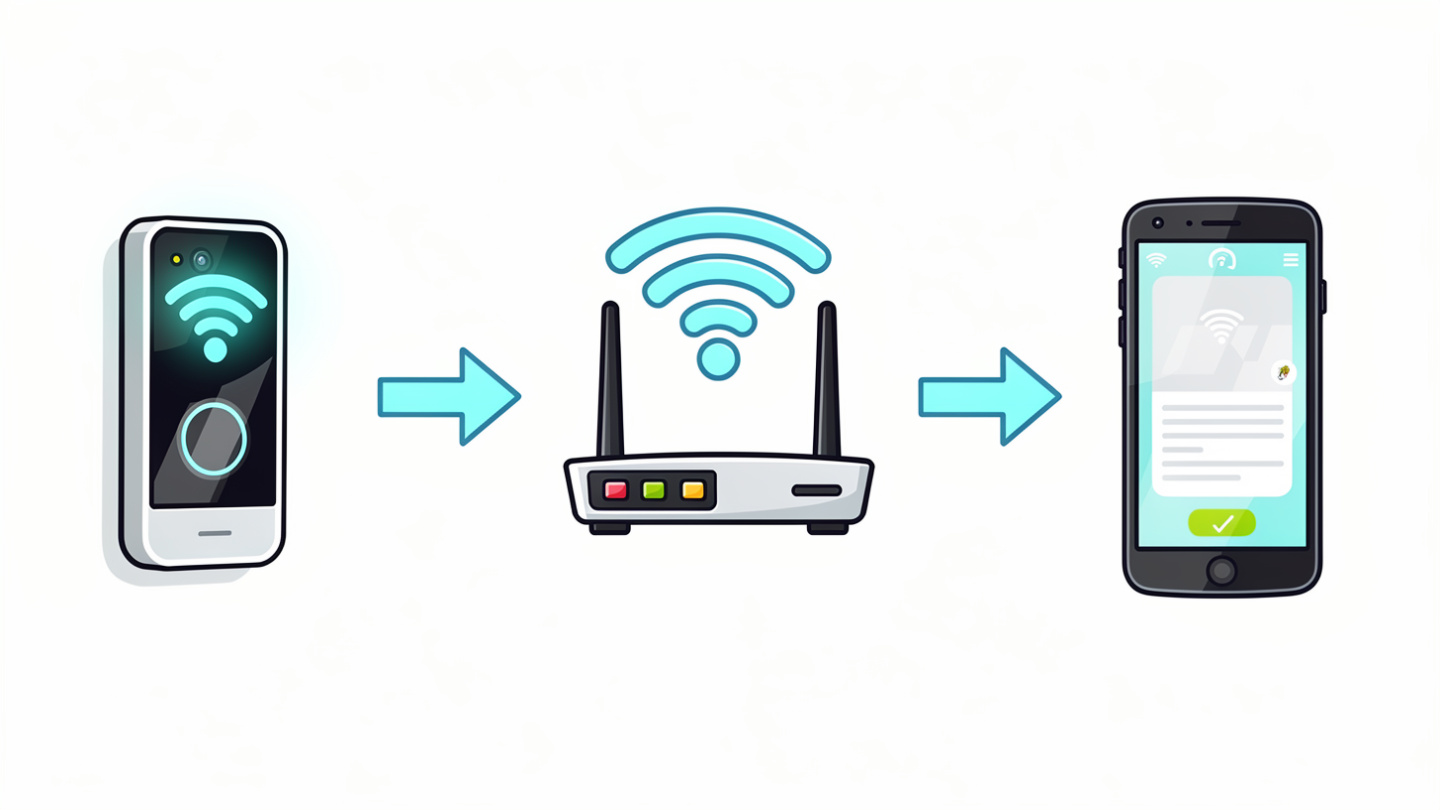
ขั้นตอนที่ 3 จับคู่ Smart Doorbell เข้ากับ Wi-Fi และมือถือของคุณ
นี่คือหัวใจสำคัญของการทำให้มันคุยกับเราได้ครับ!
เปิดเครื่อง Smart Doorbell เมื่อใส่แบตเตอรี่หรือต่อไฟเรียบร้อยแล้ว ส่วนใหญ่จะมีไฟสถานะกระพริบ แสดงว่าพร้อมให้จับคู่
เปิดแอปพลิเคชัน เข้าสู่ระบบ (ถ้ายังไม่มีบัญชีก็สมัครให้เรียบร้อย)
เพิ่มอุปกรณ์ใหม่ ในแอปฯ จะมีปุ่มสำหรับ "เพิ่มอุปกรณ์" (Add Device) หรือ "ติดตั้งอุปกรณ์ใหม่" (Setup New Device) ให้กดเข้าไปครับ
ทำตามคำแนะนำในแอปฯ แอปพลิเคชันส่วนใหญ่จะฉลาดมากครับ มันจะบอกคุณเป็นขั้นตอนว่าต้องทำอะไรบ้าง เช่น ให้สแกน QR Code ที่ตัว Doorbell หรือให้กดปุ่ม Reset ค้างไว้ 5 วินาที
เชื่อมต่อ Wi-Fi เมื่อแอปฯ เจอ Smart Doorbell ของคุณแล้ว มันจะให้คุณเลือกเครือข่าย Wi-Fi ที่บ้าน และกรอกรหัสผ่าน Wi-Fi ของคุณเข้าไปครับ สำคัญมากคือต้องเลือก Wi-Fi 2.4GHz นะครับ เพราะ Smart Doorbell ส่วนใหญ่จะรองรับแค่คลื่นนี้ (ไม่ต้องงงว่าทำไม 5GHz ที่เร็วปรู๊ดปร๊าดกว่าถึงใช้ไม่ได้)
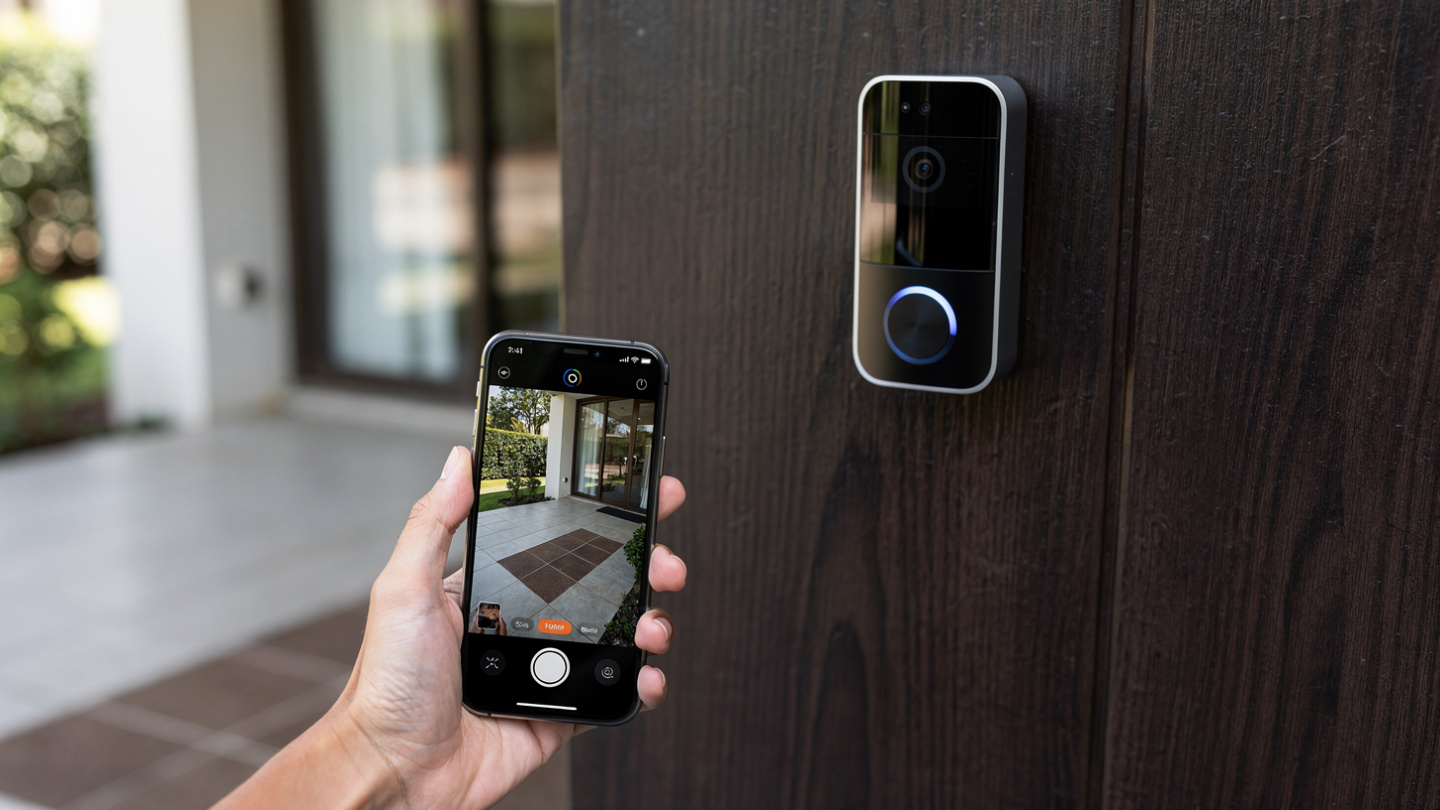
ขั้นตอนที่ 4 ทดสอบการสื่อสารแบบสองทาง (Two-Way Audio)
ให้เพื่อนช่วยกดออด ลองให้เพื่อนหรือคนในบ้านไปกดออดหน้าบ้านดูครับ
รับสายในมือถือ มือถือของคุณควรจะเด้ง Notification ขึ้นมาว่ามีคนกดออด พร้อมภาพจากกล้องหน้าบ้าน ให้คุณกด "รับสาย" หรือ "Answer" ครับ
ทดลองพูดคุย พูดคุยกับคนที่อยู่หน้าบ้าน ลองถามว่า "สวัสดีครับ มีอะไรให้ช่วยไหมครับ?" แล้วให้คนที่อยู่หน้าบ้านตอบกลับมาครับ ฟังเสียงว่าชัดเจนดีไหม
ทดสอบเปิด-ปิดไมโครโฟน ในแอปฯ มักจะมีปุ่มสำหรับเปิด-ปิดไมโครโฟน ลองกดดูว่าใช้งานได้ปกติไหม
ขั้นตอนที่ 5 ตั้งค่าเพิ่มเติมเพื่อความเทพยิ่งขึ้น!
Motion Detection (ตรวจจับความเคลื่อนไหว) อันนี้สำคัญมากครับ! ตั้งค่าให้ Smart Doorbell ตรวจจับความเคลื่อนไหวบริเวณหน้าประตูได้ เช่น ถ้ามีใครเดินเข้ามาในระยะที่กำหนด มันจะส่ง Notification มาที่มือถือทันที พร้อมบันทึกวิดีโอไว้ให้เราดู
Activity Zones (พื้นที่ที่สนใจ) เราสามารถกำหนดได้ว่าอยากให้มันตรวจจับความเคลื่อนไหวเฉพาะบริเวณไหน เช่น ไม่ต้องสนใจรถที่วิ่งผ่านหน้าบ้าน แต่ให้สนใจเฉพาะคนที่ก้าวขึ้นมาบนบันไดหน้าประตู
Notification Settings (ตั้งค่าการแจ้งเตือน) เลือกได้เลยว่าจะให้แจ้งเตือนแบบไหน ส่งเสียง, สั่น, หรือมีรูปพรีวิวให้เห็นเลย
Recording Settings (ตั้งค่าการบันทึก) ส่วนใหญ่จะเลือกเก็บไฟล์วิดีโอไว้ใน Cloud (มีค่าบริการรายเดือน) หรือเก็บลง Micro SD Card ครับ
เคล็ดลับเล็กๆ น้อยๆ เพื่อการใช้งาน Smart Doorbell ที่สมบูรณ์แบบ
ตรวจสอบสัญญาณ Wi-Fi ลองเอาโทรศัพท์ไปยืนหน้าประตูแล้วทดสอบดูว่าสัญญาณ Wi-Fi เต็มไหม ถ้าไม่เต็ม อาจจะต้องพิจารณาเพิ่ม Wi-Fi Repeater ครับ
แบตเตอรี่/การจ่ายไฟ ถ้าเป็นแบบแบตเตอรี่ อย่าลืมชาร์จให้เต็มเสมอ หรือถ้าเป็นแบบต่อไฟ ตรวจสอบการเชื่อมต่อให้แน่นหนา
ทดสอบการใช้งานเป็นประจำ หมั่นทดสอบฟังก์ชันต่างๆ บ้าง เพื่อให้แน่ใจว่ามันทำงานได้ดีเสมอ
ทำความสะอาดเลนส์กล้อง บางทีมีฝุ่นหรือหยากไย่มาบัง อาจทำให้ภาพไม่ชัดได้ครับ
เป็นไงบ้างครับ ไม่ยากเลยใช่ไหม? แค่ไม่กี่ขั้นตอน ประตูบ้านคุณก็จะกลายเป็นประตูสุดไฮเทค ที่ทำให้ชีวิตสะดวกสบายและปลอดภัยขึ้นเยอะเลยครับ ต่อไปนี้ไม่ว่าจะไปเที่ยวที่ไหน หรือจะกำลังงีบหลับตอนบ่าย ก็หมดห่วงเรื่องคนหน้าบ้านไปได้เลย เพราะคุณสามารถคุยกับพวกเขาได้เสมอครับ
หวังว่ากระทู้นี้จะเป็นประโยชน์กับเพื่อนๆ ทุกคนนะครับ ถ้ามีคำถามอะไรเพิ่มเติม หรือมีเคล็ดลับดีๆ อยากแชร์ ก็คอมเมนต์มาได้เลยนะครับ ยินดีตอบทุกคำถามครับ!
เจอกันใหม่กระทู้หน้าครับ!














จากประตูธรรมดา สู่ประตูพูดได้! ตั้งค่า Smart Doorbell คุยกับคนหน้าบ้านผ่านมือถือ (ฉบับโคตรเซียน) ครับ
เคยไหมครับ? กำลังนอนเอกเขนกดูซีรีส์เพลินๆ หรือกำลังประชุมออนไลน์สำคัญๆ อยู่ดีๆ เสียงออดหน้าบ้านก็ดังขึ้นมา “กริ๊งงงงงงง!” โอ๊ยยยยยย... จะลุกไปดูก็ขี้เกียจ จะไม่ลุกก็กลัวเป็นคนส่งพัสดุที่ตั้งตารอมาหลายวัน หรือที่พีคกว่านั้นคือไม่อยู่บ้าน แต่ใครไม่รู้มากดออดรัวๆ แถมสอดส่องเข้ามาในรั้วอีกต่างหาก!
ปัญหาน่าปวดหัวเหล่านี้จะหมดไปครับ ด้วยพลังวิเศษของ Smart Doorbell! ที่ไม่ได้แค่กดออดแล้วดัง แต่มันสามารถทำให้คุณคุยกับคนที่อยู่หน้าบ้านได้แบบเรียลไทม์ผ่านมือถือของคุณเอง ไม่ว่าจะอยู่ที่ไหนบนโลกนี้! ไม่ต้องรีบวิ่งหน้าตั้งไปดูว่าใครมาบ้านเหมือนเจ้าของสวนที่เพิ่งตื่นแล้วคิดว่ามีใครมาขโมยทุเรียนอีกต่อไปแล้วครับ
วันนี้ผมจะมาแชร์วิธีตั้งค่าระบบ Smart Doorbell ให้กลายเป็นผู้ช่วยส่วนตัว ที่จะทำให้ประตูบ้านคุณฉลาดขึ้น คุยกับคนหน้าบ้านได้ผ่านมือถือแบบง่ายๆ ได้ประโยชน์สูงสุด และที่สำคัญคือสนุกไปกับการใช้งานครับ! รับรองว่าอ่านจบแล้ว คุณจะอยากถอยมาติดที่บ้านเดี๋ยวนี้เลย
ทำไมเราต้องมี Smart Doorbell ที่คุยได้?
ก่อนจะไปถึงวิธีเซ็ตอัพ เรามาดูกันก่อนว่าทำไมฟังก์ชัน “คุยกันผ่านมือถือ” นี่แหละคือหัวใจสำคัญของมันครับ
1. ความสะดวกสบายสูงสุด กำลังนั่งส้วมอยู่ คนมาส่งของกดออด? ไม่ต้องกางเกงหลุดรีบวิ่งไปเปิด แค่คว้ามือถือมาคุยได้เลยครับ
2. ความปลอดภัยอุ่นใจ ถ้าไม่อยู่บ้านแล้วมีคนแปลกหน้ามาด้อมๆ มองๆ กดออด คุณสามารถ "โต้ตอบ" กับเขาได้ทันทีผ่านมือถือ เหมือนคุณอยู่บ้านตลอดเวลา ทำให้ขโมยหน้ามืดตกใจและหนีไปครับ (อันนี้คือเรื่องจริงเลยนะ!)
3. ไม่พลาดทุกการติดต่อ คนส่งพัสดุมาแล้วคุณไม่อยู่บ้าน คุณก็สามารถสั่งการได้เลยว่าจะให้วางไว้ตรงไหน หรือให้มาใหม่วันไหนก็ได้ ไม่ต้องรอใบเหลืองให้ปวดใจ
4. ดูว่าใครมาบ้านจริงๆ บางทีเสียงออดดัง แต่เรามองไม่เห็นว่าใครมา หรืออาจจะเป็นเสียงออดจากบ้านข้างๆ ก็ได้ Smart Doorbell ช่วยให้เราเห็นหน้าเห็นตา (หรืออย่างน้อยก็รู้ว่ามีใครยืนอยู่) ได้ชัดเจนครับ
สิ่งที่ต้องเตรียมก่อนเริ่มภารกิจประตูพูดได้!
1. Smart Doorbell คู่ใจ เลือกยี่ห้อและรุ่นที่ชอบครับ ปัจจุบันมีให้เลือกเยอะมาก มีทั้งแบบใส่แบตเตอรี่และแบบต่อไฟบ้าน
2. สมาร์ทโฟน แน่นอนว่าขาดไม่ได้ครับ
3. สัญญาณ Wi-Fi ที่บ้าน ต้องแรงพอไปถึงหน้าประตูนะครับ ไม่งั้นภาพกระตุก เสียงขาดๆ หายๆ จะเซ็งเอาได้
4. แอปพลิเคชันเฉพาะของ Smart Doorbell นั้นๆ ส่วนใหญ่จะมีบอกไว้ในคู่มือ หรือข้างกล่องครับ
ได้เวลาเปลี่ยนประตูธรรมดา ให้เป็นประตูอัจฉริยะ! (วิธีเซ็ตอัพแบบละเอียด)
เอาล่ะครับ ได้เวลาลงมือทำแล้ว ไม่ยากอย่างที่คิดครับ!
ขั้นตอนที่ 1 ติดตั้งตัว Smart Doorbell เข้ากับประตู (หรือผนังใกล้ประตู)
ติดตั้งทางกายภาพ อันนี้แล้วแต่รุ่นนะครับ บางรุ่นแค่แปะกาว บางรุ่นต้องเจาะยึดสกรู บางรุ่นก็ใช้แทนปุ่มออดตัวเดิมที่ต่อไฟอยู่แล้วครับ
เชื่อมต่อพลังงาน ถ้าเป็นแบบใช้แบตเตอรี่ ก็แค่ใส่แบตเตอรี่เข้าไป ถ้าเป็นแบบต่อไฟ ก็ต้องเชื่อมสายไฟให้เรียบร้อย (ถ้าใครไม่ถนัดเรื่องไฟจริงๆ แนะนำให้เรียกช่างนะครับ เพื่อความปลอดภัย)
ขั้นตอนที่ 2 ดาวน์โหลดแอปพลิเคชันของ Smart Doorbell นั้นๆ
เข้า App Store (สำหรับ iOS) หรือ Play Store (สำหรับ Android)
ค้นหาชื่อแอปพลิเคชันที่ระบุบนกล่องหรือในคู่มือ
ติดตั้งแอปฯ ให้เรียบร้อยครับ
ขั้นตอนที่ 3 จับคู่ Smart Doorbell เข้ากับ Wi-Fi และมือถือของคุณ
นี่คือหัวใจสำคัญของการทำให้มันคุยกับเราได้ครับ!
เปิดเครื่อง Smart Doorbell เมื่อใส่แบตเตอรี่หรือต่อไฟเรียบร้อยแล้ว ส่วนใหญ่จะมีไฟสถานะกระพริบ แสดงว่าพร้อมให้จับคู่
เปิดแอปพลิเคชัน เข้าสู่ระบบ (ถ้ายังไม่มีบัญชีก็สมัครให้เรียบร้อย)
เพิ่มอุปกรณ์ใหม่ ในแอปฯ จะมีปุ่มสำหรับ "เพิ่มอุปกรณ์" (Add Device) หรือ "ติดตั้งอุปกรณ์ใหม่" (Setup New Device) ให้กดเข้าไปครับ
ทำตามคำแนะนำในแอปฯ แอปพลิเคชันส่วนใหญ่จะฉลาดมากครับ มันจะบอกคุณเป็นขั้นตอนว่าต้องทำอะไรบ้าง เช่น ให้สแกน QR Code ที่ตัว Doorbell หรือให้กดปุ่ม Reset ค้างไว้ 5 วินาที
เชื่อมต่อ Wi-Fi เมื่อแอปฯ เจอ Smart Doorbell ของคุณแล้ว มันจะให้คุณเลือกเครือข่าย Wi-Fi ที่บ้าน และกรอกรหัสผ่าน Wi-Fi ของคุณเข้าไปครับ สำคัญมากคือต้องเลือก Wi-Fi 2.4GHz นะครับ เพราะ Smart Doorbell ส่วนใหญ่จะรองรับแค่คลื่นนี้ (ไม่ต้องงงว่าทำไม 5GHz ที่เร็วปรู๊ดปร๊าดกว่าถึงใช้ไม่ได้)
ขั้นตอนที่ 4 ทดสอบการสื่อสารแบบสองทาง (Two-Way Audio)
ให้เพื่อนช่วยกดออด ลองให้เพื่อนหรือคนในบ้านไปกดออดหน้าบ้านดูครับ
รับสายในมือถือ มือถือของคุณควรจะเด้ง Notification ขึ้นมาว่ามีคนกดออด พร้อมภาพจากกล้องหน้าบ้าน ให้คุณกด "รับสาย" หรือ "Answer" ครับ
ทดลองพูดคุย พูดคุยกับคนที่อยู่หน้าบ้าน ลองถามว่า "สวัสดีครับ มีอะไรให้ช่วยไหมครับ?" แล้วให้คนที่อยู่หน้าบ้านตอบกลับมาครับ ฟังเสียงว่าชัดเจนดีไหม
ทดสอบเปิด-ปิดไมโครโฟน ในแอปฯ มักจะมีปุ่มสำหรับเปิด-ปิดไมโครโฟน ลองกดดูว่าใช้งานได้ปกติไหม
ขั้นตอนที่ 5 ตั้งค่าเพิ่มเติมเพื่อความเทพยิ่งขึ้น!
Motion Detection (ตรวจจับความเคลื่อนไหว) อันนี้สำคัญมากครับ! ตั้งค่าให้ Smart Doorbell ตรวจจับความเคลื่อนไหวบริเวณหน้าประตูได้ เช่น ถ้ามีใครเดินเข้ามาในระยะที่กำหนด มันจะส่ง Notification มาที่มือถือทันที พร้อมบันทึกวิดีโอไว้ให้เราดู
Activity Zones (พื้นที่ที่สนใจ) เราสามารถกำหนดได้ว่าอยากให้มันตรวจจับความเคลื่อนไหวเฉพาะบริเวณไหน เช่น ไม่ต้องสนใจรถที่วิ่งผ่านหน้าบ้าน แต่ให้สนใจเฉพาะคนที่ก้าวขึ้นมาบนบันไดหน้าประตู
Notification Settings (ตั้งค่าการแจ้งเตือน) เลือกได้เลยว่าจะให้แจ้งเตือนแบบไหน ส่งเสียง, สั่น, หรือมีรูปพรีวิวให้เห็นเลย
Recording Settings (ตั้งค่าการบันทึก) ส่วนใหญ่จะเลือกเก็บไฟล์วิดีโอไว้ใน Cloud (มีค่าบริการรายเดือน) หรือเก็บลง Micro SD Card ครับ
เคล็ดลับเล็กๆ น้อยๆ เพื่อการใช้งาน Smart Doorbell ที่สมบูรณ์แบบ
ตรวจสอบสัญญาณ Wi-Fi ลองเอาโทรศัพท์ไปยืนหน้าประตูแล้วทดสอบดูว่าสัญญาณ Wi-Fi เต็มไหม ถ้าไม่เต็ม อาจจะต้องพิจารณาเพิ่ม Wi-Fi Repeater ครับ
แบตเตอรี่/การจ่ายไฟ ถ้าเป็นแบบแบตเตอรี่ อย่าลืมชาร์จให้เต็มเสมอ หรือถ้าเป็นแบบต่อไฟ ตรวจสอบการเชื่อมต่อให้แน่นหนา
ทดสอบการใช้งานเป็นประจำ หมั่นทดสอบฟังก์ชันต่างๆ บ้าง เพื่อให้แน่ใจว่ามันทำงานได้ดีเสมอ
ทำความสะอาดเลนส์กล้อง บางทีมีฝุ่นหรือหยากไย่มาบัง อาจทำให้ภาพไม่ชัดได้ครับ
เป็นไงบ้างครับ ไม่ยากเลยใช่ไหม? แค่ไม่กี่ขั้นตอน ประตูบ้านคุณก็จะกลายเป็นประตูสุดไฮเทค ที่ทำให้ชีวิตสะดวกสบายและปลอดภัยขึ้นเยอะเลยครับ ต่อไปนี้ไม่ว่าจะไปเที่ยวที่ไหน หรือจะกำลังงีบหลับตอนบ่าย ก็หมดห่วงเรื่องคนหน้าบ้านไปได้เลย เพราะคุณสามารถคุยกับพวกเขาได้เสมอครับ
หวังว่ากระทู้นี้จะเป็นประโยชน์กับเพื่อนๆ ทุกคนนะครับ ถ้ามีคำถามอะไรเพิ่มเติม หรือมีเคล็ดลับดีๆ อยากแชร์ ก็คอมเมนต์มาได้เลยนะครับ ยินดีตอบทุกคำถามครับ!
เจอกันใหม่กระทู้หน้าครับ!