สวัสดีเพื่อนๆ ชาวพันทิปและสายไอทีทุกคนครับ เคยไหมครับ? เปิดคอมพิวเตอร์หรือโน้ตบุ๊กขึ้นมาทีไร กว่าจะเข้า Windows ได้ กว่าจะเปิดโปรแกรมทำงานได้ ต้องนั่งรอกันจนชงกาแฟเสร็จไปแล้วหนึ่งแก้ว ปัญหา "คอมช้า" หรือ "ดิสก์วิ่ง 100%" เป็นปัญหายอดฮิตที่หลายคนเจอ ซึ่งสาเหตุหลักๆ ในคอมพิวเตอร์รุ่นเก่ามักมาจากอุปกรณ์จัดเก็บข้อมูลที่เราเรียกกันว่า
HDD (Hard Disk Drive) นั่นเองครับ
ในยุคปัจจุบันที่เทคโนโลยีพัฒนาไปไกล
SSD (Solid State Drive) ได้เข้ามาเป็นมาตรฐานใหม่ที่แทบจะเรียกได้ว่าเป็น "ข้อบังคับ" สำหรับคอมพิวเตอร์ยุคนี้ไปแล้ว วันนี้ผมในฐานะคนทำงานสายไอทีและฮาร์ดแวร์ จะมาเจาะลึกแบบเข้าใจง่ายๆ ตามหลักการทำงานจริงว่า
SSD กับ HDD มันต่างกันอย่างไร และทำไมถึงเป็นชิ้นส่วนที่คุ้มค่าที่สุดในการอัปเกรด!
1. HDD (Hard Disk Drive) คืออะไร? จานหมุนยุคคลาสสิก
HDD เป็นเทคโนโลยีการเก็บข้อมูลแบบดั้งเดิมที่ใช้กันมานานหลายสิบปี หลักการทำงานของมันคือ
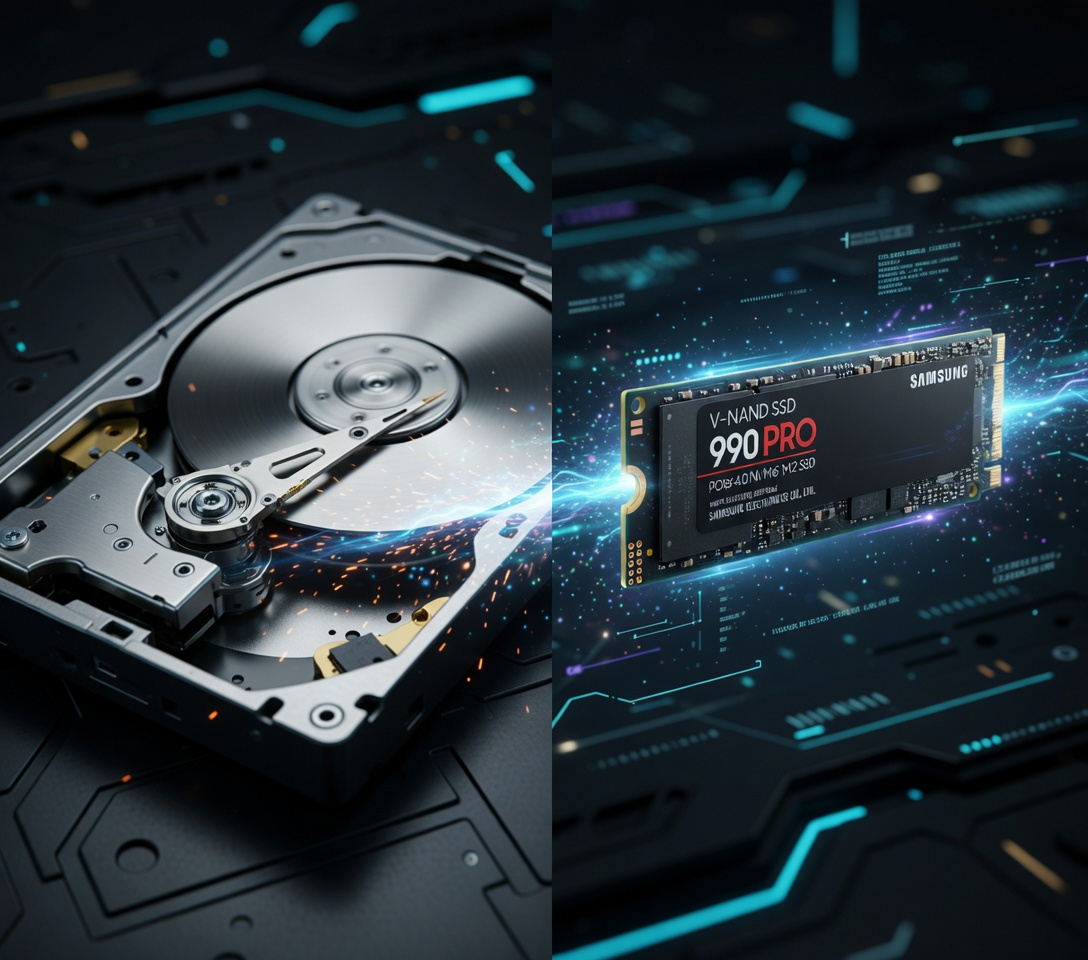
"กลไกขับเคลื่อนทางกายภาพ" ภายในตัว HDD จะมีแผ่นจานแม่เหล็ก (Platters) วางซ้อนกัน และมีหัวอ่าน/เขียน (Read/Write Head) ที่มีลักษณะคล้ายเข็มของเครื่องเล่นแผ่นเสียง
เมื่อเราต้องการเปิดไฟล์หรือบันทึกข้อมูล จานแม่เหล็กนี้จะต้องหมุนด้วยความเร็วสูง (เช่น 5400 หรือ 7200 รอบต่อนาที) เพื่อให้หัวอ่านวิ่งไปหาข้อมูลที่กระจายอยู่บนแผ่นดิสก์
- ข้อดี ราคาถูกมากเมื่อเทียบกับความจุ (บาทต่อกิกะไบต์ต่ำ) เหมาะสำหรับการเก็บข้อมูลขนาดใหญ่ๆ เช่น ไฟล์วิดีโอ ไฟล์ภาพถ่าย หรือไฟล์แบ็คอัป
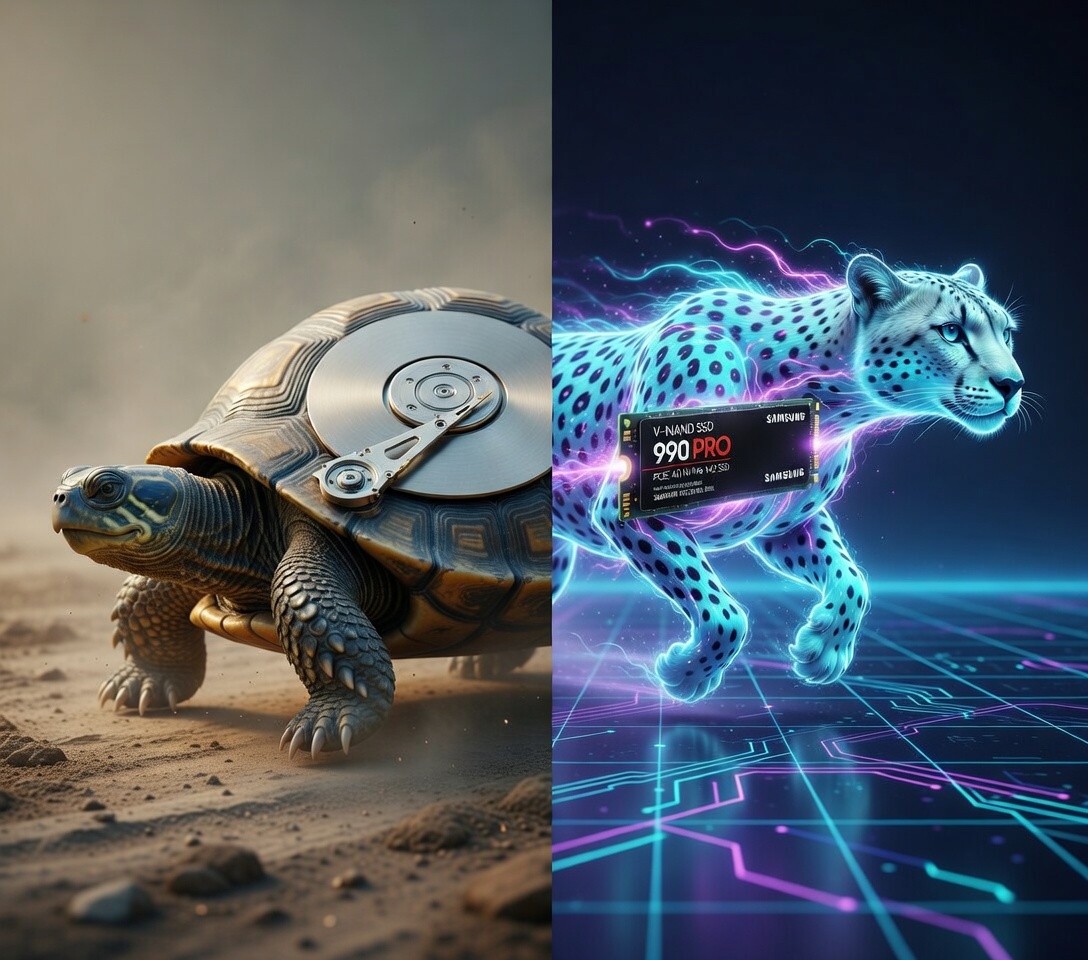
- ข้อเสีย ความเร็วในการอ่าน/เขียนต่ำ เพราะต้องรอให้จานหมุนและหัวอ่านวิ่งไปหาข้อมูล มีเสียงดัง เกิดความร้อน และเปราะบางต่อการตกกระแทก (หัวอ่านอาจขูดจานแม่เหล็กพังได้ทันที)
2. SSD (Solid State Drive) คืออะไร? ชิปประมวลผลความเร็วแสง
SSD คือเทคโนโลยีการจัดเก็บข้อมูลยุคใหม่ที่เปลี่ยนจากการใช้จานหมุน มาเป็นการใช้
"ชิปหน่วยความจำแฟลช (NAND Flash Memory)" แบบเดียวกับที่ใช้ในสมาร์ทโฟนหรือแฟลชไดรฟ์ แต่มีสถาปัตยกรรมและคอนโทรลเลอร์ที่ซับซ้อนและทรงพลังกว่ามาก
การทำงานของ SSD เป็นแบบดิจิทัล 100% ไม่มีชิ้นส่วนใดๆ ที่ต้องเคลื่อนไหว ข้อมูลถูกบันทึกและเรียกใช้ผ่านกระแสไฟฟ้าลงบนแผงวงจรโดยตรง
- ข้อดี ความเร็วสูงมาก (เร็วกว่า HDD ตั้งแต่ 5 เท่า ไปจนถึง 50 เท่าในรุ่น M.2 NVMe) ไม่สะเทือน ไม่เกิดเสียงดัง ประหยัดไฟ และทนทานต่อแรงกระแทกได้ดีกว่ามาก
- ข้อเสีย ราคาต่อความจุสูงกว่า HDD และเมื่อชิปหน่วยความจำหมดอายุขัยการเขียน (TBW - Terabytes Written) จะกู้ข้อมูลได้ยากกว่า HDD ที่เสียหายทางกลไก
เปรียบเทียบหมัดต่อหมัด SSD vs HDD
เพื่อให้เห็นภาพชัดเจนที่สุด ผมขอสรุปเป็นตารางเปรียบเทียบตามนี้ครับ

ทำไมเราถึง "ต้อง" เปลี่ยนมาใช้ SSD?
หากคุณยังใช้คอมพิวเตอร์ที่รันระบบปฏิบัติการ (Windows) บน HDD ธรรมดา นี่คือเหตุผลที่คุณควรพิจารณาอัปเกรดทันทีครับ
1. บอกลาอาการ "Disk 100%" บน Windows 10/11 Windows รุ่นใหม่ๆ ถูกออกแบบมาให้มีการอ่านเขียนข้อมูลเบื้องหลังตลอดเวลา HDD ทั่วไปรับส่งข้อมูลไม่ทัน ทำให้เกิดอาการค้าง กระตุก หรือที่เห็นกันบ่อยๆ ใน Task Manager ว่า Disk วิ่ง 100% การเปลี่ยนมาใช้ SSD จะแก้ปัญหานี้ได้เด็ดขาด
2. บูตเครื่องเร็วปรี๊ดในไม่กี่วินาที จากที่เคยต้องรอ 2-3 นาทีเพื่อเปิดเครื่อง SSD จะลดเวลาตรงนี้เหลือเพียง 10-15 วินาทีเท่านั้น (เผลอๆ เร็วกว่าหน้าจอมอนิเตอร์ติดเสียอีก)
3. โหลดเกมและโปรแกรมหนักๆ ได้ทันใจ สำหรับเกมเมอร์หรือสายครีเอเตอร์ (Adobe Premiere, Photoshop, AutoCAD) SSD จะลดเวลาในการโหลดฉากในเกม (Loading Screen) และการดึงข้อมูล Source file ขนาดใหญ่มาเรนเดอร์ได้อย่างมหาศาล
4. ยืดอายุแบตเตอรี่และลดความร้อน (สำหรับโน้ตบุ๊ก) เพราะไม่มีมอเตอร์ที่ต้องปั่นจานแม่เหล็ก SSD จึงกินไฟน้อยมาก ช่วยให้โน้ตบุ๊กของคุณแบตอึดขึ้นและเย็นลงอย่างเห็นได้ชัด
บทสรุป และ คำแนะนำจากผู้เชี่ยวชาญ
สำหรับคำถามที่ว่า
"เราควรทิ้ง HDD ไปเลยไหม?" คำตอบคือ
"ยังไม่จำเป็นครับ" สูตรสำเร็จที่คุ้มค่าที่สุดในการจัดสเป็คคอมพิวเตอร์หรืออัปเกรดในปัจจุบันคือ
การใช้งานร่วมกัน (Hybrid Storage) ครับ
- ใช้ SSD (ความจุ 250GB - 1TB) สำหรับติดตั้ง Windows, โปรแกรมที่ใช้งานบ่อย และเกม เพื่อเน้นความเร็วในการประมวลผล
- ใช้ HDD (ความจุ 1TB - 4TB ขึ้นไป) เป็นไดรฟ์รอง (Drive D

สำหรับเก็บข้อมูลที่ไม่ได้ต้องการความเร็วในการเปิดมากนัก เช่น รูปภาพเก่าๆ, วิดีโอ, ซีรีส์, หรือไฟล์สำรองข้อมูล เพื่อประหยัดงบประมาณ
การอัปเกรด SSD ถือเป็นการลงทุนที่คุ้มค่าที่สุดของอุปกรณ์คอมพิวเตอร์ครับ จ่ายเงินหลักร้อยหรือหลักพันต้นๆ แต่ได้ความรู้สึกเหมือนได้คอมพิวเตอร์เครื่องใหม่ที่ทำงานลื่นไหลและตอบสนองได้ดั่งใจ
เพื่อนๆ คนไหนที่มีปัญหาคอมพิวเตอร์ทำงานช้า หรืออยากทราบว่าโน้ตบุ๊ก/เมนบอร์ดของตัวเองสามารถอัปเกรดไปใช้ SSD รูปแบบไหนได้บ้าง (SATA, M.2 SATA หรือ M.2 NVMe) สามารถพิมพ์ชื่อรุ่นทิ้งไว้ที่คอมเมนต์ด้านล่างได้เลยนะครับ เดี๋ยวผมจะเข้ามาช่วยเช็กและแนะนำให้ครับ!














เจาะลึกความต่าง SSD vs HDD คืนชีพคอมพิวเตอร์ช้าให้เร็วปรี๊ด ทำไมยุคนี้ถึงต้องอัปเกรด!
ในยุคปัจจุบันที่เทคโนโลยีพัฒนาไปไกล SSD (Solid State Drive) ได้เข้ามาเป็นมาตรฐานใหม่ที่แทบจะเรียกได้ว่าเป็น "ข้อบังคับ" สำหรับคอมพิวเตอร์ยุคนี้ไปแล้ว วันนี้ผมในฐานะคนทำงานสายไอทีและฮาร์ดแวร์ จะมาเจาะลึกแบบเข้าใจง่ายๆ ตามหลักการทำงานจริงว่า SSD กับ HDD มันต่างกันอย่างไร และทำไมถึงเป็นชิ้นส่วนที่คุ้มค่าที่สุดในการอัปเกรด!
1. HDD (Hard Disk Drive) คืออะไร? จานหมุนยุคคลาสสิก
HDD เป็นเทคโนโลยีการเก็บข้อมูลแบบดั้งเดิมที่ใช้กันมานานหลายสิบปี หลักการทำงานของมันคือ "กลไกขับเคลื่อนทางกายภาพ" ภายในตัว HDD จะมีแผ่นจานแม่เหล็ก (Platters) วางซ้อนกัน และมีหัวอ่าน/เขียน (Read/Write Head) ที่มีลักษณะคล้ายเข็มของเครื่องเล่นแผ่นเสียง
เมื่อเราต้องการเปิดไฟล์หรือบันทึกข้อมูล จานแม่เหล็กนี้จะต้องหมุนด้วยความเร็วสูง (เช่น 5400 หรือ 7200 รอบต่อนาที) เพื่อให้หัวอ่านวิ่งไปหาข้อมูลที่กระจายอยู่บนแผ่นดิสก์
- ข้อดี ราคาถูกมากเมื่อเทียบกับความจุ (บาทต่อกิกะไบต์ต่ำ) เหมาะสำหรับการเก็บข้อมูลขนาดใหญ่ๆ เช่น ไฟล์วิดีโอ ไฟล์ภาพถ่าย หรือไฟล์แบ็คอัป
- ข้อเสีย ความเร็วในการอ่าน/เขียนต่ำ เพราะต้องรอให้จานหมุนและหัวอ่านวิ่งไปหาข้อมูล มีเสียงดัง เกิดความร้อน และเปราะบางต่อการตกกระแทก (หัวอ่านอาจขูดจานแม่เหล็กพังได้ทันที)
2. SSD (Solid State Drive) คืออะไร? ชิปประมวลผลความเร็วแสง
SSD คือเทคโนโลยีการจัดเก็บข้อมูลยุคใหม่ที่เปลี่ยนจากการใช้จานหมุน มาเป็นการใช้ "ชิปหน่วยความจำแฟลช (NAND Flash Memory)" แบบเดียวกับที่ใช้ในสมาร์ทโฟนหรือแฟลชไดรฟ์ แต่มีสถาปัตยกรรมและคอนโทรลเลอร์ที่ซับซ้อนและทรงพลังกว่ามาก
การทำงานของ SSD เป็นแบบดิจิทัล 100% ไม่มีชิ้นส่วนใดๆ ที่ต้องเคลื่อนไหว ข้อมูลถูกบันทึกและเรียกใช้ผ่านกระแสไฟฟ้าลงบนแผงวงจรโดยตรง
- ข้อดี ความเร็วสูงมาก (เร็วกว่า HDD ตั้งแต่ 5 เท่า ไปจนถึง 50 เท่าในรุ่น M.2 NVMe) ไม่สะเทือน ไม่เกิดเสียงดัง ประหยัดไฟ และทนทานต่อแรงกระแทกได้ดีกว่ามาก
- ข้อเสีย ราคาต่อความจุสูงกว่า HDD และเมื่อชิปหน่วยความจำหมดอายุขัยการเขียน (TBW - Terabytes Written) จะกู้ข้อมูลได้ยากกว่า HDD ที่เสียหายทางกลไก
เปรียบเทียบหมัดต่อหมัด SSD vs HDD
เพื่อให้เห็นภาพชัดเจนที่สุด ผมขอสรุปเป็นตารางเปรียบเทียบตามนี้ครับ
ทำไมเราถึง "ต้อง" เปลี่ยนมาใช้ SSD?
หากคุณยังใช้คอมพิวเตอร์ที่รันระบบปฏิบัติการ (Windows) บน HDD ธรรมดา นี่คือเหตุผลที่คุณควรพิจารณาอัปเกรดทันทีครับ
1. บอกลาอาการ "Disk 100%" บน Windows 10/11 Windows รุ่นใหม่ๆ ถูกออกแบบมาให้มีการอ่านเขียนข้อมูลเบื้องหลังตลอดเวลา HDD ทั่วไปรับส่งข้อมูลไม่ทัน ทำให้เกิดอาการค้าง กระตุก หรือที่เห็นกันบ่อยๆ ใน Task Manager ว่า Disk วิ่ง 100% การเปลี่ยนมาใช้ SSD จะแก้ปัญหานี้ได้เด็ดขาด
2. บูตเครื่องเร็วปรี๊ดในไม่กี่วินาที จากที่เคยต้องรอ 2-3 นาทีเพื่อเปิดเครื่อง SSD จะลดเวลาตรงนี้เหลือเพียง 10-15 วินาทีเท่านั้น (เผลอๆ เร็วกว่าหน้าจอมอนิเตอร์ติดเสียอีก)
3. โหลดเกมและโปรแกรมหนักๆ ได้ทันใจ สำหรับเกมเมอร์หรือสายครีเอเตอร์ (Adobe Premiere, Photoshop, AutoCAD) SSD จะลดเวลาในการโหลดฉากในเกม (Loading Screen) และการดึงข้อมูล Source file ขนาดใหญ่มาเรนเดอร์ได้อย่างมหาศาล
4. ยืดอายุแบตเตอรี่และลดความร้อน (สำหรับโน้ตบุ๊ก) เพราะไม่มีมอเตอร์ที่ต้องปั่นจานแม่เหล็ก SSD จึงกินไฟน้อยมาก ช่วยให้โน้ตบุ๊กของคุณแบตอึดขึ้นและเย็นลงอย่างเห็นได้ชัด
บทสรุป และ คำแนะนำจากผู้เชี่ยวชาญ
สำหรับคำถามที่ว่า "เราควรทิ้ง HDD ไปเลยไหม?" คำตอบคือ "ยังไม่จำเป็นครับ" สูตรสำเร็จที่คุ้มค่าที่สุดในการจัดสเป็คคอมพิวเตอร์หรืออัปเกรดในปัจจุบันคือ การใช้งานร่วมกัน (Hybrid Storage) ครับ
- ใช้ SSD (ความจุ 250GB - 1TB) สำหรับติดตั้ง Windows, โปรแกรมที่ใช้งานบ่อย และเกม เพื่อเน้นความเร็วในการประมวลผล
- ใช้ HDD (ความจุ 1TB - 4TB ขึ้นไป) เป็นไดรฟ์รอง (Drive D
การอัปเกรด SSD ถือเป็นการลงทุนที่คุ้มค่าที่สุดของอุปกรณ์คอมพิวเตอร์ครับ จ่ายเงินหลักร้อยหรือหลักพันต้นๆ แต่ได้ความรู้สึกเหมือนได้คอมพิวเตอร์เครื่องใหม่ที่ทำงานลื่นไหลและตอบสนองได้ดั่งใจ
เพื่อนๆ คนไหนที่มีปัญหาคอมพิวเตอร์ทำงานช้า หรืออยากทราบว่าโน้ตบุ๊ก/เมนบอร์ดของตัวเองสามารถอัปเกรดไปใช้ SSD รูปแบบไหนได้บ้าง (SATA, M.2 SATA หรือ M.2 NVMe) สามารถพิมพ์ชื่อรุ่นทิ้งไว้ที่คอมเมนต์ด้านล่างได้เลยนะครับ เดี๋ยวผมจะเข้ามาช่วยเช็กและแนะนำให้ครับ!