สวัสดีครับเพื่อนๆ ชาวพันทิปและทุกท่านที่หลงเข้ามาอ่านผ่าน Google ทุกคน!
เชื่อว่าหลายคนน่าจะกำลังเจอกับปัญหา "โน้ตบุ๊กคู่ใจ" ที่ใช้งานมานานร่วม 10 ปี (ยุคประมาณ Intel Core Gen 4 - Gen 6) เริ่มมีอาการงอแง เปิดเครื่องทีต้องไปต้มบะหมี่รอ เปิด Chrome ก็ค้าง หมุนติ้วๆ จนชวนหงุดหงิด ครั้นจะกำเงินสองสามหมื่นไปซื้อเครื่องใหม่ยุคนี้ก็แอบเสียดายเงิน เพราะเราอาจจะแค่เอามาพิมพ์งาน พรีเซนต์ ดู YouTube หรือเล่นโซเชียลนิดหน่อยเท่านั้น
ในฐานะคนที่คลุกคลีกับสายฮาร์ดแวร์และไอที วันนี้ผมจะมาแชร์ "วิธีชุบชีวิตโน้ตบุ๊กเก่า 10 ปี" ให้กลับมาทำงานได้รวดเร็วทันใจ เหมือนได้เครื่องใหม่ในร่างเดิม ด้วยงบประมาณที่จับต้องได้ครับ เรามาดูกันว่าต้องทำอย่างไรบ้าง!
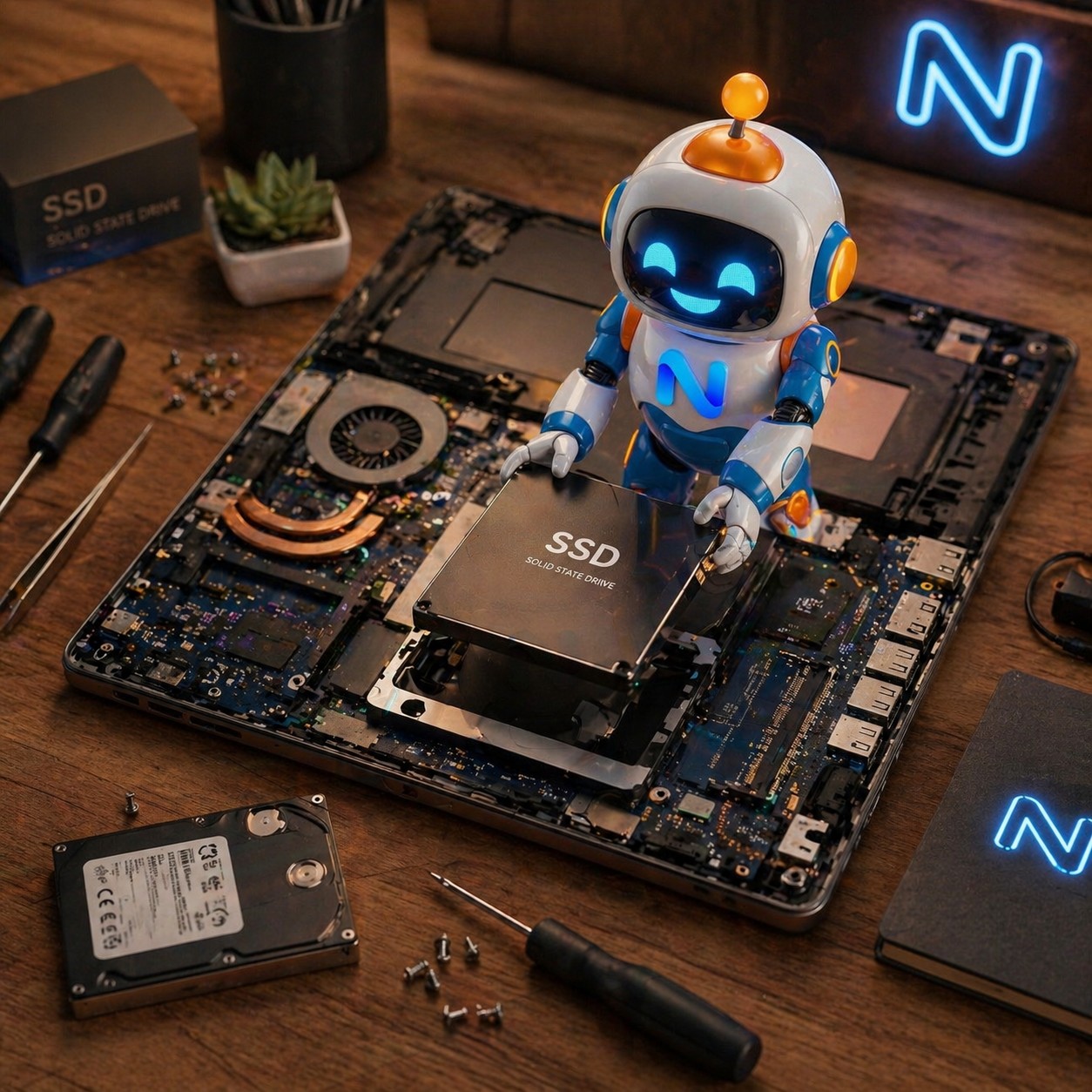
1. ก้าวแรกที่สำคัญที่สุด เปลี่ยนจาก HDD เป็น SSD (Solid State Drive)
ถ้าคุณทำได้แค่อย่างเดียวในลิสต์นี้
"จงเปลี่ยนไปใช้ SSD" ครับ นี่คือหัวใจสำคัญที่สุดของการอัปเกรดคอมพิวเตอร์เก่า โน้ตบุ๊กเมื่อ 10 ปีก่อนส่วนใหญ่มักจะใช้ฮาร์ดดิสก์แบบจานหมุน (HDD) ความเร็ว 5400 RPM ซึ่งเมื่อเวลาผ่านไป กลไกต่างๆ จะเสื่อมสภาพ และความเร็วในการอ่าน/เขียนข้อมูล (Read/Write Speed) ของมันก็ช้าเกินกว่าจะรับมือกับระบบปฏิบัติการสมัยใหม่ไหว
-
ทำไมต้อง SSD? SSD ไม่มีชิ้นส่วนที่เคลื่อนไหว ใช้ชิปหน่วยความจำในการเก็บข้อมูล ทำให้ความเร็วในการเข้าถึงข้อมูล (Access Time) ลดลงจากระดับมิลลิวินาที เหลือเพียงไมโครวินาที ความเร็วในการอ่านเขียนพุ่งจากประมาณ 80-100 MB/s ไปเป็น 500 MB/s (สำหรับ SSD แบบ SATA III)
-
สิ่งที่ได้ เปิดเครื่องพร้อมใช้ใน 15-20 วินาที, โปรแกรมเปิดปุ๊บติดปั๊บ, อาการ Disk 100% ใน Task Manager จะหายเป็นปลิดทิ้ง
-
คำแนะนำ สำหรับคอมฯ อายุ 10 ปี ส่วนใหญ่จะรองรับ SSD แบบ
SATA 2.5 นิ้ว (หน้าตาเหมือนฮาร์ดดิสก์ลูกเดิม) แนะนำให้ซื้อขนาด 250GB - 500GB มาเปลี่ยนก็เพียงพอแล้วครับ
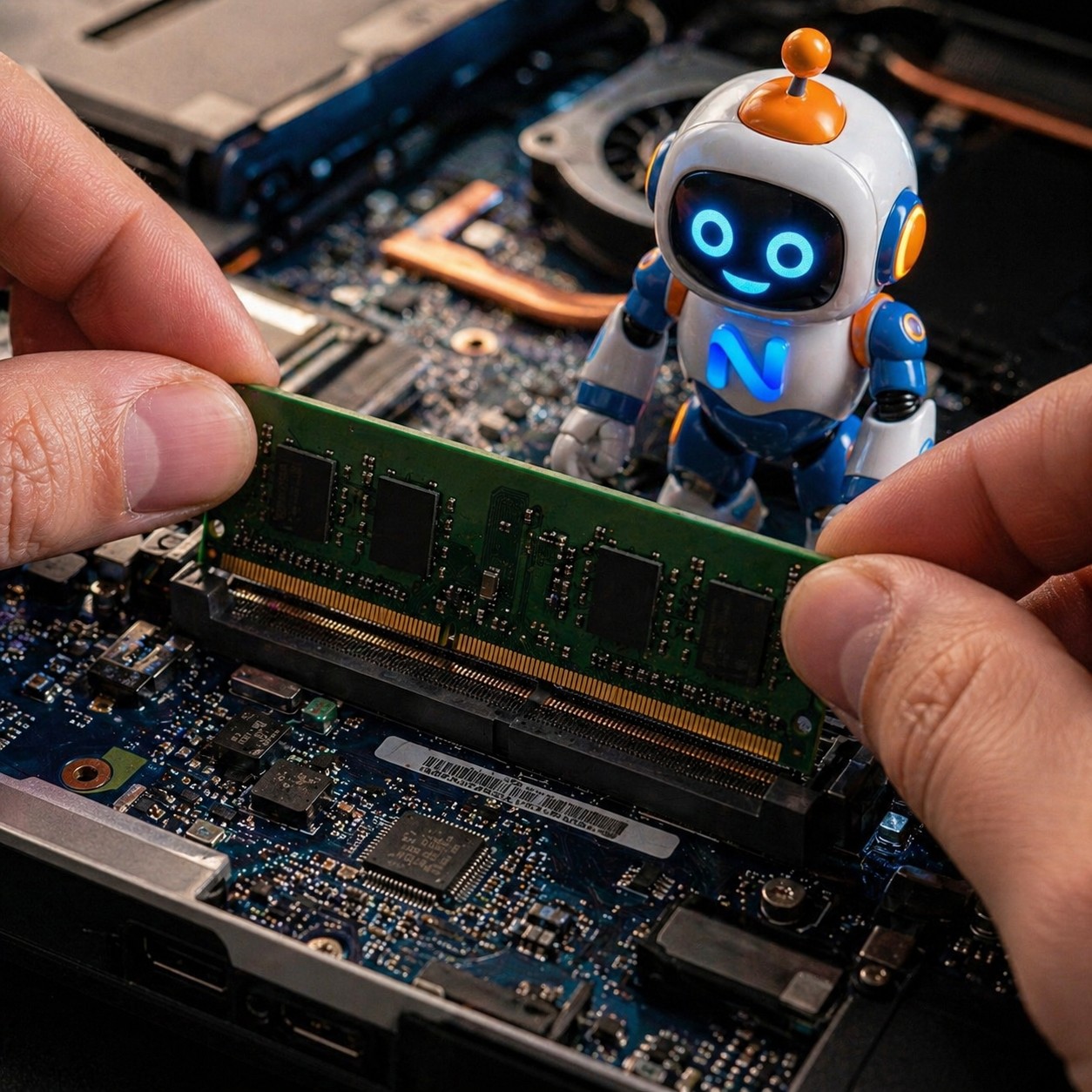
2. ขยายพื้นที่ถนน เพิ่มหน่วยความจำ (RAM) อย่างน้อยให้ถึง 8GB หรือ 16GB
หลายคนเข้าใจผิดว่าคอมช้าต้องเปลี่ยน CPU แต่จริงๆ แล้ว "คอขวด" อีกตัวคือ RAM ครับ โน้ตบุ๊กเมื่อ 10 ปีก่อนมักจะแถม RAM มาให้แค่ 4GB ซึ่งในยุคปัจจุบัน แค่เปิด Windows 10 กับเบราว์เซอร์อย่าง Google Chrome สัก 3-4 แท็บ RAM ก็เต็มความจุแล้ว
เมื่อ RAM เต็ม คอมพิวเตอร์จะจำลองพื้นที่ในฮาร์ดดิสก์มาใช้เป็น RAM ชั่วคราว (เรียกว่า Paging File) ซึ่งฮาร์ดดิสก์ทำงานช้ากว่า RAM หลายสิบเท่า ทำให้เครื่องค้างและกระตุกอย่างหนัก
-
ต้องเพิ่มเท่าไหร่? มาตรฐานขั้นต่ำสำหรับยุคนี้คือ
8GB แต่ถ้าอยากให้ลื่นไหล เปิดโปรแกรมหลายตัวพร้อมกันได้สบายๆ แนะนำให้อัปเกรดเป็น
16GB ครับ
-
สิ่งที่ต้องระวัง โน้ตบุ๊กยุคนั้นอาจจะใช้ RAM ชนิด
DDR3, DDR3L หรือต้นยุค
DDR4 (ต้องเช็กให้ดีว่าเครื่องเรารองรับแบบไหน และมีความเร็ว Bus เท่าไหร่) สามารถเช็กได้โดยดาวน์โหลดโปรแกรมฟรีอย่าง CPU-Z มาตรวจสอบหน้า Memory หรือกด Ctrl+Shift+Esc เข้า Task Manager ไปที่แท็บ Performance -> Memory ครับ
3. คืนความเย็นให้ระบบ ทำความสะอาดฝุ่น และ ทาซิลิโคนระบายความร้อนใหม่ (Repaste)
เรื่องนี้คนมักมองข้าม โน้ตบุ๊กที่ผ่านการใช้งานมา 10 ปี รับรองว่าภายในต้องมี "พรมฝุ่น" หนาเตอะไปอุดตันอยู่ที่ช่องระบายความร้อน (Heatsink) และพัดลมอย่างแน่นอน นอกจากนี้ ซิลิโคนนำความร้อน (Thermal Paste) ที่อยู่ระหว่าง CPU/GPU กับท่อระบายความร้อนก็น่าจะแห้งกรังจนกลายเป็นผงไปแล้ว
-
อาการที่ฟ้องว่าต้องทำ พัดลมเสียงดังมากเวลาเปิดเครื่อง ใช้งานไปสักพักเครื่องร้อนจี๋ และทำงานช้าลงอย่างเห็นได้ชัด (นี่คืออาการที่เรียกว่า
Thermal Throttling – ระบบจงใจลดความเร็ว CPU ลงเพื่อป้องกันไม่ให้ชิ้นส่วนไหม้)
-
วิธีแก้ แกะฝาหลัง ปัดฝุ่นที่พัดลม เช็ดซิลิโคนเก่าที่แข็งกระด้างออกด้วยแอลกอฮอล์ และหยดซิลิโคนระบายความร้อนคุณภาพดีลงไปใหม่ (หลอดละร้อยกว่าบาท) เครื่องจะกลับมาเย็น และ CPU จะวิ่งได้เต็มสปีดเหมือนตอนแกะกล่องใหม่ๆ ครับ
4. ซอฟต์แวร์ต้องสดใหม่ ล้างเครื่องลง Windows แบบ Clean Install หรือเปลี่ยนไปใช้ OS ที่เบากว่า
หลังจากฮาร์ดแวร์พร้อมแล้ว ซอฟต์แวร์ก็สำคัญไม่แพ้กัน คอมพิวเตอร์ที่ผ่านการอัปเดตทับถมมาหลายปี มักจะมีไฟล์ขยะ Registry ที่พัง หรือโปรแกรมที่ฝังตัวทำงานเบื้องหลัง (Background processes) ดึงทรัพยากรเครื่องไปจนหมด
-
ลง Windows 10 ใหม่ แนะนำให้ฟอร์แมตแล้วลง Windows 10 ใหม่แบบ Clean Install (ไม่แนะนำ Windows 11 สำหรับคอมอายุ 10 ปีเพราะฮาร์ดแวร์ไม่รองรับอย่างเป็นทางการและอาจจะกินสเปกเกินไป)
-
ทางเลือกสำหรับสายสุดโต่ง (Linux / ChromeOS Flex) หากโน้ตบุ๊กของคุณเก่ามากจริงๆ อัปเกรดสุดทางแล้วก็ยังรู้สึกว่า Windows หนักไป ผมในฐานะคนทำงานสายไอทีขอแนะนำให้ลองพิจารณา
ChromeOS Flex (เปลี่ยนคอมเก่าเป็น Chromebook ที่เน้นใช้งานผ่านเบราว์เซอร์ ลื่นมากและปลอดภัย) หรือ Linux ดิสทริบิวชันที่เบาบางอย่าง
Linux Mint XFCE หรือ
Lubuntu รับรองว่าคอมสเปกต่ำเมื่อ 10 ปีที่แล้ว จะกลับมามีชีวิตชีวาจนคุณตกใจเลยทีเดียว การป้องกันภัยทางไซเบอร์ (Cybersecurity) ของระบบปฏิบัติการเหล่านี้ก็ถือว่าแข็งแกร่งมากสำหรับผู้ใช้ทั่วไป
สรุปความคุ้มค่า (คุ้มไหมที่จะอัปเกรด?)
เรามาลองประเมินงบประมาณคร่าวๆ กันครับ
- SSD SATA 250GB-500GB ประมาณ 600 - 1,200 บาท (สำรวจ 25/4/2569)
- RAM DDR3/DDR4 8GB ประมาณ 500 - 800 บาท (สำรวจ 25/4/2569)
- ซิลิโคนระบายความร้อน ประมาณ 150 บาท (สำรวจ 25/4/2569)
รวมค่าใช้จ่ายทั้งหมดเพียงประมาณ 1,250 - 2,150 บาท เท่านั้น! ด้วยเงินจำนวนเท่านี้ คุณจะได้โน้ตบุ๊กที่สามารถใช้พิมพ์งานเอกสาร, ดู Netflix 1080p, หรือให้ลูกหลานเรียนออนไลน์ได้แบบไม่หงุดหงิด ประหยัดเงินในกระเป๋าไปได้หลักหมื่นบาท และยังเป็นการช่วยลดปัญหาขยะอิเล็กทรอนิกส์ (E-Waste) ให้กับโลกของเราอีกด้วย
การดูแลรักษาและอัปเกรดคอมพิวเตอร์เบื้องต้น ไม่ได้น่ากลัวอย่างที่คิดครับ ในยุคนี้มีคลิปสอนแกะเครื่องแยกตามรุ่นอย่างละเอียดบน YouTube แทบทุกรุ่น เพียงแค่เตรียมไขควงให้พร้อม และใจเย็นๆ คุณก็สามารถเป็น "ช่างคอมประจำบ้าน" ได้สบายๆ

เพื่อนๆ คนไหนมีประสบการณ์ชุบชีวิตคอมพิวเตอร์เก่า หรือมีข้อสงสัยเรื่องการเลือกซื้ออุปกรณ์เพื่อนำมาอัปเกรด สามารถคอมเมนต์พูดคุยแลกเปลี่ยนกันด้านล่างได้เลยนะครับ หวังว่าบทความนี้จะเป็นประโยชน์กับทุกคนครับ!














[CR/SR] ชุบชีวิตโน้ตบุ๊กเก่า 10 ปีให้กลับมาลื่นหัวแตก! ด้วยงบหลักพัน ทำเองได้(วิธีอัปเกรดให้เร็วขึ้นแบบเห็นผลจริง)
เชื่อว่าหลายคนน่าจะกำลังเจอกับปัญหา "โน้ตบุ๊กคู่ใจ" ที่ใช้งานมานานร่วม 10 ปี (ยุคประมาณ Intel Core Gen 4 - Gen 6) เริ่มมีอาการงอแง เปิดเครื่องทีต้องไปต้มบะหมี่รอ เปิด Chrome ก็ค้าง หมุนติ้วๆ จนชวนหงุดหงิด ครั้นจะกำเงินสองสามหมื่นไปซื้อเครื่องใหม่ยุคนี้ก็แอบเสียดายเงิน เพราะเราอาจจะแค่เอามาพิมพ์งาน พรีเซนต์ ดู YouTube หรือเล่นโซเชียลนิดหน่อยเท่านั้น
ในฐานะคนที่คลุกคลีกับสายฮาร์ดแวร์และไอที วันนี้ผมจะมาแชร์ "วิธีชุบชีวิตโน้ตบุ๊กเก่า 10 ปี" ให้กลับมาทำงานได้รวดเร็วทันใจ เหมือนได้เครื่องใหม่ในร่างเดิม ด้วยงบประมาณที่จับต้องได้ครับ เรามาดูกันว่าต้องทำอย่างไรบ้าง!
1. ก้าวแรกที่สำคัญที่สุด เปลี่ยนจาก HDD เป็น SSD (Solid State Drive)
ถ้าคุณทำได้แค่อย่างเดียวในลิสต์นี้ "จงเปลี่ยนไปใช้ SSD" ครับ นี่คือหัวใจสำคัญที่สุดของการอัปเกรดคอมพิวเตอร์เก่า โน้ตบุ๊กเมื่อ 10 ปีก่อนส่วนใหญ่มักจะใช้ฮาร์ดดิสก์แบบจานหมุน (HDD) ความเร็ว 5400 RPM ซึ่งเมื่อเวลาผ่านไป กลไกต่างๆ จะเสื่อมสภาพ และความเร็วในการอ่าน/เขียนข้อมูล (Read/Write Speed) ของมันก็ช้าเกินกว่าจะรับมือกับระบบปฏิบัติการสมัยใหม่ไหว
- ทำไมต้อง SSD? SSD ไม่มีชิ้นส่วนที่เคลื่อนไหว ใช้ชิปหน่วยความจำในการเก็บข้อมูล ทำให้ความเร็วในการเข้าถึงข้อมูล (Access Time) ลดลงจากระดับมิลลิวินาที เหลือเพียงไมโครวินาที ความเร็วในการอ่านเขียนพุ่งจากประมาณ 80-100 MB/s ไปเป็น 500 MB/s (สำหรับ SSD แบบ SATA III)
- สิ่งที่ได้ เปิดเครื่องพร้อมใช้ใน 15-20 วินาที, โปรแกรมเปิดปุ๊บติดปั๊บ, อาการ Disk 100% ใน Task Manager จะหายเป็นปลิดทิ้ง
- คำแนะนำ สำหรับคอมฯ อายุ 10 ปี ส่วนใหญ่จะรองรับ SSD แบบ SATA 2.5 นิ้ว (หน้าตาเหมือนฮาร์ดดิสก์ลูกเดิม) แนะนำให้ซื้อขนาด 250GB - 500GB มาเปลี่ยนก็เพียงพอแล้วครับ
2. ขยายพื้นที่ถนน เพิ่มหน่วยความจำ (RAM) อย่างน้อยให้ถึง 8GB หรือ 16GB
หลายคนเข้าใจผิดว่าคอมช้าต้องเปลี่ยน CPU แต่จริงๆ แล้ว "คอขวด" อีกตัวคือ RAM ครับ โน้ตบุ๊กเมื่อ 10 ปีก่อนมักจะแถม RAM มาให้แค่ 4GB ซึ่งในยุคปัจจุบัน แค่เปิด Windows 10 กับเบราว์เซอร์อย่าง Google Chrome สัก 3-4 แท็บ RAM ก็เต็มความจุแล้ว
เมื่อ RAM เต็ม คอมพิวเตอร์จะจำลองพื้นที่ในฮาร์ดดิสก์มาใช้เป็น RAM ชั่วคราว (เรียกว่า Paging File) ซึ่งฮาร์ดดิสก์ทำงานช้ากว่า RAM หลายสิบเท่า ทำให้เครื่องค้างและกระตุกอย่างหนัก
- ต้องเพิ่มเท่าไหร่? มาตรฐานขั้นต่ำสำหรับยุคนี้คือ 8GB แต่ถ้าอยากให้ลื่นไหล เปิดโปรแกรมหลายตัวพร้อมกันได้สบายๆ แนะนำให้อัปเกรดเป็น 16GB ครับ
- สิ่งที่ต้องระวัง โน้ตบุ๊กยุคนั้นอาจจะใช้ RAM ชนิด DDR3, DDR3L หรือต้นยุค DDR4 (ต้องเช็กให้ดีว่าเครื่องเรารองรับแบบไหน และมีความเร็ว Bus เท่าไหร่) สามารถเช็กได้โดยดาวน์โหลดโปรแกรมฟรีอย่าง CPU-Z มาตรวจสอบหน้า Memory หรือกด Ctrl+Shift+Esc เข้า Task Manager ไปที่แท็บ Performance -> Memory ครับ
3. คืนความเย็นให้ระบบ ทำความสะอาดฝุ่น และ ทาซิลิโคนระบายความร้อนใหม่ (Repaste)
เรื่องนี้คนมักมองข้าม โน้ตบุ๊กที่ผ่านการใช้งานมา 10 ปี รับรองว่าภายในต้องมี "พรมฝุ่น" หนาเตอะไปอุดตันอยู่ที่ช่องระบายความร้อน (Heatsink) และพัดลมอย่างแน่นอน นอกจากนี้ ซิลิโคนนำความร้อน (Thermal Paste) ที่อยู่ระหว่าง CPU/GPU กับท่อระบายความร้อนก็น่าจะแห้งกรังจนกลายเป็นผงไปแล้ว
- อาการที่ฟ้องว่าต้องทำ พัดลมเสียงดังมากเวลาเปิดเครื่อง ใช้งานไปสักพักเครื่องร้อนจี๋ และทำงานช้าลงอย่างเห็นได้ชัด (นี่คืออาการที่เรียกว่า Thermal Throttling – ระบบจงใจลดความเร็ว CPU ลงเพื่อป้องกันไม่ให้ชิ้นส่วนไหม้)
- วิธีแก้ แกะฝาหลัง ปัดฝุ่นที่พัดลม เช็ดซิลิโคนเก่าที่แข็งกระด้างออกด้วยแอลกอฮอล์ และหยดซิลิโคนระบายความร้อนคุณภาพดีลงไปใหม่ (หลอดละร้อยกว่าบาท) เครื่องจะกลับมาเย็น และ CPU จะวิ่งได้เต็มสปีดเหมือนตอนแกะกล่องใหม่ๆ ครับ
4. ซอฟต์แวร์ต้องสดใหม่ ล้างเครื่องลง Windows แบบ Clean Install หรือเปลี่ยนไปใช้ OS ที่เบากว่า
หลังจากฮาร์ดแวร์พร้อมแล้ว ซอฟต์แวร์ก็สำคัญไม่แพ้กัน คอมพิวเตอร์ที่ผ่านการอัปเดตทับถมมาหลายปี มักจะมีไฟล์ขยะ Registry ที่พัง หรือโปรแกรมที่ฝังตัวทำงานเบื้องหลัง (Background processes) ดึงทรัพยากรเครื่องไปจนหมด
- ลง Windows 10 ใหม่ แนะนำให้ฟอร์แมตแล้วลง Windows 10 ใหม่แบบ Clean Install (ไม่แนะนำ Windows 11 สำหรับคอมอายุ 10 ปีเพราะฮาร์ดแวร์ไม่รองรับอย่างเป็นทางการและอาจจะกินสเปกเกินไป)
- ทางเลือกสำหรับสายสุดโต่ง (Linux / ChromeOS Flex) หากโน้ตบุ๊กของคุณเก่ามากจริงๆ อัปเกรดสุดทางแล้วก็ยังรู้สึกว่า Windows หนักไป ผมในฐานะคนทำงานสายไอทีขอแนะนำให้ลองพิจารณา ChromeOS Flex (เปลี่ยนคอมเก่าเป็น Chromebook ที่เน้นใช้งานผ่านเบราว์เซอร์ ลื่นมากและปลอดภัย) หรือ Linux ดิสทริบิวชันที่เบาบางอย่าง Linux Mint XFCE หรือ Lubuntu รับรองว่าคอมสเปกต่ำเมื่อ 10 ปีที่แล้ว จะกลับมามีชีวิตชีวาจนคุณตกใจเลยทีเดียว การป้องกันภัยทางไซเบอร์ (Cybersecurity) ของระบบปฏิบัติการเหล่านี้ก็ถือว่าแข็งแกร่งมากสำหรับผู้ใช้ทั่วไป
สรุปความคุ้มค่า (คุ้มไหมที่จะอัปเกรด?)
เรามาลองประเมินงบประมาณคร่าวๆ กันครับ
- SSD SATA 250GB-500GB ประมาณ 600 - 1,200 บาท (สำรวจ 25/4/2569)
- RAM DDR3/DDR4 8GB ประมาณ 500 - 800 บาท (สำรวจ 25/4/2569)
- ซิลิโคนระบายความร้อน ประมาณ 150 บาท (สำรวจ 25/4/2569)
รวมค่าใช้จ่ายทั้งหมดเพียงประมาณ 1,250 - 2,150 บาท เท่านั้น! ด้วยเงินจำนวนเท่านี้ คุณจะได้โน้ตบุ๊กที่สามารถใช้พิมพ์งานเอกสาร, ดู Netflix 1080p, หรือให้ลูกหลานเรียนออนไลน์ได้แบบไม่หงุดหงิด ประหยัดเงินในกระเป๋าไปได้หลักหมื่นบาท และยังเป็นการช่วยลดปัญหาขยะอิเล็กทรอนิกส์ (E-Waste) ให้กับโลกของเราอีกด้วย
การดูแลรักษาและอัปเกรดคอมพิวเตอร์เบื้องต้น ไม่ได้น่ากลัวอย่างที่คิดครับ ในยุคนี้มีคลิปสอนแกะเครื่องแยกตามรุ่นอย่างละเอียดบน YouTube แทบทุกรุ่น เพียงแค่เตรียมไขควงให้พร้อม และใจเย็นๆ คุณก็สามารถเป็น "ช่างคอมประจำบ้าน" ได้สบายๆ
เพื่อนๆ คนไหนมีประสบการณ์ชุบชีวิตคอมพิวเตอร์เก่า หรือมีข้อสงสัยเรื่องการเลือกซื้ออุปกรณ์เพื่อนำมาอัปเกรด สามารถคอมเมนต์พูดคุยแลกเปลี่ยนกันด้านล่างได้เลยนะครับ หวังว่าบทความนี้จะเป็นประโยชน์กับทุกคนครับ!