สวัสดีครับเพื่อนๆ ชาว Pantip และผู้ที่สนใจในแวดวงไอทีทุกท่าน
เวลาที่เราซื้อฮาร์ดดิสก์ (Harddisk) หรือแฟลชไดรฟ์ (USB Flash Drive) มาใหม่ สิ่งแรกๆ ที่ระบบมักจะถามเราก่อนใช้งานคือ "ต้องการ Format ไดรฟ์นี้ด้วย File System แบบไหน?" หลายคนอาจจะกด Next ผ่านๆ ไปโดยเลือกค่าเริ่มต้น (Default) แต่รู้หรือไม่ครับว่า
File System (ระบบแฟ้มข้อมูล) คือหัวใจสำคัญที่กำหนดว่าคอมพิวเตอร์ของคุณจะอ่าน เขียน และรักษาความปลอดภัยให้กับข้อมูลเหล่านั้นได้อย่างไร
ในฐานะคนทำงานสายไอที วันนี้ผมจะขอมาเจาะลึกถึงเบื้องหลังของ
"วิธีจัดเก็บข้อมูลของคอมพิวเตอร์" แบบเข้าใจง่าย แต่ได้ความรู้ระดับมืออาชีพ เพื่อให้คุณเลือกใช้งานได้อย่างถูกต้องและรีดประสิทธิภาพอุปกรณ์ของคุณออกมาให้ได้มากที่สุดครับ
ลองจินตนาการว่าฮาร์ดดิสก์ของคุณคือ "ห้องสมุดขนาดใหญ่" ที่ว่างเปล่า ถ้าคุณเอาหนังสือ (ข้อมูล) นับล้านเล่มไปโยนกองไว้ เวลาที่คุณต้องการหาหนังสือสักเล่ม คุณคงต้องใช้เวลาหาเป็นเดือนๆ
 File System (ระบบแฟ้มข้อมูล)
 ทำหน้าที่เหมือน "บรรณารักษ์และระบบดัชนี" ของห้องสมุดครับ มันคือโครงสร้างและกฎเกณฑ์ที่ระบบปฏิบัติการ (OS) เช่น Windows, macOS หรือ Linux ใช้เพื่อจัดระเบียบข้อมูลบนพื้นที่เก็บข้อมูล (Storage) ไม่ว่าจะเป็น HDD, SSD, หรือ SD Card โดยทำหน้าที่หลักๆ ดังนี้:
- แบ่งพื้นที่จัดเก็บ แบ่งพื้นที่ว่างๆ ออกเป็นช่องเล็กๆ (Clusters/Sectors) เพื่อให้พร้อมรับข้อมูล
- สร้างดัชนี (Indexing) จดบันทึกว่าไฟล์ชื่ออะไร ถูกเก็บไว้ที่ตำแหน่งไหน (Address) ของฮาร์ดดิสก์
- จัดการพื้นที่ว่าง ตรวจสอบว่ามีพื้นที่ไหนว่างอยู่บ้าง เพื่อเอาไฟล์ใหม่ไปใส่โดยไม่ทับไฟล์เก่า
- กำหนดสิทธิ์ (Permissions) ควบคุมว่าใครสามารถอ่าน หรือแก้ไขไฟล์นั้นๆ ได้บ้าง (ระบบความปลอดภัย)
การเลือก File System ให้ตรงกับอุปกรณ์และการใช้งาน จะช่วยลดปัญหา "ก็อปไฟล์ไม่ได้" หรือ "ไฟล์พัง" ได้ครับ มาดูกันว่าแต่ละแบบต่างกันอย่างไร
1. FAT32 (File Allocation Table 32-bit) - รุ่นเก๋าแต่เก๋าเกม
นี่คือระบบจัดเก็บข้อมูลที่เก่าแก่ที่สุดที่ยังใช้งานอยู่ จุดเด่นคือ
"ความเข้ากันได้ (Compatibility) สูงสุด" ไม่ว่าคุณจะเสียบกับ Windows, Mac, ทีวี, เครื่องเสียงรถยนต์ หรือกล้องถ่ายรูป มันก็อ่านออกหมด
- ข้อจำกัดสำคัญ ไม่สามารถเก็บไฟล์ที่มีขนาดใหญ่กว่า
4GB ต่อหนึ่งไฟล์ได้ (ใครจะก็อปหนัง 4K หรือไฟล์ติดตั้งเกมใหญ่ๆ หมดสิทธิ์ครับ) และรองรับความจุไดรฟ์สูงสุดแค่ 2TB
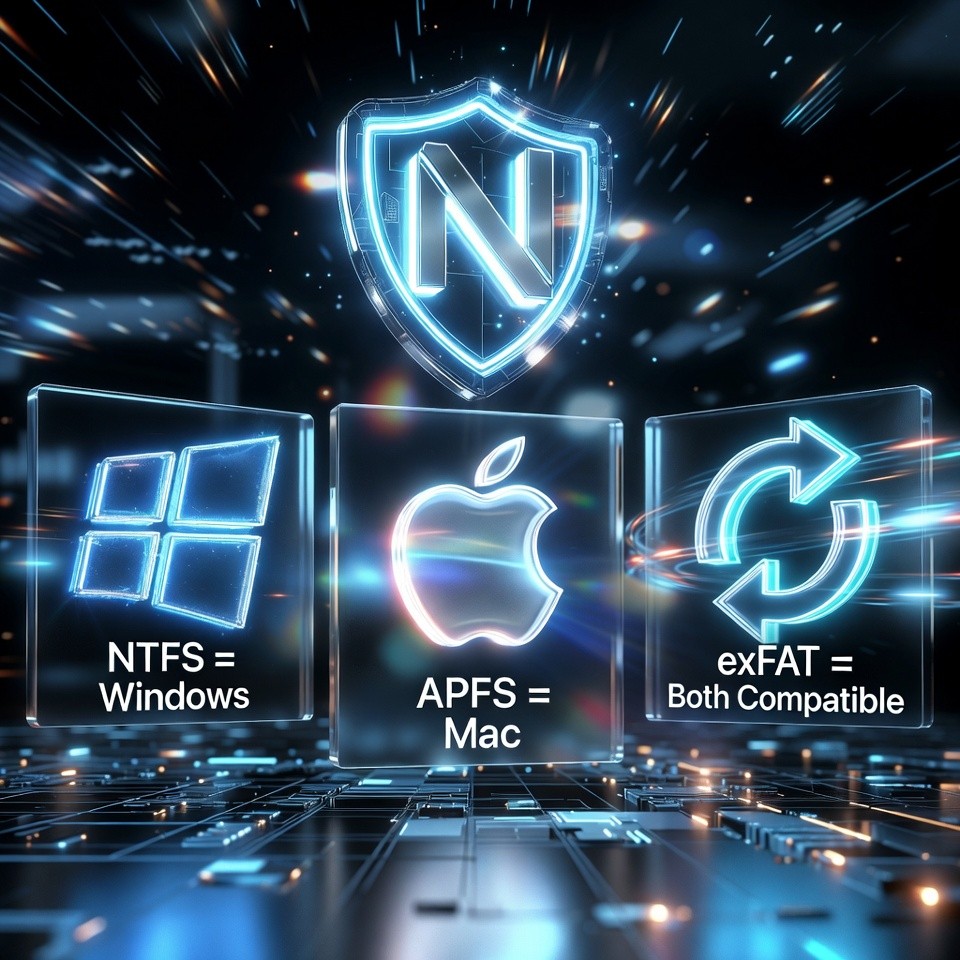
2. NTFS (New Technology File System) - มาตรฐานทองคำของ Windows
พัฒนาโดย Microsoft และเป็นค่าเริ่มต้นของระบบปฏิบัติการ Windows ในปัจจุบัน มีความเสถียรสูงมาก รองรับไฟล์ขนาดใหญ่ยักษ์ และมีระบบ
Journaling (ระบบบันทึกการเปลี่ยนแปลงข้อมูล ช่วยลดโอกาสไฟล์พังเวลาไฟตกหรือคอมค้าง)
- ข้อจำกัดสำคัญ หากนำไปเสียบกับเครื่อง Mac (macOS) มันจะ
"อ่านได้อย่างเดียว แต่เขียนหรือก็อปไฟล์ลงไปไม่ได้" เว้นแต่จะลงโปรแกรมเสริม
3. exFAT (Extensible File Allocation Table) - สะพานเชื่อมทุกแพลตฟอร์ม
ถูกสร้างมาเพื่ออุดจุดอ่อนของ FAT32 โดยเฉพาะ เหมาะมากสำหรับ External SSD หรือ Flash Drive ที่ยุคนี้มีความจุสูงขึ้น exFAT รองรับไฟล์ขนาดใหญ่กว่า 4GB ได้สบายๆ
- ข้อดีสูงสุด สามารถ
อ่านและเขียนได้สมบูรณ์แบบทั้งบน Windows และ Mac ใครที่ต้องทำงานข้ามระบบปฏิบัติการบ่อยๆ Format เป็น exFAT คือคำตอบครับ
4. APFS (Apple File System) - เร็ว แรง เพื่อสาวกแอปเปิล
เป็น File System ยุคใหม่จาก Apple ที่ออกแบบมาเพื่อทำงานร่วมกับ SSD (Solid State Drive) โดยเฉพาะ มีการเข้ารหัสระดับสูง (Encryption) และการจัดการพื้นที่ที่ฉลาดมาก ทำให้การก็อปปี้ไฟล์บน Mac เร็วขึ้นอย่างเห็นได้ชัด
- ข้อจำกัดสำคัญ ใช้งานได้เฉพาะในระบบนิเวศของ Apple เท่านั้น (macOS, iOS, iPadOS) Windows อ่านไม่รับรู้ใดๆ ทั้งสิ้น
5. ext4 (Fourth Extended Filesystem) - ขุมพลังของ Linux
สำหรับสาย Server, Programmer และระบบปฏิบัติการ Android ระบบ ext4 คือเพื่อนแท้ มันจัดการไฟล์ขนาดใหญ่และโฟลเดอร์ที่มีไฟล์ย่อยเยอะๆ ได้อย่างยอดเยี่ยม มีความเสถียรสูงมาก แทบไม่ต้องทำ Defragment (จัดเรียงข้อมูล) เลย
📌 เทคโนโลยีเบื้องหลัง คอมพิวเตอร์เก็บข้อมูลอย่างไร?
เพื่อให้เห็นภาพลึกขึ้นลงไปถึงระดับฮาร์ดแวร์ เมื่อเราสั่ง "Save" ข้อมูลไม่ได้ถูกเทลงไปเป็นก้อนเดียวครับ แต่ File System จะสับข้อมูลออกเป็นชิ้นเล็กๆ เพื่อลงล็อคที่เรียกว่า
Cluster (หรือ Allocation Unit Size)
หากคุณตั้งค่า Cluster Size ไว้ที่ 4KB และคุณมีไฟล์ขนาด 10KB ระบบจะใช้พื้นที่ไปทั้งหมด 3 Clusters (4 + 4 + 2) ส่วนพื้นที่อีก 2KB ใน Cluster สุดท้ายก็จะถูกปล่อยว่างไว้ (เรียกว่า Slack Space) ดังนั้นการกำหนด Cluster Size ตอน Format จึงมีผลต่อความเร็วและพื้นที่ที่สูญเสียไปครับ (สำหรับการใช้งานทั่วไป ปล่อยเป็น Default ดีที่สุด)
นอกจากนี้ ในยุคของ
SSD (Solid State Drive) ระบบ File System สมัยใหม่จะทำงานร่วมกับคำสั่งที่เรียกว่า
TRIM ซึ่งจะคอยบอก SSD ว่า "ข้อมูลบล็อกนี้ถูกลบไปแล้วนะ เคลียร์พื้นที่รอรับข้อมูลใหม่ได้เลย" ทำให้ SSD เขียนข้อมูลได้เร็วอยู่เสมอและยืดอายุการใช้งานให้นานขึ้น
📌 บทสรุป ควรเลือก File System แบบไหนดี?
เพื่อให้จำง่ายและนำไปใช้ได้จริง ผมขอสรุปเป็นแนวทางดังนี้ครับ:
- ไดรฟ์หลัก (ลง Windows) ต้องเป็น
NTFS เท่านั้น
- ไดรฟ์หลัก (ลง macOS) ต้องเป็น
APFS เท่านั้น
- External HDD / Flash Drive (ใช้แต่กับ Windows) เลือก
NTFS
- External HDD / Flash Drive (สลับใช้ Windows กับ Mac) เลือก
exFAT
- Flash Drive เล็กๆ ใช้เสียบเครื่องเสียงรถเก่าๆ เลือก
FAT32
วิดีโอแนะนำ ระบบ File System















📌 File System คืออะไร? ทำไมคอมพิวเตอร์ถึงขาดไม่ได้?
เวลาที่เราซื้อฮาร์ดดิสก์ (Harddisk) หรือแฟลชไดรฟ์ (USB Flash Drive) มาใหม่ สิ่งแรกๆ ที่ระบบมักจะถามเราก่อนใช้งานคือ "ต้องการ Format ไดรฟ์นี้ด้วย File System แบบไหน?" หลายคนอาจจะกด Next ผ่านๆ ไปโดยเลือกค่าเริ่มต้น (Default) แต่รู้หรือไม่ครับว่า File System (ระบบแฟ้มข้อมูล) คือหัวใจสำคัญที่กำหนดว่าคอมพิวเตอร์ของคุณจะอ่าน เขียน และรักษาความปลอดภัยให้กับข้อมูลเหล่านั้นได้อย่างไร
ในฐานะคนทำงานสายไอที วันนี้ผมจะขอมาเจาะลึกถึงเบื้องหลังของ "วิธีจัดเก็บข้อมูลของคอมพิวเตอร์" แบบเข้าใจง่าย แต่ได้ความรู้ระดับมืออาชีพ เพื่อให้คุณเลือกใช้งานได้อย่างถูกต้องและรีดประสิทธิภาพอุปกรณ์ของคุณออกมาให้ได้มากที่สุดครับ
ลองจินตนาการว่าฮาร์ดดิสก์ของคุณคือ "ห้องสมุดขนาดใหญ่" ที่ว่างเปล่า ถ้าคุณเอาหนังสือ (ข้อมูล) นับล้านเล่มไปโยนกองไว้ เวลาที่คุณต้องการหาหนังสือสักเล่ม คุณคงต้องใช้เวลาหาเป็นเดือนๆ
File System (ระบบแฟ้มข้อมูล) ทำหน้าที่เหมือน "บรรณารักษ์และระบบดัชนี" ของห้องสมุดครับ มันคือโครงสร้างและกฎเกณฑ์ที่ระบบปฏิบัติการ (OS) เช่น Windows, macOS หรือ Linux ใช้เพื่อจัดระเบียบข้อมูลบนพื้นที่เก็บข้อมูล (Storage) ไม่ว่าจะเป็น HDD, SSD, หรือ SD Card โดยทำหน้าที่หลักๆ ดังนี้:
- แบ่งพื้นที่จัดเก็บ แบ่งพื้นที่ว่างๆ ออกเป็นช่องเล็กๆ (Clusters/Sectors) เพื่อให้พร้อมรับข้อมูล
- สร้างดัชนี (Indexing) จดบันทึกว่าไฟล์ชื่ออะไร ถูกเก็บไว้ที่ตำแหน่งไหน (Address) ของฮาร์ดดิสก์
- จัดการพื้นที่ว่าง ตรวจสอบว่ามีพื้นที่ไหนว่างอยู่บ้าง เพื่อเอาไฟล์ใหม่ไปใส่โดยไม่ทับไฟล์เก่า
- กำหนดสิทธิ์ (Permissions) ควบคุมว่าใครสามารถอ่าน หรือแก้ไขไฟล์นั้นๆ ได้บ้าง (ระบบความปลอดภัย)
การเลือก File System ให้ตรงกับอุปกรณ์และการใช้งาน จะช่วยลดปัญหา "ก็อปไฟล์ไม่ได้" หรือ "ไฟล์พัง" ได้ครับ มาดูกันว่าแต่ละแบบต่างกันอย่างไร
1. FAT32 (File Allocation Table 32-bit) - รุ่นเก๋าแต่เก๋าเกม
นี่คือระบบจัดเก็บข้อมูลที่เก่าแก่ที่สุดที่ยังใช้งานอยู่ จุดเด่นคือ "ความเข้ากันได้ (Compatibility) สูงสุด" ไม่ว่าคุณจะเสียบกับ Windows, Mac, ทีวี, เครื่องเสียงรถยนต์ หรือกล้องถ่ายรูป มันก็อ่านออกหมด
- ข้อจำกัดสำคัญ ไม่สามารถเก็บไฟล์ที่มีขนาดใหญ่กว่า 4GB ต่อหนึ่งไฟล์ได้ (ใครจะก็อปหนัง 4K หรือไฟล์ติดตั้งเกมใหญ่ๆ หมดสิทธิ์ครับ) และรองรับความจุไดรฟ์สูงสุดแค่ 2TB
2. NTFS (New Technology File System) - มาตรฐานทองคำของ Windows
พัฒนาโดย Microsoft และเป็นค่าเริ่มต้นของระบบปฏิบัติการ Windows ในปัจจุบัน มีความเสถียรสูงมาก รองรับไฟล์ขนาดใหญ่ยักษ์ และมีระบบ Journaling (ระบบบันทึกการเปลี่ยนแปลงข้อมูล ช่วยลดโอกาสไฟล์พังเวลาไฟตกหรือคอมค้าง)
- ข้อจำกัดสำคัญ หากนำไปเสียบกับเครื่อง Mac (macOS) มันจะ "อ่านได้อย่างเดียว แต่เขียนหรือก็อปไฟล์ลงไปไม่ได้" เว้นแต่จะลงโปรแกรมเสริม
3. exFAT (Extensible File Allocation Table) - สะพานเชื่อมทุกแพลตฟอร์ม
ถูกสร้างมาเพื่ออุดจุดอ่อนของ FAT32 โดยเฉพาะ เหมาะมากสำหรับ External SSD หรือ Flash Drive ที่ยุคนี้มีความจุสูงขึ้น exFAT รองรับไฟล์ขนาดใหญ่กว่า 4GB ได้สบายๆ
- ข้อดีสูงสุด สามารถ อ่านและเขียนได้สมบูรณ์แบบทั้งบน Windows และ Mac ใครที่ต้องทำงานข้ามระบบปฏิบัติการบ่อยๆ Format เป็น exFAT คือคำตอบครับ
4. APFS (Apple File System) - เร็ว แรง เพื่อสาวกแอปเปิล
เป็น File System ยุคใหม่จาก Apple ที่ออกแบบมาเพื่อทำงานร่วมกับ SSD (Solid State Drive) โดยเฉพาะ มีการเข้ารหัสระดับสูง (Encryption) และการจัดการพื้นที่ที่ฉลาดมาก ทำให้การก็อปปี้ไฟล์บน Mac เร็วขึ้นอย่างเห็นได้ชัด
- ข้อจำกัดสำคัญ ใช้งานได้เฉพาะในระบบนิเวศของ Apple เท่านั้น (macOS, iOS, iPadOS) Windows อ่านไม่รับรู้ใดๆ ทั้งสิ้น
5. ext4 (Fourth Extended Filesystem) - ขุมพลังของ Linux
สำหรับสาย Server, Programmer และระบบปฏิบัติการ Android ระบบ ext4 คือเพื่อนแท้ มันจัดการไฟล์ขนาดใหญ่และโฟลเดอร์ที่มีไฟล์ย่อยเยอะๆ ได้อย่างยอดเยี่ยม มีความเสถียรสูงมาก แทบไม่ต้องทำ Defragment (จัดเรียงข้อมูล) เลย
📌 เทคโนโลยีเบื้องหลัง คอมพิวเตอร์เก็บข้อมูลอย่างไร?
เพื่อให้เห็นภาพลึกขึ้นลงไปถึงระดับฮาร์ดแวร์ เมื่อเราสั่ง "Save" ข้อมูลไม่ได้ถูกเทลงไปเป็นก้อนเดียวครับ แต่ File System จะสับข้อมูลออกเป็นชิ้นเล็กๆ เพื่อลงล็อคที่เรียกว่า Cluster (หรือ Allocation Unit Size)
หากคุณตั้งค่า Cluster Size ไว้ที่ 4KB และคุณมีไฟล์ขนาด 10KB ระบบจะใช้พื้นที่ไปทั้งหมด 3 Clusters (4 + 4 + 2) ส่วนพื้นที่อีก 2KB ใน Cluster สุดท้ายก็จะถูกปล่อยว่างไว้ (เรียกว่า Slack Space) ดังนั้นการกำหนด Cluster Size ตอน Format จึงมีผลต่อความเร็วและพื้นที่ที่สูญเสียไปครับ (สำหรับการใช้งานทั่วไป ปล่อยเป็น Default ดีที่สุด)
นอกจากนี้ ในยุคของ SSD (Solid State Drive) ระบบ File System สมัยใหม่จะทำงานร่วมกับคำสั่งที่เรียกว่า TRIM ซึ่งจะคอยบอก SSD ว่า "ข้อมูลบล็อกนี้ถูกลบไปแล้วนะ เคลียร์พื้นที่รอรับข้อมูลใหม่ได้เลย" ทำให้ SSD เขียนข้อมูลได้เร็วอยู่เสมอและยืดอายุการใช้งานให้นานขึ้น
📌 บทสรุป ควรเลือก File System แบบไหนดี?
เพื่อให้จำง่ายและนำไปใช้ได้จริง ผมขอสรุปเป็นแนวทางดังนี้ครับ:
- ไดรฟ์หลัก (ลง Windows) ต้องเป็น NTFS เท่านั้น
- ไดรฟ์หลัก (ลง macOS) ต้องเป็น APFS เท่านั้น
- External HDD / Flash Drive (ใช้แต่กับ Windows) เลือก NTFS
- External HDD / Flash Drive (สลับใช้ Windows กับ Mac) เลือก exFAT
- Flash Drive เล็กๆ ใช้เสียบเครื่องเสียงรถเก่าๆ เลือก FAT32
วิดีโอแนะนำ ระบบ File System