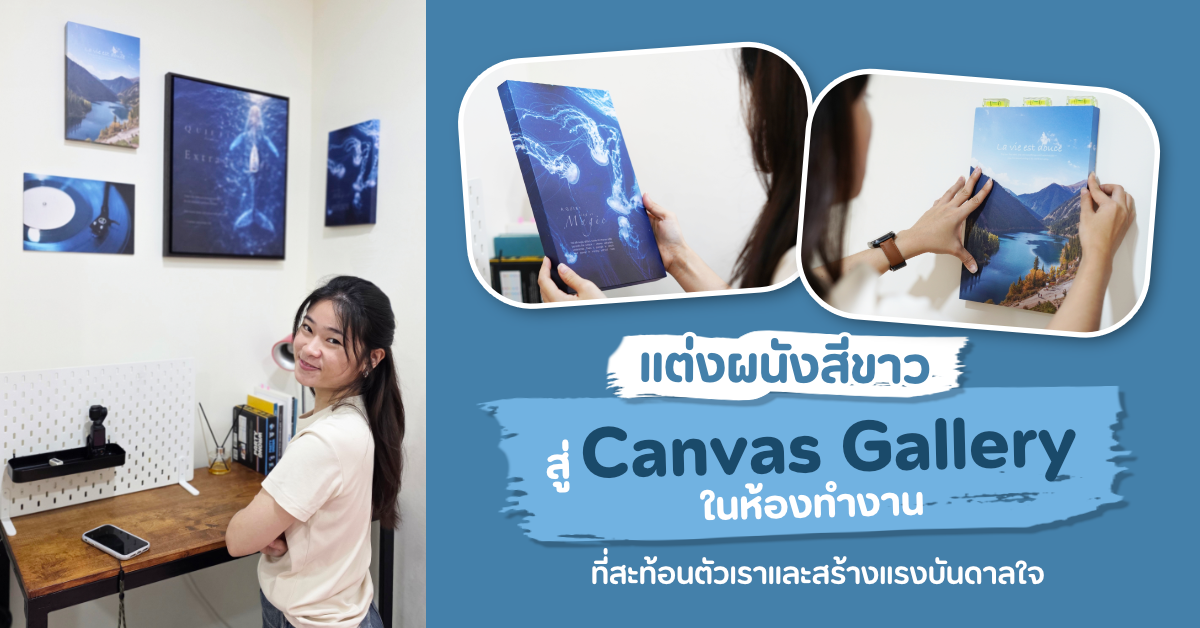
มุมเล็ก ๆ ที่เปลี่ยนผนังสีขาว ให้กลายเป็น Gallery ของแรงบันดาลใจ
เปลี่ยนห้องโล่งสีขาว ให้เป็นมุม Gallery ปล่อยใจให้ได้รู้สึก ได้คิด ได้ดูแลใจตัวเอง
มุมเล็ก ๆ ที่เราไม่คิดเลยว่าภาพจะทำให้พื้นที่นั้น สะท้อนความคิด ความฝัน และความสงบของเราได้
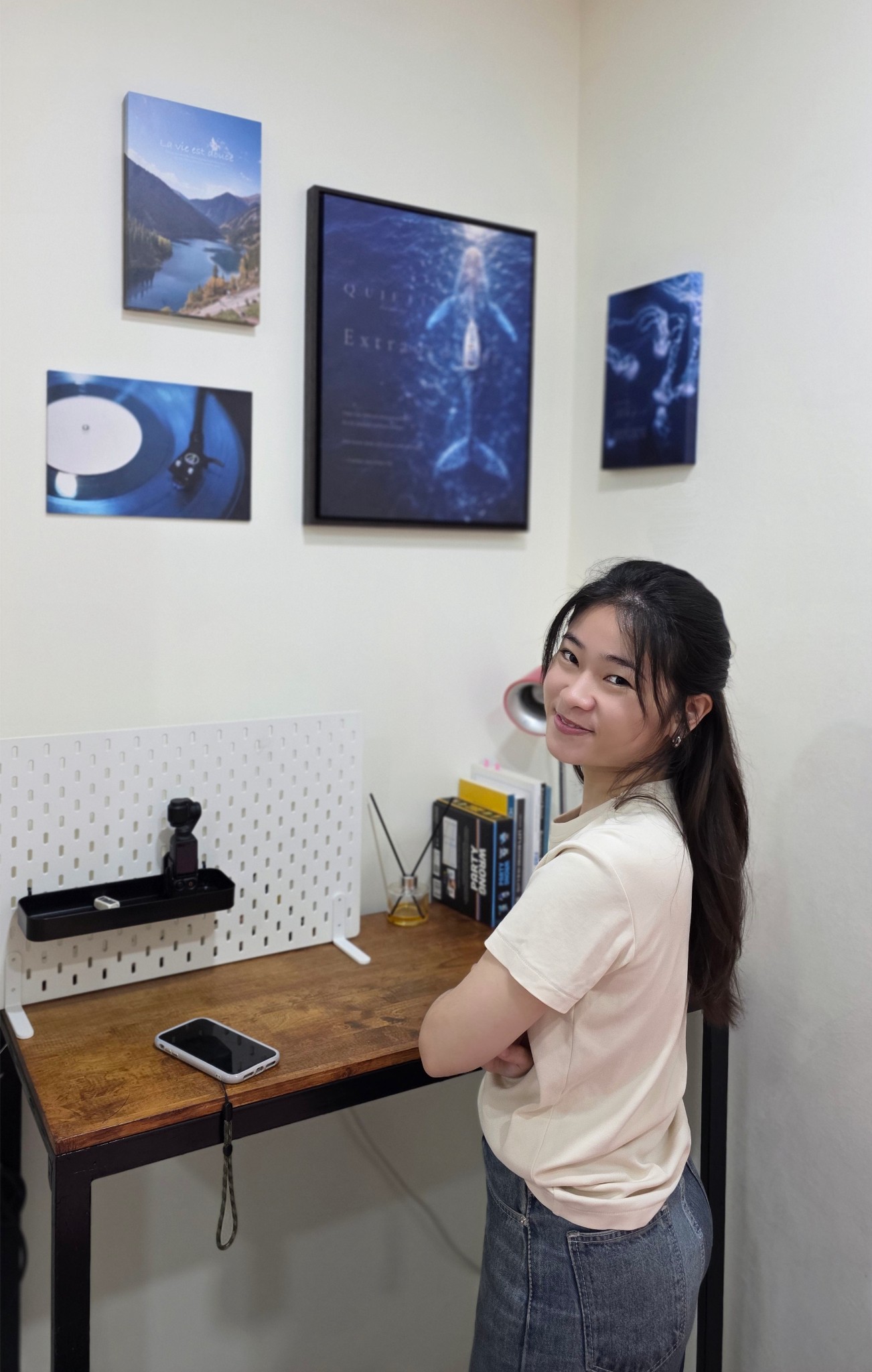
บางทีเวลาที่เราคิดงาน เราชอบห้องสว่าง ๆ โล่ง ๆ ให้หัวได้โลดแล่นไปเรื่อย ๆ
แต่บางช่วง…ความโล่งกลับทำให้คิดอะไรไม่ออก จับจุดไม่ได้
เหมือนมันไม่มีจุดพักสายตา ไม่มีอะไรสะท้อนกลับมา
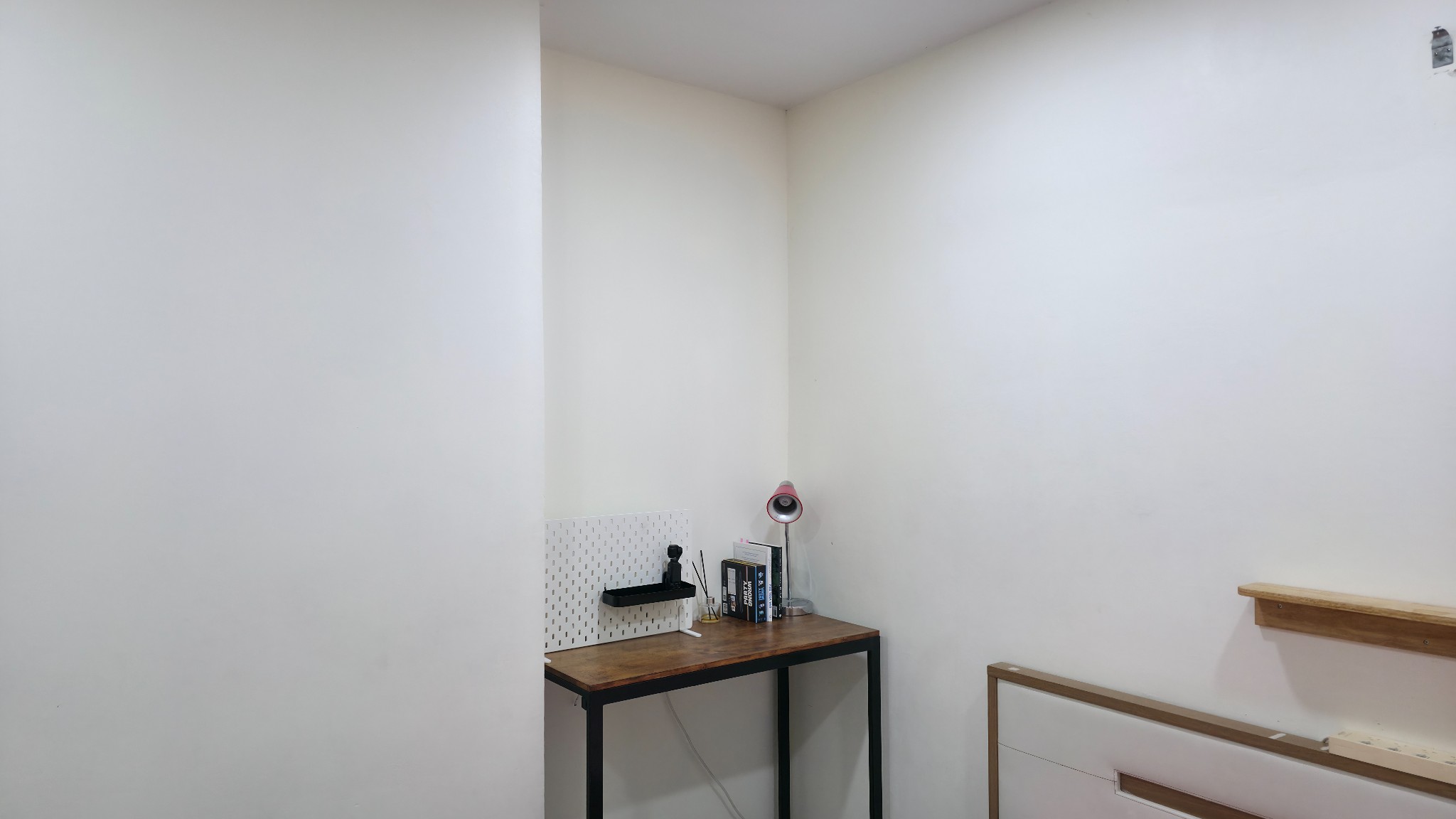
Before
เราไปเจอไอเดียหนึ่ง ตอนนั่งร้านกาแฟ มีมุมหนึ่งเขาติดภาพและคำคมบนผนัง แต่ทำให้รู้สึกดีมาก
เป็นคำสั้น ๆ ที่ทำให้คิดต่อ เป็นภาพที่ชวนให้คิดว่า “เรารู้สึกยังไงนะตอนนี้”
เราเลยอยากมีมุมแบบนั้นในห้องทำงานของเรา
มุมที่ช่วยเป็นแรงบันดาลใจ ช่วยให้เราเชื่อในตัวเอง
เป็นเหมือนการสะท้อนเล็ก ๆ เวลาสายตาเผลอมองไป
แต่พอจะลงมือทำ ขีดจำกัดของเราก็มาเลย
ต้องเบา ติดตั้งง่าย ไม่ทำลายผนังเดิม ดู minimal
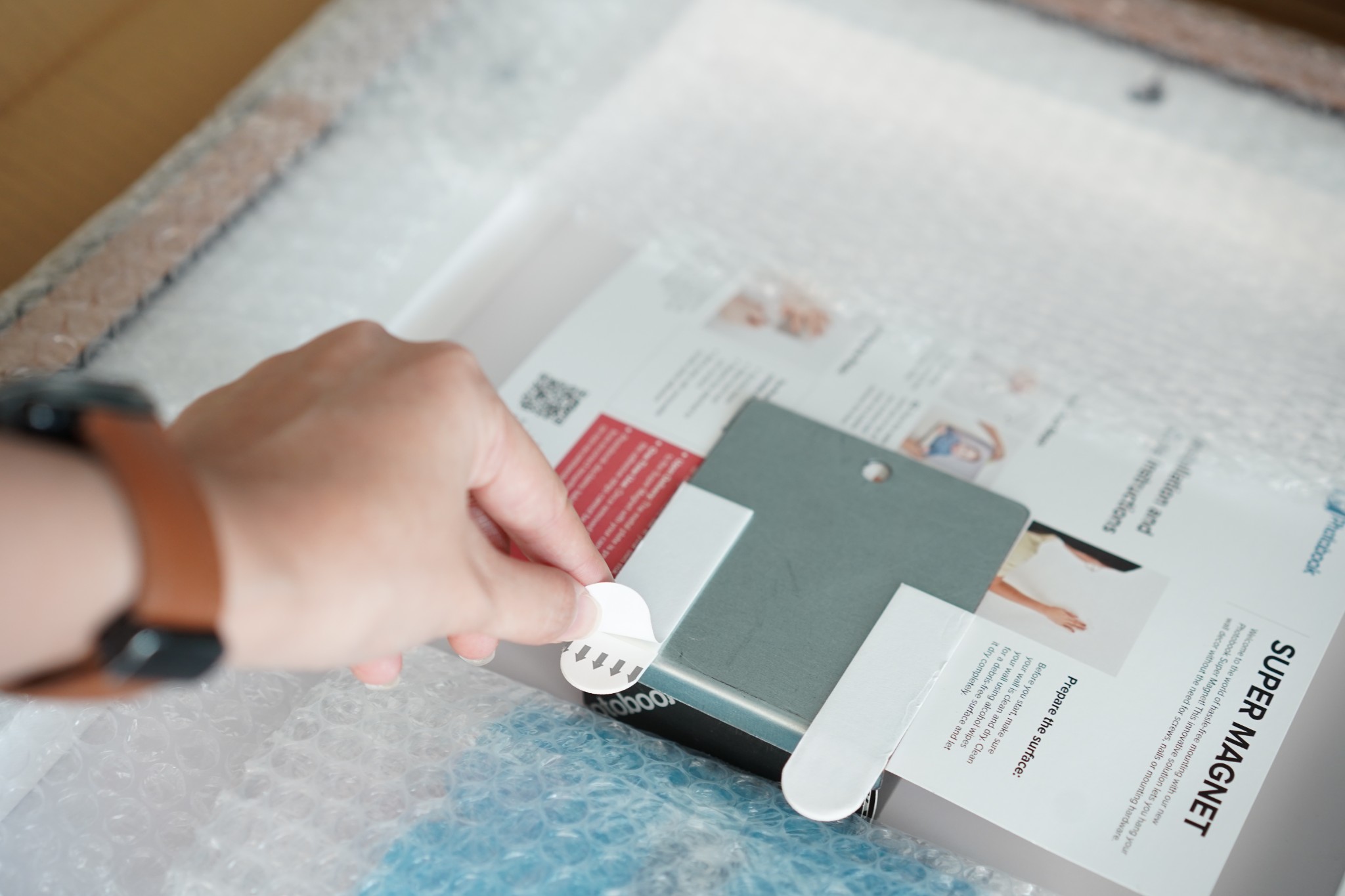
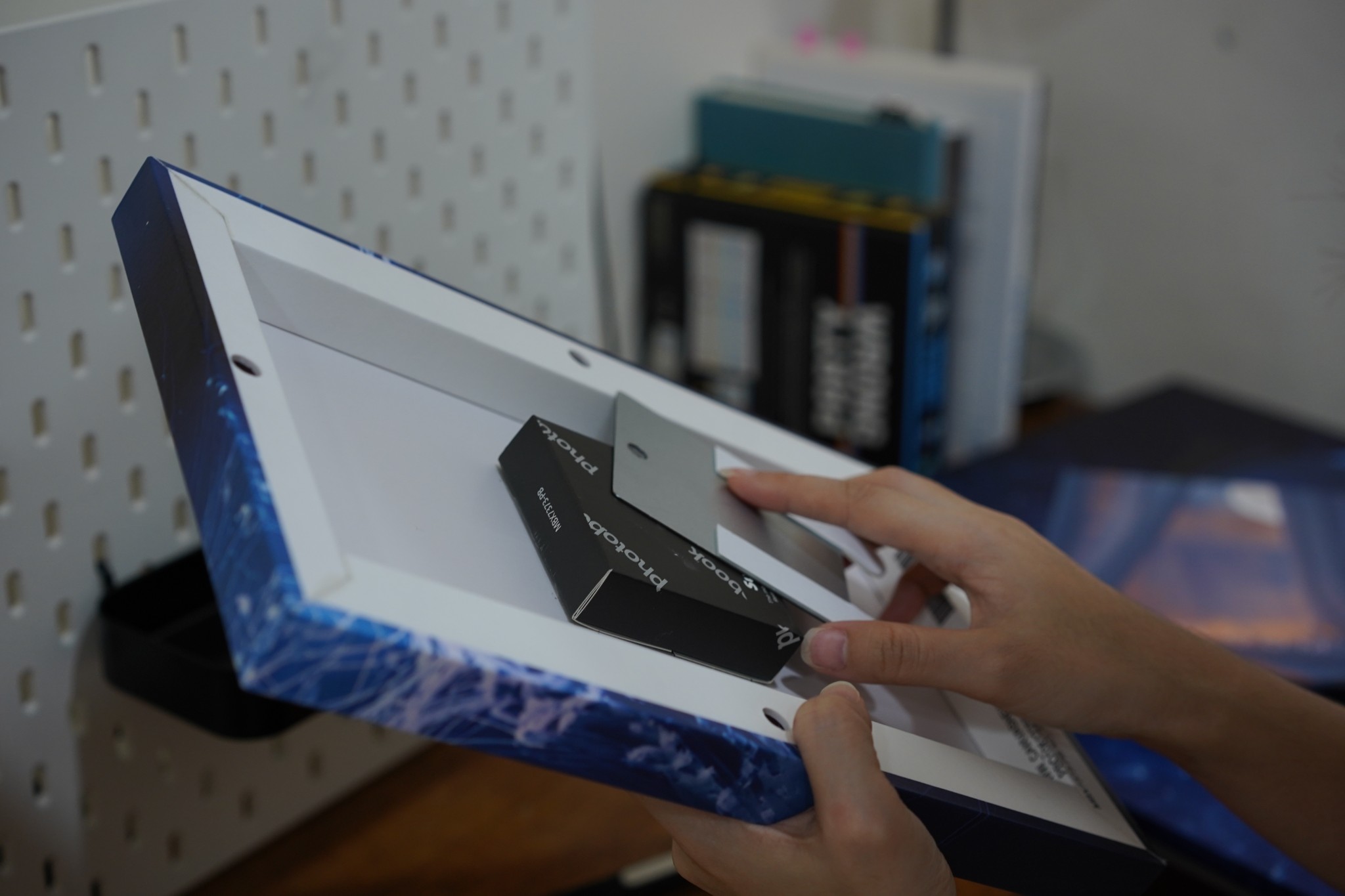

สุดท้ายเราก็เลือกประเภทกรอบรูป ก่อนจะได้ออกแบบภาพซะอีก
โชคดีที่เจอกรอบที่ตอบโจทย์ ไม่งั้นโปรเจกต์นี้อาจล่มตั้งแต่ยังไม่เริ่ม
เราเลือกกรอบรูปที่พิมพ์ลง
ภาพแคนวาส เพราะ
ให้ความรู้สึกเหมือนอยู่ใน Gallery จริง ๆ
แถมไม่ว่าจะมองมุมไหนก็เห็นภาพชัดทุกมุม ไม่มีจุดบอดของเงา ไม่สะท้อน
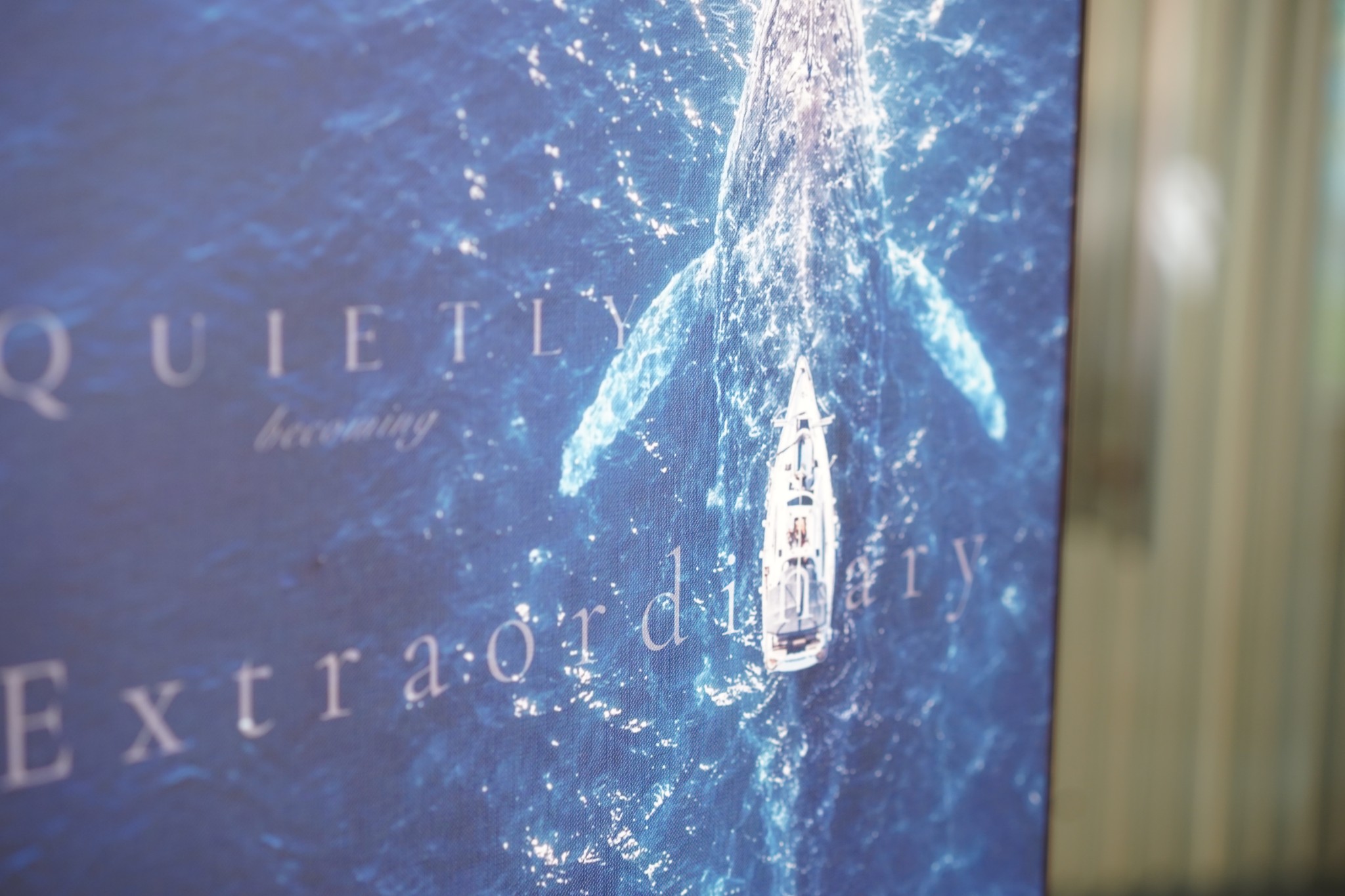
แต่สิ่งที่เราชอบที่สุด ไม่ใช่แค่เฟรมภาพ หรือแค่ตกแต่งห้อง
มันคือบรรยากาศที่ภาพจะสร้างขึ้นในพื้นที่นี้
คอยเป็นจุดนำสายตา
พื้นที่เล็ก ๆ นี้ ที่เตือนเราว่า…
เราเป็นใคร เชื่ออะไร พยายามทำอะไรอยู่และกำลังเดินไปทางไหน
เวลาฟุ้งกับคำถามที่ถาโถมเข้ามา เวลาท้อ เวลาคิดงานไม่ออก หรือแม้แต่เวลาสงสัยตัวเอง
มุมนี้จะดึงเรากลับมา ให้สบายใจขึ้น สู้ต่อไหว และมั่นใจขึ้นอีกนิด
ธีมสีที่เราเลือก คือ Deep blue ยิ่งโทนเข้ม ห้องกลับยิ่งสงบ
สีที่เข้ม ทำให้ความคิดไม่กระเจิง เหมือนเสียงในหัวค่อย ๆ เบาลง
แต่ในความมืดนั้น ยังมีแสงส่องลงมา ให้เราเห็นทิศทางที่จะไปต่อ
และรู้ว่า โลกกว้างยังโอบล้อมเราอยู่เสมอ
ภาพที่เราเลือก เราอยากให้มันลงตัวกัน
เหมือนแต่ละ Canvas มีบทบาทของตัวเอง
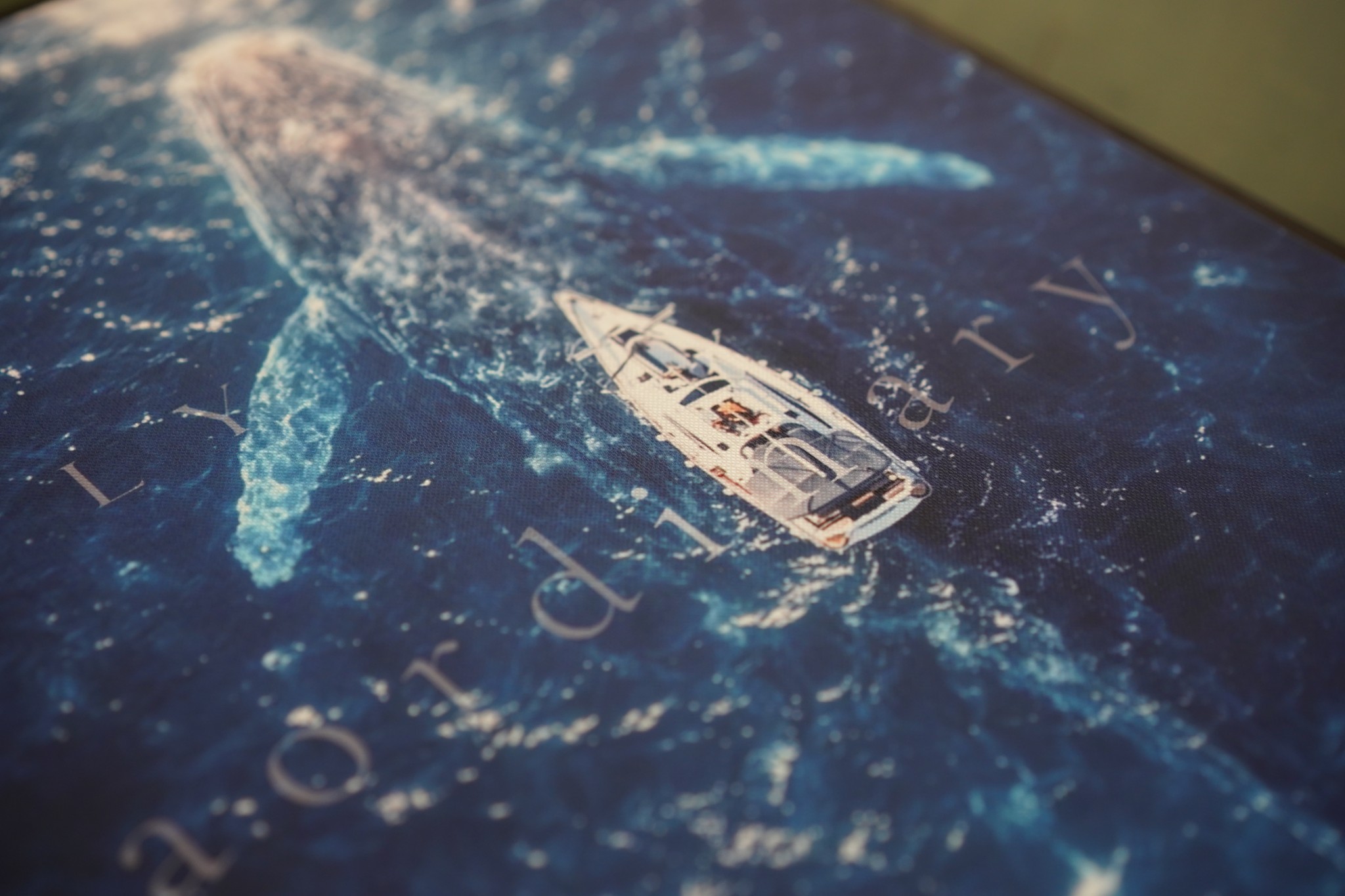
วาฬ
สำหรับเรา มันคือความมีเสน่ห์ สงบที่ทรงพลัง
ไม่รีบ แต่มั่นคง เคลื่อนไหวช้า ๆ ใต้ผืนน้ำลึก
โดยไม่ต้องตะโกนให้ใครเห็น
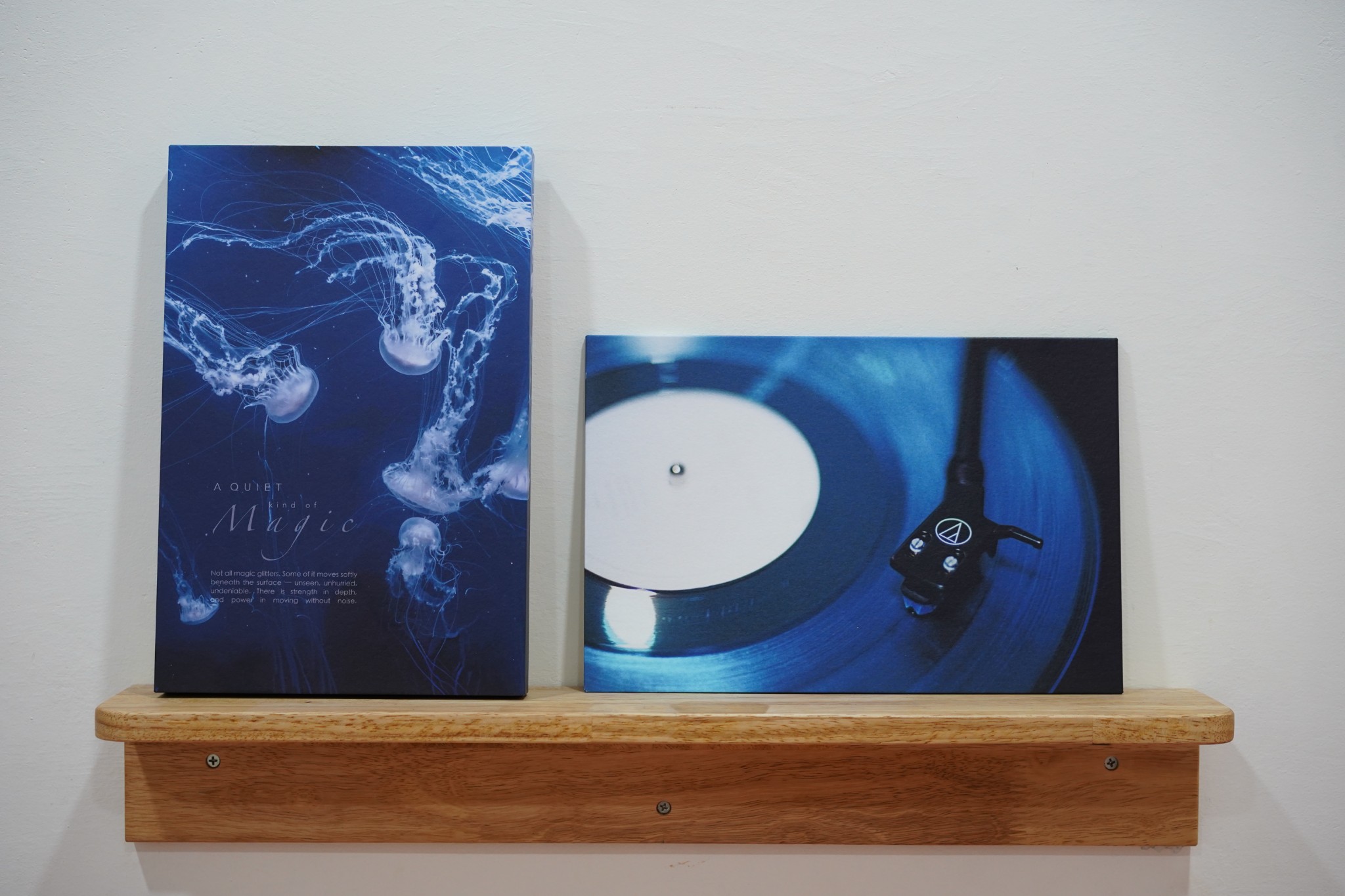
แมงกระพรุน
อิสระ อ่อนโยน แต่เอาตัวรอดได้เก่ง
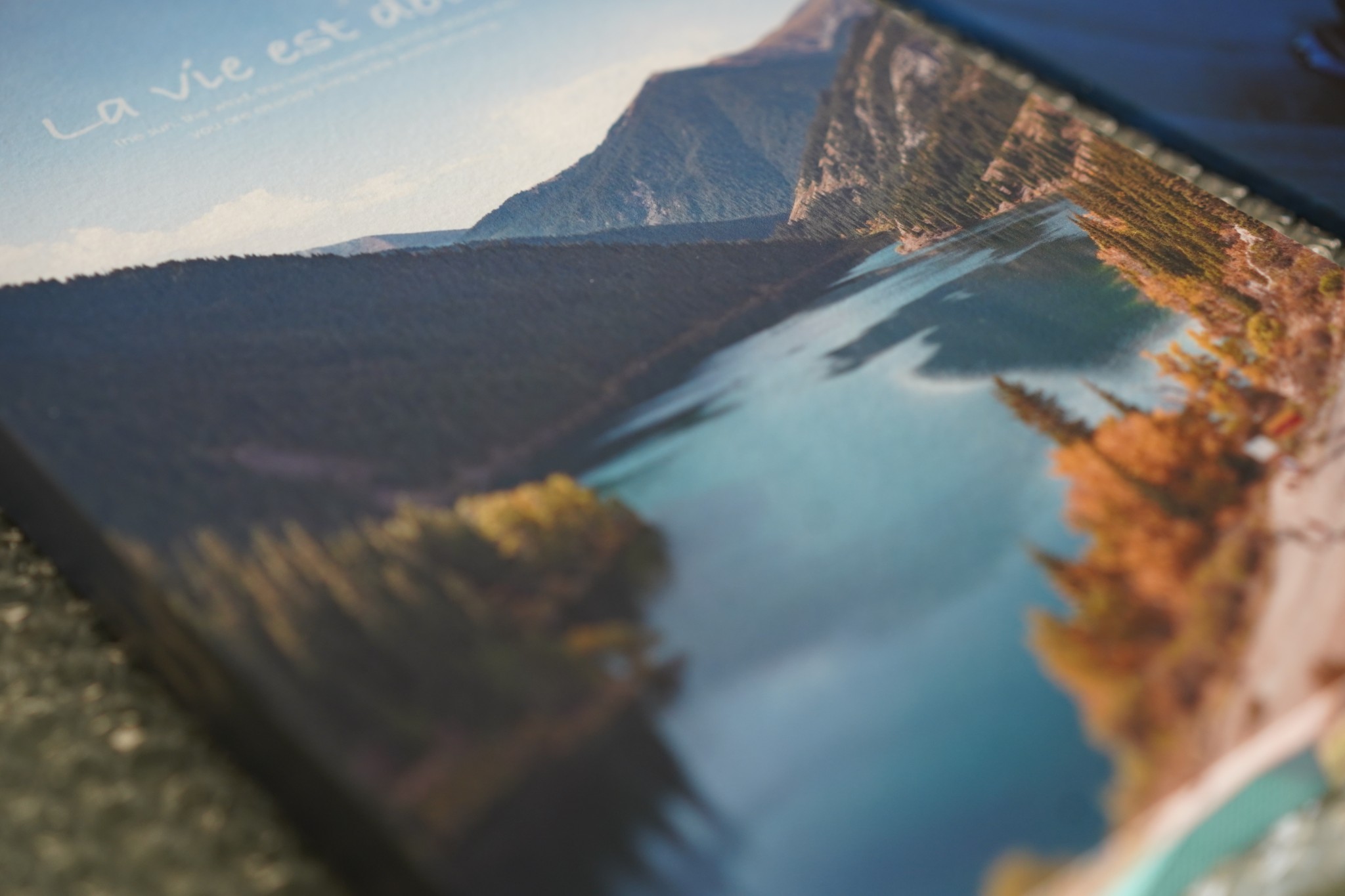
ภาพของโลกกว้าง ต้นไม้ ทะเลสาบ
ทำให้รู้ว่า ธรรมชาติยังโอบกอดเรา ความสุขบางทีก็เรียบง่ายกว่าที่คิด
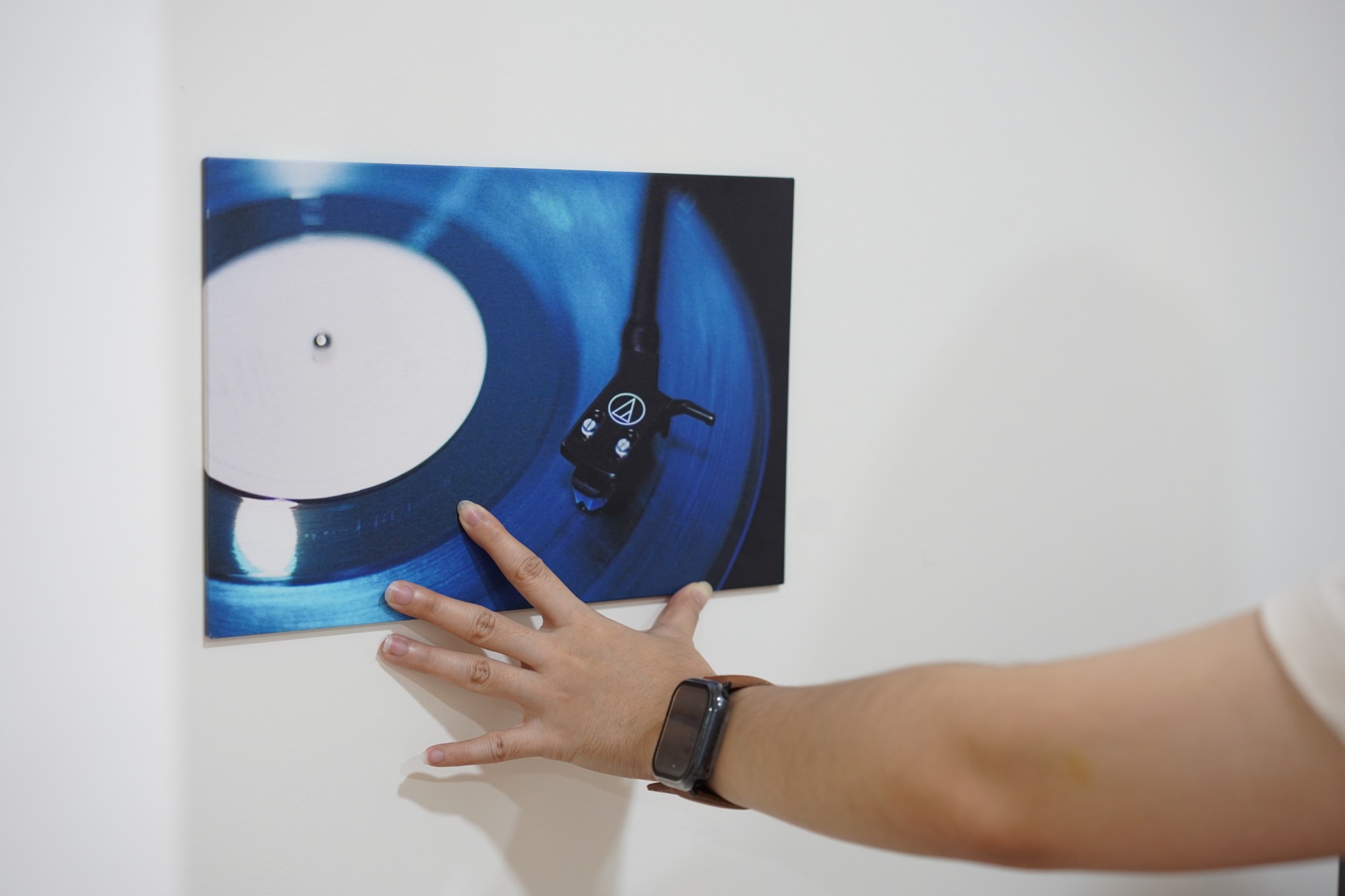
แผ่นเสียง
เป็นเหมือนจังหวะชีวิต ที่เตือนว่า บางวัน Slow ลงบ้างก็ได้
โลกไม่ได้เร่งเราเสมอไป
 [Spoil] คลิกเพื่อดูข้อความที่ซ่อนไว้แหล่งที่มาของไฟล์ภาพ
ภาพส่วนใหญ่เราโหลดจาก Unsplash ซึ่งมีไฟล์ความละเอียดสูงให้ดาวน์โหลด
เหมาะกับการนำมาพิมพ์ขนาดใหญ่โดยไม่เสียรายละเอียด
บางภาพเราให้ GPT ช่วยสร้างภาพตามโจทย์ที่ต้องการ
คำที่เราเลือกใส่ลงไป ไม่ใช่คำที่สวยที่สุด
แต่เป็นคำที่ทำให้เราหยุด และคิดต่ออีกนิด
เหมือนโปสเตอร์หนัง หน้าปกนิตยสาร หรือหน้าปกเพลง
ที่เราเคยตัดมาแปะผนังตอนเด็ก
ต่างกันแค่ว่า…
วันนี้เราเลือกมันอย่างมีความหมาย
อีกอย่างที่ทำให้โปรเจกต์นี้ไม่สะดุด
คือขั้นตอนปรับแต่งภาพที่ง่ายกว่าที่คิด
เราสามารถอัปโหลดภาพ จัดวาง ใส่ข้อความ
ทำคอลลาจ/ภาพตัดปะ ปรับแต่งสีภาพเบื้องต้น
และดูตัวอย่างก่อนสั่งได้เลยบนเว็บ
Photobook
โดยไม่ต้องใช้โปรแกรมอื่น

มันเลยรู้สึกสนุกกว่าการสั่งพิมพ์แบบธรรมดา
เหมือนกำลังค่อย ๆ จัดหน้า Gallery ของตัวเอง
ขั้นตอนการแต่งภาพและสั่ง Canvas บนเว็บ photobook
[Spoil] คลิกเพื่อดูข้อความที่ซ่อนไว้1. เลือกชนิด Canvas และขนาด
2. ออกแบบภาพบนเว็บ
3. เลือกพื้นผิว Canvas
4. สั่งซื้อและติดตามสถานะ
1.การเลือกชนิด Canvas และขนาด
ก่อนเริ่มออกแบบ เราต้องเลือก ภาพรวมของงาน ก่อน
ทั้งชนิด Canvas (
รูปติดผนัง,
ภาพแคนวาส) ความหนา ลักษณะของกรอบ และขนาด
เพราะรายละเอียดเล็ก ๆ เหล่านี้มีผลต่อบรรยากาศของห้องมากกว่าที่คิด
ชนิด Canvas แบ่งออกเป็น 3 แบบ
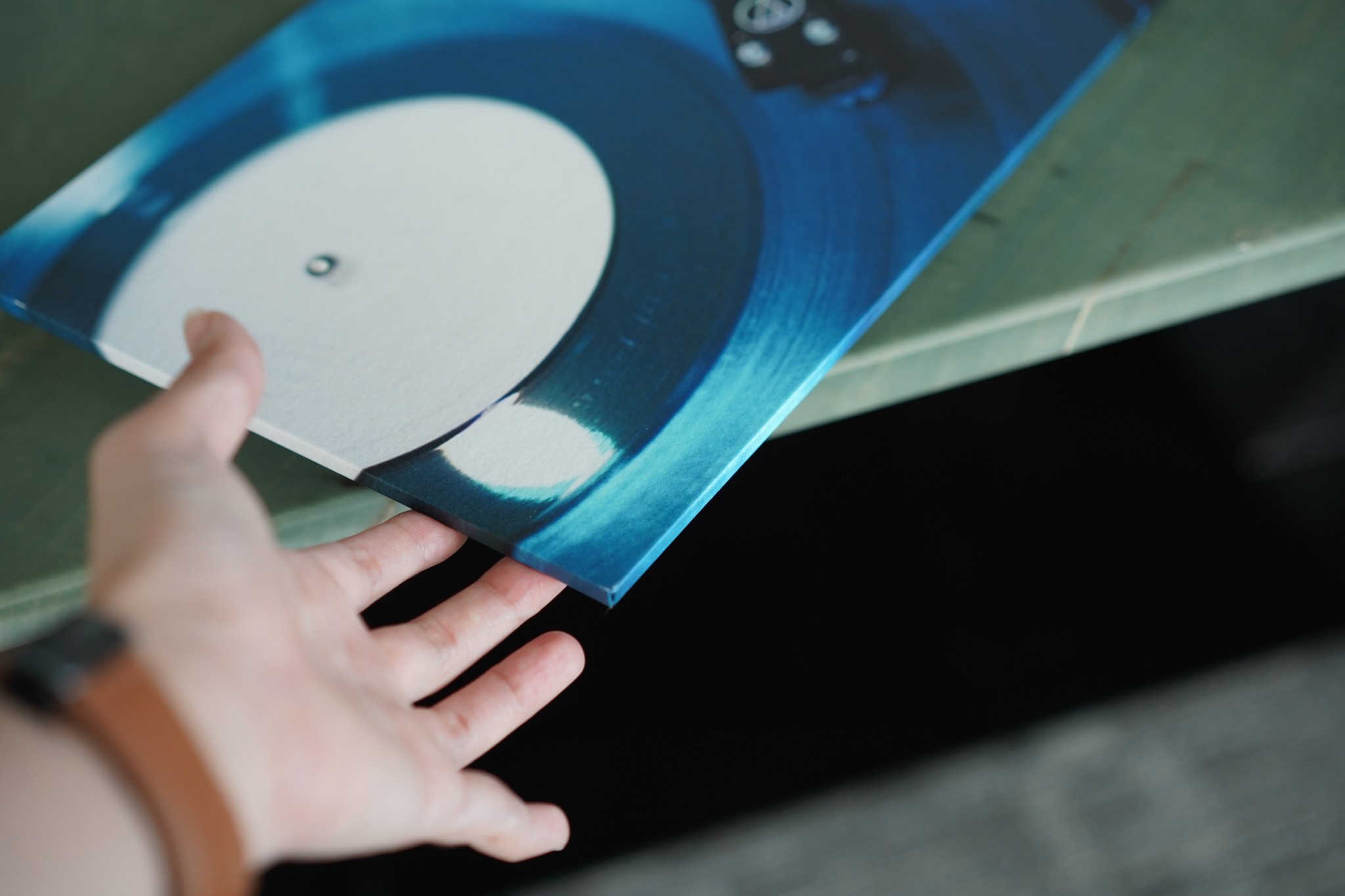
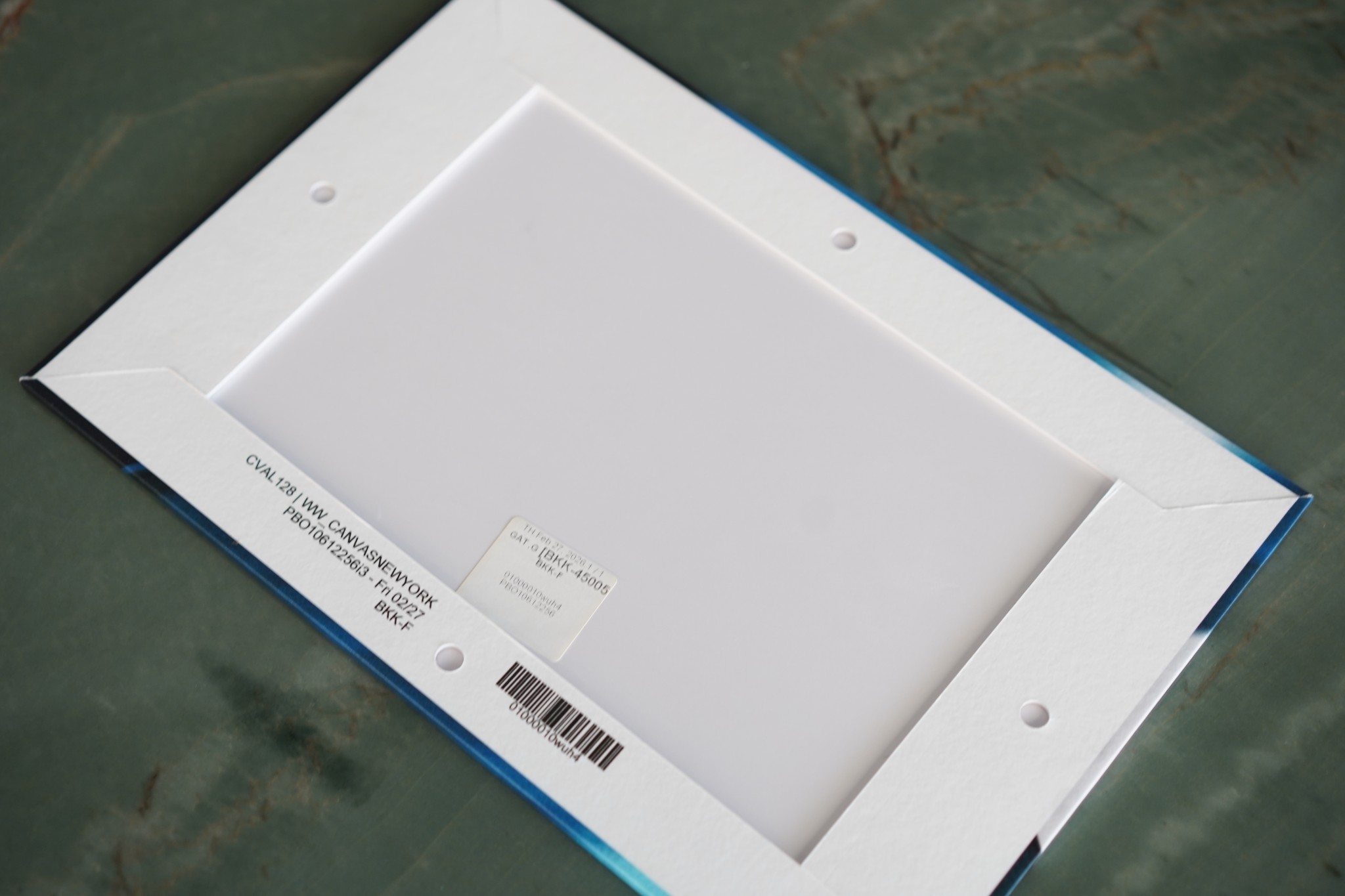
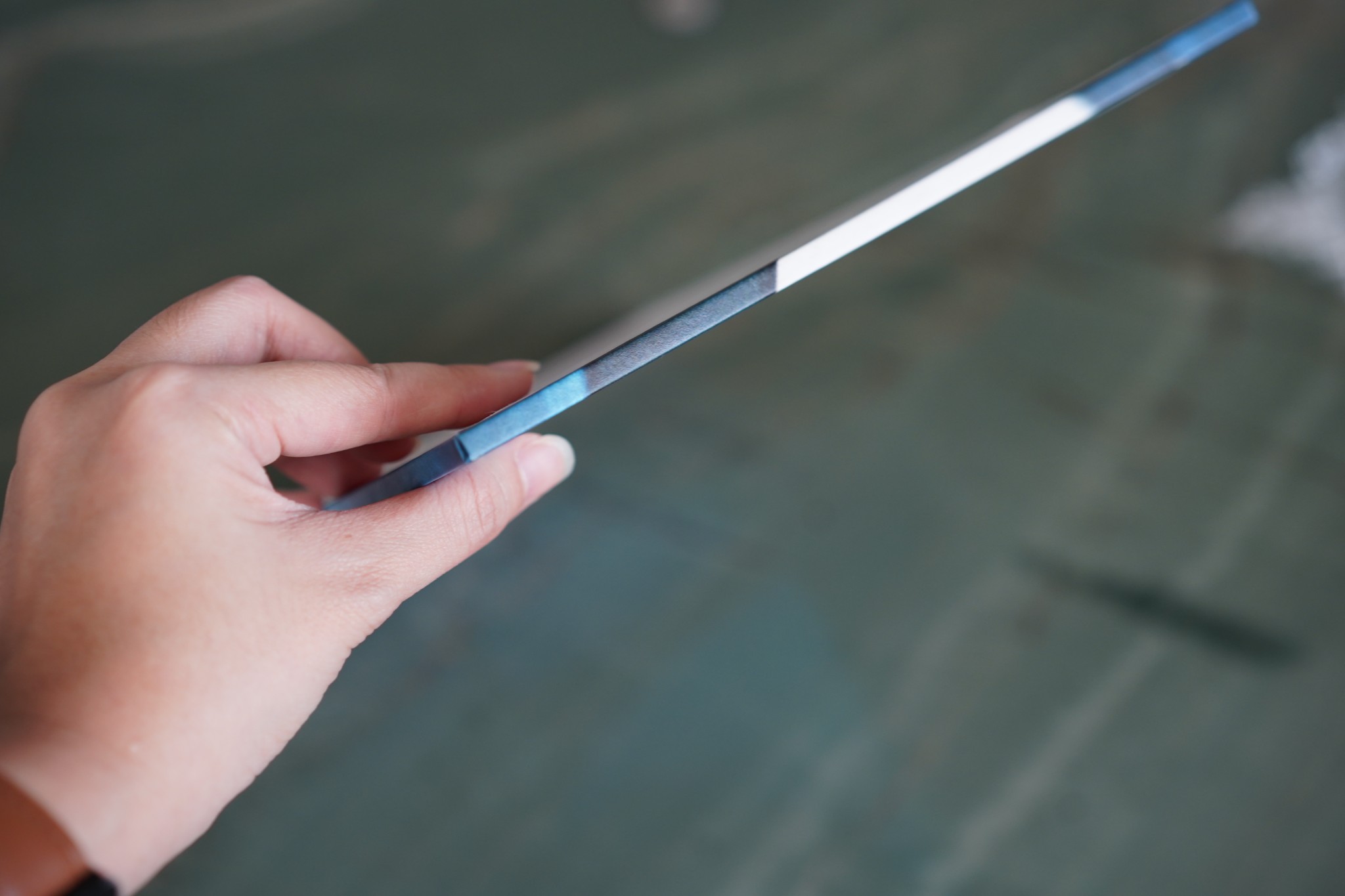
- แบบบาง (4 mm)
ให้ความรู้สึก minimal เบา ไม่กินพื้นที่ เหมาะกับห้องที่ไม่ใหญ่มาก
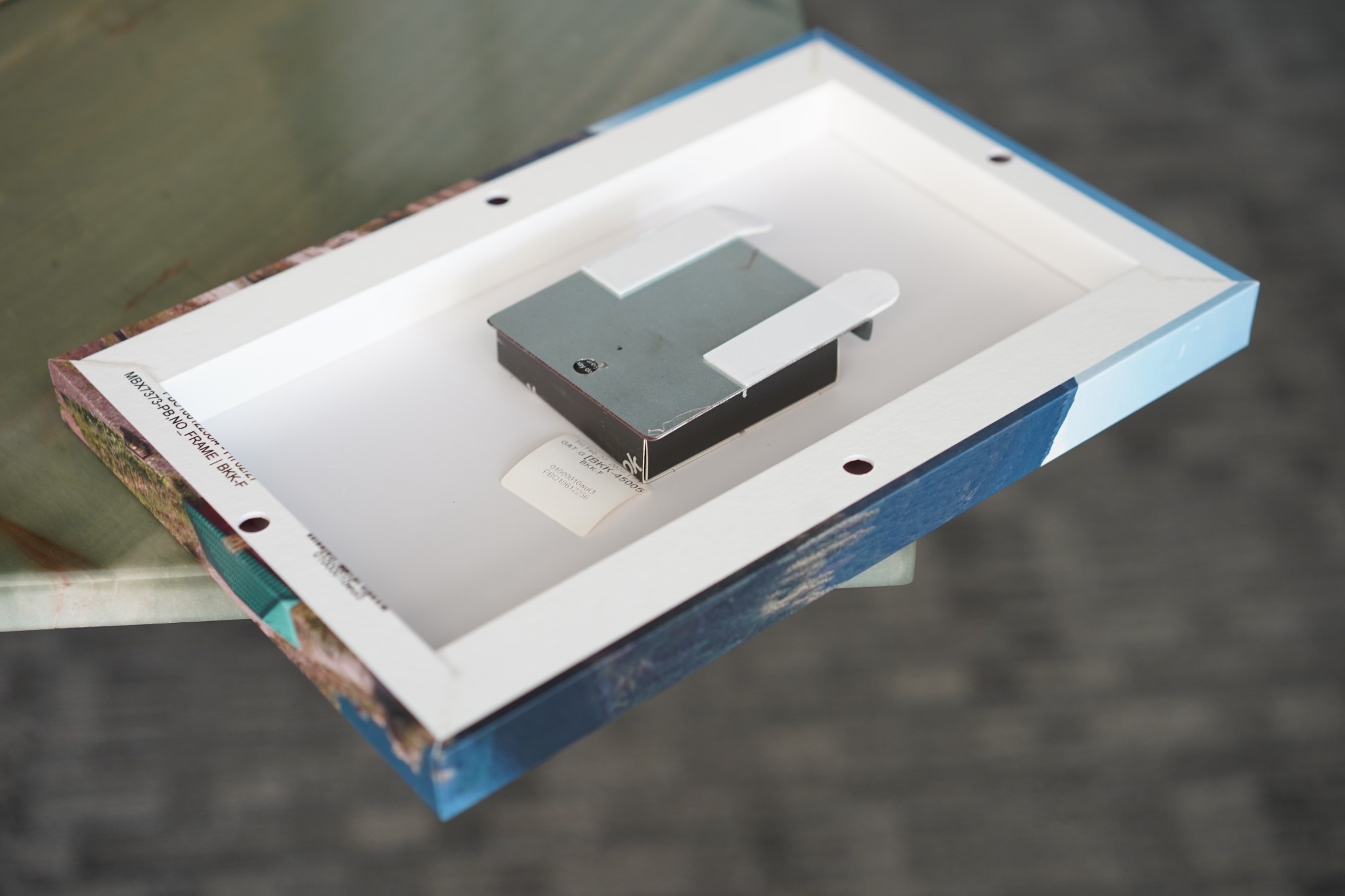
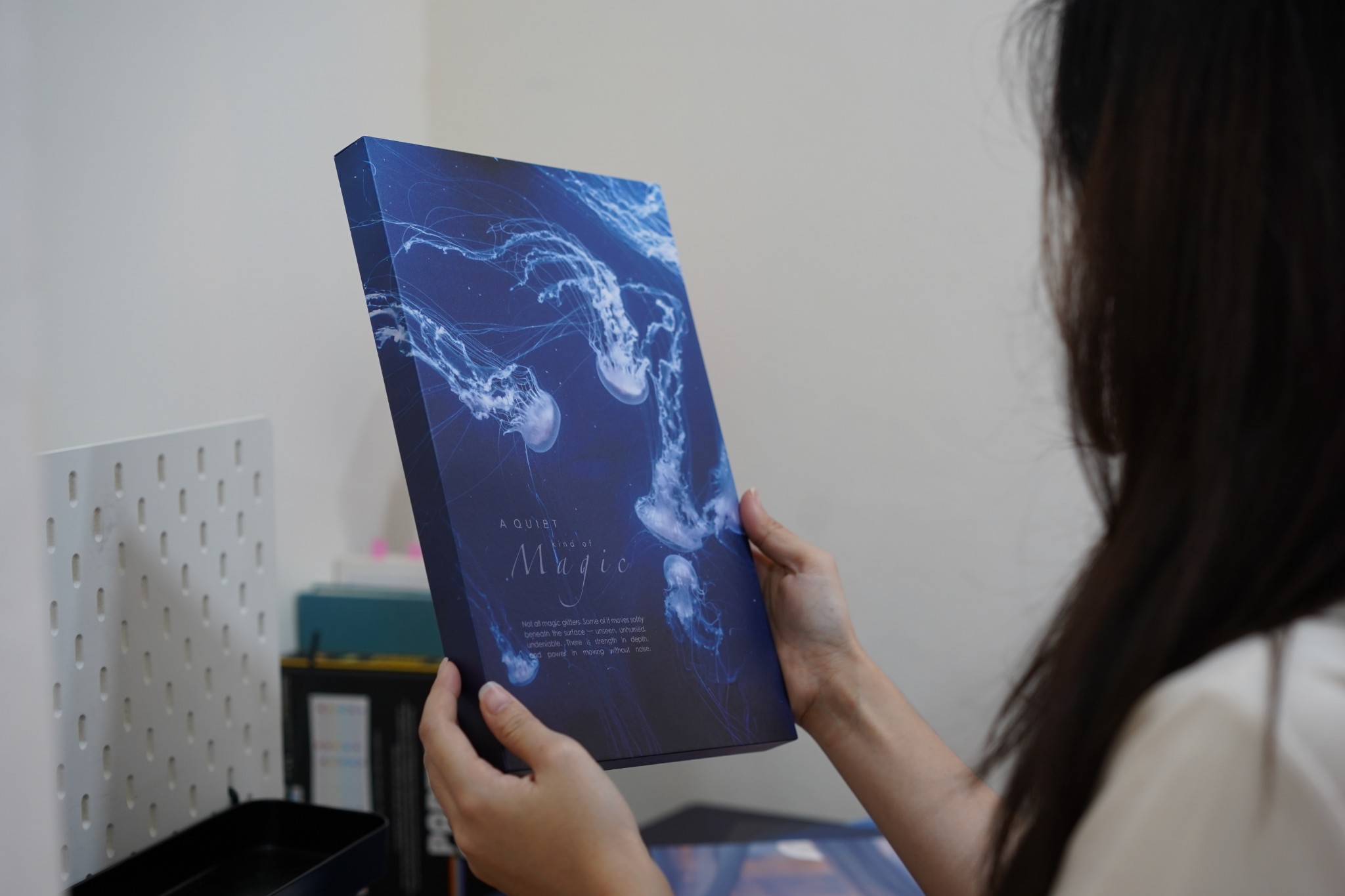
- แบบหนา (23 mm) ไม่ใส่กรอบไม้
ให้ฟีลเหมือนงานใน Gallery มากที่สุด
ภาพจะลอยออกมาจากผนัง และทำหน้าที่เป็นจุดดึงสายตาได้ดี
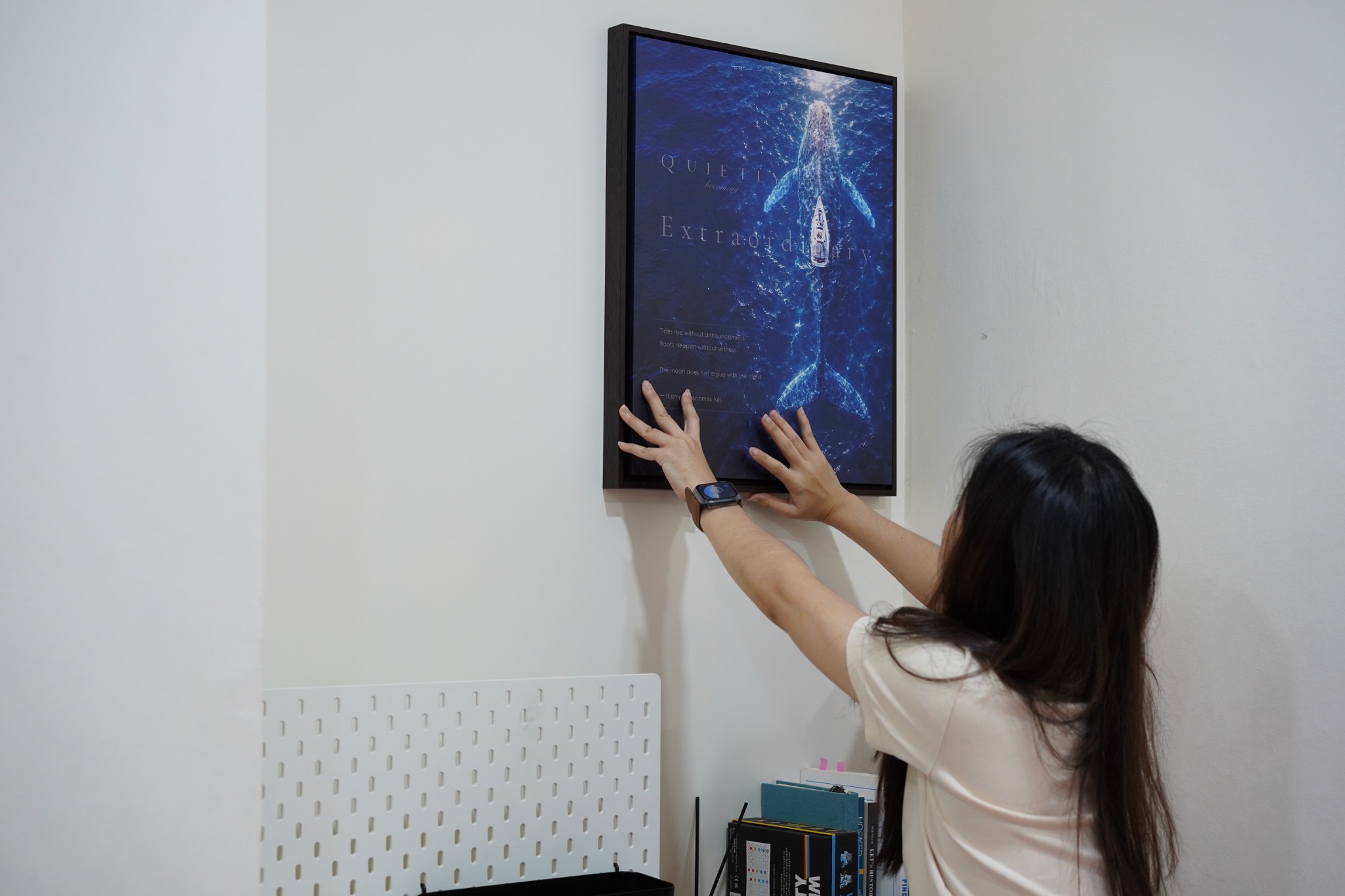
- แบบพร้อมกรอบ (38 mm) แบบหนาที่มีกรอบ
ให้ความรู้สึกตั้งใจ สุภาพ เรียบร้อย และมีความ Classic
เหมือนกรอบช่วย “ล็อก” ภาพให้โดดเด่นขึ้นอีกชั้นหนึ่ง
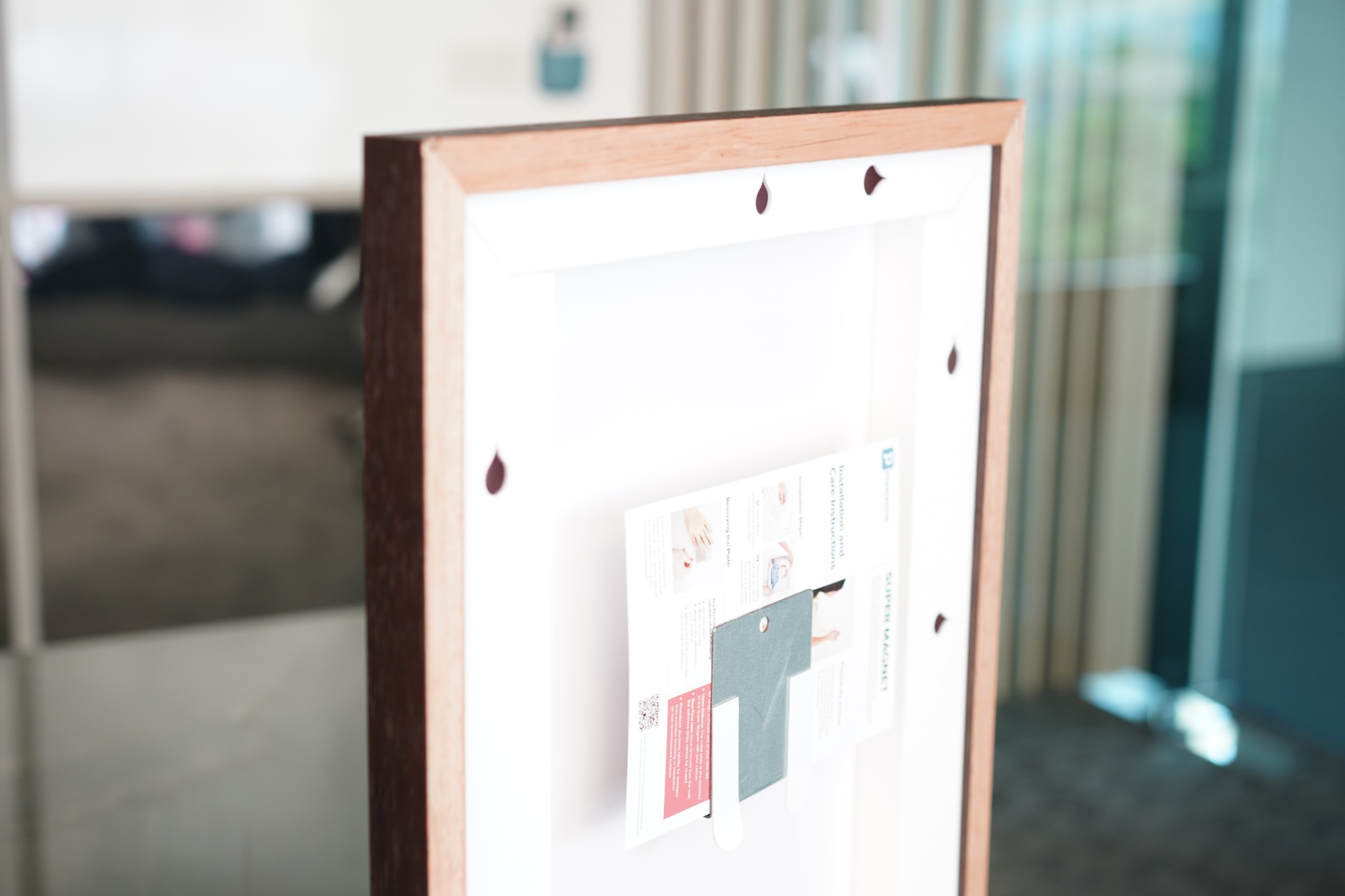
เปรียบเทียบ Canvas ทั้ง 3 ชนิด
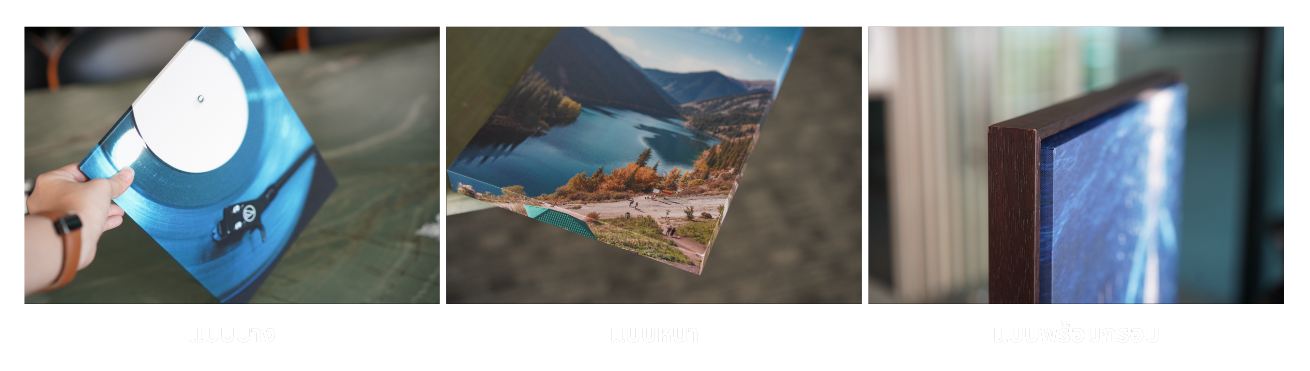
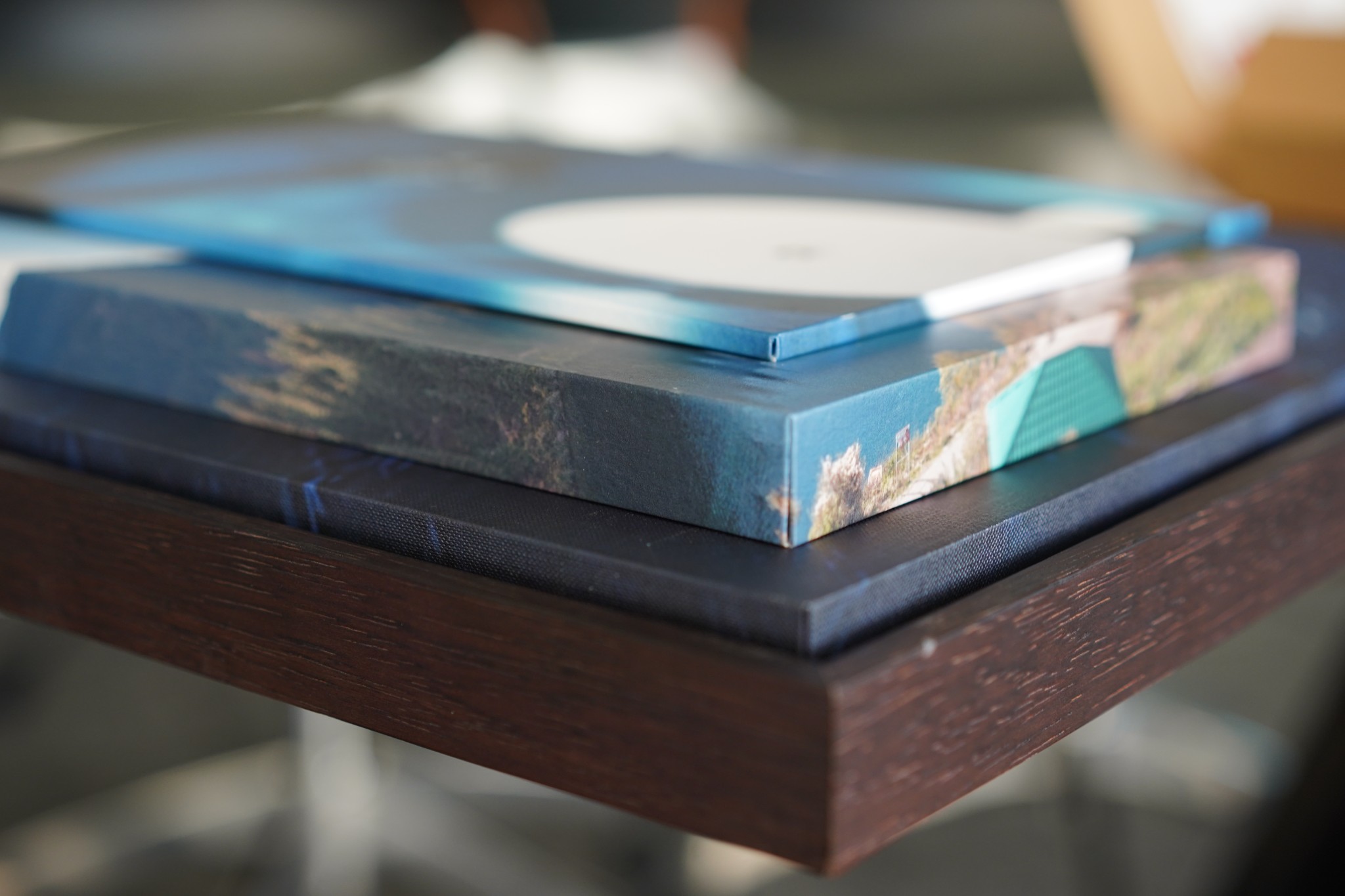
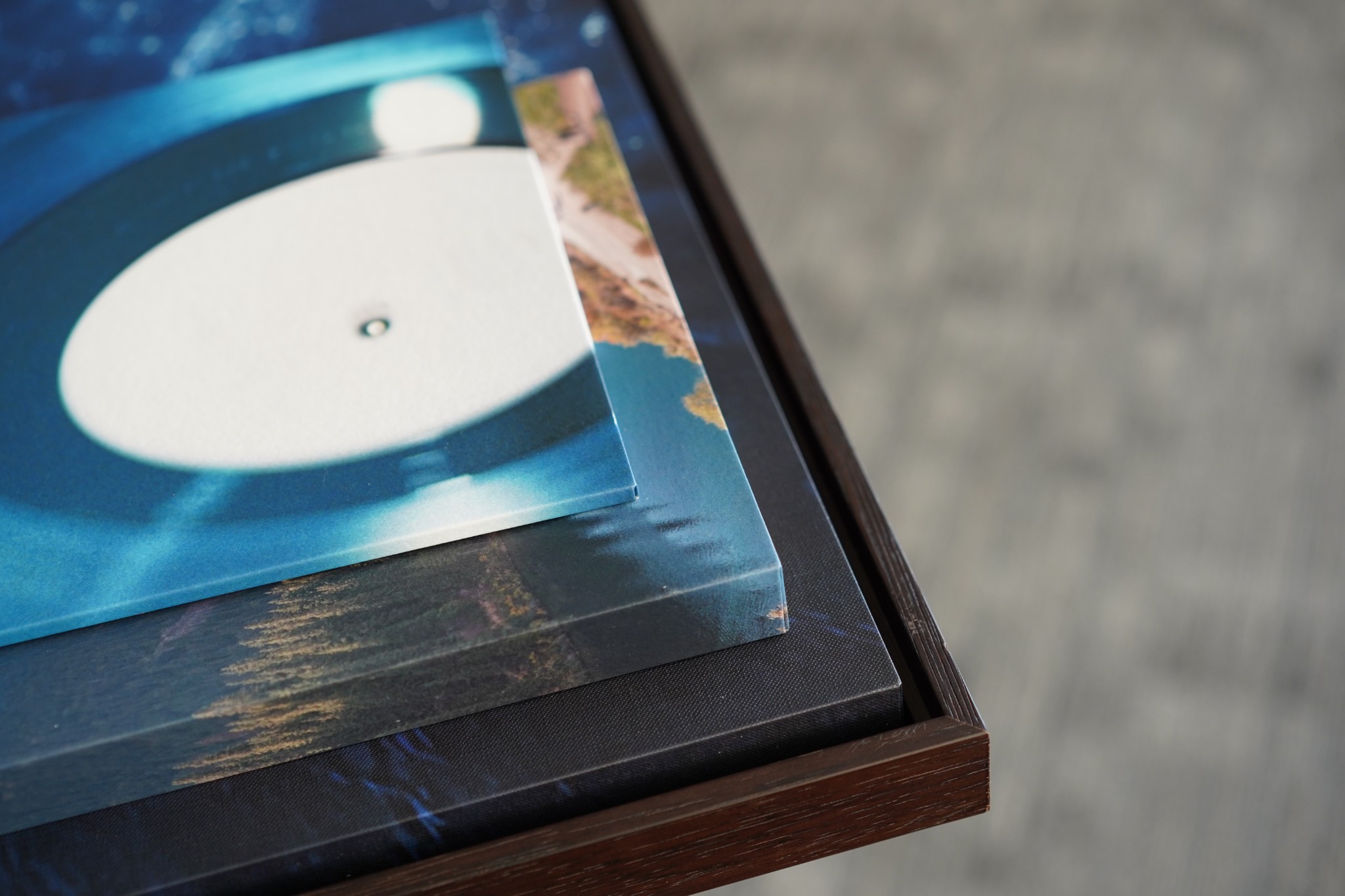
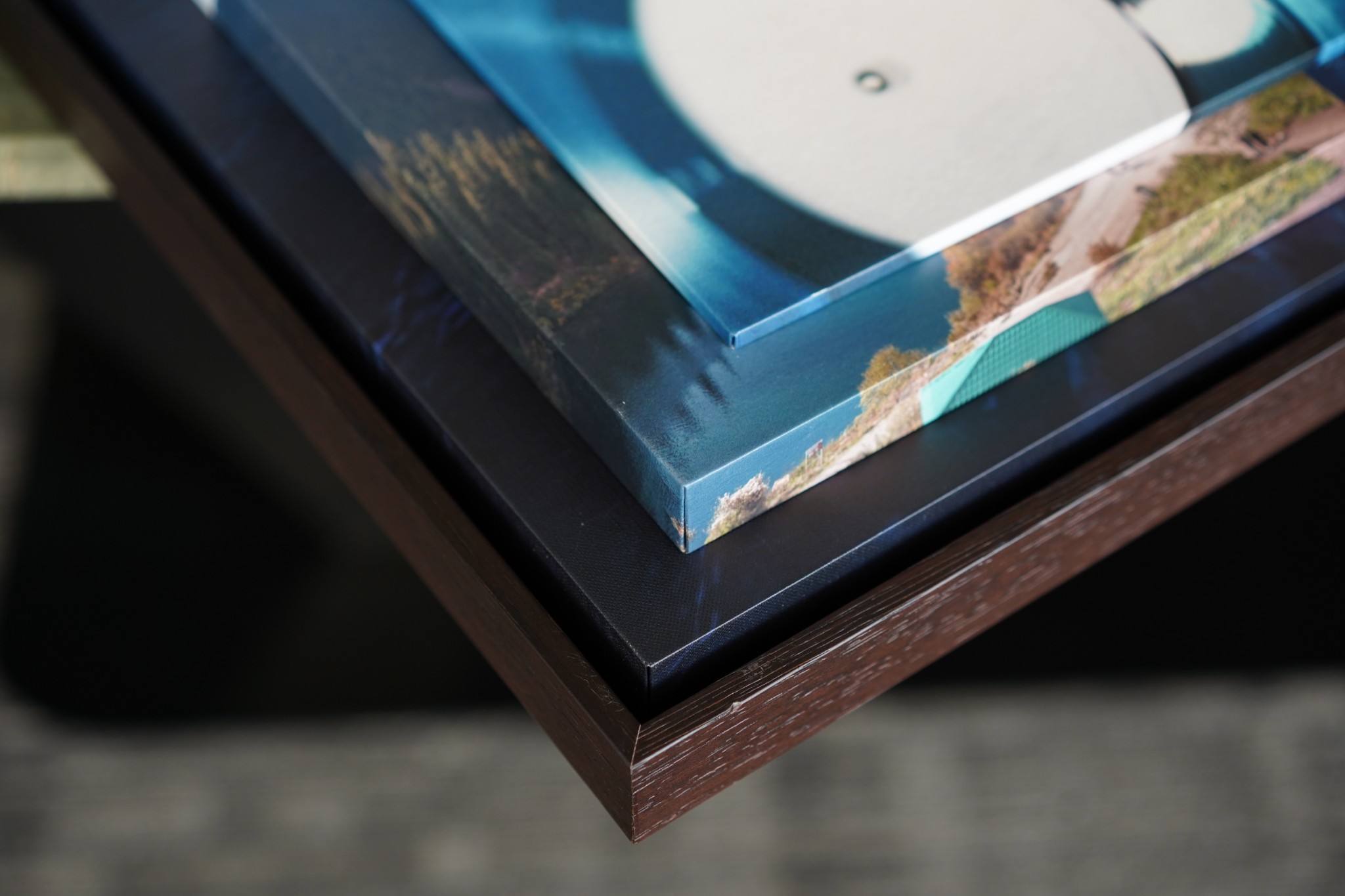
สำหรับห้องของเรา ซึ่งมีขนาดค่อนข้างเล็ก
แต่ยังอยากได้อารมณ์แบบ Gallery
เราเลยเลือกผสมทั้ง “ชนิด” และ “ขนาด” ให้เกิดระดับของงาน
โดยผสม 3 ขนาดต่างกัน พร้อมกรอบที่ต่างกันทั้ง 3 แบบ
เพื่อสร้าง “Layer” ของภาพ
มีภาพหลัก ภาพรอง และภาพประกอบ
ที่ทำงานร่วมกันอย่างละมุน
รูป Main
เราเลือกแบบพร้อมกรอบ ขนาดใหญ่ที่สุด
เพื่อให้เป็นจุดโฟกัสชัดที่สุด
รูปรอง
เลือกแบบหนา แต่ไม่ใส่กรอบ ขนาดรองลงมา
ยังคงมีน้ำหนัก แต่ไม่แย่งความเด่น
ส่วนภาพประกอบ
เลือกแบบบาง ขนาดเล็กสุด
เพื่อให้ภาพดูละมุน และห้องไม่แน่นเกินไป
ทั้งหมดนี้ทำให้ภาพแต่ละใบเล่นระดับกันเอง และทำให้ผนังดูมีมิติมากขึ้น
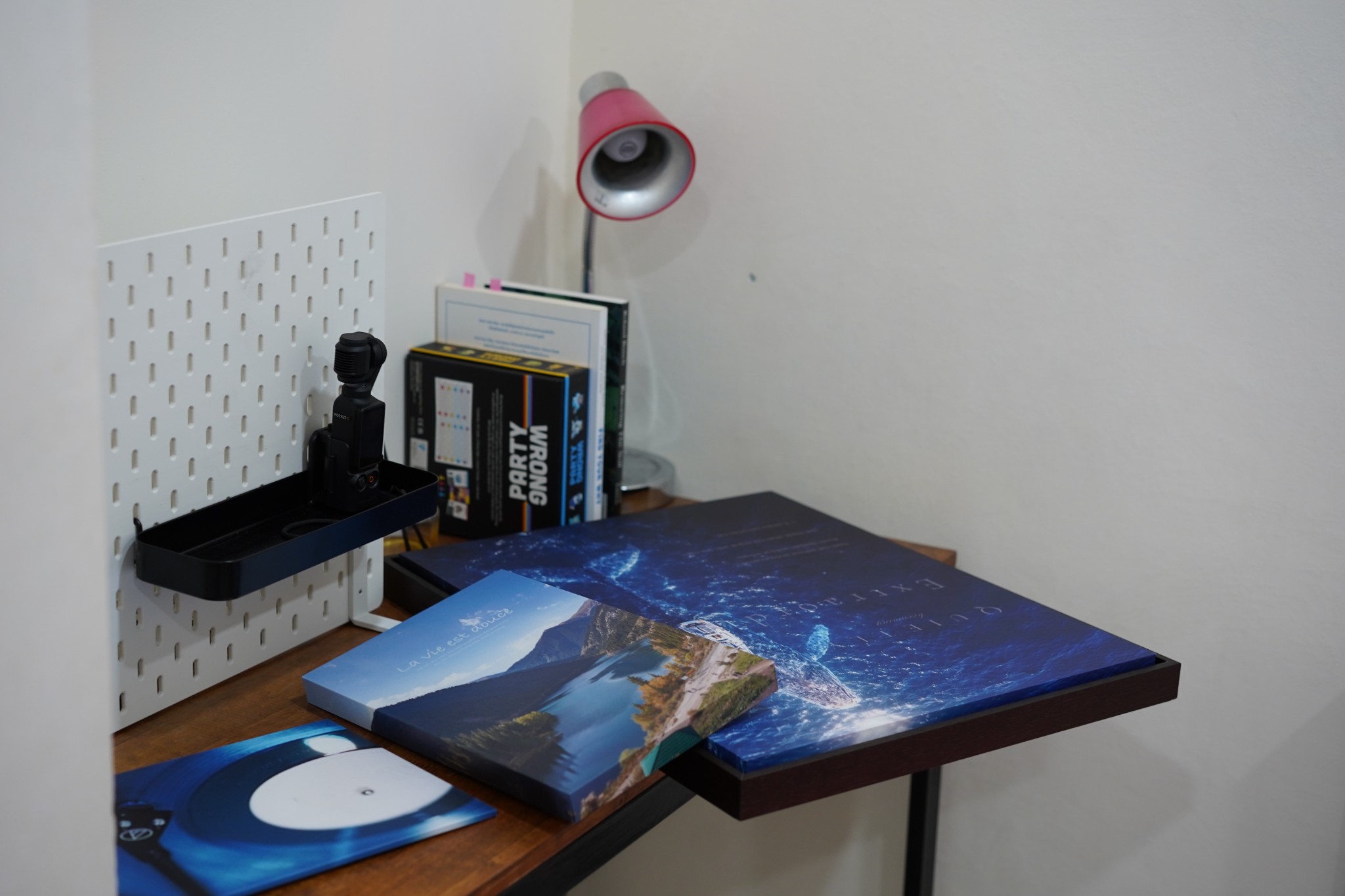 2. การออกแบบภาพบนเว็บ
เมื่อเลือกชนิดและขนาดได้แล้ว ขั้นตอนต่อไปคือการออกแบบภาพของเราเอง
ตัวเว็บใช้งานง่ายกว่าที่คิด และค่อนข้างอิสระในการจัดวาง
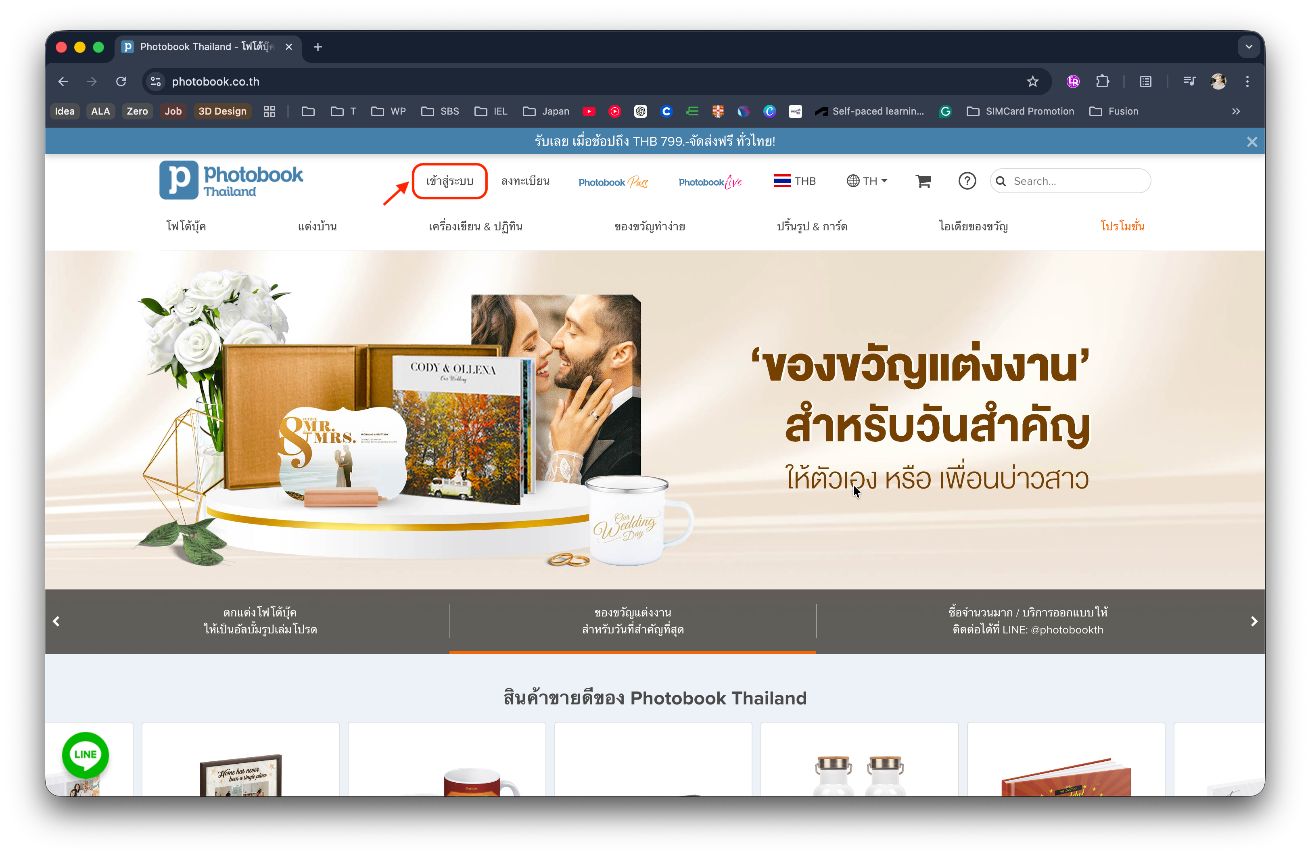
2.1 เข้าสู่ระบบ
เนื่องจากต้องออกแบบบนเว็บ เราเลยเลือกล็อกอินเข้าสู่ระบบตั้งแต่ต้น
ข้อดีคือ
เว็บจะบันทึกงานที่เราทำไว้ เผื่อกรณีที่ยัง Draft ไม่เสร็จ
และยังสามารถติดตามสถานะการจัดส่งได้ในภายหลังด้วย
2.2 เลือกแบบสินค้า
เข้าเมนู แต่งบ้าน >> สั่งซื้อ
ภาพแคนวาส
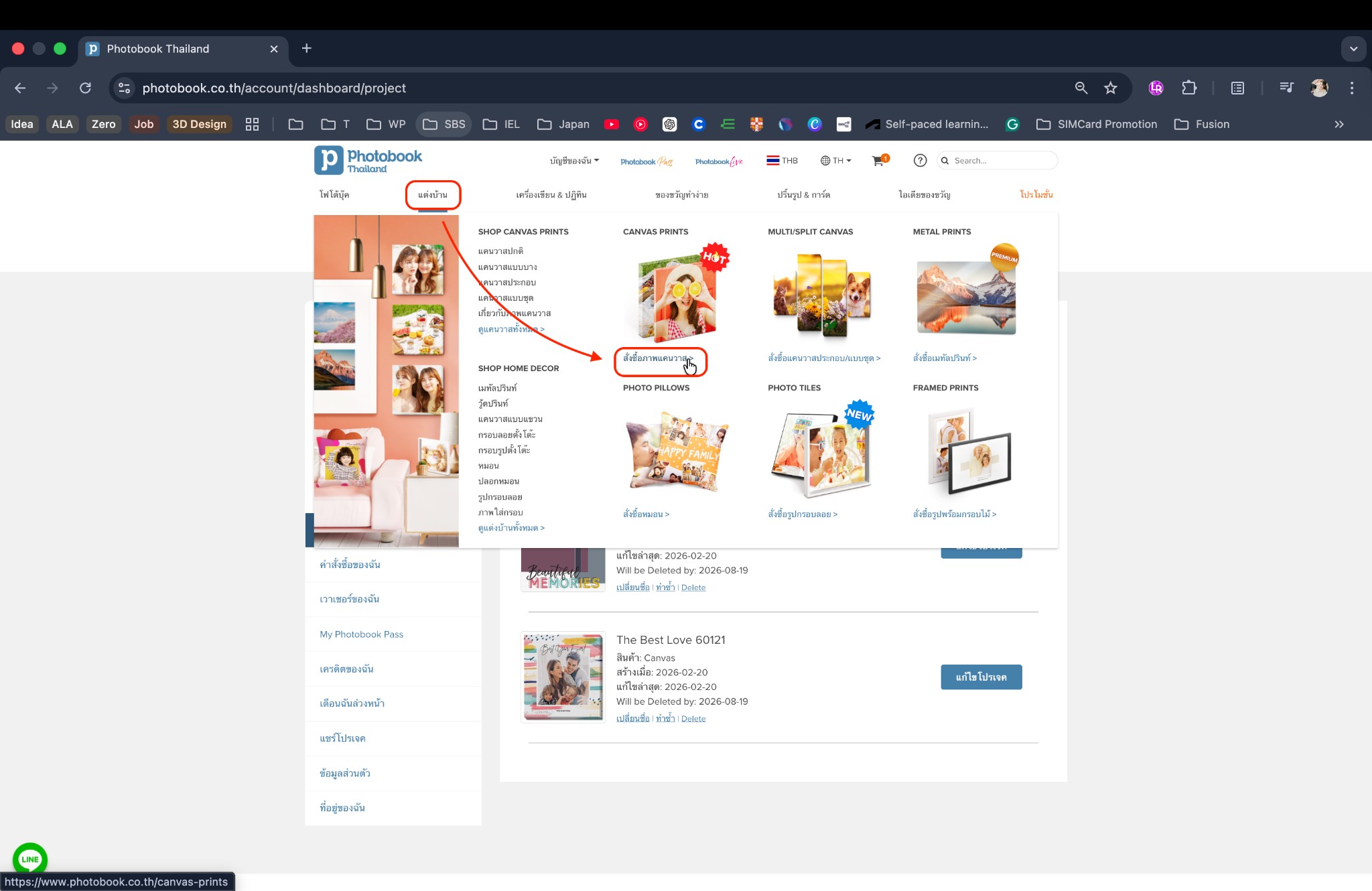
ในแต่ละสินค้า จะมีแบบที่ Custom เบื้องต้นให้แล้ว
ถ้าแบบที่มีอยู่ ตรงกับ แบบที่เราออกแบบไว้ สามารถเลือกใช้ได้เลย
ส่วนของเรา อยากได้แนวภาพเรียบ ๆ และสามารถใส่ตัวหนังสือได้
เราเลยเลือกตัวสินค้าที่ใกล้เคียงที่สุด

ภายในหน้าสินค้า สามารถเลือกชนิด Canvas, รูปแบบการวางแบบ และขนาดได้ตามต้องการ
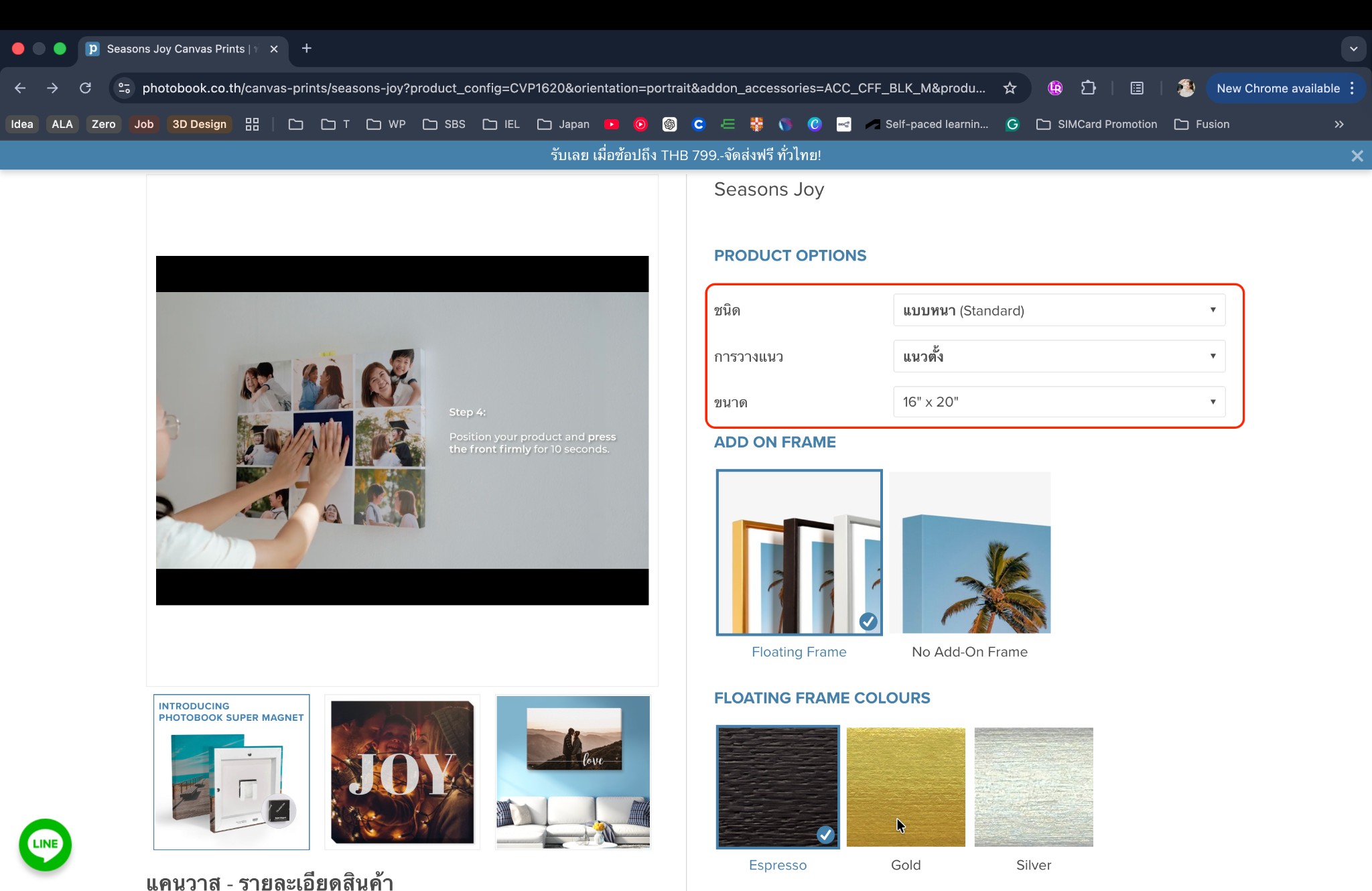
เมื่อเรากำหนดครบแล้ว กด Personalize เพื่อปรับแต่งเพิ่มเติม
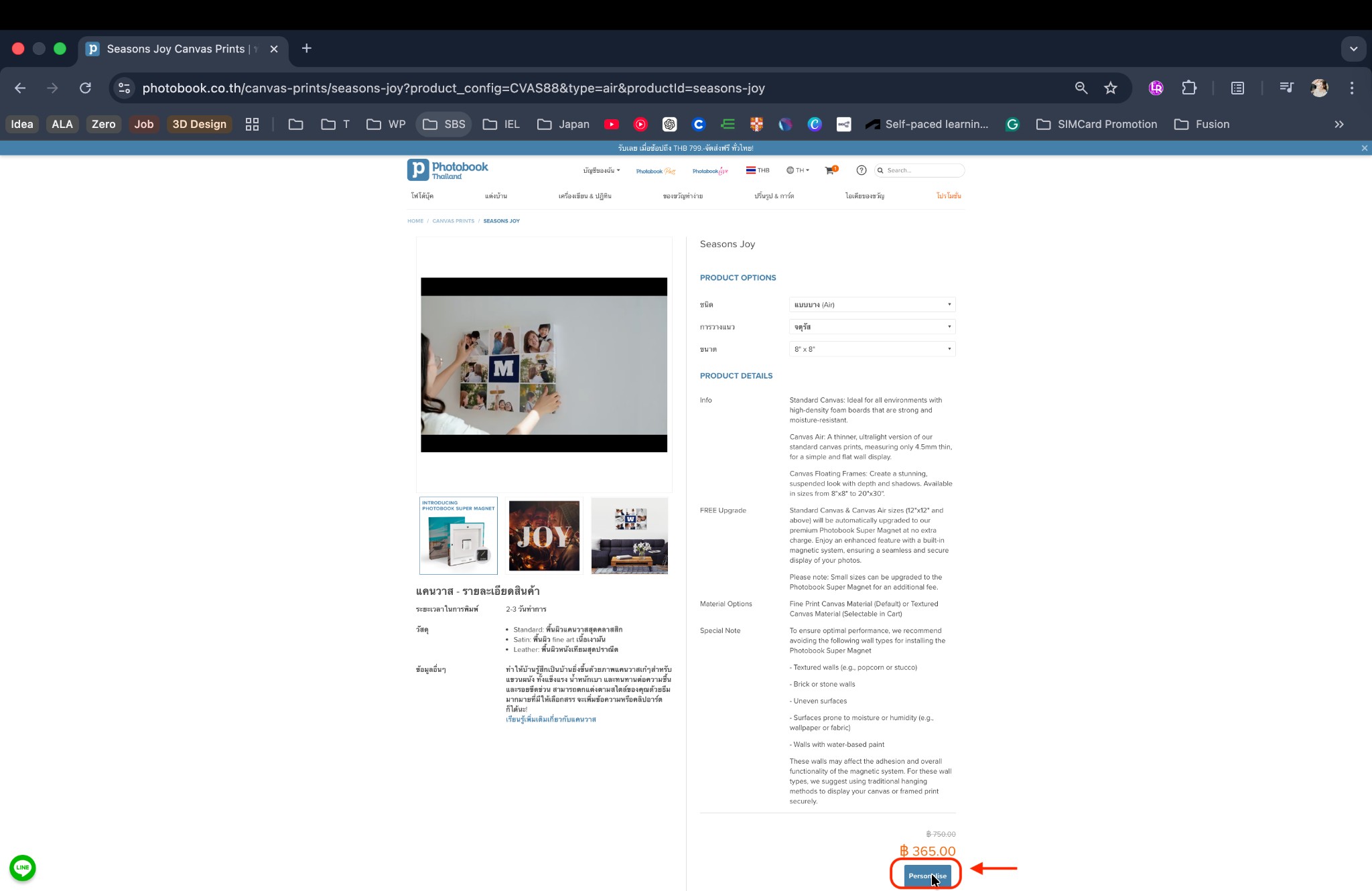
2.3 ปรับแต่งภาพในแบบที่เราต้องการ
เมื่อเข้าสู่หน้าปรับแต่ง
เราสามารถอัปโหลดภาพจากคอมพิวเตอร์ มือถือ หรือ Google Photo ได้
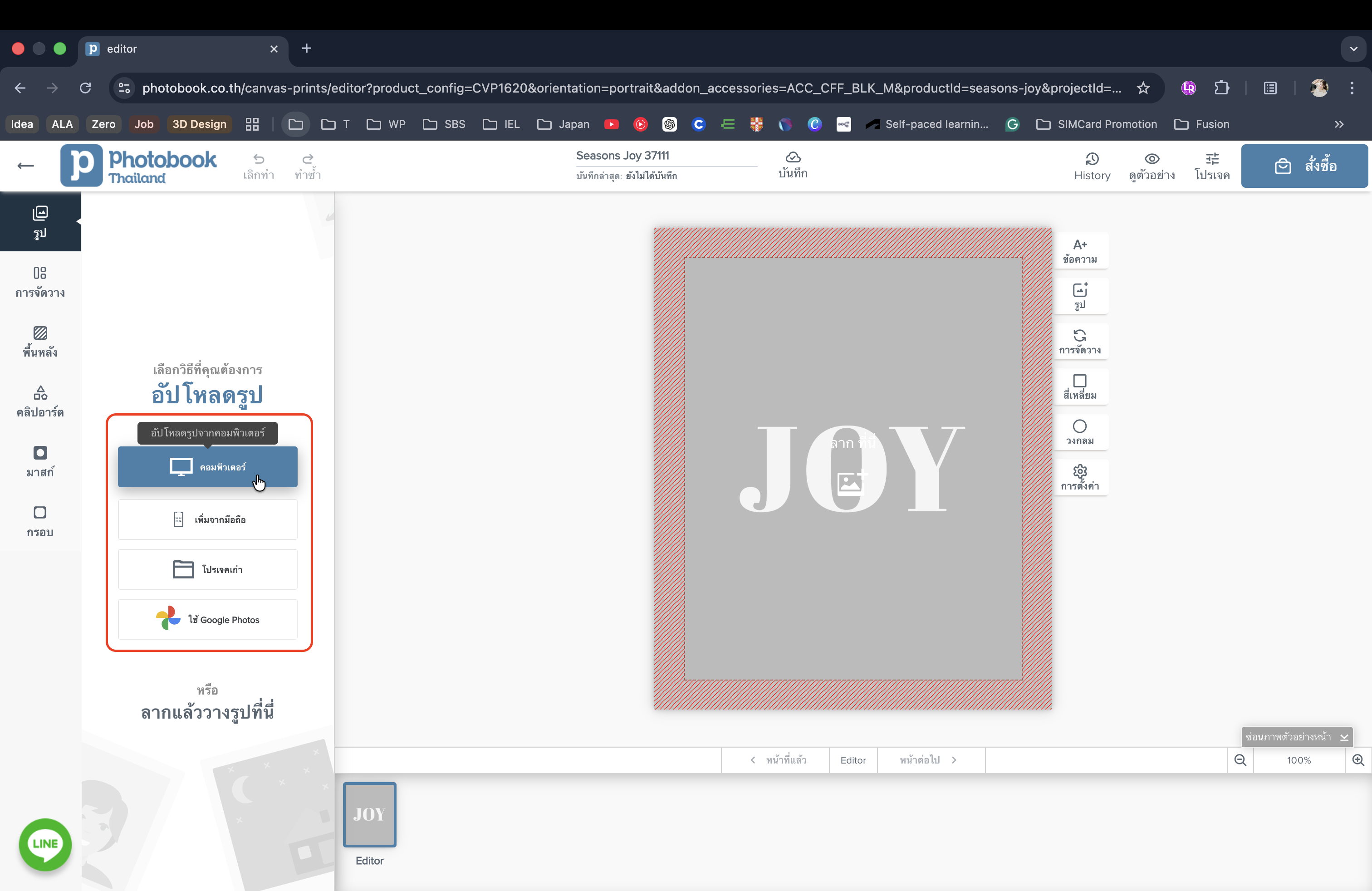
จากนั้นลากวางภาพลงบนพื้นที่ออกแบบ
การลากรูปลงพื้นที่ออกแบบมี 2 แบบ
- วางเพื่อตั้งเป็นพื้นหลัง ระบบจะจัดภาพเต็มพื้นที่ให้อัตโนมัติ

- เพิ่มภาพลงหน้า สามารถปรับขนาดและตำแหน่งเองได้
หลังจากวางภาพลงหน้าแล้ว คลิกที่ภาพ 1 ครั้ง หลังจากนั้นจะสามารถเลื่อนตำแหน่งภาพ ปรับขนาดภาพตามความต้องการได้
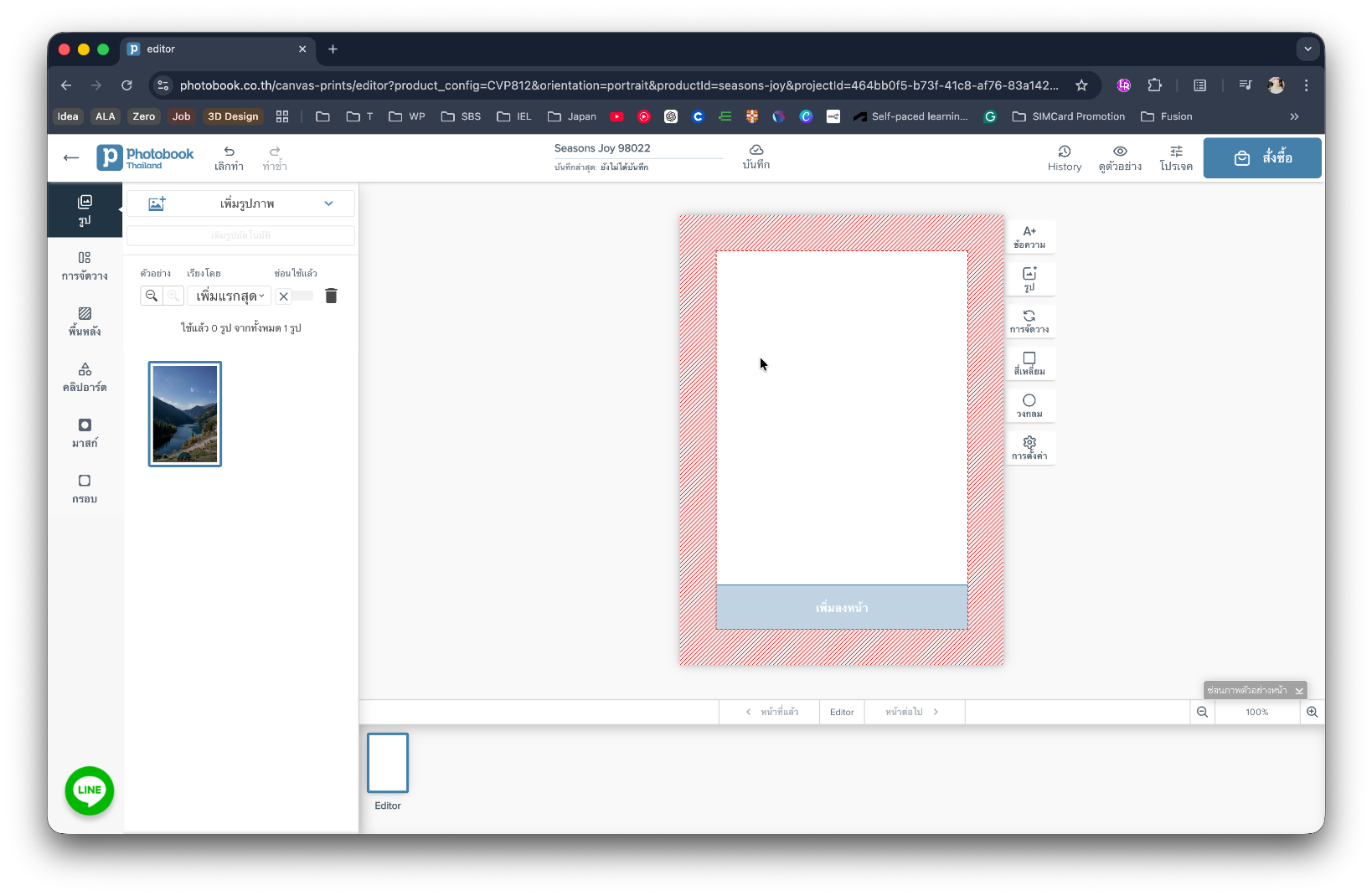
ลากภาพไปที่ตำแหน่ง เพิ่มลงหน้า
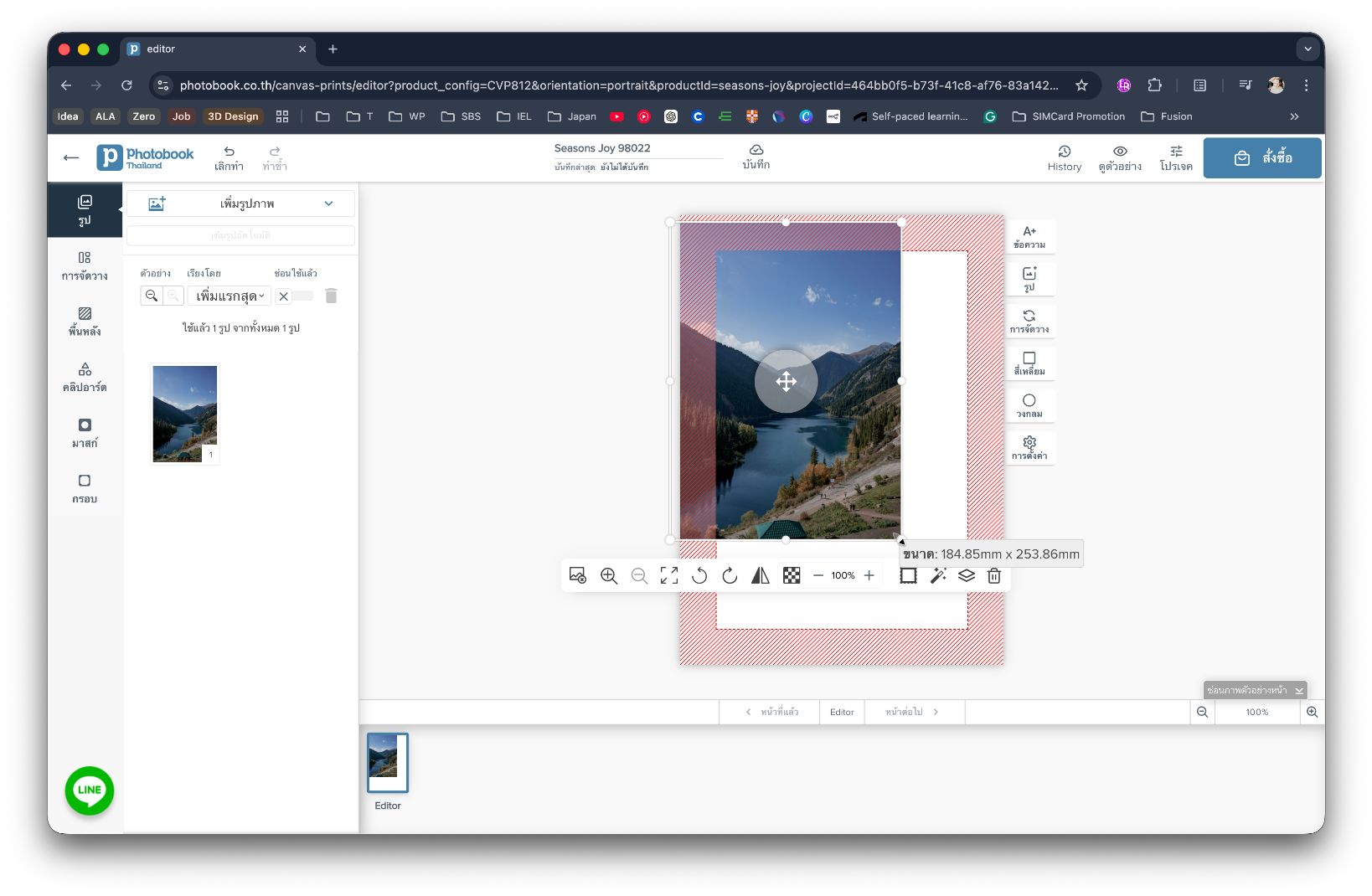
ปรับตำแหน่งและขนาดภาพตามที่ต้องการ
สามารถ:
- ซูม หมุน หรือกลับด้านภาพ ทำให้รูปโปร่งใส

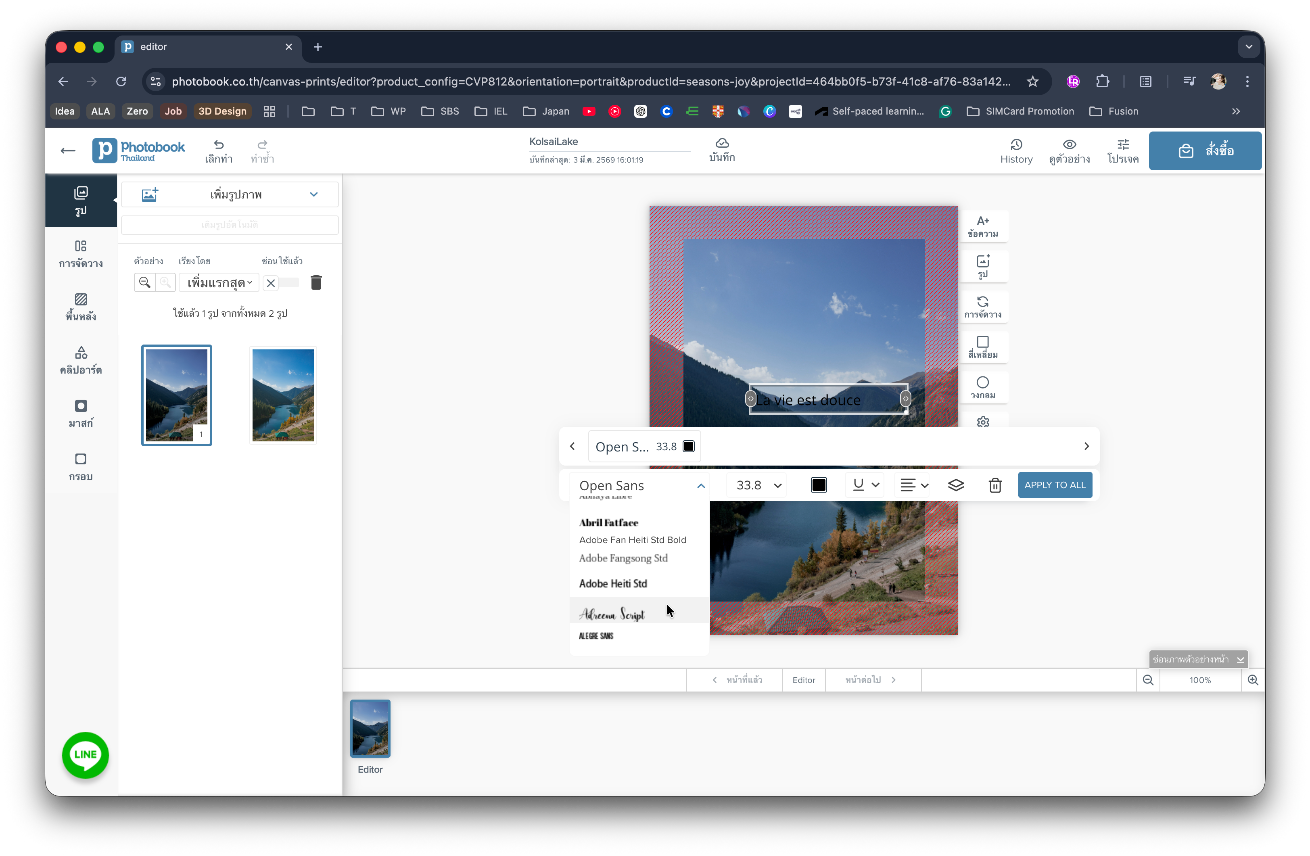
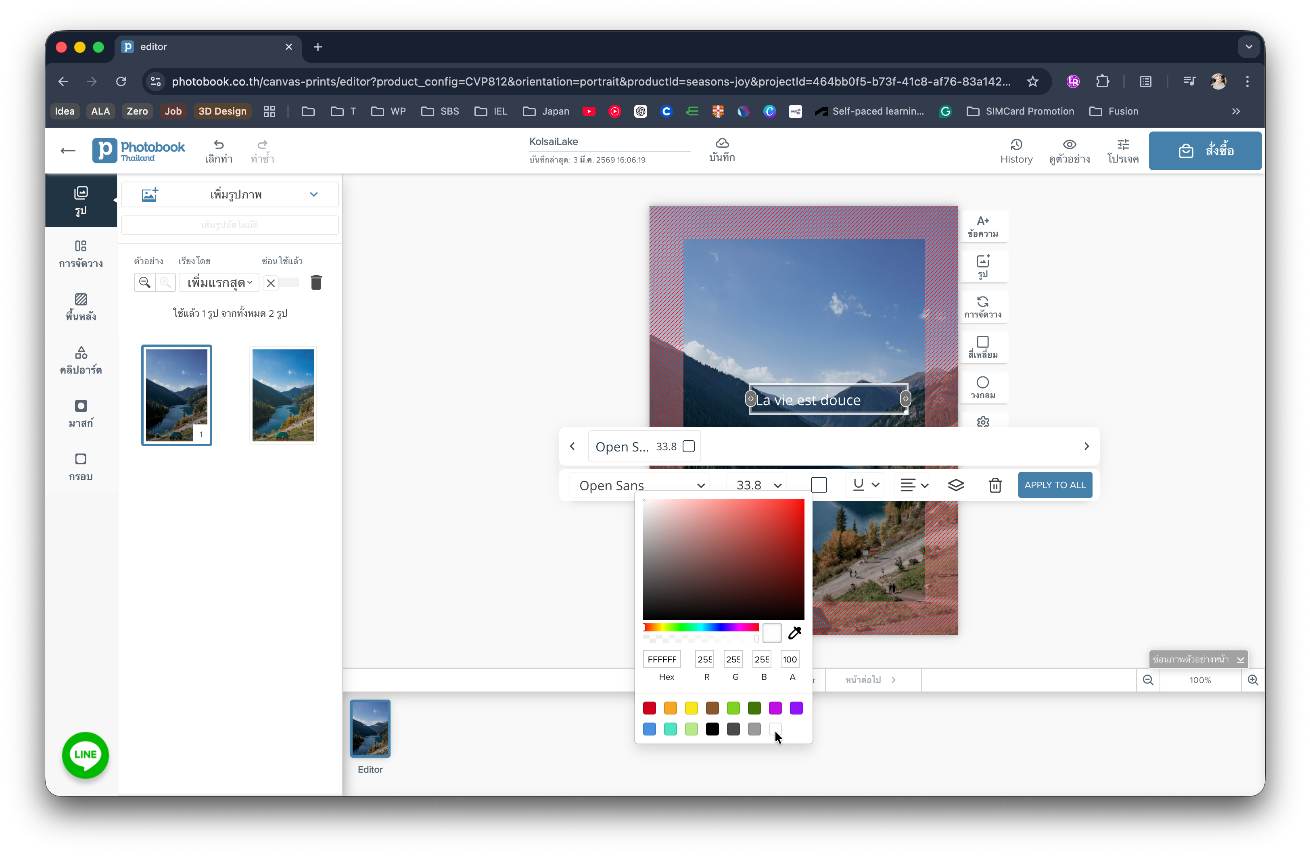
- ใส่ข้อความ เปลี่ยนฟอนต์ สี และขนาด
การเพิ่มตัวหนังสือเข้าไปบนภาพให้ฟิลเหมือนหน้าปกหนัง
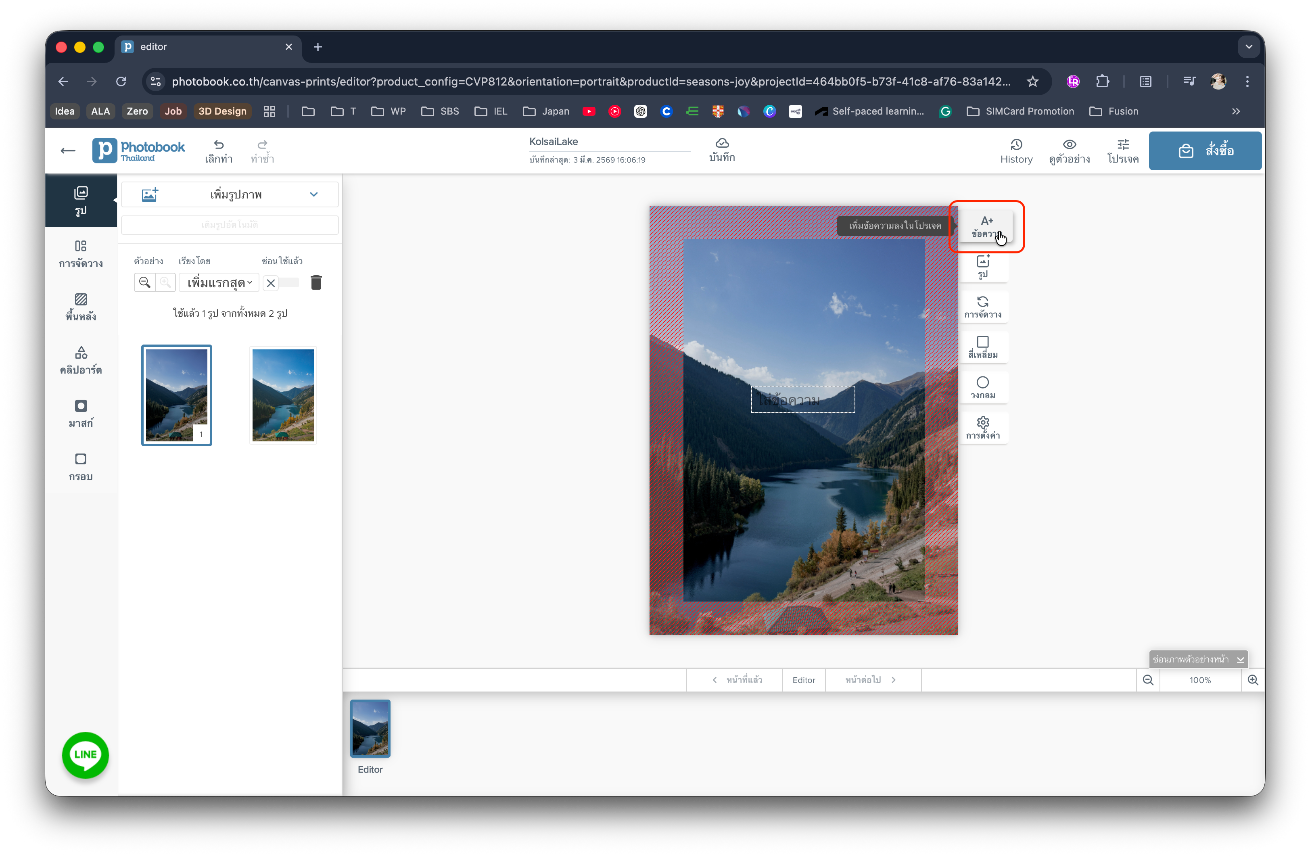
โดยการกด Text แล้วพิมพ์ข้อความที่ต้องการลงไป
สามารถเปลี่ยนลักษณะตัวหนังสือน่ารัก ๆ ได้ ปรับขนาด เปลี่ยนสี จัดระเบียบตัวหนังสือ
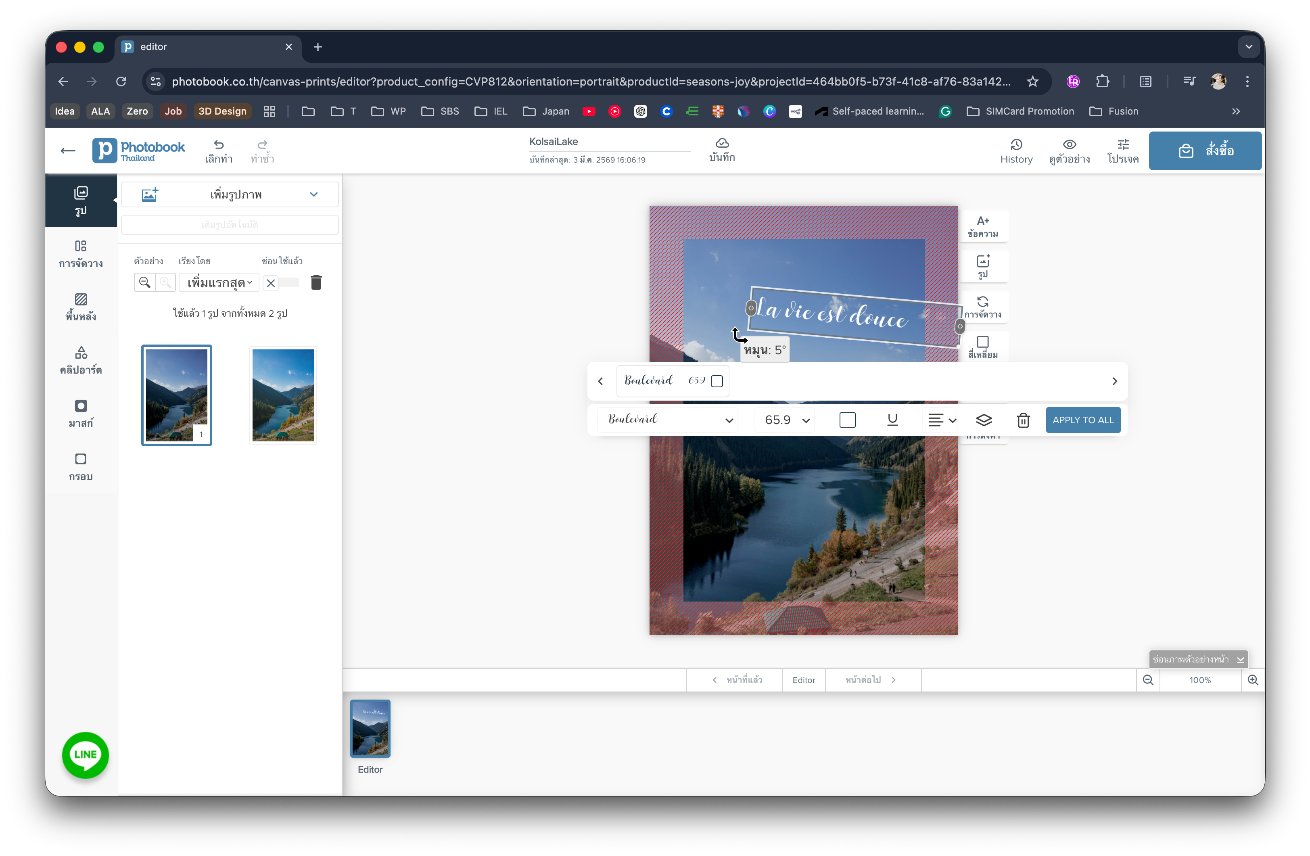
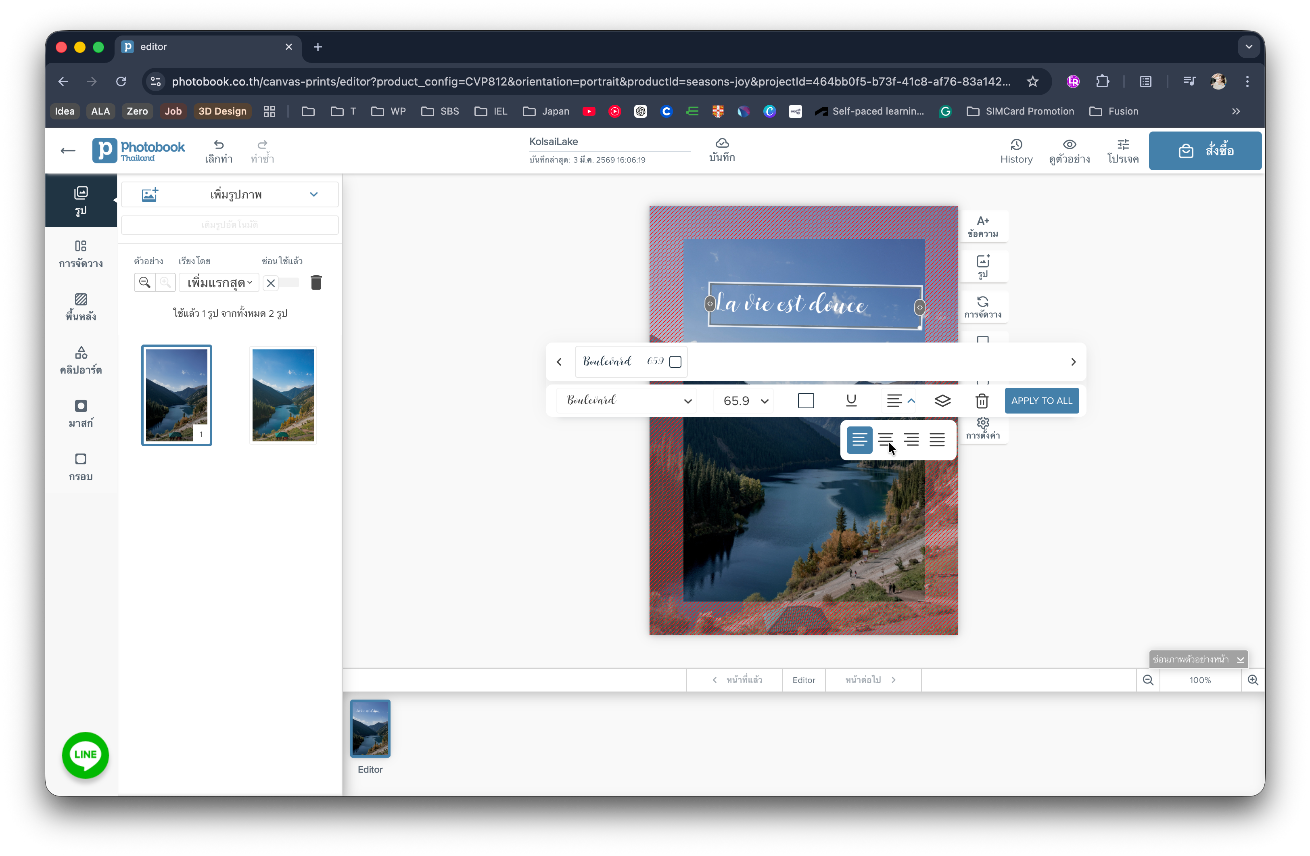
- จัด Layer บน–ล่าง
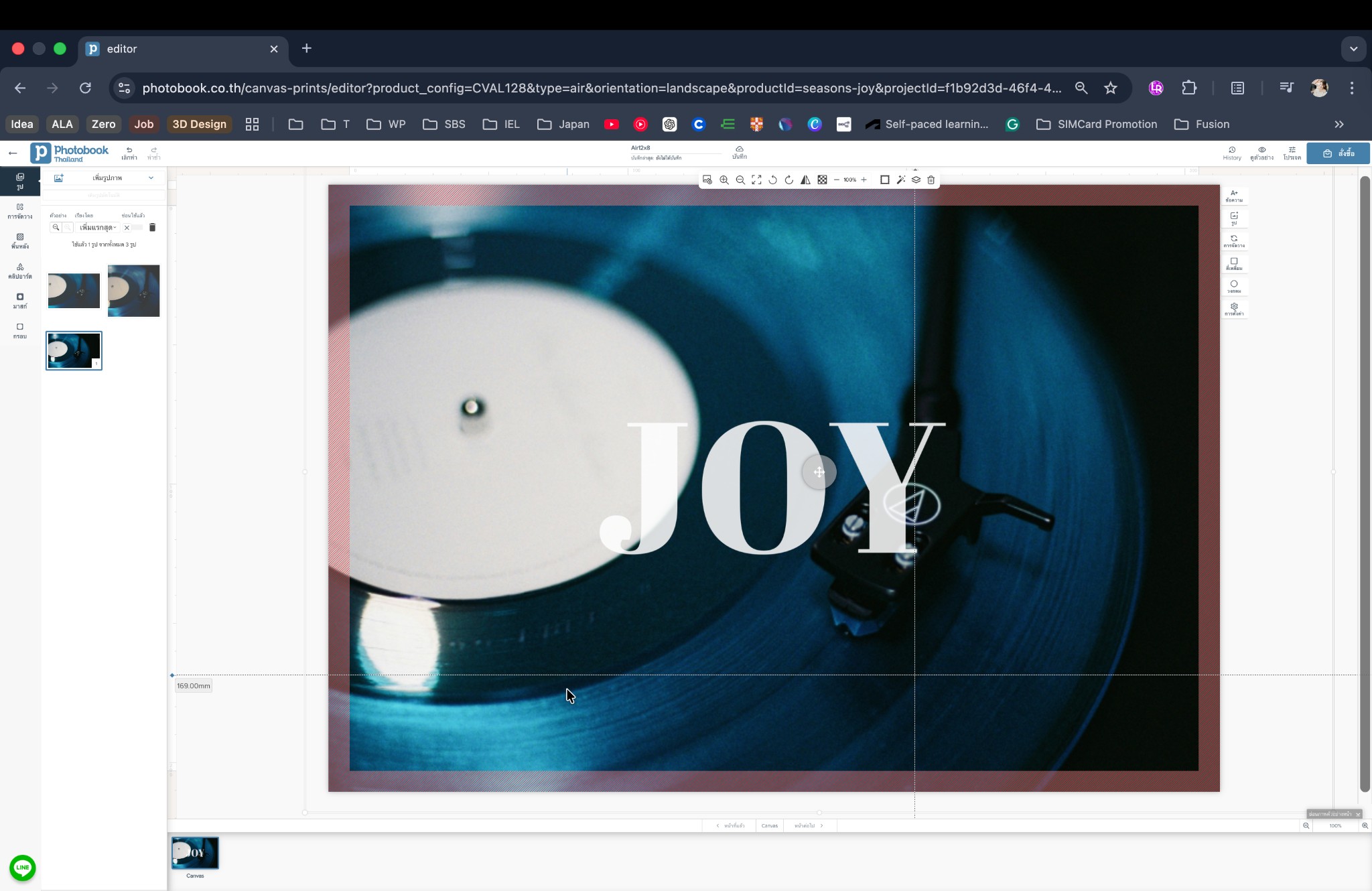
- ใช้เส้น Guide ช่วยจัดองค์ประกอบ
ถ้าเราอยากให้งานเนียบ การวาง ตำแหน่งภาพ ตำแหน่งฟ้อน ต้องอยู่ในกฏของสัดส่วนภาพ
เราก็สามารถเปิดไม้บรรทัดออกมาเป็นเส้นตัวอย่างในการร่างได้
ในการพิมพ์ก็จะมองไม่เห็นเส้นนี้

ไปที่เมนู โปรเจค >> แสดงไม้บรรทัด
ดึงเส้นโดยลากที่ไม้บรรทัดด้านบน จะได้เส้นบรรทัดแนวนอน
และลากที่ไม้บรรทัดด้านซ้าย จะได้เส้นบรรทัดแนวตั้ง
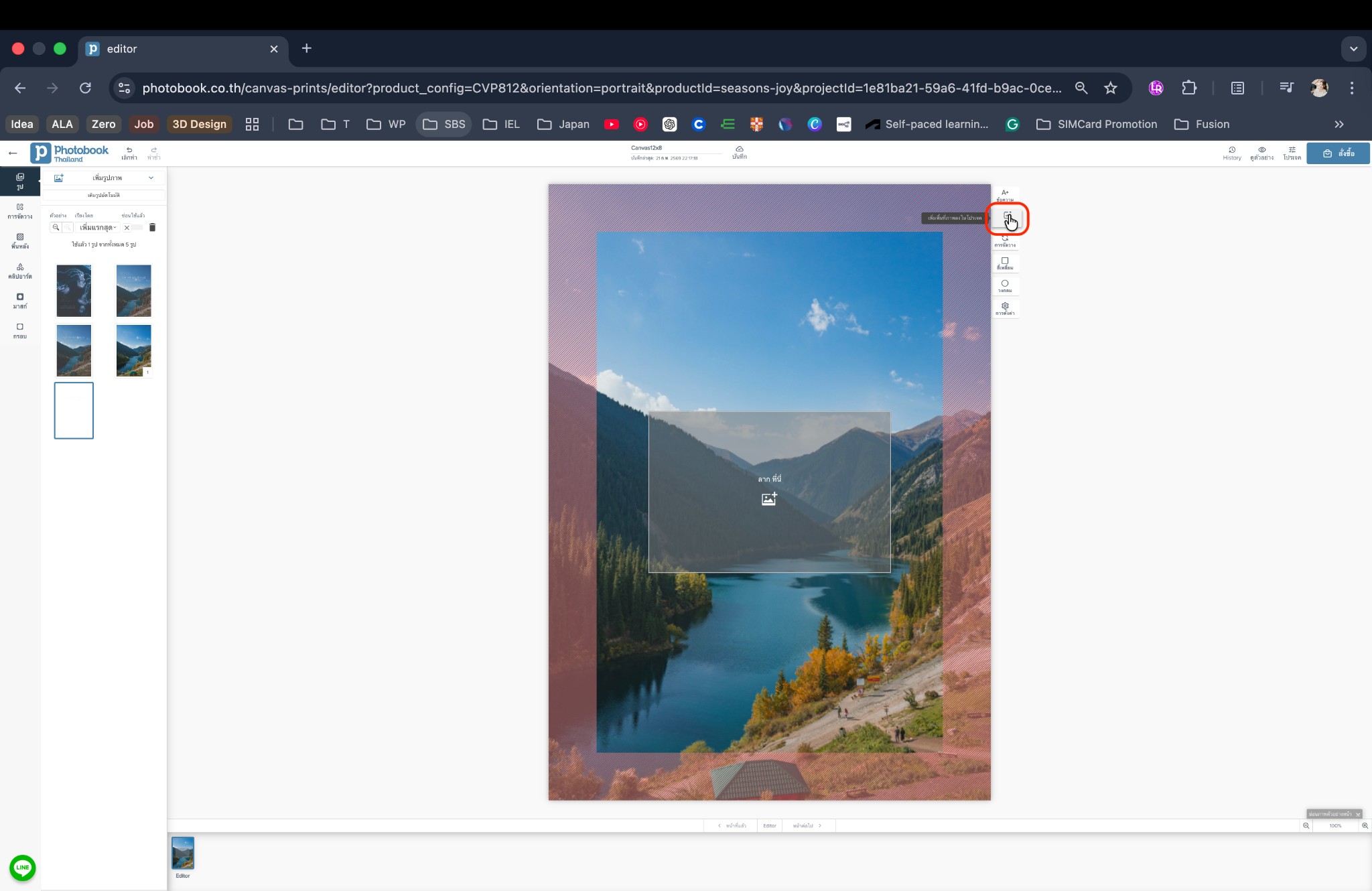
- ทำ Collage ภาพตัดปะ หรืออัปโหลดไฟล์ ภาพ JPEG/PNG เพิ่มเติม
ถ้าคิดว่าอยากได้ภาพ Collage ภาพตัดปะผสมกัน
หรือทำ ตัวหนังสือ png มาจาก App ด้านนอก ก็อัปโหลดเข้าไปเติมได้เช่นกัน
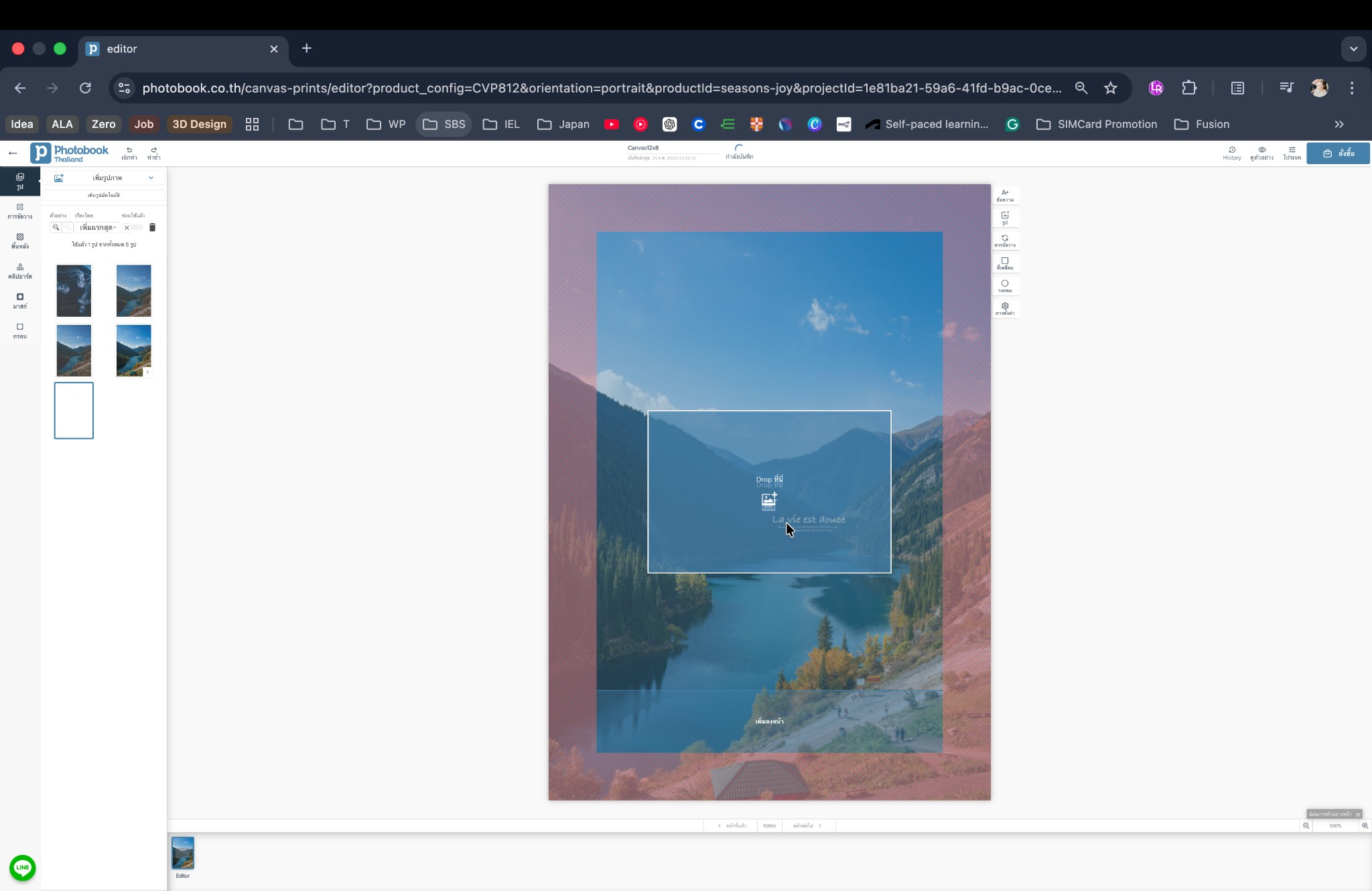
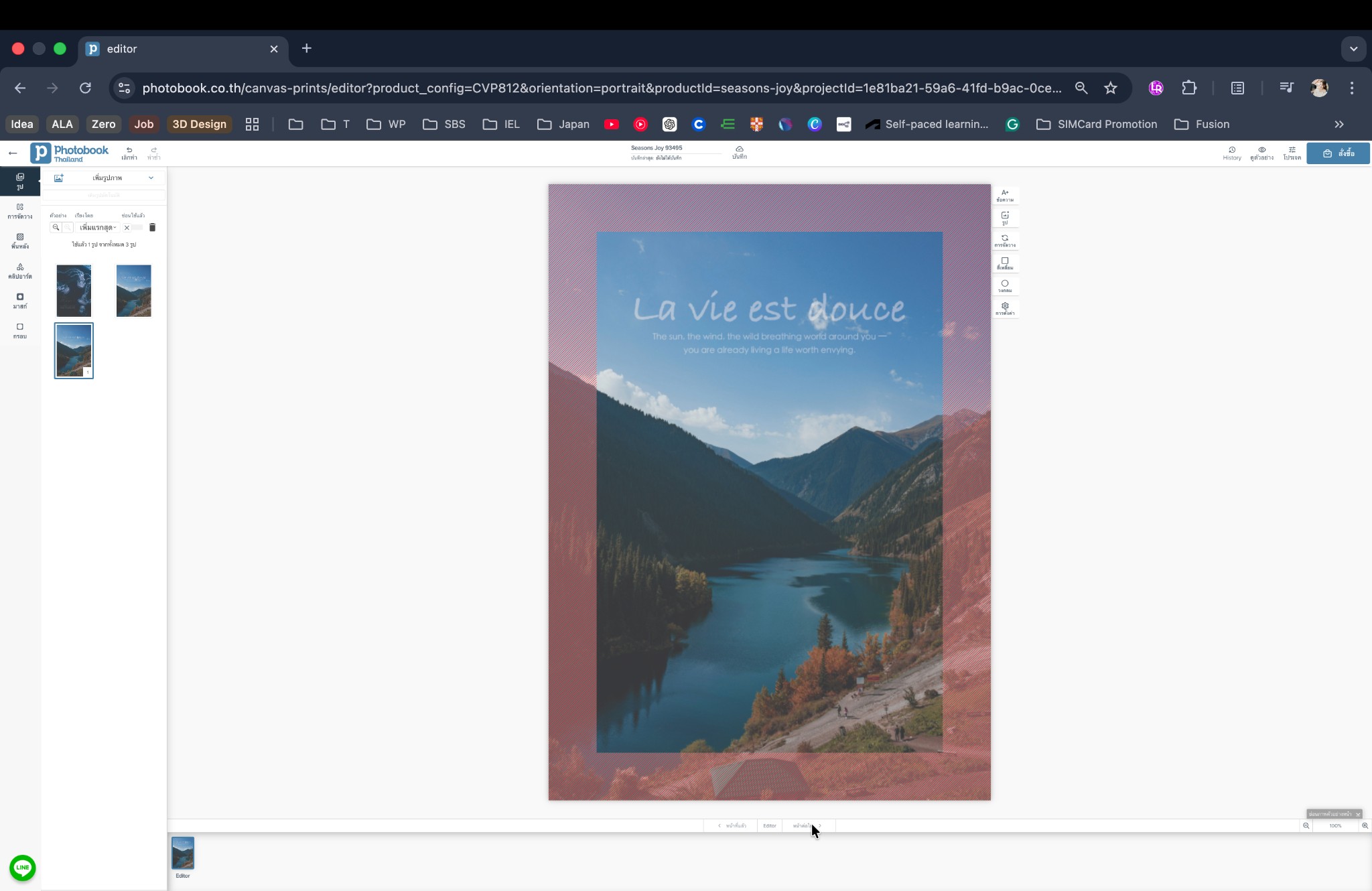
- ปรับแต่งสีภาพเบื้องต้น
เลือกภาพที่ต้องการปรับแต่ง กดเพิ่มเอฟเฟ็กต์รูป














[BR] แต่งผนังสีขาว สู่ Canvas Gallery ในห้องทำงาน ที่สะท้อนตัวเราและสร้างแรงบันดาลใจ
มุมเล็ก ๆ ที่เปลี่ยนผนังสีขาว ให้กลายเป็น Gallery ของแรงบันดาลใจ
เปลี่ยนห้องโล่งสีขาว ให้เป็นมุม Gallery ปล่อยใจให้ได้รู้สึก ได้คิด ได้ดูแลใจตัวเอง
มุมเล็ก ๆ ที่เราไม่คิดเลยว่าภาพจะทำให้พื้นที่นั้น สะท้อนความคิด ความฝัน และความสงบของเราได้
บางทีเวลาที่เราคิดงาน เราชอบห้องสว่าง ๆ โล่ง ๆ ให้หัวได้โลดแล่นไปเรื่อย ๆ
แต่บางช่วง…ความโล่งกลับทำให้คิดอะไรไม่ออก จับจุดไม่ได้
เหมือนมันไม่มีจุดพักสายตา ไม่มีอะไรสะท้อนกลับมา
Before
เราไปเจอไอเดียหนึ่ง ตอนนั่งร้านกาแฟ มีมุมหนึ่งเขาติดภาพและคำคมบนผนัง แต่ทำให้รู้สึกดีมาก
เป็นคำสั้น ๆ ที่ทำให้คิดต่อ เป็นภาพที่ชวนให้คิดว่า “เรารู้สึกยังไงนะตอนนี้”
เราเลยอยากมีมุมแบบนั้นในห้องทำงานของเรา
มุมที่ช่วยเป็นแรงบันดาลใจ ช่วยให้เราเชื่อในตัวเอง
เป็นเหมือนการสะท้อนเล็ก ๆ เวลาสายตาเผลอมองไป
แต่พอจะลงมือทำ ขีดจำกัดของเราก็มาเลย
ต้องเบา ติดตั้งง่าย ไม่ทำลายผนังเดิม ดู minimal
สุดท้ายเราก็เลือกประเภทกรอบรูป ก่อนจะได้ออกแบบภาพซะอีก
โชคดีที่เจอกรอบที่ตอบโจทย์ ไม่งั้นโปรเจกต์นี้อาจล่มตั้งแต่ยังไม่เริ่ม
เราเลือกกรอบรูปที่พิมพ์ลงภาพแคนวาส เพราะ
ให้ความรู้สึกเหมือนอยู่ใน Gallery จริง ๆ
แถมไม่ว่าจะมองมุมไหนก็เห็นภาพชัดทุกมุม ไม่มีจุดบอดของเงา ไม่สะท้อน
แต่สิ่งที่เราชอบที่สุด ไม่ใช่แค่เฟรมภาพ หรือแค่ตกแต่งห้อง
มันคือบรรยากาศที่ภาพจะสร้างขึ้นในพื้นที่นี้
คอยเป็นจุดนำสายตา
พื้นที่เล็ก ๆ นี้ ที่เตือนเราว่า…
เราเป็นใคร เชื่ออะไร พยายามทำอะไรอยู่และกำลังเดินไปทางไหน
เวลาฟุ้งกับคำถามที่ถาโถมเข้ามา เวลาท้อ เวลาคิดงานไม่ออก หรือแม้แต่เวลาสงสัยตัวเอง
มุมนี้จะดึงเรากลับมา ให้สบายใจขึ้น สู้ต่อไหว และมั่นใจขึ้นอีกนิด
ธีมสีที่เราเลือก คือ Deep blue ยิ่งโทนเข้ม ห้องกลับยิ่งสงบ
สีที่เข้ม ทำให้ความคิดไม่กระเจิง เหมือนเสียงในหัวค่อย ๆ เบาลง
แต่ในความมืดนั้น ยังมีแสงส่องลงมา ให้เราเห็นทิศทางที่จะไปต่อ
และรู้ว่า โลกกว้างยังโอบล้อมเราอยู่เสมอ
ภาพที่เราเลือก เราอยากให้มันลงตัวกัน
เหมือนแต่ละ Canvas มีบทบาทของตัวเอง
วาฬ
สำหรับเรา มันคือความมีเสน่ห์ สงบที่ทรงพลัง
ไม่รีบ แต่มั่นคง เคลื่อนไหวช้า ๆ ใต้ผืนน้ำลึก
โดยไม่ต้องตะโกนให้ใครเห็น
แมงกระพรุน
อิสระ อ่อนโยน แต่เอาตัวรอดได้เก่ง
ภาพของโลกกว้าง ต้นไม้ ทะเลสาบ
ทำให้รู้ว่า ธรรมชาติยังโอบกอดเรา ความสุขบางทีก็เรียบง่ายกว่าที่คิด
แผ่นเสียง
เป็นเหมือนจังหวะชีวิต ที่เตือนว่า บางวัน Slow ลงบ้างก็ได้
โลกไม่ได้เร่งเราเสมอไป
[Spoil] คลิกเพื่อดูข้อความที่ซ่อนไว้
คำที่เราเลือกใส่ลงไป ไม่ใช่คำที่สวยที่สุด
แต่เป็นคำที่ทำให้เราหยุด และคิดต่ออีกนิด
เหมือนโปสเตอร์หนัง หน้าปกนิตยสาร หรือหน้าปกเพลง
ที่เราเคยตัดมาแปะผนังตอนเด็ก
ต่างกันแค่ว่า…
วันนี้เราเลือกมันอย่างมีความหมาย
อีกอย่างที่ทำให้โปรเจกต์นี้ไม่สะดุด
คือขั้นตอนปรับแต่งภาพที่ง่ายกว่าที่คิด
เราสามารถอัปโหลดภาพ จัดวาง ใส่ข้อความ
ทำคอลลาจ/ภาพตัดปะ ปรับแต่งสีภาพเบื้องต้น
และดูตัวอย่างก่อนสั่งได้เลยบนเว็บ Photobook
โดยไม่ต้องใช้โปรแกรมอื่น
มันเลยรู้สึกสนุกกว่าการสั่งพิมพ์แบบธรรมดา
เหมือนกำลังค่อย ๆ จัดหน้า Gallery ของตัวเอง
ขั้นตอนการแต่งภาพและสั่ง Canvas บนเว็บ photobook
[Spoil] คลิกเพื่อดูข้อความที่ซ่อนไว้
1.การเลือกชนิด Canvas และขนาด
ก่อนเริ่มออกแบบ เราต้องเลือก ภาพรวมของงาน ก่อน
ทั้งชนิด Canvas (รูปติดผนัง, ภาพแคนวาส) ความหนา ลักษณะของกรอบ และขนาด
เพราะรายละเอียดเล็ก ๆ เหล่านี้มีผลต่อบรรยากาศของห้องมากกว่าที่คิด
ชนิด Canvas แบ่งออกเป็น 3 แบบ
- แบบบาง (4 mm)
ให้ความรู้สึก minimal เบา ไม่กินพื้นที่ เหมาะกับห้องที่ไม่ใหญ่มาก
- แบบหนา (23 mm) ไม่ใส่กรอบไม้
ให้ฟีลเหมือนงานใน Gallery มากที่สุด
ภาพจะลอยออกมาจากผนัง และทำหน้าที่เป็นจุดดึงสายตาได้ดี
- แบบพร้อมกรอบ (38 mm) แบบหนาที่มีกรอบ
ให้ความรู้สึกตั้งใจ สุภาพ เรียบร้อย และมีความ Classic
เหมือนกรอบช่วย “ล็อก” ภาพให้โดดเด่นขึ้นอีกชั้นหนึ่ง
เปรียบเทียบ Canvas ทั้ง 3 ชนิด
สำหรับห้องของเรา ซึ่งมีขนาดค่อนข้างเล็ก
แต่ยังอยากได้อารมณ์แบบ Gallery
เราเลยเลือกผสมทั้ง “ชนิด” และ “ขนาด” ให้เกิดระดับของงาน
โดยผสม 3 ขนาดต่างกัน พร้อมกรอบที่ต่างกันทั้ง 3 แบบ
เพื่อสร้าง “Layer” ของภาพ
มีภาพหลัก ภาพรอง และภาพประกอบ
ที่ทำงานร่วมกันอย่างละมุน
รูป Main
เราเลือกแบบพร้อมกรอบ ขนาดใหญ่ที่สุด
เพื่อให้เป็นจุดโฟกัสชัดที่สุด
รูปรอง
เลือกแบบหนา แต่ไม่ใส่กรอบ ขนาดรองลงมา
ยังคงมีน้ำหนัก แต่ไม่แย่งความเด่น
ส่วนภาพประกอบ
เลือกแบบบาง ขนาดเล็กสุด
เพื่อให้ภาพดูละมุน และห้องไม่แน่นเกินไป
ทั้งหมดนี้ทำให้ภาพแต่ละใบเล่นระดับกันเอง และทำให้ผนังดูมีมิติมากขึ้น
2. การออกแบบภาพบนเว็บ
เมื่อเลือกชนิดและขนาดได้แล้ว ขั้นตอนต่อไปคือการออกแบบภาพของเราเอง
ตัวเว็บใช้งานง่ายกว่าที่คิด และค่อนข้างอิสระในการจัดวาง
2.1 เข้าสู่ระบบ
เนื่องจากต้องออกแบบบนเว็บ เราเลยเลือกล็อกอินเข้าสู่ระบบตั้งแต่ต้น
ข้อดีคือ
เว็บจะบันทึกงานที่เราทำไว้ เผื่อกรณีที่ยัง Draft ไม่เสร็จ
และยังสามารถติดตามสถานะการจัดส่งได้ในภายหลังด้วย
2.2 เลือกแบบสินค้า
เข้าเมนู แต่งบ้าน >> สั่งซื้อภาพแคนวาส
ในแต่ละสินค้า จะมีแบบที่ Custom เบื้องต้นให้แล้ว
ถ้าแบบที่มีอยู่ ตรงกับ แบบที่เราออกแบบไว้ สามารถเลือกใช้ได้เลย
ส่วนของเรา อยากได้แนวภาพเรียบ ๆ และสามารถใส่ตัวหนังสือได้
เราเลยเลือกตัวสินค้าที่ใกล้เคียงที่สุด
ภายในหน้าสินค้า สามารถเลือกชนิด Canvas, รูปแบบการวางแบบ และขนาดได้ตามต้องการ
เมื่อเรากำหนดครบแล้ว กด Personalize เพื่อปรับแต่งเพิ่มเติม
2.3 ปรับแต่งภาพในแบบที่เราต้องการ
เมื่อเข้าสู่หน้าปรับแต่ง
เราสามารถอัปโหลดภาพจากคอมพิวเตอร์ มือถือ หรือ Google Photo ได้
จากนั้นลากวางภาพลงบนพื้นที่ออกแบบ
การลากรูปลงพื้นที่ออกแบบมี 2 แบบ
- วางเพื่อตั้งเป็นพื้นหลัง ระบบจะจัดภาพเต็มพื้นที่ให้อัตโนมัติ
- เพิ่มภาพลงหน้า สามารถปรับขนาดและตำแหน่งเองได้
หลังจากวางภาพลงหน้าแล้ว คลิกที่ภาพ 1 ครั้ง หลังจากนั้นจะสามารถเลื่อนตำแหน่งภาพ ปรับขนาดภาพตามความต้องการได้
ลากภาพไปที่ตำแหน่ง เพิ่มลงหน้า
ปรับตำแหน่งและขนาดภาพตามที่ต้องการ
สามารถ:
- ซูม หมุน หรือกลับด้านภาพ ทำให้รูปโปร่งใส
- ใส่ข้อความ เปลี่ยนฟอนต์ สี และขนาด
การเพิ่มตัวหนังสือเข้าไปบนภาพให้ฟิลเหมือนหน้าปกหนัง
โดยการกด Text แล้วพิมพ์ข้อความที่ต้องการลงไป
สามารถเปลี่ยนลักษณะตัวหนังสือน่ารัก ๆ ได้ ปรับขนาด เปลี่ยนสี จัดระเบียบตัวหนังสือ
- จัด Layer บน–ล่าง
- ใช้เส้น Guide ช่วยจัดองค์ประกอบ
ถ้าเราอยากให้งานเนียบ การวาง ตำแหน่งภาพ ตำแหน่งฟ้อน ต้องอยู่ในกฏของสัดส่วนภาพ
เราก็สามารถเปิดไม้บรรทัดออกมาเป็นเส้นตัวอย่างในการร่างได้
ในการพิมพ์ก็จะมองไม่เห็นเส้นนี้
ไปที่เมนู โปรเจค >> แสดงไม้บรรทัด
ดึงเส้นโดยลากที่ไม้บรรทัดด้านบน จะได้เส้นบรรทัดแนวนอน
และลากที่ไม้บรรทัดด้านซ้าย จะได้เส้นบรรทัดแนวตั้ง
- ทำ Collage ภาพตัดปะ หรืออัปโหลดไฟล์ ภาพ JPEG/PNG เพิ่มเติม
ถ้าคิดว่าอยากได้ภาพ Collage ภาพตัดปะผสมกัน
หรือทำ ตัวหนังสือ png มาจาก App ด้านนอก ก็อัปโหลดเข้าไปเติมได้เช่นกัน
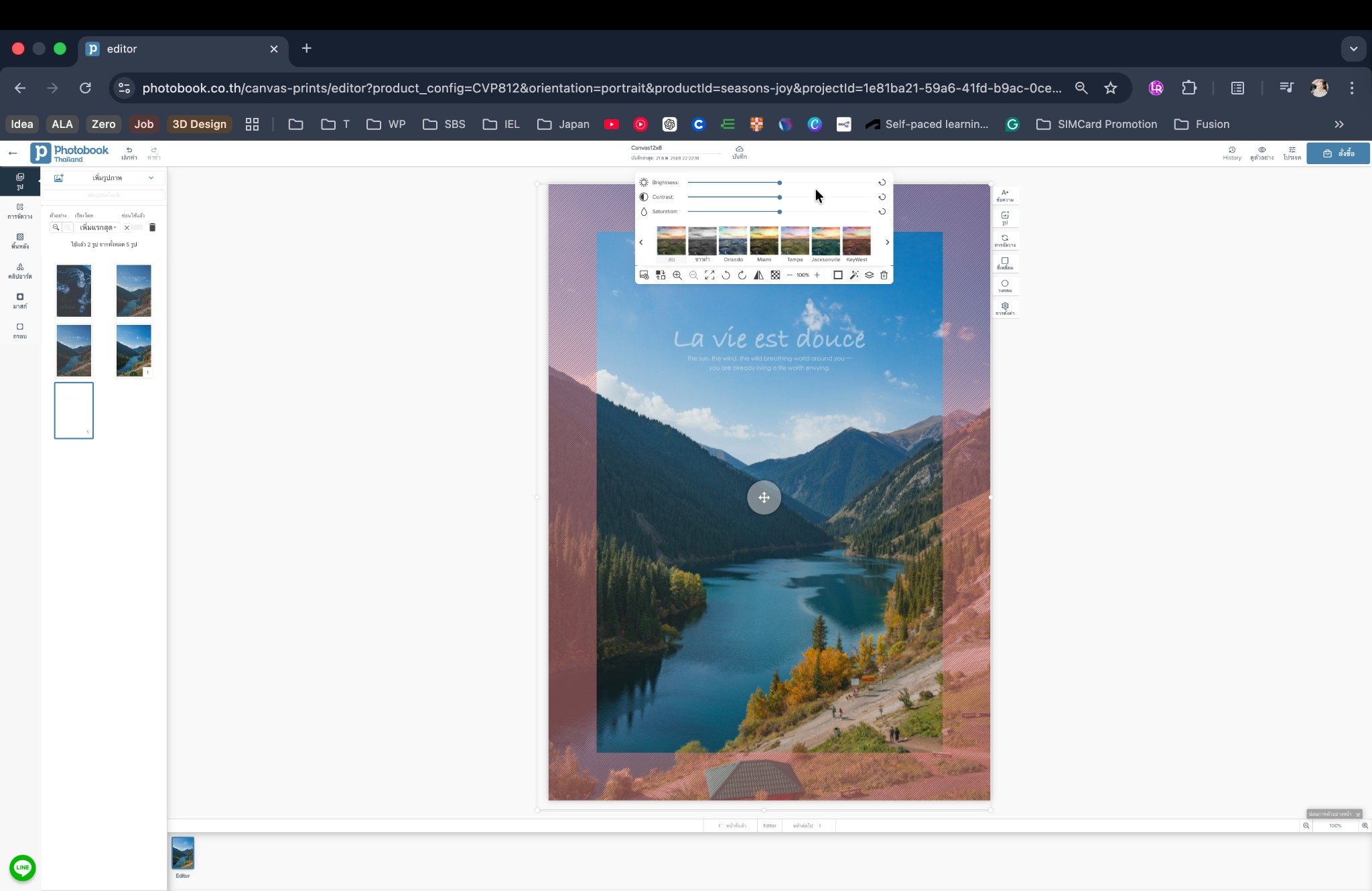
- ปรับแต่งสีภาพเบื้องต้น
เลือกภาพที่ต้องการปรับแต่ง กดเพิ่มเอฟเฟ็กต์รูป
BR - Business Review : กระทู้นี้เป็นกระทู้รีวิวจากผู้สนับสนุน