สวัสดีครับเพื่อนๆ ชาวพันทิปที่น่ารักทุกคน
วันนี้ผมขอมาคุยเรื่องที่ใกล้ตัวมากๆ แต่หลายคนอาจจะมองข้ามไป หรือไม่ก็คิดว่า "ไม่เป็นไรหรอกมั้ง" นั่นคือเรื่องการโดนแฮกข้อมูลครับ! โห... แค่คิดก็ขนลุกแล้วใช่ไหมครับ ข้อมูลส่วนตัวของเรานี่แหละครับที่เป็นเป้าหมายอันโอชะของเหล่าแฮกเกอร์ตัวร้าย ไม่ว่าจะเป็นรูปส่วนตัว บัญชีโซเชียล ไปจนถึงเงินในบัญชี นี่มันไม่ใช่เรื่องเล่นๆ เลยนะครับ
แต่ไม่ต้องตกใจไปครับ! วันนี้ผมมีพระเอกขี่ม้าขาวที่จะมาช่วยปกป้องข้อมูลของคุณให้ปลอดภัย นั่นก็คือระบบ "ยืนยันตัวตน 2 ชั้น" หรือที่เราเรียกกันติดปากว่า 2FA (Two-Factor Authentication) นั่นเองครับ
ฟังดูเหมือนเป็นเรื่องเทคนิคอลจ๋าๆ แต่จริงๆ แล้วมันง่ายแสนง่าย แถมยังโคตรมีประโยชน์เลยนะครับ เหมือนเราล็อกประตูบ้านชั้นนึงแล้ว ก็ล็อกอีกชั้นเพื่อความชัวร์นั่นแหละครับ
2FA คืออะไร? ทำไมต้องมี?
ลองนึกภาพนะครับ เวลาคุณล็อกอินเข้าบัญชีออนไลน์ต่างๆ ปกติก็ใช้แค่ Username กับ Password ใช่ไหมครับ? นั่นคือ "ปัจจัยแรก" ในการยืนยันตัวตน
แต่ถ้าเกิดวันใดวันหนึ่ง Password ของเราหลุดออกไปล่ะ? หรือโดนเดาได้ง่ายๆ แฮกเกอร์ก็ยิ้มหวานเลยสิครับ!
2FA ก็เลยเข้ามาเป็น "ปัจจัยที่สอง" ครับ พูดง่ายๆ คือ ถึงแม้แฮกเกอร์จะมี Password ของคุณไปแล้ว เขาก็ยังเข้าไม่ได้อยู่ดี เพราะมันจะมีการยืนยันอีกครั้งจากคุณ เช่น รหัส OTP ที่ส่งเข้ามือถือคุณ หรือรหัสจากแอปพลิเคชัน Authenticator บนมือถือของคุณครับ
เหมือนกับว่าแฮกเกอร์มีกุญแจดอกแรกแล้ว แต่คุณยังมีกุญแจดอกที่สองที่เก็บไว้กับตัวไงครับ โคตรปลอดภัยเลยใช่ไหมล่ะครับ!
แล้วจะตั้งค่า 2FA ยังไงล่ะ?
มาถึงขั้นตอนสำคัญกันแล้วครับ ไม่ต้องกลัวว่าจะยุ่งยากนะครับ ผมจะบอกวิธีการตั้งค่าแบบง่ายๆ ที่ใครๆ ก็ทำตามได้
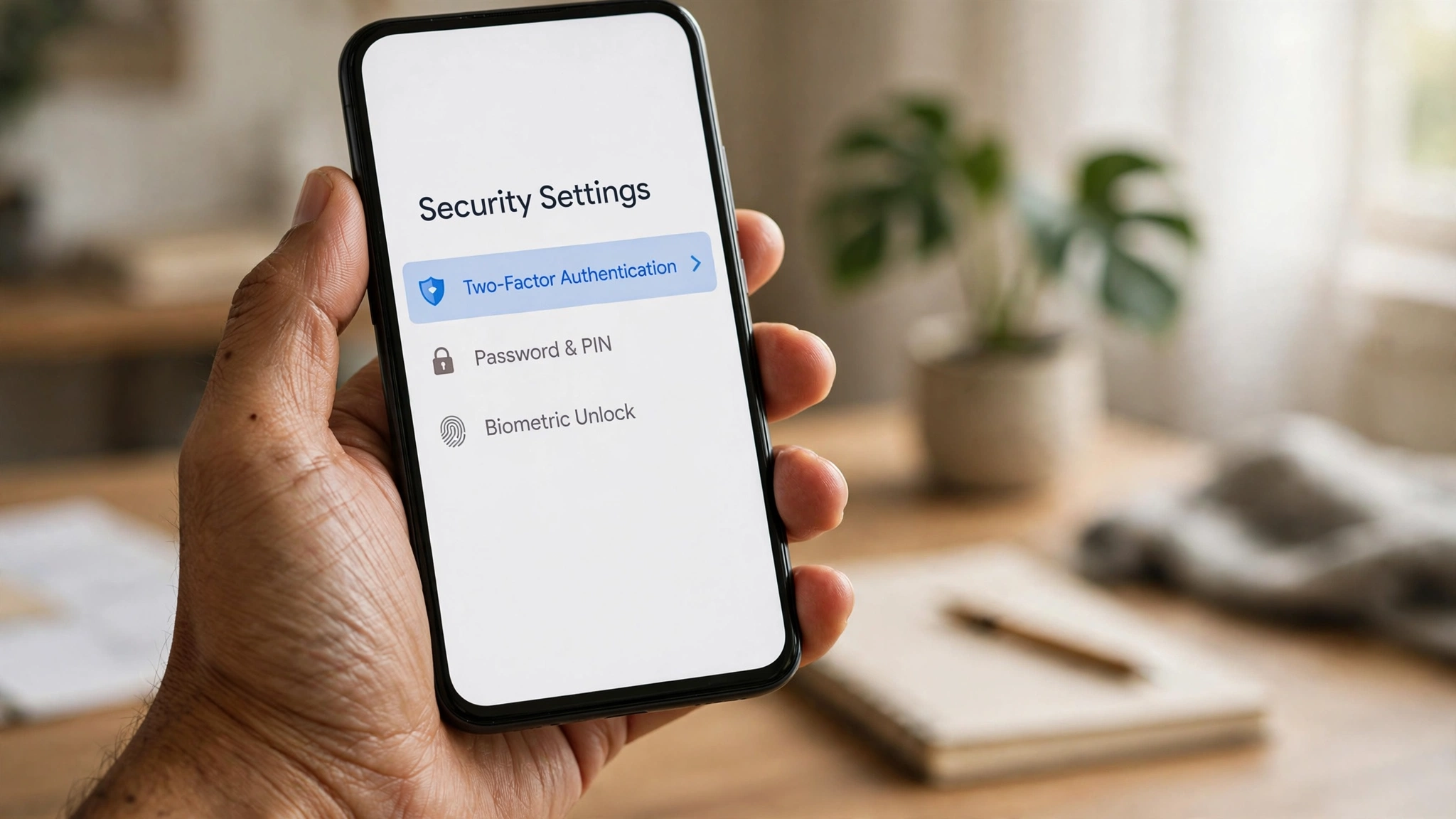
หลักการโดยรวมคือ คุณต้องไปที่เมนู "การตั้งค่า" (Settings) หรือ "ความปลอดภัย" (Security) ในบริการออนไลน์ที่คุณใช้ เช่น Facebook, Google, Instagram, Line, หรือแม้แต่แอปพลิเคชันธนาคารครับ
1. เข้าไปที่เมนูความปลอดภัย
ส่วนใหญ่แล้วจะอยู่ในหน้า "Settings" หรือ "Profile" ของแอปพลิเคชันหรือเว็บไซต์นั้นๆ ครับ แล้วมองหาคำว่า "Security" (ความปลอดภัย) หรือ "Privacy" (ความเป็นส่วนตัว)
2. มองหา 2FA หรือ Two-Step Verification
พอเข้าไปในเมนูความปลอดภัยแล้ว ให้มองหาตัวเลือกที่ชื่อว่า "Two-Factor Authentication" (การยืนยันตัวตนแบบ 2 ชั้น), "2-Step Verification" (การยืนยันแบบ 2 ขั้นตอน), หรือบางทีก็ใช้คำว่า "Login Approvals" ครับ
3. เลือกวิธียืนยันตัวตนที่ต้องการ
นี่แหละครับคือหัวใจหลัก เพราะแต่ละบริการก็จะมีตัวเลือกที่แตกต่างกันไป แต่หลักๆ แล้วก็จะมี 3 แบบที่เรานิยมใช้กันครับ
แอปพลิเคชัน Authenticator (แนะนำสุดๆ ครับ!)
อันนี้คือตัวเลือกที่ผมอยากให้ทุกคนใช้ที่สุดครับ เพราะมันปลอดภัยกว่าและสะดวกกว่าการรอ SMS ข้อดีคือไม่ต้องใช้สัญญาณมือถือ ขอแค่มีแอปฯ อย่าง Google Authenticator หรือ Microsoft Authenticator บนมือถือของคุณก็พอครับ
วิธีทำ
เลือกใช้ "Authenticator App" ในหน้าตั้งค่า 2FA
ระบบจะแสดง QR Code ขึ้นมา ให้คุณใช้แอปฯ Authenticator บนมือถือสแกน (หรือกรอกรหัส Setup Key ที่ให้มา)
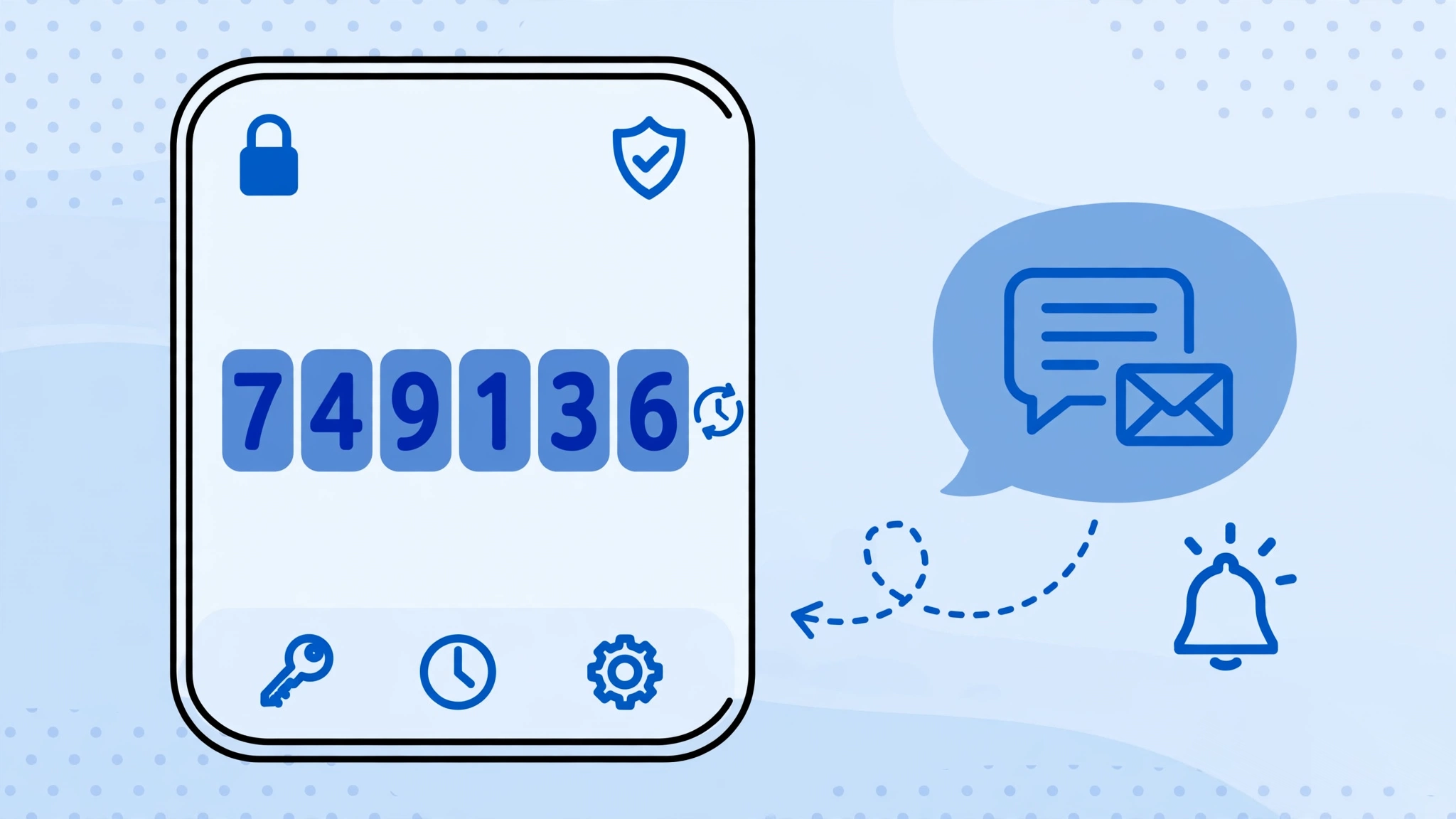
พอสแกนแล้ว แอปฯ จะเริ่มสร้างรหัส 6 หลักที่เปลี่ยนไปเรื่อยๆ ทุกๆ 30-60 วินาที
คุณก็นำรหัส 6 หลักนั้นไปกรอกยืนยันในเว็บไซต์/แอปฯ ที่กำลังตั้งค่า 2FA ครับ
SMS หรือรหัสทางข้อความ (สะดวก แต่ระวังหน่อยนะครับ)
อันนี้เข้าใจง่ายที่สุดครับ เวลาคุณล็อกอิน ระบบจะส่งรหัส OTP (One-Time Password) เป็นข้อความ SMS มาที่เบอร์มือถือของคุณครับ
วิธีทำ
เลือก "SMS Text Message" หรือ "Phone Number"
กรอกเบอร์มือถือของคุณเข้าไป
ระบบจะส่งรหัส OTP มาให้ คุณก็นำไปกรอกเพื่อยืนยันครับ
ข้อควรระวัง การใช้ SMS อาจมีความเสี่ยงเรื่อง SIM Swap ได้ครับ (แฮกเกอร์พยายามปลอมเป็นคุณเพื่อขอออกซิมใหม่) แต่สำหรับผู้ใช้ทั่วไปก็ยังถือว่าดีกว่าไม่มีอะไรเลยครับ
Backup Codes หรือรหัสสำรอง (สำคัญมาก ห้ามหายนะครับ!)
อันนี้คือรหัสฉุกเฉินครับ ถ้าเกิดคุณทำมือถือหาย หรือเข้าถึงแอปฯ Authenticator/SMS ไม่ได้ คุณก็ยังใช้รหัสพวกนี้ล็อกอินได้ครับ
วิธีทำ
หลังจากตั้งค่า 2FA เสร็จแล้ว ระบบมักจะสร้าง "Backup Codes" หรือ "Recovery Codes" ขึ้นมาให้
จดเก็บไว้ในที่ปลอดภัยมากๆ ครับ เช่น เก็บไว้ในกระดาษแล้วเก็บในตู้เซฟ หรือใช้ Password Manager ที่เข้ารหัสไว้ ไม่แนะนำให้เก็บไว้ในมือถือเครื่องเดียวกับที่ตั้ง 2FA นะครับ!
คำแนะนำเพิ่มเติมจากผมครับ
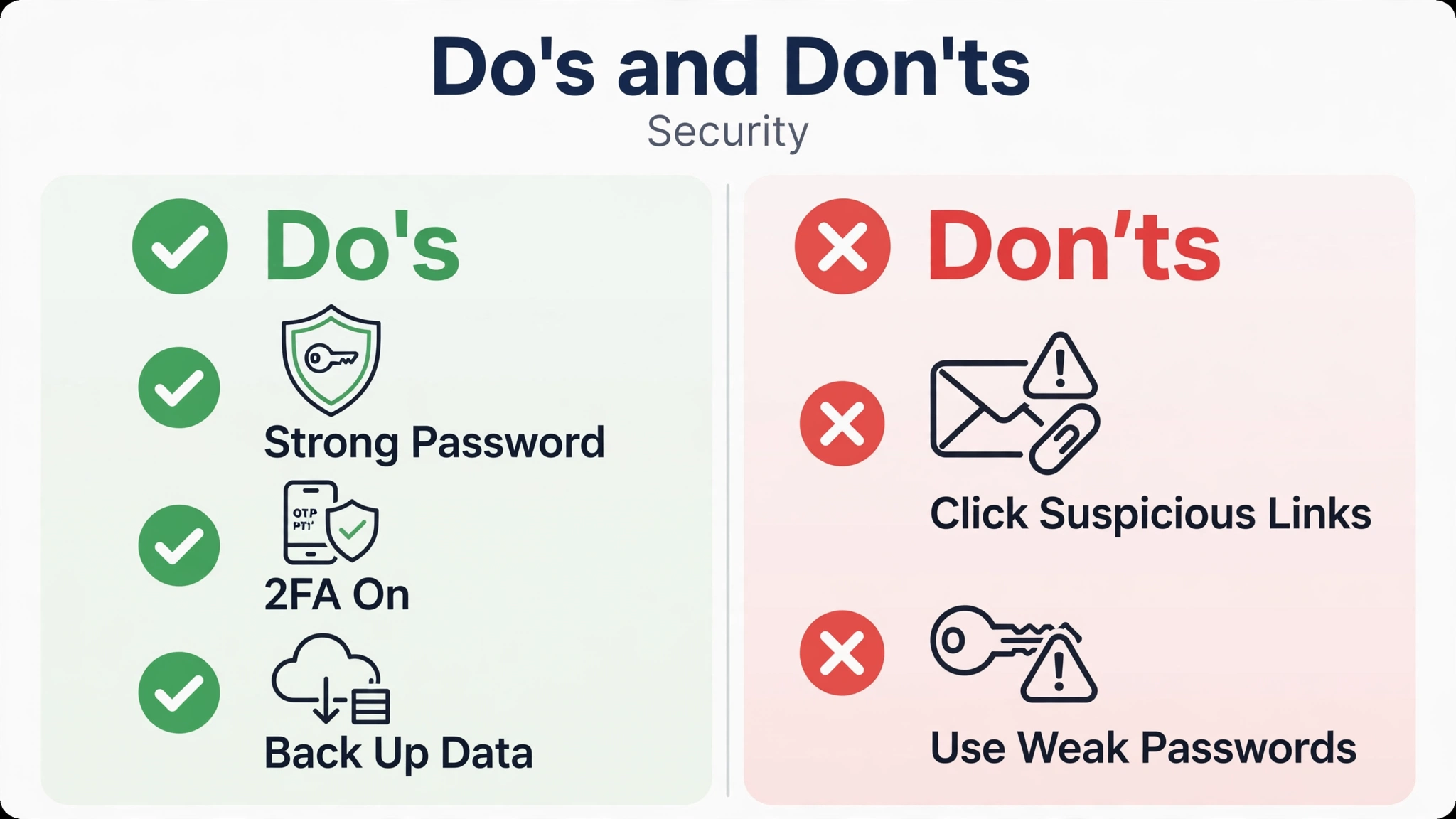
เปิดใช้ 2FA กับทุกบริการ อย่ารอช้าครับ! บัญชีไหนเปิดได้ เปิดเลยครับ ไม่ว่าจะเป็นอีเมล (สำคัญสุดๆ), โซเชียลมีเดีย, ธนาคาร, หรือแม้แต่เกมที่คุณรัก
อัปเดตข้อมูลกู้คืน ตรวจสอบอีเมลสำรอง หรือเบอร์โทรศัพท์ที่ผูกไว้กับบัญชีให้เป็นปัจจุบันเสมอ เผื่อวันไหนมีปัญหา จะได้กู้คืนได้ครับ
ระวังฟิชชิ่ง ถึงจะมี 2FA แล้ว ก็ยังต้องระวังการหลอกให้กรอกข้อมูล (Phishing) อยู่ดีนะครับ อย่าคลิกลิงก์แปลกๆ หรือกรอกข้อมูลส่วนตัวในเว็บไซต์ที่ไม่น่าเชื่อถือครับ
เอาเป็นว่า การตั้งค่า 2FA นี่เหมือนกับการติดเกราะเพิ่มความแข็งแกร่งให้ข้อมูลส่วนตัวของเราครับ มันอาจจะดูเหมือนเพิ่มขั้นตอนนิดหน่อยในตอนแรก แต่เชื่อผมเถอะครับว่ามันคุ้มค่ากับการลงทุนในเรื่องความปลอดภัยมากๆ
อย่าปล่อยให้ข้อมูลส่วนตัวที่สำคัญของคุณ ต้องตกไปอยู่ในมือของแฮกเกอร์เลยนะครับ ไปลองตั้งค่ากันดูนะครับเพื่อนๆ แล้วชีวิตออนไลน์ของคุณจะปลอดภัยขึ้นอีกเยอะเลยครับ!
วันนี้ผมลาไปก่อนนะครับ หวังว่ากระทู้นี้จะเป็นประโยชน์กับทุกคนนะครับ สวัสดีครับ














แฮกเกอร์เหรอ? มาดูวิธีตั้งค่า 2FA เพิ่มเกราะเหล็กให้ข้อมูลส่วนตัวของคุณกันครับ!
วันนี้ผมขอมาคุยเรื่องที่ใกล้ตัวมากๆ แต่หลายคนอาจจะมองข้ามไป หรือไม่ก็คิดว่า "ไม่เป็นไรหรอกมั้ง" นั่นคือเรื่องการโดนแฮกข้อมูลครับ! โห... แค่คิดก็ขนลุกแล้วใช่ไหมครับ ข้อมูลส่วนตัวของเรานี่แหละครับที่เป็นเป้าหมายอันโอชะของเหล่าแฮกเกอร์ตัวร้าย ไม่ว่าจะเป็นรูปส่วนตัว บัญชีโซเชียล ไปจนถึงเงินในบัญชี นี่มันไม่ใช่เรื่องเล่นๆ เลยนะครับ
แต่ไม่ต้องตกใจไปครับ! วันนี้ผมมีพระเอกขี่ม้าขาวที่จะมาช่วยปกป้องข้อมูลของคุณให้ปลอดภัย นั่นก็คือระบบ "ยืนยันตัวตน 2 ชั้น" หรือที่เราเรียกกันติดปากว่า 2FA (Two-Factor Authentication) นั่นเองครับ
ฟังดูเหมือนเป็นเรื่องเทคนิคอลจ๋าๆ แต่จริงๆ แล้วมันง่ายแสนง่าย แถมยังโคตรมีประโยชน์เลยนะครับ เหมือนเราล็อกประตูบ้านชั้นนึงแล้ว ก็ล็อกอีกชั้นเพื่อความชัวร์นั่นแหละครับ
2FA คืออะไร? ทำไมต้องมี?
ลองนึกภาพนะครับ เวลาคุณล็อกอินเข้าบัญชีออนไลน์ต่างๆ ปกติก็ใช้แค่ Username กับ Password ใช่ไหมครับ? นั่นคือ "ปัจจัยแรก" ในการยืนยันตัวตน
แต่ถ้าเกิดวันใดวันหนึ่ง Password ของเราหลุดออกไปล่ะ? หรือโดนเดาได้ง่ายๆ แฮกเกอร์ก็ยิ้มหวานเลยสิครับ!
2FA ก็เลยเข้ามาเป็น "ปัจจัยที่สอง" ครับ พูดง่ายๆ คือ ถึงแม้แฮกเกอร์จะมี Password ของคุณไปแล้ว เขาก็ยังเข้าไม่ได้อยู่ดี เพราะมันจะมีการยืนยันอีกครั้งจากคุณ เช่น รหัส OTP ที่ส่งเข้ามือถือคุณ หรือรหัสจากแอปพลิเคชัน Authenticator บนมือถือของคุณครับ
เหมือนกับว่าแฮกเกอร์มีกุญแจดอกแรกแล้ว แต่คุณยังมีกุญแจดอกที่สองที่เก็บไว้กับตัวไงครับ โคตรปลอดภัยเลยใช่ไหมล่ะครับ!
แล้วจะตั้งค่า 2FA ยังไงล่ะ?
มาถึงขั้นตอนสำคัญกันแล้วครับ ไม่ต้องกลัวว่าจะยุ่งยากนะครับ ผมจะบอกวิธีการตั้งค่าแบบง่ายๆ ที่ใครๆ ก็ทำตามได้
หลักการโดยรวมคือ คุณต้องไปที่เมนู "การตั้งค่า" (Settings) หรือ "ความปลอดภัย" (Security) ในบริการออนไลน์ที่คุณใช้ เช่น Facebook, Google, Instagram, Line, หรือแม้แต่แอปพลิเคชันธนาคารครับ
1. เข้าไปที่เมนูความปลอดภัย
ส่วนใหญ่แล้วจะอยู่ในหน้า "Settings" หรือ "Profile" ของแอปพลิเคชันหรือเว็บไซต์นั้นๆ ครับ แล้วมองหาคำว่า "Security" (ความปลอดภัย) หรือ "Privacy" (ความเป็นส่วนตัว)
2. มองหา 2FA หรือ Two-Step Verification
พอเข้าไปในเมนูความปลอดภัยแล้ว ให้มองหาตัวเลือกที่ชื่อว่า "Two-Factor Authentication" (การยืนยันตัวตนแบบ 2 ชั้น), "2-Step Verification" (การยืนยันแบบ 2 ขั้นตอน), หรือบางทีก็ใช้คำว่า "Login Approvals" ครับ
3. เลือกวิธียืนยันตัวตนที่ต้องการ
นี่แหละครับคือหัวใจหลัก เพราะแต่ละบริการก็จะมีตัวเลือกที่แตกต่างกันไป แต่หลักๆ แล้วก็จะมี 3 แบบที่เรานิยมใช้กันครับ
แอปพลิเคชัน Authenticator (แนะนำสุดๆ ครับ!)
อันนี้คือตัวเลือกที่ผมอยากให้ทุกคนใช้ที่สุดครับ เพราะมันปลอดภัยกว่าและสะดวกกว่าการรอ SMS ข้อดีคือไม่ต้องใช้สัญญาณมือถือ ขอแค่มีแอปฯ อย่าง Google Authenticator หรือ Microsoft Authenticator บนมือถือของคุณก็พอครับ
วิธีทำ
เลือกใช้ "Authenticator App" ในหน้าตั้งค่า 2FA
ระบบจะแสดง QR Code ขึ้นมา ให้คุณใช้แอปฯ Authenticator บนมือถือสแกน (หรือกรอกรหัส Setup Key ที่ให้มา)
พอสแกนแล้ว แอปฯ จะเริ่มสร้างรหัส 6 หลักที่เปลี่ยนไปเรื่อยๆ ทุกๆ 30-60 วินาที
คุณก็นำรหัส 6 หลักนั้นไปกรอกยืนยันในเว็บไซต์/แอปฯ ที่กำลังตั้งค่า 2FA ครับ
SMS หรือรหัสทางข้อความ (สะดวก แต่ระวังหน่อยนะครับ)
อันนี้เข้าใจง่ายที่สุดครับ เวลาคุณล็อกอิน ระบบจะส่งรหัส OTP (One-Time Password) เป็นข้อความ SMS มาที่เบอร์มือถือของคุณครับ
วิธีทำ
เลือก "SMS Text Message" หรือ "Phone Number"
กรอกเบอร์มือถือของคุณเข้าไป
ระบบจะส่งรหัส OTP มาให้ คุณก็นำไปกรอกเพื่อยืนยันครับ
ข้อควรระวัง การใช้ SMS อาจมีความเสี่ยงเรื่อง SIM Swap ได้ครับ (แฮกเกอร์พยายามปลอมเป็นคุณเพื่อขอออกซิมใหม่) แต่สำหรับผู้ใช้ทั่วไปก็ยังถือว่าดีกว่าไม่มีอะไรเลยครับ
Backup Codes หรือรหัสสำรอง (สำคัญมาก ห้ามหายนะครับ!)
อันนี้คือรหัสฉุกเฉินครับ ถ้าเกิดคุณทำมือถือหาย หรือเข้าถึงแอปฯ Authenticator/SMS ไม่ได้ คุณก็ยังใช้รหัสพวกนี้ล็อกอินได้ครับ
วิธีทำ
หลังจากตั้งค่า 2FA เสร็จแล้ว ระบบมักจะสร้าง "Backup Codes" หรือ "Recovery Codes" ขึ้นมาให้
จดเก็บไว้ในที่ปลอดภัยมากๆ ครับ เช่น เก็บไว้ในกระดาษแล้วเก็บในตู้เซฟ หรือใช้ Password Manager ที่เข้ารหัสไว้ ไม่แนะนำให้เก็บไว้ในมือถือเครื่องเดียวกับที่ตั้ง 2FA นะครับ!
คำแนะนำเพิ่มเติมจากผมครับ
เปิดใช้ 2FA กับทุกบริการ อย่ารอช้าครับ! บัญชีไหนเปิดได้ เปิดเลยครับ ไม่ว่าจะเป็นอีเมล (สำคัญสุดๆ), โซเชียลมีเดีย, ธนาคาร, หรือแม้แต่เกมที่คุณรัก
อัปเดตข้อมูลกู้คืน ตรวจสอบอีเมลสำรอง หรือเบอร์โทรศัพท์ที่ผูกไว้กับบัญชีให้เป็นปัจจุบันเสมอ เผื่อวันไหนมีปัญหา จะได้กู้คืนได้ครับ
ระวังฟิชชิ่ง ถึงจะมี 2FA แล้ว ก็ยังต้องระวังการหลอกให้กรอกข้อมูล (Phishing) อยู่ดีนะครับ อย่าคลิกลิงก์แปลกๆ หรือกรอกข้อมูลส่วนตัวในเว็บไซต์ที่ไม่น่าเชื่อถือครับ
เอาเป็นว่า การตั้งค่า 2FA นี่เหมือนกับการติดเกราะเพิ่มความแข็งแกร่งให้ข้อมูลส่วนตัวของเราครับ มันอาจจะดูเหมือนเพิ่มขั้นตอนนิดหน่อยในตอนแรก แต่เชื่อผมเถอะครับว่ามันคุ้มค่ากับการลงทุนในเรื่องความปลอดภัยมากๆ
อย่าปล่อยให้ข้อมูลส่วนตัวที่สำคัญของคุณ ต้องตกไปอยู่ในมือของแฮกเกอร์เลยนะครับ ไปลองตั้งค่ากันดูนะครับเพื่อนๆ แล้วชีวิตออนไลน์ของคุณจะปลอดภัยขึ้นอีกเยอะเลยครับ!
วันนี้ผมลาไปก่อนนะครับ หวังว่ากระทู้นี้จะเป็นประโยชน์กับทุกคนนะครับ สวัสดีครับ