สวัสดีครับเพื่อนๆ ชาวพันทิปทุกคน! ผมเชื่อว่าชีวิตของคนทำงาน หรือแม้แต่นักเรียนนักศึกษาเนี่ย มันหนีไม่พ้นเรื่องของการทำ "รายงานสรุป" ใช่ไหมครับ?
โดยเฉพาะคนที่ต้องนำเสนอข้อมูลเดิมๆ แต่ตัวเลขเปลี่ยนไปเรื่อยๆ ต้องมานั่งก๊อปวางใหม่ จัดกราฟใหม่ ลืมไปเลยว่าเคยนอนเต็มอิ่มครั้งสุดท้ายเมื่อไหร่
ผมนี่แหละครับ ตัวดีเลย! เคยนั่งทำรายงานสรุปยอดขายตอนดึกๆ ตาจะปิด อัปเดตข้อมูลทีไรเหมือนต้องเริ่มใหม่หมดทุกครั้งไป เสียเวลา เสียพลังงาน แถมบางทีตัวเลขผิดเพราะเบลออีกต่างหากครับ
จนวันนึงครับ ผมไปเจอวิธีที่โคตรจะง่าย โคตรจะดี และโคตรจะประหยัดเวลาชีวิตของเราได้เป็นสิบเท่าตัวเลยครับ! นั่นก็คือการ "เชื่อม Google Sheets เข้ากับ Google Slides" เพื่อให้ข้อมูลมันอัปเดตตัวเองได้เกือบจะอัตโนมัตินั่นเองครับ!

ไม่ต้องก๊อปวางให้เมื่อยมืออีกต่อไปแล้วครับ! ชีวิตมันจะง่ายขึ้นขนาดไหน ลองนึกภาพดูสิครับว่าคุณแค่เปลี่ยนตัวเลขใน Google Sheets ปุ๊บ กราฟในสไลด์ที่คุณทำไว้ มันอัปเดตตามทันทีแค่กดปุ่มเดียว! ว้าวเลยใช่ไหมครับ?
เอาล่ะครับ มาดูกันเลยว่าวิธีทำมันง่ายแค่ไหน ผมรับรองว่าไม่กี่คลิกก็เสร็จแล้วครับ!
ขั้นตอนที่ 1 เตรียมข้อมูลให้พร้อมใน Google Sheets
แน่นอนครับ ขั้นแรกเราต้องมีข้อมูลดิบที่พร้อมใช้งานใน Google Sheets ก่อน จะเป็นยอดขาย ตัวเลขสถิติ หรืออะไรก็ได้ที่อยากจะนำเสนอครับ จัดระเบียบข้อมูลให้เป็นตารางหรือสร้างกราฟที่คุณต้องการให้เรียบร้อยไปเลยครับ กราฟนี่แหละคือพระเอกของเราในวันนี้ครับ
ขั้นตอนที่ 2 สร้างงานนำเสนอใน Google Slides
เปิด Google Slides ขึ้นมาครับ สร้างสไลด์ที่คุณต้องการจะใช้สำหรับนำเสนอ จะเป็นสไลด์สรุปผลประจำเดือน รายงานความคืบหน้า หรืออะไรก็ได้ครับ เตรียมเลย์เอาต์ไว้ให้สวยงาม
ขั้นตอนที่ 3 แทรกกราฟหรือตารางจาก Google Sheets เข้ามาใน Slides (สำคัญมาก!)
มาถึงจุดสำคัญแล้วครับ!
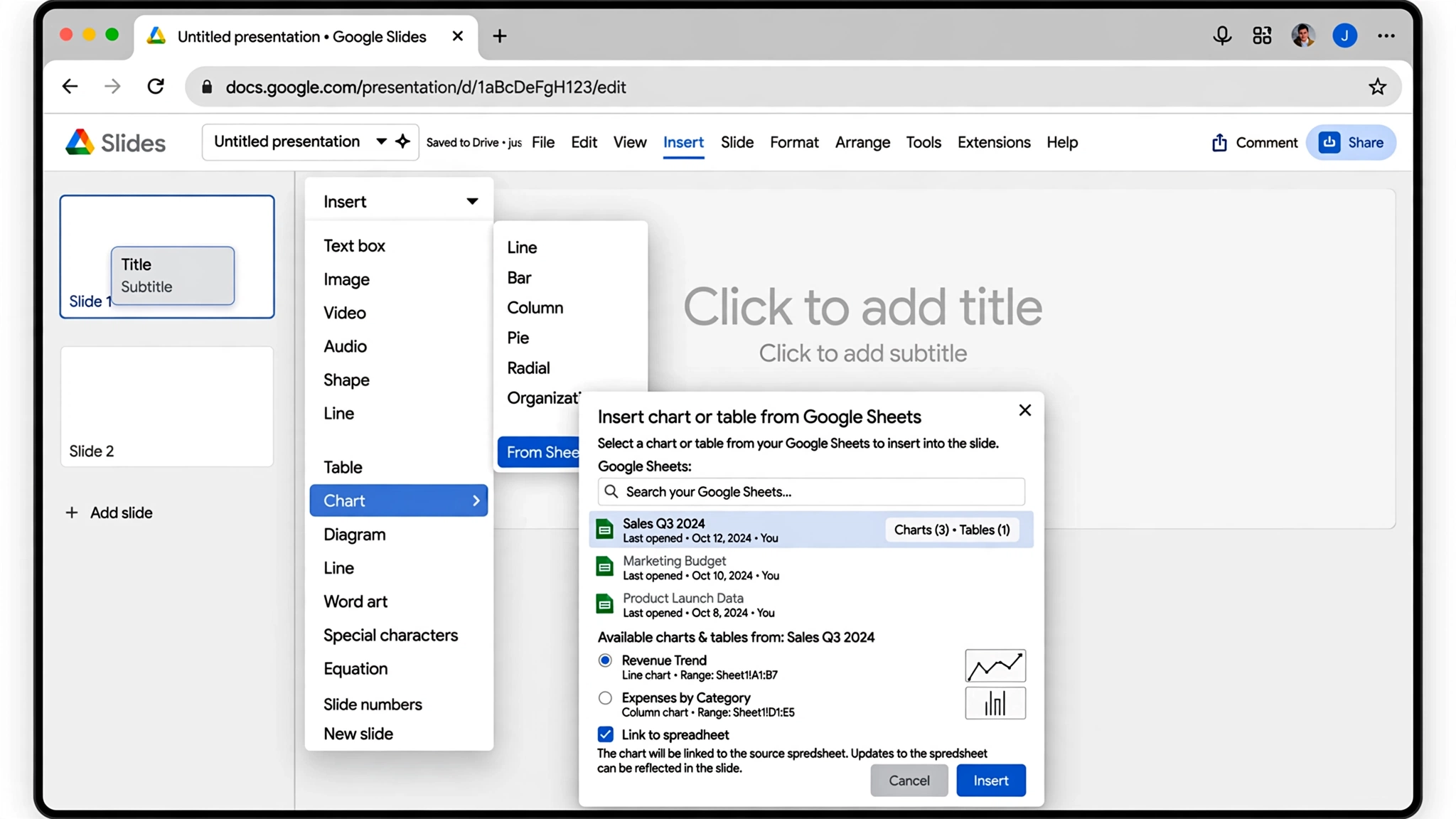
1. ใน Google Slides ให้ไปที่เมนู "แทรก (Insert)" ครับ
2. เลือก "แผนภูมิ (Chart)" แล้วจากนั้นเลือก "จากชีต (From Sheets)" ครับ
3. ระบบจะให้คุณเลือกไฟล์ Google Sheets ที่มีข้อมูลที่คุณเตรียมไว้ครับ เลือกชีตและเลือกแผนภูมิหรือตารางที่คุณต้องการจะแทรก
4. ตรงนี้แหละครับ พระเอกของเราคือปุ่ม "เชื่อมโยง (Link)" ครับ ให้แน่ใจว่าคุณได้ติ๊กช่อง "เชื่อมโยงกับสเปรดชีต (Link to spreadsheet)" ไว้ด้วยนะครับ แล้วกด "แทรก (Insert)" เข้ามาเลยครับ!
ขั้นตอนที่ 4 สัมผัสความมหัศจรรย์ของการอัปเดตข้อมูล
เมื่อกราฟหรือตารางของคุณถูกแทรกเข้ามาใน Google Slides แล้วครับ ลองกลับไปที่ Google Sheets ดูครับ
1. เปลี่ยนตัวเลขใน Google Sheets ที่เป็นแหล่งข้อมูลของกราฟหรือตารางที่คุณแทรกไป
2. กลับมาที่ Google Slides ครับ คุณจะเห็นว่าตรงมุมขวาบนของกราฟหรือตารางที่คุณแทรกมานั้น มีปุ่ม "อัปเดต (Update)" โผล่ขึ้นมาครับ!
3. กดปุ่ม "อัปเดต (Update)" แค่คลิกเดียว! ปึ้ง! กราฟในสไลด์ของคุณจะเปลี่ยนไปตามข้อมูลล่าสุดใน Google Sheets ทันทีเลยครับ! ไม่ต้องนั่งทำใหม่ ไม่ต้องมาจัดขนาดใหม่ ไม่ต้องก๊อปวางอีกแล้วครับพี่น้อง!

เป็นไงบ้างครับ ง่ายโคตรๆ เลยใช่ไหมครับ?
ประโยชน์ของการเชื่อม Google Sheets กับ Slides แบบนี้มันมหาศาลมากเลยนะครับ
ประหยัดเวลาไปได้เยอะมหาศาล ไม่ต้องเสียเวลามานั่งปั่นสไลด์ใหม่ทุกครั้งที่ข้อมูลเปลี่ยน
ลดความผิดพลาด เพราะข้อมูลมันดึงมาจากแหล่งเดียวกัน แค่คุณอัปเดตข้อมูลต้นทางให้ถูกต้อง ที่เหลือก็เป๊ะตามครับ
ลดความเครียด ไม่ต้องมานั่งลุ้นว่ากราฟจะจัดผิดไหม ตัวเลขจะเพี้ยนหรือเปล่า
ทำงานได้รวดเร็วขึ้น นึกภาพว่าเจ้านายขอรายงานด่วน คุณแค่เข้าไปแก้ตัวเลขใน Sheets แล้วกด Update ใน Slides ไม่กี่วินาทีก็พร้อมพรีเซนต์แล้วครับ!
นี่แหละครับ เคล็ดลับเล็กๆ น้อยๆ ที่จะมาช่วยให้ชีวิตการทำงานของเราง่ายขึ้นเยอะเลยครับ ใครที่กำลังหงุดหงิดกับการทำรายงานสรุป ลองเอาวิธีนี้ไปใช้ดูนะครับ ผมรับรองว่าคุณจะตกหลุมรักมันจนถอนตัวไม่ขึ้นเลยครับ!
ถ้าใครมีเทคนิคดีๆ แบบนี้อีก มาแชร์กันได้เลยนะครับ ผมชอบอะไรที่ช่วยให้ชีวิตง่ายขึ้นแบบนี้ที่สุดเลยครับ!
แล้วพบกันใหม่กระทู้หน้าครับ!














พลิกโฉมการทำรายงาน! แค่เชื่อม Google Sheets กับ Slides ข้อมูลอัปเดตปุ๊บ สไลด์เปลี่ยนปั๊บครับ
โดยเฉพาะคนที่ต้องนำเสนอข้อมูลเดิมๆ แต่ตัวเลขเปลี่ยนไปเรื่อยๆ ต้องมานั่งก๊อปวางใหม่ จัดกราฟใหม่ ลืมไปเลยว่าเคยนอนเต็มอิ่มครั้งสุดท้ายเมื่อไหร่
ผมนี่แหละครับ ตัวดีเลย! เคยนั่งทำรายงานสรุปยอดขายตอนดึกๆ ตาจะปิด อัปเดตข้อมูลทีไรเหมือนต้องเริ่มใหม่หมดทุกครั้งไป เสียเวลา เสียพลังงาน แถมบางทีตัวเลขผิดเพราะเบลออีกต่างหากครับ
จนวันนึงครับ ผมไปเจอวิธีที่โคตรจะง่าย โคตรจะดี และโคตรจะประหยัดเวลาชีวิตของเราได้เป็นสิบเท่าตัวเลยครับ! นั่นก็คือการ "เชื่อม Google Sheets เข้ากับ Google Slides" เพื่อให้ข้อมูลมันอัปเดตตัวเองได้เกือบจะอัตโนมัตินั่นเองครับ!
ไม่ต้องก๊อปวางให้เมื่อยมืออีกต่อไปแล้วครับ! ชีวิตมันจะง่ายขึ้นขนาดไหน ลองนึกภาพดูสิครับว่าคุณแค่เปลี่ยนตัวเลขใน Google Sheets ปุ๊บ กราฟในสไลด์ที่คุณทำไว้ มันอัปเดตตามทันทีแค่กดปุ่มเดียว! ว้าวเลยใช่ไหมครับ?
เอาล่ะครับ มาดูกันเลยว่าวิธีทำมันง่ายแค่ไหน ผมรับรองว่าไม่กี่คลิกก็เสร็จแล้วครับ!
ขั้นตอนที่ 1 เตรียมข้อมูลให้พร้อมใน Google Sheets
แน่นอนครับ ขั้นแรกเราต้องมีข้อมูลดิบที่พร้อมใช้งานใน Google Sheets ก่อน จะเป็นยอดขาย ตัวเลขสถิติ หรืออะไรก็ได้ที่อยากจะนำเสนอครับ จัดระเบียบข้อมูลให้เป็นตารางหรือสร้างกราฟที่คุณต้องการให้เรียบร้อยไปเลยครับ กราฟนี่แหละคือพระเอกของเราในวันนี้ครับ
ขั้นตอนที่ 2 สร้างงานนำเสนอใน Google Slides
เปิด Google Slides ขึ้นมาครับ สร้างสไลด์ที่คุณต้องการจะใช้สำหรับนำเสนอ จะเป็นสไลด์สรุปผลประจำเดือน รายงานความคืบหน้า หรืออะไรก็ได้ครับ เตรียมเลย์เอาต์ไว้ให้สวยงาม
ขั้นตอนที่ 3 แทรกกราฟหรือตารางจาก Google Sheets เข้ามาใน Slides (สำคัญมาก!)
มาถึงจุดสำคัญแล้วครับ!
1. ใน Google Slides ให้ไปที่เมนู "แทรก (Insert)" ครับ
2. เลือก "แผนภูมิ (Chart)" แล้วจากนั้นเลือก "จากชีต (From Sheets)" ครับ
3. ระบบจะให้คุณเลือกไฟล์ Google Sheets ที่มีข้อมูลที่คุณเตรียมไว้ครับ เลือกชีตและเลือกแผนภูมิหรือตารางที่คุณต้องการจะแทรก
4. ตรงนี้แหละครับ พระเอกของเราคือปุ่ม "เชื่อมโยง (Link)" ครับ ให้แน่ใจว่าคุณได้ติ๊กช่อง "เชื่อมโยงกับสเปรดชีต (Link to spreadsheet)" ไว้ด้วยนะครับ แล้วกด "แทรก (Insert)" เข้ามาเลยครับ!
ขั้นตอนที่ 4 สัมผัสความมหัศจรรย์ของการอัปเดตข้อมูล
เมื่อกราฟหรือตารางของคุณถูกแทรกเข้ามาใน Google Slides แล้วครับ ลองกลับไปที่ Google Sheets ดูครับ
1. เปลี่ยนตัวเลขใน Google Sheets ที่เป็นแหล่งข้อมูลของกราฟหรือตารางที่คุณแทรกไป
2. กลับมาที่ Google Slides ครับ คุณจะเห็นว่าตรงมุมขวาบนของกราฟหรือตารางที่คุณแทรกมานั้น มีปุ่ม "อัปเดต (Update)" โผล่ขึ้นมาครับ!
3. กดปุ่ม "อัปเดต (Update)" แค่คลิกเดียว! ปึ้ง! กราฟในสไลด์ของคุณจะเปลี่ยนไปตามข้อมูลล่าสุดใน Google Sheets ทันทีเลยครับ! ไม่ต้องนั่งทำใหม่ ไม่ต้องมาจัดขนาดใหม่ ไม่ต้องก๊อปวางอีกแล้วครับพี่น้อง!
เป็นไงบ้างครับ ง่ายโคตรๆ เลยใช่ไหมครับ?
ประโยชน์ของการเชื่อม Google Sheets กับ Slides แบบนี้มันมหาศาลมากเลยนะครับ
ประหยัดเวลาไปได้เยอะมหาศาล ไม่ต้องเสียเวลามานั่งปั่นสไลด์ใหม่ทุกครั้งที่ข้อมูลเปลี่ยน
ลดความผิดพลาด เพราะข้อมูลมันดึงมาจากแหล่งเดียวกัน แค่คุณอัปเดตข้อมูลต้นทางให้ถูกต้อง ที่เหลือก็เป๊ะตามครับ
ลดความเครียด ไม่ต้องมานั่งลุ้นว่ากราฟจะจัดผิดไหม ตัวเลขจะเพี้ยนหรือเปล่า
ทำงานได้รวดเร็วขึ้น นึกภาพว่าเจ้านายขอรายงานด่วน คุณแค่เข้าไปแก้ตัวเลขใน Sheets แล้วกด Update ใน Slides ไม่กี่วินาทีก็พร้อมพรีเซนต์แล้วครับ!
นี่แหละครับ เคล็ดลับเล็กๆ น้อยๆ ที่จะมาช่วยให้ชีวิตการทำงานของเราง่ายขึ้นเยอะเลยครับ ใครที่กำลังหงุดหงิดกับการทำรายงานสรุป ลองเอาวิธีนี้ไปใช้ดูนะครับ ผมรับรองว่าคุณจะตกหลุมรักมันจนถอนตัวไม่ขึ้นเลยครับ!
ถ้าใครมีเทคนิคดีๆ แบบนี้อีก มาแชร์กันได้เลยนะครับ ผมชอบอะไรที่ช่วยให้ชีวิตง่ายขึ้นแบบนี้ที่สุดเลยครับ!
แล้วพบกันใหม่กระทู้หน้าครับ!