สวัสดีครับเพื่อนๆ ชาว Pantip! กลับมาเจอกันอีกแล้วนะครับ กับสาระดีๆ ที่ชีวิตคุณจะดีขึ้นแบบก้าวกระโดด! วันนี้ผมมีเคล็ดลับเด็ดที่รับรองว่าทุกคนต้องร้อง "โอ้โห! ทำไมไม่รู้ตั้งนานแล้วเนี่ย!" แน่นอนครับ
เคยเป็นกันไหมครับ? กำลังเม้าท์เพลินๆ ไถฟีดเพลินๆ ดูซีรีส์เพลินๆ จู่ๆ โทรศัพท์ก็ร้องเตือน "แบตเตอรี่เหลือน้อยกว่า 20%" เท่านั้นแหละครับ! หัวใจจะวาย รีบวิ่งหาปลั๊ก หาพาวเวอร์แบงค์กันให้วุ่นวาย ยิ่งถ้าตอนนั้นกำลังสำคัญๆ นะครับ โอยยยย ไม่อยากจะคิด!
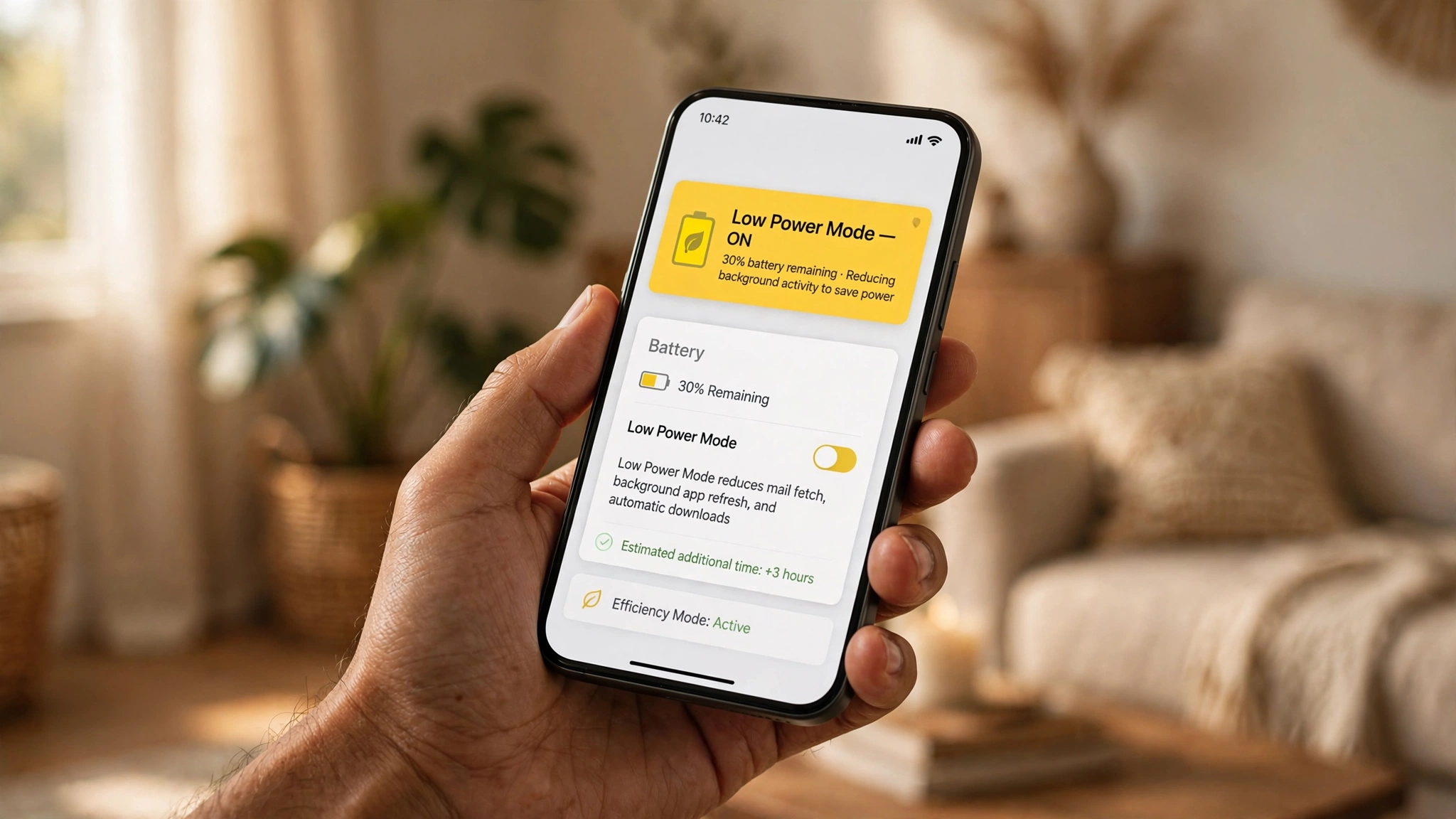
วันนี้ผมจะมาบอกวิธีตั้งค่าให้ iPhone ของเราเนี่ย แสนรู้สุดๆ ไปเลยครับ คือพอแบตเตอรี่ลดลงถึง 30% ปุ๊บ มันจะเข้าสู่โหมดประหยัดพลังงาน (Low Power Mode) ให้เราโดยอัตโนมัติทันทีเลยครับ! ไม่ต้องมานั่งกดเองให้เสียเวลา ไม่ต้องมานั่งกังวลว่าลืมเปิดหรือเปล่า ชีวิตมันจะดีขึ้นจริงๆ นะครับเพื่อนๆ
มาครับ! เตรียมมือถือของคุณให้พร้อม แล้วไปลุยกันเลย! ไม่ยากอย่างที่คิดครับ ง่ายกว่าปอกกล้วยเข้าปากอีกนะจะบอกให้ (แต่ถ้าเป็นกล้วยหอมทองก็จะยากหน่อยนะครับ เพราะเปลือกมันแน่น 555)
ขั้นตอนง่ายๆ แค่ไม่กี่คลิก ก็เซฟแบตได้ยาวๆ แล้วครับ!
1. เปิดแอป "คำสั่งลัด" (Shortcuts) ขึ้นมาครับ
แอปนี้แหละครับที่เป็นหัวใจสำคัญของความฉลาดล้ำใน iPhone ของเรา ถ้าใครหาไม่เจอ ลองพิมพ์ค้นหาในหน้าแรกดูนะครับ
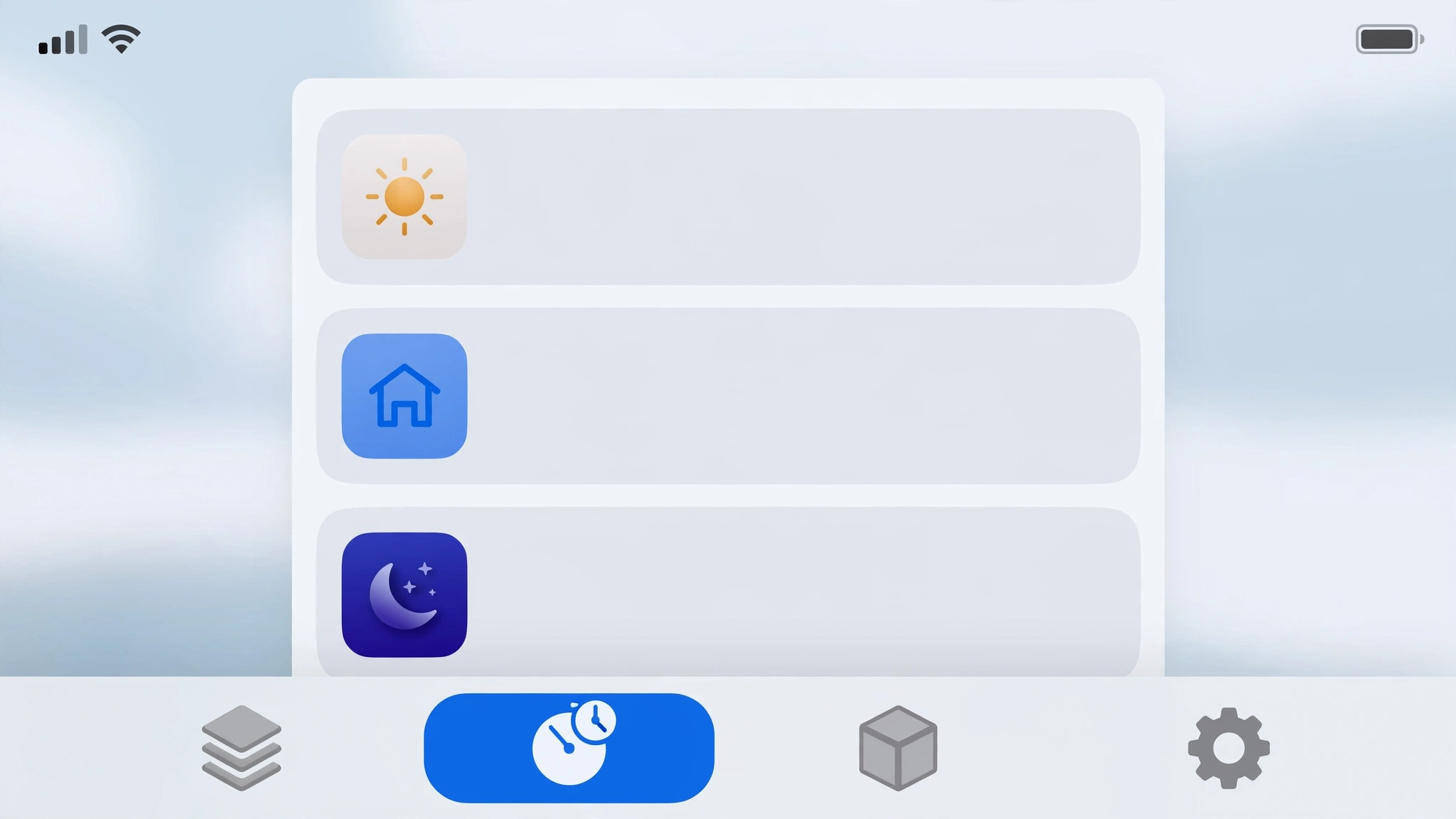
2. เลือกไปที่แถบ "ระบบอัตโนมัติ" (Automation) ที่อยู่ด้านล่าง
พอเข้ามาในแอปแล้ว ลองมองหาคำว่า "ระบบอัตโนมัติ" ที่แถบเมนูด้านล่างนะครับ แล้วกดเข้าไปเลย
3. กด "สร้างการทำงานอัตโนมัติส่วนบุคคล" (Create Personal Automation)
กดเครื่องหมายบวก (+) ที่มุมบนขวา หรือถ้าเป็นครั้งแรกที่เข้ามา หน้าจออาจจะขึ้นปุ่ม "สร้างการทำงานอัตโนมัติส่วนบุคคล" อันใหญ่ๆ ให้เรากดได้เลยครับ
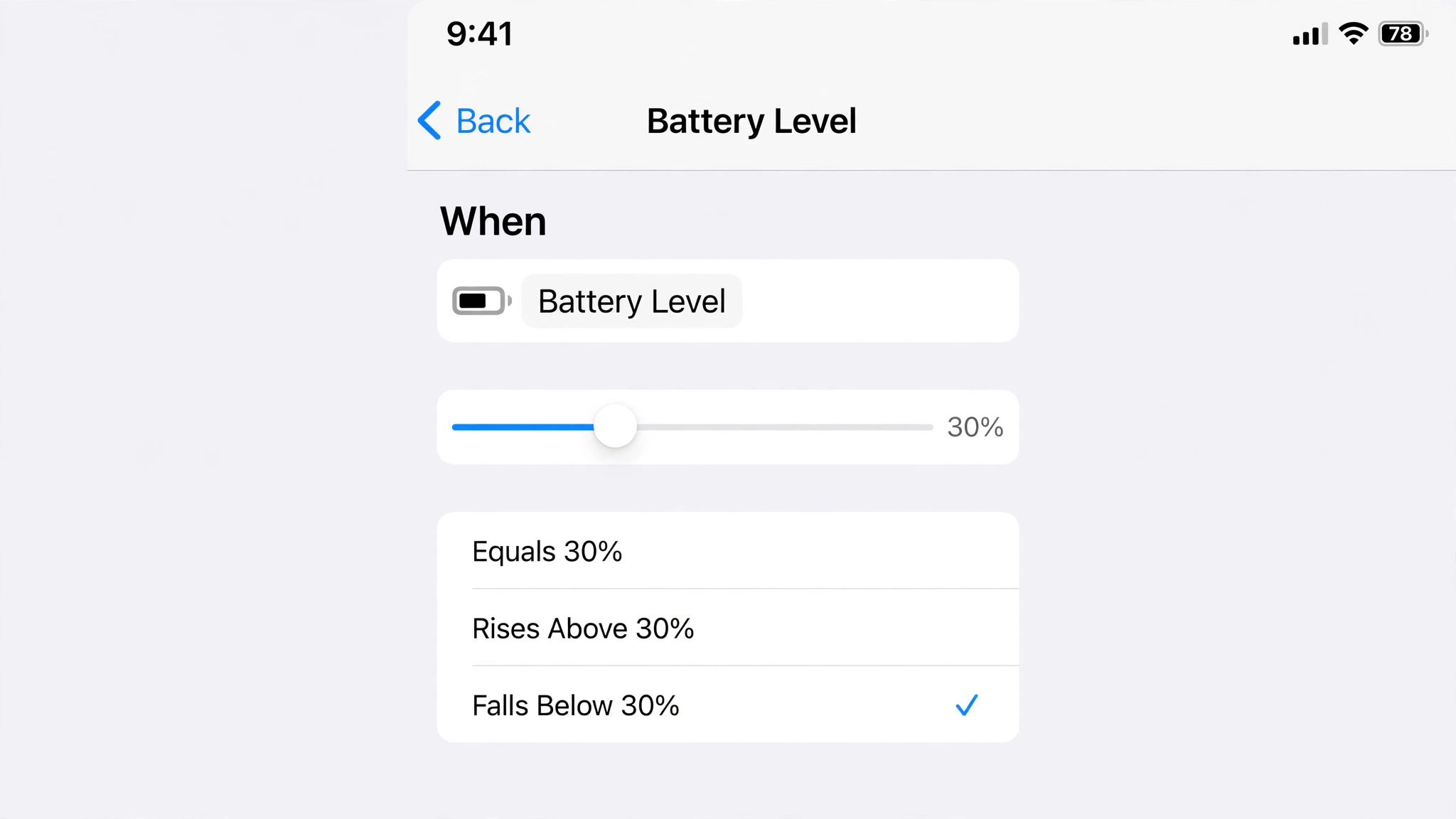
4. เลื่อนลงมาแล้วเลือก "ระดับแบตเตอรี่" (Battery Level)
ในหน้าจอที่ให้เลือกเงื่อนไขต่างๆ เนี่ย ให้เราค่อยๆ เลื่อนลงมาเรื่อยๆ จนเจอคำว่า "ระดับแบตเตอรี่" นะครับ เจอแล้วก็กดเลือกเลย!
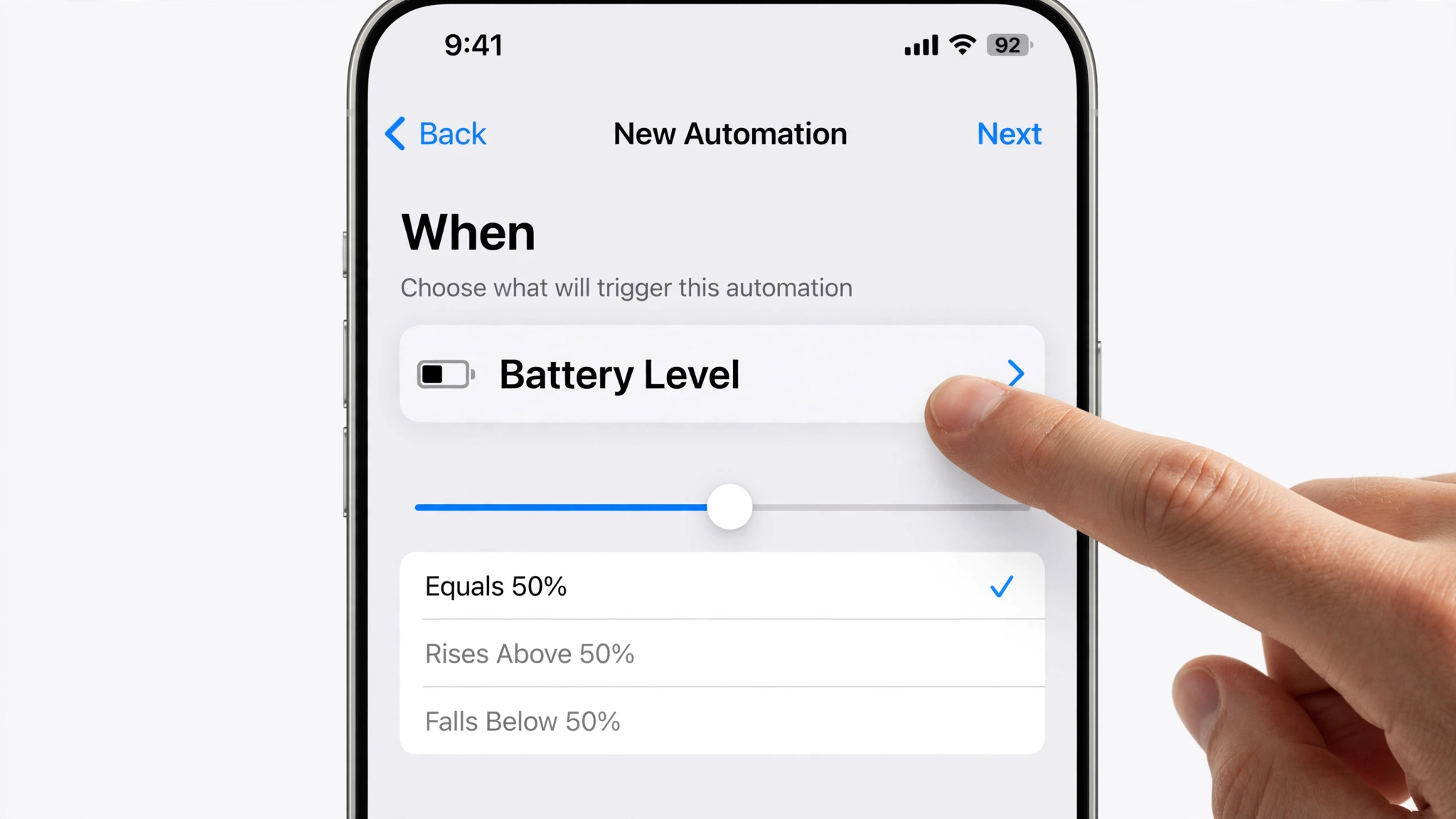
5. ตั้งค่าให้เป็น "ต่ำกว่า 30%" (Falls Below 30%)
หน้านี้สำคัญครับ! เราต้องเลื่อนแถบเปอร์เซ็นต์ไปที่ 30% แล้วเลือกหัวข้อที่เขียนว่า "ต่ำกว่า 30%" นะครับ อย่าเผลอไปเลือก "เท่ากับ" หรือ "สูงกว่า" นะครับ ไม่งั้นเดี๋ยวแบตเต็มร้อยแล้วมันเข้า Low Power Mode ให้ซะงั้น อันนั้นจะฮาไม่ออกเอาครับ 555
เสร็จแล้วกด "ถัดไป" ครับ
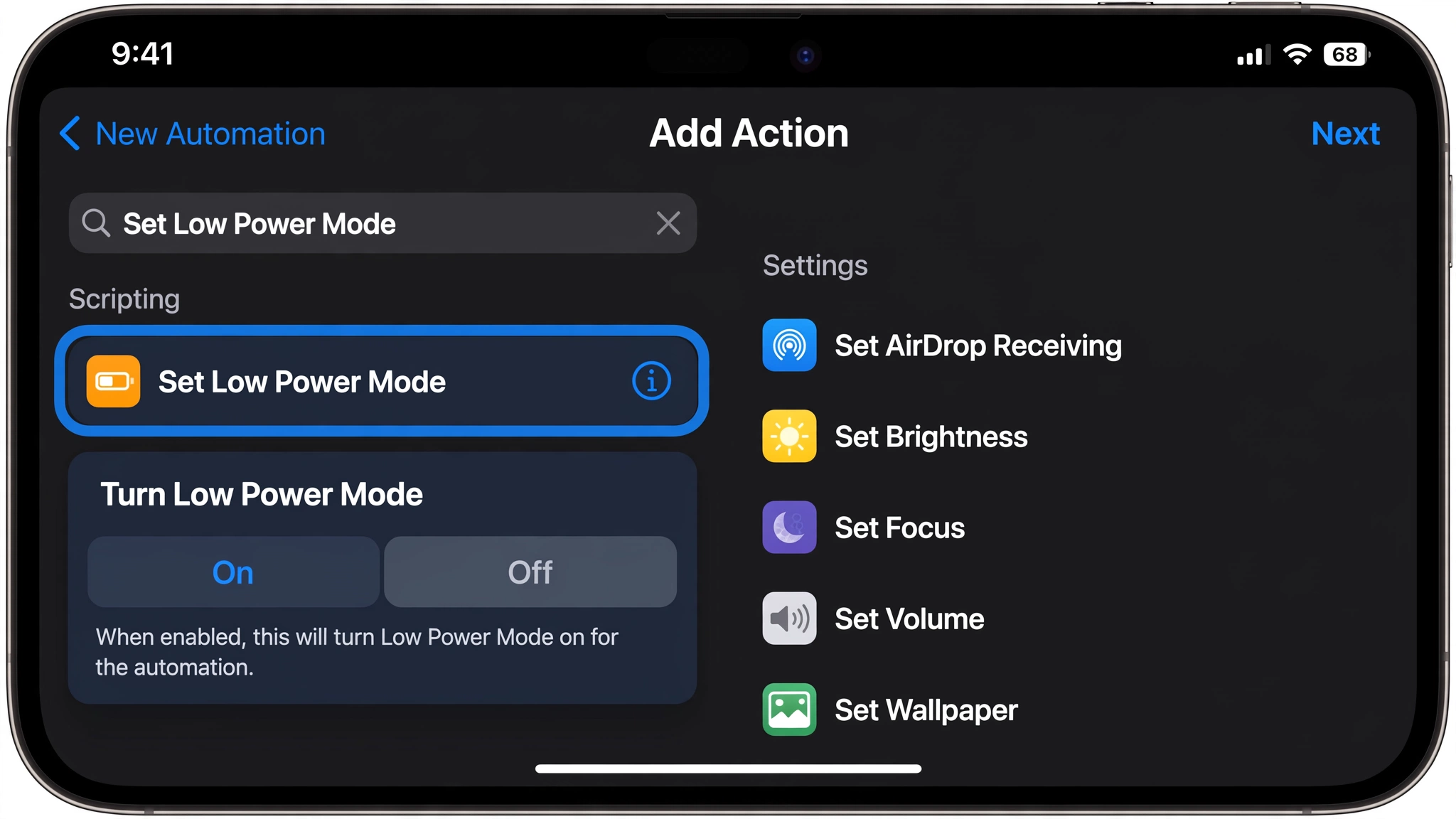
6. เพิ่มการทำงาน "ตั้งค่าโหมดประหยัดพลังงาน" (Set Low Power Mode)
มาถึงขั้นตอนนี้ ให้กด "เพิ่มการทำงาน" (Add Action) แล้วพิมพ์ค้นหาคำว่า "โหมดประหยัดพลังงาน" หรือ "Low Power Mode" นะครับ พอเจอแล้วก็กดเลือก "ตั้งค่าโหมดประหยัดพลังงาน" (Set Low Power Mode) เลยครับ แล้วตรวจสอบให้แน่ใจว่ามันเป็น "เปิด" อยู่นะครับ
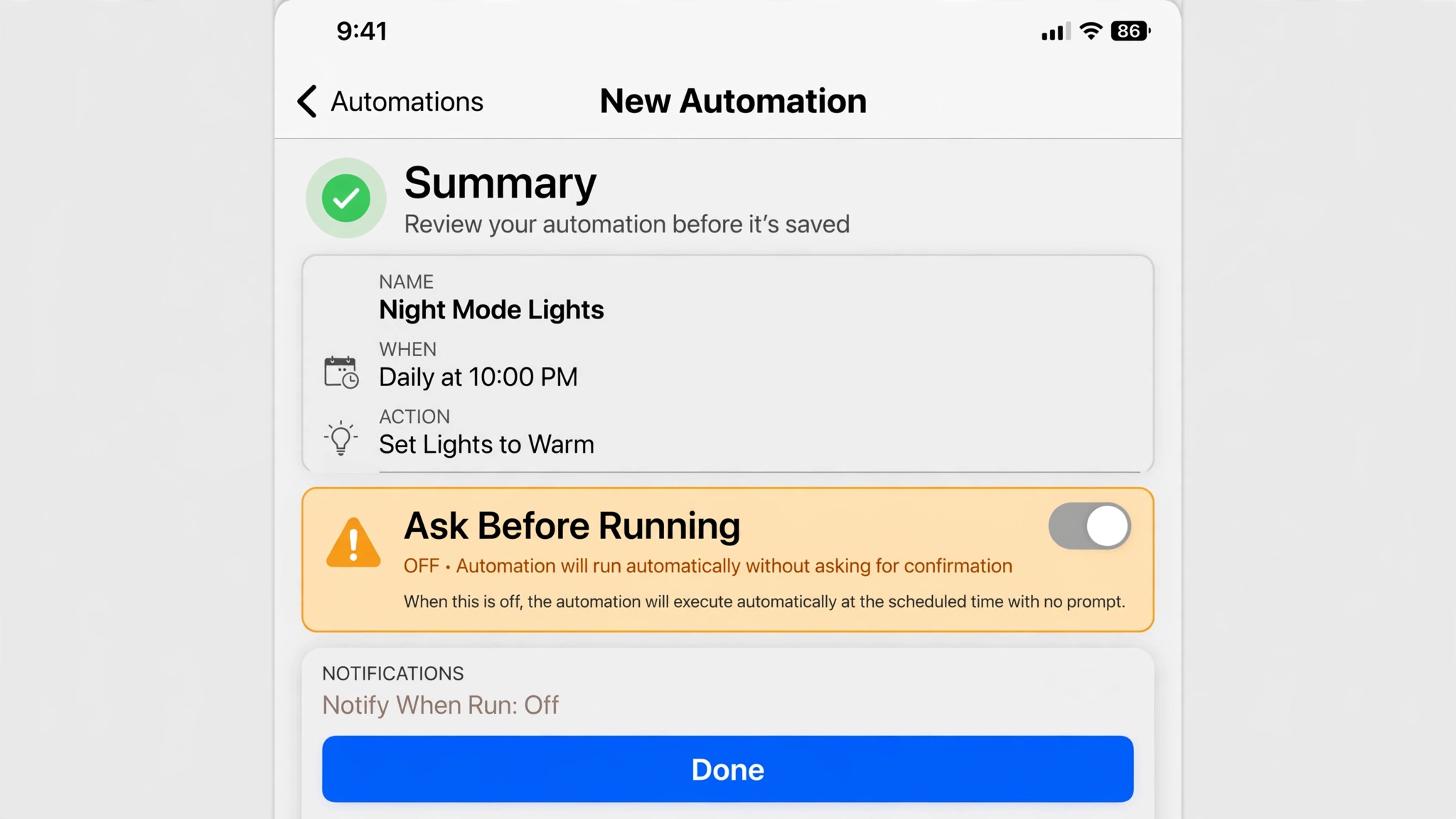
7. ขั้นตอนสำคัญที่สุด ปิด "ถามก่อนสั่งทำงาน" (Ask Before Running)!
อันนี้คือจุดที่คนส่วนใหญ่พลาดครับ! พอมาถึงหน้าสุดท้ายที่สรุปการทำงาน ให้เรากดปิด "ถามก่อนสั่งทำงาน" (Ask Before Running) ซะครับ แล้วยืนยันด้วยการกด "ไม่ต้องถาม" (Don't Ask) ครับ เพราะถ้าเราเปิดไว้ ทุกครั้งที่แบตเหลือ 30% โทรศัพท์มันจะถามเราก่อนว่า "จะให้เปิดโหมดประหยัดพลังงานมั้ย?" ซึ่งมันก็จะย้อนกลับไปจุดเดิมที่เราต้องมานั่งกดเองอยู่ดีครับ! ปิดซะ! ชีวิตจะสงบสุข!
เสร็จแล้วก็กด "เสร็จสิ้น" (Done) ครับ
แค่นี้เองครับ! ง่ายกว่าที่คิดใช่ไหมล่ะครับ?

จากนี้ไป เมื่อแบตเตอรี่ของคุณลดลงเหลือ 30% เจ้า iPhone แสนรู้ของคุณก็จะเข้าสู่โหมดประหยัดพลังงานให้โดยอัตโนมัติทันที! คุณก็จะใช้แบตได้นานขึ้น มีเวลาหาที่ชาร์จได้สบายๆ ไม่ต้องมานั่งลุ้นระทึกตอนแบตแดงอีกต่อไปแล้วครับ! ชีวิตจะง่ายขึ้นเยอะเลยจริงๆ ครับ
ลองเอาไปทำตามกันดูนะครับ แล้วจะรู้ว่ามันดีงามแค่ไหน! ถ้ามีข้อสงสัยตรงไหน หรืออยากให้ผมหาเคล็ดลับอะไรมาเล่าให้ฟังอีก ก็คอมเมนต์บอกกันมาได้เลยนะครับ ยินดีเสมอครับ!
วันนี้ไปก่อนนะครับ ขอให้สนุกกับการใช้มือถือที่แบตอึดขึ้นเยอะๆ นะครับ!













แบตเหลือ 30% แล้วจะให้มือถือเข้าโหมดประหยัดพลังงานอัตโนมัติ? ทำได้ง่ายๆ แค่ปลายนิ้วครับ!
เคยเป็นกันไหมครับ? กำลังเม้าท์เพลินๆ ไถฟีดเพลินๆ ดูซีรีส์เพลินๆ จู่ๆ โทรศัพท์ก็ร้องเตือน "แบตเตอรี่เหลือน้อยกว่า 20%" เท่านั้นแหละครับ! หัวใจจะวาย รีบวิ่งหาปลั๊ก หาพาวเวอร์แบงค์กันให้วุ่นวาย ยิ่งถ้าตอนนั้นกำลังสำคัญๆ นะครับ โอยยยย ไม่อยากจะคิด!
วันนี้ผมจะมาบอกวิธีตั้งค่าให้ iPhone ของเราเนี่ย แสนรู้สุดๆ ไปเลยครับ คือพอแบตเตอรี่ลดลงถึง 30% ปุ๊บ มันจะเข้าสู่โหมดประหยัดพลังงาน (Low Power Mode) ให้เราโดยอัตโนมัติทันทีเลยครับ! ไม่ต้องมานั่งกดเองให้เสียเวลา ไม่ต้องมานั่งกังวลว่าลืมเปิดหรือเปล่า ชีวิตมันจะดีขึ้นจริงๆ นะครับเพื่อนๆ
มาครับ! เตรียมมือถือของคุณให้พร้อม แล้วไปลุยกันเลย! ไม่ยากอย่างที่คิดครับ ง่ายกว่าปอกกล้วยเข้าปากอีกนะจะบอกให้ (แต่ถ้าเป็นกล้วยหอมทองก็จะยากหน่อยนะครับ เพราะเปลือกมันแน่น 555)
ขั้นตอนง่ายๆ แค่ไม่กี่คลิก ก็เซฟแบตได้ยาวๆ แล้วครับ!
1. เปิดแอป "คำสั่งลัด" (Shortcuts) ขึ้นมาครับ
แอปนี้แหละครับที่เป็นหัวใจสำคัญของความฉลาดล้ำใน iPhone ของเรา ถ้าใครหาไม่เจอ ลองพิมพ์ค้นหาในหน้าแรกดูนะครับ
พอเข้ามาในแอปแล้ว ลองมองหาคำว่า "ระบบอัตโนมัติ" ที่แถบเมนูด้านล่างนะครับ แล้วกดเข้าไปเลย
3. กด "สร้างการทำงานอัตโนมัติส่วนบุคคล" (Create Personal Automation)
กดเครื่องหมายบวก (+) ที่มุมบนขวา หรือถ้าเป็นครั้งแรกที่เข้ามา หน้าจออาจจะขึ้นปุ่ม "สร้างการทำงานอัตโนมัติส่วนบุคคล" อันใหญ่ๆ ให้เรากดได้เลยครับ
4. เลื่อนลงมาแล้วเลือก "ระดับแบตเตอรี่" (Battery Level)
ในหน้าจอที่ให้เลือกเงื่อนไขต่างๆ เนี่ย ให้เราค่อยๆ เลื่อนลงมาเรื่อยๆ จนเจอคำว่า "ระดับแบตเตอรี่" นะครับ เจอแล้วก็กดเลือกเลย!
5. ตั้งค่าให้เป็น "ต่ำกว่า 30%" (Falls Below 30%)
หน้านี้สำคัญครับ! เราต้องเลื่อนแถบเปอร์เซ็นต์ไปที่ 30% แล้วเลือกหัวข้อที่เขียนว่า "ต่ำกว่า 30%" นะครับ อย่าเผลอไปเลือก "เท่ากับ" หรือ "สูงกว่า" นะครับ ไม่งั้นเดี๋ยวแบตเต็มร้อยแล้วมันเข้า Low Power Mode ให้ซะงั้น อันนั้นจะฮาไม่ออกเอาครับ 555
เสร็จแล้วกด "ถัดไป" ครับ
6. เพิ่มการทำงาน "ตั้งค่าโหมดประหยัดพลังงาน" (Set Low Power Mode)
มาถึงขั้นตอนนี้ ให้กด "เพิ่มการทำงาน" (Add Action) แล้วพิมพ์ค้นหาคำว่า "โหมดประหยัดพลังงาน" หรือ "Low Power Mode" นะครับ พอเจอแล้วก็กดเลือก "ตั้งค่าโหมดประหยัดพลังงาน" (Set Low Power Mode) เลยครับ แล้วตรวจสอบให้แน่ใจว่ามันเป็น "เปิด" อยู่นะครับ
7. ขั้นตอนสำคัญที่สุด ปิด "ถามก่อนสั่งทำงาน" (Ask Before Running)!
อันนี้คือจุดที่คนส่วนใหญ่พลาดครับ! พอมาถึงหน้าสุดท้ายที่สรุปการทำงาน ให้เรากดปิด "ถามก่อนสั่งทำงาน" (Ask Before Running) ซะครับ แล้วยืนยันด้วยการกด "ไม่ต้องถาม" (Don't Ask) ครับ เพราะถ้าเราเปิดไว้ ทุกครั้งที่แบตเหลือ 30% โทรศัพท์มันจะถามเราก่อนว่า "จะให้เปิดโหมดประหยัดพลังงานมั้ย?" ซึ่งมันก็จะย้อนกลับไปจุดเดิมที่เราต้องมานั่งกดเองอยู่ดีครับ! ปิดซะ! ชีวิตจะสงบสุข!
เสร็จแล้วก็กด "เสร็จสิ้น" (Done) ครับ
แค่นี้เองครับ! ง่ายกว่าที่คิดใช่ไหมล่ะครับ?
จากนี้ไป เมื่อแบตเตอรี่ของคุณลดลงเหลือ 30% เจ้า iPhone แสนรู้ของคุณก็จะเข้าสู่โหมดประหยัดพลังงานให้โดยอัตโนมัติทันที! คุณก็จะใช้แบตได้นานขึ้น มีเวลาหาที่ชาร์จได้สบายๆ ไม่ต้องมานั่งลุ้นระทึกตอนแบตแดงอีกต่อไปแล้วครับ! ชีวิตจะง่ายขึ้นเยอะเลยจริงๆ ครับ
ลองเอาไปทำตามกันดูนะครับ แล้วจะรู้ว่ามันดีงามแค่ไหน! ถ้ามีข้อสงสัยตรงไหน หรืออยากให้ผมหาเคล็ดลับอะไรมาเล่าให้ฟังอีก ก็คอมเมนต์บอกกันมาได้เลยนะครับ ยินดีเสมอครับ!
วันนี้ไปก่อนนะครับ ขอให้สนุกกับการใช้มือถือที่แบตอึดขึ้นเยอะๆ นะครับ!