สวัสดีครับเพื่อนๆ ชาว Pantip ทุกท่าน! วันนี้ผมในฐานะคนทำงานสายไอทีและคลุกคลีกับฮาร์ดแวร์มานาน จะมาแชร์ความรู้คู่บ้านที่ชาวไอทีหรือใครที่มีคอมพิวเตอร์/โน้ตบุ๊กควรทำเป็น นั่นคือ
"การทำความสะอาดฝุ่น" ครับ
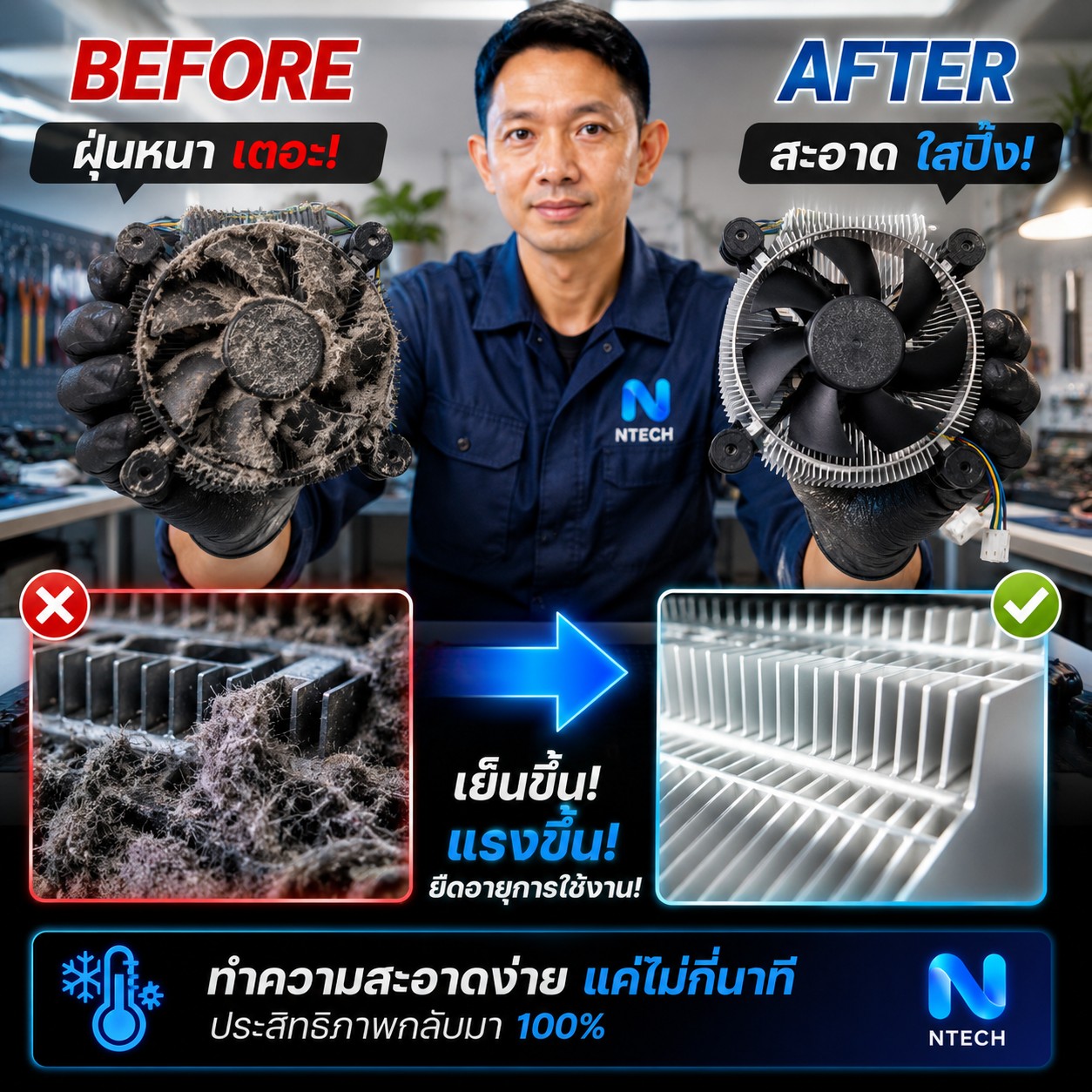
หลายคนอาจจะเจอปัญหาคอมพิวเตอร์ทำงานช้าลง เล่นเกมแล้วเฟรมเรตตก (FPS Drop) หรือพัดลมดังเหมือนเครื่องบินจะเทคออฟ สาเหตุหลักๆ กว่า 80% มักมาจาก "ฝุ่น" ที่เข้าไปอุดตันในระบบระบายความร้อน ทำให้เกิดอาการ Thermal Throttling (ซีพียูหรือการ์ดจอลดความเร็วตัวเองลงเพื่อไม่ให้แต๊บหรือไหม้) วันนี้ผมเลยจะมาสอนวิธีแกะและทำความสะอาดด้วยตัวเองแบบละเอียด ปลอดภัย และถูกหลักการฮาร์ดแวร์ครับ
🛠️ อุปกรณ์ที่ต้องเตรียม (อาวุธคู่กาย)
ก่อนจะเริ่มแกะเครื่อง เรามาเตรียมอุปกรณ์ให้พร้อมกันก่อนครับ อุปกรณ์เหล่านี้หาซื้อได้ง่ายและราคาไม่แพง
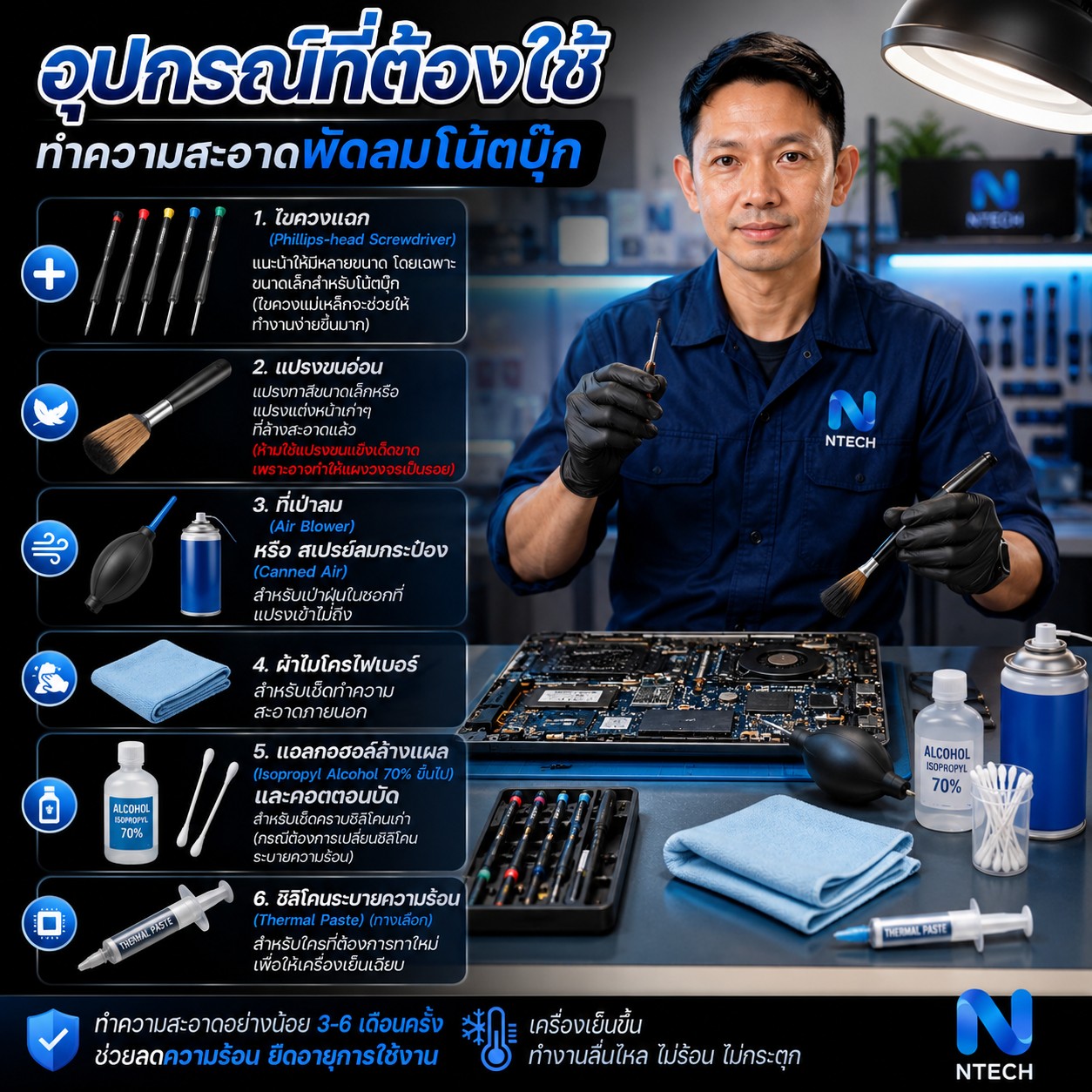
- ไขควงแฉก (Phillips-head Screwdriver) แนะนำให้มีหลายขนาด โดยเฉพาะขนาดเล็กสำหรับโน้ตบุ๊ก (ไขควงแม่เหล็กจะช่วยให้ทำงานง่ายขึ้นมาก)
- แปรงขนอ่อน แปรงทาสีขนาดเล็กหรือแปรงแต่งหน้าเก่าๆ ที่ล้างสะอาดแล้ว (ห้ามใช้แปรงขนแข็งเด็ดขาด เพราะอาจทำให้แผงวงจรเป็นรอย)
- ที่เป่าลมลม (Air Blower) หรือ สเปรย์ลมกระป๋อง (Canned Air) สำหรับเป่าฝุ่นในซอกที่แปรงเข้าไม่ถึง
- ผ้าไมโครไฟเบอร์ สำหรับเช็ดทำความสะอาดภายนอก
- แอลกอฮอล์ล้างแผล (Isopropyl Alcohol 70% ขึ้นไป) และคอตตอนบัด สำหรับเช็ดคราบซิลิโคนเก่า (กรณีต้องการเปลี่ยนซิลิโคนระบายความร้อน)
- ซิลิโคนระบายความร้อน (Thermal Paste) (ทางเลือก) สำหรับใครที่ต้องการทาใหม่เพื่อให้เครื่องเย็นเฉียบ
🖥️
Part 1 วิธีทำความสะอาดฝุ่น คอมพิวเตอร์ตั้งโต๊ะ (Desktop PC)
การทำความสะอาด PC จะง่ายกว่าโน้ตบุ๊ก เพราะมีพื้นที่กว้างและชิ้นส่วนใหญ่กว่า มาเริ่มกันเลยครับ
1. ตัดไฟและสลายประจุ (สำคัญมาก)
- ปิดเครื่องคอมพิวเตอร์ (Shut down) ถอดปลั๊กไฟ และสายเคเบิลทุกเส้นออกจากหลังเคส
- ทริคผู้เชี่ยวชาญ กดปุ่ม Power ค้างไว้ประมาณ 5-10 วินาที เพื่อถ่ายประจุไฟฟ้าที่ตกค้างอยู่ในเมนบอร์ดและพาวเวอร์ซัพพลาย (PSU) ออกให้หมด ป้องกันไฟช็อต
2. เปิดฝาเคสและเป่าฝุ่นเบื้องต้น
- ขันน็อตด้านหลังเคสและถอดฝาข้างออก (ปกติจะเป็นฝาฝั่งซ้ายเมื่อมองจากด้านหน้า)
- ยกเครื่องไปที่พื้นที่เปิดโล่ง (เช่น นอกบ้านหรือระเบียง) เพราะฝุ่นจะคลุ้งมาก
- ใช้ลูกยางเป่าลมหรือลมกระป๋องเป่าฝุ่นก้อนใหญ่ออกไปก่อน
- ข้อควรระวัง ห้าม!! ใช้เครื่องเป่าลมร้อน (Hair Dryer) หรือปั๊มลมแรงดันสูงเด็ดขาด เพราะอาจทำให้ชิ้นส่วนหลุดกระเด็นหรือละลายได้
3. ทำความสะอาดพัดลมและ Heatsink (จุดที่ฝุ่นเยอะที่สุด)
- จุดสำคัญ เมื่อใช้ลมเป่าพัดลม (พัดลมเคส, พัดลม CPU, พัดลมการ์ดจอ)
ต้องใช้นิ้วจับใบพัดไม่ให้หมุนตามแรงลม เพราะถ้าพัดลมหมุนเร็วเกินขีดจำกัดด้วยแรงเป่า มอเตอร์อาจจะพัง หรืออาจสร้างกระแสไฟย้อนกลับ (Back EMF) กลับไปทำลายเมนบอร์ดได้
- ใช้แปรงขนอ่อนค่อยๆ ปัดฝุ่นตามซอกใบพัดและฟินอะลูมิเนียมของ Heatsink
4. การ์ดจอ (GPU) และ แรม (RAM)
- หากคุณมีทักษะระดับหนึ่ง แนะนำให้ปลดสลักและถอดการ์ดจอกับแรมออกมา ใช้แปรงปัดฝุ่นที่หน้าสัมผัสเบาๆ
- สามารถใช้ยางลบดินสอ (สีขาว) ถูเบาๆ ที่แถบทองเหลืองของ RAM และ GPU เพื่อล้างคราบออกซิเดชัน (สาเหตุที่ทำให้คอมเปิดติดแต่ภาพไม่ขึ้น) จากนั้นปัดเศษยางลบออกให้หมด
5. ประกอบกลับและเช็คความเรียบร้อย
- ประกอบชิ้นส่วนทุกอย่างกลับเข้าที่ ตรวจสอบสายไฟต่างๆ ว่าแน่นหนาดี เช็ดภายนอกเคสด้วยผ้าไมโครไฟเบอร์ แล้วเสียบปลั๊กเปิดเครื่องทดสอบได้เลย
💻 Part 2 วิธีทำความสะอาดฝุ่น โน้ตบุ๊ก (Laptop)
โน้ตบุ๊กมีความเปราะบางและซับซ้อนกว่า หากเครื่องยังอยู่ในประกัน การแกะฝาหลังอาจทำให้
"ประกันขาด" ได้ (ควรเช็คสติกเกอร์ประกันที่น็อตก่อน) แต่ถ้าหมดประกันแล้ว ลุยเลยครับ!
1. ความปลอดภัยต้องมาก่อน
- Shut down เครื่อง ถอดสายชาร์จ
- หากโน้ตบุ๊กของคุณสามารถถอดแบตเตอรี่จากด้านนอกได้ ให้ถอดออกก่อน แต่ถ้าเป็นรุ่นใหม่ที่แบตฯ ฝังใน ให้ข้ามไปขั้นตอนเปิดฝาหลังครับ
2. เปิดฝาหลังอย่างระมัดระวัง
- หงายโน้ตบุ๊กขึ้น ขันน็อตทุกตัวออก (แนะนำให้หากระดาษมาวาดรูปทรงเครื่องแล้ววางน็อตตามจุดต่างๆ เพราะน็อตโน้ตบุ๊กแต่ละจุดอาจยาวไม่เท่ากัน หากใส่ผิดจุดอาจทะลุเมนบอร์ดได้)
- ใช้ปิ๊กกีตาร์ หรือพลาสติกแงะ (Spudger) ค่อยๆ กรีดตามขอบเพื่อปลดล็อกเขี้ยวพลาสติก
ห้ามใช้ไขควงปากแบนงัดเด็ดขาด เพราะขอบเครื่องจะบิ่นเป็นรอย
- เมื่อเปิดฝาหลังได้แล้ว
สิ่งแรกที่ต้องทำคือ "ถอดสายแพแบตเตอรี่" ออกจากเมนบอร์ด เพื่อตัดวงจรไฟฟ้าทั้งหมด
3. ทำความสะอาดพัดลมและช่องระบายความร้อน
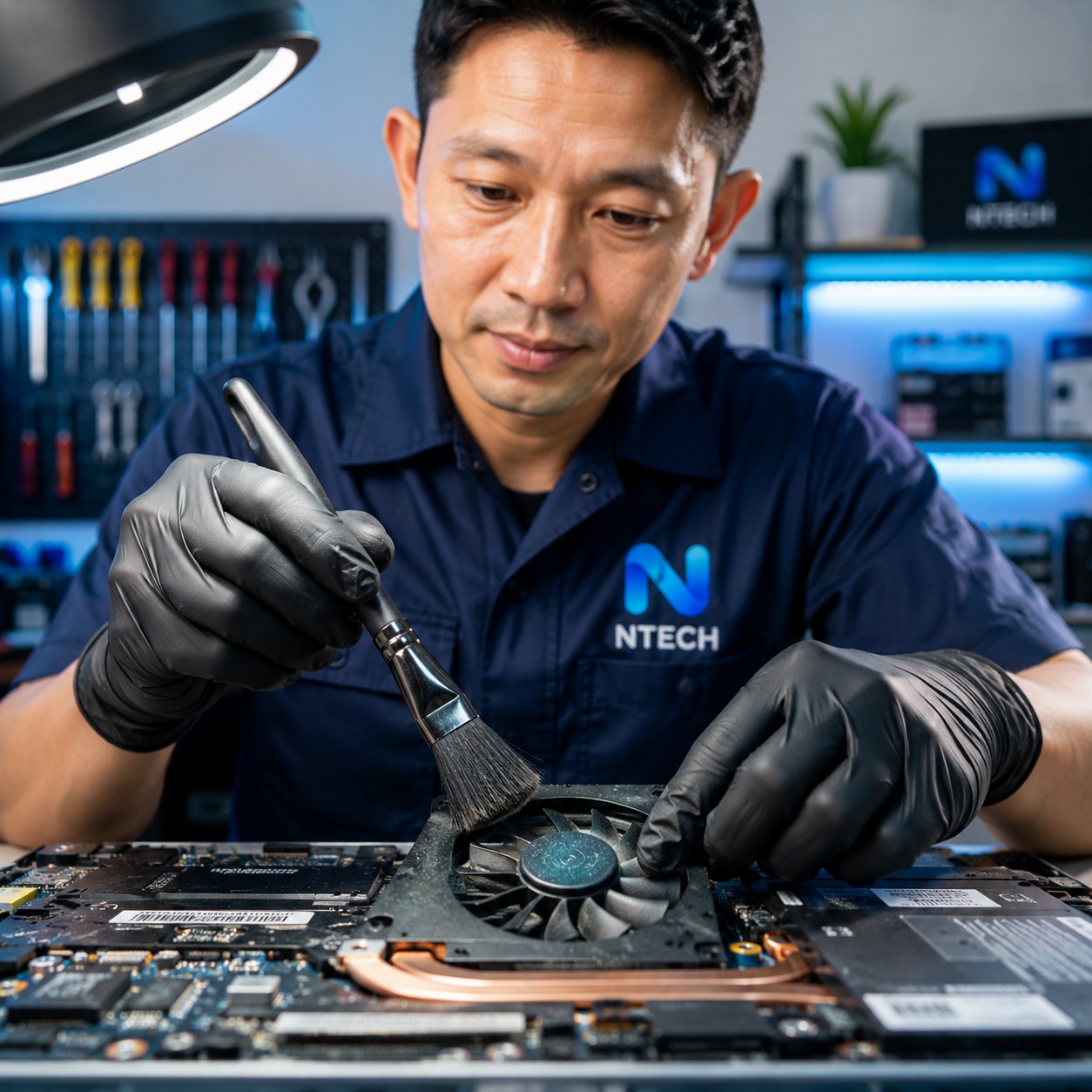
- ใช้แปรงขนอ่อนปัดฝุ่นที่พัดลม (Blown Fan)
- ใช้สเปรย์ลมเป่าสวนทางเข้าไปใน
ช่องระบายอากาศ (Heatsink Fins) ที่อยู่ขอบเครื่อง (จุดนี้ฝุ่นชอบไปเกาะตัวกันเป็นก้อนเหมือนแผ่นใยไหมขัดฟัน ปิดกั้นทางลมออก)
- เช่นเดียวกันครับ
อย่าลืมจับใบพัดไม่ให้หมุน ระหว่างที่เป่าลม
4. ประกอบกลับคืน
- เสียบสายแพแบตเตอรี่กลับเข้าที่ (อย่าลืมเด็ดขาด)
- ปิดฝาหลัง ค่อยๆ กดตามขอบให้เขี้ยวล็อกเข้าที่จนสนิท แล้วขันน็อตกลับตามตำแหน่งเดิม เปิดเครื่องเทสได้เลย!
💡 Tips เพิ่มเติม ทำอย่างไรให้คอมห่างไกลฝุ่น?
1. อย่าวางเคสคอมพิวเตอร์ไว้บนพื้นห้องโดยตรง: เพราะพื้นคือจุดที่ฝุ่นตกลงมารวมกันเยอะที่สุด ควรหาโต๊ะหรือชั้นวางยกสูงขึ้นมาอย่างน้อย 15-20 เซนติเมตร
2. อย่าวางโน้ตบุ๊กบนที่นอนหรือผ้าห่ม: เพราะพัดลมใต้เครื่องจะดูดเอาเส้นใยผ้าและฝุ่นเข้าไปเต็มๆ ควรวางบนโต๊ะเรียบๆ หรือใช้ Cooling Pad
3. หมั่นทำความสะอาดห้อง: การใช้เครื่องฟอกอากาศ (Air Purifier) ในห้องทำงาน ก็ช่วยลดปริมาณฝุ่นที่จะเข้าไปสะสมในคอมพิวเตอร์ได้มากครับ
4. ความถี่ในการทำความสะอาด: สำหรับบ้านทั่วไป แนะนำให้เปิดเป่าฝุ่นทุกๆ 3-6 เดือนครับ
เพียงเท่านี้ คอมพิวเตอร์และโน้ตบุ๊กคู่ใจของคุณก็จะกลับมาเย็น ฉับไว และยืดอายุการใช้งานไปได้อีกนานเลยครับ การดูแลรักษาฮาร์ดแวร์พื้นฐานแบบนี้ นอกจากจะช่วยประหยัดเงินค่าซ่อมแล้ว ยังช่วยปกป้องข้อมูลสำคัญที่อาจสูญหายจากความร้อนสะสมที่ทำให้ฮาร์ดแวร์เสื่อมสภาพก่อนวัยอันควรด้วยครับ
หวังว่าบทความนี้จะเป็นประโยชน์กับเพื่อนๆ ชาว Pantip นะครับ ใครมีทริคอะไรเพิ่มเติม หรือสงสัยตรงไหนในขั้นตอนการแกะเครื่อง คอมเมนต์พูดคุยแลกเปลี่ยนกันด้านล่างได้เลยครับ!














[SR/CR] หมดปัญหาคอมร้อน เครื่องอืด พัดลมดัง! วิธีแกะทำความสะอาดฝุ่นใน "คอมพิวเตอร์" และ "โน้ตบุ๊ก" แบบ Step-by-Step 💻✨
หลายคนอาจจะเจอปัญหาคอมพิวเตอร์ทำงานช้าลง เล่นเกมแล้วเฟรมเรตตก (FPS Drop) หรือพัดลมดังเหมือนเครื่องบินจะเทคออฟ สาเหตุหลักๆ กว่า 80% มักมาจาก "ฝุ่น" ที่เข้าไปอุดตันในระบบระบายความร้อน ทำให้เกิดอาการ Thermal Throttling (ซีพียูหรือการ์ดจอลดความเร็วตัวเองลงเพื่อไม่ให้แต๊บหรือไหม้) วันนี้ผมเลยจะมาสอนวิธีแกะและทำความสะอาดด้วยตัวเองแบบละเอียด ปลอดภัย และถูกหลักการฮาร์ดแวร์ครับ
🛠️ อุปกรณ์ที่ต้องเตรียม (อาวุธคู่กาย)
ก่อนจะเริ่มแกะเครื่อง เรามาเตรียมอุปกรณ์ให้พร้อมกันก่อนครับ อุปกรณ์เหล่านี้หาซื้อได้ง่ายและราคาไม่แพง
- ไขควงแฉก (Phillips-head Screwdriver) แนะนำให้มีหลายขนาด โดยเฉพาะขนาดเล็กสำหรับโน้ตบุ๊ก (ไขควงแม่เหล็กจะช่วยให้ทำงานง่ายขึ้นมาก)
- แปรงขนอ่อน แปรงทาสีขนาดเล็กหรือแปรงแต่งหน้าเก่าๆ ที่ล้างสะอาดแล้ว (ห้ามใช้แปรงขนแข็งเด็ดขาด เพราะอาจทำให้แผงวงจรเป็นรอย)
- ที่เป่าลมลม (Air Blower) หรือ สเปรย์ลมกระป๋อง (Canned Air) สำหรับเป่าฝุ่นในซอกที่แปรงเข้าไม่ถึง
- ผ้าไมโครไฟเบอร์ สำหรับเช็ดทำความสะอาดภายนอก
- แอลกอฮอล์ล้างแผล (Isopropyl Alcohol 70% ขึ้นไป) และคอตตอนบัด สำหรับเช็ดคราบซิลิโคนเก่า (กรณีต้องการเปลี่ยนซิลิโคนระบายความร้อน)
- ซิลิโคนระบายความร้อน (Thermal Paste) (ทางเลือก) สำหรับใครที่ต้องการทาใหม่เพื่อให้เครื่องเย็นเฉียบ
🖥️ Part 1 วิธีทำความสะอาดฝุ่น คอมพิวเตอร์ตั้งโต๊ะ (Desktop PC)
การทำความสะอาด PC จะง่ายกว่าโน้ตบุ๊ก เพราะมีพื้นที่กว้างและชิ้นส่วนใหญ่กว่า มาเริ่มกันเลยครับ
1. ตัดไฟและสลายประจุ (สำคัญมาก)
- ปิดเครื่องคอมพิวเตอร์ (Shut down) ถอดปลั๊กไฟ และสายเคเบิลทุกเส้นออกจากหลังเคส
- ทริคผู้เชี่ยวชาญ กดปุ่ม Power ค้างไว้ประมาณ 5-10 วินาที เพื่อถ่ายประจุไฟฟ้าที่ตกค้างอยู่ในเมนบอร์ดและพาวเวอร์ซัพพลาย (PSU) ออกให้หมด ป้องกันไฟช็อต
2. เปิดฝาเคสและเป่าฝุ่นเบื้องต้น
- ขันน็อตด้านหลังเคสและถอดฝาข้างออก (ปกติจะเป็นฝาฝั่งซ้ายเมื่อมองจากด้านหน้า)
- ยกเครื่องไปที่พื้นที่เปิดโล่ง (เช่น นอกบ้านหรือระเบียง) เพราะฝุ่นจะคลุ้งมาก
- ใช้ลูกยางเป่าลมหรือลมกระป๋องเป่าฝุ่นก้อนใหญ่ออกไปก่อน
- ข้อควรระวัง ห้าม!! ใช้เครื่องเป่าลมร้อน (Hair Dryer) หรือปั๊มลมแรงดันสูงเด็ดขาด เพราะอาจทำให้ชิ้นส่วนหลุดกระเด็นหรือละลายได้
3. ทำความสะอาดพัดลมและ Heatsink (จุดที่ฝุ่นเยอะที่สุด)
- จุดสำคัญ เมื่อใช้ลมเป่าพัดลม (พัดลมเคส, พัดลม CPU, พัดลมการ์ดจอ) ต้องใช้นิ้วจับใบพัดไม่ให้หมุนตามแรงลม เพราะถ้าพัดลมหมุนเร็วเกินขีดจำกัดด้วยแรงเป่า มอเตอร์อาจจะพัง หรืออาจสร้างกระแสไฟย้อนกลับ (Back EMF) กลับไปทำลายเมนบอร์ดได้
- ใช้แปรงขนอ่อนค่อยๆ ปัดฝุ่นตามซอกใบพัดและฟินอะลูมิเนียมของ Heatsink
4. การ์ดจอ (GPU) และ แรม (RAM)
- หากคุณมีทักษะระดับหนึ่ง แนะนำให้ปลดสลักและถอดการ์ดจอกับแรมออกมา ใช้แปรงปัดฝุ่นที่หน้าสัมผัสเบาๆ
- สามารถใช้ยางลบดินสอ (สีขาว) ถูเบาๆ ที่แถบทองเหลืองของ RAM และ GPU เพื่อล้างคราบออกซิเดชัน (สาเหตุที่ทำให้คอมเปิดติดแต่ภาพไม่ขึ้น) จากนั้นปัดเศษยางลบออกให้หมด
5. ประกอบกลับและเช็คความเรียบร้อย
- ประกอบชิ้นส่วนทุกอย่างกลับเข้าที่ ตรวจสอบสายไฟต่างๆ ว่าแน่นหนาดี เช็ดภายนอกเคสด้วยผ้าไมโครไฟเบอร์ แล้วเสียบปลั๊กเปิดเครื่องทดสอบได้เลย
💻 Part 2 วิธีทำความสะอาดฝุ่น โน้ตบุ๊ก (Laptop)
โน้ตบุ๊กมีความเปราะบางและซับซ้อนกว่า หากเครื่องยังอยู่ในประกัน การแกะฝาหลังอาจทำให้ "ประกันขาด" ได้ (ควรเช็คสติกเกอร์ประกันที่น็อตก่อน) แต่ถ้าหมดประกันแล้ว ลุยเลยครับ!
1. ความปลอดภัยต้องมาก่อน
- Shut down เครื่อง ถอดสายชาร์จ
- หากโน้ตบุ๊กของคุณสามารถถอดแบตเตอรี่จากด้านนอกได้ ให้ถอดออกก่อน แต่ถ้าเป็นรุ่นใหม่ที่แบตฯ ฝังใน ให้ข้ามไปขั้นตอนเปิดฝาหลังครับ
2. เปิดฝาหลังอย่างระมัดระวัง
- หงายโน้ตบุ๊กขึ้น ขันน็อตทุกตัวออก (แนะนำให้หากระดาษมาวาดรูปทรงเครื่องแล้ววางน็อตตามจุดต่างๆ เพราะน็อตโน้ตบุ๊กแต่ละจุดอาจยาวไม่เท่ากัน หากใส่ผิดจุดอาจทะลุเมนบอร์ดได้)
- ใช้ปิ๊กกีตาร์ หรือพลาสติกแงะ (Spudger) ค่อยๆ กรีดตามขอบเพื่อปลดล็อกเขี้ยวพลาสติก ห้ามใช้ไขควงปากแบนงัดเด็ดขาด เพราะขอบเครื่องจะบิ่นเป็นรอย
- เมื่อเปิดฝาหลังได้แล้ว สิ่งแรกที่ต้องทำคือ "ถอดสายแพแบตเตอรี่" ออกจากเมนบอร์ด เพื่อตัดวงจรไฟฟ้าทั้งหมด
3. ทำความสะอาดพัดลมและช่องระบายความร้อน
- ใช้แปรงขนอ่อนปัดฝุ่นที่พัดลม (Blown Fan)
- ใช้สเปรย์ลมเป่าสวนทางเข้าไปใน ช่องระบายอากาศ (Heatsink Fins) ที่อยู่ขอบเครื่อง (จุดนี้ฝุ่นชอบไปเกาะตัวกันเป็นก้อนเหมือนแผ่นใยไหมขัดฟัน ปิดกั้นทางลมออก)
- เช่นเดียวกันครับ อย่าลืมจับใบพัดไม่ให้หมุน ระหว่างที่เป่าลม
4. ประกอบกลับคืน
- เสียบสายแพแบตเตอรี่กลับเข้าที่ (อย่าลืมเด็ดขาด)
- ปิดฝาหลัง ค่อยๆ กดตามขอบให้เขี้ยวล็อกเข้าที่จนสนิท แล้วขันน็อตกลับตามตำแหน่งเดิม เปิดเครื่องเทสได้เลย!
💡 Tips เพิ่มเติม ทำอย่างไรให้คอมห่างไกลฝุ่น?
1. อย่าวางเคสคอมพิวเตอร์ไว้บนพื้นห้องโดยตรง: เพราะพื้นคือจุดที่ฝุ่นตกลงมารวมกันเยอะที่สุด ควรหาโต๊ะหรือชั้นวางยกสูงขึ้นมาอย่างน้อย 15-20 เซนติเมตร
2. อย่าวางโน้ตบุ๊กบนที่นอนหรือผ้าห่ม: เพราะพัดลมใต้เครื่องจะดูดเอาเส้นใยผ้าและฝุ่นเข้าไปเต็มๆ ควรวางบนโต๊ะเรียบๆ หรือใช้ Cooling Pad
3. หมั่นทำความสะอาดห้อง: การใช้เครื่องฟอกอากาศ (Air Purifier) ในห้องทำงาน ก็ช่วยลดปริมาณฝุ่นที่จะเข้าไปสะสมในคอมพิวเตอร์ได้มากครับ
4. ความถี่ในการทำความสะอาด: สำหรับบ้านทั่วไป แนะนำให้เปิดเป่าฝุ่นทุกๆ 3-6 เดือนครับ
เพียงเท่านี้ คอมพิวเตอร์และโน้ตบุ๊กคู่ใจของคุณก็จะกลับมาเย็น ฉับไว และยืดอายุการใช้งานไปได้อีกนานเลยครับ การดูแลรักษาฮาร์ดแวร์พื้นฐานแบบนี้ นอกจากจะช่วยประหยัดเงินค่าซ่อมแล้ว ยังช่วยปกป้องข้อมูลสำคัญที่อาจสูญหายจากความร้อนสะสมที่ทำให้ฮาร์ดแวร์เสื่อมสภาพก่อนวัยอันควรด้วยครับ
หวังว่าบทความนี้จะเป็นประโยชน์กับเพื่อนๆ ชาว Pantip นะครับ ใครมีทริคอะไรเพิ่มเติม หรือสงสัยตรงไหนในขั้นตอนการแกะเครื่อง คอมเมนต์พูดคุยแลกเปลี่ยนกันด้านล่างได้เลยครับ!