สวัสดีครับเพื่อนๆ ชาวพันทิปที่น่ารักทุกคน วันนี้ผมมีเรื่องที่คิดว่าหลายๆ ครอบครัวต้องเคยเจอมาเล่าให้ฟังครับ นั่นก็คือ "ศึกแย่งชิงจอมือถือ" กับเจ้าตัวเล็กในบ้านนี่แหละ!

ยอมรับมาซะดีๆ ว่าใครเคยเจอโมเมนต์ที่ลูกนั่งจ้องจอจนลืมเวลา ลืมทำการบ้าน ลืมกินข้าว หรือบางทีถึงขั้นส่งเสียงกรี๊ดเมื่อถูกขอให้วางมือถือลงบ้างครับ? (ผมนี่แหละครับ คนแรกเลย ฮ่าๆ) สมัยก่อนเราอาจจะวิ่งเล่นปีนต้นไม้ แต่สมัยนี้โลกของเด็กๆ คือโลกดิจิทัลที่กว้างใหญ่ไพศาลกว่าที่พ่อแม่อย่างเราจะจินตนาการได้ครับ
แต่ในเมื่อโลกเปลี่ยนไป เราก็ต้องหาทางรับมือใช่ไหมครับ? ไม่ใช่การห้ามซะทีเดียว แต่เป็นการ "จัดการ" ให้ทุกอย่างมันลงตัว วันนี้ผมเลยจะมาแนะนำตัวช่วยสุดเจ๋งที่เรียกว่า "Parental Control" หรือ "การควบคุมโดยผู้ปกครอง" นี่แหละครับ รับรองว่าชีวิตคุณพ่อคุณแม่จะดีขึ้นเยอะ ลูกๆ ก็จะรู้จักบริหารจัดการเวลาได้ดีขึ้นด้วยครับ!
Parental Control คืออะไร?
อธิบายง่ายๆ มันก็คือเครื่องมือที่ช่วยให้เราในฐานะพ่อแม่สามารถกำหนดขอบเขตการใช้งานอุปกรณ์ดิจิทัลและอินเทอร์เน็ตของลูกๆ ได้ครับ ไม่ว่าจะเป็นการจำกัดเวลาการเล่น การบล็อกเว็บไซต์ที่ไม่เหมาะสม หรือแม้แต่การจำกัดการเข้าถึงแอปพลิเคชันบางตัว พูดง่ายๆ ก็คือ "เป็นพี่เลี้ยงดิจิทัล" ที่ช่วยดูแลลูกเราในโลกออนไลน์นั่นแหละครับ
ทำไมถึงต้องมี Parental Control?
หลายคนอาจจะคิดว่ามันดูเข้มงวดเกินไปรึเปล่า? แต่จริงๆ แล้วมันมีประโยชน์มหาศาลเลยนะครับ
สร้างวินัยเรื่องเวลา อันนี้คือหัวใจหลักเลยครับ! เด็กจะได้เรียนรู้ว่าเวลาไหนควรเล่น เวลาไหนควรพัก ควรทำการบ้าน ซึ่งเป็นทักษะสำคัญในการใช้ชีวิต
ปกป้องจากเนื้อหาไม่เหมาะสม โลกอินเทอร์เน็ตมีทั้งดีและร้าย Parental Control จะช่วยกรองสิ่งที่ไม่ควรให้ลูกเห็นได้ครับ
ส่งเสริมกิจกรรมอื่นๆ เมื่อมีเวลาเล่นจำกัด ลูกก็จะมีเวลาไปทำกิจกรรมอื่นๆ ที่เป็นประโยชน์ต่อพัฒนาการ เช่น เล่นกีฬา อ่านหนังสือ หรือใช้เวลากับครอบครัวมากขึ้น
ลดอาการติดจอ ช่วยลดความเสี่ยงที่เด็กจะกลายเป็นคนติดจอหรือติดเกมจนเกินไป ซึ่งส่งผลกระทบต่อสุขภาพกายและจิตใจในระยะยาวได้ครับ
เอาล่ะครับ มาดูกันว่าเจ้า Parental Control มันทำงานยังไง แล้วเราจะงัดมันมาใช้ได้แบบไหนบ้าง
หลักๆ แล้ว มันมี 2 แนวทางใหญ่ๆ ที่นิยมใช้กันครับ
1. ตั้งค่าที่ Router Wi-Fi ของบ้านเรา
วิธีนี้ถือเป็น "ตัวกลาง" ที่ดีที่สุดครับ เพราะเมื่อเราตั้งค่าที่ Router แล้ว ไม่ว่าลูกจะใช้อุปกรณ์อะไรเชื่อมต่อ Wi-Fi ในบ้าน ไม่ว่าจะเป็นมือถือ แท็บเล็ต คอมพิวเตอร์ มันก็จะถูกจำกัดตามกฎที่เราตั้งไว้ทั้งหมดเลยครับ ข้อดีคือสะดวก ไม่ต้องไปตั้งค่าทีละเครื่อง
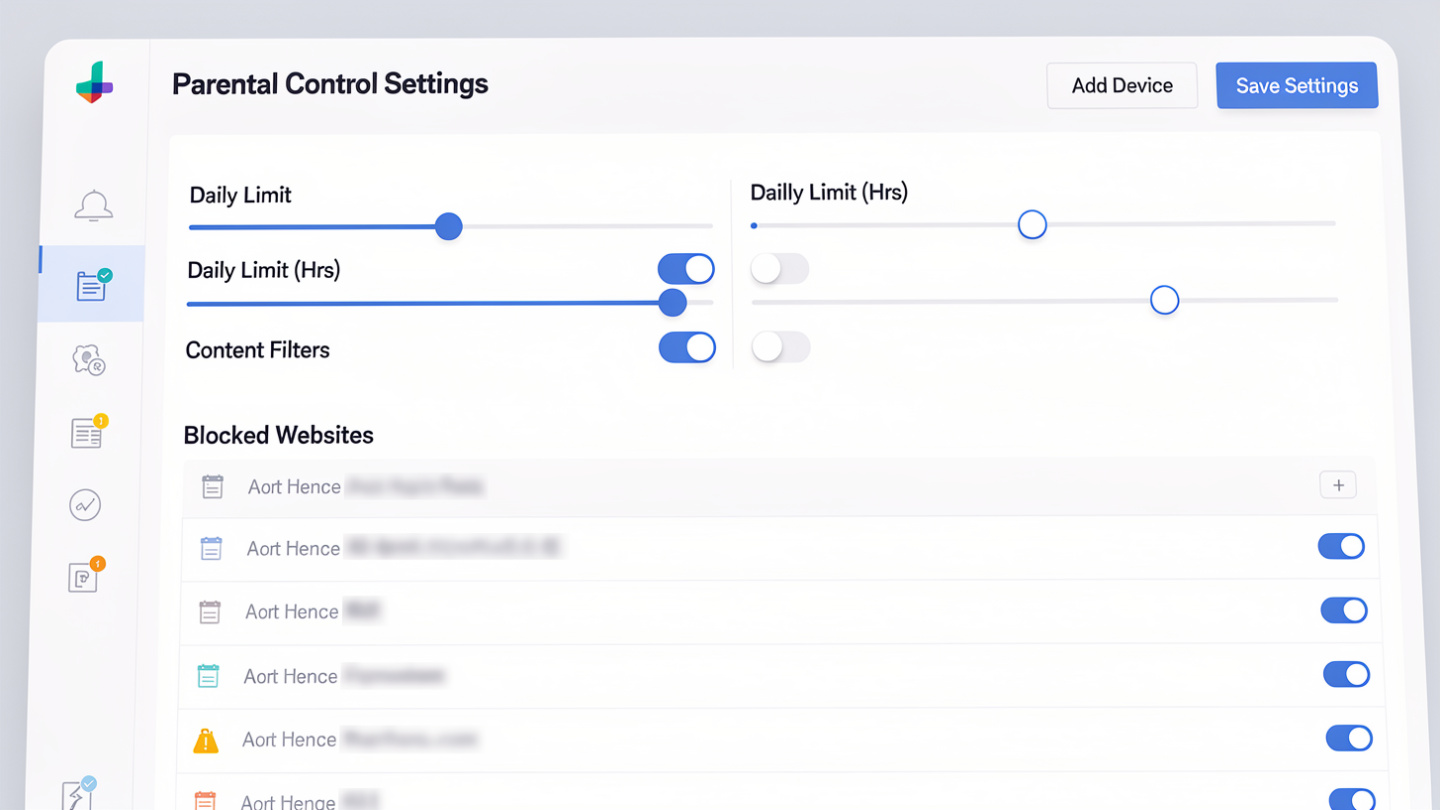
วิธีการคร่าวๆ เราจะเข้าสู่หน้าตั้งค่าของ Router (โดยปกติจะพิมพ์ IP Address เช่น 192.168.1.1 ในช่อง Address Bar ของบราวเซอร์) แล้วมองหาเมนูที่ชื่อว่า "Parental Control", "Access Control" หรือ "Time Schedule" ครับ จากนั้นเราก็สามารถเพิ่มอุปกรณ์ของลูก กำหนดช่วงเวลาที่อนุญาตให้ใช้งานอินเทอร์เน็ต หรือแม้แต่บล็อกเว็บไซต์บางประเภทได้เลยครับ
2. ตั้งค่าที่ตัวเครื่องโดยตรง
สำหรับวิธีนี้ จะเป็นการตั้งค่าบนอุปกรณ์แต่ละชิ้นของลูกครับ เช่น มือถือ แท็บเล็ต หรือคอมพิวเตอร์ ซึ่งก็มีประโยชน์ในกรณีที่ลูกไม่ได้เชื่อมต่อ Wi-Fi ในบ้านตลอดเวลา หรือเราต้องการกำหนดขอบเขตที่ละเอียดกว่าเดิมสำหรับแต่ละเครื่อง
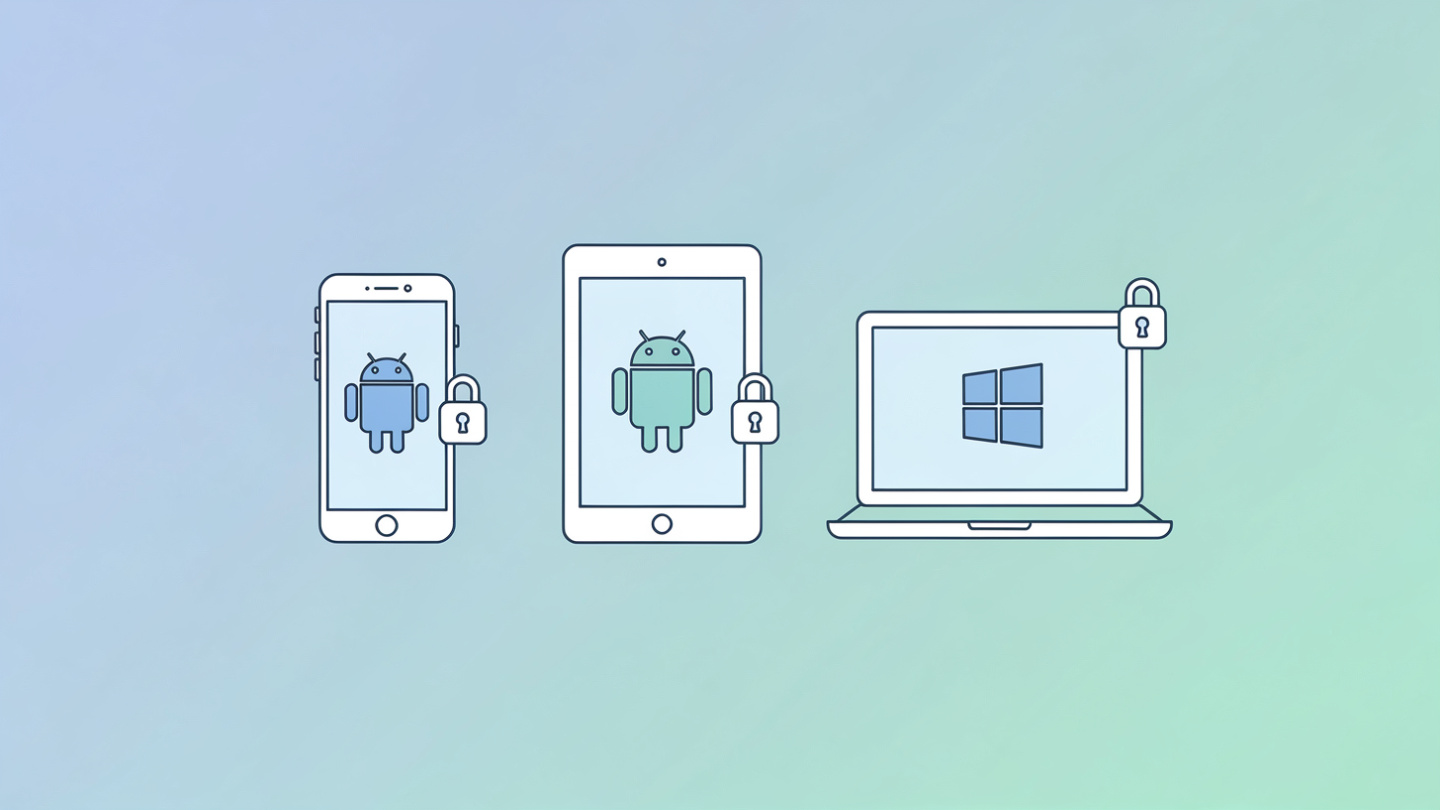
สำหรับ iOS (iPhone, iPad) เข้าไปที่ "การตั้งค่า (Settings)" > "เวลาหน้าจอ (Screen Time)" > "จำกัดเนื้อหาและความเป็นส่วนตัว (Content & Privacy Restrictions)" ตรงนี้เราสามารถตั้งรหัสผ่านสำหรับผู้ปกครอง กำหนดเวลาหยุดพัก (Downtime) จำกัดการใช้แอปพลิเคชัน หรือบล็อกเนื้อหาที่ไม่เหมาะสมได้ครับ
สำหรับ Android (มือถือ, แท็บเล็ต) ส่วนใหญ่แล้วจะใช้แอปพลิเคชันอย่าง "Google Family Link" ครับ ซึ่งเป็นแอปที่ออกแบบมาเพื่อการควบคุมอุปกรณ์ของเด็กโดยเฉพาะ เราสามารถติดตั้ง Family Link บนมือถือของเรา และเชื่อมต่อกับอุปกรณ์ของลูก เพื่อควบคุมการดาวน์โหลดแอป, การตั้งค่าความเป็นส่วนตัว, การติดตามตำแหน่ง, และการจำกัดเวลาหน้าจอได้ทั้งหมดครับ
สำหรับ Windows (คอมพิวเตอร์) สามารถใช้ "Microsoft Family Safety" ได้ครับ เข้าไปที่ "Settings" > "Accounts" > "Family & other users" แล้วเพิ่มบัญชีของลูกเข้าไปในกลุ่มครอบครัว จากนั้นเราก็สามารถตั้งค่าผ่านหน้าเว็บ Microsoft Family Safety เพื่อจำกัดเวลาหน้าจอ บล็อกแอป/เกม หรือดูรายงานกิจกรรมได้ครับ
ทริคเล็กๆ น้อยๆ เพื่อให้ Parental Control ได้ผลสูงสุด
คุยกับลูกตรงๆ ก่อนจะตั้งค่า ควรคุยกับลูกก่อนครับ อธิบายเหตุผลให้ฟังว่าทำไมเราถึงต้องทำแบบนี้ ไม่ใช่แค่การห้าม แต่เป็นการสอนให้เขารู้จักบริหารเวลา
สร้างตารางเวลาที่ชัดเจน ร่วมกันกำหนดตารางเวลาการเล่นอินเทอร์เน็ต/เกมที่เหมาะสม และยึดตามนั้นอย่างสม่ำเสมอครับ
เป็นตัวอย่างที่ดี ถ้าเราเองยังติดจอมือถือ ลูกก็จะเลียนแบบครับ ลองลดเวลาที่เราใช้จอบ้าง แล้วหันมาทำกิจกรรมร่วมกับลูกให้มากขึ้น
ไม่ใช่แค่จำกัด แต่คือการส่งเสริม Parental Control ไม่ได้มีไว้แค่ "ห้าม" แต่มีไว้เพื่อ "ส่งเสริม" ให้ลูกได้มีเวลาไปทำสิ่งอื่นๆ ที่มีประโยชน์และได้ใช้เวลาคุณภาพกับครอบครัวครับ

หวังว่าข้อมูลที่ผมนำมาฝากวันนี้จะเป็นประโยชน์กับคุณพ่อคุณแม่ทุกท่านนะครับ ลองนำไปปรับใช้กันดู แล้วจะรู้ว่าชีวิตสงบขึ้นเยอะเลยครับ! ที่สำคัญคือการสร้างสมดุลที่ดีให้กับชีวิตลูกๆ ทั้งในโลกจริงและโลกออนไลน์ครับ
ถ้าใครมีประสบการณ์ดีๆ หรือเทคนิคเจ๋งๆ เพิ่มเติม ก็มาแชร์กันได้เลยนะครับ ยินดีรับฟังเสมอครับ
แล้วเจอกันใหม่กระทู้หน้าครับ!














หยุดปัญหาจอมือถือ! จัดการเวลาเล่นเน็ตลูกง่ายๆ ด้วย Parental Control เจ๋งกว่าที่คิดครับ
ยอมรับมาซะดีๆ ว่าใครเคยเจอโมเมนต์ที่ลูกนั่งจ้องจอจนลืมเวลา ลืมทำการบ้าน ลืมกินข้าว หรือบางทีถึงขั้นส่งเสียงกรี๊ดเมื่อถูกขอให้วางมือถือลงบ้างครับ? (ผมนี่แหละครับ คนแรกเลย ฮ่าๆ) สมัยก่อนเราอาจจะวิ่งเล่นปีนต้นไม้ แต่สมัยนี้โลกของเด็กๆ คือโลกดิจิทัลที่กว้างใหญ่ไพศาลกว่าที่พ่อแม่อย่างเราจะจินตนาการได้ครับ
แต่ในเมื่อโลกเปลี่ยนไป เราก็ต้องหาทางรับมือใช่ไหมครับ? ไม่ใช่การห้ามซะทีเดียว แต่เป็นการ "จัดการ" ให้ทุกอย่างมันลงตัว วันนี้ผมเลยจะมาแนะนำตัวช่วยสุดเจ๋งที่เรียกว่า "Parental Control" หรือ "การควบคุมโดยผู้ปกครอง" นี่แหละครับ รับรองว่าชีวิตคุณพ่อคุณแม่จะดีขึ้นเยอะ ลูกๆ ก็จะรู้จักบริหารจัดการเวลาได้ดีขึ้นด้วยครับ!
Parental Control คืออะไร?
อธิบายง่ายๆ มันก็คือเครื่องมือที่ช่วยให้เราในฐานะพ่อแม่สามารถกำหนดขอบเขตการใช้งานอุปกรณ์ดิจิทัลและอินเทอร์เน็ตของลูกๆ ได้ครับ ไม่ว่าจะเป็นการจำกัดเวลาการเล่น การบล็อกเว็บไซต์ที่ไม่เหมาะสม หรือแม้แต่การจำกัดการเข้าถึงแอปพลิเคชันบางตัว พูดง่ายๆ ก็คือ "เป็นพี่เลี้ยงดิจิทัล" ที่ช่วยดูแลลูกเราในโลกออนไลน์นั่นแหละครับ
ทำไมถึงต้องมี Parental Control?
หลายคนอาจจะคิดว่ามันดูเข้มงวดเกินไปรึเปล่า? แต่จริงๆ แล้วมันมีประโยชน์มหาศาลเลยนะครับ
สร้างวินัยเรื่องเวลา อันนี้คือหัวใจหลักเลยครับ! เด็กจะได้เรียนรู้ว่าเวลาไหนควรเล่น เวลาไหนควรพัก ควรทำการบ้าน ซึ่งเป็นทักษะสำคัญในการใช้ชีวิต
ปกป้องจากเนื้อหาไม่เหมาะสม โลกอินเทอร์เน็ตมีทั้งดีและร้าย Parental Control จะช่วยกรองสิ่งที่ไม่ควรให้ลูกเห็นได้ครับ
ส่งเสริมกิจกรรมอื่นๆ เมื่อมีเวลาเล่นจำกัด ลูกก็จะมีเวลาไปทำกิจกรรมอื่นๆ ที่เป็นประโยชน์ต่อพัฒนาการ เช่น เล่นกีฬา อ่านหนังสือ หรือใช้เวลากับครอบครัวมากขึ้น
ลดอาการติดจอ ช่วยลดความเสี่ยงที่เด็กจะกลายเป็นคนติดจอหรือติดเกมจนเกินไป ซึ่งส่งผลกระทบต่อสุขภาพกายและจิตใจในระยะยาวได้ครับ
เอาล่ะครับ มาดูกันว่าเจ้า Parental Control มันทำงานยังไง แล้วเราจะงัดมันมาใช้ได้แบบไหนบ้าง
หลักๆ แล้ว มันมี 2 แนวทางใหญ่ๆ ที่นิยมใช้กันครับ
1. ตั้งค่าที่ Router Wi-Fi ของบ้านเรา
วิธีนี้ถือเป็น "ตัวกลาง" ที่ดีที่สุดครับ เพราะเมื่อเราตั้งค่าที่ Router แล้ว ไม่ว่าลูกจะใช้อุปกรณ์อะไรเชื่อมต่อ Wi-Fi ในบ้าน ไม่ว่าจะเป็นมือถือ แท็บเล็ต คอมพิวเตอร์ มันก็จะถูกจำกัดตามกฎที่เราตั้งไว้ทั้งหมดเลยครับ ข้อดีคือสะดวก ไม่ต้องไปตั้งค่าทีละเครื่อง
วิธีการคร่าวๆ เราจะเข้าสู่หน้าตั้งค่าของ Router (โดยปกติจะพิมพ์ IP Address เช่น 192.168.1.1 ในช่อง Address Bar ของบราวเซอร์) แล้วมองหาเมนูที่ชื่อว่า "Parental Control", "Access Control" หรือ "Time Schedule" ครับ จากนั้นเราก็สามารถเพิ่มอุปกรณ์ของลูก กำหนดช่วงเวลาที่อนุญาตให้ใช้งานอินเทอร์เน็ต หรือแม้แต่บล็อกเว็บไซต์บางประเภทได้เลยครับ
2. ตั้งค่าที่ตัวเครื่องโดยตรง
สำหรับวิธีนี้ จะเป็นการตั้งค่าบนอุปกรณ์แต่ละชิ้นของลูกครับ เช่น มือถือ แท็บเล็ต หรือคอมพิวเตอร์ ซึ่งก็มีประโยชน์ในกรณีที่ลูกไม่ได้เชื่อมต่อ Wi-Fi ในบ้านตลอดเวลา หรือเราต้องการกำหนดขอบเขตที่ละเอียดกว่าเดิมสำหรับแต่ละเครื่อง
สำหรับ iOS (iPhone, iPad) เข้าไปที่ "การตั้งค่า (Settings)" > "เวลาหน้าจอ (Screen Time)" > "จำกัดเนื้อหาและความเป็นส่วนตัว (Content & Privacy Restrictions)" ตรงนี้เราสามารถตั้งรหัสผ่านสำหรับผู้ปกครอง กำหนดเวลาหยุดพัก (Downtime) จำกัดการใช้แอปพลิเคชัน หรือบล็อกเนื้อหาที่ไม่เหมาะสมได้ครับ
สำหรับ Android (มือถือ, แท็บเล็ต) ส่วนใหญ่แล้วจะใช้แอปพลิเคชันอย่าง "Google Family Link" ครับ ซึ่งเป็นแอปที่ออกแบบมาเพื่อการควบคุมอุปกรณ์ของเด็กโดยเฉพาะ เราสามารถติดตั้ง Family Link บนมือถือของเรา และเชื่อมต่อกับอุปกรณ์ของลูก เพื่อควบคุมการดาวน์โหลดแอป, การตั้งค่าความเป็นส่วนตัว, การติดตามตำแหน่ง, และการจำกัดเวลาหน้าจอได้ทั้งหมดครับ
สำหรับ Windows (คอมพิวเตอร์) สามารถใช้ "Microsoft Family Safety" ได้ครับ เข้าไปที่ "Settings" > "Accounts" > "Family & other users" แล้วเพิ่มบัญชีของลูกเข้าไปในกลุ่มครอบครัว จากนั้นเราก็สามารถตั้งค่าผ่านหน้าเว็บ Microsoft Family Safety เพื่อจำกัดเวลาหน้าจอ บล็อกแอป/เกม หรือดูรายงานกิจกรรมได้ครับ
ทริคเล็กๆ น้อยๆ เพื่อให้ Parental Control ได้ผลสูงสุด
คุยกับลูกตรงๆ ก่อนจะตั้งค่า ควรคุยกับลูกก่อนครับ อธิบายเหตุผลให้ฟังว่าทำไมเราถึงต้องทำแบบนี้ ไม่ใช่แค่การห้าม แต่เป็นการสอนให้เขารู้จักบริหารเวลา
สร้างตารางเวลาที่ชัดเจน ร่วมกันกำหนดตารางเวลาการเล่นอินเทอร์เน็ต/เกมที่เหมาะสม และยึดตามนั้นอย่างสม่ำเสมอครับ
เป็นตัวอย่างที่ดี ถ้าเราเองยังติดจอมือถือ ลูกก็จะเลียนแบบครับ ลองลดเวลาที่เราใช้จอบ้าง แล้วหันมาทำกิจกรรมร่วมกับลูกให้มากขึ้น
ไม่ใช่แค่จำกัด แต่คือการส่งเสริม Parental Control ไม่ได้มีไว้แค่ "ห้าม" แต่มีไว้เพื่อ "ส่งเสริม" ให้ลูกได้มีเวลาไปทำสิ่งอื่นๆ ที่มีประโยชน์และได้ใช้เวลาคุณภาพกับครอบครัวครับ
หวังว่าข้อมูลที่ผมนำมาฝากวันนี้จะเป็นประโยชน์กับคุณพ่อคุณแม่ทุกท่านนะครับ ลองนำไปปรับใช้กันดู แล้วจะรู้ว่าชีวิตสงบขึ้นเยอะเลยครับ! ที่สำคัญคือการสร้างสมดุลที่ดีให้กับชีวิตลูกๆ ทั้งในโลกจริงและโลกออนไลน์ครับ
ถ้าใครมีประสบการณ์ดีๆ หรือเทคนิคเจ๋งๆ เพิ่มเติม ก็มาแชร์กันได้เลยนะครับ ยินดีรับฟังเสมอครับ
แล้วเจอกันใหม่กระทู้หน้าครับ!