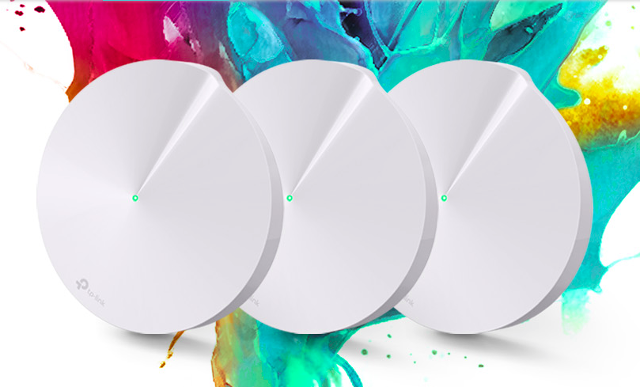
สวัสดีครับ ในโลกยุค IoT อุปรกณ์ต่าง ๆ ในบ้านก็สามารถเชื่อมต่อ internet ได้ เราสามารถที่จะบริหารจัดการอุปกรณ์ต่าง ๆ จากsmartphone ได้อย่างง่ายดายแต่ปัญหาที่ตามมาก็คือ อุปกรณ์เหล่านั้นวางกระจายในจุดต่าง ๆ ภายในบ้านทั้งห้องนั่งเล่น ห้องนอน ห้องครัวหรือแม้กระทั่งห้องน้ำ สมาชิกในครอบครัวใช้smartphoneทำกิจกรรมต่าง ๆ ในหลายห้องเช่นกันการจะหา access point มาติดเพื่อให้ใช้ internetได้อย่างเต็มที่ ก็ต้องลากสายLANกันวุ่นวาย
โดยเฉพาะถ้า Router อยู่ชั้นล่างและต้องการเดินสายไปยังชั้นบนไม่ใช่เรื่องหมู ๆ ที่จะทำออกมาแล้วสวยงาม หรือการที่จะกำหนดสิทธิ์-การบล็อกผู้ใช้บล็อกสื่อลามก-WiFiไม่เสถียรหลุดบ่อยไม่แรง ให้ช่างมาทำก็เซ็ทไม่เก่ง แก้ไม่จบ ปัญหานี้หลายคนคงเจอ
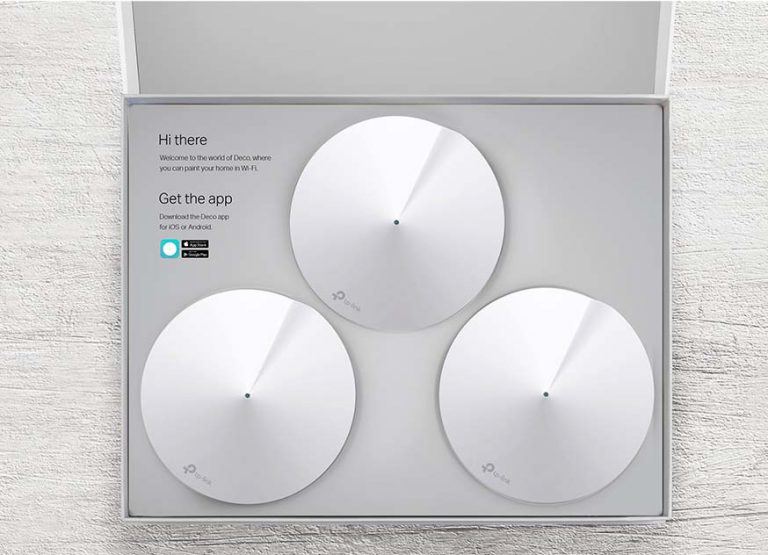
อุปกรณ์ที่ได้มาทดสอบกันในวันนี้คือ Whole-Home Wi-Fi System จาก TP-Link ประสิทธิภาพสูงระดับ AC1300 ในซีรี่ย์ DecO M5 โดยนอกจากติดตั้งง่าย ยังมีฟังก์ชั่นเด่นดังนี้
 -Parental Controls
 ผู้ปกครองสามารถบริหารจัดการการใช้งานWiFiของลูก ๆได้ ลูกเข้าเว็ปอะไร / ห้ามเข้าเว็ปอะไร เล่นได้กี่ชั่วโมง รู้หมดครับ ทำ report ได้ สามารถแบ่งกรุ๊ปออกได้เป็นลูกคนโต คนเล็ก หรือกรุ๊ปของพ่อ
แม่และผู้บรรลุนิติภาวะแล้วก็ทำได้
-Antivirus จาก Trend Micro ให้ในตัวใช้ฟรี 3 ปี dataทุกอย่างที่วิ่งผ่าน Deco M5 จะถูกTrend Micro กรองไว้หมด ถ้าหากมีไวรัส/maleware packet/data นั้นจะถูกdropทิ้ง ไม่วิ่งเข้ามาปะปนใน local network ภายในบ้าน คล้ายกับ antivirus บน gatewayสำหรับห้อง server ราคาแพง
-TP-Link ART ระบบที่จะคอยช่วยจัดการเรื่องการเขื่อมต่อ เมื่อผู้ใช้ย้ายไปใช้ WiFi ห้อง/ชั้นอื่น ๆ ระบบจะหาจุดเชื่อมต่อ/ช่องสัญญาณที่ดีที่สุดให้โดยอัตโนมัติ โดยผู้ใช้ไม่จำเป็นต้องกดเปลี่ยนการเกาะWiFiเอง แปลว่ากลับเปิดมากดเปิดWiFiจากsmartphoneและเชื่อมต่อกับ Deco ซึ่งแม้ว่าจะเพิ่ม Decoกี่ตัวก็โชว์ชื่อSSIDเดียว ไม่ต้องกังวลว่าสัญญาณจะอ่อน-ต้องมาสลับSSID ระบบจัดการให้เราหมดเจ้า DECO M5 นี้ไม่จำเป็นต้องเดินสายLANในจุดย่อย ๆ แค่เสียบปลั๊กไฟเส้นเดียวมันก็ใช้ได้แล้ว ! ส่งสัญญาณระดับ 802.11 ac bandwidthรวม 1300 MHz (400 Mbps on 2.4 Ghz / 867 Mbps on 5 Ghz) ทำงานแบบ dual-brand dual-channel ปล่อยสัญญาณทั้งสองย่านความถี่ออกมาพร้อมกัน ถ้าอุปกรณ์clientอยู่ในรัศมีและรองรับ 5 Ghz จะจับ 5 Ghz AC ทันทีครับ การออกแบบถูกออกแบบมาให้ใช้ง่าย เซ็ทง่าย ไม่ซับซ้อน มี user interface ทีเข้าใจง่ายเพราะเซ็ทผ่าน application ทั้งบน iOSและandroidได้เลยจบ ไม่ต้องเข้า web config การควบคุมทั้งหมดสามารถจัดการได้จาก application โดยไม่จำเป็นต้องมีความรู้ด้าน IT-network
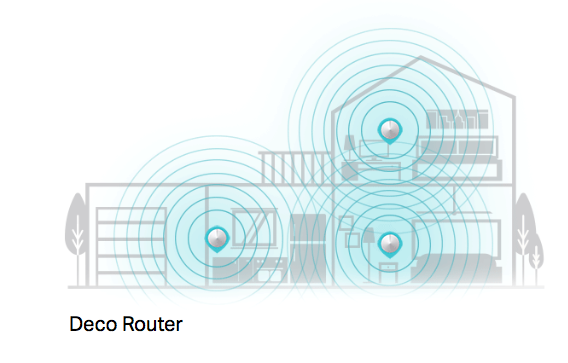 สเปคของตัวเครื่องมีดังนี้
-Quad-core CPU
-Wireless : 400 Mbps on 2.4 Ghz + 867 Mbps on 5 Ghz
-4 internal antennas per Deco Unit
-2 Gigabite Lan ports per Deco unit
-1 USB type-C port
-Compatible with IPv6
-120 x 120 x 38 mm
-Bluetooth 4.2
ไปเริ่มแกะกล่องกัน

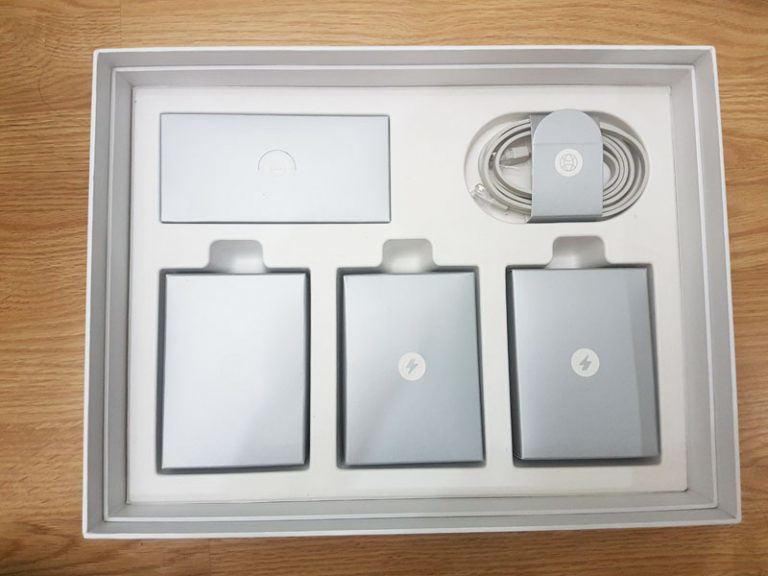
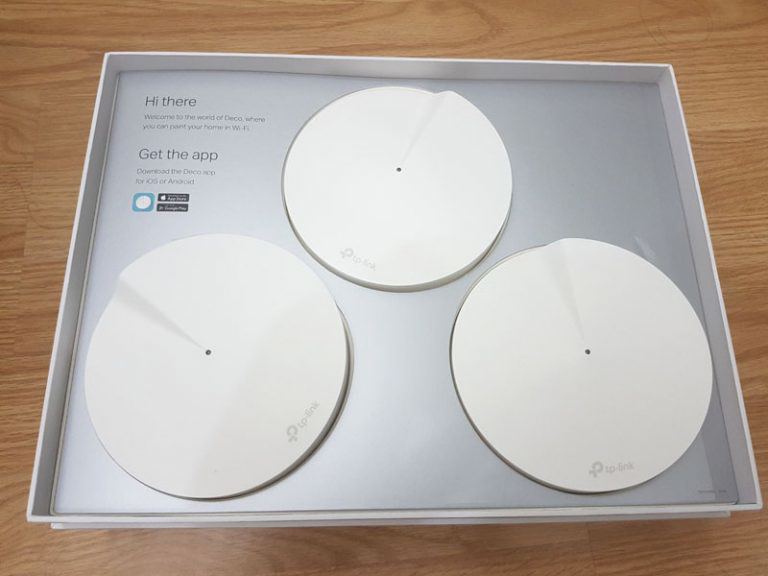

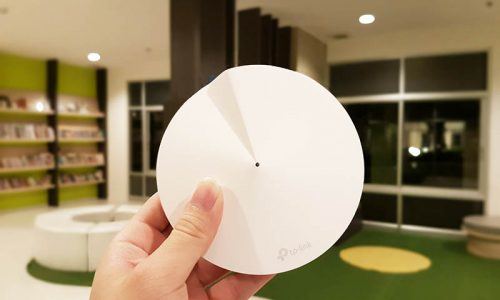
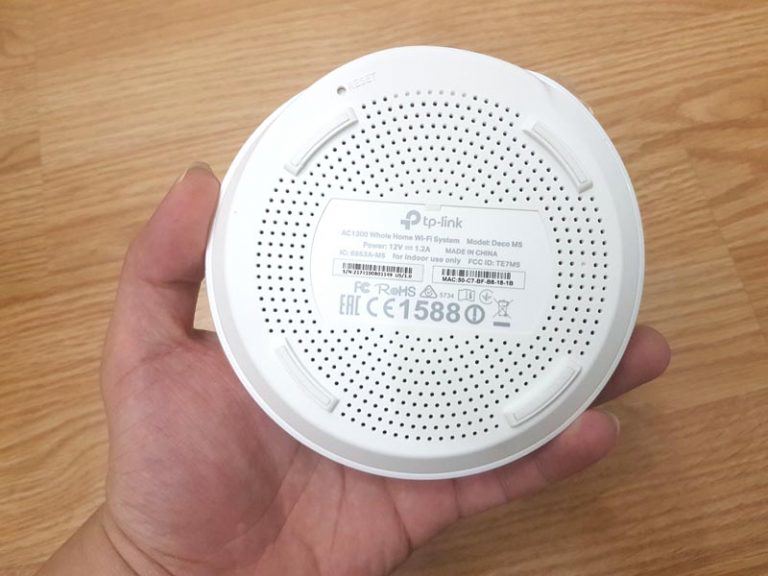
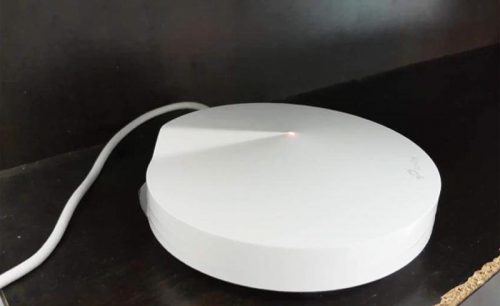
ภายในแพ็คเก็จจะมีตัวกระจายสัญญาณWi-Fi Deco M5 มาให้ 3 ตัวครับ /ปลั๊กไฟUSB type-C 3 ชุด (output 5V1.2A/12V1.2A)และสายGigabite Lan 1เส้น คู่มือ, 3 ตัวนี้มีหน้าตาฟังก์ชั่นเหมือนกันเด๊ะ ๆ ดังนั้นจะเลือกตัวไหนเป็นตัวหลักก็ได้ แต่ละตัวประกอบด้วย CPU ระดับ Quad-core และเสาสัญญาณแบบbuild-in 4เสา MIMO มีลักษณะเป็นทรงกลมแบนโมเดิล กว้าง 120 mm หนา 38 mm ขนาดใกล้เคียงเบอร์เกอร์ที่เอาขนามปังออกอันนึง ตรงกลางเป็นไฟแสดงสถานะ วัสดุเป็นพลาสติกผิวยิงทรายกรอสซี่เล็กน้อย สามารถวางไว้ที่บนโต๊ะภายใน้บานได้เหมือนเฟอนิเจอร์ชิ้นนึง
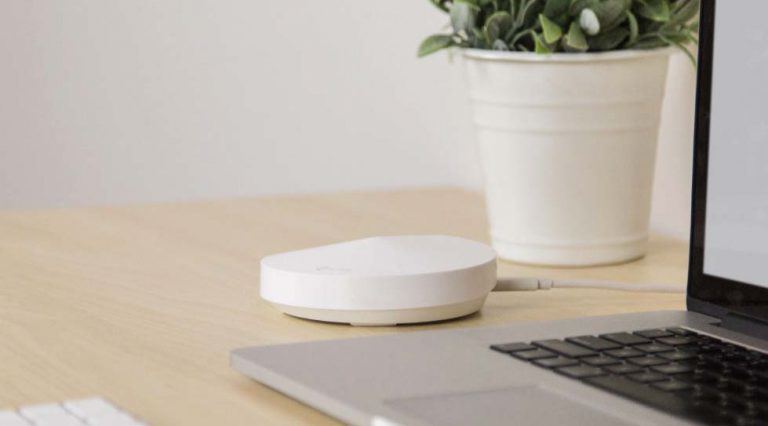

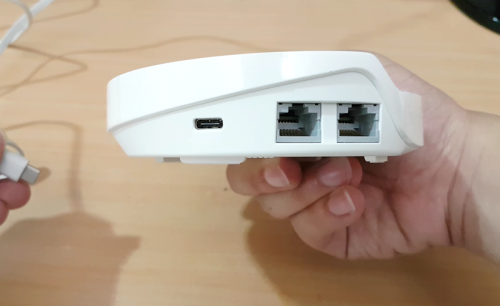
ด้านข้างประกอบด้วย port Gigabite LAN 2 port และ USBtype-Cสำหรับรับไฟเข้า 1 port
การใช้งาน
ขั้นแรกโหลดApplicationสำหรับตั้งค่าและเชื่อมต่อDeco M5กันก่อน เป็นAppที่UIเข้าใจง่ายมากครับ ไม่ต้องเซ็ทผ่านเว็ปอีกต่อไป

app Deco สำหรับ Android

app Deco สำหรับ iPhone/iOS 8.0 ขึ้นไป
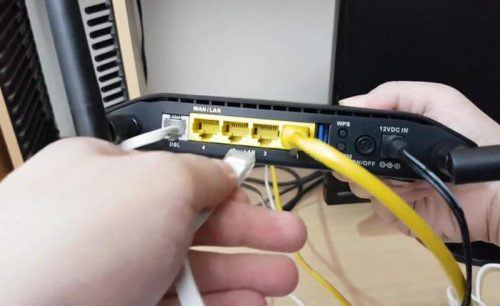
หลังจากเลือกตัวที่ถูกชะตามาเป็นลูกพี่แล้วให้เสียบสายLANเข้ากับ Routermodem เสียบปลั๊กไฟให้เรียบร้อย การเชื่อมต่อให้เชื่อต่อจากช่อง LAN1,2,3,4หลังrouter ซึ่งตอนนี้ไฟแสดงDecoจะเป็นสีส้ม
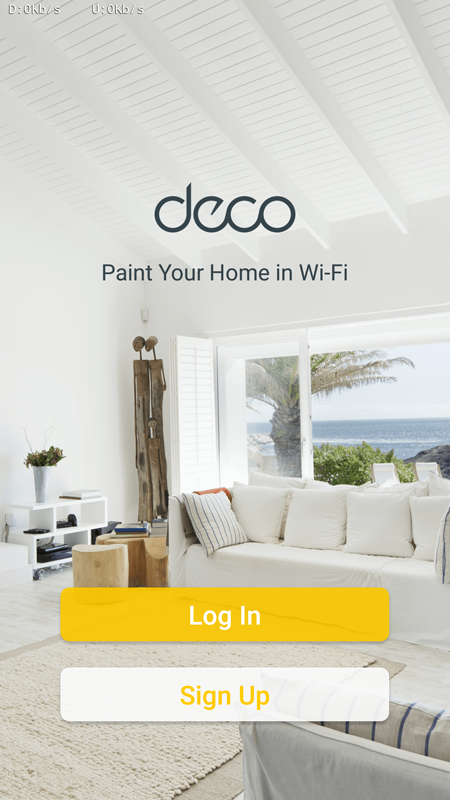
โหลด application สำหรับตั้งค่ามาชื่อ TP-Link Deco รองรับทั้ง iOS 8.0ขึ้นไปและ Android4.3 ขึ้นไป มีหน้าตาการใช้งานที่เหมือนกัน
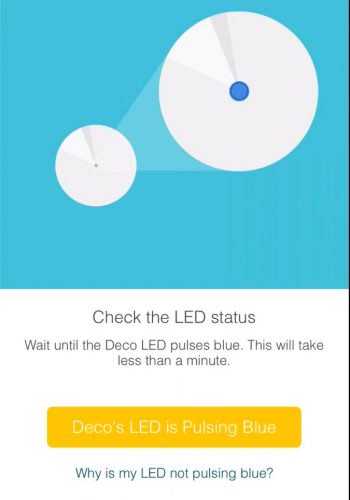
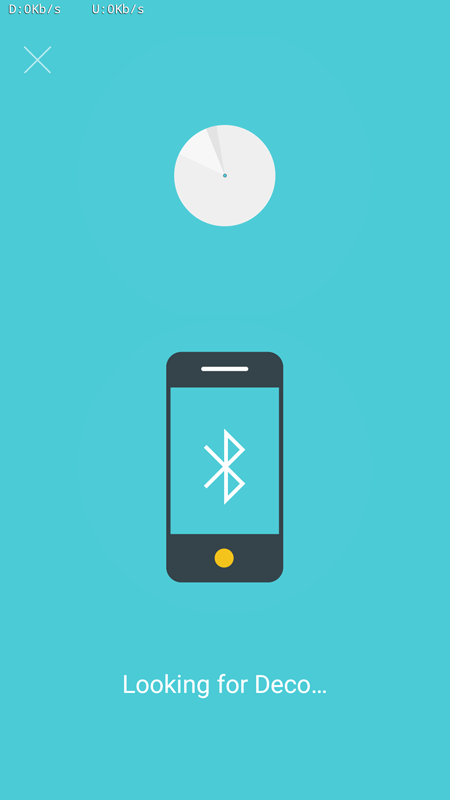
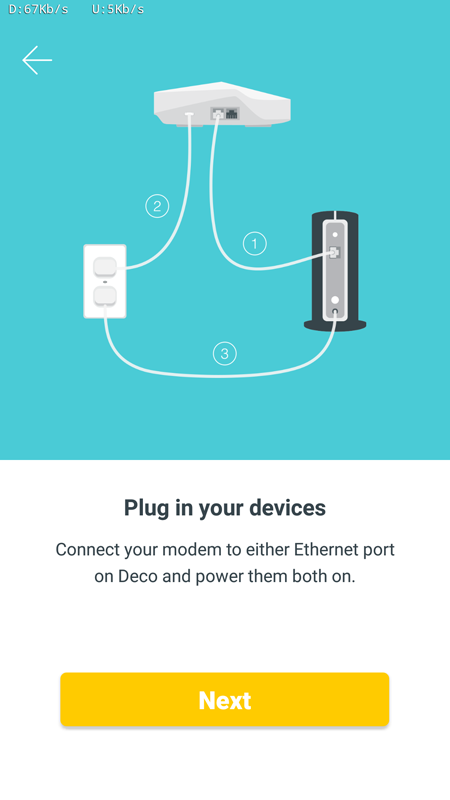
เมื่อเข้าสู่appจะบอกวิธีการเชื่อมต่อมาก็เพียงแค่เสียบสายLANระหว่างRouterกับDeco M5 และเสียบปลั๊กไฟแค่นั้น ณ ตอนนี้ไฟสถานจะเปลี่ยนเป็นสีฟ้ากระพริ๊บ ให้เราเปิดbluetoothที่smartphone และกลับเข้าapp appจะเชื่อมต่อสู่ Deco M5 อย่างอัตโนมัติ ถ้าการเชื่อมต่อสมบูรณ์ไฟแสดงสถานะจะเป็นสีเขียว
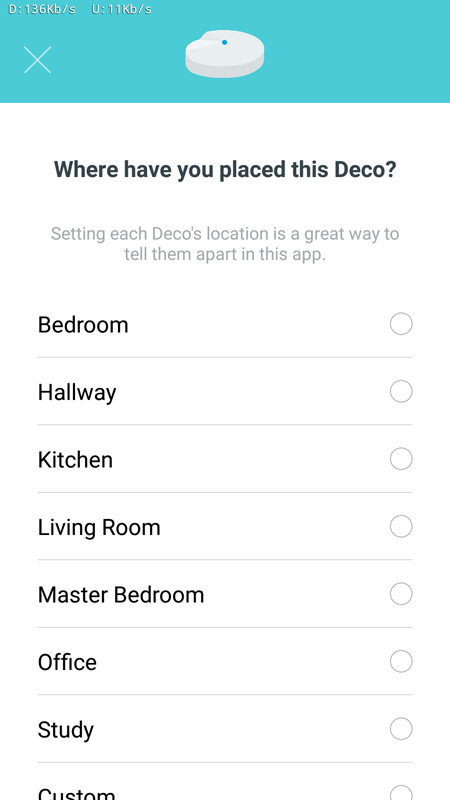
เมื่อเชื่อมต่อเสร็จก็ให้เลือกว่า Deco M5 ตัวนี้อยู่ที่ไหน เลือกห้องที่อยู่ไปเลยครับ(เป็นเพียงแค่การบ่งบอกตำแหน่งการวาง (สามารถแก้ไขที่หลังได้)
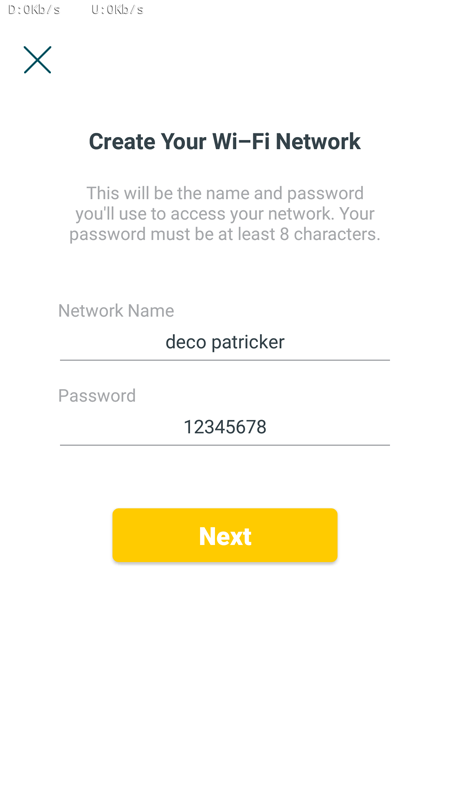
set network name หรือชื่อWiFi set password โดยpasswordนี้จะเป็นการเข้ารหัสแบบWPA2

appจะถามเราว่าต้องการเพิ่ม Deco ตัวอื่นอีกไหม สามารถกดเพิ่มตัวที่ 2-3ได้เลย
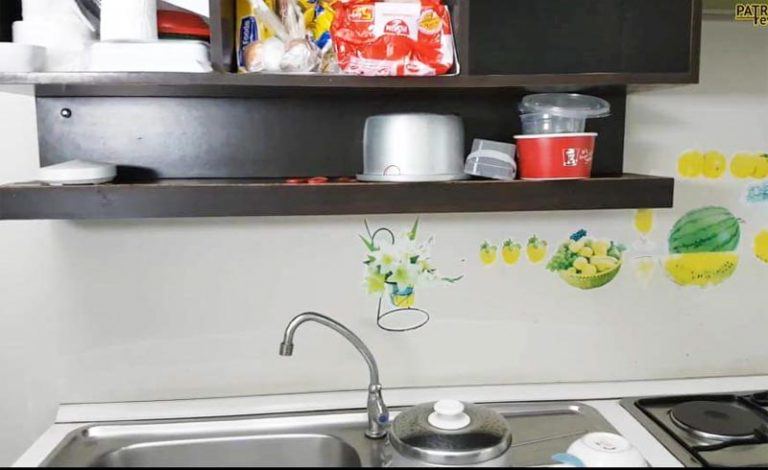
โดยตัวที่ 2 ผมทำการset upที่ห้องครัว เสียบปลั๊กตัวที่2 รอให้ไฟเป็นสีฟ้าและทำการกดเพิ่มไป กับตัวที่3ก็ทำเช่นกัน กำหนดพิกัดว่าอยู่ห้องไหนเช่นเดียวกับตัวแรก *ในกรณีระยะห่างระหว่างตัวหลักไกลเกินไปหรือapp ไม่สามารถค้นหาตัวรองเจอ appจะแจ้งให้เราขยับตัวรองเข้าไปใกล้ขึ้นครับ และจากการทดสอบทั้งในคอนโดและบ้านเดี่ยว 50 ตร.วา. ระยะครอบคลุมเพียงพอทั้งหลังครับ

เพียงเท่านี้รอบ ๆ บริเวณบ้าน ก็จะมีสัญญาณ WiFi ครอบคลุมทั้งหมดแล้วครับ ทาง TP-Link เคลมว่ารองรับบริเวณกว้างสูงสุดถึง 4,500ตารางฟุต โดยลักษณะการติดตั้ง แนะนำให้ติดให้กระจายกันมากที่สุดเท่าที่จะเป็นไปได้ครับ ถ้าเป็นบ้านเดี่ยวอาจจะติดชั้นล่าง 1 ตัว ชั้นบน 1ตัว ส่วนที่เหลืออีก1 ในกรณีที่คุณแม่บ้านและลูกสาวชอบดูคลิบสอนทำอาหาร+ซีรี่ย์เกาหลีในครัว เราก็อาจจะติดอีกตัวไว้ในครัวก็ได้ครับ Deco M5 แต่ละตัวรองรับclientที่มาเกาะประมาณ 30 client+
จุดติดตั้งนี้ปรับเปลี่ยนได้ตามความเหมาะสมเลยครับ หรืออย่างเช่น home office ที่มี 3 ชั้น ก็ติดชั้นละตัวก็ได้ใน และถ้าเกิดบ้านที่มีบริเวณกว้างมากบ้านระดับน้อง ๆ คฤหาสน์ สามารภซื้อมาติดเพิ่มได้สูงสุด 10 ตัวครับ
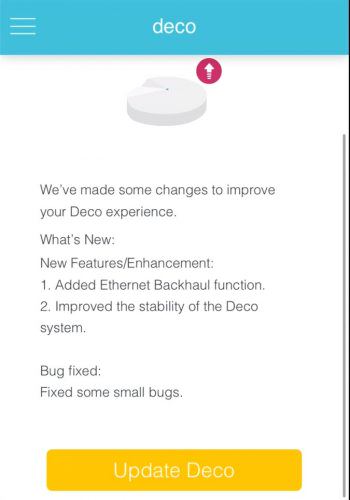
*กรณีที่ patch update appจะแจ้งเตือนขึ้นมาการupdateเป็นการupdateรายตัว appจะเตือนให้
เรากดupdateครับเป็นแบบOTA update ใช้เวลาประมาณ 5-10นาที
Basic Function
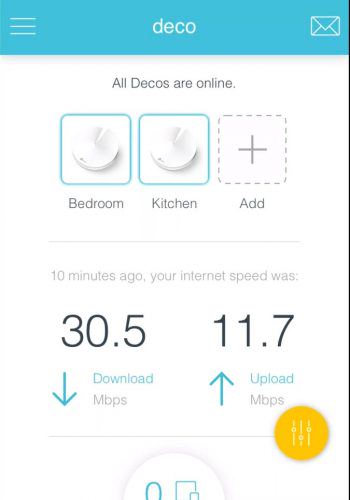
ที่หน้าจอหลักของ appจะแสดงอุปกรณ์ Decoทั้งหมดที่เชื่อมต่ออยู่ รวมถึงแสดงspeedการ download/upload คล้ายกับการเข้าเว็ปไซต์ speedtest
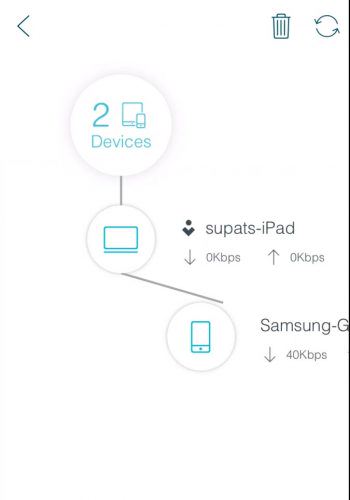
ด้านล่างสุดจะเป็นอุปกรณ์ต่าง ๆ ที่มาเกาะกับ WiFiวงนี้ของเรา สามารถกดเข้าไปดูรายละเอียดได้ว่ามีเครื่องใครมาเกาะบ้าง กรณีที่มีชื่อแปลก ๆ หรือต้องการจะบล็อกใครก็ลากขวาแล้วกดถังขยะได้เลย clientนั้นจะไปอยู่ในblacklist โดนเตะออกจากวงทันทีและไม่สามารถเชื่อมต่อกลับมาได้อีกจนกว่าเราจะเอาออกจากถังขยะ / แต่ถ้ากดเข้าไปที่ icon client นั้น ๆ จะเป็นการดูว่าclientนี้มีการใช้งาน download / upload ไปเท่าไหร่
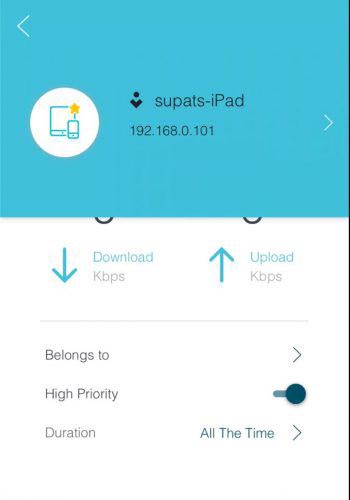
สามารถกดเปิด high priority เพื่อให้มีเอกสิทธิ์ในการแย่งbandwidthได้สูง ๆ สามารถกำหนดเวลาได้ว่าได้สิทธิ์พิเศษนี้นานเท่าไร ส่วน belong to เป็นการ add clientนี้เข้า groupเพื่อให้ติดpolicy ต่าง ๆ จะพูดต่อใน parental control
Advance Function
ปุ่มสีเหลืองด้านขวาล่างเป็นการเข้าสู่เมนูต่าง ๆ ดังนี้
 -Wi-Fi Settings
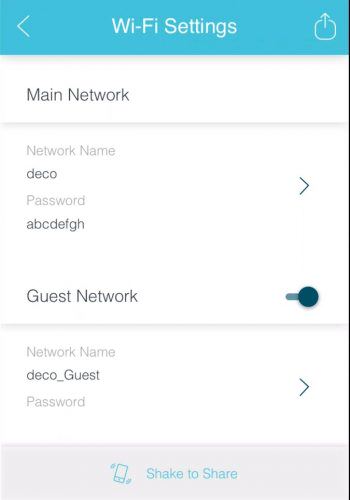
 สำหรับตั้งค่า WiFi ทั้งการเปลี่ยนชื่อSSID การเปลี่ยน password รวมถึงการ
สร้าง Guest network เป็น SSIDเพิ่มก็เปิดปิดได้จากตรงนี้เลย เวลาที่บ้านข้างเคียงชอบเนียนมาขอWiFi บ่อย ๆ ถี่ ๆ รัว ๆเราก็เปิด guestให้ใช้ชั่วครั้งชั่วคราวและก็ hide main network ก็ได้ครับ ฮ่าาาา สะใจ
 -Parental Control
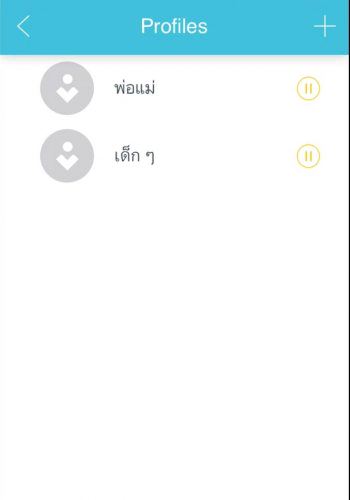
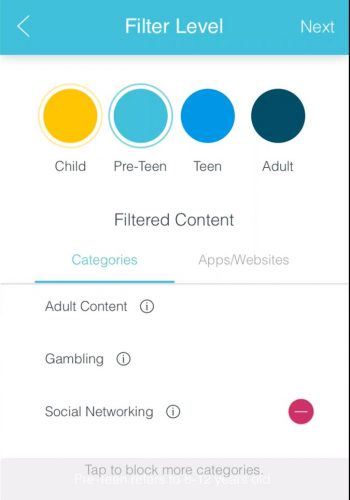
 เป็นสร้างกรุ๊ปต่างขึ้นเพื่อจำกัดการใช้งาน โดยแต่ละกรุ๊ปสามารถมีสมาชิกได้หลายคน เช่น กรุ๊ปพ่อแม่ก็มี พ่อกับแม่ กรุ๊ปเด็กมัธยม กรุ๊ปเด็กประถม เพื่อกำหนด policy ที่ต่างกัน สมมติว่าพ่อเป็นadminผู้เซ็ทระบบนี้(จากiphoneของพ่อนั้นเอง) ก็สามารถกดดูได้ว่ากรุ๊ป
นั้น ๆ ใช้งานอะไรได้บ้าง ใช้งานมานานแค่ไหน ถ้าลูก ๆแอบเข้าเว็ปไม่ดีก็รู้หมดและเราสามารถกด blockได้ในทันที สามารถตั้งเวลาให้ลูก ๆ เล่นได้ว่าเด็กแต่ละวัยจะเล่นได้วันละกี่ชั่วโมง เซ็ทให้วันหยุดเล่นได้มากกว่าวันปกติก็ได้ จนไปถึงกำหนดbed time เวลานอนที่ห้ามเล่น ไม่สามารถใช้
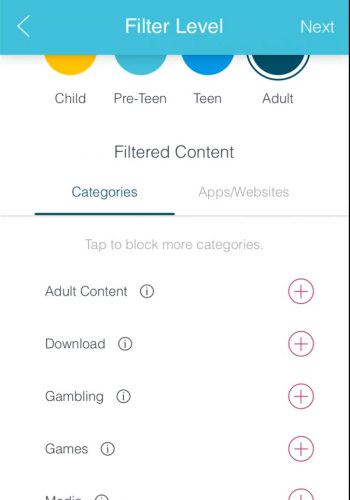
งานinternetได้เลย หรือจะกด pauseให้กรุ๊ปนั้นห้ามเล่นinternetในทันทีก็ทำได้เช่นกัน โดยappมีการแบ่งกรุ๊ปมาให้4 กรุ๊ป และมีcategoriesของcontent ต่าง ๆ มาให้ กรุ๊ป childคือเด็กเล็กจะไม่สามารถเข้าสู่เรื่องเพศและเนื้อหาสำหรับผู้ใหญ่ได้เลย ตรงนี้สามารถปรับเปลี่ยนได้เอง และแก้ไขชื่อกรุ๊ปได้ครับ และแม้ในส่วนของ adultที่โดยค่ามาตราฐานสามารถเข้าถึงcontentได้ทุกรูปแบบ ก็สามารถบล็อก contentได้เช่นกัน เผื่อต้องการให้บ้านหลังนี้ปลอดจากสื่อ 18+ ทุกคนในบ้านก็ไม่สามารถเข้าเว็ป p….hub ได้














[SR] รีวิว TP-Link Deco M5 อุปกรณ์ช่วยกระจายสัญญาณWiFiให้ทั่วบ้าน
สวัสดีครับ ในโลกยุค IoT อุปรกณ์ต่าง ๆ ในบ้านก็สามารถเชื่อมต่อ internet ได้ เราสามารถที่จะบริหารจัดการอุปกรณ์ต่าง ๆ จากsmartphone ได้อย่างง่ายดายแต่ปัญหาที่ตามมาก็คือ อุปกรณ์เหล่านั้นวางกระจายในจุดต่าง ๆ ภายในบ้านทั้งห้องนั่งเล่น ห้องนอน ห้องครัวหรือแม้กระทั่งห้องน้ำ สมาชิกในครอบครัวใช้smartphoneทำกิจกรรมต่าง ๆ ในหลายห้องเช่นกันการจะหา access point มาติดเพื่อให้ใช้ internetได้อย่างเต็มที่ ก็ต้องลากสายLANกันวุ่นวาย
โดยเฉพาะถ้า Router อยู่ชั้นล่างและต้องการเดินสายไปยังชั้นบนไม่ใช่เรื่องหมู ๆ ที่จะทำออกมาแล้วสวยงาม หรือการที่จะกำหนดสิทธิ์-การบล็อกผู้ใช้บล็อกสื่อลามก-WiFiไม่เสถียรหลุดบ่อยไม่แรง ให้ช่างมาทำก็เซ็ทไม่เก่ง แก้ไม่จบ ปัญหานี้หลายคนคงเจอ
อุปกรณ์ที่ได้มาทดสอบกันในวันนี้คือ Whole-Home Wi-Fi System จาก TP-Link ประสิทธิภาพสูงระดับ AC1300 ในซีรี่ย์ DecO M5 โดยนอกจากติดตั้งง่าย ยังมีฟังก์ชั่นเด่นดังนี้
-Parental Controls ผู้ปกครองสามารถบริหารจัดการการใช้งานWiFiของลูก ๆได้ ลูกเข้าเว็ปอะไร / ห้ามเข้าเว็ปอะไร เล่นได้กี่ชั่วโมง รู้หมดครับ ทำ report ได้ สามารถแบ่งกรุ๊ปออกได้เป็นลูกคนโต คนเล็ก หรือกรุ๊ปของพ่อ
แม่และผู้บรรลุนิติภาวะแล้วก็ทำได้
-Antivirus จาก Trend Micro ให้ในตัวใช้ฟรี 3 ปี dataทุกอย่างที่วิ่งผ่าน Deco M5 จะถูกTrend Micro กรองไว้หมด ถ้าหากมีไวรัส/maleware packet/data นั้นจะถูกdropทิ้ง ไม่วิ่งเข้ามาปะปนใน local network ภายในบ้าน คล้ายกับ antivirus บน gatewayสำหรับห้อง server ราคาแพง
-TP-Link ART ระบบที่จะคอยช่วยจัดการเรื่องการเขื่อมต่อ เมื่อผู้ใช้ย้ายไปใช้ WiFi ห้อง/ชั้นอื่น ๆ ระบบจะหาจุดเชื่อมต่อ/ช่องสัญญาณที่ดีที่สุดให้โดยอัตโนมัติ โดยผู้ใช้ไม่จำเป็นต้องกดเปลี่ยนการเกาะWiFiเอง แปลว่ากลับเปิดมากดเปิดWiFiจากsmartphoneและเชื่อมต่อกับ Deco ซึ่งแม้ว่าจะเพิ่ม Decoกี่ตัวก็โชว์ชื่อSSIDเดียว ไม่ต้องกังวลว่าสัญญาณจะอ่อน-ต้องมาสลับSSID ระบบจัดการให้เราหมดเจ้า DECO M5 นี้ไม่จำเป็นต้องเดินสายLANในจุดย่อย ๆ แค่เสียบปลั๊กไฟเส้นเดียวมันก็ใช้ได้แล้ว ! ส่งสัญญาณระดับ 802.11 ac bandwidthรวม 1300 MHz (400 Mbps on 2.4 Ghz / 867 Mbps on 5 Ghz) ทำงานแบบ dual-brand dual-channel ปล่อยสัญญาณทั้งสองย่านความถี่ออกมาพร้อมกัน ถ้าอุปกรณ์clientอยู่ในรัศมีและรองรับ 5 Ghz จะจับ 5 Ghz AC ทันทีครับ การออกแบบถูกออกแบบมาให้ใช้ง่าย เซ็ทง่าย ไม่ซับซ้อน มี user interface ทีเข้าใจง่ายเพราะเซ็ทผ่าน application ทั้งบน iOSและandroidได้เลยจบ ไม่ต้องเข้า web config การควบคุมทั้งหมดสามารถจัดการได้จาก application โดยไม่จำเป็นต้องมีความรู้ด้าน IT-network
สเปคของตัวเครื่องมีดังนี้
-Quad-core CPU
-Wireless : 400 Mbps on 2.4 Ghz + 867 Mbps on 5 Ghz
-4 internal antennas per Deco Unit
-2 Gigabite Lan ports per Deco unit
-1 USB type-C port
-Compatible with IPv6
-120 x 120 x 38 mm
-Bluetooth 4.2
ไปเริ่มแกะกล่องกัน
ภายในแพ็คเก็จจะมีตัวกระจายสัญญาณWi-Fi Deco M5 มาให้ 3 ตัวครับ /ปลั๊กไฟUSB type-C 3 ชุด (output 5V1.2A/12V1.2A)และสายGigabite Lan 1เส้น คู่มือ, 3 ตัวนี้มีหน้าตาฟังก์ชั่นเหมือนกันเด๊ะ ๆ ดังนั้นจะเลือกตัวไหนเป็นตัวหลักก็ได้ แต่ละตัวประกอบด้วย CPU ระดับ Quad-core และเสาสัญญาณแบบbuild-in 4เสา MIMO มีลักษณะเป็นทรงกลมแบนโมเดิล กว้าง 120 mm หนา 38 mm ขนาดใกล้เคียงเบอร์เกอร์ที่เอาขนามปังออกอันนึง ตรงกลางเป็นไฟแสดงสถานะ วัสดุเป็นพลาสติกผิวยิงทรายกรอสซี่เล็กน้อย สามารถวางไว้ที่บนโต๊ะภายใน้บานได้เหมือนเฟอนิเจอร์ชิ้นนึง
ด้านข้างประกอบด้วย port Gigabite LAN 2 port และ USBtype-Cสำหรับรับไฟเข้า 1 port
การใช้งาน
ขั้นแรกโหลดApplicationสำหรับตั้งค่าและเชื่อมต่อDeco M5กันก่อน เป็นAppที่UIเข้าใจง่ายมากครับ ไม่ต้องเซ็ทผ่านเว็ปอีกต่อไป
app Deco สำหรับ Android
app Deco สำหรับ iPhone/iOS 8.0 ขึ้นไป
หลังจากเลือกตัวที่ถูกชะตามาเป็นลูกพี่แล้วให้เสียบสายLANเข้ากับ Routermodem เสียบปลั๊กไฟให้เรียบร้อย การเชื่อมต่อให้เชื่อต่อจากช่อง LAN1,2,3,4หลังrouter ซึ่งตอนนี้ไฟแสดงDecoจะเป็นสีส้ม
โหลด application สำหรับตั้งค่ามาชื่อ TP-Link Deco รองรับทั้ง iOS 8.0ขึ้นไปและ Android4.3 ขึ้นไป มีหน้าตาการใช้งานที่เหมือนกัน
เมื่อเข้าสู่appจะบอกวิธีการเชื่อมต่อมาก็เพียงแค่เสียบสายLANระหว่างRouterกับDeco M5 และเสียบปลั๊กไฟแค่นั้น ณ ตอนนี้ไฟสถานจะเปลี่ยนเป็นสีฟ้ากระพริ๊บ ให้เราเปิดbluetoothที่smartphone และกลับเข้าapp appจะเชื่อมต่อสู่ Deco M5 อย่างอัตโนมัติ ถ้าการเชื่อมต่อสมบูรณ์ไฟแสดงสถานะจะเป็นสีเขียว
เมื่อเชื่อมต่อเสร็จก็ให้เลือกว่า Deco M5 ตัวนี้อยู่ที่ไหน เลือกห้องที่อยู่ไปเลยครับ(เป็นเพียงแค่การบ่งบอกตำแหน่งการวาง (สามารถแก้ไขที่หลังได้)
set network name หรือชื่อWiFi set password โดยpasswordนี้จะเป็นการเข้ารหัสแบบWPA2
appจะถามเราว่าต้องการเพิ่ม Deco ตัวอื่นอีกไหม สามารถกดเพิ่มตัวที่ 2-3ได้เลย
โดยตัวที่ 2 ผมทำการset upที่ห้องครัว เสียบปลั๊กตัวที่2 รอให้ไฟเป็นสีฟ้าและทำการกดเพิ่มไป กับตัวที่3ก็ทำเช่นกัน กำหนดพิกัดว่าอยู่ห้องไหนเช่นเดียวกับตัวแรก *ในกรณีระยะห่างระหว่างตัวหลักไกลเกินไปหรือapp ไม่สามารถค้นหาตัวรองเจอ appจะแจ้งให้เราขยับตัวรองเข้าไปใกล้ขึ้นครับ และจากการทดสอบทั้งในคอนโดและบ้านเดี่ยว 50 ตร.วา. ระยะครอบคลุมเพียงพอทั้งหลังครับ
เพียงเท่านี้รอบ ๆ บริเวณบ้าน ก็จะมีสัญญาณ WiFi ครอบคลุมทั้งหมดแล้วครับ ทาง TP-Link เคลมว่ารองรับบริเวณกว้างสูงสุดถึง 4,500ตารางฟุต โดยลักษณะการติดตั้ง แนะนำให้ติดให้กระจายกันมากที่สุดเท่าที่จะเป็นไปได้ครับ ถ้าเป็นบ้านเดี่ยวอาจจะติดชั้นล่าง 1 ตัว ชั้นบน 1ตัว ส่วนที่เหลืออีก1 ในกรณีที่คุณแม่บ้านและลูกสาวชอบดูคลิบสอนทำอาหาร+ซีรี่ย์เกาหลีในครัว เราก็อาจจะติดอีกตัวไว้ในครัวก็ได้ครับ Deco M5 แต่ละตัวรองรับclientที่มาเกาะประมาณ 30 client+
จุดติดตั้งนี้ปรับเปลี่ยนได้ตามความเหมาะสมเลยครับ หรืออย่างเช่น home office ที่มี 3 ชั้น ก็ติดชั้นละตัวก็ได้ใน และถ้าเกิดบ้านที่มีบริเวณกว้างมากบ้านระดับน้อง ๆ คฤหาสน์ สามารภซื้อมาติดเพิ่มได้สูงสุด 10 ตัวครับ
*กรณีที่ patch update appจะแจ้งเตือนขึ้นมาการupdateเป็นการupdateรายตัว appจะเตือนให้
เรากดupdateครับเป็นแบบOTA update ใช้เวลาประมาณ 5-10นาที
Basic Function
ที่หน้าจอหลักของ appจะแสดงอุปกรณ์ Decoทั้งหมดที่เชื่อมต่ออยู่ รวมถึงแสดงspeedการ download/upload คล้ายกับการเข้าเว็ปไซต์ speedtest
ด้านล่างสุดจะเป็นอุปกรณ์ต่าง ๆ ที่มาเกาะกับ WiFiวงนี้ของเรา สามารถกดเข้าไปดูรายละเอียดได้ว่ามีเครื่องใครมาเกาะบ้าง กรณีที่มีชื่อแปลก ๆ หรือต้องการจะบล็อกใครก็ลากขวาแล้วกดถังขยะได้เลย clientนั้นจะไปอยู่ในblacklist โดนเตะออกจากวงทันทีและไม่สามารถเชื่อมต่อกลับมาได้อีกจนกว่าเราจะเอาออกจากถังขยะ / แต่ถ้ากดเข้าไปที่ icon client นั้น ๆ จะเป็นการดูว่าclientนี้มีการใช้งาน download / upload ไปเท่าไหร่
สามารถกดเปิด high priority เพื่อให้มีเอกสิทธิ์ในการแย่งbandwidthได้สูง ๆ สามารถกำหนดเวลาได้ว่าได้สิทธิ์พิเศษนี้นานเท่าไร ส่วน belong to เป็นการ add clientนี้เข้า groupเพื่อให้ติดpolicy ต่าง ๆ จะพูดต่อใน parental control
Advance Function
ปุ่มสีเหลืองด้านขวาล่างเป็นการเข้าสู่เมนูต่าง ๆ ดังนี้
-Wi-Fi Settings สำหรับตั้งค่า WiFi ทั้งการเปลี่ยนชื่อSSID การเปลี่ยน password รวมถึงการ
สร้าง Guest network เป็น SSIDเพิ่มก็เปิดปิดได้จากตรงนี้เลย เวลาที่บ้านข้างเคียงชอบเนียนมาขอWiFi บ่อย ๆ ถี่ ๆ รัว ๆเราก็เปิด guestให้ใช้ชั่วครั้งชั่วคราวและก็ hide main network ก็ได้ครับ ฮ่าาาา สะใจ
-Parental Control เป็นสร้างกรุ๊ปต่างขึ้นเพื่อจำกัดการใช้งาน โดยแต่ละกรุ๊ปสามารถมีสมาชิกได้หลายคน เช่น กรุ๊ปพ่อแม่ก็มี พ่อกับแม่ กรุ๊ปเด็กมัธยม กรุ๊ปเด็กประถม เพื่อกำหนด policy ที่ต่างกัน สมมติว่าพ่อเป็นadminผู้เซ็ทระบบนี้(จากiphoneของพ่อนั้นเอง) ก็สามารถกดดูได้ว่ากรุ๊ป
นั้น ๆ ใช้งานอะไรได้บ้าง ใช้งานมานานแค่ไหน ถ้าลูก ๆแอบเข้าเว็ปไม่ดีก็รู้หมดและเราสามารถกด blockได้ในทันที สามารถตั้งเวลาให้ลูก ๆ เล่นได้ว่าเด็กแต่ละวัยจะเล่นได้วันละกี่ชั่วโมง เซ็ทให้วันหยุดเล่นได้มากกว่าวันปกติก็ได้ จนไปถึงกำหนดbed time เวลานอนที่ห้ามเล่น ไม่สามารถใช้
งานinternetได้เลย หรือจะกด pauseให้กรุ๊ปนั้นห้ามเล่นinternetในทันทีก็ทำได้เช่นกัน โดยappมีการแบ่งกรุ๊ปมาให้4 กรุ๊ป และมีcategoriesของcontent ต่าง ๆ มาให้ กรุ๊ป childคือเด็กเล็กจะไม่สามารถเข้าสู่เรื่องเพศและเนื้อหาสำหรับผู้ใหญ่ได้เลย ตรงนี้สามารถปรับเปลี่ยนได้เอง และแก้ไขชื่อกรุ๊ปได้ครับ และแม้ในส่วนของ adultที่โดยค่ามาตราฐานสามารถเข้าถึงcontentได้ทุกรูปแบบ ก็สามารถบล็อก contentได้เช่นกัน เผื่อต้องการให้บ้านหลังนี้ปลอดจากสื่อ 18+ ทุกคนในบ้านก็ไม่สามารถเข้าเว็ป p….hub ได้