สวัสดีค่ะ ห้องกล้อง ไม่รู้ตองแท็กถูกห้องหรือเปล่า
มีบัญชีนานแล้วแต่ไม่ค่อยถนัดตั้งกระทู้ วันนี้เลยขอมาแชร์กันบ้างค่ะ
( มือสมัครเล่น แต่อยากแชร์ให้อ่านเล่นกันเพลินๆ นะคะ )
วันนี้ขอมาแชร์ กิจกรรมสนุก ๆ ที่ตองเริ่มทำตอนไปเที่ยวญี่ปุ่นเมื่อสิ้นปีที่ผ่านมา
เพราะนอกจาก เรามักจะถ่ายรูปเก็บเอาไว้ดูแล้ว
การถ่ายวีดีโอ ก็สนุกเหมือนกัน
ซึ่งใน กึ่งๆ ฮาวทูนี้ ตองจะพูดถึงการถ่าย
+
การตัดต่อ
ผ่านมือถือทั้งหมด
*ขออนุญาตไม่ลงคลิป เป็นอดีตที่เราไม่อยากพูดถึงแล้ว*
ข้อดี คือ
ทั้งเรา และ คนที่ไปด้วย สนุกสนานไปกับบรรยากาศ
แถมเก็บเอาไว้ดูตอนไหนก็ได้
ข้อเสีย คือ
ทริปนี้ไปกับทัวร์ มีปล่อยฟรีเพียง 1 วัน
เพราะฉะนั้นการถ่าย ไม่มีเวลาคิดล่วงหน้าเท่าไหร่
แถมการรวมไฟล์ แบบวันต่อวัน กินแรงไปมากกกก T T
แต่เพราะตั้งใจ เลยทำขึ้นมา
♡
____
- ขั้นตอนการถ่าย -
ข้อแนะนำ (จากตองเอง )
1) ถ่ายคลิปสั้นๆ เพื่อง่ายต่อการตัดต่อ
-
2) นึกล่วงหน้า การเริ่ม - จบ ของแต่ละคลิป เพื่อความลื่นไหล
-
3) แมนนวลเฟด
ใช้สิ่งรอบตัวให้เป็นประโยชน์ ไม่ว่าจะเริ่ม / จบคลิป
เช่น การซูมเข้าไปที่สิ่งของเพื่อจบคลิป
ในคลิปเทคนิคที่ตองใช้ คือ
- การซูมเข้า - ออกจาก เสื้อ กระเป๋า ชามข้าว ..
- การกดอัดล่วงหน้า ก่อนกล้องโฟกัส ทำให้เกิดการจ้าของแสง
และค่อยๆเฟดเป็นวิว แทน เฟดขาว
- การใช้มือ เปิด / ปิด แทน เฟดดำ
-
4) การแพนกล้อง
แพนซ้ายไปขวา ขวาไปซ้าย
บนลงล่าง ล่างขึ้นบน
ซูมเข้า ซูมออก
เหวี่ยงซ้ายมาขวา เหวี่ยงขวามาซ้าย
เพื่ออรรถรสสสสสสส ๕๕๕๕
-
5) การเก็บวิว อย่าหมุนเร็ว มันมองไม่ทัน ๕๕๕
ตองนี่ หมุนรัว ๆ ไปเลย อย่าเป็นแบบเรา ๕๕
♡
ข้อแนะนำ
โหลดเพลงลงเครื่องไปเยอะๆ
เพราะตอนแรกที่ตองทำ ไม่รู้จะใส่เพลงอะไรเลย ๕๕๕๕
_________
แอพที่ตองใช้คือ
Video Editor
ส่วนตัวเคยลองใช้มาประมาณ 3 - 4 แอพ
แต่รู้สึกว่าแอพนี้ใช้ได้ง่ายสุด ไม่ยุ่งยากมาก
หน้าตาแอพเป็นแบบนี้ค่ะ
v
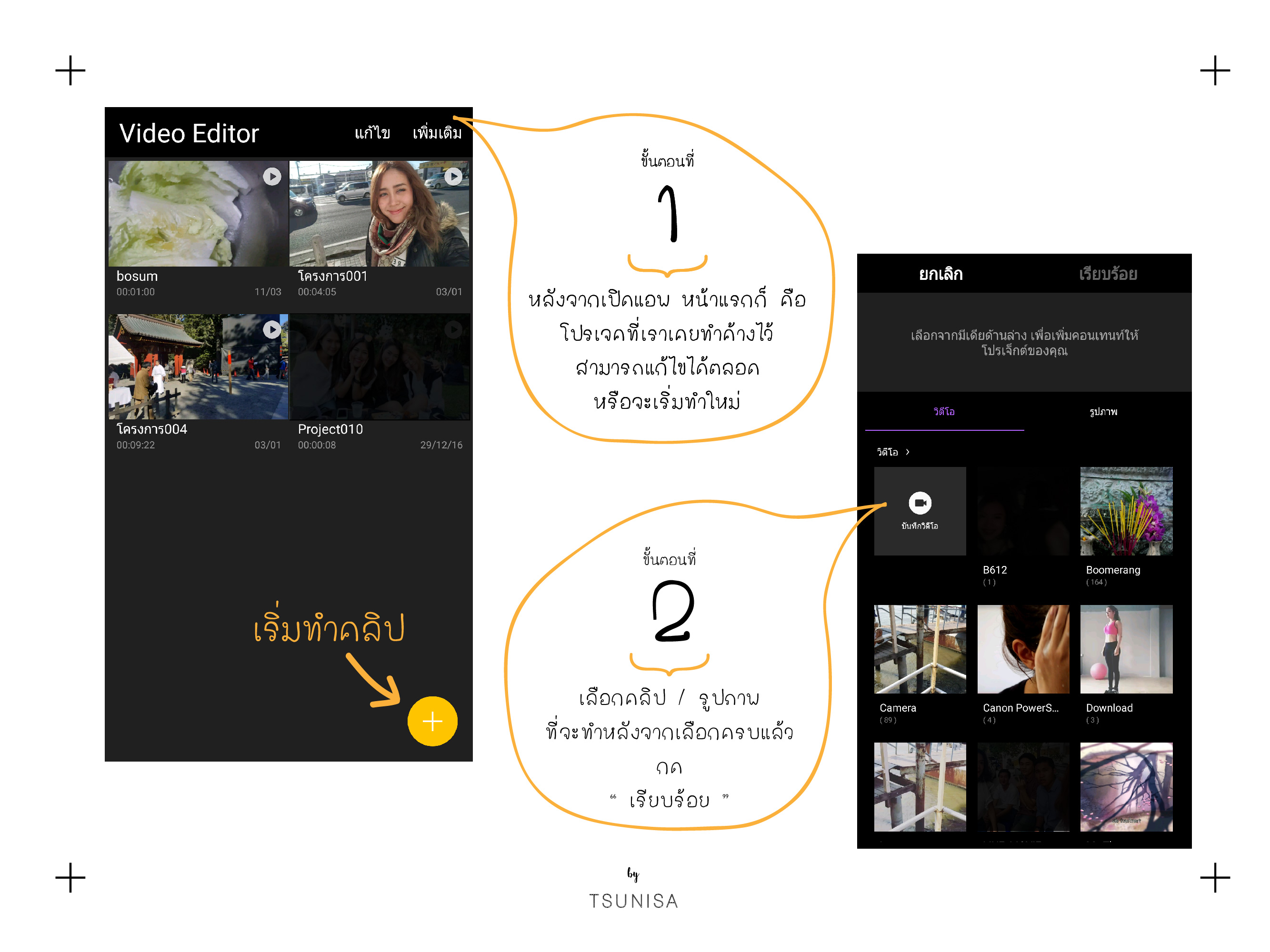
1 ) ตัวแอพสามารถออกแล้วเข้ามาแก้ไขเมื่อไหร่ก็ได้ หากยังไม่ได้ลบตัวโปรเจคทิ้ง
ตอนเริ่มโปรเจคกด
+
2 ) เลือกคลิป / รูปภาพที่ใช้ได้
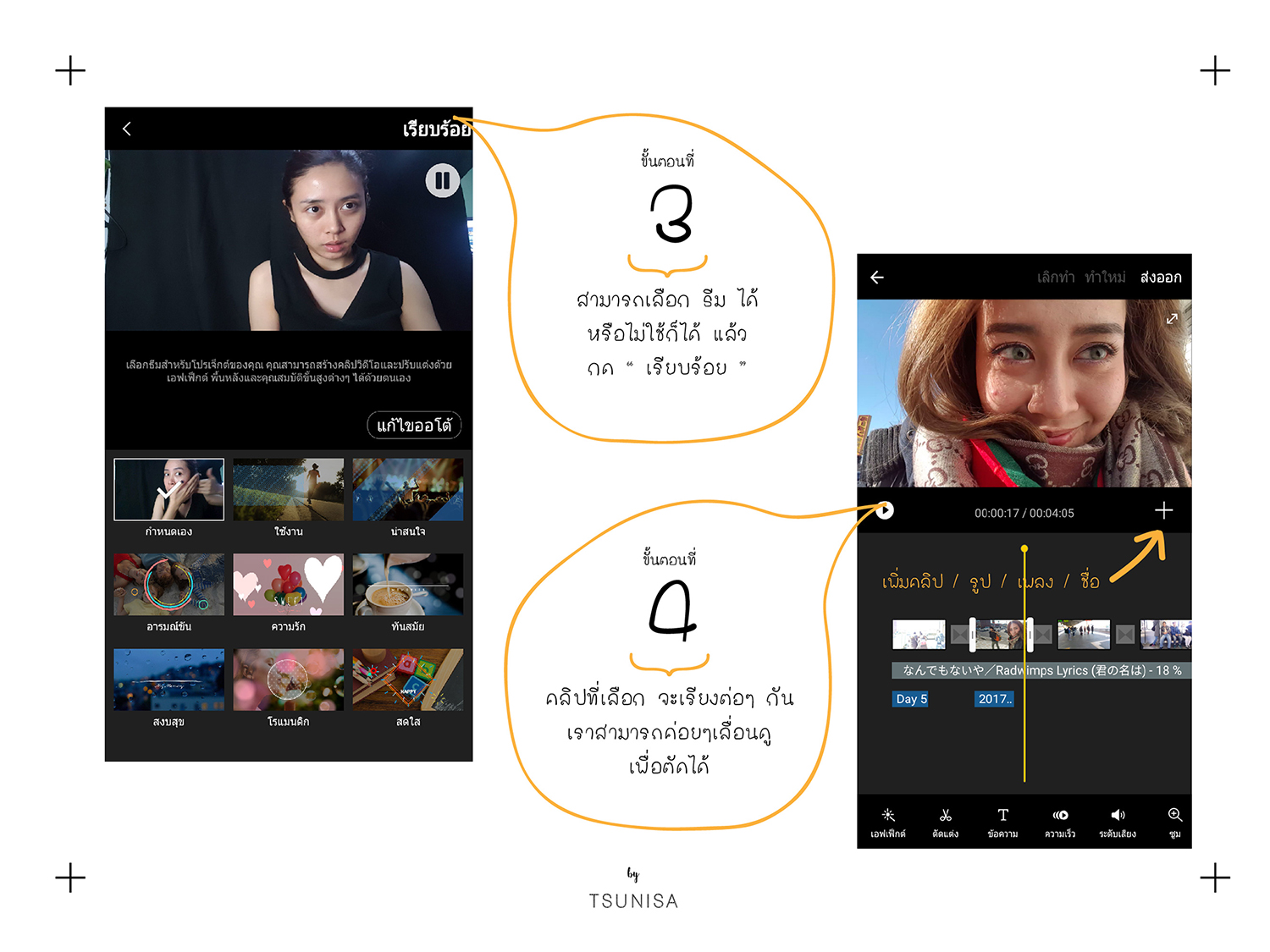
3 ) มีธีมสำเร็จรูปให้ ใช้ก็ได้ ไม่ใช้ก็ได้
4 ) ขณะที่ทำไฟล์ สามารถเพิ่มคลิป / รูป / เพลง / ชื่อ ( เลเยอร์พื้นสี พร้อมข้อความ )
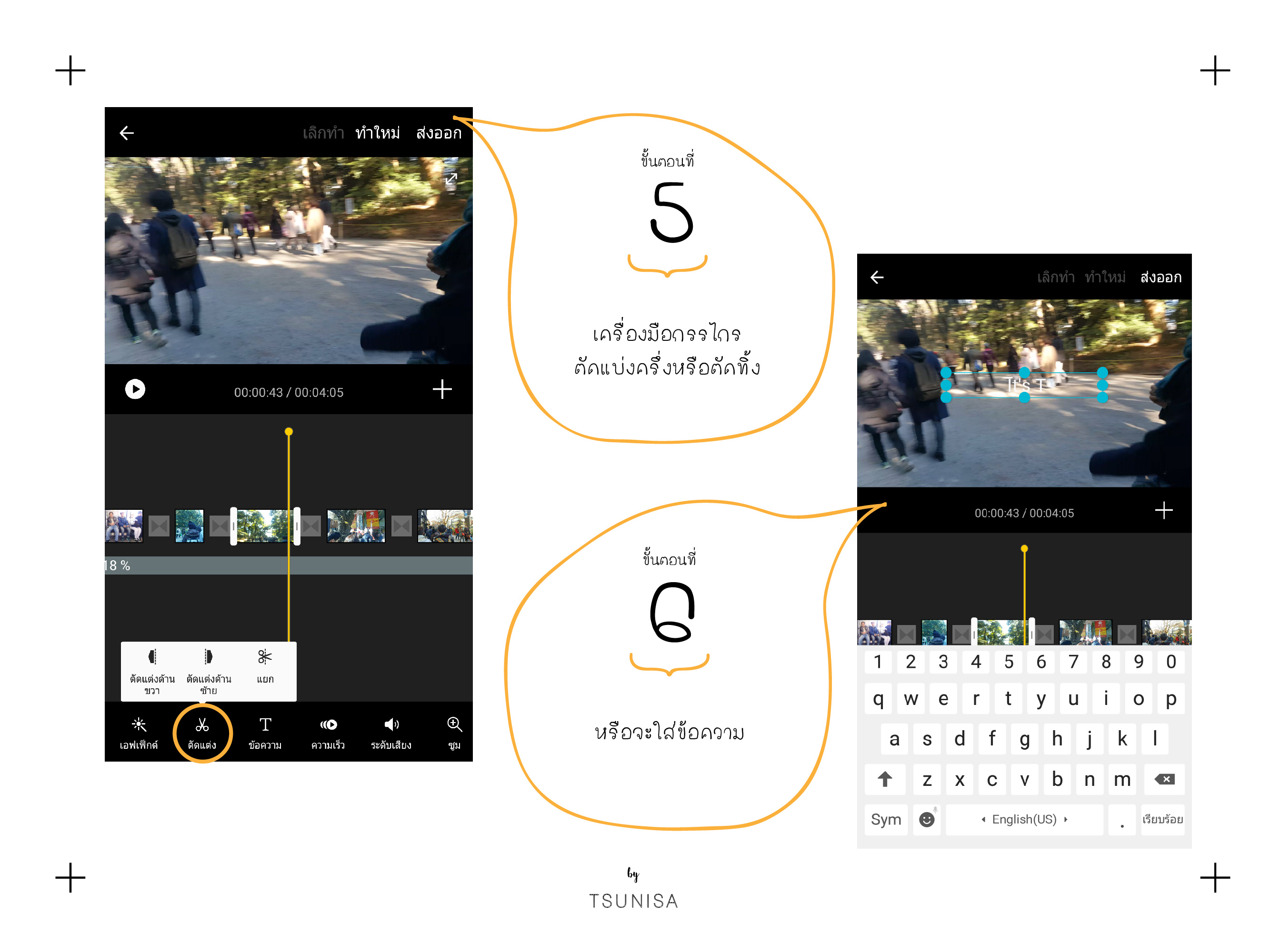
5 ) เครื่องมือ กรรไกร เพื่อตัดแบ่งคลิป หรือตัดคลิปด้านซ้าย/ขวา ทิ้ง
6 ) ข้อความ สามารถพิมพ์ข้อความลง และกำหนดความยาว
ของการโชว์ได้ หรือเลือกตำแหน่งที่วางได้ในคลิปได้
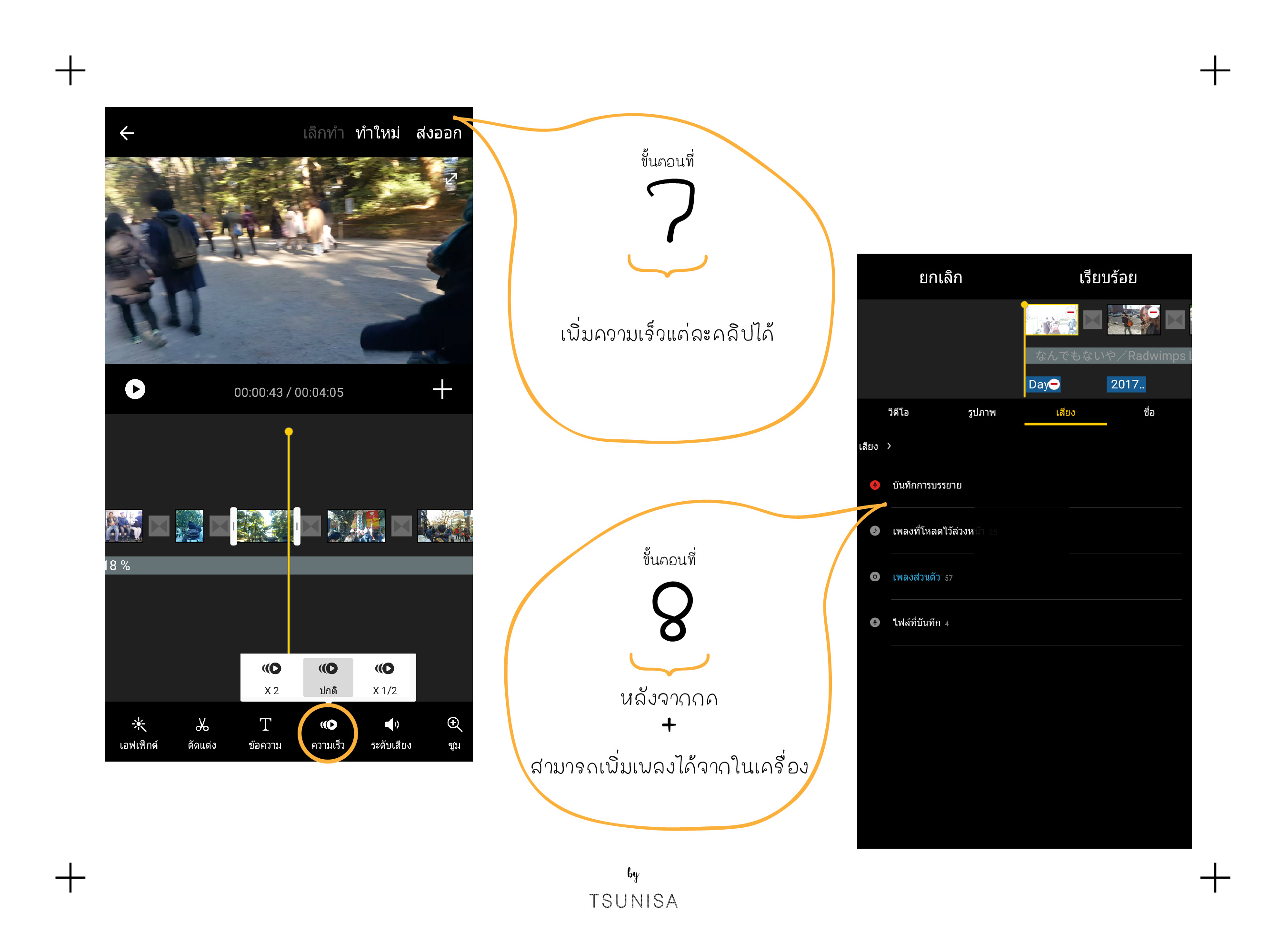
7 ) เครื่องมือเพิ่มความเร็ว
8 ) ขณะทำกด + สามารถเพิ่มเพลงได้
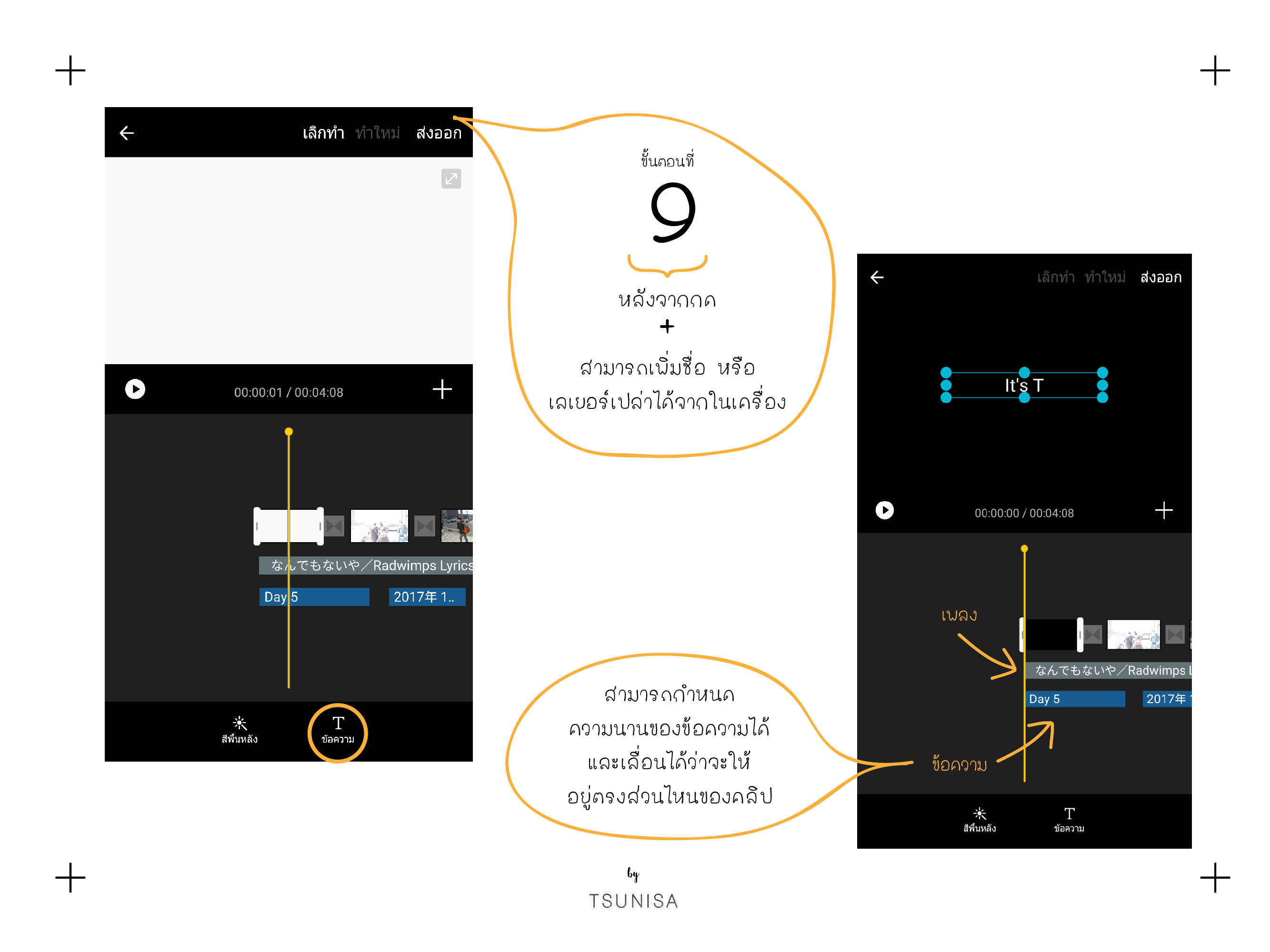
9 ) หลังจากกด +
สามารถเพิ่มเลเยอร์ พื้นหลัง ( เลือกสีได้ ) และพิมพ์ข้อความลงไปได้
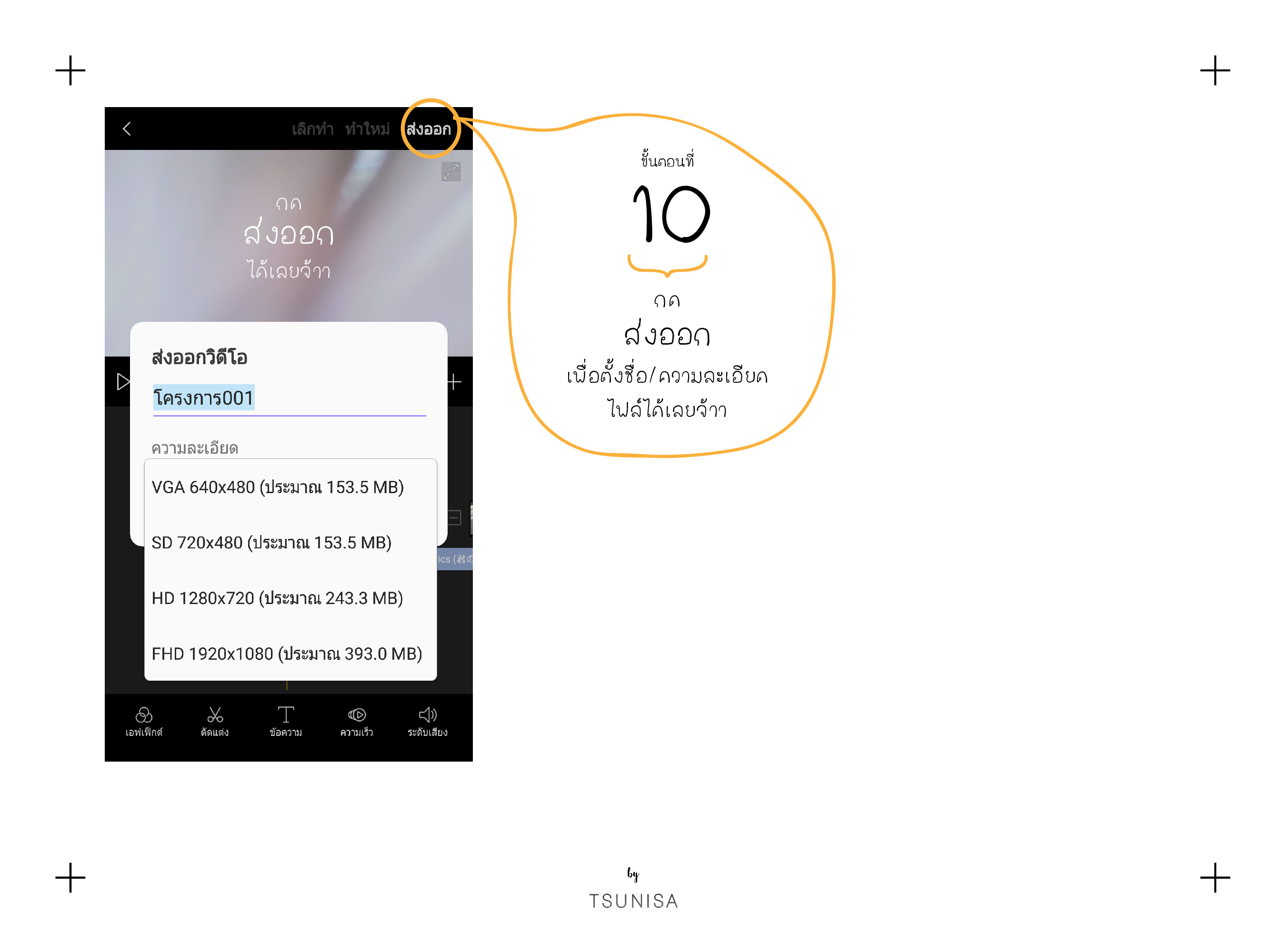
หากได้ตามใจแล้ว เลือก ส่งออก และตั้งชื่อไฟล์ พร้อมเลือกความละเอียดได้เลยจ้าาา
-------
xoxo
ขอบคุณที่เข้ามาอ่านกันน๊าาา
พบกันใหม่คราวหน้าจ้าา
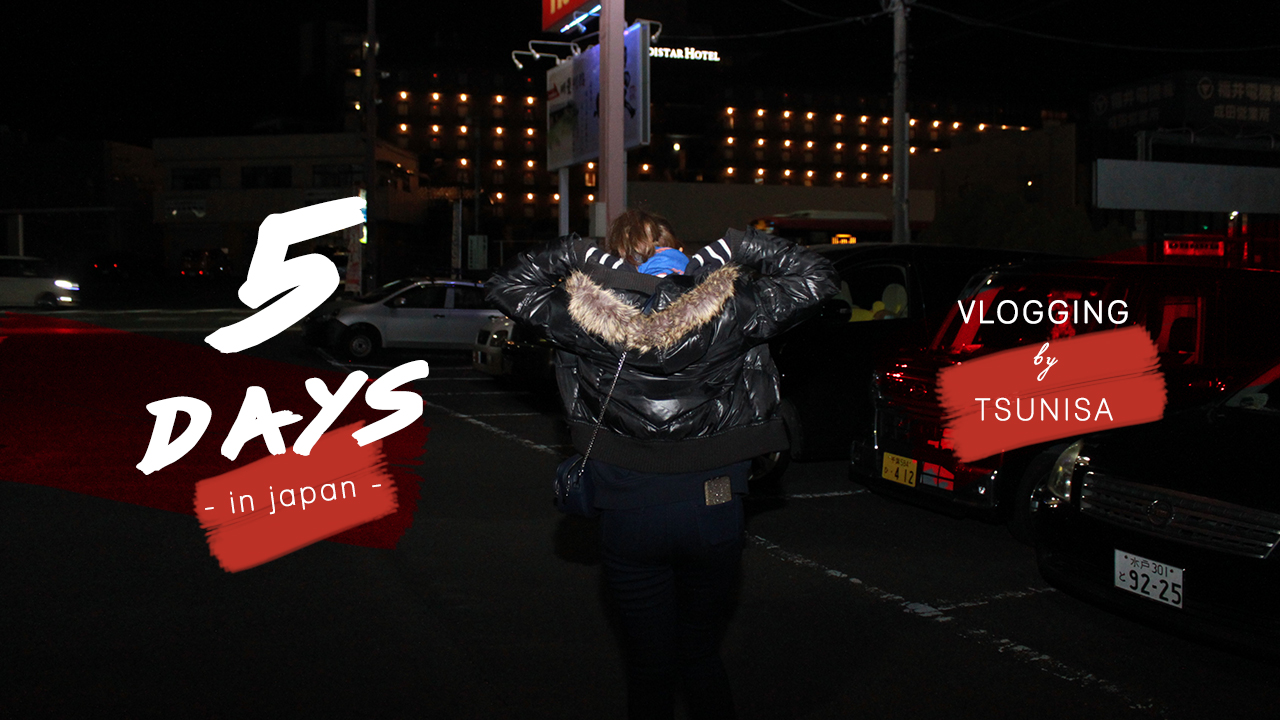














] VLOGGING IN JAPAN [ ถ่าย ๆ ~ ตัด ๆ ง่ายๆ ในมือถือ | I'm a Memories Collector
มีบัญชีนานแล้วแต่ไม่ค่อยถนัดตั้งกระทู้ วันนี้เลยขอมาแชร์กันบ้างค่ะ
( มือสมัครเล่น แต่อยากแชร์ให้อ่านเล่นกันเพลินๆ นะคะ )
วันนี้ขอมาแชร์ กิจกรรมสนุก ๆ ที่ตองเริ่มทำตอนไปเที่ยวญี่ปุ่นเมื่อสิ้นปีที่ผ่านมา
เพราะนอกจาก เรามักจะถ่ายรูปเก็บเอาไว้ดูแล้ว
การถ่ายวีดีโอ ก็สนุกเหมือนกัน
ซึ่งใน กึ่งๆ ฮาวทูนี้ ตองจะพูดถึงการถ่าย
+
การตัดต่อ
ผ่านมือถือทั้งหมด
*ขออนุญาตไม่ลงคลิป เป็นอดีตที่เราไม่อยากพูดถึงแล้ว*
ข้อดี คือ
ทั้งเรา และ คนที่ไปด้วย สนุกสนานไปกับบรรยากาศ
แถมเก็บเอาไว้ดูตอนไหนก็ได้
ข้อเสีย คือ
ทริปนี้ไปกับทัวร์ มีปล่อยฟรีเพียง 1 วัน
เพราะฉะนั้นการถ่าย ไม่มีเวลาคิดล่วงหน้าเท่าไหร่
แถมการรวมไฟล์ แบบวันต่อวัน กินแรงไปมากกกก T T
แต่เพราะตั้งใจ เลยทำขึ้นมา
♡
____
- ขั้นตอนการถ่าย -
ข้อแนะนำ (จากตองเอง )
1) ถ่ายคลิปสั้นๆ เพื่อง่ายต่อการตัดต่อ
-
2) นึกล่วงหน้า การเริ่ม - จบ ของแต่ละคลิป เพื่อความลื่นไหล
-
3) แมนนวลเฟด
ใช้สิ่งรอบตัวให้เป็นประโยชน์ ไม่ว่าจะเริ่ม / จบคลิป
เช่น การซูมเข้าไปที่สิ่งของเพื่อจบคลิป
ในคลิปเทคนิคที่ตองใช้ คือ
- การซูมเข้า - ออกจาก เสื้อ กระเป๋า ชามข้าว ..
- การกดอัดล่วงหน้า ก่อนกล้องโฟกัส ทำให้เกิดการจ้าของแสง
และค่อยๆเฟดเป็นวิว แทน เฟดขาว
- การใช้มือ เปิด / ปิด แทน เฟดดำ
-
4) การแพนกล้อง
แพนซ้ายไปขวา ขวาไปซ้าย
บนลงล่าง ล่างขึ้นบน
ซูมเข้า ซูมออก
เหวี่ยงซ้ายมาขวา เหวี่ยงขวามาซ้าย
เพื่ออรรถรสสสสสสส ๕๕๕๕
-
5) การเก็บวิว อย่าหมุนเร็ว มันมองไม่ทัน ๕๕๕
ตองนี่ หมุนรัว ๆ ไปเลย อย่าเป็นแบบเรา ๕๕
♡
ข้อแนะนำ
โหลดเพลงลงเครื่องไปเยอะๆ
เพราะตอนแรกที่ตองทำ ไม่รู้จะใส่เพลงอะไรเลย ๕๕๕๕
_________
แอพที่ตองใช้คือ
Video Editor
ส่วนตัวเคยลองใช้มาประมาณ 3 - 4 แอพ
แต่รู้สึกว่าแอพนี้ใช้ได้ง่ายสุด ไม่ยุ่งยากมาก
หน้าตาแอพเป็นแบบนี้ค่ะ
v
1 ) ตัวแอพสามารถออกแล้วเข้ามาแก้ไขเมื่อไหร่ก็ได้ หากยังไม่ได้ลบตัวโปรเจคทิ้ง
ตอนเริ่มโปรเจคกด
+
2 ) เลือกคลิป / รูปภาพที่ใช้ได้
3 ) มีธีมสำเร็จรูปให้ ใช้ก็ได้ ไม่ใช้ก็ได้
4 ) ขณะที่ทำไฟล์ สามารถเพิ่มคลิป / รูป / เพลง / ชื่อ ( เลเยอร์พื้นสี พร้อมข้อความ )
5 ) เครื่องมือ กรรไกร เพื่อตัดแบ่งคลิป หรือตัดคลิปด้านซ้าย/ขวา ทิ้ง
6 ) ข้อความ สามารถพิมพ์ข้อความลง และกำหนดความยาว
ของการโชว์ได้ หรือเลือกตำแหน่งที่วางได้ในคลิปได้
7 ) เครื่องมือเพิ่มความเร็ว
8 ) ขณะทำกด + สามารถเพิ่มเพลงได้
9 ) หลังจากกด +
สามารถเพิ่มเลเยอร์ พื้นหลัง ( เลือกสีได้ ) และพิมพ์ข้อความลงไปได้
หากได้ตามใจแล้ว เลือก ส่งออก และตั้งชื่อไฟล์ พร้อมเลือกความละเอียดได้เลยจ้าาา
-------
xoxo
ขอบคุณที่เข้ามาอ่านกันน๊าาา
พบกันใหม่คราวหน้าจ้าา