สวัสดีครับเพื่อนๆ ชาวพันทิปที่น่ารักทุกท่าน วันนี้ผมมีเรื่องที่เชื่อว่าหลายคนต้องเคยเจอจนอยากจะปาคอมทิ้งมาเล่าให้ฟังครับ เรื่องมันมีอยู่ว่า...
เวลาที่เราเสียบ USB Flash Drive เข้าไปในคอมพิวเตอร์ แล้ว... เงียบ! ไม่มีอะไรเกิดขึ้นเลยแม้แต่น้อย หน้าต่างเด้งก็ไม่เด้ง เสียงติ๊งต่องที่คุ้นเคยก็ไม่มี Drive F หรือ G ก็ไม่โผล่มาให้เห็น เหมือนมันกลืนหายไปในความว่างเปล่า...

นี่มันอะไรกันเนี่ย?! ข้อมูลสำคัญที่เตรียมจะไปส่งงานพรุ่งนี้ รูปภาพทริปล่าสุดที่เพิ่งถ่ายมา เพลงที่ก๊อปไว้ฟังตอนขับรถ... สารพัดความสำคัญมันอยู่ในนั้นหมดเลยใช่ไหมครับ? ใจเย็นๆ ครับเพื่อน! วันนี้ผมจะมาแชร์ 5 ขั้นตอนง่ายๆ ที่ผมลองมาแล้ว มันเวิร์คจริง และหวังว่าจะช่วยชีวิต Flash Drive ของเพื่อนๆ ให้กลับมาใช้งานได้อีกครั้งครับ!
---
ขั้นตอนที่ 1 เช็คพื้นฐาน! มันเสียบแน่นรึยังครับเพื่อน?
ฟังดูตลกใช่ไหมครับ? แต่เชื่อเถอะว่าหลายครั้งปัญหามันง่ายกว่าที่เราคิด แค่ลองขยับๆ Flash Drive ให้เสียบเข้าไปแน่นๆ อีกที บางทีมันอาจจะหลวมไปหน่อย หรือบางทีพอร์ต USB ตัวนั้นมันอาจจะงอแง ลองถอดออก แล้วเสียบเข้าพอร์ต USB อันอื่นดูครับ ลองทั้งด้านหน้าเครื่อง ด้านหลังเครื่อง หรือถ้ามี Hub ก็ลองเปลี่ยนไปเสียบ Hub ดูครับ บางทีพอร์ตมันอาจจะเสียเอง ไม่ใช่ Flash Drive ของเราหรอกครับ
---
ขั้นตอนที่ 2 พระเอกตลอดกาล! ปิดเครื่องเปิดใหม่ครับ!
ใช่ครับ! อย่าเพิ่งส่ายหน้าหนีนะครับ เรื่องเบสิกสุดๆ แต่เป็นไม้ตายที่ใช้ได้ผลมาทุกยุคทุกสมัยจริงๆ บางทีคอมพิวเตอร์ของเรามันก็เหมือนคนครับ ทำงานหนักมาทั้งวันมันก็ต้องมีเอ๋อๆ บ้าง การ Restart เครื่องเนี่ย มันจะช่วยเคลียร์หน่วยความจำ รีเฟรชระบบปฏิบัติการใหม่ทั้งหมด บางทีแค่คุณทำแบบนี้ Flash Drive ของคุณก็โผล่มาทักทายคุณแล้วครับ ลองดูนะครับ ไม่เสียหายอะไรเลย
---
ขั้นตอนที่ 3 ไปดูในห้องเครื่องกันหน่อย (Device Manager)!
ถ้าสองขั้นตอนแรกยังไม่ได้ผล มาลองเจาะลึกขึ้นอีกนิดครับ บางที Flash Drive ของเรามันถูกมองเห็นนะ แต่มันมีปัญหาเรื่อง Driver หรือระบบมันยังไม่ยอม Assign ให้
1. กดปุ่ม `Windows + R` ครับ พิมพ์คำว่า `devmgmt.msc` แล้วกด Enter
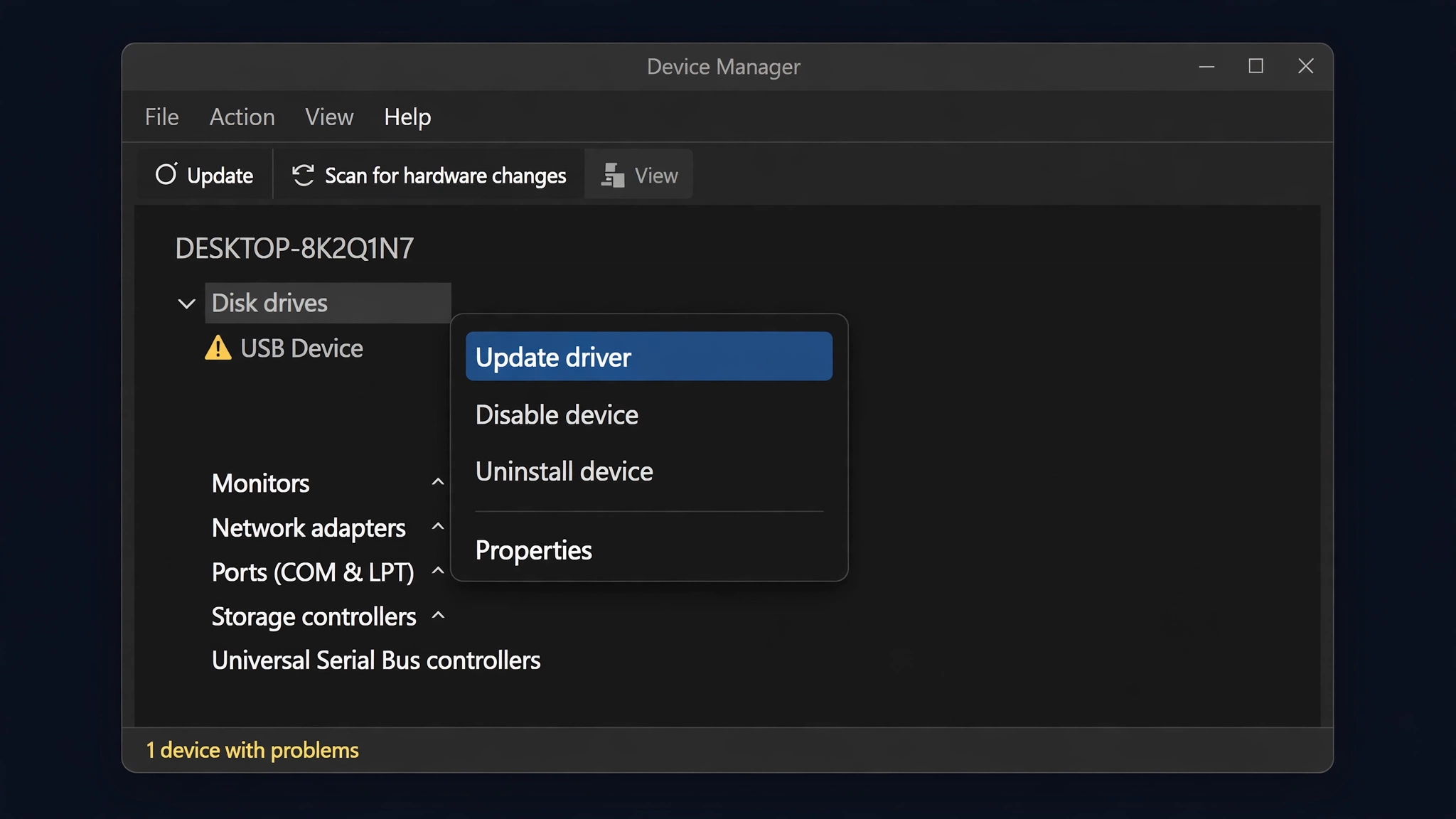
2. หน้าต่าง Device Manager จะเด้งขึ้นมาครับ ให้ลองมองหาหัวข้อ `Universal Serial Bus controllers` หรือ `Disk drives` ครับ
3. ลองสังเกตดูว่ามีอุปกรณ์ตัวไหนที่มีเครื่องหมายตกใจสีเหลือง หรือเป็นชื่อแปลกๆ ไหมครับ? นั่นแหละครับตัวการเลย!
4. ถ้าเจอ ให้ลองคลิกขวาที่อุปกรณ์ตัวนั้น แล้วเลือก `Update driver` ครับ หรือถ้าไม่หาย ลอง `Uninstall device` แล้ว Restart เครื่องดูครับ ระบบมันจะลง Driver ใหม่ให้เองครับ
---
ขั้นตอนที่ 4 Flash Drive โผล่มาแล้ว แต่ไม่เห็น Drive Letter? จัดการมันซะ!
บางทีคอมพิวเตอร์ของเรามันก็ขี้ลืมครับ Flash Drive ถูกตรวจเจอแล้วนะ แต่ลืม Assign ตัวอักษร Drive ให้มัน ก็เลยมองไม่เห็นใน My Computer
1. กดปุ่ม `Windows + R` อีกครั้งครับ คราวนี้พิมพ์ `diskmgmt.msc` แล้วกด Enter ครับ
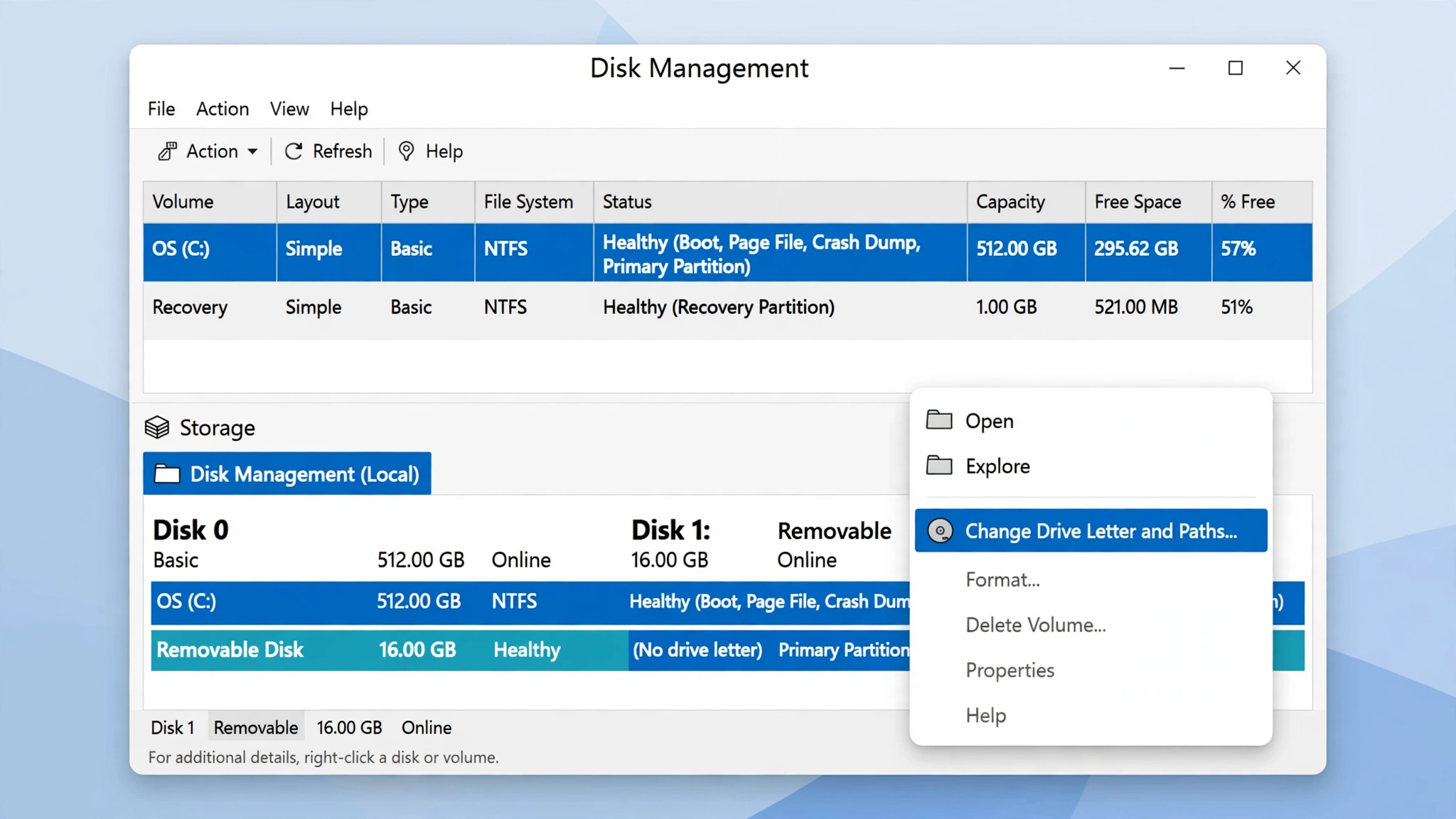
2. หน้าต่าง Disk Management จะโผล่มาครับ คุณจะเห็นรายการ Drive ต่างๆ ในเครื่อง รวมถึง Flash Drive ของคุณที่อาจจะโผล่มาเป็น `Removable Disk` แต่ไม่มี Drive Letter ครับ
3. คลิกขวาที่ Flash Drive ตัวนั้นครับ แล้วเลือก `Change Drive Letter and Paths...`
4. กด `Add` ครับ แล้วเลือกตัวอักษร Drive ที่คุณต้องการจะ Assign ให้มัน (เลือกตัวที่ยังไม่มีใครใช้ในเครื่องนะครับ)
5. กด OK ครับ แค่นี้ Drive ของคุณก็น่าจะโผล่มาให้เห็นแล้วครับ!
---
ขั้นตอนที่ 5 ไม้ตายสุดท้าย! (แต่ข้อมูลอาจจะหายนะครับ!) จัดการ Format มันซะ!
ถ้าทำมาถึงตรงนี้แล้วยังไม่สำเร็จ ผมขอแสดงความเสียใจล่วงหน้าเลยครับ เพราะขั้นตอนนี้คือการ Format Flash Drive ซึ่งหมายความว่าข้อมูลทุกอย่างในนั้นจะหายเกลี้ยงนะครับ! แต่ถ้า Flash Drive มันสำคัญกว่าข้อมูล หรือคุณทำใจแล้วว่าข้อมูลคงกู้ไม่ได้แล้วจริงๆ การ Format คือการล้างไพ่ใหม่ ทำให้ Flash Drive กลับมาเหมือนใหม่ครับ
คำเตือน ถ้ามีข้อมูลสำคัญมากๆ แนะนำให้ลองหาโปรแกรมกู้ข้อมูลมาลองกู้ดูก่อนนะครับ หรือปรึกษาผู้เชี่ยวชาญก่อนตัดสินใจ Format นะครับ
วิธีการ Format
1. ทำตามขั้นตอนที่ 4 จนเห็น Flash Drive ใน `Disk Management` ครับ
2. คลิกขวาที่ Flash Drive ตัวนั้นครับ แล้วเลือก `Format...`
3. เลือก File System ที่ต้องการครับ ส่วนใหญ่จะเป็น `FAT32` หรือ `NTFS`
4. กด `OK` ครับ มันจะเตือนอีกครั้งว่าข้อมูลจะหาย ก็กด `OK` ไปเลยครับ
หลังจาก Format เสร็จ Flash Drive ของคุณก็น่าจะกลับมาใช้งานได้ตามปกติแล้วครับ แต่ตัวเบาหวิวไร้ข้อมูลนะครับ
---
เป็นยังไงบ้างครับ 5 ขั้นตอนกู้ชีพ Flash Drive แบบง่ายๆ ที่ผมเอามาฝาก? หวังว่าบทความนี้จะเป็นประโยชน์กับเพื่อนๆ ที่กำลังเจอสถานการณ์ Flash Drive งอแงนะครับ อย่างน้อยก็ไม่ต้องไปเสียเงินให้ร้านซ่อม หรือโยนทิ้งไปเปล่าๆ ครับ!
ถ้าใครลองทำแล้วได้ผล หรือมีวิธีเด็ดๆ นอกเหนือจากนี้ มาแชร์กันได้เลยนะครับ! แลกเปลี่ยนความรู้กัน สนุกจะตายครับ!
เจอกันใหม่บทความหน้านะครับ!














โอ๊ย! Flash Drive เสียบแล้วเงียบกริบ? ไม่ต้องต๊กกะใจ! 5 ขั้นตอนกู้ชีพแบบง่ายๆ ได้ผลจริงครับ!
เวลาที่เราเสียบ USB Flash Drive เข้าไปในคอมพิวเตอร์ แล้ว... เงียบ! ไม่มีอะไรเกิดขึ้นเลยแม้แต่น้อย หน้าต่างเด้งก็ไม่เด้ง เสียงติ๊งต่องที่คุ้นเคยก็ไม่มี Drive F หรือ G ก็ไม่โผล่มาให้เห็น เหมือนมันกลืนหายไปในความว่างเปล่า...
นี่มันอะไรกันเนี่ย?! ข้อมูลสำคัญที่เตรียมจะไปส่งงานพรุ่งนี้ รูปภาพทริปล่าสุดที่เพิ่งถ่ายมา เพลงที่ก๊อปไว้ฟังตอนขับรถ... สารพัดความสำคัญมันอยู่ในนั้นหมดเลยใช่ไหมครับ? ใจเย็นๆ ครับเพื่อน! วันนี้ผมจะมาแชร์ 5 ขั้นตอนง่ายๆ ที่ผมลองมาแล้ว มันเวิร์คจริง และหวังว่าจะช่วยชีวิต Flash Drive ของเพื่อนๆ ให้กลับมาใช้งานได้อีกครั้งครับ!
---
ขั้นตอนที่ 1 เช็คพื้นฐาน! มันเสียบแน่นรึยังครับเพื่อน?
ฟังดูตลกใช่ไหมครับ? แต่เชื่อเถอะว่าหลายครั้งปัญหามันง่ายกว่าที่เราคิด แค่ลองขยับๆ Flash Drive ให้เสียบเข้าไปแน่นๆ อีกที บางทีมันอาจจะหลวมไปหน่อย หรือบางทีพอร์ต USB ตัวนั้นมันอาจจะงอแง ลองถอดออก แล้วเสียบเข้าพอร์ต USB อันอื่นดูครับ ลองทั้งด้านหน้าเครื่อง ด้านหลังเครื่อง หรือถ้ามี Hub ก็ลองเปลี่ยนไปเสียบ Hub ดูครับ บางทีพอร์ตมันอาจจะเสียเอง ไม่ใช่ Flash Drive ของเราหรอกครับ
---
ขั้นตอนที่ 2 พระเอกตลอดกาล! ปิดเครื่องเปิดใหม่ครับ!
ใช่ครับ! อย่าเพิ่งส่ายหน้าหนีนะครับ เรื่องเบสิกสุดๆ แต่เป็นไม้ตายที่ใช้ได้ผลมาทุกยุคทุกสมัยจริงๆ บางทีคอมพิวเตอร์ของเรามันก็เหมือนคนครับ ทำงานหนักมาทั้งวันมันก็ต้องมีเอ๋อๆ บ้าง การ Restart เครื่องเนี่ย มันจะช่วยเคลียร์หน่วยความจำ รีเฟรชระบบปฏิบัติการใหม่ทั้งหมด บางทีแค่คุณทำแบบนี้ Flash Drive ของคุณก็โผล่มาทักทายคุณแล้วครับ ลองดูนะครับ ไม่เสียหายอะไรเลย
---
ขั้นตอนที่ 3 ไปดูในห้องเครื่องกันหน่อย (Device Manager)!
ถ้าสองขั้นตอนแรกยังไม่ได้ผล มาลองเจาะลึกขึ้นอีกนิดครับ บางที Flash Drive ของเรามันถูกมองเห็นนะ แต่มันมีปัญหาเรื่อง Driver หรือระบบมันยังไม่ยอม Assign ให้
1. กดปุ่ม `Windows + R` ครับ พิมพ์คำว่า `devmgmt.msc` แล้วกด Enter
2. หน้าต่าง Device Manager จะเด้งขึ้นมาครับ ให้ลองมองหาหัวข้อ `Universal Serial Bus controllers` หรือ `Disk drives` ครับ
3. ลองสังเกตดูว่ามีอุปกรณ์ตัวไหนที่มีเครื่องหมายตกใจสีเหลือง หรือเป็นชื่อแปลกๆ ไหมครับ? นั่นแหละครับตัวการเลย!
4. ถ้าเจอ ให้ลองคลิกขวาที่อุปกรณ์ตัวนั้น แล้วเลือก `Update driver` ครับ หรือถ้าไม่หาย ลอง `Uninstall device` แล้ว Restart เครื่องดูครับ ระบบมันจะลง Driver ใหม่ให้เองครับ
---
ขั้นตอนที่ 4 Flash Drive โผล่มาแล้ว แต่ไม่เห็น Drive Letter? จัดการมันซะ!
บางทีคอมพิวเตอร์ของเรามันก็ขี้ลืมครับ Flash Drive ถูกตรวจเจอแล้วนะ แต่ลืม Assign ตัวอักษร Drive ให้มัน ก็เลยมองไม่เห็นใน My Computer
1. กดปุ่ม `Windows + R` อีกครั้งครับ คราวนี้พิมพ์ `diskmgmt.msc` แล้วกด Enter ครับ
2. หน้าต่าง Disk Management จะโผล่มาครับ คุณจะเห็นรายการ Drive ต่างๆ ในเครื่อง รวมถึง Flash Drive ของคุณที่อาจจะโผล่มาเป็น `Removable Disk` แต่ไม่มี Drive Letter ครับ
3. คลิกขวาที่ Flash Drive ตัวนั้นครับ แล้วเลือก `Change Drive Letter and Paths...`
4. กด `Add` ครับ แล้วเลือกตัวอักษร Drive ที่คุณต้องการจะ Assign ให้มัน (เลือกตัวที่ยังไม่มีใครใช้ในเครื่องนะครับ)
5. กด OK ครับ แค่นี้ Drive ของคุณก็น่าจะโผล่มาให้เห็นแล้วครับ!
---
ขั้นตอนที่ 5 ไม้ตายสุดท้าย! (แต่ข้อมูลอาจจะหายนะครับ!) จัดการ Format มันซะ!
ถ้าทำมาถึงตรงนี้แล้วยังไม่สำเร็จ ผมขอแสดงความเสียใจล่วงหน้าเลยครับ เพราะขั้นตอนนี้คือการ Format Flash Drive ซึ่งหมายความว่าข้อมูลทุกอย่างในนั้นจะหายเกลี้ยงนะครับ! แต่ถ้า Flash Drive มันสำคัญกว่าข้อมูล หรือคุณทำใจแล้วว่าข้อมูลคงกู้ไม่ได้แล้วจริงๆ การ Format คือการล้างไพ่ใหม่ ทำให้ Flash Drive กลับมาเหมือนใหม่ครับ
คำเตือน ถ้ามีข้อมูลสำคัญมากๆ แนะนำให้ลองหาโปรแกรมกู้ข้อมูลมาลองกู้ดูก่อนนะครับ หรือปรึกษาผู้เชี่ยวชาญก่อนตัดสินใจ Format นะครับ
วิธีการ Format
1. ทำตามขั้นตอนที่ 4 จนเห็น Flash Drive ใน `Disk Management` ครับ
2. คลิกขวาที่ Flash Drive ตัวนั้นครับ แล้วเลือก `Format...`
3. เลือก File System ที่ต้องการครับ ส่วนใหญ่จะเป็น `FAT32` หรือ `NTFS`
4. กด `OK` ครับ มันจะเตือนอีกครั้งว่าข้อมูลจะหาย ก็กด `OK` ไปเลยครับ
หลังจาก Format เสร็จ Flash Drive ของคุณก็น่าจะกลับมาใช้งานได้ตามปกติแล้วครับ แต่ตัวเบาหวิวไร้ข้อมูลนะครับ
---
เป็นยังไงบ้างครับ 5 ขั้นตอนกู้ชีพ Flash Drive แบบง่ายๆ ที่ผมเอามาฝาก? หวังว่าบทความนี้จะเป็นประโยชน์กับเพื่อนๆ ที่กำลังเจอสถานการณ์ Flash Drive งอแงนะครับ อย่างน้อยก็ไม่ต้องไปเสียเงินให้ร้านซ่อม หรือโยนทิ้งไปเปล่าๆ ครับ!
ถ้าใครลองทำแล้วได้ผล หรือมีวิธีเด็ดๆ นอกเหนือจากนี้ มาแชร์กันได้เลยนะครับ! แลกเปลี่ยนความรู้กัน สนุกจะตายครับ!
เจอกันใหม่บทความหน้านะครับ!