สวัสดีครับเพื่อนๆ ชาวพันทิปทุกท่าน! วันนี้ผมมีเรื่องเด็ดที่เชื่อว่าหลายคนน่าจะเคยเจอมาแล้วกับตัวเอง นั่นก็คืออาการ "เน็ตต่ออยู่ สัญญาณเต็มเปี่ยม แต่เข้าเว็บไซต์อะไรไม่ได้เลย!" บางทีขึ้น "This site can't be reached" บ้าง หรือ "DNS_PROBE_FINISHED_NXDOMAIN" บ้าง แถมบางทีก็ขึ้นหน้าขาวหมุนติ้วๆ ไปตลอดกาล
ผมนี่บอกเลยครับว่าเจออาการแบบนี้ทีไร หงุดหงิดเหมือนโดนแย่งของกินตอนหิวจัดๆ เลยครับ! มันเหมือนมีพลังงานบางอย่างกั้นเราออกจากโลกอินเทอร์เน็ต ทั้งที่สัญญาณ Wi-Fi ก็ขึ้นเต็มหลอด ไฟเราเตอร์ก็กระพริบวิบวับเหมือนทุกวัน แต่ทำไม๊ ทำไม เราถึงเข้าเว็บไม่ได้?! วันนี้ผมจะมาเฉลยปริศนาและบอกวิธีแก้ปัญหาโลกแตกนี้ให้ฟังกันครับ ที่สำคัญคือมันไม่ได้ยากอย่างที่คิดเลยนะคุณ!
ไอ้เจ้าตัวการที่ทำให้เราหัวร้อนเนี่ย มันมีชื่อว่า "DNS Error" ครับ หรือชื่อเต็มๆ คือ Domain Name System Error พูดง่ายๆ DNS ก็เหมือนสมุดโทรศัพท์ของอินเทอร์เน็ตนั่นแหละครับ เว็บไซต์ที่เราเข้าเนี่ยมันมีที่อยู่เป็นตัวเลขยาวๆ (IP Address) แต่คงไม่มีใครจำตัวเลขพวกนั้นได้หมดหรอกจริงไหมครับ? เราก็เลยใช้ชื่อเว็บไซต์แทน เช่น google.com หรือ pantip.com
ทีนี้ DNS Server ก็จะทำหน้าที่แปลงชื่อเว็บที่เราพิมพ์ ให้กลายเป็นตัวเลข IP Address เพื่อให้คอมพิวเตอร์ของเราไปเรียกข้อมูลจากเซิร์ฟเวอร์ของเว็บไซต์นั้นๆ ได้ถูกต้องครับ แต่ถ้า DNS Server มีปัญหา ไม่ว่าจะเพราะค้าง, ล่ม, หรือทำงานผิดพลาด มันก็จะแปลงชื่อเว็บไม่ได้ คอมพิวเตอร์เราก็เลยไม่รู้จะไปเอาข้อมูลจากไหน ผลลัพธ์ก็คือ... เข้าเว็บไม่ได้นั่นเองครับ

มาครับ อย่ามัวแต่หัวร้อน เรามาเริ่มแก้ปัญหากันเลยดีกว่า!
วิธีที่ 1 รีสตาร์ทเราเตอร์คู่ใจ (ทำไมต้องทำ? เพราะมันเวิร์ค!)
อันนี้เป็นวิธีเบสิกสุดๆ ที่ใครๆ ก็บอกให้ทำ แต่เชื่อไหมครับว่าหลายครั้งมันแก้ปัญหาได้จริง! การรีสตาร์ทเราเตอร์คือการทำให้เราเตอร์เริ่มทำงานใหม่ทั้งหมด มันจะช่วยล้างค่าต่างๆ ที่ค้างอยู่ รวมถึงอาจจะได้รับ IP Address และ DNS Server ตัวใหม่ที่ดีกว่าเดิมครับ
วิธีทำ เดินไปที่เราเตอร์ครับ ถอดปลั๊กไฟออก รอสัก 10-15 วินาที แล้วเสียบกลับเข้าไปใหม่ รอให้เราเตอร์บูทเครื่องจนไฟแสดงสถานะติดครบตามปกติครับ แล้วลองเข้าเว็บอีกครั้ง
วิธีที่ 2 ล้างแคช DNS บนคอมพิวเตอร์ของเรา (เหมือนล้างสมอง DNS)
บางทีปัญหาอาจจะอยู่ที่คอมพิวเตอร์ของเราเองครับ ที่เก็บข้อมูล DNS เก่าๆ ที่มีปัญหาไว้ การล้างแคช DNS ก็เหมือนการลบข้อมูลสมุดโทรศัพท์เก่าๆ ทิ้ง แล้วให้มันไปค้นหาข้อมูลใหม่มาครับ
วิธีทำ
1. กดปุ่ม `Windows + R` เพื่อเปิดหน้าต่าง Run ครับ
2. พิมพ์ `cmd` แล้วกด Enter เพื่อเปิด Command Prompt ครับ
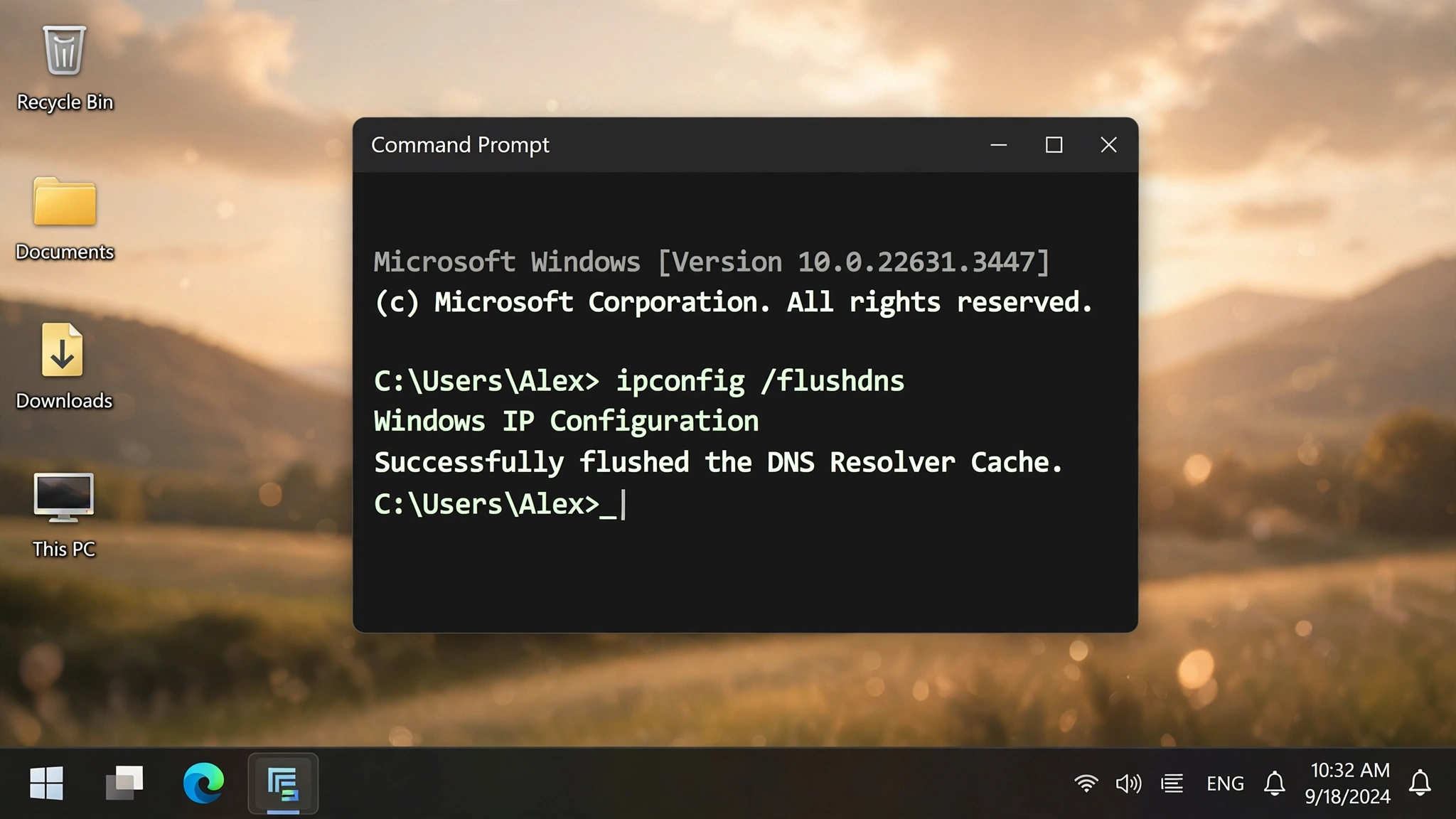
3. เมื่อหน้าต่าง Command Prompt เปิดขึ้นมา ให้พิมพ์คำสั่งนี้ลงไปครับ `ipconfig /flushdns`
4. กด Enter ครับ คุณจะเห็นข้อความว่า "Successfully flushed the DNS Resolver Cache." แค่นี้ก็เรียบร้อยแล้วครับ ลองเข้าเว็บดูอีกครั้ง
วิธีที่ 3 เปลี่ยนไปใช้ DNS Server สาธารณะ (ตัวช่วยฉุกเฉินระดับโลก!)
นี่คือไม้เด็ดที่สุดครับ! บางที DNS Server ของผู้ให้บริการอินเทอร์เน็ต (ISP) ที่เราใช้อยู่อาจจะมีปัญหาจริงๆ หรือช้ามากๆ การเปลี่ยนไปใช้ DNS Server สาธารณะที่เราเชื่อถือได้ เช่น ของ Google หรือ Cloudflare จะช่วยแก้ปัญหาได้ทันทีครับ แถมบางทีอาจจะทำให้เน็ตเร็วขึ้นด้วยนะ!
วิธีทำ (สำหรับ Windows)
1. คลิกขวาที่ไอคอนเครือข่าย (รูปคอมพิวเตอร์หรือ Wi-Fi) ที่มุมขวาล่างของหน้าจอ แล้วเลือก `Open Network & Internet settings` ครับ
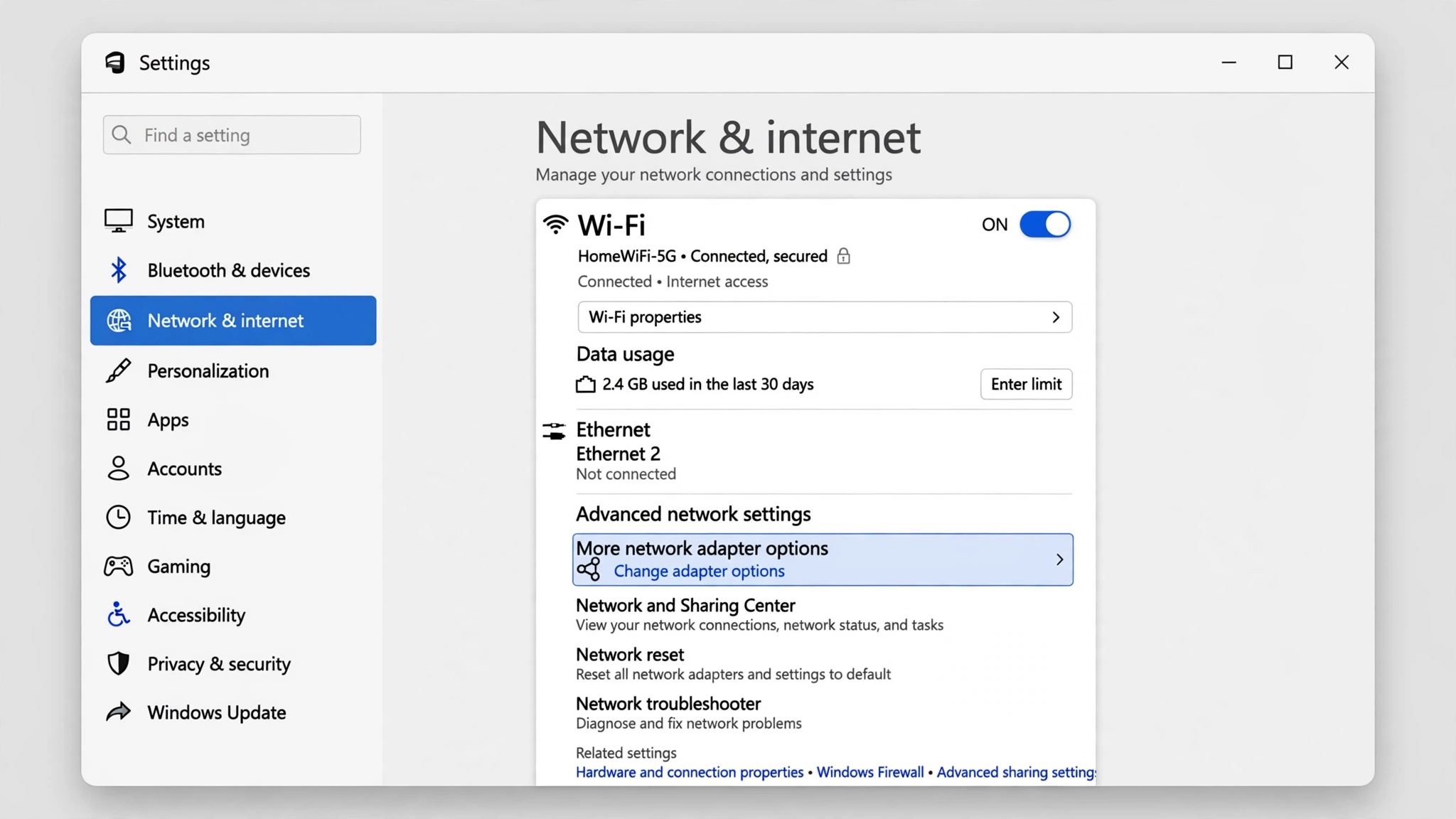
2. ในหน้าต่าง Settings ให้คลิกที่ `Change adapter options` ครับ (จะอยู่ทางขวาในหัวข้อ Advanced network settings)
3. คุณจะเห็นรายการการเชื่อมต่อเครือข่ายทั้งหมดครับ ไม่ว่าจะเป็น Wi-Fi หรือ Ethernet (สาย LAN) ให้คลิกขวาที่การเชื่อมต่อที่คุณใช้งานอยู่ แล้วเลือก `Properties` ครับ
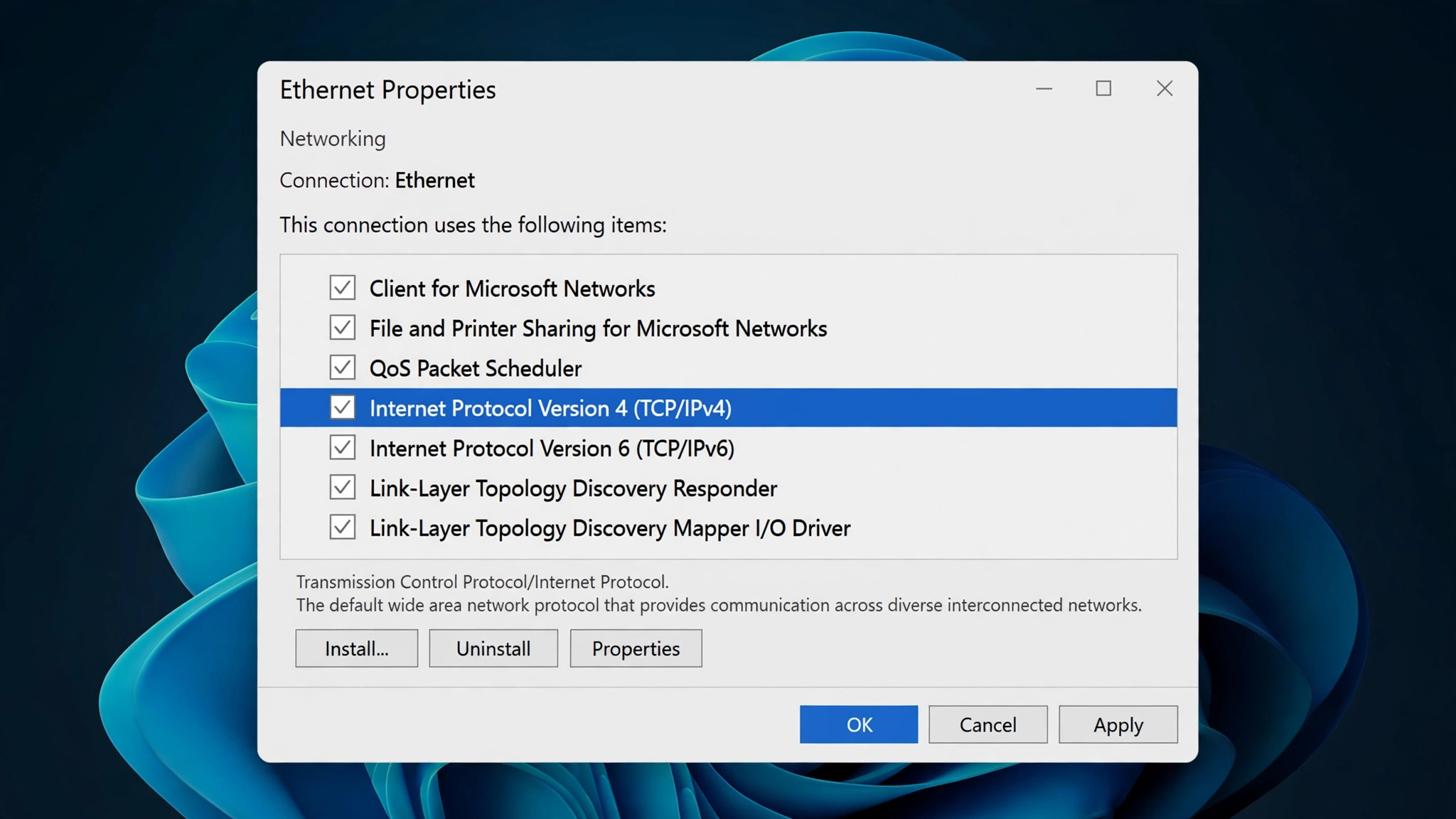
4. ในหน้าต่าง Properties ให้เลื่อนหา `Internet Protocol Version 4 (TCP/IPv4)` ครับ แล้วคลิกเลือกให้มีไฮไลต์ จากนั้นกดปุ่ม `Properties` ด้านล่างครับ
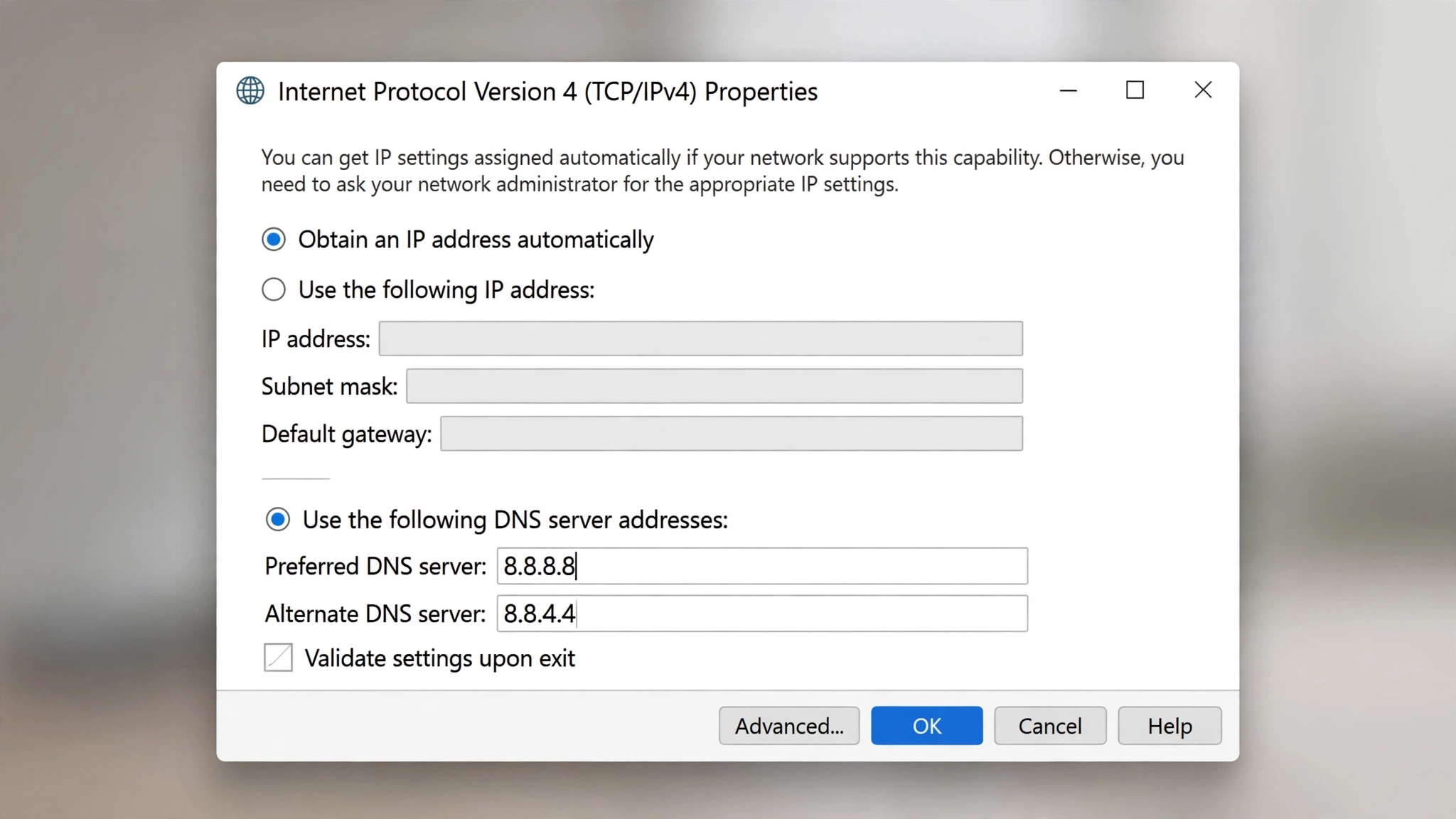
5. ในหน้าต่าง `Internet Protocol Version 4 (TCP/IPv4) Properties` ให้เลือก `Use the following DNS server addresses` ครับ
6. จากนั้นกรอก IP Address ของ DNS Server ที่ต้องการใช้ลงไปครับ ผมแนะนำของ Google หรือ Cloudflare ครับ
Google Public DNS
Preferred DNS server `8.8.8.8`
Alternate DNS server `8.8.4.4`
Cloudflare DNS
Preferred DNS server `1.1.1.1`
Alternate DNS server `1.0.0.1`
7. เสร็จแล้วกด `OK` แล้วกด `Close` ให้หมดทุกหน้าต่างครับ ลองเข้าเว็บอีกครั้งได้เลย!
แค่นี้แหละครับ! ผมรับรองว่าหนึ่งในสามวิธีนี้จะต้องช่วยแก้ปัญหา "เน็ตปกติแต่เข้าเว็บไม่ได้" ให้กับเพื่อนๆ ได้แน่นอนครับ ลองทำตามดูแล้วจะรู้ว่ามันง่ายกว่าที่คิดเยอะเลยครับ
ถ้าใครลองแล้วได้ผล หรือมีวิธีอื่นๆ ที่อยากจะแชร์ ก็มาคอมเมนต์บอกกันได้เลยนะครับ ผมอยากรู้ว่ามีเพื่อนๆ คนไหนเคยเจอเคสแปลกๆ แล้วแก้ด้วยวิธีไหนได้บ้าง ผมจะได้เอามาเป็นความรู้เพิ่มเติมครับ! หวังว่าบทความนี้จะเป็นประโยชน์กับทุกคนนะครับ แล้วเจอกันใหม่บทความหน้าครับ!














เน็ตต่อแล้วแต่เข้าเว็บไม่ได้? มาครับ! ผมมีวิธีแก้ DNS Error ที่โคตรง่ายให้คุณลอง!
ผมนี่บอกเลยครับว่าเจออาการแบบนี้ทีไร หงุดหงิดเหมือนโดนแย่งของกินตอนหิวจัดๆ เลยครับ! มันเหมือนมีพลังงานบางอย่างกั้นเราออกจากโลกอินเทอร์เน็ต ทั้งที่สัญญาณ Wi-Fi ก็ขึ้นเต็มหลอด ไฟเราเตอร์ก็กระพริบวิบวับเหมือนทุกวัน แต่ทำไม๊ ทำไม เราถึงเข้าเว็บไม่ได้?! วันนี้ผมจะมาเฉลยปริศนาและบอกวิธีแก้ปัญหาโลกแตกนี้ให้ฟังกันครับ ที่สำคัญคือมันไม่ได้ยากอย่างที่คิดเลยนะคุณ!
ไอ้เจ้าตัวการที่ทำให้เราหัวร้อนเนี่ย มันมีชื่อว่า "DNS Error" ครับ หรือชื่อเต็มๆ คือ Domain Name System Error พูดง่ายๆ DNS ก็เหมือนสมุดโทรศัพท์ของอินเทอร์เน็ตนั่นแหละครับ เว็บไซต์ที่เราเข้าเนี่ยมันมีที่อยู่เป็นตัวเลขยาวๆ (IP Address) แต่คงไม่มีใครจำตัวเลขพวกนั้นได้หมดหรอกจริงไหมครับ? เราก็เลยใช้ชื่อเว็บไซต์แทน เช่น google.com หรือ pantip.com
ทีนี้ DNS Server ก็จะทำหน้าที่แปลงชื่อเว็บที่เราพิมพ์ ให้กลายเป็นตัวเลข IP Address เพื่อให้คอมพิวเตอร์ของเราไปเรียกข้อมูลจากเซิร์ฟเวอร์ของเว็บไซต์นั้นๆ ได้ถูกต้องครับ แต่ถ้า DNS Server มีปัญหา ไม่ว่าจะเพราะค้าง, ล่ม, หรือทำงานผิดพลาด มันก็จะแปลงชื่อเว็บไม่ได้ คอมพิวเตอร์เราก็เลยไม่รู้จะไปเอาข้อมูลจากไหน ผลลัพธ์ก็คือ... เข้าเว็บไม่ได้นั่นเองครับ
มาครับ อย่ามัวแต่หัวร้อน เรามาเริ่มแก้ปัญหากันเลยดีกว่า!
วิธีที่ 1 รีสตาร์ทเราเตอร์คู่ใจ (ทำไมต้องทำ? เพราะมันเวิร์ค!)
อันนี้เป็นวิธีเบสิกสุดๆ ที่ใครๆ ก็บอกให้ทำ แต่เชื่อไหมครับว่าหลายครั้งมันแก้ปัญหาได้จริง! การรีสตาร์ทเราเตอร์คือการทำให้เราเตอร์เริ่มทำงานใหม่ทั้งหมด มันจะช่วยล้างค่าต่างๆ ที่ค้างอยู่ รวมถึงอาจจะได้รับ IP Address และ DNS Server ตัวใหม่ที่ดีกว่าเดิมครับ
วิธีทำ เดินไปที่เราเตอร์ครับ ถอดปลั๊กไฟออก รอสัก 10-15 วินาที แล้วเสียบกลับเข้าไปใหม่ รอให้เราเตอร์บูทเครื่องจนไฟแสดงสถานะติดครบตามปกติครับ แล้วลองเข้าเว็บอีกครั้ง
วิธีที่ 2 ล้างแคช DNS บนคอมพิวเตอร์ของเรา (เหมือนล้างสมอง DNS)
บางทีปัญหาอาจจะอยู่ที่คอมพิวเตอร์ของเราเองครับ ที่เก็บข้อมูล DNS เก่าๆ ที่มีปัญหาไว้ การล้างแคช DNS ก็เหมือนการลบข้อมูลสมุดโทรศัพท์เก่าๆ ทิ้ง แล้วให้มันไปค้นหาข้อมูลใหม่มาครับ
วิธีทำ
1. กดปุ่ม `Windows + R` เพื่อเปิดหน้าต่าง Run ครับ
2. พิมพ์ `cmd` แล้วกด Enter เพื่อเปิด Command Prompt ครับ
3. เมื่อหน้าต่าง Command Prompt เปิดขึ้นมา ให้พิมพ์คำสั่งนี้ลงไปครับ `ipconfig /flushdns`
4. กด Enter ครับ คุณจะเห็นข้อความว่า "Successfully flushed the DNS Resolver Cache." แค่นี้ก็เรียบร้อยแล้วครับ ลองเข้าเว็บดูอีกครั้ง
วิธีที่ 3 เปลี่ยนไปใช้ DNS Server สาธารณะ (ตัวช่วยฉุกเฉินระดับโลก!)
นี่คือไม้เด็ดที่สุดครับ! บางที DNS Server ของผู้ให้บริการอินเทอร์เน็ต (ISP) ที่เราใช้อยู่อาจจะมีปัญหาจริงๆ หรือช้ามากๆ การเปลี่ยนไปใช้ DNS Server สาธารณะที่เราเชื่อถือได้ เช่น ของ Google หรือ Cloudflare จะช่วยแก้ปัญหาได้ทันทีครับ แถมบางทีอาจจะทำให้เน็ตเร็วขึ้นด้วยนะ!
วิธีทำ (สำหรับ Windows)
1. คลิกขวาที่ไอคอนเครือข่าย (รูปคอมพิวเตอร์หรือ Wi-Fi) ที่มุมขวาล่างของหน้าจอ แล้วเลือก `Open Network & Internet settings` ครับ
2. ในหน้าต่าง Settings ให้คลิกที่ `Change adapter options` ครับ (จะอยู่ทางขวาในหัวข้อ Advanced network settings)
3. คุณจะเห็นรายการการเชื่อมต่อเครือข่ายทั้งหมดครับ ไม่ว่าจะเป็น Wi-Fi หรือ Ethernet (สาย LAN) ให้คลิกขวาที่การเชื่อมต่อที่คุณใช้งานอยู่ แล้วเลือก `Properties` ครับ
4. ในหน้าต่าง Properties ให้เลื่อนหา `Internet Protocol Version 4 (TCP/IPv4)` ครับ แล้วคลิกเลือกให้มีไฮไลต์ จากนั้นกดปุ่ม `Properties` ด้านล่างครับ
5. ในหน้าต่าง `Internet Protocol Version 4 (TCP/IPv4) Properties` ให้เลือก `Use the following DNS server addresses` ครับ
6. จากนั้นกรอก IP Address ของ DNS Server ที่ต้องการใช้ลงไปครับ ผมแนะนำของ Google หรือ Cloudflare ครับ
Google Public DNS
Preferred DNS server `8.8.8.8`
Alternate DNS server `8.8.4.4`
Cloudflare DNS
Preferred DNS server `1.1.1.1`
Alternate DNS server `1.0.0.1`
7. เสร็จแล้วกด `OK` แล้วกด `Close` ให้หมดทุกหน้าต่างครับ ลองเข้าเว็บอีกครั้งได้เลย!
แค่นี้แหละครับ! ผมรับรองว่าหนึ่งในสามวิธีนี้จะต้องช่วยแก้ปัญหา "เน็ตปกติแต่เข้าเว็บไม่ได้" ให้กับเพื่อนๆ ได้แน่นอนครับ ลองทำตามดูแล้วจะรู้ว่ามันง่ายกว่าที่คิดเยอะเลยครับ
ถ้าใครลองแล้วได้ผล หรือมีวิธีอื่นๆ ที่อยากจะแชร์ ก็มาคอมเมนต์บอกกันได้เลยนะครับ ผมอยากรู้ว่ามีเพื่อนๆ คนไหนเคยเจอเคสแปลกๆ แล้วแก้ด้วยวิธีไหนได้บ้าง ผมจะได้เอามาเป็นความรู้เพิ่มเติมครับ! หวังว่าบทความนี้จะเป็นประโยชน์กับทุกคนนะครับ แล้วเจอกันใหม่บทความหน้าครับ!