สวัสดีครับเพื่อนๆ ชาวพันทิปที่กำลังเผชิญหน้ากับความหงุดหงิดระดับสิบ!
เคยไหมครับ? กำลังจะดูซีรีส์ดึกๆ หรือกำลังจะส่งงานสำคัญ แต่หน้าจอมือถือหรือคอมพิวเตอร์กลับขึ้นสถานะว่า "เชื่อมต่อ Wi-Fi แล้ว" แต่... โลกอินเทอร์เน็ตกลับเงียบสนิทราวกับผมกำลังทำสมาธิอยู่บนยอดเขาเอเวอเรสต์เลยครับ
มันเป็นความรู้สึกที่... เหมือนมีคนเปิดประตูให้เราเดินเข้าไปในบ้าน แต่พอเข้าไปแล้วกลับไม่มีเฟอร์นิเจอร์อะไรเลยครับ ว่างเปล่าซะงั้น! แถมยังบอกเราว่า "นายอยู่ในบ้านแล้วนะ" แต่นายใช้ชีวิตอะไรในบ้านไม่ได้เลยนี่สิครับ!
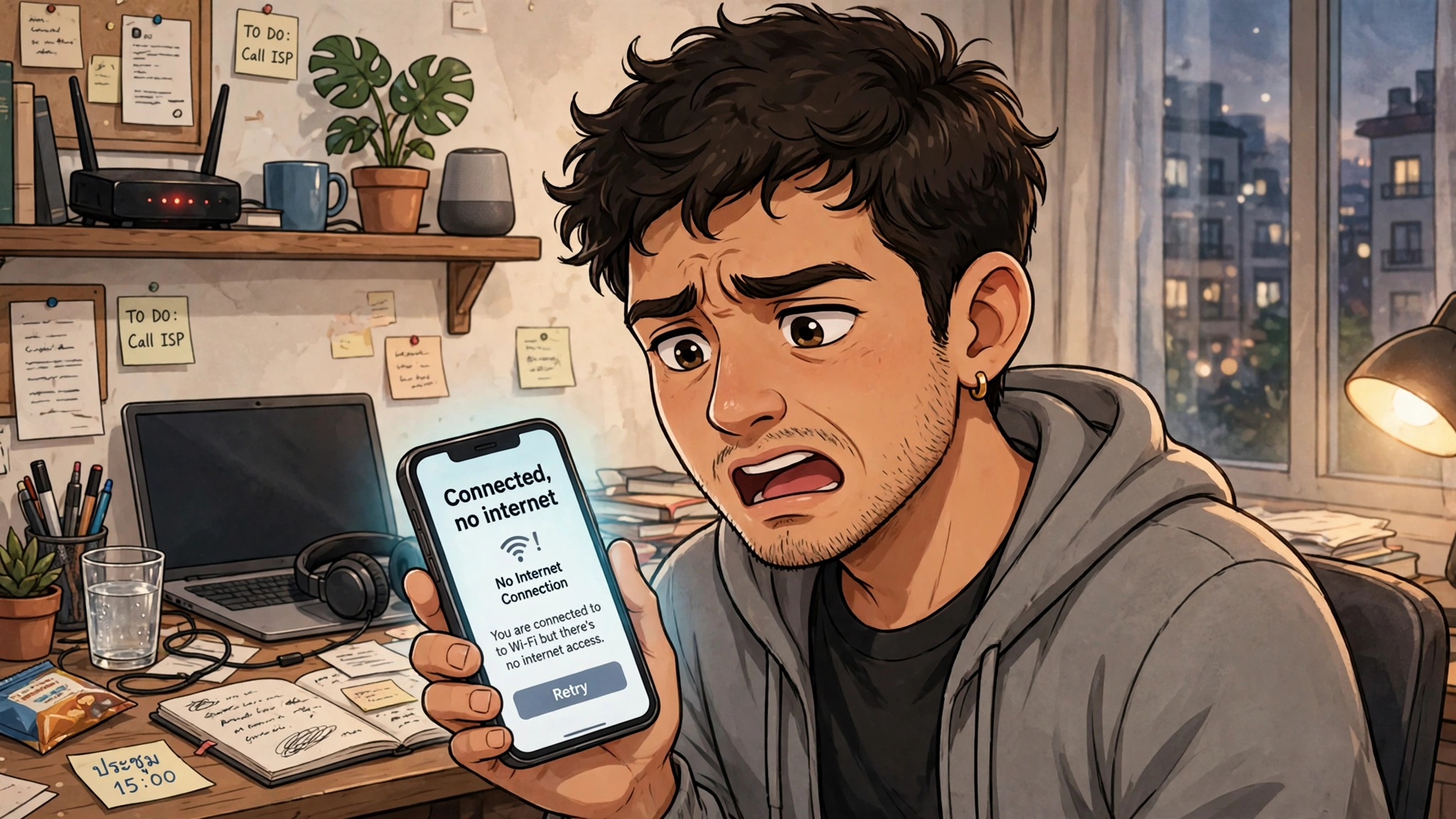
สถานการณ์แบบนี้มันชวนให้เราปาข้าวของทิ้งจริงๆ ครับ แต่ใจเย็นๆ ก่อนนะครับ ผมเข้าใจดีว่ามันน่าโมโหขนาดไหน วันนี้ผมจะพาไปไขข้อข้องใจ และหาทางออกให้ปัญหานี้แบบจับมือทำ พร้อมความฮาเล็กๆ น้อยๆ สไตล์นักเขียนประจำของผมเลยครับ
ก่อนอื่นเลย เรามาทำความเข้าใจกันก่อนครับว่า ไอ้เจ้าอาการ "เชื่อมต่อแล้วแต่เล่นเน็ตไม่ได้" เนี่ย มันหมายความว่าอะไรกันแน่ครับ?
ง่ายๆ เลยนะครับ มันเหมือนกับว่าโทรศัพท์หรือคอมพิวเตอร์ของเราเนี่ย ได้รู้จักและทักทายกับเราเตอร์ Wi-Fi ของเราเรียบร้อยแล้วครับ แต่เราเตอร์ตัวนั้นดันไม่ได้รับการอนุญาตให้ส่งข้อมูลออกไปโลกอินเทอร์เน็ตได้ หรือบางทีอาจจะรับมาได้ไม่เต็มที่ครับ ประมาณว่าทางเข้าโอเค แต่ทางออกติดขัด หรือปลายทางไม่ตอบรับอะไรทำนองนั้นเลยครับ
ทีนี้มาดูวิธีแก้กันครับ เตรียมพร้อมนะครับ เราจะไปกู้ชีพโลกออนไลน์ของเรากลับมาด้วยกัน!
1. สเต็ปแรกที่คลาสสิกที่สุด ปิดแล้วเปิดใหม่ (Restart is the way!)
อันนี้มันเป็น "ทฤษฎีควอนตัมแห่งโลกไอที" เลยนะครับ คือไม่ว่าอะไรมีปัญหา ให้ลองปิดแล้วเปิดใหม่ก่อนเลยครับ
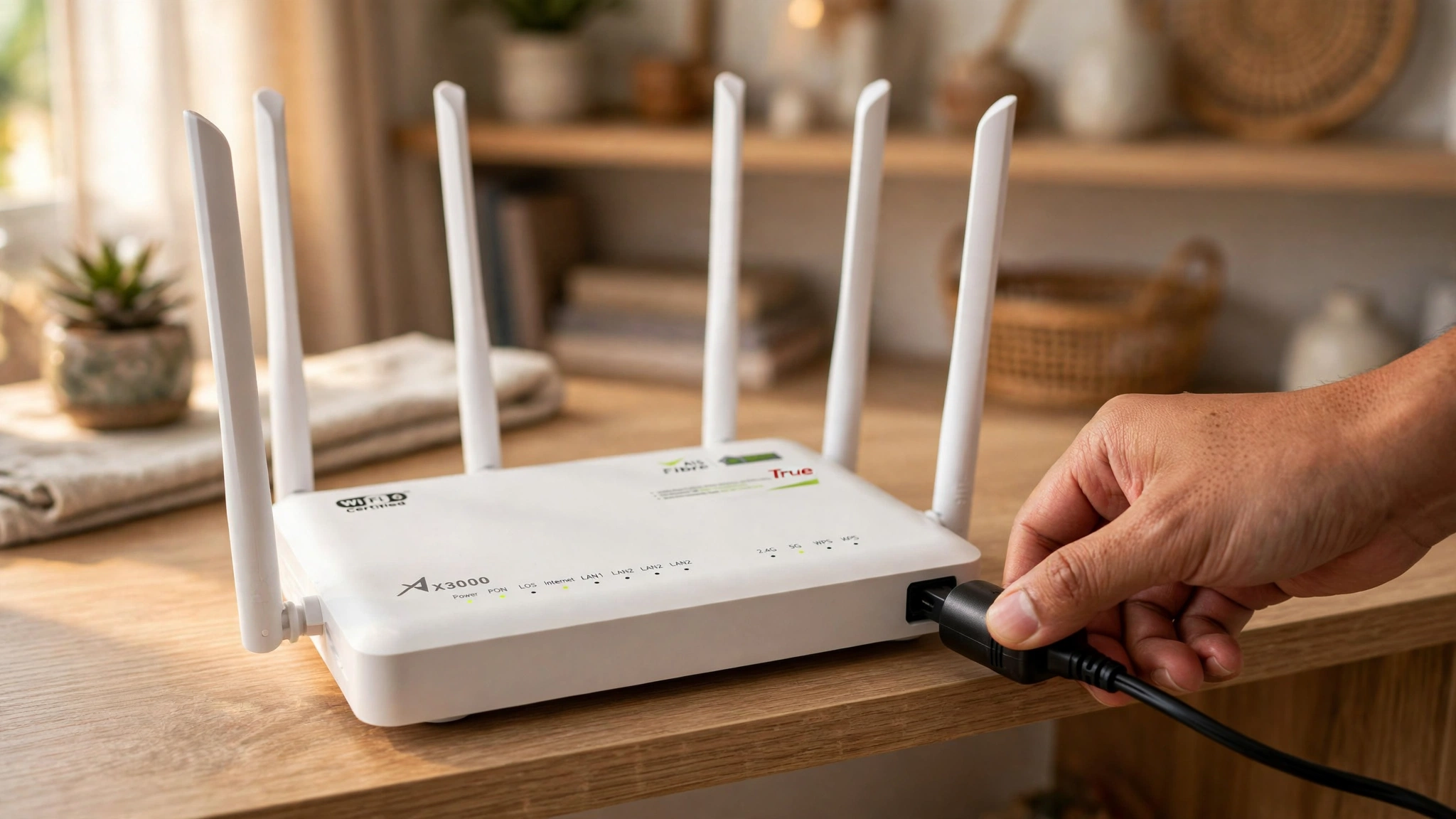
เราเตอร์ Wi-Fi ถอดปลั๊กเราเตอร์ออกครับ รอประมาณ 10-15 วินาที แล้วเสียบปลั๊กกลับเข้าไปใหม่ครับ ปล่อยให้มันบูตตัวเองขึ้นมาสักพัก (อาจจะ 1-2 นาที) แล้วค่อยลองเชื่อมต่อใหม่ครับ วิธีนี้ได้ผลมานักต่อนักแล้วครับ
อุปกรณ์ของเรา (มือถือ/คอมพิวเตอร์) ลองรีสตาร์ทเครื่องมือถือ หรือคอมพิวเตอร์ของเราดูครับ บางทีอาการงงๆ ของระบบปฏิบัติการก็แก้ได้ด้วยวิธีง่ายๆ แบบนี้เลยครับ เหมือนปลุกให้มันตื่นมาทำงานให้เต็มที่อีกครั้งครับ
2. ลืมเครือข่ายแล้วเชื่อมต่อใหม่ (Forget and Reconnect!)
บางทีข้อมูลการเชื่อมต่อ Wi-Fi เก่าๆ มันอาจจะค้างแล้วทำให้ระบบสับสนครับ ลองทำแบบนี้ดูครับ
บนมือถือ เข้าไปที่การตั้งค่า Wi-Fi > แตะที่ชื่อเครือข่าย Wi-Fi ที่เราเชื่อมต่ออยู่ > เลือก "ลืมเครือข่าย" หรือ "Forget this Network" ครับ จากนั้นค่อยลองค้นหาและเชื่อมต่อใหม่ ใส่รหัสผ่านอีกครั้งครับ
บนคอมพิวเตอร์ คลิกที่ไอคอน Wi-Fi > เลือกเครือข่ายที่มีปัญหา > เลือก "Forget" หรือ "ลืม" ครับ แล้วเชื่อมต่อใหม่เหมือนเดิมครับ
3. ตรวจสอบการตั้งค่า IP และ DNS (เช็กดูหน่อยนะเพื่อน!)
บางครั้งอุปกรณ์ของเราอาจจะไม่ได้ IP Address หรือ DNS Server ที่ถูกต้องจากเราเตอร์ครับ
เช็กว่าได้รับอัตโนมัติไหม เข้าไปที่การตั้งค่า Wi-Fi บนอุปกรณ์ของเรา แล้วดูว่าการตั้งค่า IP และ DNS เป็น "อัตโนมัติ" หรือ "DHCP" อยู่หรือเปล่าครับ ถ้าไม่ได้เป็นอัตโนมัติ ลองเปลี่ยนให้เป็นอัตโนมัติดูครับ เพราะส่วนใหญ่เราเตอร์จะแจก IP ให้เราเองครับ
4. ใช้ Command Prompt เคลียร์คราบสกปรก (เรียกปู่ DOS มาช่วย!)
ถ้ายังไม่ได้ผล ลองวิธีนี้บนคอมพิวเตอร์ Windows ครับ มันอาจจะดูเหมือนอะไรที่ซับซ้อน แต่จริงๆ แล้วแคพิมพ์คำสั่งไม่กี่บรรทัดเองครับ
เปิด Command Prompt (พิมพ์ "cmd" ในช่องค้นหาแล้วเลือก "Run as administrator" ครับ)
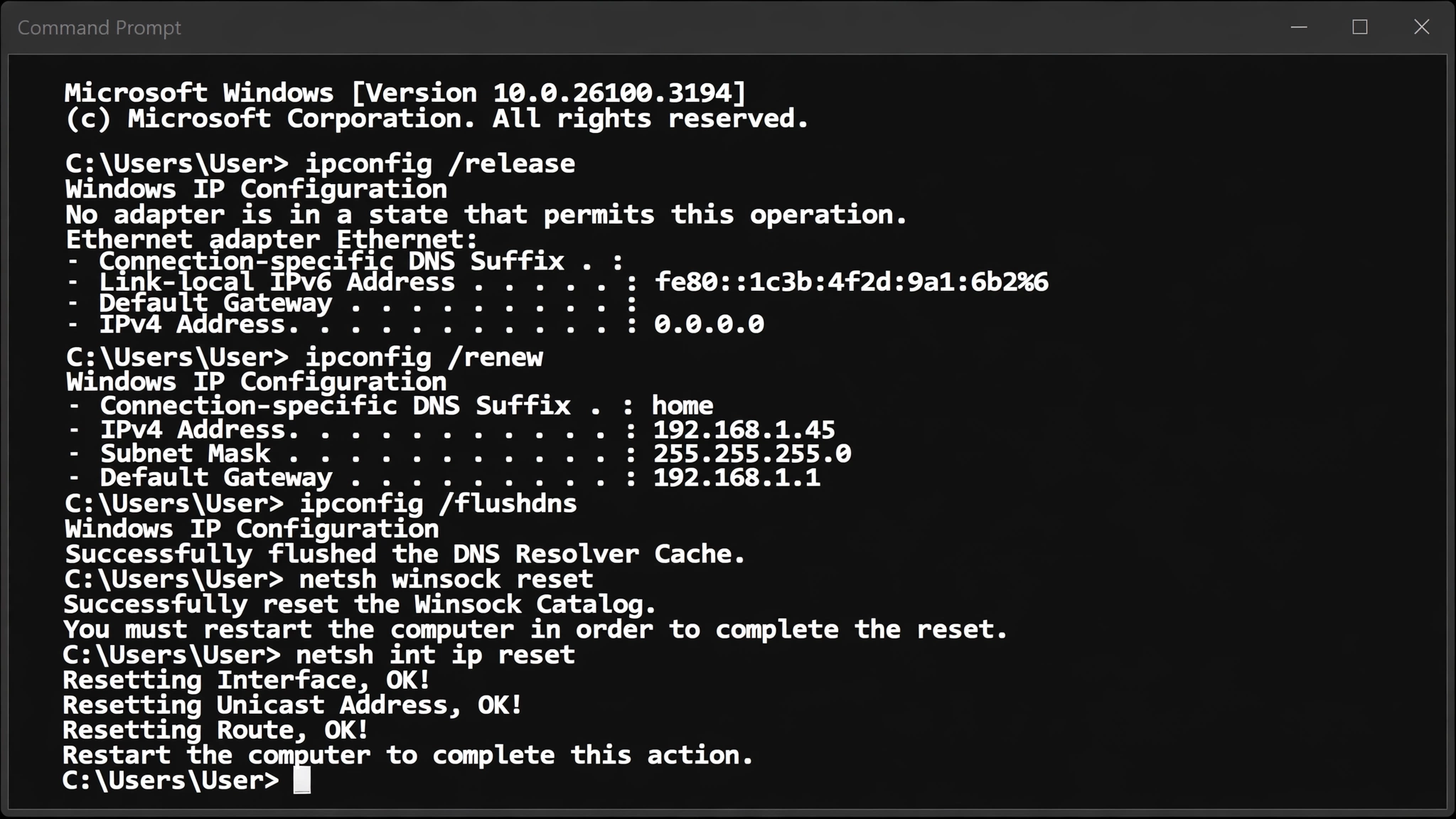
เมื่อหน้าต่างดำๆ โผล่ขึ้นมา ให้พิมพ์คำสั่งทีละบรรทัด แล้วกด Enter หลังแต่ละบรรทัดนะครับ
`ipconfig /release` (ปล่อย IP Address เดิมทิ้งไป)
`ipconfig /renew` (ขอ IP Address ใหม่จากเราเตอร์)
`ipconfig /flushdns` (ล้างแคช DNS เก่าๆ ออกไป)
`netsh winsock reset` (รีเซ็ต Winsock catalog อันนี้สำคัญมาก)
`netsh int ip reset` (รีเซ็ต TCP/IP stack)
หลังจากพิมพ์ครบทุกคำสั่งแล้ว ให้รีสตาร์ทคอมพิวเตอร์อีกครั้งครับ
5. อัปเดต Driver Wi-Fi (ไดรเวอร์ก็มีหัวใจนะ!)
ไดรเวอร์การ์ด Wi-Fi เก่าๆ หรือเสียหายก็เป็นสาเหตุได้เหมือนกันครับ ลองอัปเดตไดรเวอร์ดูครับ
บน Windows คลิกขวาที่ปุ่ม Start > เลือก Device Manager > ขยายเมนู Network adapters > คลิกขวาที่ชื่อการ์ด Wi-Fi ของเรา > เลือก "Update driver" ครับ หรือถ้าหาไม่เจอจริงๆ ลองไปดาวน์โหลดไดรเวอร์ล่าสุดจากเว็บไซต์ของผู้ผลิตการ์ด Wi-Fi หรือผู้ผลิตโน้ตบุ๊กโดยตรงเลยครับ
6. ลองเปลี่ยนช่องสัญญาณ Wi-Fi (ใครๆ ก็อยากมีเลนพิเศษครับ!)
บางทีช่องสัญญาณ Wi-Fi ของเราอาจจะชนกับของเพื่อนบ้านเยอะไปหน่อยครับ ลองเข้าไปเปลี่ยนช่องสัญญาณในหน้าตั้งค่าเราเตอร์ดูครับ (วิธีการเข้าหน้าตั้งค่าจะแตกต่างกันไปตามแต่ละยี่ห้อเราเตอร์นะครับ ลองเสิร์ชดูจากรุ่นของเราเตอร์ได้เลยครับ) ลองเปลี่ยนจาก Auto เป็นช่อง 1, 6, หรือ 11 ดูครับ
7. ทางออกสุดท้าย โทรหาผู้ให้บริการอินเทอร์เน็ต (ถึงเวลาโทรหาฮีโร่!)
ถ้าลองมาทุกวิธีแล้วยังไม่ได้ผลครับ อันนี้แหละครับคือเวลาที่เราต้องหยิบโทรศัพท์ขึ้นมาโทรหาพี่ๆ ทีมงานผู้ให้บริการอินเทอร์เน็ตของเราแล้วครับ บางทีปัญหาอาจจะไม่ได้อยู่ที่เรา แต่ไปอยู่ที่ระบบของพวกเขา หรือสายสัญญาณอะไรบางอย่างครับ
หวังว่าวิธีเหล่านี้จะช่วยให้เพื่อนๆ ก้าวผ่านวิกฤต "Wi-Fi เชื่อมต่อแล้วแต่เล่นเน็ตไม่ได้" ไปได้ด้วยดีนะครับ! อย่าให้เรื่องแค่นี้มาทำให้เราหัวร้อนจนเสียอารมณ์เลยครับ ลองทำตามทีละสเต็ป แล้วความสงบสุขในโลกอินเทอร์เน็ตจะกลับมาหาเราอีกครั้งแน่นอนครับ
ถ้าได้ผลยังไง หรือมีวิธีแก้เจ๋งๆ นอกเหนือจากนี้ มาบอกเล่าให้เพื่อนๆ คนอื่นฟังกันได้เลยนะครับ!
ขอให้ทุกคนท่องโลกอินเทอร์เน็ตได้อย่างมีความสุขนะครับ!














โอ๊ยยย! Wi-Fi เชื่อมต่อแล้วแต่เล่นเน็ตไม่ได้? รวมวิธีแก้ปัญหาที่รับรองว่าคุณต้องเจอ! พร้อมทริกไม่ให้หัวร้อนครับ!
เคยไหมครับ? กำลังจะดูซีรีส์ดึกๆ หรือกำลังจะส่งงานสำคัญ แต่หน้าจอมือถือหรือคอมพิวเตอร์กลับขึ้นสถานะว่า "เชื่อมต่อ Wi-Fi แล้ว" แต่... โลกอินเทอร์เน็ตกลับเงียบสนิทราวกับผมกำลังทำสมาธิอยู่บนยอดเขาเอเวอเรสต์เลยครับ
มันเป็นความรู้สึกที่... เหมือนมีคนเปิดประตูให้เราเดินเข้าไปในบ้าน แต่พอเข้าไปแล้วกลับไม่มีเฟอร์นิเจอร์อะไรเลยครับ ว่างเปล่าซะงั้น! แถมยังบอกเราว่า "นายอยู่ในบ้านแล้วนะ" แต่นายใช้ชีวิตอะไรในบ้านไม่ได้เลยนี่สิครับ!
สถานการณ์แบบนี้มันชวนให้เราปาข้าวของทิ้งจริงๆ ครับ แต่ใจเย็นๆ ก่อนนะครับ ผมเข้าใจดีว่ามันน่าโมโหขนาดไหน วันนี้ผมจะพาไปไขข้อข้องใจ และหาทางออกให้ปัญหานี้แบบจับมือทำ พร้อมความฮาเล็กๆ น้อยๆ สไตล์นักเขียนประจำของผมเลยครับ
ก่อนอื่นเลย เรามาทำความเข้าใจกันก่อนครับว่า ไอ้เจ้าอาการ "เชื่อมต่อแล้วแต่เล่นเน็ตไม่ได้" เนี่ย มันหมายความว่าอะไรกันแน่ครับ?
ง่ายๆ เลยนะครับ มันเหมือนกับว่าโทรศัพท์หรือคอมพิวเตอร์ของเราเนี่ย ได้รู้จักและทักทายกับเราเตอร์ Wi-Fi ของเราเรียบร้อยแล้วครับ แต่เราเตอร์ตัวนั้นดันไม่ได้รับการอนุญาตให้ส่งข้อมูลออกไปโลกอินเทอร์เน็ตได้ หรือบางทีอาจจะรับมาได้ไม่เต็มที่ครับ ประมาณว่าทางเข้าโอเค แต่ทางออกติดขัด หรือปลายทางไม่ตอบรับอะไรทำนองนั้นเลยครับ
ทีนี้มาดูวิธีแก้กันครับ เตรียมพร้อมนะครับ เราจะไปกู้ชีพโลกออนไลน์ของเรากลับมาด้วยกัน!
1. สเต็ปแรกที่คลาสสิกที่สุด ปิดแล้วเปิดใหม่ (Restart is the way!)
อันนี้มันเป็น "ทฤษฎีควอนตัมแห่งโลกไอที" เลยนะครับ คือไม่ว่าอะไรมีปัญหา ให้ลองปิดแล้วเปิดใหม่ก่อนเลยครับ
เราเตอร์ Wi-Fi ถอดปลั๊กเราเตอร์ออกครับ รอประมาณ 10-15 วินาที แล้วเสียบปลั๊กกลับเข้าไปใหม่ครับ ปล่อยให้มันบูตตัวเองขึ้นมาสักพัก (อาจจะ 1-2 นาที) แล้วค่อยลองเชื่อมต่อใหม่ครับ วิธีนี้ได้ผลมานักต่อนักแล้วครับ
อุปกรณ์ของเรา (มือถือ/คอมพิวเตอร์) ลองรีสตาร์ทเครื่องมือถือ หรือคอมพิวเตอร์ของเราดูครับ บางทีอาการงงๆ ของระบบปฏิบัติการก็แก้ได้ด้วยวิธีง่ายๆ แบบนี้เลยครับ เหมือนปลุกให้มันตื่นมาทำงานให้เต็มที่อีกครั้งครับ
2. ลืมเครือข่ายแล้วเชื่อมต่อใหม่ (Forget and Reconnect!)
บางทีข้อมูลการเชื่อมต่อ Wi-Fi เก่าๆ มันอาจจะค้างแล้วทำให้ระบบสับสนครับ ลองทำแบบนี้ดูครับ
บนมือถือ เข้าไปที่การตั้งค่า Wi-Fi > แตะที่ชื่อเครือข่าย Wi-Fi ที่เราเชื่อมต่ออยู่ > เลือก "ลืมเครือข่าย" หรือ "Forget this Network" ครับ จากนั้นค่อยลองค้นหาและเชื่อมต่อใหม่ ใส่รหัสผ่านอีกครั้งครับ
บนคอมพิวเตอร์ คลิกที่ไอคอน Wi-Fi > เลือกเครือข่ายที่มีปัญหา > เลือก "Forget" หรือ "ลืม" ครับ แล้วเชื่อมต่อใหม่เหมือนเดิมครับ
3. ตรวจสอบการตั้งค่า IP และ DNS (เช็กดูหน่อยนะเพื่อน!)
บางครั้งอุปกรณ์ของเราอาจจะไม่ได้ IP Address หรือ DNS Server ที่ถูกต้องจากเราเตอร์ครับ
เช็กว่าได้รับอัตโนมัติไหม เข้าไปที่การตั้งค่า Wi-Fi บนอุปกรณ์ของเรา แล้วดูว่าการตั้งค่า IP และ DNS เป็น "อัตโนมัติ" หรือ "DHCP" อยู่หรือเปล่าครับ ถ้าไม่ได้เป็นอัตโนมัติ ลองเปลี่ยนให้เป็นอัตโนมัติดูครับ เพราะส่วนใหญ่เราเตอร์จะแจก IP ให้เราเองครับ
4. ใช้ Command Prompt เคลียร์คราบสกปรก (เรียกปู่ DOS มาช่วย!)
ถ้ายังไม่ได้ผล ลองวิธีนี้บนคอมพิวเตอร์ Windows ครับ มันอาจจะดูเหมือนอะไรที่ซับซ้อน แต่จริงๆ แล้วแคพิมพ์คำสั่งไม่กี่บรรทัดเองครับ
เปิด Command Prompt (พิมพ์ "cmd" ในช่องค้นหาแล้วเลือก "Run as administrator" ครับ)
เมื่อหน้าต่างดำๆ โผล่ขึ้นมา ให้พิมพ์คำสั่งทีละบรรทัด แล้วกด Enter หลังแต่ละบรรทัดนะครับ
`ipconfig /release` (ปล่อย IP Address เดิมทิ้งไป)
`ipconfig /renew` (ขอ IP Address ใหม่จากเราเตอร์)
`ipconfig /flushdns` (ล้างแคช DNS เก่าๆ ออกไป)
`netsh winsock reset` (รีเซ็ต Winsock catalog อันนี้สำคัญมาก)
`netsh int ip reset` (รีเซ็ต TCP/IP stack)
หลังจากพิมพ์ครบทุกคำสั่งแล้ว ให้รีสตาร์ทคอมพิวเตอร์อีกครั้งครับ
5. อัปเดต Driver Wi-Fi (ไดรเวอร์ก็มีหัวใจนะ!)
ไดรเวอร์การ์ด Wi-Fi เก่าๆ หรือเสียหายก็เป็นสาเหตุได้เหมือนกันครับ ลองอัปเดตไดรเวอร์ดูครับ
บน Windows คลิกขวาที่ปุ่ม Start > เลือก Device Manager > ขยายเมนู Network adapters > คลิกขวาที่ชื่อการ์ด Wi-Fi ของเรา > เลือก "Update driver" ครับ หรือถ้าหาไม่เจอจริงๆ ลองไปดาวน์โหลดไดรเวอร์ล่าสุดจากเว็บไซต์ของผู้ผลิตการ์ด Wi-Fi หรือผู้ผลิตโน้ตบุ๊กโดยตรงเลยครับ
6. ลองเปลี่ยนช่องสัญญาณ Wi-Fi (ใครๆ ก็อยากมีเลนพิเศษครับ!)
บางทีช่องสัญญาณ Wi-Fi ของเราอาจจะชนกับของเพื่อนบ้านเยอะไปหน่อยครับ ลองเข้าไปเปลี่ยนช่องสัญญาณในหน้าตั้งค่าเราเตอร์ดูครับ (วิธีการเข้าหน้าตั้งค่าจะแตกต่างกันไปตามแต่ละยี่ห้อเราเตอร์นะครับ ลองเสิร์ชดูจากรุ่นของเราเตอร์ได้เลยครับ) ลองเปลี่ยนจาก Auto เป็นช่อง 1, 6, หรือ 11 ดูครับ
7. ทางออกสุดท้าย โทรหาผู้ให้บริการอินเทอร์เน็ต (ถึงเวลาโทรหาฮีโร่!)
ถ้าลองมาทุกวิธีแล้วยังไม่ได้ผลครับ อันนี้แหละครับคือเวลาที่เราต้องหยิบโทรศัพท์ขึ้นมาโทรหาพี่ๆ ทีมงานผู้ให้บริการอินเทอร์เน็ตของเราแล้วครับ บางทีปัญหาอาจจะไม่ได้อยู่ที่เรา แต่ไปอยู่ที่ระบบของพวกเขา หรือสายสัญญาณอะไรบางอย่างครับ
หวังว่าวิธีเหล่านี้จะช่วยให้เพื่อนๆ ก้าวผ่านวิกฤต "Wi-Fi เชื่อมต่อแล้วแต่เล่นเน็ตไม่ได้" ไปได้ด้วยดีนะครับ! อย่าให้เรื่องแค่นี้มาทำให้เราหัวร้อนจนเสียอารมณ์เลยครับ ลองทำตามทีละสเต็ป แล้วความสงบสุขในโลกอินเทอร์เน็ตจะกลับมาหาเราอีกครั้งแน่นอนครับ
ถ้าได้ผลยังไง หรือมีวิธีแก้เจ๋งๆ นอกเหนือจากนี้ มาบอกเล่าให้เพื่อนๆ คนอื่นฟังกันได้เลยนะครับ!
ขอให้ทุกคนท่องโลกอินเทอร์เน็ตได้อย่างมีความสุขนะครับ!