สวัสดีเพื่อนสมาชิกครับ

วันนี้มีเครื่องมือเกี่ยวกับการค้นหาไฟล์มานำเสนอ
-
https://navy007.com/File.htm
ผมได้เตรียมเป็น source code ไว้ให้แล้ว เพียงแค่ download ไปและ rename เป็น .htm ก็สามารถ double click ใช้งานในเครื่องของท่านได้เลย
-
https://navy007.com/File.txt
เครื่องมือตัวนี้จริง ๆ แล้วตั้งใจออกแบบมาเพื่อ PC อย่างเดียว แต่มันก็สามารถทำงานกับมือถือ Android / iPhone ได้โดยใช้ engine ของ browser มือถือครับ ในเวอร์ชั่นมือถือคืออันนี้
-
https://navy007.com/File_Phone.htm
แต่การค้นหาและจัดการไฟล์ในมือถือพวก App. มือถือต่าง ๆ น่าจะทำงานได้ง่ายกว่าครับ
เครื่องมือตัวนี้คือตัวค้นหาไฟล์ในกรณีที่ท่านใช้ PC ทำงานกับ file จำนวนมาก ก็คือแบบเก็บไฟล์สะสมไว้จำนวนหลักพันหลักหมื่นไฟล์ในเครื่อง และตัว File Explorer ของ Windows 11 ไม่สามารถให้ความสะดวกได้มากพอในการค้นหาไฟล์จากไฟล์นับพันนับหมื่นเหล่านั้น
เครื่องมือตัวนี้จะมี 2 Parts
🛑 Part 1
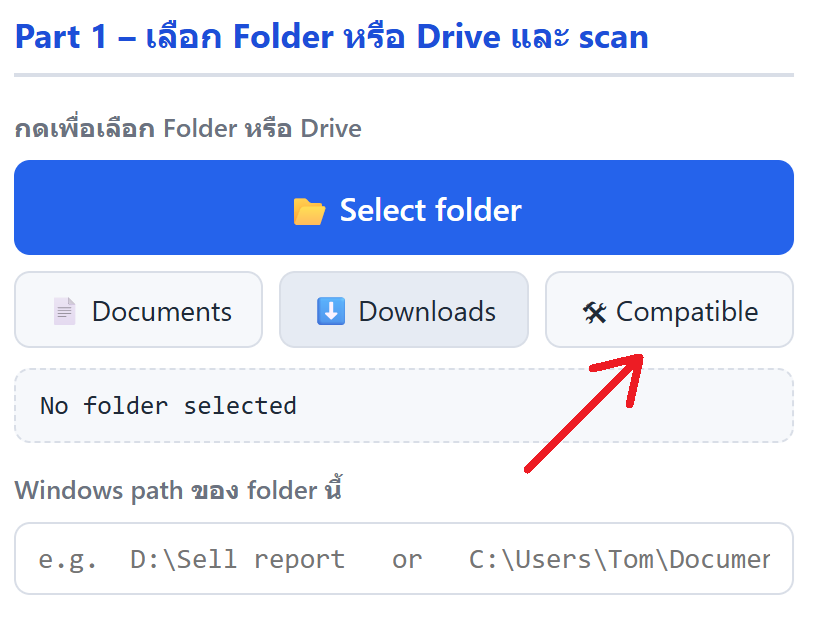
เลือก folder หรือเลือกทั้ง Drive เลยก็ได้ แต่จะมีข้อยกเว้นพิเศษอย่างหนึ่งซึ่งจะมีขั้นตอนเพิ่มเติมขึ้นมาในกรณีที่ท่านเลือก folder ซึ่งเป็น system folder ของ Windows 11 ท่านจะต้องกดปุ่ม Compatible และทำตามขั้นตอนที่จะอธิบายด้านล่างครับ แต่ใน folder ทั่วไปหรือ Drive อื่นอย่างเช่น Drive D: หรือ flash drive ก็สามารถกดเลือกได้เลย
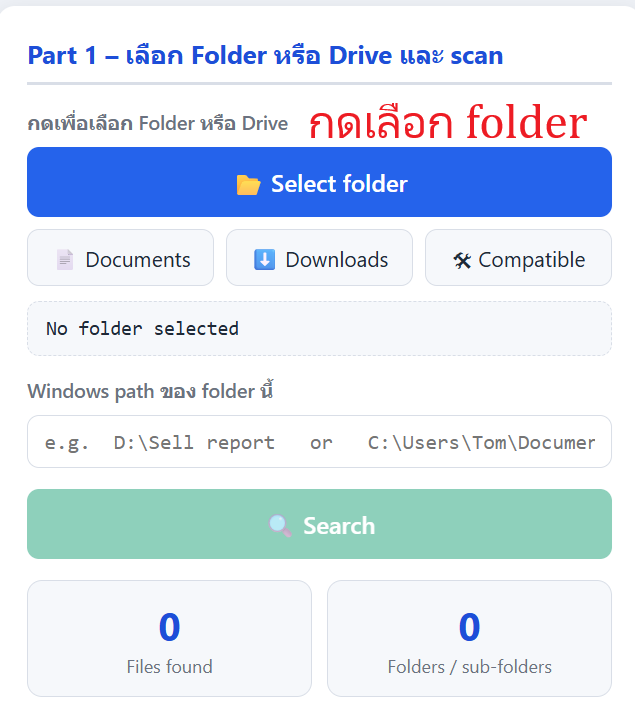
ขั้นตอนต่อไปก็คือกดปุ่ม Search ก่อนเพื่อดึงข้อมูลของไฟล์ทั้งหมดจาก folder นั้นหรือ Drive นั้นหรือ flash drive .... เมื่อกด Search แล้วและเห็นตัวเลขจำนวนไฟล์ / folder แบบภาพนี้แล้วขั้นตอนต่อไปก็คือการค้นหาไฟล์ใน Part 2
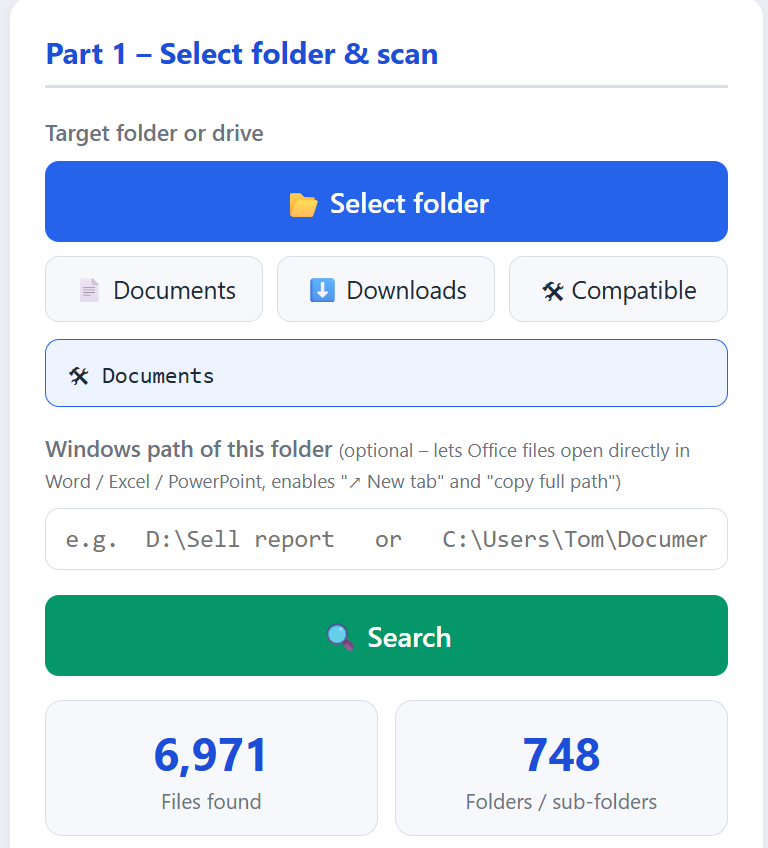
🛑 Part 2
ในจุดนี้ผมออกแบบให้มีความสะดวกมากเพียงแค่พิมพ์ตัวอักษรอังกฤษหรือไทยของชื่อหรือนามสกุลไฟล์ มันก็จะเด้งขึ้นมาเองในผลการการค้นหาด้านล่างครับ
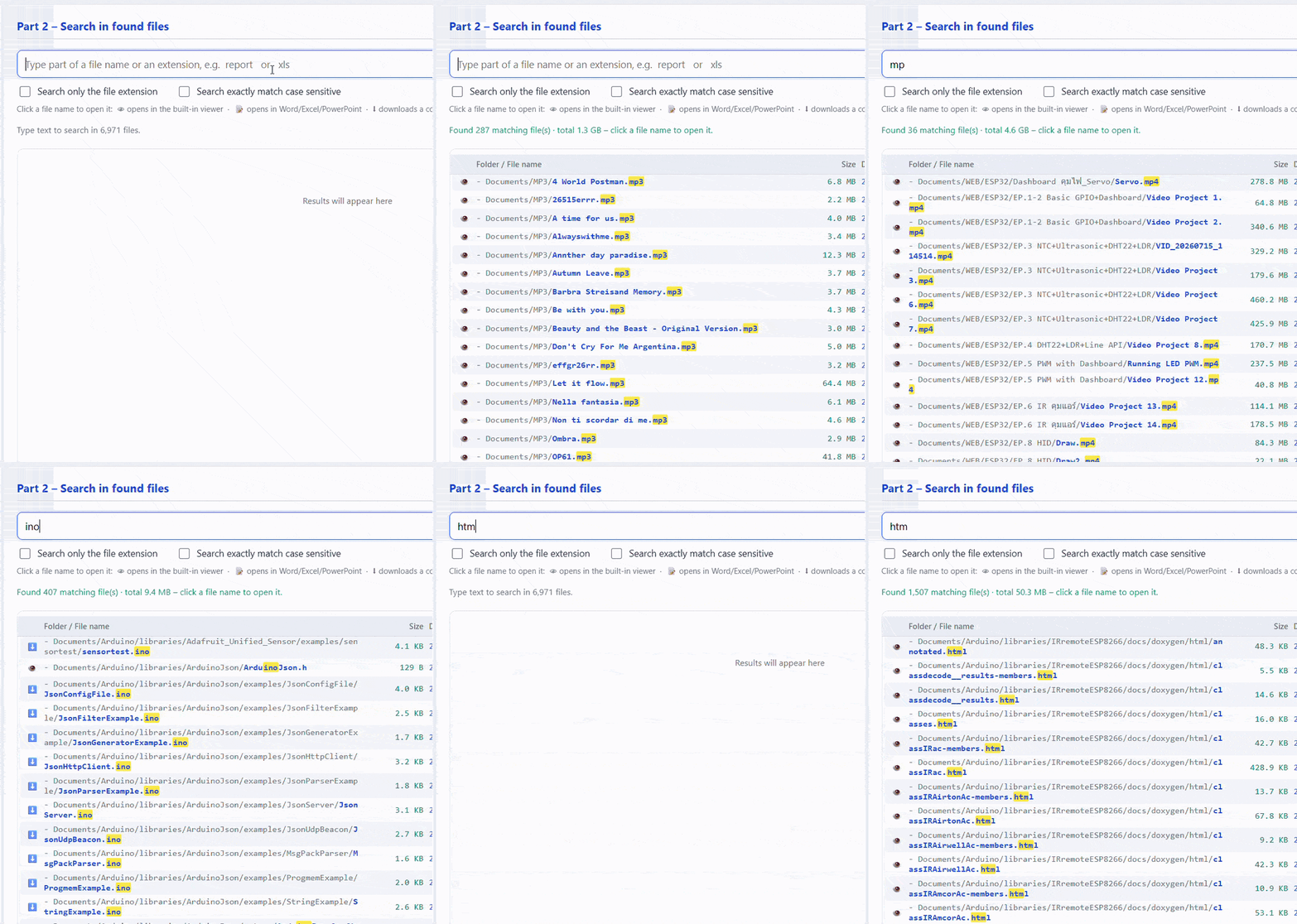
และยังสามารถกำหนดการค้นหาให้แคบลงได้โดยหาเฉพาะนามสกุลไฟล์หรือหาแบบเคสก็คือตัวอักษรใหญ่หรือเล็กตัวอักษรภาษาอังกฤษตัวใหญ่หรือตัวเล็ก

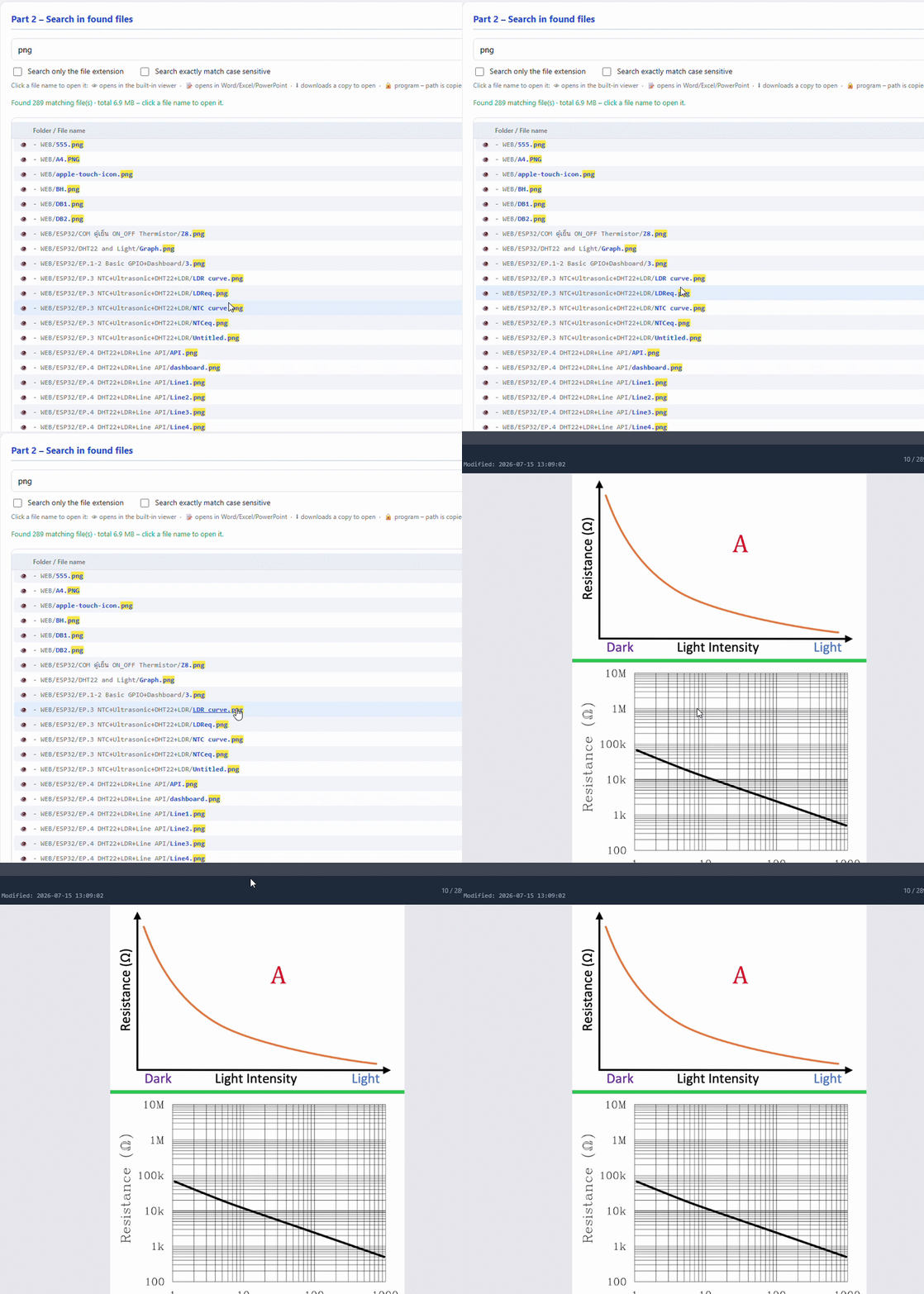
ในส่วนแสดงผลการค้นหาก็จะแสดงรายชื่อไฟล์และ folder , file size และ Date modified สามารถคลิกที่ชื่อไฟล์เพื่อเปิดไฟล์นั้นมาดูได้จากตัว viewer ของเครื่องมือนี้เลย ไฟล์ที่เปิดได้เลยคือไฟล์รูปภาพทั้งหลาย .JPG .PNG .GIF .BMP และพวก MP3 , MP4 แต่ file ชนิดอื่นอย่างเช่น PDF DOC XLS PowerPoint เมื่อคลิกไปแล้วมันอาจจะขึ้นหน้า download ให้ save ไฟล์นั้น
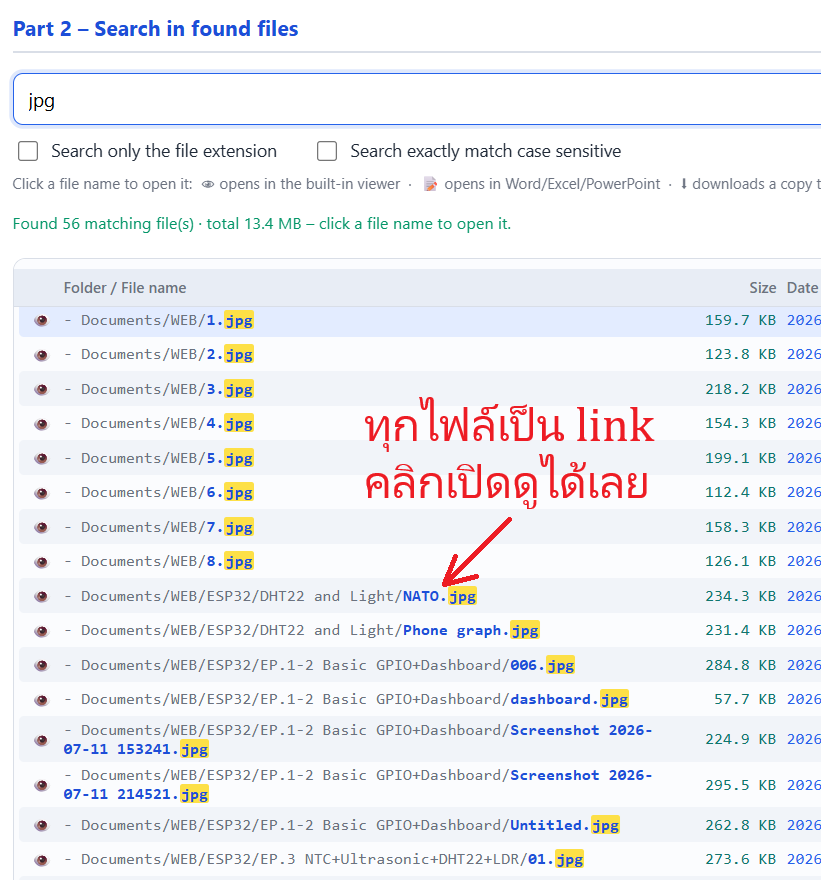
เมื่อคลิก link ที่ไฟล์ ตัว viewer จะเปิดไฟล์
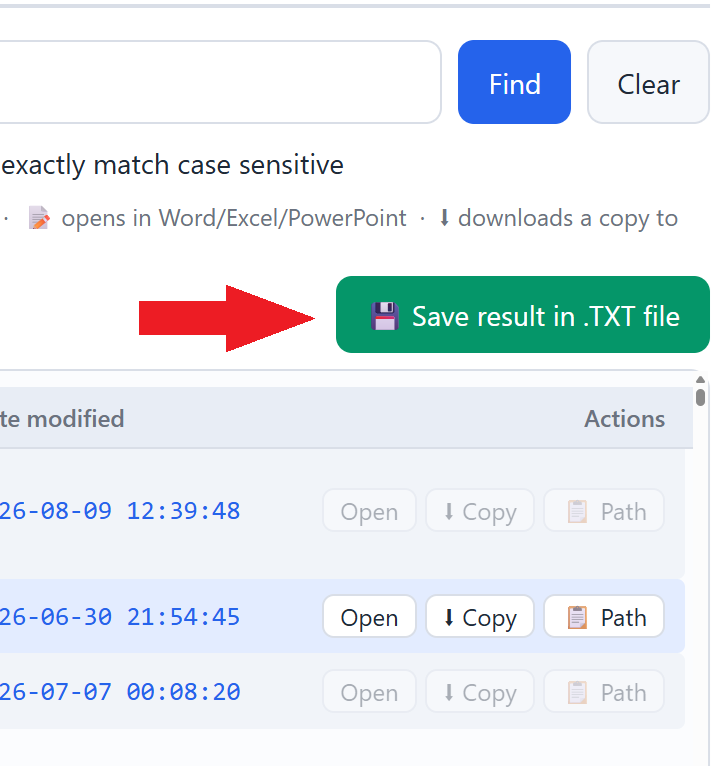
เครื่องมือตัวนี้สามารถ save เป็น .TXT file ธรรมดาได้โดยกดปุ่ม Save result in .TXT file มันก็จะ save เป็น .TXT file โดย list รายชื่อไฟล์ทั้งหมดที่เราค้นหา
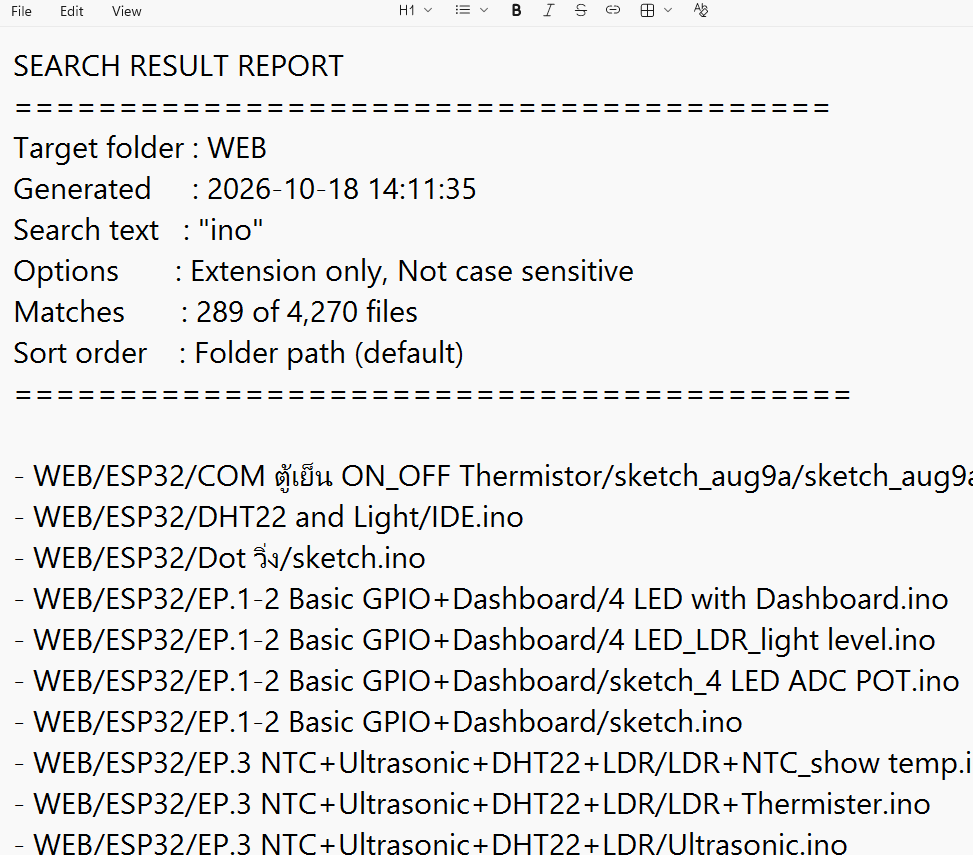
List ของ txt file จะเป็นแบบนี้

ในกรณีที่เป็น system folder ของ Window 11 จะต้องกดปุ่ม Compatible
และมันจะขึ้นแบบตามภาพด้านล่างนี้ครับให้คลิกที่ปุ่ม upload

จากนั้นตัว browser ก็จะมี dialog ขึ้นมาถามว่าจะ upload ไฟล์ทั้งหมดหรือไม่ ก็ให้คลิก upload
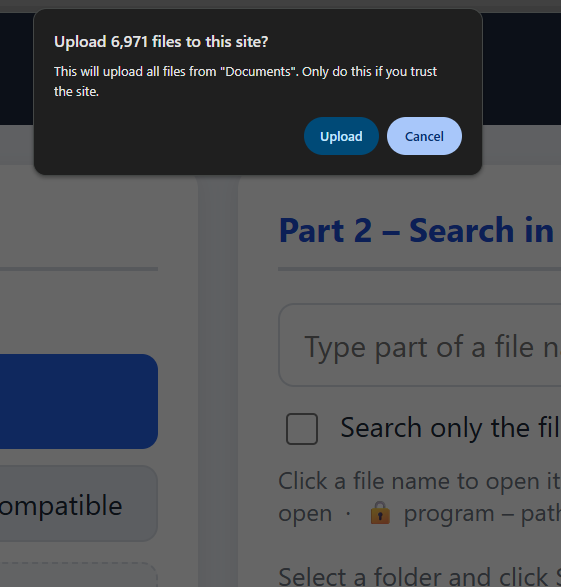
ในจุดนี้เป็นเทคนิคแบบหนึ่งในการ access พวก system folder ซึ่งมันจะไม่มีการ upload ใด ๆ เกิดขึ้นเลย แต่จะเป็นการดึงข้อมูล meta ของไฟล์ทั้งหมดไปเก็บไว้ใน memory ของ browser ครับ การที่ต้องมีขั้นตอนแบบนี้เพื่อที่สามารถจะเข้าถึง system folder ของ Windows ได้ ถ้าไม่ทำแบบนี้เมื่อเราคลิก select folder ตัว browser จะไม่อนุญาตให้เราเลือก system folder ใดเลย
การที่ดูจะยุ่งยากแบบนี้เนื่องจากเครื่องมือตัวนี้เป็น web application ไม่ใช่ native App. ที่เขียนด้วยภาษาแบบที่ compile มาเพื่อทำงานแบบ native กับ Windows
ดังนั้นในเครื่องมือนี้ ....
หากท่านเลือกที่จะค้นหาทั้ง Drive C: ที่มีไฟล์นับแสนไฟล์ ++ มันจะทำงานได้ช้ามาก และกิน RAM อย่างมหาศาล ซึ่งอันนี้เป็นข้อจำกัดครับ หรือพูดตรง ๆ ก็คือ web application ที่ประกอบด้วย HTML + Javascript ก็ทำงานได้ดีที่สุดและลึกที่สุดเพียงแค่นี้ ถ้าจะเอาลึกกว่านั้นก็จะต้องทำ app ขึ้นมาโดยเฉพาะ เช่น App ที่เขียนด้วยภาษา C++ เพราะจะสามารถติดต่อกับ level ระดับต่ำกับ Windows ได้เลย
สำหรับใครที่คิดว่าเครื่องแรงมากพอมี RAM เยอะให้ท่านลองกดเลือก folder และก็เลือกที่ root drive C: นะครับ อย่างเครื่องผมเป็น CPU core i3-13100 RAM 16 GB ปรากฏว่าเจอสภาพที่กิน RAM มหาศาลและทำงานช้า แต่ก็ไม่ได้ hang หรือค้างอย่างถาวร สามารถแสดงผลการค้นหาได้ สามารถ query ไฟล์จำนวนหลักแสนไฟล์ทั้งหมดใน drive C: ได้ครับ แต่ยืนยันว่าทำงานกับจำนวนไฟล์หลักหมื่นได้สบาย ๆ ไม่มีค้าง ไม่มีอาการกิน RAM ครับ















:: File search utility :: มีเครื่องมือเกี่ยวกับการค้นหาไฟล์มานำเสนอครับ
วันนี้มีเครื่องมือเกี่ยวกับการค้นหาไฟล์มานำเสนอ
- https://navy007.com/File.htm
ผมได้เตรียมเป็น source code ไว้ให้แล้ว เพียงแค่ download ไปและ rename เป็น .htm ก็สามารถ double click ใช้งานในเครื่องของท่านได้เลย
- https://navy007.com/File.txt
เครื่องมือตัวนี้จริง ๆ แล้วตั้งใจออกแบบมาเพื่อ PC อย่างเดียว แต่มันก็สามารถทำงานกับมือถือ Android / iPhone ได้โดยใช้ engine ของ browser มือถือครับ ในเวอร์ชั่นมือถือคืออันนี้
- https://navy007.com/File_Phone.htm
แต่การค้นหาและจัดการไฟล์ในมือถือพวก App. มือถือต่าง ๆ น่าจะทำงานได้ง่ายกว่าครับ
เครื่องมือตัวนี้คือตัวค้นหาไฟล์ในกรณีที่ท่านใช้ PC ทำงานกับ file จำนวนมาก ก็คือแบบเก็บไฟล์สะสมไว้จำนวนหลักพันหลักหมื่นไฟล์ในเครื่อง และตัว File Explorer ของ Windows 11 ไม่สามารถให้ความสะดวกได้มากพอในการค้นหาไฟล์จากไฟล์นับพันนับหมื่นเหล่านั้น
เครื่องมือตัวนี้จะมี 2 Parts
🛑 Part 1
เลือก folder หรือเลือกทั้ง Drive เลยก็ได้ แต่จะมีข้อยกเว้นพิเศษอย่างหนึ่งซึ่งจะมีขั้นตอนเพิ่มเติมขึ้นมาในกรณีที่ท่านเลือก folder ซึ่งเป็น system folder ของ Windows 11 ท่านจะต้องกดปุ่ม Compatible และทำตามขั้นตอนที่จะอธิบายด้านล่างครับ แต่ใน folder ทั่วไปหรือ Drive อื่นอย่างเช่น Drive D: หรือ flash drive ก็สามารถกดเลือกได้เลย
ขั้นตอนต่อไปก็คือกดปุ่ม Search ก่อนเพื่อดึงข้อมูลของไฟล์ทั้งหมดจาก folder นั้นหรือ Drive นั้นหรือ flash drive .... เมื่อกด Search แล้วและเห็นตัวเลขจำนวนไฟล์ / folder แบบภาพนี้แล้วขั้นตอนต่อไปก็คือการค้นหาไฟล์ใน Part 2
🛑 Part 2
ในจุดนี้ผมออกแบบให้มีความสะดวกมากเพียงแค่พิมพ์ตัวอักษรอังกฤษหรือไทยของชื่อหรือนามสกุลไฟล์ มันก็จะเด้งขึ้นมาเองในผลการการค้นหาด้านล่างครับ
และยังสามารถกำหนดการค้นหาให้แคบลงได้โดยหาเฉพาะนามสกุลไฟล์หรือหาแบบเคสก็คือตัวอักษรใหญ่หรือเล็กตัวอักษรภาษาอังกฤษตัวใหญ่หรือตัวเล็ก
ในส่วนแสดงผลการค้นหาก็จะแสดงรายชื่อไฟล์และ folder , file size และ Date modified สามารถคลิกที่ชื่อไฟล์เพื่อเปิดไฟล์นั้นมาดูได้จากตัว viewer ของเครื่องมือนี้เลย ไฟล์ที่เปิดได้เลยคือไฟล์รูปภาพทั้งหลาย .JPG .PNG .GIF .BMP และพวก MP3 , MP4 แต่ file ชนิดอื่นอย่างเช่น PDF DOC XLS PowerPoint เมื่อคลิกไปแล้วมันอาจจะขึ้นหน้า download ให้ save ไฟล์นั้น
เมื่อคลิก link ที่ไฟล์ ตัว viewer จะเปิดไฟล์
เครื่องมือตัวนี้สามารถ save เป็น .TXT file ธรรมดาได้โดยกดปุ่ม Save result in .TXT file มันก็จะ save เป็น .TXT file โดย list รายชื่อไฟล์ทั้งหมดที่เราค้นหา
List ของ txt file จะเป็นแบบนี้
และมันจะขึ้นแบบตามภาพด้านล่างนี้ครับให้คลิกที่ปุ่ม upload
จากนั้นตัว browser ก็จะมี dialog ขึ้นมาถามว่าจะ upload ไฟล์ทั้งหมดหรือไม่ ก็ให้คลิก upload
ในจุดนี้เป็นเทคนิคแบบหนึ่งในการ access พวก system folder ซึ่งมันจะไม่มีการ upload ใด ๆ เกิดขึ้นเลย แต่จะเป็นการดึงข้อมูล meta ของไฟล์ทั้งหมดไปเก็บไว้ใน memory ของ browser ครับ การที่ต้องมีขั้นตอนแบบนี้เพื่อที่สามารถจะเข้าถึง system folder ของ Windows ได้ ถ้าไม่ทำแบบนี้เมื่อเราคลิก select folder ตัว browser จะไม่อนุญาตให้เราเลือก system folder ใดเลย
การที่ดูจะยุ่งยากแบบนี้เนื่องจากเครื่องมือตัวนี้เป็น web application ไม่ใช่ native App. ที่เขียนด้วยภาษาแบบที่ compile มาเพื่อทำงานแบบ native กับ Windows
ดังนั้นในเครื่องมือนี้ .... หากท่านเลือกที่จะค้นหาทั้ง Drive C: ที่มีไฟล์นับแสนไฟล์ ++ มันจะทำงานได้ช้ามาก และกิน RAM อย่างมหาศาล ซึ่งอันนี้เป็นข้อจำกัดครับ หรือพูดตรง ๆ ก็คือ web application ที่ประกอบด้วย HTML + Javascript ก็ทำงานได้ดีที่สุดและลึกที่สุดเพียงแค่นี้ ถ้าจะเอาลึกกว่านั้นก็จะต้องทำ app ขึ้นมาโดยเฉพาะ เช่น App ที่เขียนด้วยภาษา C++ เพราะจะสามารถติดต่อกับ level ระดับต่ำกับ Windows ได้เลย
สำหรับใครที่คิดว่าเครื่องแรงมากพอมี RAM เยอะให้ท่านลองกดเลือก folder และก็เลือกที่ root drive C: นะครับ อย่างเครื่องผมเป็น CPU core i3-13100 RAM 16 GB ปรากฏว่าเจอสภาพที่กิน RAM มหาศาลและทำงานช้า แต่ก็ไม่ได้ hang หรือค้างอย่างถาวร สามารถแสดงผลการค้นหาได้ สามารถ query ไฟล์จำนวนหลักแสนไฟล์ทั้งหมดใน drive C: ได้ครับ แต่ยืนยันว่าทำงานกับจำนวนไฟล์หลักหมื่นได้สบาย ๆ ไม่มีค้าง ไม่มีอาการกิน RAM ครับ