สวัสดีครับเพื่อนๆ ชาว Pantip ทุกท่าน
วันนี้ผมมีเรื่องสุดยอดที่จะมาเล่าให้ฟังครับ เรื่องนี้จะเปลี่ยนชีวิตการใช้ iPhone ของคุณไปตลอดกาลเลยทีเดียว ผมบอกเลยว่าถ้าคุณยังไม่รู้จักสิ่งนี้ คุณกำลังพลาดพลังวิเศษที่ซ่อนอยู่ในมือถือของคุณไปเยอะมากเลยครับ
คุณเคยไหมครับที่ต้องทำอะไรซ้ำๆ เดิมๆ ในแต่ละวันบน iPhone? เช่น ตื่นเช้ามาต้องปิดโหมดกลางคืน เปิดเพลงโปรด เช็คสภาพอากาศ แล้วค่อยเปิดแอปข่าวสาร? หรือก่อนนอนก็ต้องตั้งปลุก ปิด Wi-Fi เปิดโหมดห้ามรบกวน ลดแสงหน้าจอ? ฟังดูเหนื่อยใช่ไหมครับ?
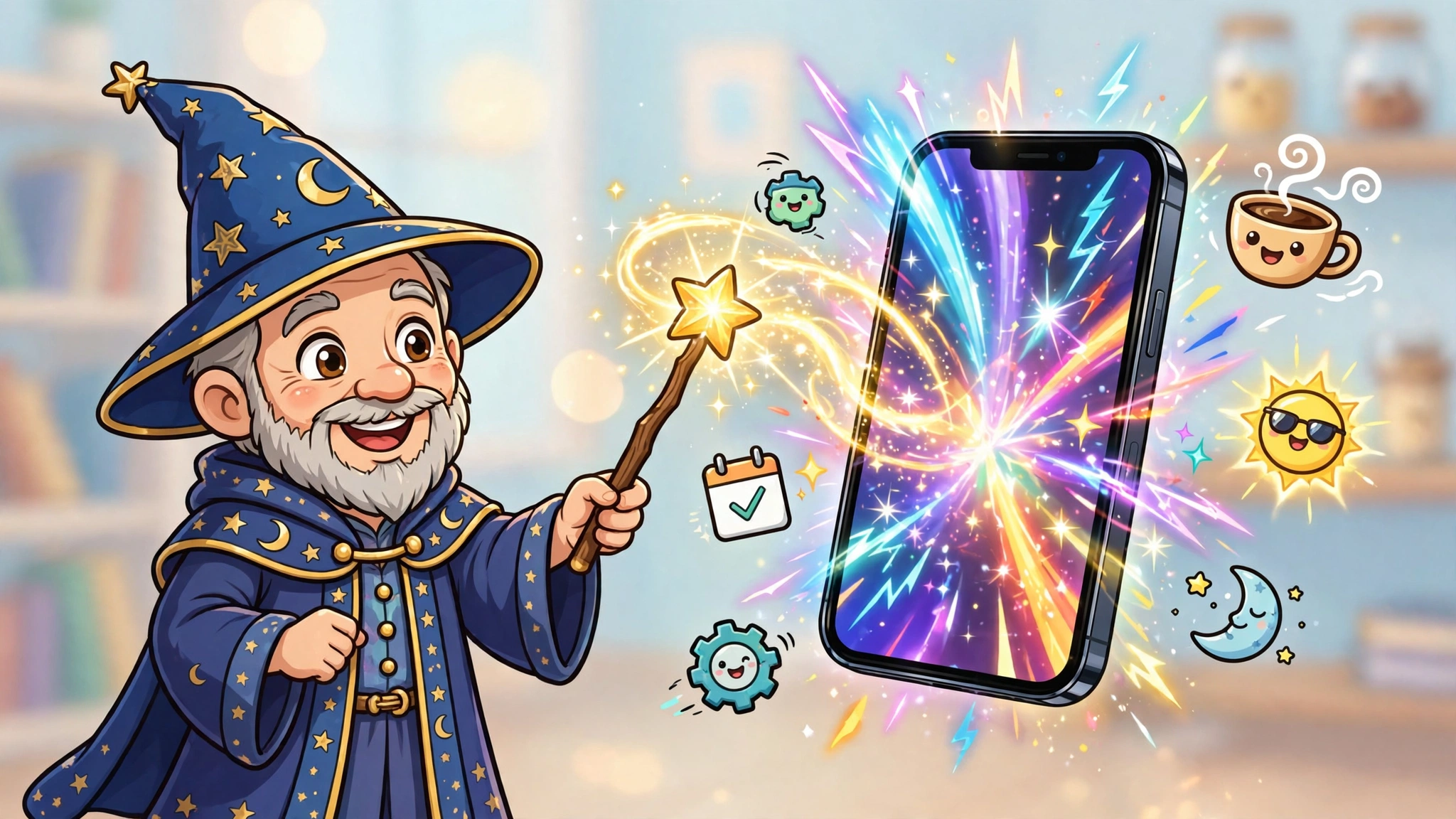
ถ้าคุณพยักหน้า ผมขอแนะนำให้รู้จักกับ “Shortcuts” ครับ! มันคือแอปพลิเคชันจาก Apple นี่แหละครับ ที่จะช่วยให้คุณสามารถสร้างชุดคำสั่งอัตโนมัติ (Automated Workflow) ขึ้นมาเองได้ง่ายๆ แค่คลิกเดียว iPhone ของคุณก็จะกลายเป็นผู้ช่วยส่วนตัวที่ฉลาดล้ำ ทำงานตามสั่งให้คุณแบบรัวๆ ทันทีเลยครับ
ลองนึกภาพดูสิครับ ตื่นเช้ามาคุณแค่แตะปุ่มเดียว iPhone ของคุณก็จะเปิดไฟในห้อง (ถ้ามีอุปกรณ์ Smart Home), เล่นเพลย์ลิสต์เพลงปลุกใจ, เช็คอุณหภูมิภายนอก, และเปิดแอปเมลให้คุณพร้อมทำงานได้ทันที มันเหมือนมีเวทมนตร์ยังไงยังงั้นเลยครับ! ชีวิตมันง่ายขึ้นเป็นกองเลยจริงๆ นะครับ
Shortcuts คืออะไร และทำไมต้องใช้มัน?
Shortcuts คือแอปที่มาพร้อมกับ iOS นี่แหละครับ เป็นเหมือนสมองกลที่ช่วยให้คุณเชื่อมโยงคำสั่งต่างๆ ของแอปพลิเคชัน หรือฟังก์ชันการทำงานของ iPhone เข้าด้วยกันเป็น "สูตรสำเร็จ" ครับ พอคุณกดเรียกใช้งานสูตรนั้น มันก็จะทำงานตามขั้นตอนที่คุณตั้งไว้แบบอัตโนมัติเลยครับ
ข้อดีของมันคือ
1. ประหยัดเวลา นี่คือเหตุผลหลักเลยครับ คุณไม่ต้องมานั่งกดเข้าออกหลายๆ แอปอีกต่อไปครับ
2. เพิ่มประสิทธิภาพ ลดขั้นตอนที่ซ้ำซ้อน ทำให้คุณโฟกัสกับงานที่สำคัญกว่าได้มากขึ้นครับ
3. สนุกและสร้างสรรค์ คุณสามารถออกแบบชุดคำสั่งได้ตามไลฟ์สไตล์ของตัวเองเลยครับ อยากให้ iPhone ทำอะไรก็สั่งได้หมด มันสนุกตรงนี้แหละครับ!
4. เท่โคตรๆ ใครเห็นก็ต้องทักครับว่าทำได้ไงเนี่ย เหมือนมีพลังพิเศษติดตัวเลยครับ
มาสร้างเวทมนตร์แรกกันครับ! (ง่ายกว่าที่คิดเยอะเลย)
เอาล่ะครับ เพื่อให้เห็นภาพชัดเจน ผมจะพาคุณสร้าง Shortcut ง่ายๆ สักอันนะครับ สมมติว่าเราอยากสร้าง Shortcut ที่ชื่อว่า "Good Morning" ที่จะทำสิ่งเหล่านี้เมื่อเรากด ปิดโหมดโฟกัส "พักผ่อน", เปิดแอป "สภาพอากาศ" และเปิดแอป "Apple Music" ครับ

ขั้นตอนการสร้าง
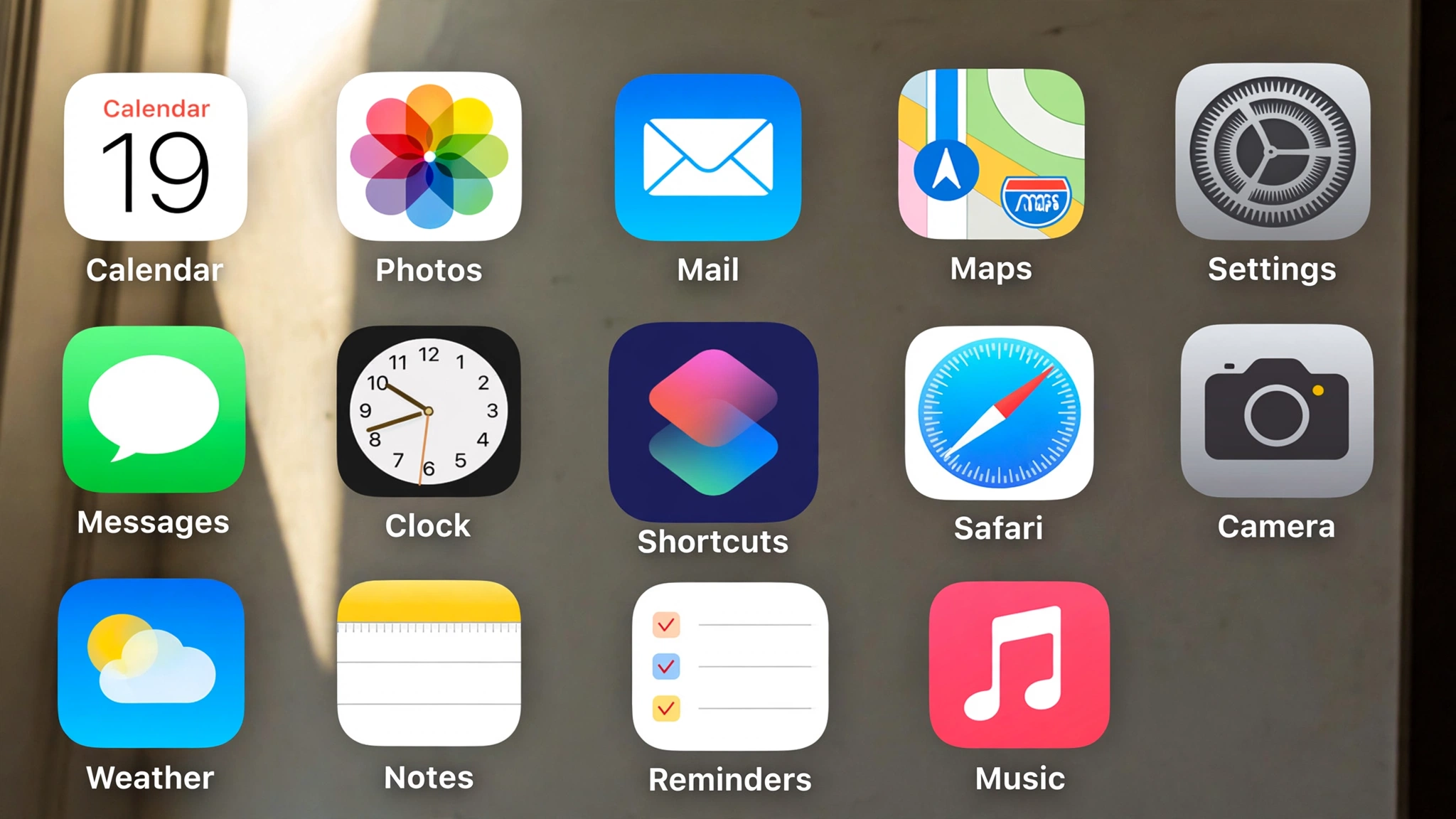
1. เปิดแอป Shortcuts หาไอคอนแอปสีแดง-น้ำเงินบนหน้าจอ iPhone ของคุณ แล้วแตะเปิดเลยครับ
2. เริ่มสร้าง Shortcut ใหม่ แตะที่ปุ่ม "+" ที่มุมขวาบน เพื่อสร้าง Shortcut ใหม่ครับ
3. เพิ่มคำสั่งแรก ปิดโหมดโฟกัส "พักผ่อน"
แตะที่ปุ่ม "เพิ่มการทำงาน" (Add Action) ครับ
พิมพ์คำว่า "Focus" ในช่องค้นหาครับ
เลือก "ตั้งค่าโหมดโฟกัส" (Set Focus) ครับ
แตะที่ "พักผ่อน" เพื่อเลือกโหมดโฟกัส และแตะที่ "เปิด" เพื่อเปลี่ยนเป็น "ปิด" ครับ (เราต้องการปิดโหมดพักผ่อนนะครับ)
4. เพิ่มคำสั่งที่สอง เปิดแอป "สภาพอากาศ"
แตะที่ปุ่ม "+" ใต้คำสั่งแรกอีกครั้งครับ
พิมพ์คำว่า "Open App" ในช่องค้นหาครับ
เลือก "เปิดแอป" (Open App) ครับ
แตะที่ "แอป" เพื่อเลือกแอป "สภาพอากาศ" (Weather) ครับ
5. เพิ่มคำสั่งที่สาม เปิดแอป "Apple Music"
ทำเหมือนขั้นตอนที่ 4 เลยครับ เพิ่ม "เปิดแอป" แล้วเลือก "เพลง" (Music) ครับ
6. ตั้งชื่อ Shortcut แตะที่เครื่องหมายลูกศรชี้ลงข้างชื่อ "ชื่อใหม่" (New Shortcut) ด้านบนครับ เลือก "เปลี่ยนชื่อ" (Rename) แล้วตั้งชื่อว่า "Good Morning" ครับ เสร็จแล้วกด "เสร็จสิ้น" (Done) ครับ
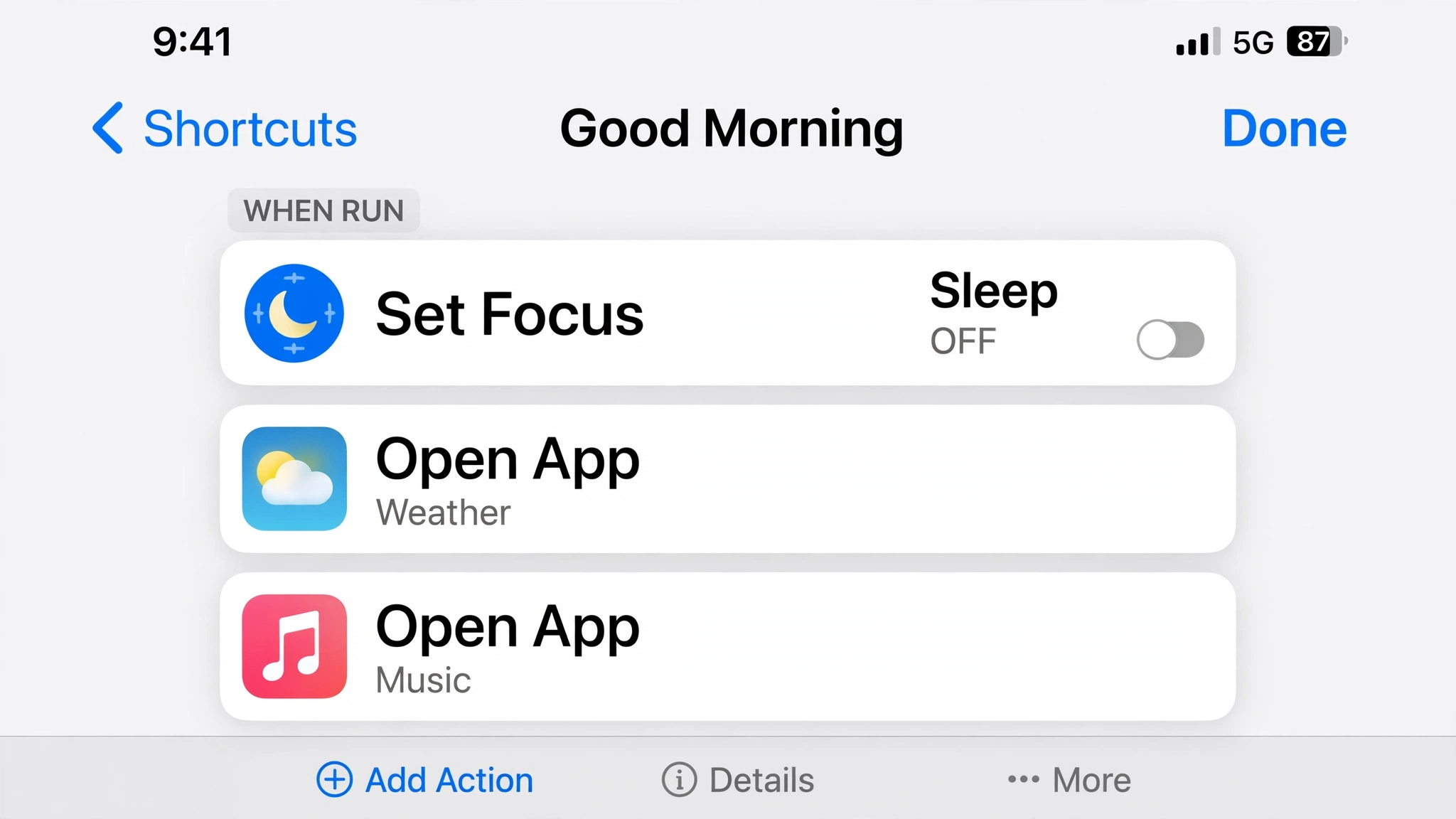
เท่านี้คุณก็ได้ Shortcut แรกแล้วครับ! ลองแตะที่ Shortcut "Good Morning" ของคุณดูสิครับ iPhone จะปิดโหมดพักผ่อน เปิดแอปสภาพอากาศ แล้วตามด้วยแอปเพลงทันทีเลยครับ โคตรง่ายและโคตรเจ๋งเลยใช่ไหมครับ?
เคล็ดลับเพิ่มเติมสำหรับมือโปร
เพิ่มลงหน้าจอโฮม คุณสามารถเพิ่ม Shortcut ที่สร้างขึ้นไปไว้บนหน้าจอโฮมได้นะครับ เหมือนเป็นแอปใหม่เลยครับ เข้าไปที่ Shortcut ของคุณ แตะที่ปุ่มรูปแชร์ (สี่เหลี่ยมมีลูกศรชี้ขึ้น) แล้วเลือก "เพิ่มไปยังหน้าจอโฮม" (Add to Home Screen) ครับ
ใช้ Siri สั่งงาน คุณสามารถสั่งให้ Siri รัน Shortcut ของคุณได้ด้วยนะครับ แค่พูดว่า "หวัดดี Siri, Good Morning" (หรือชื่อ Shortcut ที่คุณตั้ง) มันก็จะทำงานทันทีครับ อย่างกับมีผู้ช่วยส่วนตัวจริงๆ เลยนะครับ
สำรวจ Automation นอกจาก Shortcuts ที่เรากดสั่งเองแล้ว ยังมีส่วนที่เรียกว่า "Automation" ในแอป Shortcuts ด้วยนะครับ อันนี้เจ๋งกว่าเดิมอีกครับ เพราะมันจะทำงานเองเมื่อเกิดเงื่อนไขบางอย่าง เช่น เมื่อคุณเสียบที่ชาร์จตอนกลางคืน, เมื่อคุณถึงบ้าน, หรือเมื่อนาฬิกาปลุกดังครับ ลองไปสำรวจดูนะครับ รับรองว่าสนุกแน่นอนครับ
ผมบอกเลยว่า Shortcuts นี่แหละครับ คือกุญแจสำคัญที่จะปลดล็อกศักยภาพของ iPhone ให้คุณใช้งานได้คุ้มค่าและสะดวกสบายกว่าเดิมมากๆ ครับ ลองไปเล่นดูนะครับ แล้วคุณจะติดใจจนไม่อยากกลับไปใช้แบบเดิมๆ อีกเลยครับ มันเหมือนเราเป็นนักวิทยาศาสตร์ที่สร้างหุ่นยนต์จิ๋วให้มาทำงานแทนเราเลยนะครับ ฮ่าๆ
ถ้าใครลองทำแล้วติดปัญหา หรือมี Shortcut เด็ดๆ อยากเอามาแชร์ ก็พิมพ์บอกกันได้เลยนะครับ ผมรออ่านอยู่เสมอครับ แล้วเจอกันใหม่ในกระทู้หน้านะครับ!













ปลุกพลัง iPhone ให้เป็นผู้ช่วยส่วนตัวสุดเทพ! สร้าง Shortcuts สั่งงานรัวๆ ในคลิกเดียว ผมลองแล้วโคตรเจ๋งครับ!
วันนี้ผมมีเรื่องสุดยอดที่จะมาเล่าให้ฟังครับ เรื่องนี้จะเปลี่ยนชีวิตการใช้ iPhone ของคุณไปตลอดกาลเลยทีเดียว ผมบอกเลยว่าถ้าคุณยังไม่รู้จักสิ่งนี้ คุณกำลังพลาดพลังวิเศษที่ซ่อนอยู่ในมือถือของคุณไปเยอะมากเลยครับ
คุณเคยไหมครับที่ต้องทำอะไรซ้ำๆ เดิมๆ ในแต่ละวันบน iPhone? เช่น ตื่นเช้ามาต้องปิดโหมดกลางคืน เปิดเพลงโปรด เช็คสภาพอากาศ แล้วค่อยเปิดแอปข่าวสาร? หรือก่อนนอนก็ต้องตั้งปลุก ปิด Wi-Fi เปิดโหมดห้ามรบกวน ลดแสงหน้าจอ? ฟังดูเหนื่อยใช่ไหมครับ?
ถ้าคุณพยักหน้า ผมขอแนะนำให้รู้จักกับ “Shortcuts” ครับ! มันคือแอปพลิเคชันจาก Apple นี่แหละครับ ที่จะช่วยให้คุณสามารถสร้างชุดคำสั่งอัตโนมัติ (Automated Workflow) ขึ้นมาเองได้ง่ายๆ แค่คลิกเดียว iPhone ของคุณก็จะกลายเป็นผู้ช่วยส่วนตัวที่ฉลาดล้ำ ทำงานตามสั่งให้คุณแบบรัวๆ ทันทีเลยครับ
ลองนึกภาพดูสิครับ ตื่นเช้ามาคุณแค่แตะปุ่มเดียว iPhone ของคุณก็จะเปิดไฟในห้อง (ถ้ามีอุปกรณ์ Smart Home), เล่นเพลย์ลิสต์เพลงปลุกใจ, เช็คอุณหภูมิภายนอก, และเปิดแอปเมลให้คุณพร้อมทำงานได้ทันที มันเหมือนมีเวทมนตร์ยังไงยังงั้นเลยครับ! ชีวิตมันง่ายขึ้นเป็นกองเลยจริงๆ นะครับ
Shortcuts คืออะไร และทำไมต้องใช้มัน?
Shortcuts คือแอปที่มาพร้อมกับ iOS นี่แหละครับ เป็นเหมือนสมองกลที่ช่วยให้คุณเชื่อมโยงคำสั่งต่างๆ ของแอปพลิเคชัน หรือฟังก์ชันการทำงานของ iPhone เข้าด้วยกันเป็น "สูตรสำเร็จ" ครับ พอคุณกดเรียกใช้งานสูตรนั้น มันก็จะทำงานตามขั้นตอนที่คุณตั้งไว้แบบอัตโนมัติเลยครับ
ข้อดีของมันคือ
1. ประหยัดเวลา นี่คือเหตุผลหลักเลยครับ คุณไม่ต้องมานั่งกดเข้าออกหลายๆ แอปอีกต่อไปครับ
2. เพิ่มประสิทธิภาพ ลดขั้นตอนที่ซ้ำซ้อน ทำให้คุณโฟกัสกับงานที่สำคัญกว่าได้มากขึ้นครับ
3. สนุกและสร้างสรรค์ คุณสามารถออกแบบชุดคำสั่งได้ตามไลฟ์สไตล์ของตัวเองเลยครับ อยากให้ iPhone ทำอะไรก็สั่งได้หมด มันสนุกตรงนี้แหละครับ!
4. เท่โคตรๆ ใครเห็นก็ต้องทักครับว่าทำได้ไงเนี่ย เหมือนมีพลังพิเศษติดตัวเลยครับ
มาสร้างเวทมนตร์แรกกันครับ! (ง่ายกว่าที่คิดเยอะเลย)
เอาล่ะครับ เพื่อให้เห็นภาพชัดเจน ผมจะพาคุณสร้าง Shortcut ง่ายๆ สักอันนะครับ สมมติว่าเราอยากสร้าง Shortcut ที่ชื่อว่า "Good Morning" ที่จะทำสิ่งเหล่านี้เมื่อเรากด ปิดโหมดโฟกัส "พักผ่อน", เปิดแอป "สภาพอากาศ" และเปิดแอป "Apple Music" ครับ
ขั้นตอนการสร้าง
1. เปิดแอป Shortcuts หาไอคอนแอปสีแดง-น้ำเงินบนหน้าจอ iPhone ของคุณ แล้วแตะเปิดเลยครับ
2. เริ่มสร้าง Shortcut ใหม่ แตะที่ปุ่ม "+" ที่มุมขวาบน เพื่อสร้าง Shortcut ใหม่ครับ
3. เพิ่มคำสั่งแรก ปิดโหมดโฟกัส "พักผ่อน"
แตะที่ปุ่ม "เพิ่มการทำงาน" (Add Action) ครับ
พิมพ์คำว่า "Focus" ในช่องค้นหาครับ
เลือก "ตั้งค่าโหมดโฟกัส" (Set Focus) ครับ
แตะที่ "พักผ่อน" เพื่อเลือกโหมดโฟกัส และแตะที่ "เปิด" เพื่อเปลี่ยนเป็น "ปิด" ครับ (เราต้องการปิดโหมดพักผ่อนนะครับ)
4. เพิ่มคำสั่งที่สอง เปิดแอป "สภาพอากาศ"
แตะที่ปุ่ม "+" ใต้คำสั่งแรกอีกครั้งครับ
พิมพ์คำว่า "Open App" ในช่องค้นหาครับ
เลือก "เปิดแอป" (Open App) ครับ
แตะที่ "แอป" เพื่อเลือกแอป "สภาพอากาศ" (Weather) ครับ
5. เพิ่มคำสั่งที่สาม เปิดแอป "Apple Music"
ทำเหมือนขั้นตอนที่ 4 เลยครับ เพิ่ม "เปิดแอป" แล้วเลือก "เพลง" (Music) ครับ
6. ตั้งชื่อ Shortcut แตะที่เครื่องหมายลูกศรชี้ลงข้างชื่อ "ชื่อใหม่" (New Shortcut) ด้านบนครับ เลือก "เปลี่ยนชื่อ" (Rename) แล้วตั้งชื่อว่า "Good Morning" ครับ เสร็จแล้วกด "เสร็จสิ้น" (Done) ครับ
เท่านี้คุณก็ได้ Shortcut แรกแล้วครับ! ลองแตะที่ Shortcut "Good Morning" ของคุณดูสิครับ iPhone จะปิดโหมดพักผ่อน เปิดแอปสภาพอากาศ แล้วตามด้วยแอปเพลงทันทีเลยครับ โคตรง่ายและโคตรเจ๋งเลยใช่ไหมครับ?
เคล็ดลับเพิ่มเติมสำหรับมือโปร
เพิ่มลงหน้าจอโฮม คุณสามารถเพิ่ม Shortcut ที่สร้างขึ้นไปไว้บนหน้าจอโฮมได้นะครับ เหมือนเป็นแอปใหม่เลยครับ เข้าไปที่ Shortcut ของคุณ แตะที่ปุ่มรูปแชร์ (สี่เหลี่ยมมีลูกศรชี้ขึ้น) แล้วเลือก "เพิ่มไปยังหน้าจอโฮม" (Add to Home Screen) ครับ
ใช้ Siri สั่งงาน คุณสามารถสั่งให้ Siri รัน Shortcut ของคุณได้ด้วยนะครับ แค่พูดว่า "หวัดดี Siri, Good Morning" (หรือชื่อ Shortcut ที่คุณตั้ง) มันก็จะทำงานทันทีครับ อย่างกับมีผู้ช่วยส่วนตัวจริงๆ เลยนะครับ
สำรวจ Automation นอกจาก Shortcuts ที่เรากดสั่งเองแล้ว ยังมีส่วนที่เรียกว่า "Automation" ในแอป Shortcuts ด้วยนะครับ อันนี้เจ๋งกว่าเดิมอีกครับ เพราะมันจะทำงานเองเมื่อเกิดเงื่อนไขบางอย่าง เช่น เมื่อคุณเสียบที่ชาร์จตอนกลางคืน, เมื่อคุณถึงบ้าน, หรือเมื่อนาฬิกาปลุกดังครับ ลองไปสำรวจดูนะครับ รับรองว่าสนุกแน่นอนครับ
ผมบอกเลยว่า Shortcuts นี่แหละครับ คือกุญแจสำคัญที่จะปลดล็อกศักยภาพของ iPhone ให้คุณใช้งานได้คุ้มค่าและสะดวกสบายกว่าเดิมมากๆ ครับ ลองไปเล่นดูนะครับ แล้วคุณจะติดใจจนไม่อยากกลับไปใช้แบบเดิมๆ อีกเลยครับ มันเหมือนเราเป็นนักวิทยาศาสตร์ที่สร้างหุ่นยนต์จิ๋วให้มาทำงานแทนเราเลยนะครับ ฮ่าๆ
ถ้าใครลองทำแล้วติดปัญหา หรือมี Shortcut เด็ดๆ อยากเอามาแชร์ ก็พิมพ์บอกกันได้เลยนะครับ ผมรออ่านอยู่เสมอครับ แล้วเจอกันใหม่ในกระทู้หน้านะครับ!