สวัสดีครับเพื่อนๆ ชาวพันทิปที่รักทุกท่าน! ผมเชื่อว่าร้อยทั้งร้อยที่ใช้คอมพิวเตอร์เป็นประจำ ต้องเคยเจอกับอาการหัวร้อน คอมช้าเป็นเต่าคลาน เปิดอะไรก็หน่วง กดอะไรก็อืด เหมือนมีใครเอาโซ่ตรวนมาล่ามเครื่องเราไว้ใช่ไหมครับ? บางทีก็อยากจะปาคอมทิ้งไปซะให้รู้แล้วรู้รอด แต่เดี๋ยวก่อนครับ! วันนี้ผมมีเคล็ดลับเด็ดๆ ที่จะมาช่วยชีวิตคอมพิวเตอร์ของคุณให้กลับมาผงาดอีกครั้ง ด้วยการล้าง Cache แบบอัตโนมัติ ที่ง่ายกว่าปลอกกล้วยเข้าปากซะอีกครับ

คุณเคยรู้สึกไหมครับว่าคอมของเรามันก็เหมือนห้องของเรานี่แหละครับ ถ้าเราไม่เคยทำความสะอาดเลย สุดท้ายมันก็จะรก ของเยอะ ฝุ่นจับ จนหาอะไรไม่เจอ แถมยังอึดอัดไปหมด คอมพิวเตอร์ก็เช่นกันครับ มันจะมี "ขยะ" หรือที่เราเรียกว่า Cache นี่แหละครับ ที่คอยสะสมอยู่ตลอดเวลา
แล้วไอ้เจ้า Cache นี่มันคืออะไรกันแน่ครับ? พูดง่ายๆ มันก็เหมือนสมุดจดลวกๆ หรือกองเอกสารชั่วคราวของคอมพิวเตอร์เรานั่นแหละครับ พอเราเปิดโปรแกรม เปิดไฟล์ หรือเข้าเว็บไซต์อะไรสักอย่าง คอมพิวเตอร์มันก็จะฉลาดน้อยๆ ด้วยการแอบบันทึกข้อมูลบางส่วนไว้ใน Cache เพื่อที่ว่าครั้งหน้าถ้าเราเปิดอะไรเดิมๆ อีก มันจะได้เรียกใช้ข้อมูลจากตรงนี้ได้เลย ไม่ต้องไปโหลดใหม่ตั้งแต่ต้น ทำให้การทำงานรวดเร็วขึ้นครับ
ฟังดูดีใช่ไหมครับ? ใช่ครับ ตอนแรกๆ มันก็ดีอยู่หรอก แต่พอใช้ไปใช้มา ไอ้เจ้า Cache นี่แหละครับที่ดันกลายเป็นตัวถ่วง เหมือนกองสมุดจดลวกๆ ที่เยอะจนกองท่วมหัว จนหาอะไรไม่เจอ หรือเอกสารชั่วคราวที่ไม่ได้ใช้แล้วแต่ก็ยังทับถมกันอยู่ ทำให้คอมพิวเตอร์ต้องเสียเวลาไปค้นหาข้อมูลที่จำเป็นท่ามกลางกองขยะเหล่านี้ ทำให้ประสิทธิภาพโดยรวมลดลง จนคอมของเรากลายเป็นเต่าคลานในที่สุดครับ
ทีนี้แหละครับ พระเอกของเราก็คือการ "ล้าง Cache" นี่แหละครับ แต่ถ้าให้เรามานั่งล้างเองทุกวัน ทุกอาทิตย์ มันก็กะไรอยู่ใช่ไหมครับ? วันนี้ผมจะพาไปดูวิธีตั้งค่าให้คอมพิวเตอร์ของเรามันฉลาดขึ้นอีกนิด ด้วยการล้าง Cache อัตโนมัติ ให้คุณได้นั่งชิลๆ โดยไม่ต้องมานั่งจำเลยครับว่าต้องล้างเมื่อไหร่
ขั้นตอนง่ายๆ ในการเนรมิตคอมให้แรงเหมือนใหม่ ด้วยการล้าง Cache อัตโนมัติครับ
1. สร้างอาวุธลับประจำตัว ไฟล์ Batch สำหรับล้างขยะครับ
สิ่งแรกที่เราต้องมีคือ "สคริปต์" เล็กๆ ที่จะไปสั่งคอมพิวเตอร์ให้ลบไฟล์ขยะพวกนี้ทิ้งไปครับ ไม่ต้องตกใจนะครับ มันง่ายมากครับ
เปิดโปรแกรม Notepad (พิมพ์คำว่า Notepad ในช่องค้นหาของ Windows ก็เจอแล้วครับ)
จากนั้นคัดลอกข้อความด้านล่างนี้ลงไปใน Notepad เลยครับ
```
@echo off
echo Clearing Temporary Files...
rd /s /q %temp%
mkdir %temp%
echo Clearing Prefetch Files...
del /q /f /s %systemroot%Prefetch.
echo Cache Cleared!
pause
```
พอคัดลอกเสร็จแล้ว ให้กด File > Save As... ครับ ตั้งชื่อไฟล์ว่า `ClearCache.bat` (สำคัญมากนะครับ ต้องเป็น .bat เท่านั้น) แล้วเลือกประเภทไฟล์เป็น "All Files" (ไม่ใช่ Text Document) จากนั้นเซฟไว้ที่ไหนก็ได้ที่คุณจำได้ง่ายๆ เช่น บน Desktop หรือในโฟลเดอร์ Documents ครับ
เจ้าไฟล์ `ClearCache.bat` นี่แหละครับคืออาวุธลับของเรา มันจะช่วยลบไฟล์ชั่วคราวในโฟลเดอร์ Temp และไฟล์ Prefetch ซึ่งเป็นสองแหล่งสะสมขยะชั้นดีเลยล่ะครับ
2. ตั้งเวลาให้คอมพิวเตอร์ทำงานอัตโนมัติ ด้วย Task Scheduler ครับ
มาถึงขั้นตอนที่ทำให้คอมพิวเตอร์ฉลาดและขยันด้วยตัวเองครับ เราจะใช้โปรแกรมที่มากับ Windows อยู่แล้วชื่อว่า "Task Scheduler" ครับ
พิมพ์คำว่า "Task Scheduler" ในช่องค้นหาของ Windows แล้วเปิดโปรแกรมขึ้นมาครับ
พอเปิดมาแล้วให้มองหาเมนู "Create Basic Task..." ทางด้านขวาครับ คลิกเข้าไปเลยครับ
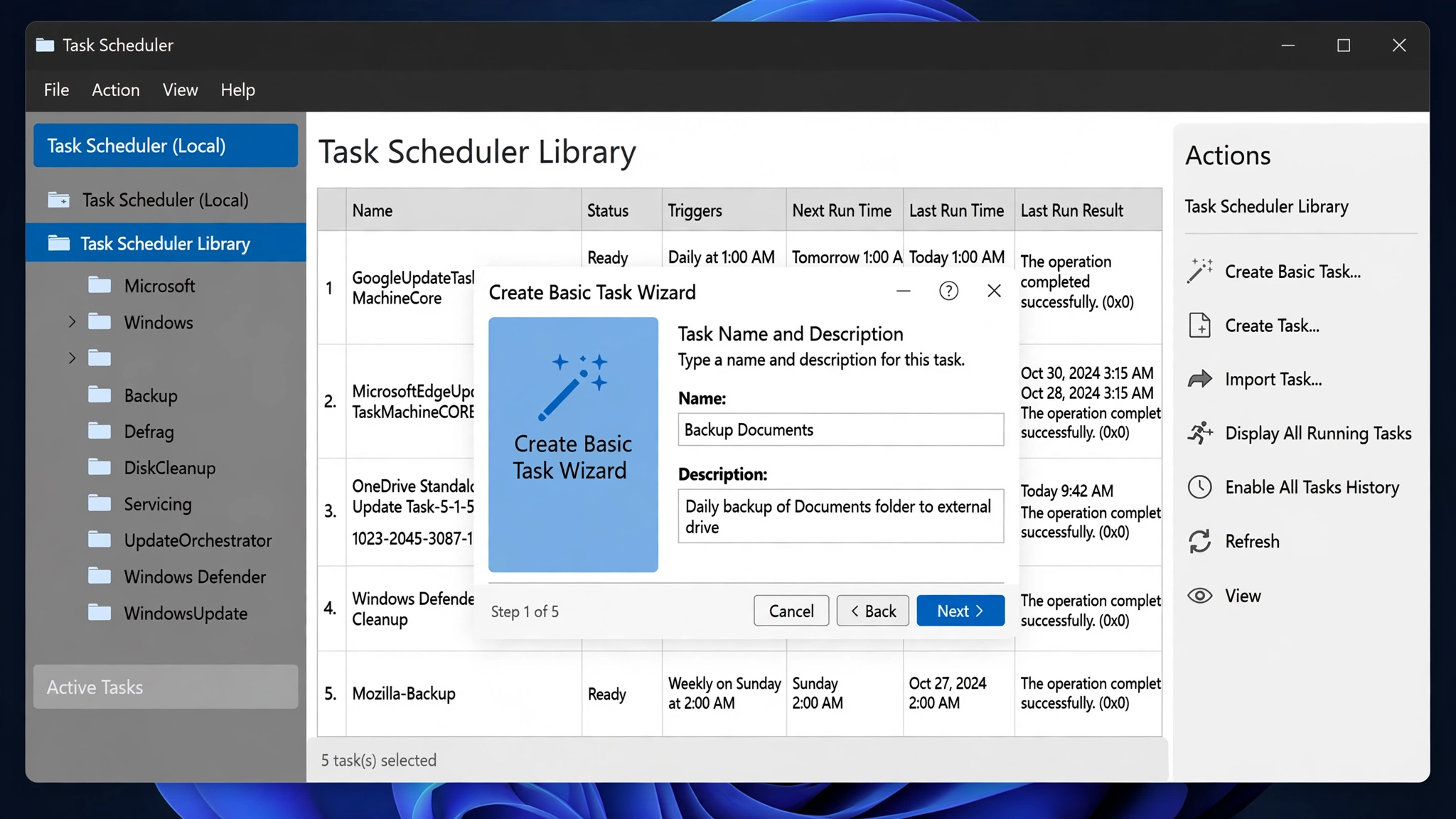
ตั้งชื่อ Task ตั้งชื่ออะไรก็ได้ที่คุณจำได้ง่ายๆ ครับ เช่น "Auto Clear Cache" แล้วกด Next ครับ
เลือกความถี่ในการทำงาน (Trigger) ตรงนี้สำคัญครับ คุณอยากให้มันล้างขยะบ่อยแค่ไหน? แนะนำให้เลือก "Daily" (ทุกวัน) หรือ "Weekly" (ทุกสัปดาห์) ก็ได้ครับ ถ้าใช้คอมบ่อยๆ เลือก Daily ไปเลยครับ แล้วกด Next ครับ
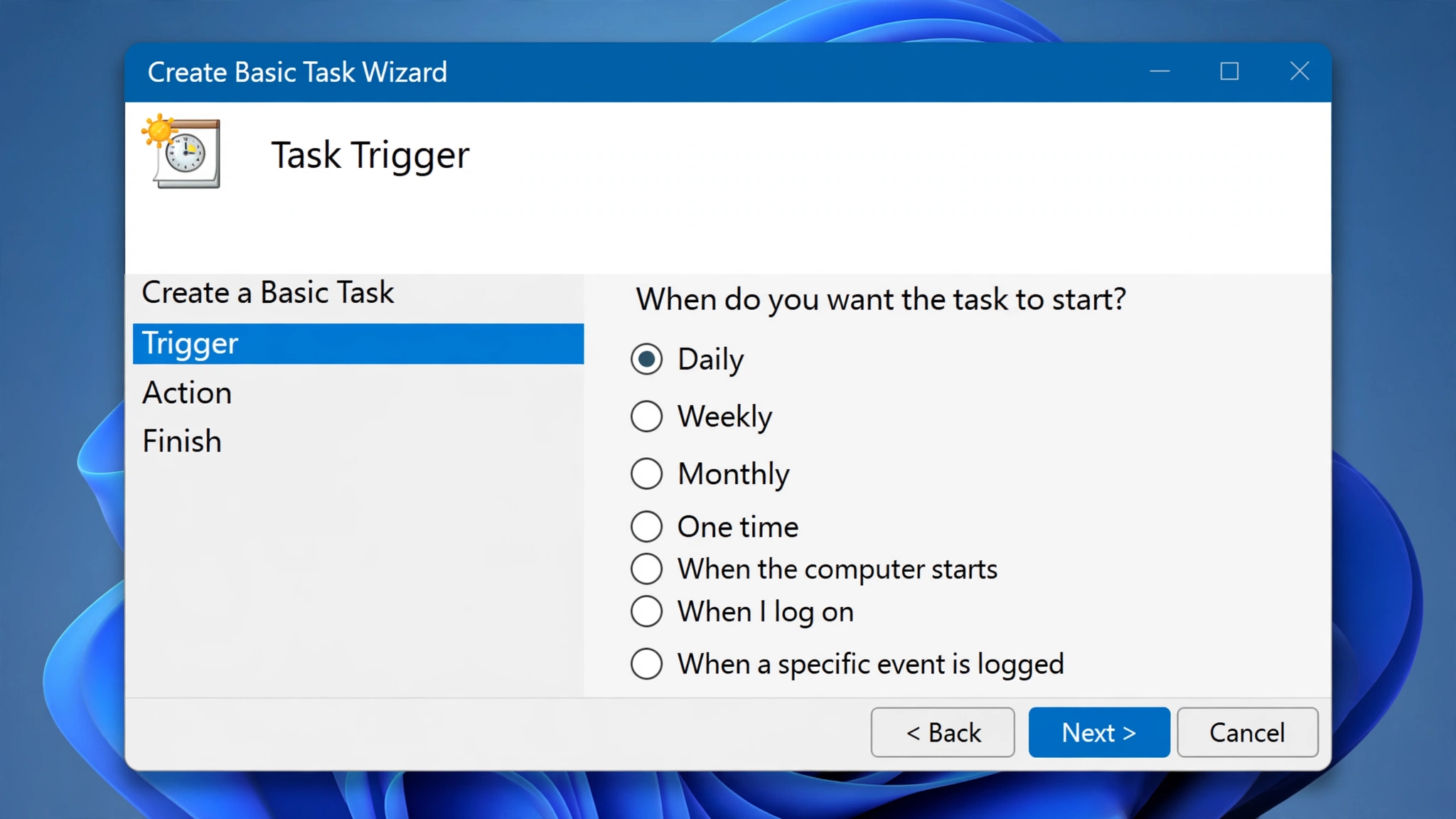
กำหนดวันและเวลา ถ้าเลือก Daily ก็ให้กำหนดเวลาที่คุณไม่ค่อยได้ใช้คอมครับ เช่น ตอนกลางคืน หรือตอนเที่ยงๆ ที่พักกินข้าวก็ได้ครับ ส่วนถ้าเลือก Weekly ก็เลือกวันและเวลาที่เหมาะสมครับ เสร็จแล้วกด Next ครับ
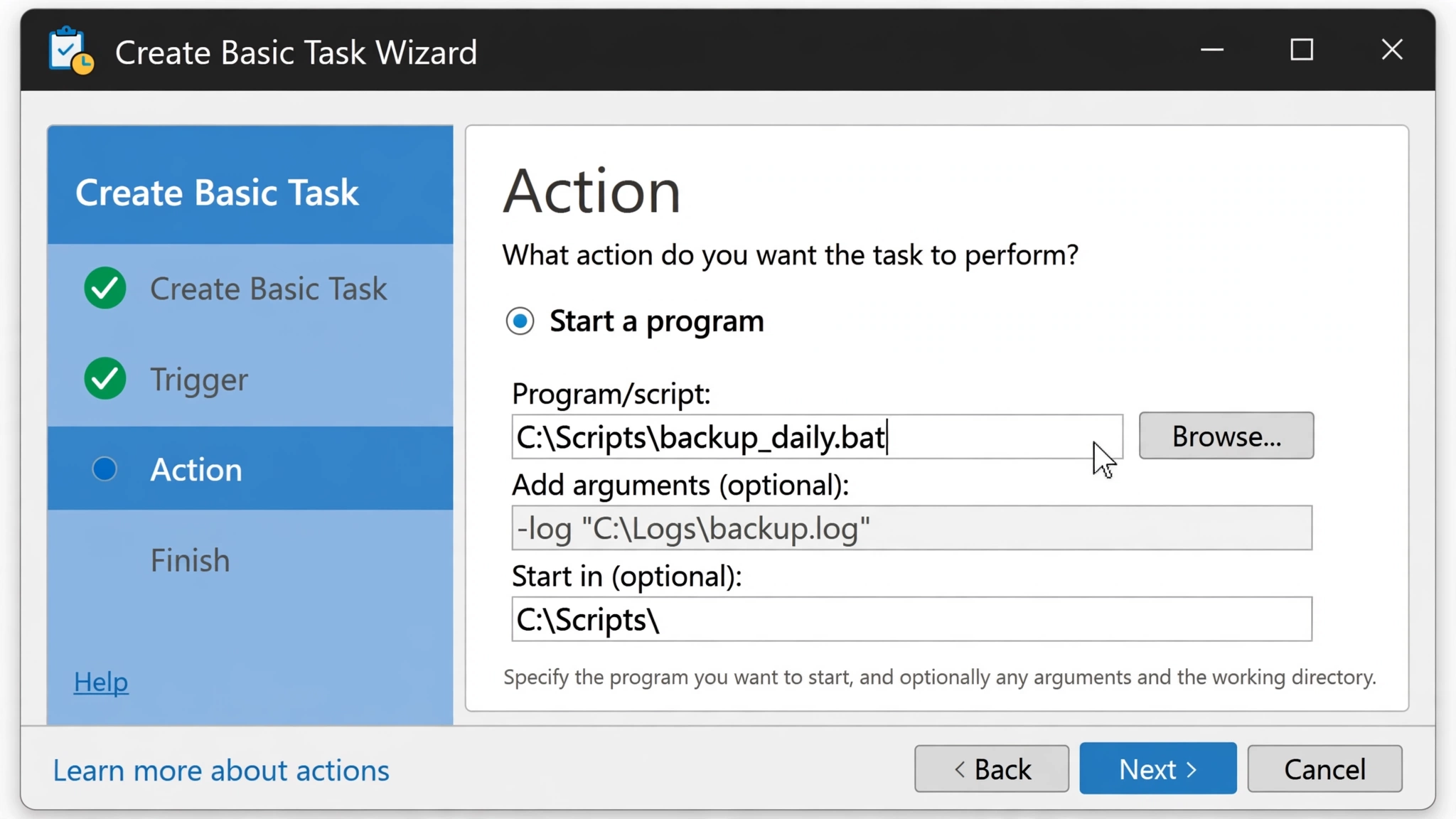
เลือกสิ่งที่จะให้ทำงาน (Action) ตรงนี้แหละครับที่เราจะเอาไฟล์ `ClearCache.bat` ของเรามาใช้งาน เลือก "Start a program" แล้วกด Next ครับ
ผูกโปรแกรมเข้ากับ Task คลิกที่ปุ่ม "Browse..." แล้วไปเลือกไฟล์ `ClearCache.bat` ที่คุณสร้างไว้ในขั้นตอนแรกครับ พอเลือกเสร็จแล้วก็กด Next ครับ
ตรวจสอบและยืนยัน หน้าสุดท้ายจะสรุปรายละเอียดของ Task ที่เราตั้งค่าไปครับ ตรวจสอบให้แน่ใจว่าถูกต้อง แล้วกด "Finish" ครับ
แค่นี้เองครับ! ง่ายเหมือนปอกกล้วยเข้าปากไหมครับ? ตอนนี้คอมพิวเตอร์ของคุณก็จะถูกตั้งโปรแกรมให้ล้างขยะจำพวก Cache เองโดยอัตโนมัติตามเวลาที่คุณกำหนดไว้แล้วครับ
ประโยชน์ที่คุณจะได้รับหลังจากนี้คืออะไรครับ?
คอมพิวเตอร์เร็วขึ้นอย่างรู้สึกได้ ลองสังเกตดูนะครับว่าหลังจากนี้คอมของคุณจะเปิดโปรแกรมได้เร็วขึ้น เปิดหน้าเว็บได้ลื่นขึ้น เล่นเกมก็อาจจะกระตุกน้อยลงครับ
พื้นที่จัดเก็บข้อมูลเพิ่มขึ้น ไฟล์ขยะพวกนี้บางทีก็กินพื้นที่ไปเยอะนะครับ พอโดนล้างออกไป คอมของคุณก็จะมีพื้นที่หายใจหายคอมากขึ้นครับ
ชีวิตดี๊ดี ไม่ต้องมานั่งกังวล คุณสามารถใช้คอมพิวเตอร์ได้อย่างสบายใจ ไม่ต้องมานั่งหงุดหงิดกับอาการอืดอีกต่อไป เพราะมีผู้ช่วยส่วนตัวคอยดูแลความสะอาดให้แล้วครับ
จะเห็นได้ว่าการดูแลคอมพิวเตอร์ไม่ใช่เรื่องยากเย็นอะไรเลยครับ แค่รู้วิธีจัดการกับเจ้าขยะที่มองไม่เห็นอย่าง Cache พวกนี้ ก็ช่วยให้คอมคู่ใจของเราทำงานได้มีประสิทธิภาพมากขึ้นเยอะเลยครับ
ลองเอาไปทำตามกันดูนะครับ แล้วจะรู้ว่าคอมที่เคยอืดเป็นเต่าคลาน มันกลายเป็นจรวดพุ่งทะยานได้จริงๆ ครับ! ถ้ามีคำถามหรือสงสัยตรงไหน มาคุยกันได้เลยนะครับ ผมยินดีตอบทุกคำถามครับ!














จากเต่าคลานเป็นจรวดพุ่ง! เผยเคล็ดลับล้าง Cache อัตโนมัติ ปลุกคอมคุณให้แรงเหนือใคร แบบง่ายๆ สไตล์สายชิวครับ
คุณเคยรู้สึกไหมครับว่าคอมของเรามันก็เหมือนห้องของเรานี่แหละครับ ถ้าเราไม่เคยทำความสะอาดเลย สุดท้ายมันก็จะรก ของเยอะ ฝุ่นจับ จนหาอะไรไม่เจอ แถมยังอึดอัดไปหมด คอมพิวเตอร์ก็เช่นกันครับ มันจะมี "ขยะ" หรือที่เราเรียกว่า Cache นี่แหละครับ ที่คอยสะสมอยู่ตลอดเวลา
แล้วไอ้เจ้า Cache นี่มันคืออะไรกันแน่ครับ? พูดง่ายๆ มันก็เหมือนสมุดจดลวกๆ หรือกองเอกสารชั่วคราวของคอมพิวเตอร์เรานั่นแหละครับ พอเราเปิดโปรแกรม เปิดไฟล์ หรือเข้าเว็บไซต์อะไรสักอย่าง คอมพิวเตอร์มันก็จะฉลาดน้อยๆ ด้วยการแอบบันทึกข้อมูลบางส่วนไว้ใน Cache เพื่อที่ว่าครั้งหน้าถ้าเราเปิดอะไรเดิมๆ อีก มันจะได้เรียกใช้ข้อมูลจากตรงนี้ได้เลย ไม่ต้องไปโหลดใหม่ตั้งแต่ต้น ทำให้การทำงานรวดเร็วขึ้นครับ
ฟังดูดีใช่ไหมครับ? ใช่ครับ ตอนแรกๆ มันก็ดีอยู่หรอก แต่พอใช้ไปใช้มา ไอ้เจ้า Cache นี่แหละครับที่ดันกลายเป็นตัวถ่วง เหมือนกองสมุดจดลวกๆ ที่เยอะจนกองท่วมหัว จนหาอะไรไม่เจอ หรือเอกสารชั่วคราวที่ไม่ได้ใช้แล้วแต่ก็ยังทับถมกันอยู่ ทำให้คอมพิวเตอร์ต้องเสียเวลาไปค้นหาข้อมูลที่จำเป็นท่ามกลางกองขยะเหล่านี้ ทำให้ประสิทธิภาพโดยรวมลดลง จนคอมของเรากลายเป็นเต่าคลานในที่สุดครับ
ทีนี้แหละครับ พระเอกของเราก็คือการ "ล้าง Cache" นี่แหละครับ แต่ถ้าให้เรามานั่งล้างเองทุกวัน ทุกอาทิตย์ มันก็กะไรอยู่ใช่ไหมครับ? วันนี้ผมจะพาไปดูวิธีตั้งค่าให้คอมพิวเตอร์ของเรามันฉลาดขึ้นอีกนิด ด้วยการล้าง Cache อัตโนมัติ ให้คุณได้นั่งชิลๆ โดยไม่ต้องมานั่งจำเลยครับว่าต้องล้างเมื่อไหร่
ขั้นตอนง่ายๆ ในการเนรมิตคอมให้แรงเหมือนใหม่ ด้วยการล้าง Cache อัตโนมัติครับ
1. สร้างอาวุธลับประจำตัว ไฟล์ Batch สำหรับล้างขยะครับ
สิ่งแรกที่เราต้องมีคือ "สคริปต์" เล็กๆ ที่จะไปสั่งคอมพิวเตอร์ให้ลบไฟล์ขยะพวกนี้ทิ้งไปครับ ไม่ต้องตกใจนะครับ มันง่ายมากครับ
เปิดโปรแกรม Notepad (พิมพ์คำว่า Notepad ในช่องค้นหาของ Windows ก็เจอแล้วครับ)
จากนั้นคัดลอกข้อความด้านล่างนี้ลงไปใน Notepad เลยครับ
```
@echo off
echo Clearing Temporary Files...
rd /s /q %temp%
mkdir %temp%
echo Clearing Prefetch Files...
del /q /f /s %systemroot%Prefetch.
echo Cache Cleared!
pause
```
พอคัดลอกเสร็จแล้ว ให้กด File > Save As... ครับ ตั้งชื่อไฟล์ว่า `ClearCache.bat` (สำคัญมากนะครับ ต้องเป็น .bat เท่านั้น) แล้วเลือกประเภทไฟล์เป็น "All Files" (ไม่ใช่ Text Document) จากนั้นเซฟไว้ที่ไหนก็ได้ที่คุณจำได้ง่ายๆ เช่น บน Desktop หรือในโฟลเดอร์ Documents ครับ
เจ้าไฟล์ `ClearCache.bat` นี่แหละครับคืออาวุธลับของเรา มันจะช่วยลบไฟล์ชั่วคราวในโฟลเดอร์ Temp และไฟล์ Prefetch ซึ่งเป็นสองแหล่งสะสมขยะชั้นดีเลยล่ะครับ
2. ตั้งเวลาให้คอมพิวเตอร์ทำงานอัตโนมัติ ด้วย Task Scheduler ครับ
มาถึงขั้นตอนที่ทำให้คอมพิวเตอร์ฉลาดและขยันด้วยตัวเองครับ เราจะใช้โปรแกรมที่มากับ Windows อยู่แล้วชื่อว่า "Task Scheduler" ครับ
พิมพ์คำว่า "Task Scheduler" ในช่องค้นหาของ Windows แล้วเปิดโปรแกรมขึ้นมาครับ
พอเปิดมาแล้วให้มองหาเมนู "Create Basic Task..." ทางด้านขวาครับ คลิกเข้าไปเลยครับ
ตั้งชื่อ Task ตั้งชื่ออะไรก็ได้ที่คุณจำได้ง่ายๆ ครับ เช่น "Auto Clear Cache" แล้วกด Next ครับ
เลือกความถี่ในการทำงาน (Trigger) ตรงนี้สำคัญครับ คุณอยากให้มันล้างขยะบ่อยแค่ไหน? แนะนำให้เลือก "Daily" (ทุกวัน) หรือ "Weekly" (ทุกสัปดาห์) ก็ได้ครับ ถ้าใช้คอมบ่อยๆ เลือก Daily ไปเลยครับ แล้วกด Next ครับ
กำหนดวันและเวลา ถ้าเลือก Daily ก็ให้กำหนดเวลาที่คุณไม่ค่อยได้ใช้คอมครับ เช่น ตอนกลางคืน หรือตอนเที่ยงๆ ที่พักกินข้าวก็ได้ครับ ส่วนถ้าเลือก Weekly ก็เลือกวันและเวลาที่เหมาะสมครับ เสร็จแล้วกด Next ครับ
เลือกสิ่งที่จะให้ทำงาน (Action) ตรงนี้แหละครับที่เราจะเอาไฟล์ `ClearCache.bat` ของเรามาใช้งาน เลือก "Start a program" แล้วกด Next ครับ
ผูกโปรแกรมเข้ากับ Task คลิกที่ปุ่ม "Browse..." แล้วไปเลือกไฟล์ `ClearCache.bat` ที่คุณสร้างไว้ในขั้นตอนแรกครับ พอเลือกเสร็จแล้วก็กด Next ครับ
ตรวจสอบและยืนยัน หน้าสุดท้ายจะสรุปรายละเอียดของ Task ที่เราตั้งค่าไปครับ ตรวจสอบให้แน่ใจว่าถูกต้อง แล้วกด "Finish" ครับ
แค่นี้เองครับ! ง่ายเหมือนปอกกล้วยเข้าปากไหมครับ? ตอนนี้คอมพิวเตอร์ของคุณก็จะถูกตั้งโปรแกรมให้ล้างขยะจำพวก Cache เองโดยอัตโนมัติตามเวลาที่คุณกำหนดไว้แล้วครับ
ประโยชน์ที่คุณจะได้รับหลังจากนี้คืออะไรครับ?
คอมพิวเตอร์เร็วขึ้นอย่างรู้สึกได้ ลองสังเกตดูนะครับว่าหลังจากนี้คอมของคุณจะเปิดโปรแกรมได้เร็วขึ้น เปิดหน้าเว็บได้ลื่นขึ้น เล่นเกมก็อาจจะกระตุกน้อยลงครับ
พื้นที่จัดเก็บข้อมูลเพิ่มขึ้น ไฟล์ขยะพวกนี้บางทีก็กินพื้นที่ไปเยอะนะครับ พอโดนล้างออกไป คอมของคุณก็จะมีพื้นที่หายใจหายคอมากขึ้นครับ
ชีวิตดี๊ดี ไม่ต้องมานั่งกังวล คุณสามารถใช้คอมพิวเตอร์ได้อย่างสบายใจ ไม่ต้องมานั่งหงุดหงิดกับอาการอืดอีกต่อไป เพราะมีผู้ช่วยส่วนตัวคอยดูแลความสะอาดให้แล้วครับ
จะเห็นได้ว่าการดูแลคอมพิวเตอร์ไม่ใช่เรื่องยากเย็นอะไรเลยครับ แค่รู้วิธีจัดการกับเจ้าขยะที่มองไม่เห็นอย่าง Cache พวกนี้ ก็ช่วยให้คอมคู่ใจของเราทำงานได้มีประสิทธิภาพมากขึ้นเยอะเลยครับ
ลองเอาไปทำตามกันดูนะครับ แล้วจะรู้ว่าคอมที่เคยอืดเป็นเต่าคลาน มันกลายเป็นจรวดพุ่งทะยานได้จริงๆ ครับ! ถ้ามีคำถามหรือสงสัยตรงไหน มาคุยกันได้เลยนะครับ ผมยินดีตอบทุกคำถามครับ!