สวัสดีครับเพื่อนๆ ชาวพันทิปที่น่ารักทุกท่าน ผมเชื่อว่าหลายคนคงเคยเจอปัญหานี้ใช่ไหมครับ กำลังทำงานเพลินๆ หรือกำลังดูซีรีส์มันส์ๆ อยู่ดีๆ คอมพิวเตอร์เจ้ากรรมก็โชว์หน้าจออัปเดตระบบปฏิบัติการขึ้นมาดื้อๆ เลยครับ บางทีก็ Restart เองซะงั้น ทำเอางานสะดุด อารมณ์เสียกันไปตามๆ กันเลยนะครับ หรือบางทีก็เป็นคนที่ชอบผลัดวันประกันพรุ่ง เห็นแจ้งเตือนอัปเดตก็กดเลื่อนไปเรื่อยๆ จนสุดท้ายคอมก็เก่า ตกรุ่น ปัญหาเรื่องความปลอดภัยตามมาเพียบเลยครับ
วันนี้ผมเลยอยากจะมาแชร์เคล็ดลับดีๆ ที่จะช่วยให้ชีวิตการใช้คอมพิวเตอร์ของเพื่อนๆ ดีขึ้นเยอะเลยครับ นั่นคือการตั้งค่าให้อุปกรณ์ของเราทำการอัปเดตระบบปฏิบัติการ (OS) แบบอัตโนมัติในช่วงที่เรากำลังหลับปุ๋ยนี่แหละครับ รับรองว่าตื่นเช้ามา คอมพิวเตอร์พร้อมใช้งาน แถมยังอัปเดตเวอร์ชันล่าสุด ปลอดภัยหายห่วงอีกด้วยครับ
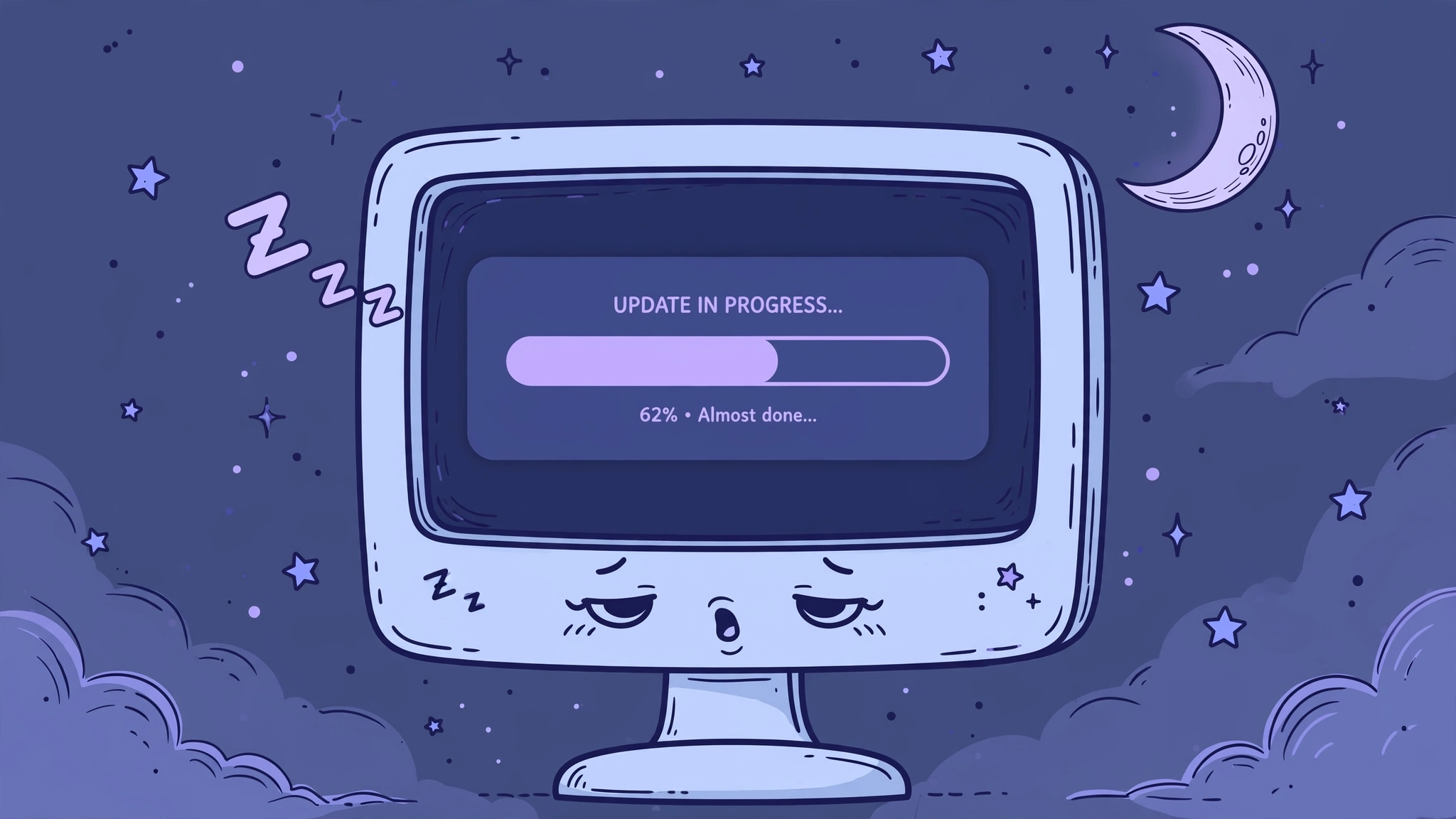
ทำไมต้องอัปเดตตอนกลางคืนล่ะครับ? เหตุผลมันง่ายมากเลยครับ อย่างแรกคือมันไม่มารบกวนเวลาทำงานหรือเวลาพักผ่อนอันแสนมีค่าของเราเลยครับ ลองนึกภาพดูสิครับ ตื่นเช้ามาเปิดคอมปุ๊บก็พร้อมใช้งานทันที ไม่ต้องมานั่งรอหน้าจออัปเดตที่หมุนติ้วๆ เป็นสิบๆ นาทีอีกต่อไปครับ อย่างที่สองคือความปลอดภัยครับ การอัปเดต OS อยู่เสมอจะช่วยปิดช่องโหว่ต่างๆ ที่เหล่าแฮกเกอร์อาจจะใช้เข้ามาเจาะระบบของเราได้ครับ เป็นการปกป้องข้อมูลสำคัญของเราไปในตัวเลยนะครับ และอย่างสุดท้ายคือประสิทธิภาพการทำงานของเครื่องครับ บางอัปเดตก็ช่วยให้คอมของเราทำงานได้ดีขึ้น เร็วขึ้น เสถียรขึ้นอีกด้วยครับ ผมว่ามันคุ้มค่ามากๆ เลยครับ
มาถึงขั้นตอนการตั้งค่ากันเลยนะครับ เริ่มจากฝั่งผู้ใช้งาน Windows ก่อนนะครับ ไม่ยากเลยครับ ทำตามนี้ได้เลยครับ
สำหรับ Windows (เวอร์ชันล่าสุด)
1. กดปุ่ม Start (โลโก้ Windows) ที่มุมซ้ายล่างของหน้าจอ หรือกดปุ่ม Windows บนคีย์บอร์ดได้เลยครับ จากนั้นเลือกไอคอนรูปฟันเฟือง หรือพิมพ์คำว่า 'Settings' เพื่อเข้าสู่หน้า 'การตั้งค่า' นะครับ
2. เมื่อเข้ามาในหน้า Settings แล้ว ให้มองหาและคลิกที่ 'Update & Security' นะครับ หน้านี้จะเป็นศูนย์รวมทุกอย่างเกี่ยวกับการอัปเดตเลยครับ
3. ในหน้า 'Windows Update' ให้มองหาคำว่า 'Change active hours' นะครับ ตรงนี้แหละที่เราจะกำหนดช่วงเวลาที่เราใช้งานคอมพิวเตอร์เป็นประจำครับ ระบบจะได้ไม่มารบกวนในช่วงเวลานี้ครับ
4. คลิกที่ 'Change active hours' ครับ แล้วตั้งค่าช่วงเวลาเริ่มต้นและสิ้นสุดที่เราใช้งานคอมพิวเตอร์ได้เลยครับ เช่น ผมตั้งไว้ตั้งแต่ 800 น. ถึง 1700 น. ครับ พอตั้งเสร็จก็กด 'Save' ได้เลยนะครับ
5. ย้อนกลับมาที่หน้า 'Windows Update' ครับ ให้คลิกที่ 'Advanced options' นะครับ ตรงนี้สำคัญมากเลยครับ
6. ในหน้า Advanced options ให้เราเลือกวิธีการจัดการการรีสตาร์ทหลังอัปเดตนะครับ ผมแนะนำให้เลือกตัวเลือกที่บอกว่า 'Notify me when a restart is required to finish updating' หรือถ้าจะให้สะดวกที่สุดก็คือ 'Restart this device as soon as possible when a restart is required' แล้วติ๊กถูกตรง 'Show a notification when your PC is about to restart' ไว้นะครับ ซึ่งการตั้งแบบนี้แหละครับที่จะทำให้ระบบจัดการรีสตาร์ทนอก Active Hours ได้ครับ
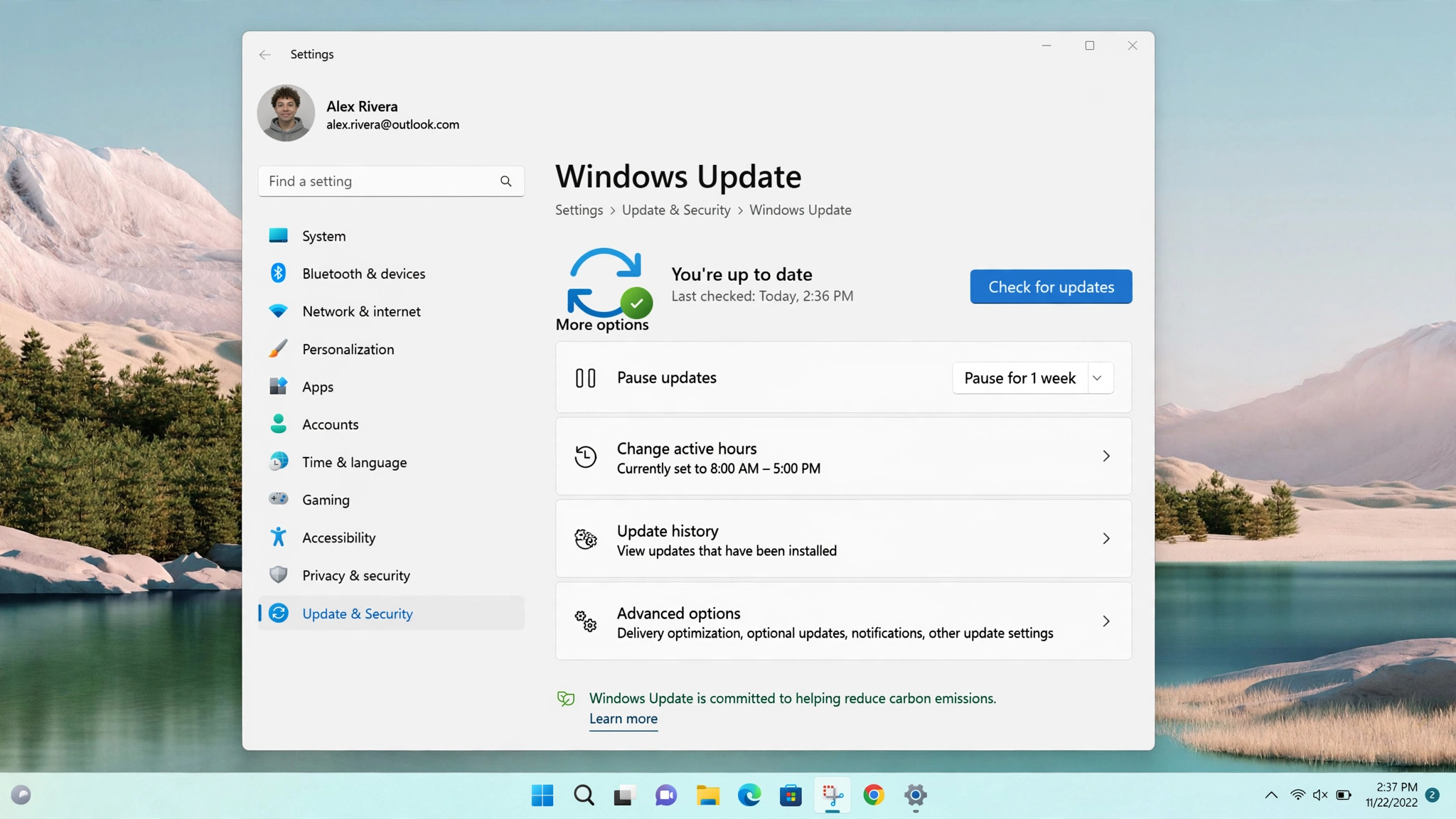
ถ้าเพื่อนๆ อยากให้ Windows อัปเดต Driver หรือผลิตภัณฑ์อื่นๆ ของ Microsoft ไปพร้อมกันด้วย ก็สามารถติ๊กถูกที่ 'Receive updates for other Microsoft products when you update Windows' ได้เลยครับ เท่านี้ก็เรียบร้อยสำหรับ Windows แล้วครับ ง่ายมากเลยใช่ไหมครับ
สำหรับ macOS (เวอร์ชันล่าสุด)
1. คลิกที่ไอคอน Apple ที่มุมซ้ายบนของหน้าจอครับ แล้วเลือก 'System Settings' (หรือ 'System Preferences' ใน macOS เวอร์ชันเก่าๆ) นะครับ
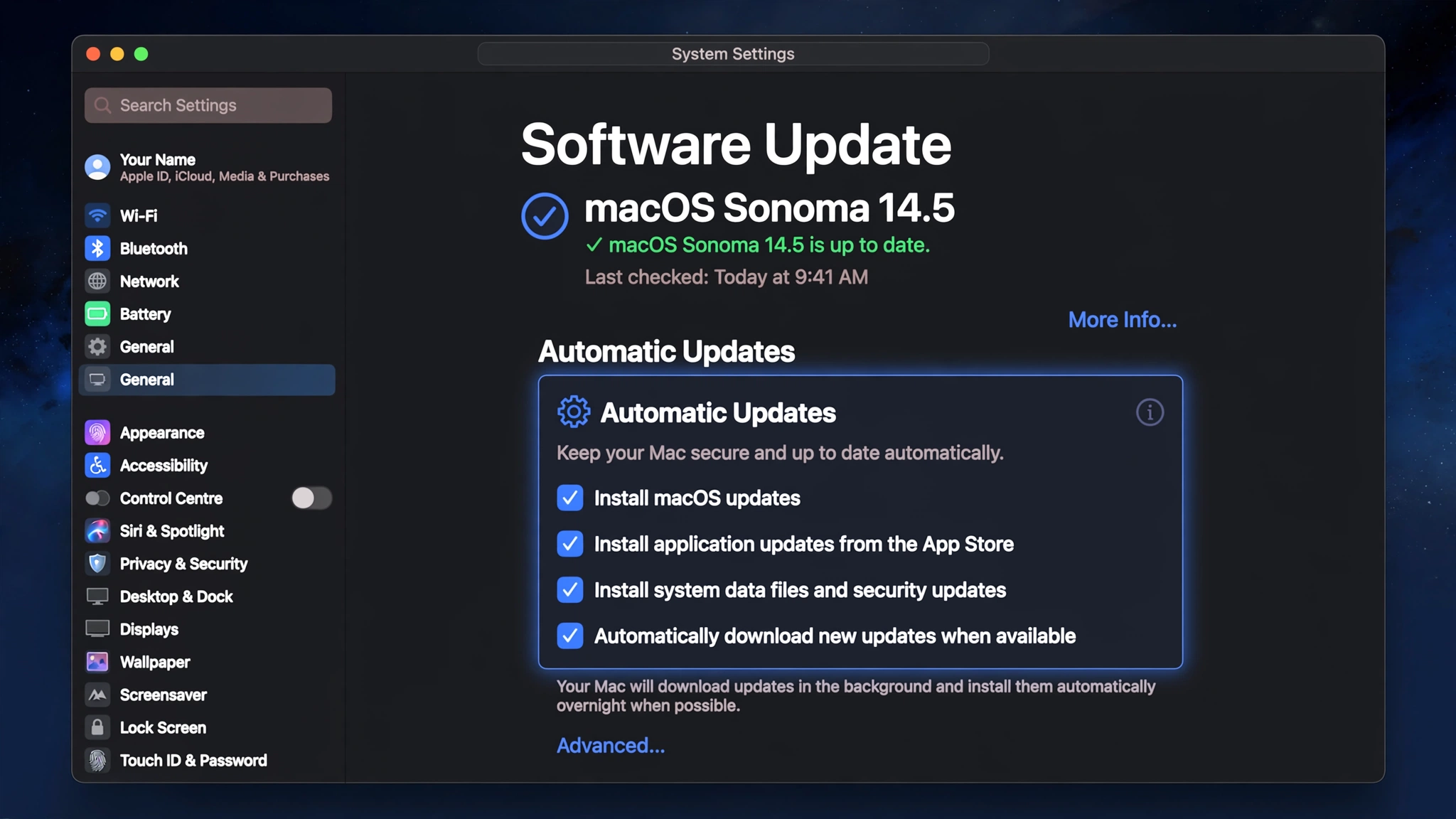
2. ในหน้า System Settings ให้เลื่อนลงมาแล้วคลิกที่ 'General' ครับ จากนั้นเลือก 'Software Update' นะครับ
3. ในหน้า Software Update จะเห็นข้อมูลว่า macOS ของเราเป็นเวอร์ชันอะไร และมีอัปเดตให้ดาวน์โหลดหรือไม่ครับ
4. คลิกที่ปุ่ม 'Automatic Updates' หรือ 'Advanced...' (ถ้ามี) นะครับ เพื่อเข้าสู่การตั้งค่าเพิ่มเติมครับ
5. ติ๊กถูกที่ช่อง 'Install system data files and security updates' และ 'Install macOS updates' (ถ้ามีตัวเลือกแยกกัน) นะครับ และที่สำคัญคือ 'Automatically keep my Mac up to date' หรือ 'Install app updates from the App Store' รวมถึง 'Install minor macOS updates' ด้วยนะครับ การติ๊กตัวเลือกเหล่านี้จะช่วยให้ Mac ของเราอัปเดตตัวเองได้โดยที่เราไม่ต้องไปกดยืนยันบ่อยๆ ครับ
6. Mac จะทำการอัปเดตและรีสตาร์ทในช่วงเวลาที่เราไม่ได้ใช้งานเครื่องบ่อยที่สุดครับ โดยเฉพาะตอนกลางคืนครับ สะดวกสุดๆ ไปเลยครับ
ข้อแนะนำเพิ่มเติมเพื่อการอัปเดตที่ราบรื่นครับ
มีข้อแนะนำเล็กๆ น้อยๆ เพิ่มเติมนะครับเพื่อนๆ เพื่อให้การอัปเดตเป็นไปอย่างราบรื่นครับ
อินเทอร์เน็ตที่เสถียร อย่างแรกเลยคือ ตรวจสอบให้แน่ใจว่าเครื่องคอมพิวเตอร์ของเราต่ออินเทอร์เน็ตที่เสถียรอยู่เสมอนะครับ เพราะการดาวน์โหลดไฟล์อัปเดตที่ขนาดใหญ่อาจจะต้องใช้เวลาพอสมควรเลยครับ ถ้าเน็ตหลุดบ่อยๆ อาจจะทำให้อัปเดตไม่สมบูรณ์ได้นะครับ
เสียบปลั๊กโน้ตบุ๊ก อย่างที่สอง ถ้าเป็นโน้ตบุ๊ก ก็เสียบปลั๊กชาร์จแบตเตอรี่ทิ้งไว้ด้วยนะครับ เพื่อป้องกันไม่ให้เครื่องดับระหว่างอัปเดต เพราะถ้าแบตหมดแล้วเครื่องดับกลางคัน อาจจะทำให้ระบบมีปัญหาได้เลยครับ
สำรองข้อมูลสำคัญ และสุดท้าย แม้ว่าจะมีการอัปเดตอัตโนมัติแล้ว ผมก็ยังอยากให้เพื่อนๆ หมั่นสำรองข้อมูลสำคัญๆ ของตัวเองไว้บ้างนะครับ เพื่อความอุ่นใจสูงสุดครับ แม้โอกาสจะน้อยมากที่การอัปเดตจะทำให้ข้อมูลหาย แต่กันไว้ดีกว่าแก้นะครับ
เป็นยังไงกันบ้างครับเพื่อนๆ กับเคล็ดลับการตั้งค่าการอัปเดตระบบปฏิบัติการอัตโนมัติในตอนกลางคืนที่ผมเอามาฝากกันในวันนี้ครับ ผมว่ามันช่วยให้ชีวิตเราง่ายขึ้นเยอะเลยนะครับ ไม่ต้องมานั่งกังวลว่าคอมจะค้าง หรือลืมอัปเดตจนเครื่องเก่าตกรุ่นอีกต่อไปครับ ตื่นเช้ามาก็มีคอมที่สดใหม่ ปลอดภัย พร้อมทำงานได้เลยครับ
ลองเอาไปปรับใช้กันดูนะครับ แล้วจะรู้ว่ามันดีงามขนาดไหนครับ ถ้าเพื่อนๆ มีคำถาม หรือมีเคล็ดลับดีๆ อย่างอื่นอยากจะแนะนำ ก็คอมเมนต์แลกเปลี่ยนกันได้เลยนะครับ ผมยินดีรับฟังทุกความคิดเห็นเลยครับ ขอบคุณที่ติดตามอ่านจนจบนะครับ ไว้เจอกันใหม่ในกระทู้หน้านะครับ สวัสดีครับ














ไม่ต้องนั่งรอ! หลับสบาย OS อัปเดตเสร็จ: ตั้งค่าอัตโนมัติกลางคืน ชีวิตดีขึ้นเยอะครับ
วันนี้ผมเลยอยากจะมาแชร์เคล็ดลับดีๆ ที่จะช่วยให้ชีวิตการใช้คอมพิวเตอร์ของเพื่อนๆ ดีขึ้นเยอะเลยครับ นั่นคือการตั้งค่าให้อุปกรณ์ของเราทำการอัปเดตระบบปฏิบัติการ (OS) แบบอัตโนมัติในช่วงที่เรากำลังหลับปุ๋ยนี่แหละครับ รับรองว่าตื่นเช้ามา คอมพิวเตอร์พร้อมใช้งาน แถมยังอัปเดตเวอร์ชันล่าสุด ปลอดภัยหายห่วงอีกด้วยครับ
ทำไมต้องอัปเดตตอนกลางคืนล่ะครับ? เหตุผลมันง่ายมากเลยครับ อย่างแรกคือมันไม่มารบกวนเวลาทำงานหรือเวลาพักผ่อนอันแสนมีค่าของเราเลยครับ ลองนึกภาพดูสิครับ ตื่นเช้ามาเปิดคอมปุ๊บก็พร้อมใช้งานทันที ไม่ต้องมานั่งรอหน้าจออัปเดตที่หมุนติ้วๆ เป็นสิบๆ นาทีอีกต่อไปครับ อย่างที่สองคือความปลอดภัยครับ การอัปเดต OS อยู่เสมอจะช่วยปิดช่องโหว่ต่างๆ ที่เหล่าแฮกเกอร์อาจจะใช้เข้ามาเจาะระบบของเราได้ครับ เป็นการปกป้องข้อมูลสำคัญของเราไปในตัวเลยนะครับ และอย่างสุดท้ายคือประสิทธิภาพการทำงานของเครื่องครับ บางอัปเดตก็ช่วยให้คอมของเราทำงานได้ดีขึ้น เร็วขึ้น เสถียรขึ้นอีกด้วยครับ ผมว่ามันคุ้มค่ามากๆ เลยครับ
มาถึงขั้นตอนการตั้งค่ากันเลยนะครับ เริ่มจากฝั่งผู้ใช้งาน Windows ก่อนนะครับ ไม่ยากเลยครับ ทำตามนี้ได้เลยครับ
สำหรับ Windows (เวอร์ชันล่าสุด)
1. กดปุ่ม Start (โลโก้ Windows) ที่มุมซ้ายล่างของหน้าจอ หรือกดปุ่ม Windows บนคีย์บอร์ดได้เลยครับ จากนั้นเลือกไอคอนรูปฟันเฟือง หรือพิมพ์คำว่า 'Settings' เพื่อเข้าสู่หน้า 'การตั้งค่า' นะครับ
2. เมื่อเข้ามาในหน้า Settings แล้ว ให้มองหาและคลิกที่ 'Update & Security' นะครับ หน้านี้จะเป็นศูนย์รวมทุกอย่างเกี่ยวกับการอัปเดตเลยครับ
3. ในหน้า 'Windows Update' ให้มองหาคำว่า 'Change active hours' นะครับ ตรงนี้แหละที่เราจะกำหนดช่วงเวลาที่เราใช้งานคอมพิวเตอร์เป็นประจำครับ ระบบจะได้ไม่มารบกวนในช่วงเวลานี้ครับ
4. คลิกที่ 'Change active hours' ครับ แล้วตั้งค่าช่วงเวลาเริ่มต้นและสิ้นสุดที่เราใช้งานคอมพิวเตอร์ได้เลยครับ เช่น ผมตั้งไว้ตั้งแต่ 800 น. ถึง 1700 น. ครับ พอตั้งเสร็จก็กด 'Save' ได้เลยนะครับ
5. ย้อนกลับมาที่หน้า 'Windows Update' ครับ ให้คลิกที่ 'Advanced options' นะครับ ตรงนี้สำคัญมากเลยครับ
6. ในหน้า Advanced options ให้เราเลือกวิธีการจัดการการรีสตาร์ทหลังอัปเดตนะครับ ผมแนะนำให้เลือกตัวเลือกที่บอกว่า 'Notify me when a restart is required to finish updating' หรือถ้าจะให้สะดวกที่สุดก็คือ 'Restart this device as soon as possible when a restart is required' แล้วติ๊กถูกตรง 'Show a notification when your PC is about to restart' ไว้นะครับ ซึ่งการตั้งแบบนี้แหละครับที่จะทำให้ระบบจัดการรีสตาร์ทนอก Active Hours ได้ครับ
ถ้าเพื่อนๆ อยากให้ Windows อัปเดต Driver หรือผลิตภัณฑ์อื่นๆ ของ Microsoft ไปพร้อมกันด้วย ก็สามารถติ๊กถูกที่ 'Receive updates for other Microsoft products when you update Windows' ได้เลยครับ เท่านี้ก็เรียบร้อยสำหรับ Windows แล้วครับ ง่ายมากเลยใช่ไหมครับ
สำหรับ macOS (เวอร์ชันล่าสุด)
1. คลิกที่ไอคอน Apple ที่มุมซ้ายบนของหน้าจอครับ แล้วเลือก 'System Settings' (หรือ 'System Preferences' ใน macOS เวอร์ชันเก่าๆ) นะครับ
2. ในหน้า System Settings ให้เลื่อนลงมาแล้วคลิกที่ 'General' ครับ จากนั้นเลือก 'Software Update' นะครับ
3. ในหน้า Software Update จะเห็นข้อมูลว่า macOS ของเราเป็นเวอร์ชันอะไร และมีอัปเดตให้ดาวน์โหลดหรือไม่ครับ
4. คลิกที่ปุ่ม 'Automatic Updates' หรือ 'Advanced...' (ถ้ามี) นะครับ เพื่อเข้าสู่การตั้งค่าเพิ่มเติมครับ
5. ติ๊กถูกที่ช่อง 'Install system data files and security updates' และ 'Install macOS updates' (ถ้ามีตัวเลือกแยกกัน) นะครับ และที่สำคัญคือ 'Automatically keep my Mac up to date' หรือ 'Install app updates from the App Store' รวมถึง 'Install minor macOS updates' ด้วยนะครับ การติ๊กตัวเลือกเหล่านี้จะช่วยให้ Mac ของเราอัปเดตตัวเองได้โดยที่เราไม่ต้องไปกดยืนยันบ่อยๆ ครับ
6. Mac จะทำการอัปเดตและรีสตาร์ทในช่วงเวลาที่เราไม่ได้ใช้งานเครื่องบ่อยที่สุดครับ โดยเฉพาะตอนกลางคืนครับ สะดวกสุดๆ ไปเลยครับ
ข้อแนะนำเพิ่มเติมเพื่อการอัปเดตที่ราบรื่นครับ
มีข้อแนะนำเล็กๆ น้อยๆ เพิ่มเติมนะครับเพื่อนๆ เพื่อให้การอัปเดตเป็นไปอย่างราบรื่นครับ
อินเทอร์เน็ตที่เสถียร อย่างแรกเลยคือ ตรวจสอบให้แน่ใจว่าเครื่องคอมพิวเตอร์ของเราต่ออินเทอร์เน็ตที่เสถียรอยู่เสมอนะครับ เพราะการดาวน์โหลดไฟล์อัปเดตที่ขนาดใหญ่อาจจะต้องใช้เวลาพอสมควรเลยครับ ถ้าเน็ตหลุดบ่อยๆ อาจจะทำให้อัปเดตไม่สมบูรณ์ได้นะครับ
เสียบปลั๊กโน้ตบุ๊ก อย่างที่สอง ถ้าเป็นโน้ตบุ๊ก ก็เสียบปลั๊กชาร์จแบตเตอรี่ทิ้งไว้ด้วยนะครับ เพื่อป้องกันไม่ให้เครื่องดับระหว่างอัปเดต เพราะถ้าแบตหมดแล้วเครื่องดับกลางคัน อาจจะทำให้ระบบมีปัญหาได้เลยครับ
สำรองข้อมูลสำคัญ และสุดท้าย แม้ว่าจะมีการอัปเดตอัตโนมัติแล้ว ผมก็ยังอยากให้เพื่อนๆ หมั่นสำรองข้อมูลสำคัญๆ ของตัวเองไว้บ้างนะครับ เพื่อความอุ่นใจสูงสุดครับ แม้โอกาสจะน้อยมากที่การอัปเดตจะทำให้ข้อมูลหาย แต่กันไว้ดีกว่าแก้นะครับ
เป็นยังไงกันบ้างครับเพื่อนๆ กับเคล็ดลับการตั้งค่าการอัปเดตระบบปฏิบัติการอัตโนมัติในตอนกลางคืนที่ผมเอามาฝากกันในวันนี้ครับ ผมว่ามันช่วยให้ชีวิตเราง่ายขึ้นเยอะเลยนะครับ ไม่ต้องมานั่งกังวลว่าคอมจะค้าง หรือลืมอัปเดตจนเครื่องเก่าตกรุ่นอีกต่อไปครับ ตื่นเช้ามาก็มีคอมที่สดใหม่ ปลอดภัย พร้อมทำงานได้เลยครับ
ลองเอาไปปรับใช้กันดูนะครับ แล้วจะรู้ว่ามันดีงามขนาดไหนครับ ถ้าเพื่อนๆ มีคำถาม หรือมีเคล็ดลับดีๆ อย่างอื่นอยากจะแนะนำ ก็คอมเมนต์แลกเปลี่ยนกันได้เลยนะครับ ผมยินดีรับฟังทุกความคิดเห็นเลยครับ ขอบคุณที่ติดตามอ่านจนจบนะครับ ไว้เจอกันใหม่ในกระทู้หน้านะครับ สวัสดีครับ