สวัสดีครับเพื่อนๆ ชาวพันทิปที่น่ารักทุกคน
ผมเชื่อว่าหลายคนคงเคยประสบปัญหาโลกแตกที่สุดอย่างหนึ่งในยุคดิจิทัล นั่นก็คือ “เน็ตช้า” หรือที่แย่กว่านั้นคือ “เน็ตหลุดบ่อย” ใช่ไหมครับ? บางทีก็ตอนกำลังจะกดท่าไม้ตายในเกมออนไลน์ให้ชนะใสๆ บางทีก็ตอนกำลังดูซีรีส์พีคๆ แล้วภาพมันค้าง หรือร้ายสุดคือประชุมงาน WFH อยู่แล้วเน็ตดับไปดื้อๆ โอ๊ยยยยยยยย... มันช่างเป็นความรู้สึกที่อยากจะปาคอมทิ้งจริงๆ ครับ! เข้าใจเลยว่าหัวร้อนเบอร์ไหน เพราะผมเองก็เคยผ่านจุดนั้นมาแล้ว (บ่อยด้วยสิ)
หลายคนอาจจะบ่นว่า “เฮ้ย! จ่ายแพงนะเว้ย ทำไมมันยังเป็นแบบนี้” หรือไม่ก็ “เปลี่ยนโปรโมชั่นมาหลายรอบแล้วก็ยังเหมือนเดิม” นั่นแหละครับ จุดที่น่าสนใจ! เพราะบางทีปัญหาเน็ตช้าหรือหลุดบ่อยมันไม่ได้อยู่ที่แพ็กเกจ หรืออยู่ที่ค่ายเน็ตอย่างเดียวเสมอไปนะ มันอาจจะอยู่ที่ “การตั้งค่า Network” ที่เรามองข้ามไปก็ได้!
วันนี้ผมในฐานะ "นักเขียนกระทู้พันทิปชายที่เก่งที่สุดในโลก" (แฮ่!) ขออาสาพาเพื่อนๆ มาพลิกชีวิตอินเทอร์เน็ตของตัวเอง ให้กลับมาเสถียร แรง นิ่ง เหมือนได้เน็ตใหม่แกะกล่อง โดยไม่ต้องเสียเงินเพิ่มสักบาทครับ! บอกเลยว่าแต่ละวิธีที่เอามาฝากนี่คือ “ของจริง” ที่ผมลองมาแล้วกับตัว และเห็นผลชัดเจนครับ

---
1. เปลี่ยน DNS Server ซะ! นี่แหละตัวแปรสำคัญที่หลายคนไม่รู้!
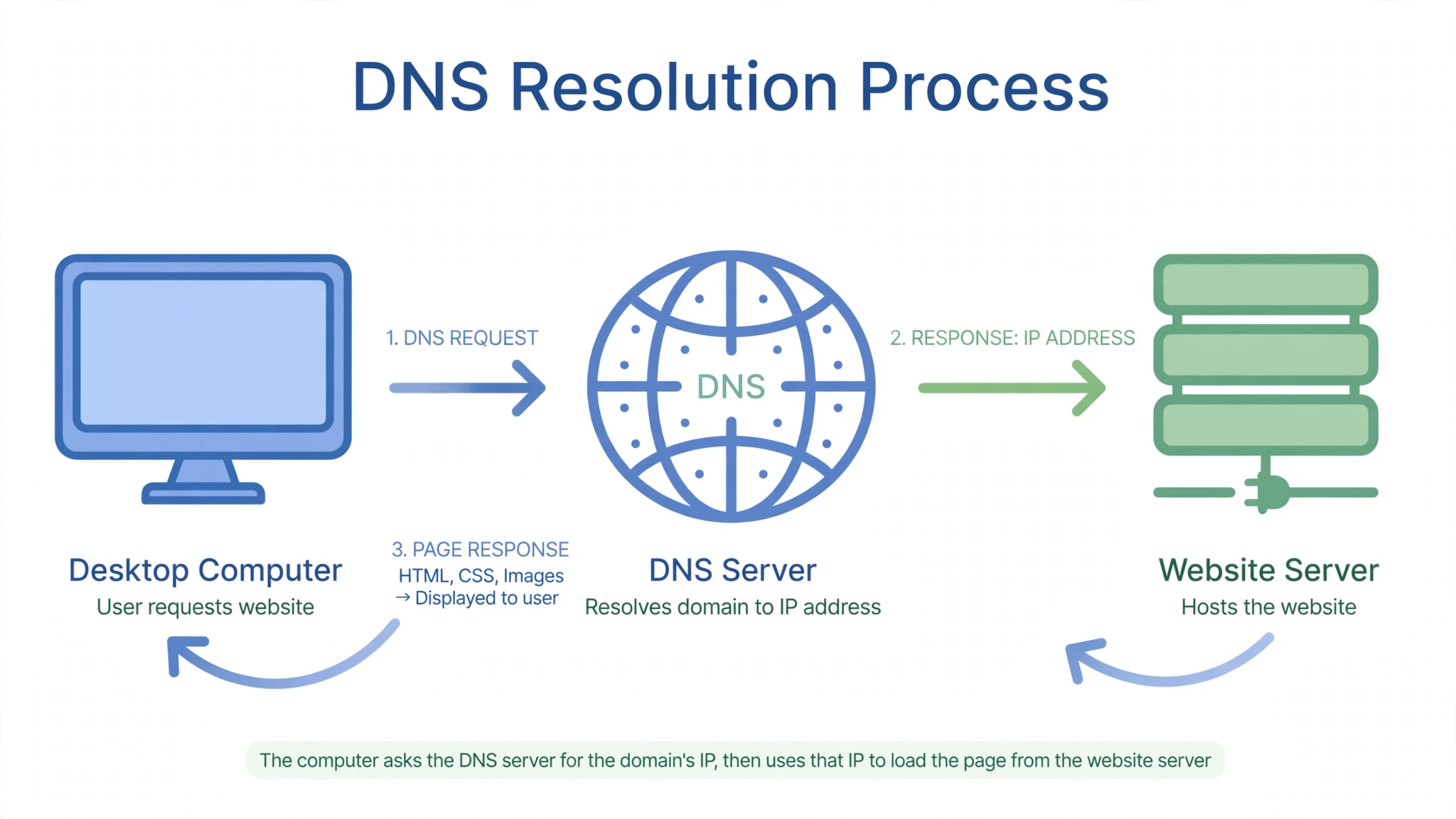
เพื่อนๆ รู้ไหมครับว่าทุกครั้งที่เราพิมพ์ชื่อเว็บไซต์ เช่น google.com ลงไปในเบราว์เซอร์เนี่ย มันจะต้องมีคนกลางที่คอยแปลงชื่อที่เราพิมพ์ให้กลายเป็นเลข IP Address ที่คอมพิวเตอร์รู้จักเสียก่อน เจ้าคนกลางคนนั้นแหละครับที่เราเรียกว่า DNS Server (Domain Name System Server)
ทีนี้ปัญหาคือ DNS Server ที่ค่ายเน็ตเราให้มา บางทีมันอาจจะทำงานช้า อืด หรือมีปัญหาบ้างเป็นบางช่วงครับ พอการแปลงชื่อมันช้า หรือสะดุด เว็บที่เราจะเข้ามันก็ช้าตามไปด้วยน่ะสิ!
แล้วเราจะแก้ยังไง? ง่ายๆ เลยครับ “เปลี่ยน DNS Server” ไปใช้ของเจ้าอื่นที่เขาทำมาดีกว่า เสถียรกว่า เร็วกว่า! ที่ฮิตๆ กันก็คือของ Google Public DNS หรือ Cloudflare DNS ครับ
Google Public DNS 8.8.8.8 และ 8.8.4.4
Cloudflare DNS 1.1.1.1 และ 1.0.0.1
วิธีเปลี่ยน DNS บน Windows (ง่ายกว่าที่คิด)
คลิกขวาที่ไอคอนรูปคอมพิวเตอร์/Wi-Fi ที่มุมขวาล่างของหน้าจอ > เลือก Open Network & Internet settings
เลื่อนลงมาหา “Change adapter options” ครับ
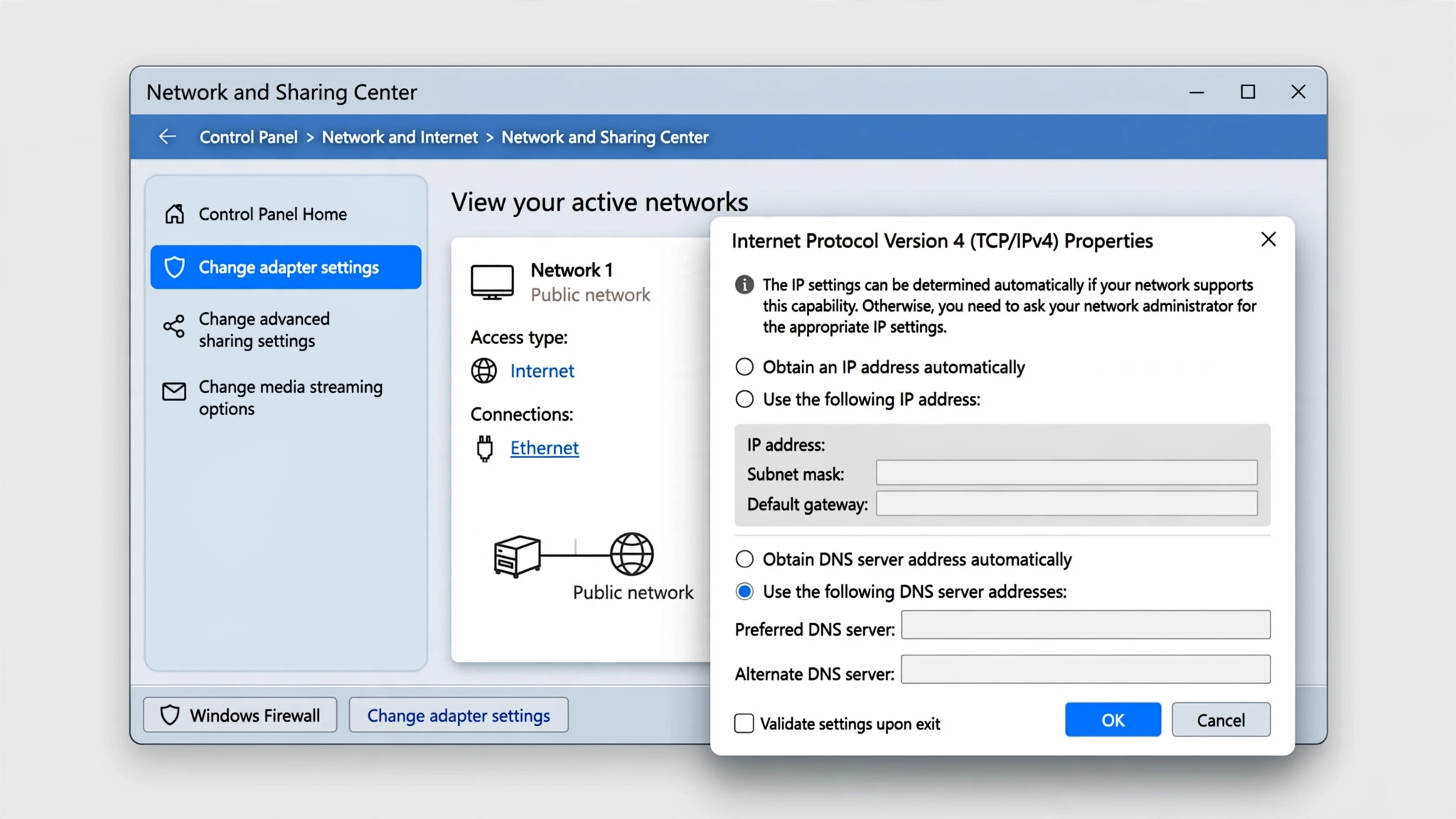
จะเจอรายการ Network adapters ทั้งหมด ให้เราคลิกขวาที่ตัวที่เราใช้งานอยู่ (เช่น Wi-Fi หรือ Ethernet) > เลือก Properties
หาคำว่า “Internet Protocol Version 4 (TCP/IPv4)” แล้วคลิกเลือก จากนั้นกดปุ่ม Properties
เลือก “Use the following DNS server addresses” แล้วใส่ค่าที่เราต้องการลงไปครับ เช่น 8.8.8.8 และ 8.8.4.4
กด OK ให้หมด แล้วลองเข้าเว็บดูครับ!
สำหรับ Mac
ไปที่ System Settings (หรือ System Preferences) > Network
เลือก Wi-Fi หรือ Ethernet ที่ใช้งานอยู่ แล้วกด Details (หรือ Advanced)
ไปที่แท็บ DNS แล้วกดเครื่องหมาย + เพื่อเพิ่ม DNS ใหม่ครับ
หรือจะตั้งค่าที่ Router เลยก็ได้ (ถ้าทำเป็น) วิธีนี้คือทุกอุปกรณ์ที่ต่อ Wi-Fi จาก Router ตัวนี้ จะได้ใช้ DNS ที่เราตั้งค่าไว้ทั้งหมดเลยครับ แต่ละ Router มีหน้าตาการตั้งค่าไม่เหมือนกัน ต้องลองไปหาดูในส่วนของ WAN หรือ DHCP ครับ
---
2. จัดการช่องสัญญาณ Wi-Fi (Channel) ใครแย่งซีนอยู่ ต้องรีบเคลียร์!
เคยสังเกตไหมครับว่าบางทีเราก็อยู่ใกล้ Router แท้ๆ แต่ทำไมเน็ตมันยังอืด หรือหลุดบ่อย? หนึ่งในสาเหตุยอดฮิตเลยก็คือ “คลื่น Wi-Fi ชนกัน” ครับ!
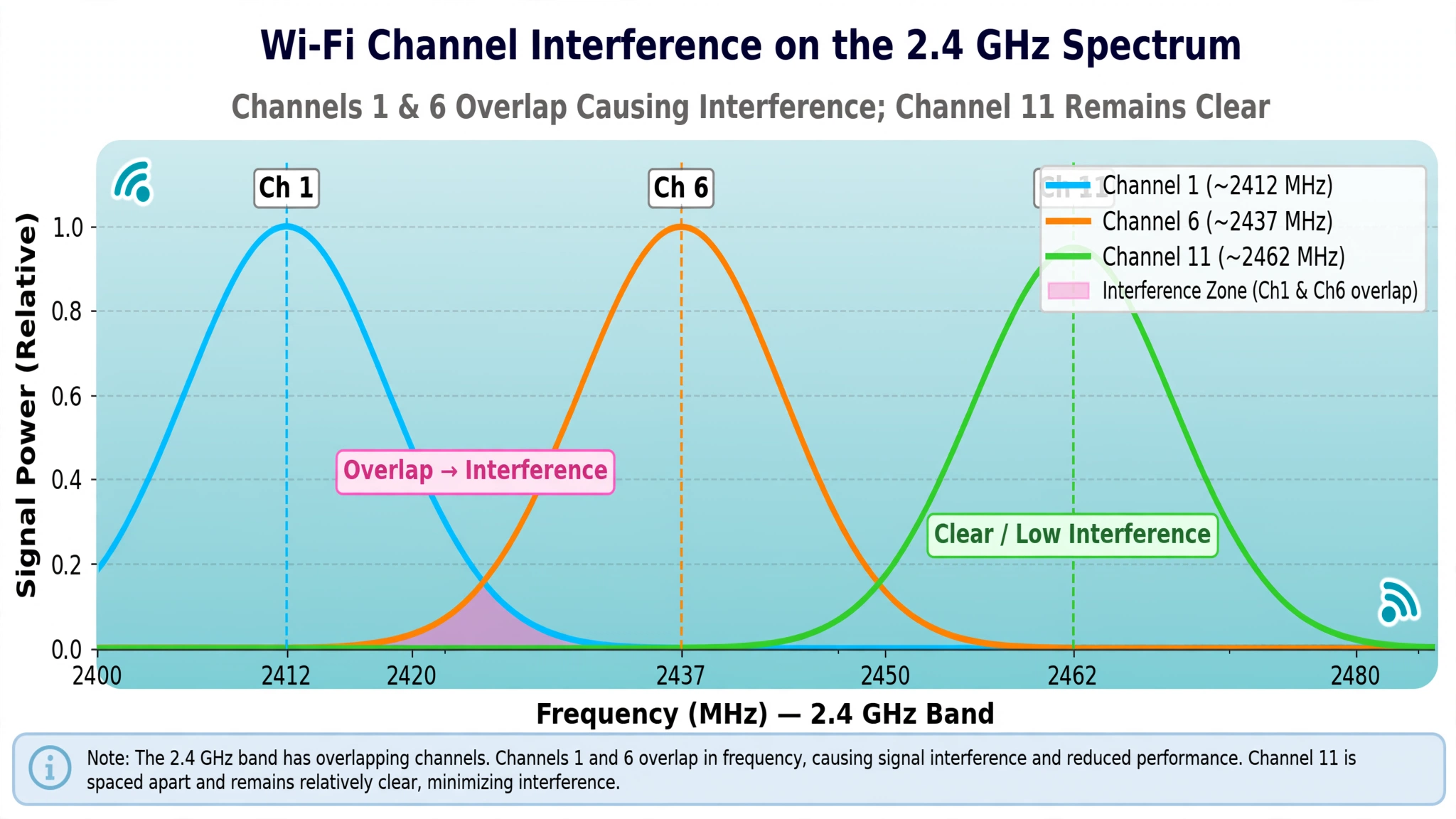
เหมือนถนนที่มีหลายช่องทางเดินรถ ถ้าช่องไหนรถเยอะ รถก็ติด ใช่ไหมครับ? Wi-Fi ก็เหมือนกัน! Router ของเราจะปล่อยสัญญาณในช่องสัญญาณ (Channel) ต่างๆ ถ้าบ้านเราอยู่ใกล้บ้านอื่น แล้ว Router หลายๆ ตัวดันไปใช้ช่องสัญญาณเดียวกันหมด สัญญาณมันก็จะกวนกันเองครับ ทำให้เน็ตช้าและหลุดบ่อยนั่นเอง
วิธีแก้ (ต้องเข้าไปตั้งค่าใน Router)
ก่อนอื่น เราต้องรู้ก่อนว่า Router แถวบ้านเราเขาใช้ช่องสัญญาณไหนกันบ้างครับ!
บน Windows พิมพ์ `netsh wlan show all` ใน Command Prompt (Run as administrator) แล้วดูตรง Channel ของ Wi-Fi ใกล้ๆ ครับ
บน Mac กด Option ค้างไว้ แล้วคลิกที่ไอคอน Wi-Fi บน Menu Bar เลือก "Open Wireless Diagnostics" แล้วไปที่ "Window > Scan"
บนมือถือ โหลดแอปพวก Wi-Fi Analyzer มาช่วยดูได้ครับ
เมื่อรู้แล้วว่าช่องไหนว่าง หรือมีคนใช้น้อยที่สุด (ส่วนใหญ่ช่อง 1, 6, 11 มักจะเป็นช่องที่ไม่ชนกันถ้าตั้งค่าดีๆ) เราก็เข้าไปเปลี่ยนช่องสัญญาณ Wi-Fi ใน Router ของเราซะ!
วิธีเข้า Router ส่วนใหญ่พิมพ์ 192.168.1.1 หรือ 192.168.0.1 ในเบราว์เซอร์ครับ (ดู Username/Password ใต้ Router)
หาเมนูที่เกี่ยวกับ Wireless Settings หรือ Wi-Fi Channel แล้วลองเลือกช่องสัญญาณที่ไม่ค่อยมีใครใช้ดูครับ
ลองเปลี่ยนแล้วสังเกตอาการดูครับ รับรองว่าดีขึ้นเยอะ!
---
3. อย่าลืมอัปเดต Firmware ของ Router (ยาอายุวัฒนะที่ถูกลืม!)
Router ของเราก็เหมือนกับคอมพิวเตอร์เครื่องเล็กๆ เครื่องหนึ่งครับ มันมีระบบปฏิบัติการของมันเองที่เรียกว่า Firmware ซึ่งผู้ผลิตเขาจะคอยอัปเดต Firmware เรื่อยๆ เพื่อปรับปรุงประสิทธิภาพ แก้ไขบั๊ก หรือเพิ่มความปลอดภัย
แต่คนส่วนใหญ่ไม่เคยอัปเดต Firmware Router เลยครับ! ทำให้มันทำงานไม่เต็มประสิทธิภาพ หรืออาจจะมีช่องโหว่เล็กๆ น้อยๆ ที่ทำให้เน็ตไม่เสถียร
วิธีอัปเดต
เข้าไปที่หน้าตั้งค่า Router ของเราเหมือนเดิมครับ (192.168.1.1 หรือ 192.168.0.1)
หาเมนูที่ชื่อ Firmware Update, System Tools, หรือ Maintenance ครับ
บาง Router อาจจะมีปุ่มให้กด "Check for new firmware" ได้เลย แต่บางยี่ห้ออาจจะต้องดาวน์โหลดไฟล์ Firmware จากเว็บไซต์ของผู้ผลิต Router มาอัปโหลดเองครับ (อ่านคู่มือ Router ให้ละเอียดก่อนทำนะครับ ไม่งั้นอาจจะพังได้!)
---
โบนัส! อีกนิดเพื่อชีวิตที่ดีกว่า
เปิด-ปิด Router บ้าง (Power Cycle) ง่ายๆ แต่ได้ผล! บางที Router ทำงานหนักไป มันก็มึนๆ ได้ครับ ลองถอดปลั๊กออกสัก 30 วินาที แล้วเสียบใหม่ครับ ให้มันได้รีบูทตัวเองบ้าง
ตำแหน่ง Router ก็สำคัญนะ วาง Router ไว้ตรงกลางบ้าน ในที่โล่งๆ ไม่ใช่หลังตู้ หรือใต้โต๊ะทำงานที่เต็มไปด้วยสายไฟเยอะๆ จะช่วยให้สัญญาณกระจายได้ดีขึ้นครับ
สาย LAN คือเพื่อนแท้ ถ้าอุปกรณ์ไหนไม่ได้เคลื่อนที่ เช่น PC ตั้งโต๊ะ หรือ Smart TV ลองต่อสาย LAN ดูครับ รับรองว่าเสถียรกว่า Wi-Fi เยอะ! เพราะมันส่งข้อมูลตรงๆ ไม่ต้องกลัวคลื่นรบกวนใดๆ เลย
---
เป็นไงบ้างครับเพื่อนๆ กับ 3 เทคนิคเทพพร้อมโบนัสพิเศษที่ผมเอามาฝากวันนี้? ผมรับรองเลยว่าถ้าลองทำตามนี้ดูนะครับ ปัญหาเน็ตช้า เน็ตหลุดบ่อย จะกลายเป็นอดีตที่แสนเศร้าในทันทีเลยล่ะ! ชีวิตเราจะกลับมามีความสุขกับการท่องโลกอินเทอร์เน็ตได้อย่างเต็มที่ ไม่ต้องหัวร้อนให้เสียสุขภาพจิตอีกต่อไปครับ
ลองเอาไปทำตามดูนะครับ ได้ผลยังไงกลับมาเล่าสู่กันฟังบ้างนะครับ หรือใครมีเทคนิคเจ๋งๆ อะไรอีก มาแชร์กันได้เลย! ยินดีเสมอครับ )
ด้วยรักและอินเทอร์เน็ตที่เสถียร,
นักเขียนกระทู้พันทิปที่เก่งที่สุดในโลกครับ














หัวร้อนกับเน็ตช้า เน็ตหลุดบ่อย? มาครับ! ผมมี 3 เทคนิคเทพ ตั้งค่า Network ให้กลับมาเสถียร แรง นิ่ง ไม่แกงกันอีกต่อไป!
ผมเชื่อว่าหลายคนคงเคยประสบปัญหาโลกแตกที่สุดอย่างหนึ่งในยุคดิจิทัล นั่นก็คือ “เน็ตช้า” หรือที่แย่กว่านั้นคือ “เน็ตหลุดบ่อย” ใช่ไหมครับ? บางทีก็ตอนกำลังจะกดท่าไม้ตายในเกมออนไลน์ให้ชนะใสๆ บางทีก็ตอนกำลังดูซีรีส์พีคๆ แล้วภาพมันค้าง หรือร้ายสุดคือประชุมงาน WFH อยู่แล้วเน็ตดับไปดื้อๆ โอ๊ยยยยยยยย... มันช่างเป็นความรู้สึกที่อยากจะปาคอมทิ้งจริงๆ ครับ! เข้าใจเลยว่าหัวร้อนเบอร์ไหน เพราะผมเองก็เคยผ่านจุดนั้นมาแล้ว (บ่อยด้วยสิ)
หลายคนอาจจะบ่นว่า “เฮ้ย! จ่ายแพงนะเว้ย ทำไมมันยังเป็นแบบนี้” หรือไม่ก็ “เปลี่ยนโปรโมชั่นมาหลายรอบแล้วก็ยังเหมือนเดิม” นั่นแหละครับ จุดที่น่าสนใจ! เพราะบางทีปัญหาเน็ตช้าหรือหลุดบ่อยมันไม่ได้อยู่ที่แพ็กเกจ หรืออยู่ที่ค่ายเน็ตอย่างเดียวเสมอไปนะ มันอาจจะอยู่ที่ “การตั้งค่า Network” ที่เรามองข้ามไปก็ได้!
วันนี้ผมในฐานะ "นักเขียนกระทู้พันทิปชายที่เก่งที่สุดในโลก" (แฮ่!) ขออาสาพาเพื่อนๆ มาพลิกชีวิตอินเทอร์เน็ตของตัวเอง ให้กลับมาเสถียร แรง นิ่ง เหมือนได้เน็ตใหม่แกะกล่อง โดยไม่ต้องเสียเงินเพิ่มสักบาทครับ! บอกเลยว่าแต่ละวิธีที่เอามาฝากนี่คือ “ของจริง” ที่ผมลองมาแล้วกับตัว และเห็นผลชัดเจนครับ
---
1. เปลี่ยน DNS Server ซะ! นี่แหละตัวแปรสำคัญที่หลายคนไม่รู้!
เพื่อนๆ รู้ไหมครับว่าทุกครั้งที่เราพิมพ์ชื่อเว็บไซต์ เช่น google.com ลงไปในเบราว์เซอร์เนี่ย มันจะต้องมีคนกลางที่คอยแปลงชื่อที่เราพิมพ์ให้กลายเป็นเลข IP Address ที่คอมพิวเตอร์รู้จักเสียก่อน เจ้าคนกลางคนนั้นแหละครับที่เราเรียกว่า DNS Server (Domain Name System Server)
ทีนี้ปัญหาคือ DNS Server ที่ค่ายเน็ตเราให้มา บางทีมันอาจจะทำงานช้า อืด หรือมีปัญหาบ้างเป็นบางช่วงครับ พอการแปลงชื่อมันช้า หรือสะดุด เว็บที่เราจะเข้ามันก็ช้าตามไปด้วยน่ะสิ!
แล้วเราจะแก้ยังไง? ง่ายๆ เลยครับ “เปลี่ยน DNS Server” ไปใช้ของเจ้าอื่นที่เขาทำมาดีกว่า เสถียรกว่า เร็วกว่า! ที่ฮิตๆ กันก็คือของ Google Public DNS หรือ Cloudflare DNS ครับ
Google Public DNS 8.8.8.8 และ 8.8.4.4
Cloudflare DNS 1.1.1.1 และ 1.0.0.1
วิธีเปลี่ยน DNS บน Windows (ง่ายกว่าที่คิด)
คลิกขวาที่ไอคอนรูปคอมพิวเตอร์/Wi-Fi ที่มุมขวาล่างของหน้าจอ > เลือก Open Network & Internet settings
เลื่อนลงมาหา “Change adapter options” ครับ
จะเจอรายการ Network adapters ทั้งหมด ให้เราคลิกขวาที่ตัวที่เราใช้งานอยู่ (เช่น Wi-Fi หรือ Ethernet) > เลือก Properties
หาคำว่า “Internet Protocol Version 4 (TCP/IPv4)” แล้วคลิกเลือก จากนั้นกดปุ่ม Properties
เลือก “Use the following DNS server addresses” แล้วใส่ค่าที่เราต้องการลงไปครับ เช่น 8.8.8.8 และ 8.8.4.4
กด OK ให้หมด แล้วลองเข้าเว็บดูครับ!
สำหรับ Mac
ไปที่ System Settings (หรือ System Preferences) > Network
เลือก Wi-Fi หรือ Ethernet ที่ใช้งานอยู่ แล้วกด Details (หรือ Advanced)
ไปที่แท็บ DNS แล้วกดเครื่องหมาย + เพื่อเพิ่ม DNS ใหม่ครับ
หรือจะตั้งค่าที่ Router เลยก็ได้ (ถ้าทำเป็น) วิธีนี้คือทุกอุปกรณ์ที่ต่อ Wi-Fi จาก Router ตัวนี้ จะได้ใช้ DNS ที่เราตั้งค่าไว้ทั้งหมดเลยครับ แต่ละ Router มีหน้าตาการตั้งค่าไม่เหมือนกัน ต้องลองไปหาดูในส่วนของ WAN หรือ DHCP ครับ
---
2. จัดการช่องสัญญาณ Wi-Fi (Channel) ใครแย่งซีนอยู่ ต้องรีบเคลียร์!
เคยสังเกตไหมครับว่าบางทีเราก็อยู่ใกล้ Router แท้ๆ แต่ทำไมเน็ตมันยังอืด หรือหลุดบ่อย? หนึ่งในสาเหตุยอดฮิตเลยก็คือ “คลื่น Wi-Fi ชนกัน” ครับ!
เหมือนถนนที่มีหลายช่องทางเดินรถ ถ้าช่องไหนรถเยอะ รถก็ติด ใช่ไหมครับ? Wi-Fi ก็เหมือนกัน! Router ของเราจะปล่อยสัญญาณในช่องสัญญาณ (Channel) ต่างๆ ถ้าบ้านเราอยู่ใกล้บ้านอื่น แล้ว Router หลายๆ ตัวดันไปใช้ช่องสัญญาณเดียวกันหมด สัญญาณมันก็จะกวนกันเองครับ ทำให้เน็ตช้าและหลุดบ่อยนั่นเอง
วิธีแก้ (ต้องเข้าไปตั้งค่าใน Router)
ก่อนอื่น เราต้องรู้ก่อนว่า Router แถวบ้านเราเขาใช้ช่องสัญญาณไหนกันบ้างครับ!
บน Windows พิมพ์ `netsh wlan show all` ใน Command Prompt (Run as administrator) แล้วดูตรง Channel ของ Wi-Fi ใกล้ๆ ครับ
บน Mac กด Option ค้างไว้ แล้วคลิกที่ไอคอน Wi-Fi บน Menu Bar เลือก "Open Wireless Diagnostics" แล้วไปที่ "Window > Scan"
บนมือถือ โหลดแอปพวก Wi-Fi Analyzer มาช่วยดูได้ครับ
เมื่อรู้แล้วว่าช่องไหนว่าง หรือมีคนใช้น้อยที่สุด (ส่วนใหญ่ช่อง 1, 6, 11 มักจะเป็นช่องที่ไม่ชนกันถ้าตั้งค่าดีๆ) เราก็เข้าไปเปลี่ยนช่องสัญญาณ Wi-Fi ใน Router ของเราซะ!
วิธีเข้า Router ส่วนใหญ่พิมพ์ 192.168.1.1 หรือ 192.168.0.1 ในเบราว์เซอร์ครับ (ดู Username/Password ใต้ Router)
หาเมนูที่เกี่ยวกับ Wireless Settings หรือ Wi-Fi Channel แล้วลองเลือกช่องสัญญาณที่ไม่ค่อยมีใครใช้ดูครับ
ลองเปลี่ยนแล้วสังเกตอาการดูครับ รับรองว่าดีขึ้นเยอะ!
---
3. อย่าลืมอัปเดต Firmware ของ Router (ยาอายุวัฒนะที่ถูกลืม!)
Router ของเราก็เหมือนกับคอมพิวเตอร์เครื่องเล็กๆ เครื่องหนึ่งครับ มันมีระบบปฏิบัติการของมันเองที่เรียกว่า Firmware ซึ่งผู้ผลิตเขาจะคอยอัปเดต Firmware เรื่อยๆ เพื่อปรับปรุงประสิทธิภาพ แก้ไขบั๊ก หรือเพิ่มความปลอดภัย
แต่คนส่วนใหญ่ไม่เคยอัปเดต Firmware Router เลยครับ! ทำให้มันทำงานไม่เต็มประสิทธิภาพ หรืออาจจะมีช่องโหว่เล็กๆ น้อยๆ ที่ทำให้เน็ตไม่เสถียร
วิธีอัปเดต
เข้าไปที่หน้าตั้งค่า Router ของเราเหมือนเดิมครับ (192.168.1.1 หรือ 192.168.0.1)
หาเมนูที่ชื่อ Firmware Update, System Tools, หรือ Maintenance ครับ
บาง Router อาจจะมีปุ่มให้กด "Check for new firmware" ได้เลย แต่บางยี่ห้ออาจจะต้องดาวน์โหลดไฟล์ Firmware จากเว็บไซต์ของผู้ผลิต Router มาอัปโหลดเองครับ (อ่านคู่มือ Router ให้ละเอียดก่อนทำนะครับ ไม่งั้นอาจจะพังได้!)
---
โบนัส! อีกนิดเพื่อชีวิตที่ดีกว่า
เปิด-ปิด Router บ้าง (Power Cycle) ง่ายๆ แต่ได้ผล! บางที Router ทำงานหนักไป มันก็มึนๆ ได้ครับ ลองถอดปลั๊กออกสัก 30 วินาที แล้วเสียบใหม่ครับ ให้มันได้รีบูทตัวเองบ้าง
ตำแหน่ง Router ก็สำคัญนะ วาง Router ไว้ตรงกลางบ้าน ในที่โล่งๆ ไม่ใช่หลังตู้ หรือใต้โต๊ะทำงานที่เต็มไปด้วยสายไฟเยอะๆ จะช่วยให้สัญญาณกระจายได้ดีขึ้นครับ
สาย LAN คือเพื่อนแท้ ถ้าอุปกรณ์ไหนไม่ได้เคลื่อนที่ เช่น PC ตั้งโต๊ะ หรือ Smart TV ลองต่อสาย LAN ดูครับ รับรองว่าเสถียรกว่า Wi-Fi เยอะ! เพราะมันส่งข้อมูลตรงๆ ไม่ต้องกลัวคลื่นรบกวนใดๆ เลย
---
เป็นไงบ้างครับเพื่อนๆ กับ 3 เทคนิคเทพพร้อมโบนัสพิเศษที่ผมเอามาฝากวันนี้? ผมรับรองเลยว่าถ้าลองทำตามนี้ดูนะครับ ปัญหาเน็ตช้า เน็ตหลุดบ่อย จะกลายเป็นอดีตที่แสนเศร้าในทันทีเลยล่ะ! ชีวิตเราจะกลับมามีความสุขกับการท่องโลกอินเทอร์เน็ตได้อย่างเต็มที่ ไม่ต้องหัวร้อนให้เสียสุขภาพจิตอีกต่อไปครับ
ลองเอาไปทำตามดูนะครับ ได้ผลยังไงกลับมาเล่าสู่กันฟังบ้างนะครับ หรือใครมีเทคนิคเจ๋งๆ อะไรอีก มาแชร์กันได้เลย! ยินดีเสมอครับ )
ด้วยรักและอินเทอร์เน็ตที่เสถียร,
นักเขียนกระทู้พันทิปที่เก่งที่สุดในโลกครับ