สวัสดีครับเพื่อนๆ ชาวพันทิป!
วันนี้ผมมีเรื่องอยากจะมาเล่าให้ฟังครับ คือจริงๆ แล้วมันเป็นปัญหาโลกแตกของสายเขียน สายสร้างสรรค์คอนเทนต์ หรือแม้แต่คนอย่างผมที่ชอบมาตั้งกระทู้บ่อยๆ นี่แหละครับ นั่นคือ "ความขี้เกียจ" เวลาต้องพิมพ์!
เคยไหมครับ? ไอเดียบรรเจิดมากในหัว มีเรื่องอยากเล่าเป็นร้อยเป็นพัน แต่พอต้องมานั่งจิ้มๆ พิมพ์ๆ บนคีย์บอร์ดเท่านั้นแหละครับ พลังงานชีวิตมันก็หดหายไปเกินครึ่ง ยิ่งต้องมานั่งหาคำผิด คำถูก เว้นวรรค เคาะเว้น นี่แทบจะอยากเอาหัวโขกโต๊ะเลยทีเดียว

แต่เดี๋ยวก่อนครับ! ผมมีไม้ตาย มีเคล็ดลับที่ผมเองก็ใช้บ่อยๆ จนต้องมาแบ่งปันให้ทุกคนได้ลองใช้กันครับ มันคือการเปลี่ยนเสียงพูดของเราให้กลายเป็นตัวอักษร "แบบอัตโนมัติ" ครับ! ฟิลเหมือนมีเลขาฯ ส่วนตัวมาคอยจดสิ่งที่ผมพูดทุกคำ แบบเรียลไทม์เลยทีเดียว! ที่สำคัญคือ "ฟรี" และ "ใช้ง่ายโคตรๆ" ครับ
เอาเป็นว่าเรามาดูวิธีใช้กันเลยดีกว่าครับ ผมจะแบ่งเป็นสองวิธีหลักๆ ที่ผมใช้ประจำนะครับ
---
วิธีที่ 1 ผ่าน Google Docs (เหมาะกับงานเขียนยาวๆ บนคอมฯ)
นี่คือตัวช่วยสุดเทพสำหรับคนที่ใช้คอมพิวเตอร์เป็นหลักครับ ไม่ว่าจะเขียนบล็อก เขียนบทความ หรือแม้แต่รายงานยาวๆ Google Docs นี่แหละครับคือเพื่อนซี้ของคุณ
1. เปิด Google Docs ขึ้นมาครับ เข้าไปที่ docs.google.com แล้วสร้างเอกสารเปล่าขึ้นมาใหม่ได้เลยครับ (หรือจะเปิดไฟล์เก่าที่มีอยู่แล้วก็ได้นะ)
2. มองหาเมนู "เครื่องมือ" (Tools) พอเปิดเอกสารมาแล้ว ให้สังเกตที่แถบเมนูด้านบนครับ จะมีคำว่า "เครื่องมือ" อยู่ พอคลิกแล้ว ให้เลื่อนลงมาที่ "การพิมพ์ด้วยเสียง" (Voice typing) ครับ
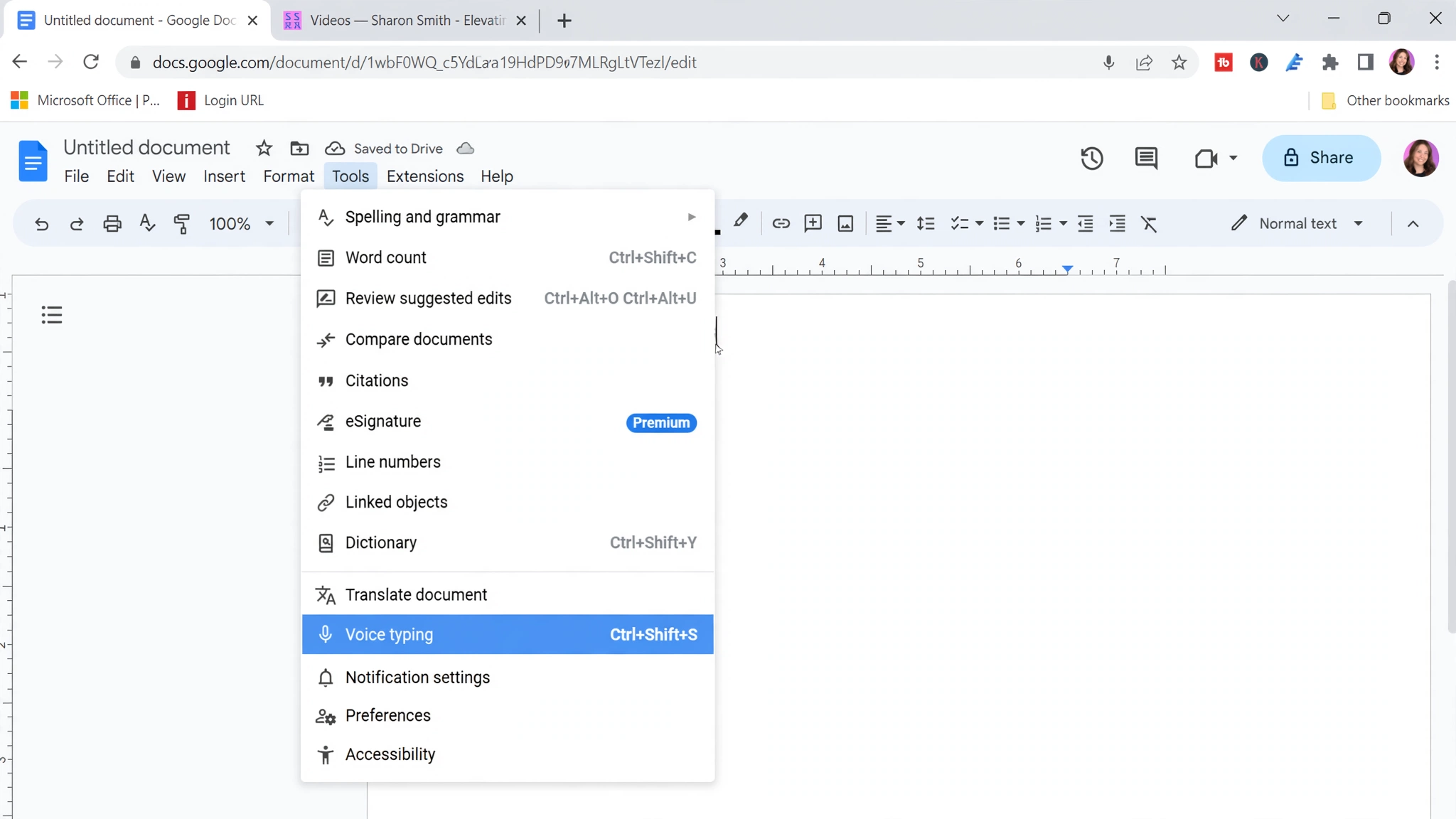
3. เลือกภาษาและเริ่มพูดครับ! พอเลือก "การพิมพ์ด้วยเสียง" แล้ว จะมีหน้าต่างเล็กๆ รูปไมโครโฟนโผล่ขึ้นมาครับ ให้เราเลือกภาษาที่จะใช้พูดให้ถูกต้อง (แน่นอนว่าต้องเป็น "ไทย" ครับ) แล้วก็ "กดปุ่มไมโครโฟน" ได้เลย พอปุ่มเป็นสีแดงเมื่อไหร่ ก็เริ่มพูดรัวๆ ในสิ่งที่คุณอยากจะเขียนได้เลยครับ!
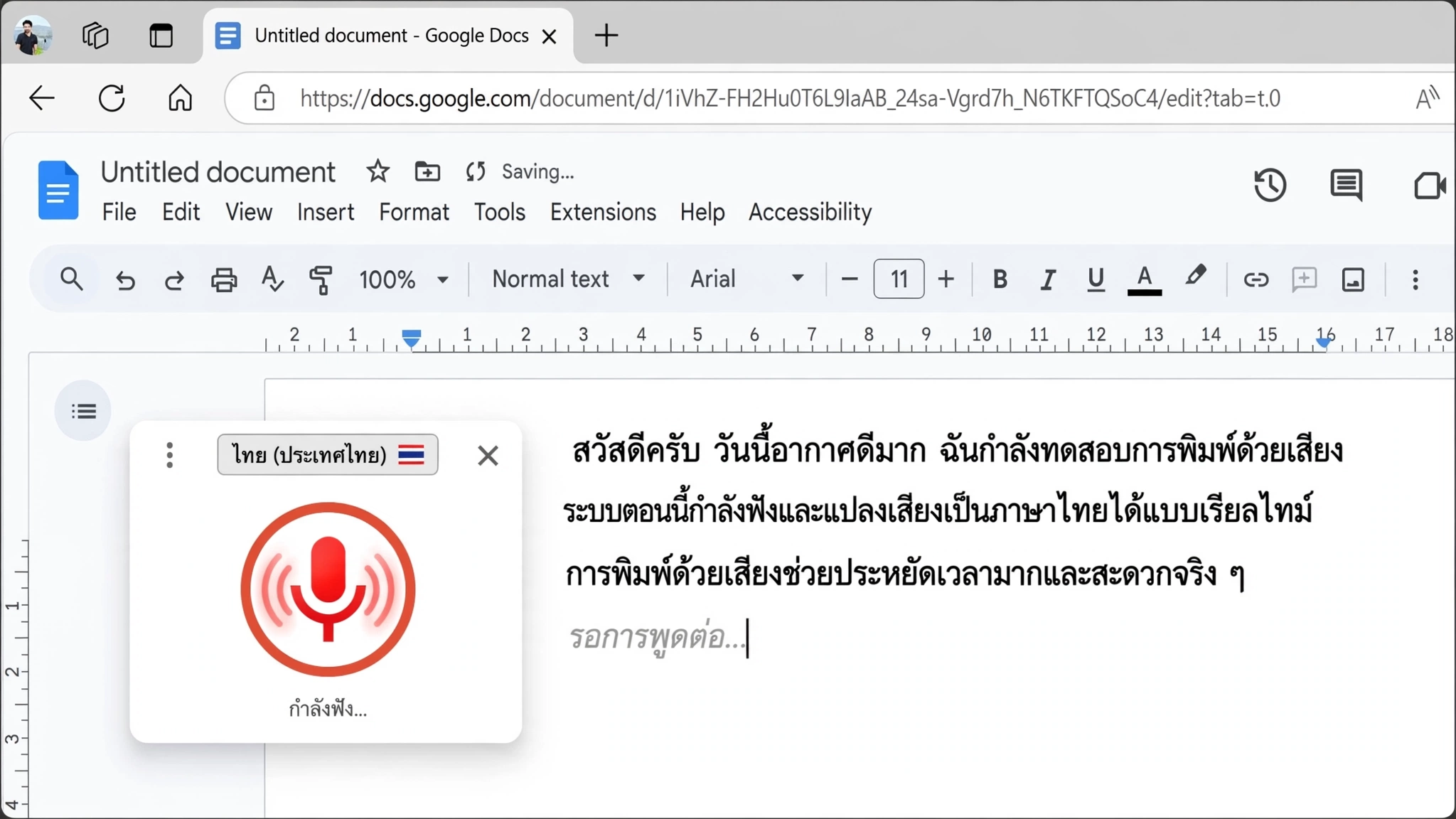
เคล็ดลับเล็กๆ เพื่อให้ระบบจับเสียงได้แม่นยำที่สุด พยายามพูดให้ชัดถ้อยชัดคำ เว้นวรรคตอนตามธรรมชาติครับ และถ้าอยากให้มันขึ้นบรรทัดใหม่ หรือใส่เครื่องหมายวรรคตอน ก็ลองพูดคำว่า "จุด" "จุลภาค" "เครื่องหมายคำถาม" "ขึ้นบรรทัดใหม่" ดูนะครับ บางทีระบบก็ฉลาดพอจะเข้าใจได้เองครับ
---
วิธีที่ 2 ผ่านคีย์บอร์ดบนสมาร์ทโฟน (เหมาะกับไอเดียปิ๊งๆ ด่วนๆ)
อันนี้เหมาะมากครับสำหรับคนที่ชอบคิดอะไรออกกลางอากาศ หรือนอนกลิ้งอยู่บนเตียงแล้วไม่อยากลุกไปเปิดคอมฯ
1. เปิดแอปอะไรก็ได้ที่พิมพ์ได้ ไม่ว่าจะเป็นแอป Notes, Line, Messenger, หรือแม้แต่ช่องค้นหาใน Google ก็ได้ครับ
2. มองหาไอคอนไมโครโฟนบนคีย์บอร์ด พอคีย์บอร์ดเด้งขึ้นมาครับ สังเกตดีๆ จะมีไอคอนรูปไมโครโฟนเล็กๆ อยู่แถวๆ ปุ่มเว้นวรรค หรือมุมคีย์บอร์ดครับ (หน้าตาอาจจะต่างกันไปตามยี่ห้อโทรศัพท์ หรือแอปคีย์บอร์ดที่คุณใช้)
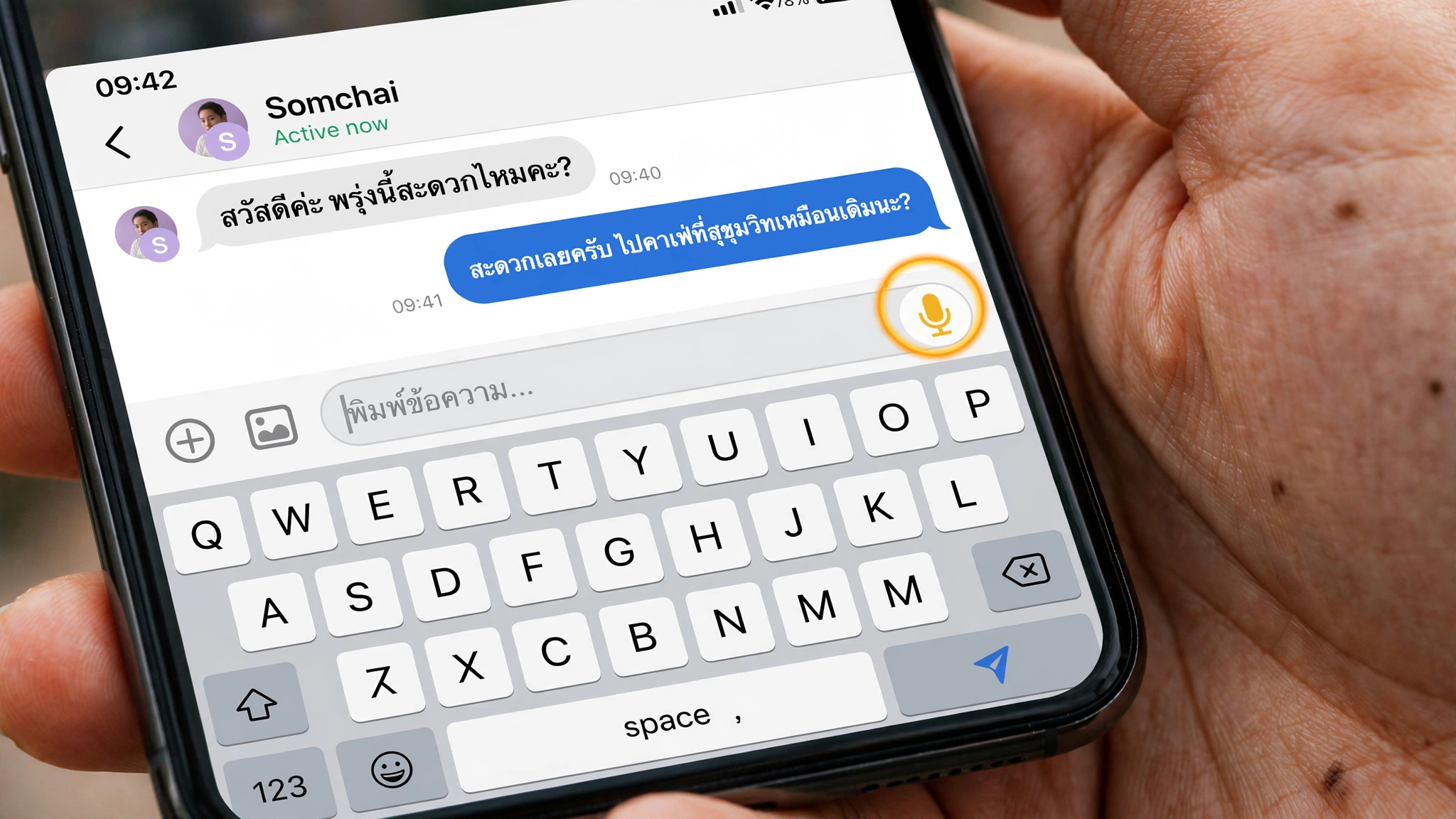
3. กดแล้วพูดเลยครับ! พอแตะที่ไมโครโฟนแล้ว โทรศัพท์จะเริ่มฟังเสียงเราครับ คุณก็แค่พูดสิ่งที่อยากพิมพ์ออกมาให้ชัดเจน ระบบก็จะแปลงเสียงของคุณเป็นข้อความให้เองครับ
เคล็ดลับ วิธีนี้ง่ายกว่า Google Docs ตรงที่เราไม่ต้องเลือกภาษาครับ เพราะมันจะใช้ภาษาที่เราตั้งค่าคีย์บอร์ดไว้เป็นหลักอยู่แล้ว สะดวกมากๆ ครับ!
---
เป็นไงบ้างครับ? โคตรง่ายเลยใช่ไหมครับ!
ผมเองลองใช้แล้วติดใจมากครับ ช่วยให้ผมเอาชนะความขี้เกียจได้เยอะเลย บางทีผมนึกอะไรออกก็หยิบมือถือขึ้นมาพูดๆๆ แค่แป๊บเดียวก็ได้ไอเดียเป็นหน้าๆ ละครับ ส่วนบนคอมฯ เวลาเขียนกระทู้ยาวๆ ก็แค่พูดไปเรื่อยๆ แล้วค่อยกลับมาตรวจทานแก้ไขทีหลัง เอาเวลาที่เหลือไปคิดมุกตลกๆ มาใส่ในกระทู้ดีกว่าครับ ฮ่าๆ
นี่แหละครับคือสุดยอดวิธีเปลี่ยน "เสียง" ให้เป็น "บทความ" ใน 1 นาที ที่ผมอยากจะเอามาแชร์ให้เพื่อนๆ ได้ลองใช้กันดูครับ หวังว่าจะมีประโยชน์กับทุกคนที่กำลังเจอกับปัญหาสภาวะ "ขี้เกียจพิมพ์" อยู่เหมือนผมนะครับ
ลองเอาไปใช้ดูนะครับ แล้วถ้ามีทริกอะไรเด็ดๆ มาแชร์กันได้เลยนะครับ!
สวัสดีครับ














ขี้เกียจพิมพ์สุดๆ? มาครับ! ผมจะบอกวิธีเปลี่ยน 'เสียง' เป็น 'บทความ' ใน 1 นาที (ที่โคตรจะง่าย!)
วันนี้ผมมีเรื่องอยากจะมาเล่าให้ฟังครับ คือจริงๆ แล้วมันเป็นปัญหาโลกแตกของสายเขียน สายสร้างสรรค์คอนเทนต์ หรือแม้แต่คนอย่างผมที่ชอบมาตั้งกระทู้บ่อยๆ นี่แหละครับ นั่นคือ "ความขี้เกียจ" เวลาต้องพิมพ์!
เคยไหมครับ? ไอเดียบรรเจิดมากในหัว มีเรื่องอยากเล่าเป็นร้อยเป็นพัน แต่พอต้องมานั่งจิ้มๆ พิมพ์ๆ บนคีย์บอร์ดเท่านั้นแหละครับ พลังงานชีวิตมันก็หดหายไปเกินครึ่ง ยิ่งต้องมานั่งหาคำผิด คำถูก เว้นวรรค เคาะเว้น นี่แทบจะอยากเอาหัวโขกโต๊ะเลยทีเดียว
แต่เดี๋ยวก่อนครับ! ผมมีไม้ตาย มีเคล็ดลับที่ผมเองก็ใช้บ่อยๆ จนต้องมาแบ่งปันให้ทุกคนได้ลองใช้กันครับ มันคือการเปลี่ยนเสียงพูดของเราให้กลายเป็นตัวอักษร "แบบอัตโนมัติ" ครับ! ฟิลเหมือนมีเลขาฯ ส่วนตัวมาคอยจดสิ่งที่ผมพูดทุกคำ แบบเรียลไทม์เลยทีเดียว! ที่สำคัญคือ "ฟรี" และ "ใช้ง่ายโคตรๆ" ครับ
เอาเป็นว่าเรามาดูวิธีใช้กันเลยดีกว่าครับ ผมจะแบ่งเป็นสองวิธีหลักๆ ที่ผมใช้ประจำนะครับ
---
วิธีที่ 1 ผ่าน Google Docs (เหมาะกับงานเขียนยาวๆ บนคอมฯ)
นี่คือตัวช่วยสุดเทพสำหรับคนที่ใช้คอมพิวเตอร์เป็นหลักครับ ไม่ว่าจะเขียนบล็อก เขียนบทความ หรือแม้แต่รายงานยาวๆ Google Docs นี่แหละครับคือเพื่อนซี้ของคุณ
1. เปิด Google Docs ขึ้นมาครับ เข้าไปที่ docs.google.com แล้วสร้างเอกสารเปล่าขึ้นมาใหม่ได้เลยครับ (หรือจะเปิดไฟล์เก่าที่มีอยู่แล้วก็ได้นะ)
2. มองหาเมนู "เครื่องมือ" (Tools) พอเปิดเอกสารมาแล้ว ให้สังเกตที่แถบเมนูด้านบนครับ จะมีคำว่า "เครื่องมือ" อยู่ พอคลิกแล้ว ให้เลื่อนลงมาที่ "การพิมพ์ด้วยเสียง" (Voice typing) ครับ
3. เลือกภาษาและเริ่มพูดครับ! พอเลือก "การพิมพ์ด้วยเสียง" แล้ว จะมีหน้าต่างเล็กๆ รูปไมโครโฟนโผล่ขึ้นมาครับ ให้เราเลือกภาษาที่จะใช้พูดให้ถูกต้อง (แน่นอนว่าต้องเป็น "ไทย" ครับ) แล้วก็ "กดปุ่มไมโครโฟน" ได้เลย พอปุ่มเป็นสีแดงเมื่อไหร่ ก็เริ่มพูดรัวๆ ในสิ่งที่คุณอยากจะเขียนได้เลยครับ!
เคล็ดลับเล็กๆ เพื่อให้ระบบจับเสียงได้แม่นยำที่สุด พยายามพูดให้ชัดถ้อยชัดคำ เว้นวรรคตอนตามธรรมชาติครับ และถ้าอยากให้มันขึ้นบรรทัดใหม่ หรือใส่เครื่องหมายวรรคตอน ก็ลองพูดคำว่า "จุด" "จุลภาค" "เครื่องหมายคำถาม" "ขึ้นบรรทัดใหม่" ดูนะครับ บางทีระบบก็ฉลาดพอจะเข้าใจได้เองครับ
---
วิธีที่ 2 ผ่านคีย์บอร์ดบนสมาร์ทโฟน (เหมาะกับไอเดียปิ๊งๆ ด่วนๆ)
อันนี้เหมาะมากครับสำหรับคนที่ชอบคิดอะไรออกกลางอากาศ หรือนอนกลิ้งอยู่บนเตียงแล้วไม่อยากลุกไปเปิดคอมฯ
1. เปิดแอปอะไรก็ได้ที่พิมพ์ได้ ไม่ว่าจะเป็นแอป Notes, Line, Messenger, หรือแม้แต่ช่องค้นหาใน Google ก็ได้ครับ
2. มองหาไอคอนไมโครโฟนบนคีย์บอร์ด พอคีย์บอร์ดเด้งขึ้นมาครับ สังเกตดีๆ จะมีไอคอนรูปไมโครโฟนเล็กๆ อยู่แถวๆ ปุ่มเว้นวรรค หรือมุมคีย์บอร์ดครับ (หน้าตาอาจจะต่างกันไปตามยี่ห้อโทรศัพท์ หรือแอปคีย์บอร์ดที่คุณใช้)
3. กดแล้วพูดเลยครับ! พอแตะที่ไมโครโฟนแล้ว โทรศัพท์จะเริ่มฟังเสียงเราครับ คุณก็แค่พูดสิ่งที่อยากพิมพ์ออกมาให้ชัดเจน ระบบก็จะแปลงเสียงของคุณเป็นข้อความให้เองครับ
เคล็ดลับ วิธีนี้ง่ายกว่า Google Docs ตรงที่เราไม่ต้องเลือกภาษาครับ เพราะมันจะใช้ภาษาที่เราตั้งค่าคีย์บอร์ดไว้เป็นหลักอยู่แล้ว สะดวกมากๆ ครับ!
---
เป็นไงบ้างครับ? โคตรง่ายเลยใช่ไหมครับ!
ผมเองลองใช้แล้วติดใจมากครับ ช่วยให้ผมเอาชนะความขี้เกียจได้เยอะเลย บางทีผมนึกอะไรออกก็หยิบมือถือขึ้นมาพูดๆๆ แค่แป๊บเดียวก็ได้ไอเดียเป็นหน้าๆ ละครับ ส่วนบนคอมฯ เวลาเขียนกระทู้ยาวๆ ก็แค่พูดไปเรื่อยๆ แล้วค่อยกลับมาตรวจทานแก้ไขทีหลัง เอาเวลาที่เหลือไปคิดมุกตลกๆ มาใส่ในกระทู้ดีกว่าครับ ฮ่าๆ
นี่แหละครับคือสุดยอดวิธีเปลี่ยน "เสียง" ให้เป็น "บทความ" ใน 1 นาที ที่ผมอยากจะเอามาแชร์ให้เพื่อนๆ ได้ลองใช้กันดูครับ หวังว่าจะมีประโยชน์กับทุกคนที่กำลังเจอกับปัญหาสภาวะ "ขี้เกียจพิมพ์" อยู่เหมือนผมนะครับ
ลองเอาไปใช้ดูนะครับ แล้วถ้ามีทริกอะไรเด็ดๆ มาแชร์กันได้เลยนะครับ!
สวัสดีครับ