สวัสดีครับเพื่อนๆ พี่ๆ น้องๆ ชาวพันทิปที่น่ารักทุกท่าน!
เคยไหมครับ? ที่เจอโปรแกรมตัวแสบตัวหนึ่งในเครื่องคอมพิวเตอร์ของเรา ที่ไม่ว่าจะใช้ไม้ไหนก็ไม่ยอมออกไปง่ายๆ จะลบก็ Error จะถอนการติดตั้งก็เด้งสารพัดข้อความเตือน จนบางทีเราก็อยากจะจับคอมพิวเตอร์โยนลงหน้าต่างให้รู้แล้วรู้รอดไปเลยใช่ไหมครับ? ผมเข้าใจเลยครับ ความรู้สึกนั้นมันเหมือนเจอแฟนเก่าที่ยังดื้อด้านไม่ยอมไปจากชีวิตเราเสียทีเลยครับ!
วันนี้ผมในฐานะนักเขียนกระทู้ชายที่ "คิดว่า" เก่งที่สุดในโลกใบนี้ (ขออวยตัวเองนิดหนึ่งครับ!) จะมาแชร์ไม้เด็ด เคล็ดไม่ลับ 5 วิธี ที่จะช่วยให้เพื่อนๆ ปราบโปรแกรมหัวดื้อพวกนี้ให้อยู่หมัด หายไปจากเครื่องเราแบบถาวรครับ! รับรองว่าอ่านแล้วจะสนุก ได้ประโยชน์ และอาจจะหัวเราะหึๆ ไปด้วยเลยครับ
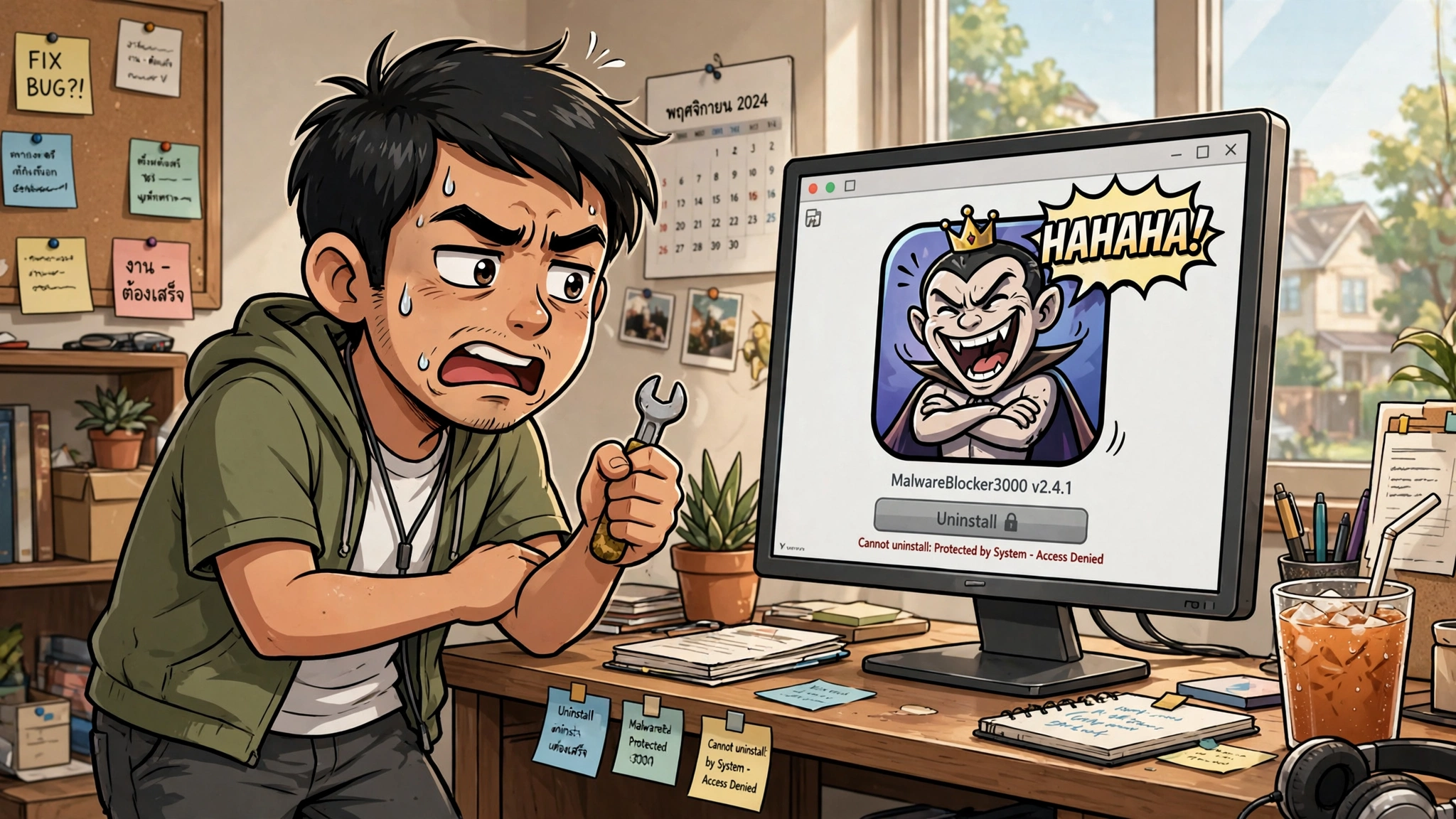
ทำไมโปรแกรมมันถึงดื้อด้านนักนะ?
ก่อนจะไปดูวิธีแก้ เรามาทำความเข้าใจกันก่อนดีกว่าครับ ว่าทำไมโปรแกรมบางตัวมันถึงไม่ยอมไปจากเราง่ายๆ บางทีมันก็เหมือนคนนะครับ มีเหตุผลของมันเอง สาเหตุหลักๆ ก็มักจะเป็นประมาณนี้ครับ
ไฟล์เสียหรือติดตั้งไม่สมบูรณ์ครับ ตอนที่เราติดตั้งโปรแกรม อาจจะมีอะไรผิดพลาด ทำให้ไฟล์บางส่วนเสียหาย พอจะถอนการติดตั้ง มันเลยหาไฟล์ต้นฉบับไม่เจอครับ
ติดกับโปรแกรมอื่นครับ บางโปรแกรมก็ชอบไปเกาะไปเกี่ยวอยู่กับโปรแกรมอื่นครับ พอจะลบตัวหนึ่ง อีกตัวก็ยังไม่ยอมปล่อยครับ
ติดกับ Registry ครับ อันนี้เป็นเรื่องลึกๆ ของ Windows ครับ โปรแกรมจะทิ้งร่องรอยไว้ใน "ทะเบียน" ของระบบ ทำให้ระบบยังจดจำว่ามีโปรแกรมนี้อยู่ ถึงแม้เราจะลบไฟล์ออกไปแล้วก็ตามครับ
สิทธิ์การเข้าถึงไม่พอครับ บางทีเราก็อาจจะไม่มีสิทธิ์ Admin ในการลบโปรแกรมนั้นๆ ครับ
เอาล่ะครับ! พอรู้สาเหตุแล้ว เรามาดูวิธีจัดการกับมันดีกว่าครับ! เตรียมใจให้พร้อม แล้วมาลุยไปพร้อมกันเลยครับ!
---
วิธีที่ 1 ตรวจสอบ Uninstaller ของโปรแกรมโดยตรง (ใช้ได้ผลกว่าที่คิดครับ!)
วิธีนี้อาจจะดูธรรมดา แต่จริงๆ แล้วมันเวิร์คกว่าการไปกด Uninstall จาก Control Panel เยอะเลยนะครับ! เพราะบางทีตัว Uninstaller ของ Windows เองนั่นแหละครับ ที่มีปัญหา
ขั้นตอนง่ายๆ ครับ
1. ไปที่โฟลเดอร์ที่โปรแกรมนั้นถูกติดตั้งไว้ครับ (ส่วนใหญ่จะอยู่ใน `CProgram Files` หรือ `CProgram Files (x86)` ครับ)
2. มองหาไฟล์ที่ชื่อว่า `unins000.exe`, `uninstall.exe` หรืออะไรที่ลงท้ายด้วย `uninstall` ครับ
3. ลองดับเบิลคลิกไฟล์นั้นเพื่อทำการถอนการติดตั้งดูครับ
ส่วนใหญ่แล้ว การใช้ Uninstaller ของโปรแกรมโดยตรง จะเป็นวิธีที่สะอาดและมีประสิทธิภาพที่สุดครับ เพราะมันถูกออกแบบมาให้ลบตัวเองออกไปอย่างหมดจดที่สุดนั่นเองครับ
---
วิธีที่ 2 ใช้ Safe Mode เป็นตัวช่วย (พระเอกลับที่ไม่ค่อยมีใครนึกถึงครับ!)
Safe Mode คือโหมดที่ Windows จะรันด้วยโปรแกรมและ Driver ที่จำเป็นที่สุดเท่านั้นครับ การทำแบบนี้จะช่วยให้โปรแกรมหัวดื้อทั้งหลายที่ชอบแอบรันอยู่เบื้องหลัง ไม่สามารถขัดขวางการทำงานของเราได้ครับ เหมือนเราเข้าบ้านตอนที่เจ้าของบ้านไม่อยู่นั่นแหละครับ!
วิธีเข้า Safe Mode (แบบคร่าวๆ ครับ)
1. กด `Windows Key + R` พิมพ์ `msconfig` แล้วกด `Enter` ครับ
2. ไปที่แท็บ `Boot` ครับ
3. ติ๊กถูกที่ช่อง `Safe boot` แล้วเลือก `Minimal` ครับ
4. กด `Apply` และ `OK` จากนั้นรีสตาร์ทเครื่องครับ
5. พอเข้า Safe Mode ได้แล้ว ก็ลองกลับไปใช้วิธีที่ 1 หรือลองใช้ Control Panel ถอนการติดตั้งดูอีกครั้งครับ
6. อย่าลืม! พอถอนการติดตั้งเสร็จแล้ว ให้กลับไปที่ `msconfig` เหมือนเดิม แล้วเอาเครื่องหมาย `Safe boot` ออก ก่อนจะรีสตาร์ทเครื่องนะครับ ไม่งั้นเครื่องเราจะเข้า Safe Mode ตลอดไปเลยครับ!
---
วิธีที่ 3 ใช้โปรแกรม Uninstaller ภายนอก (อาวุธหนักที่ควรมีติดเครื่องไว้ครับ!)
ถ้าสองวิธีแรกยังไม่เวิร์ค แสดงว่าโปรแกรมตัวนี้มันดื้อจริงๆ ครับ! ถึงเวลาที่เราต้องงัดอาวุธหนักออกมาใช้แล้วครับ! นั่นคือโปรแกรม Uninstaller จากค่ายอื่นๆ ครับ
โปรแกรมเหล่านี้มีความสามารถพิเศษในการสแกนหาไฟล์ที่เกี่ยวข้องและ Registry ของโปรแกรมที่เราต้องการจะลบได้แบบเจาะลึกมากๆ ครับ ไม่ว่าโปรแกรมจะซ่อนตัวอยู่ส่วนไหน ก็จะถูกลากออกมาจัดการจนหมดครับ ที่ผมแนะนำและใช้มาตลอดคือ Revo Uninstaller ครับ มีเวอร์ชันฟรีที่ใช้ดีมากๆ เลยครับ
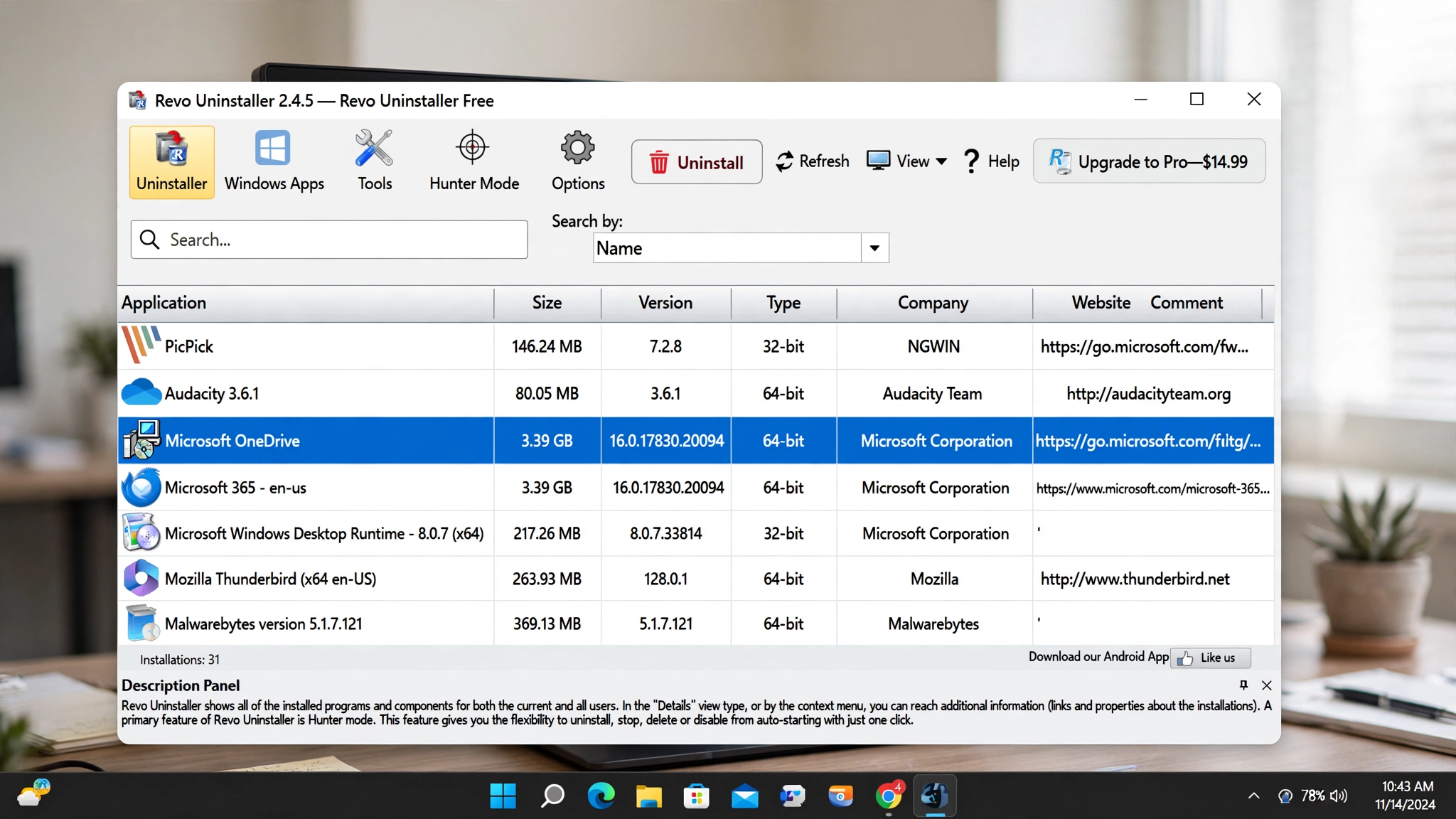
ขั้นตอนการใช้งาน Revo Uninstaller (แบบสรุปครับ)
1. ดาวน์โหลดและติดตั้ง Revo Uninstaller Free ครับ
2. เปิดโปรแกรม Revo Uninstaller ขึ้นมาครับ
3. โปรแกรมจะลิสต์รายชื่อโปรแกรมทั้งหมดในเครื่องเราครับ ให้เราเลื่อนหาโปรแกรมตัวแสบที่เราต้องการจะลบครับ
4. คลิกขวาที่ชื่อโปรแกรม แล้วเลือก `Uninstall` ครับ
5. Revo Uninstaller จะมีโหมดให้เลือกสแกนครับ แนะนำให้เลือก `Moderate` หรือ `Advanced` ครับ (ถ้าคุณมั่นใจว่าไม่มีโปรแกรมอื่นที่เกี่ยวข้องกับโปรแกรมตัวแสบนี้ครับ)
6. จากนั้นโปรแกรมจะทำการสร้าง Restore Point ให้ก่อน (เผื่อมีปัญหา) แล้วจะเรียก Uninstaller ดั้งเดิมของโปรแกรมนั้นขึ้นมาทำงานก่อนครับ
7. หลังจาก Uninstaller ของโปรแกรมทำงานเสร็จ (หรือไม่เสร็จก็ตาม) Revo Uninstaller จะสแกนหาไฟล์ขยะและ Registry ที่หลงเหลืออยู่ครับ
8. กด `Select All` แล้ว `Delete` ทิ้งไปให้หมดเลยครับ! สะอาดเอี่ยมแน่นอนครับ!
---
วิธีที่ 4 ลบไฟล์ด้วยตนเอง และใช้ CCleaner ช่วยทำความสะอาด (สำหรับคนใจกล้าครับ!)
ถ้ามาถึงตรงนี้แล้วยังไม่หลุดไปอีก แสดงว่าโปรแกรมตัวนี้มันมีพลังพิเศษบางอย่าง หรือไม่ก็เราพลาดอะไรไปบางอย่างครับ! วิธีนี้คือการลบด้วยมือ และตามเก็บกวาดครับ
ขั้นตอนครับ
1. ลบโฟลเดอร์โปรแกรมครับ เข้าไปที่ `CProgram Files` หรือ `CProgram Files (x86)` แล้วลบโฟลเดอร์ของโปรแกรมตัวแสบนั้นทิ้งไปเลยครับ (ถ้ามันยอมให้ลบนะครับ)
2. ลบไฟล์ที่เหลือใน AppData ครับ บางโปรแกรมจะทิ้งไฟล์ไว้ใน `CUsers[ชื่อผู้ใช้ของคุณ]AppData` ครับ ซึ่งโฟลเดอร์ AppData จะถูกซ่อนไว้ครับ ให้เราเปิด `File Explorer` -> `View` -> `Show` -> `Hidden items` ครับ จากนั้นค่อยเข้าไปค้นหาโฟลเดอร์ของโปรแกรมตัวนั้นใน `Local`, `Roaming`, หรือ `LocalLow` แล้วลบทิ้งครับ
3. ใช้ CCleaner ทำความสะอาด Registry ครับ ดาวน์โหลดและติดตั้ง CCleaner (มีเวอร์ชันฟรีครับ) เปิดโปรแกรมขึ้นมาแล้วไปที่ส่วนของ `Registry` ครับ จากนั้นกด `Scan for Issues` ครับ โปรแกรมจะสแกนหา Registry ที่เสียหายหรือไม่จำเป็นครับ ให้กด `Review selected issues...` แล้วเลือก `Fix all selected issues` ครับ
คำเตือน การลบไฟล์และ Registry ด้วยตนเองต้องระมัดระวังเป็นอย่างมากนะครับ! โดยเฉพาะ Registry Editor (โปรแกรม `regedit` ที่ผมไม่ได้แนะนำให้ไปยุ่งเลยครับ) หากลบผิดอาจทำให้ระบบปฏิบัติการ Windows มีปัญหาได้ทันทีครับ ถ้าไม่แน่ใจจริงๆ ผมแนะนำให้ใช้วิธีที่ 3 จะปลอดภัยที่สุดครับ!
---
สรุปและทิ้งท้ายครับ!
เป็นยังไงกันบ้างครับกับ 4 (จริงๆ มี 5 แต่รวมๆ แล้วเหลือ 4 วิธีเด็ดๆ) วิธีในการปราบโปรแกรมหัวดื้อที่ถอนการติดตั้งไม่ได้! ผมหวังว่าข้อมูลเหล่านี้จะเป็นประโยชน์กับเพื่อนๆ ทุกท่านนะครับ ไม่ต้องทนรำคาญกับโปรแกรมที่เกาะกินพื้นที่เครื่องเราอีกต่อไปแล้วครับ!
ลองนำไปปรับใช้ดูนะครับ ถ้าติดปัญหาตรงไหน หรือมีวิธีเด็ดๆ ที่แตกต่างออกไป ก็มาแชร์กันได้ในคอมเมนต์เลยนะครับ ผมและเพื่อนๆ คนอื่นๆ ยินดีรับฟังและเรียนรู้ไปด้วยกันเสมอครับ!
ขอให้คอมพิวเตอร์ของเพื่อนๆ ทุกท่านปราศจากโปรแกรมตัวแสบ และทำงานได้อย่างราบรื่นนะครับ! แล้วพบกันใหม่ในกระทู้หน้าครับผม!
ขอบคุณที่ติดตามอ่านจนจบครับ!














โปรแกรมตัวแสบ! 5 วิธีปราบซอฟต์แวร์หัวดื้อที่ถอนการติดตั้งไม่ได้ ให้หายไปจากเครื่องแบบถาวรครับ!
เคยไหมครับ? ที่เจอโปรแกรมตัวแสบตัวหนึ่งในเครื่องคอมพิวเตอร์ของเรา ที่ไม่ว่าจะใช้ไม้ไหนก็ไม่ยอมออกไปง่ายๆ จะลบก็ Error จะถอนการติดตั้งก็เด้งสารพัดข้อความเตือน จนบางทีเราก็อยากจะจับคอมพิวเตอร์โยนลงหน้าต่างให้รู้แล้วรู้รอดไปเลยใช่ไหมครับ? ผมเข้าใจเลยครับ ความรู้สึกนั้นมันเหมือนเจอแฟนเก่าที่ยังดื้อด้านไม่ยอมไปจากชีวิตเราเสียทีเลยครับ!
วันนี้ผมในฐานะนักเขียนกระทู้ชายที่ "คิดว่า" เก่งที่สุดในโลกใบนี้ (ขออวยตัวเองนิดหนึ่งครับ!) จะมาแชร์ไม้เด็ด เคล็ดไม่ลับ 5 วิธี ที่จะช่วยให้เพื่อนๆ ปราบโปรแกรมหัวดื้อพวกนี้ให้อยู่หมัด หายไปจากเครื่องเราแบบถาวรครับ! รับรองว่าอ่านแล้วจะสนุก ได้ประโยชน์ และอาจจะหัวเราะหึๆ ไปด้วยเลยครับ
ทำไมโปรแกรมมันถึงดื้อด้านนักนะ?
ก่อนจะไปดูวิธีแก้ เรามาทำความเข้าใจกันก่อนดีกว่าครับ ว่าทำไมโปรแกรมบางตัวมันถึงไม่ยอมไปจากเราง่ายๆ บางทีมันก็เหมือนคนนะครับ มีเหตุผลของมันเอง สาเหตุหลักๆ ก็มักจะเป็นประมาณนี้ครับ
ไฟล์เสียหรือติดตั้งไม่สมบูรณ์ครับ ตอนที่เราติดตั้งโปรแกรม อาจจะมีอะไรผิดพลาด ทำให้ไฟล์บางส่วนเสียหาย พอจะถอนการติดตั้ง มันเลยหาไฟล์ต้นฉบับไม่เจอครับ
ติดกับโปรแกรมอื่นครับ บางโปรแกรมก็ชอบไปเกาะไปเกี่ยวอยู่กับโปรแกรมอื่นครับ พอจะลบตัวหนึ่ง อีกตัวก็ยังไม่ยอมปล่อยครับ
ติดกับ Registry ครับ อันนี้เป็นเรื่องลึกๆ ของ Windows ครับ โปรแกรมจะทิ้งร่องรอยไว้ใน "ทะเบียน" ของระบบ ทำให้ระบบยังจดจำว่ามีโปรแกรมนี้อยู่ ถึงแม้เราจะลบไฟล์ออกไปแล้วก็ตามครับ
สิทธิ์การเข้าถึงไม่พอครับ บางทีเราก็อาจจะไม่มีสิทธิ์ Admin ในการลบโปรแกรมนั้นๆ ครับ
เอาล่ะครับ! พอรู้สาเหตุแล้ว เรามาดูวิธีจัดการกับมันดีกว่าครับ! เตรียมใจให้พร้อม แล้วมาลุยไปพร้อมกันเลยครับ!
---
วิธีที่ 1 ตรวจสอบ Uninstaller ของโปรแกรมโดยตรง (ใช้ได้ผลกว่าที่คิดครับ!)
วิธีนี้อาจจะดูธรรมดา แต่จริงๆ แล้วมันเวิร์คกว่าการไปกด Uninstall จาก Control Panel เยอะเลยนะครับ! เพราะบางทีตัว Uninstaller ของ Windows เองนั่นแหละครับ ที่มีปัญหา
ขั้นตอนง่ายๆ ครับ
1. ไปที่โฟลเดอร์ที่โปรแกรมนั้นถูกติดตั้งไว้ครับ (ส่วนใหญ่จะอยู่ใน `CProgram Files` หรือ `CProgram Files (x86)` ครับ)
2. มองหาไฟล์ที่ชื่อว่า `unins000.exe`, `uninstall.exe` หรืออะไรที่ลงท้ายด้วย `uninstall` ครับ
3. ลองดับเบิลคลิกไฟล์นั้นเพื่อทำการถอนการติดตั้งดูครับ
ส่วนใหญ่แล้ว การใช้ Uninstaller ของโปรแกรมโดยตรง จะเป็นวิธีที่สะอาดและมีประสิทธิภาพที่สุดครับ เพราะมันถูกออกแบบมาให้ลบตัวเองออกไปอย่างหมดจดที่สุดนั่นเองครับ
---
วิธีที่ 2 ใช้ Safe Mode เป็นตัวช่วย (พระเอกลับที่ไม่ค่อยมีใครนึกถึงครับ!)
Safe Mode คือโหมดที่ Windows จะรันด้วยโปรแกรมและ Driver ที่จำเป็นที่สุดเท่านั้นครับ การทำแบบนี้จะช่วยให้โปรแกรมหัวดื้อทั้งหลายที่ชอบแอบรันอยู่เบื้องหลัง ไม่สามารถขัดขวางการทำงานของเราได้ครับ เหมือนเราเข้าบ้านตอนที่เจ้าของบ้านไม่อยู่นั่นแหละครับ!
วิธีเข้า Safe Mode (แบบคร่าวๆ ครับ)
1. กด `Windows Key + R` พิมพ์ `msconfig` แล้วกด `Enter` ครับ
2. ไปที่แท็บ `Boot` ครับ
3. ติ๊กถูกที่ช่อง `Safe boot` แล้วเลือก `Minimal` ครับ
4. กด `Apply` และ `OK` จากนั้นรีสตาร์ทเครื่องครับ
5. พอเข้า Safe Mode ได้แล้ว ก็ลองกลับไปใช้วิธีที่ 1 หรือลองใช้ Control Panel ถอนการติดตั้งดูอีกครั้งครับ
6. อย่าลืม! พอถอนการติดตั้งเสร็จแล้ว ให้กลับไปที่ `msconfig` เหมือนเดิม แล้วเอาเครื่องหมาย `Safe boot` ออก ก่อนจะรีสตาร์ทเครื่องนะครับ ไม่งั้นเครื่องเราจะเข้า Safe Mode ตลอดไปเลยครับ!
---
วิธีที่ 3 ใช้โปรแกรม Uninstaller ภายนอก (อาวุธหนักที่ควรมีติดเครื่องไว้ครับ!)
ถ้าสองวิธีแรกยังไม่เวิร์ค แสดงว่าโปรแกรมตัวนี้มันดื้อจริงๆ ครับ! ถึงเวลาที่เราต้องงัดอาวุธหนักออกมาใช้แล้วครับ! นั่นคือโปรแกรม Uninstaller จากค่ายอื่นๆ ครับ
โปรแกรมเหล่านี้มีความสามารถพิเศษในการสแกนหาไฟล์ที่เกี่ยวข้องและ Registry ของโปรแกรมที่เราต้องการจะลบได้แบบเจาะลึกมากๆ ครับ ไม่ว่าโปรแกรมจะซ่อนตัวอยู่ส่วนไหน ก็จะถูกลากออกมาจัดการจนหมดครับ ที่ผมแนะนำและใช้มาตลอดคือ Revo Uninstaller ครับ มีเวอร์ชันฟรีที่ใช้ดีมากๆ เลยครับ
ขั้นตอนการใช้งาน Revo Uninstaller (แบบสรุปครับ)
1. ดาวน์โหลดและติดตั้ง Revo Uninstaller Free ครับ
2. เปิดโปรแกรม Revo Uninstaller ขึ้นมาครับ
3. โปรแกรมจะลิสต์รายชื่อโปรแกรมทั้งหมดในเครื่องเราครับ ให้เราเลื่อนหาโปรแกรมตัวแสบที่เราต้องการจะลบครับ
4. คลิกขวาที่ชื่อโปรแกรม แล้วเลือก `Uninstall` ครับ
5. Revo Uninstaller จะมีโหมดให้เลือกสแกนครับ แนะนำให้เลือก `Moderate` หรือ `Advanced` ครับ (ถ้าคุณมั่นใจว่าไม่มีโปรแกรมอื่นที่เกี่ยวข้องกับโปรแกรมตัวแสบนี้ครับ)
6. จากนั้นโปรแกรมจะทำการสร้าง Restore Point ให้ก่อน (เผื่อมีปัญหา) แล้วจะเรียก Uninstaller ดั้งเดิมของโปรแกรมนั้นขึ้นมาทำงานก่อนครับ
7. หลังจาก Uninstaller ของโปรแกรมทำงานเสร็จ (หรือไม่เสร็จก็ตาม) Revo Uninstaller จะสแกนหาไฟล์ขยะและ Registry ที่หลงเหลืออยู่ครับ
8. กด `Select All` แล้ว `Delete` ทิ้งไปให้หมดเลยครับ! สะอาดเอี่ยมแน่นอนครับ!
---
วิธีที่ 4 ลบไฟล์ด้วยตนเอง และใช้ CCleaner ช่วยทำความสะอาด (สำหรับคนใจกล้าครับ!)
ถ้ามาถึงตรงนี้แล้วยังไม่หลุดไปอีก แสดงว่าโปรแกรมตัวนี้มันมีพลังพิเศษบางอย่าง หรือไม่ก็เราพลาดอะไรไปบางอย่างครับ! วิธีนี้คือการลบด้วยมือ และตามเก็บกวาดครับ
ขั้นตอนครับ
1. ลบโฟลเดอร์โปรแกรมครับ เข้าไปที่ `CProgram Files` หรือ `CProgram Files (x86)` แล้วลบโฟลเดอร์ของโปรแกรมตัวแสบนั้นทิ้งไปเลยครับ (ถ้ามันยอมให้ลบนะครับ)
2. ลบไฟล์ที่เหลือใน AppData ครับ บางโปรแกรมจะทิ้งไฟล์ไว้ใน `CUsers[ชื่อผู้ใช้ของคุณ]AppData` ครับ ซึ่งโฟลเดอร์ AppData จะถูกซ่อนไว้ครับ ให้เราเปิด `File Explorer` -> `View` -> `Show` -> `Hidden items` ครับ จากนั้นค่อยเข้าไปค้นหาโฟลเดอร์ของโปรแกรมตัวนั้นใน `Local`, `Roaming`, หรือ `LocalLow` แล้วลบทิ้งครับ
3. ใช้ CCleaner ทำความสะอาด Registry ครับ ดาวน์โหลดและติดตั้ง CCleaner (มีเวอร์ชันฟรีครับ) เปิดโปรแกรมขึ้นมาแล้วไปที่ส่วนของ `Registry` ครับ จากนั้นกด `Scan for Issues` ครับ โปรแกรมจะสแกนหา Registry ที่เสียหายหรือไม่จำเป็นครับ ให้กด `Review selected issues...` แล้วเลือก `Fix all selected issues` ครับ
คำเตือน การลบไฟล์และ Registry ด้วยตนเองต้องระมัดระวังเป็นอย่างมากนะครับ! โดยเฉพาะ Registry Editor (โปรแกรม `regedit` ที่ผมไม่ได้แนะนำให้ไปยุ่งเลยครับ) หากลบผิดอาจทำให้ระบบปฏิบัติการ Windows มีปัญหาได้ทันทีครับ ถ้าไม่แน่ใจจริงๆ ผมแนะนำให้ใช้วิธีที่ 3 จะปลอดภัยที่สุดครับ!
---
สรุปและทิ้งท้ายครับ!
เป็นยังไงกันบ้างครับกับ 4 (จริงๆ มี 5 แต่รวมๆ แล้วเหลือ 4 วิธีเด็ดๆ) วิธีในการปราบโปรแกรมหัวดื้อที่ถอนการติดตั้งไม่ได้! ผมหวังว่าข้อมูลเหล่านี้จะเป็นประโยชน์กับเพื่อนๆ ทุกท่านนะครับ ไม่ต้องทนรำคาญกับโปรแกรมที่เกาะกินพื้นที่เครื่องเราอีกต่อไปแล้วครับ!
ลองนำไปปรับใช้ดูนะครับ ถ้าติดปัญหาตรงไหน หรือมีวิธีเด็ดๆ ที่แตกต่างออกไป ก็มาแชร์กันได้ในคอมเมนต์เลยนะครับ ผมและเพื่อนๆ คนอื่นๆ ยินดีรับฟังและเรียนรู้ไปด้วยกันเสมอครับ!
ขอให้คอมพิวเตอร์ของเพื่อนๆ ทุกท่านปราศจากโปรแกรมตัวแสบ และทำงานได้อย่างราบรื่นนะครับ! แล้วพบกันใหม่ในกระทู้หน้าครับผม!
ขอบคุณที่ติดตามอ่านจนจบครับ!