สวัสดีครับเพื่อนๆ ชาวพันทิปที่น่ารักทุกคน
วันนี้ผมขอมาคุยเรื่องใกล้ตัวที่หลายคนน่าจะเคยเจอครับ นั่นคืออาการ "คอมอืด" เวลาเปิด Google Chrome ไว้หลายๆ แท็บ หรือใช้งานไปสักพัก แล้วเครื่องเราก็เหมือนจะคิดช้าทำช้าไปหมด
ใครเคยรู้สึกเหมือนกำลังขับรถสปอร์ตแต่โดนใส่เกียร์หมาวิ่งบนถนนลูกรังบ้างครับ? นั่นแหละครับ ฟีลนั้นเลย! แล้วตัวการใหญ่ที่หลายคนสงสัยและมักจะได้รับความปรักปรำไปเต็มๆ ก็คือเจ้า "Google Chrome" ของเรานี่แหละครับ ที่ชอบกินแรมเป็นบ้าเป็นหลัง จนบางทีก็แอบคิดในใจว่า นี่มันเป็นหมีแพนด้ากินไผ่ หรือเป็นหมีโคล่ากินยูคาลิปตัสกันแน่เนี่ยะ กินไม่เลือกเลย!

ไม่ต้องห่วงครับ! ผมในฐานะนักท่องอินเทอร์เน็ตตัวยง และผู้ที่เคยผ่านสมรภูมิรบกับเจ้า Chrome ตัวกินจุมานับครั้งไม่ถ้วน เลยอยากจะมาแชร์เคล็ดลับเด็ดๆ ที่จะช่วยให้เครื่องคอมพิวเตอร์ของเรากลับมาวิ่งฉิวได้อีกครั้ง เหมือนได้ดื่มกระทิงแดงติดปีกเลยทีเดียวครับ
เอาล่ะครับ มาดูกันเลยว่าเราจะจัดการกับเจ้าตัวกินจุยังไงบ้าง!
1. เช็กให้เห็นคาตา! Chrome เองก็มี Task Manager นะครับ
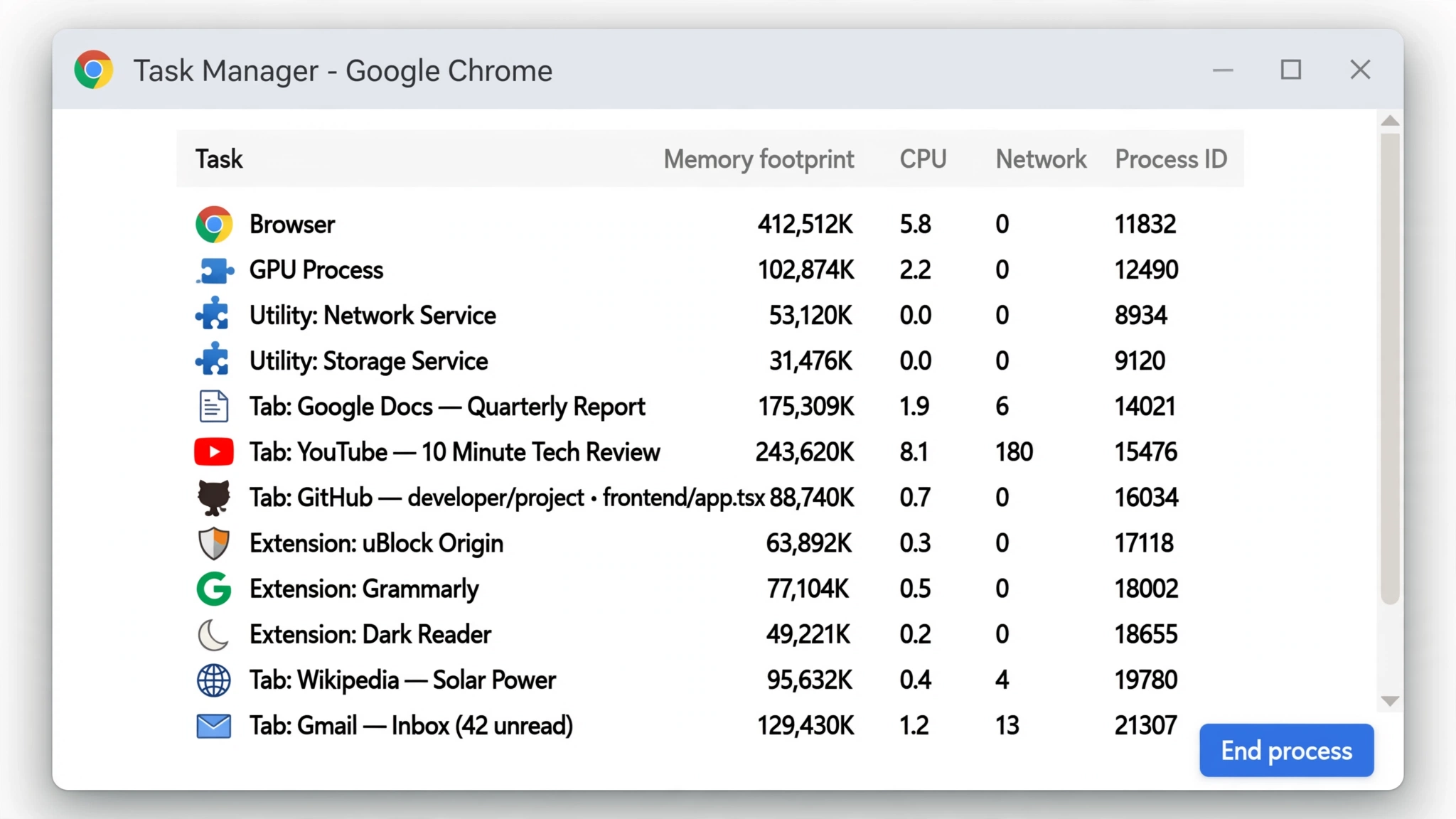
ปกติเราจะเปิด Task Manager ของ Windows (Ctrl+Shift+Esc) เพื่อดูว่าโปรแกรมไหนกินแรมเยอะใช่ไหมครับ? แต่ความจริงแล้ว Chrome เขามี Task Manager ของตัวเองด้วยนะ! ซึ่งเจ้านี่แหละครับ ที่จะบอกเราได้อย่างละเอียดเลยว่า แท็บไหน ส่วนเสริมตัวไหน หรือแม้กระทั่งกระบวนการภายในของ Chrome ตัวไหน ที่กำลังสูบแรมและ CPU ของเราไปอยู่
วิธีเปิดก็ง่ายนิดเดียวครับ แค่กด Shift + Esc ในขณะที่เปิด Chrome อยู่ หรือไปที่เมนูจุดสามจุดด้านขวาบน > More tools > Task manager ครับ
พอเปิดมาแล้วเราก็จะเห็นลิสต์ทั้งหมดเลยครับว่าอะไรกำลังทำงานอยู่บ้าง ถ้าเจอแท็บไหนที่เราไม่ได้ใช้แล้ว แต่กินแรมเยอะๆ ก็ปิดมันไปเลยครับ ส่วนเสริมตัวไหนที่เราไม่ค่อยได้ใช้ หรือกินเยอะผิดปกติ ก็พิจารณาปิด หรือลบออกไปเลยครับ ไม่ต้องเกรงใจ!
2. จัดการกับส่วนเสริม (Extensions) ตัวร้าย
เคยไหมครับ ลงส่วนเสริมไปเรื่อยๆ จนเต็ม Chrome ไปหมด? พวกส่วนเสริมนี่แหละครับ ตัวดีเลย! บางตัวอาจจะกินทรัพยากรเครื่องของเราไปแบบที่เราไม่รู้ตัว ลองเข้าไปดูในส่วนเสริมที่เราติดตั้งไว้ครับ (พิมพ์ chrome//extensions ในช่อง URL หรือไปที่เมนูจุดสามจุด > More tools > Extensions)
ไล่ดูเลยครับว่าอันไหนจำเป็น อันไหนไม่จำเป็น ตัวไหนไม่เคยใช้เลยก็ปิด (Disable) หรือถ้าไม่ใช้แล้วจริงๆ ก็ลบ (Remove) ออกไปเลยครับ ยิ่งน้อยชิ้นเท่าไหร่ Chrome ก็จะยิ่งเบาขึ้นเท่านั้นครับ เหมือนถอดเสื้อเกราะหนักๆ ออกนั่นแหละครับ
3. เปิดใช้ "Memory Saver" และ "Performance" ใน Chrome
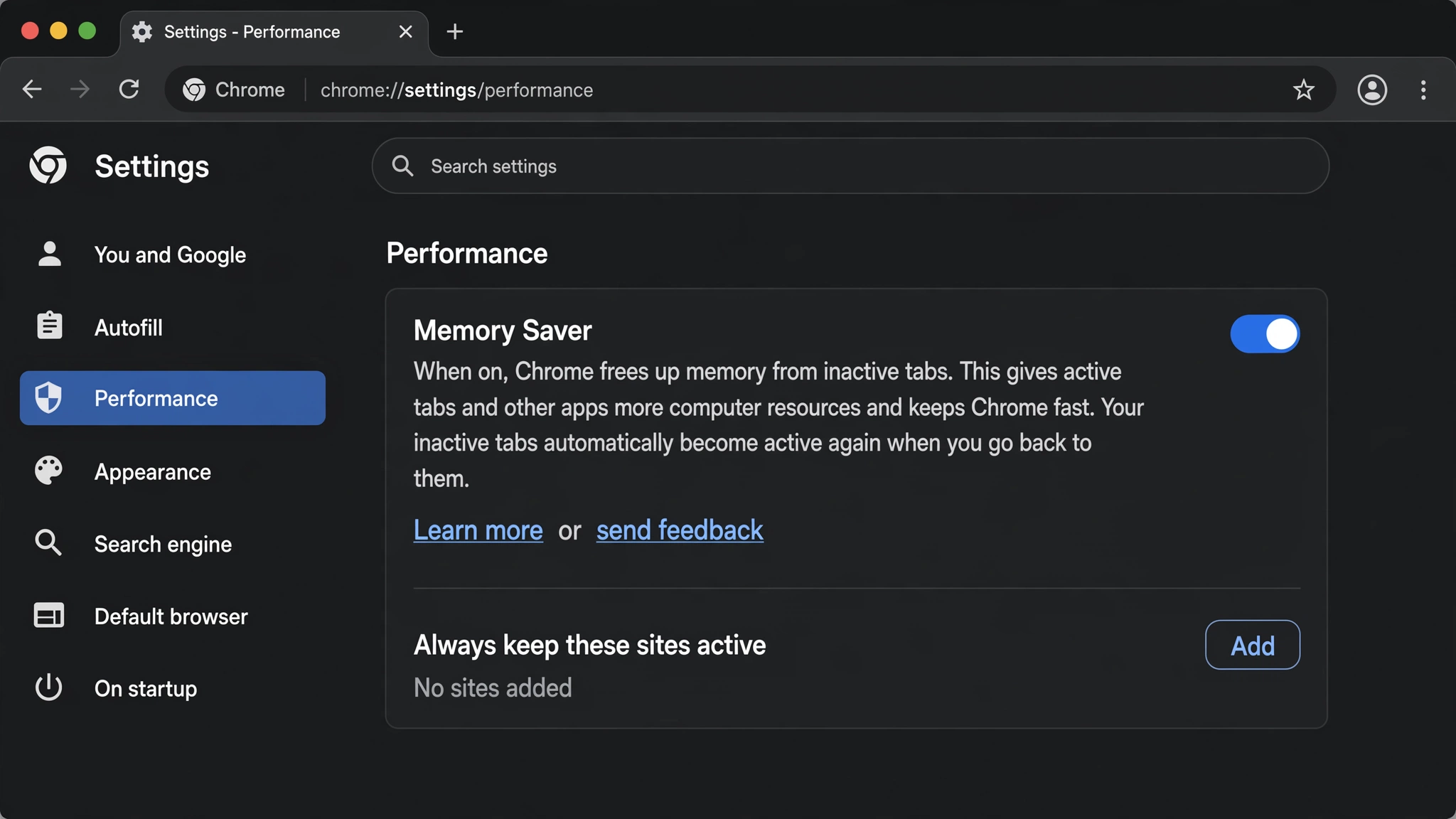
Google เองก็รู้ครับว่า Chrome กินแรมเยอะ เขาก็เลยออกฟีเจอร์ดีๆ อย่าง "Memory Saver" มาให้เราได้ใช้กันครับ ฟีเจอร์นี้จะช่วยพักแท็บที่เราไม่ได้ใช้งานอยู่เป็นเวลานานๆ ทำให้แท็บเหล่านั้นไม่กินแรม แต่พอเรากลับไปคลิกที่แท็บนั้น มันก็จะโหลดขึ้นมาใหม่ครับ
วิธีเปิดก็แค่พิมพ์ chrome//settings/performance ในช่อง URL แล้วเปิดใช้งาน "Memory Saver" ได้เลยครับ ง่ายๆ แค่นี้เองครับ แต่ช่วยได้เยอะเลยนะจะบอกให้!
4. ปิด Hardware Acceleration ถ้ามันทำให้เครื่องมีปัญหา
โดยปกติแล้ว "Hardware Acceleration" จะช่วยให้ Chrome ทำงานได้ดีขึ้น โดยการใช้การ์ดจอของเรามาช่วยประมวลผล แต่บางครั้งครับ ในคอมพิวเตอร์บางเครื่อง หรือกับไดรเวอร์การ์ดจอบางเวอร์ชัน ฟีเจอร์นี้กลับกลายเป็นตัวปัญหา ทำให้เครื่องกระตุก หรือมีอาการแปลกๆ ไปเลยก็มี
ลองปิดดูครับ เพื่อดูว่าอาการดีขึ้นไหม เข้าไปที่ chrome//settings/system แล้วลองสลับปิด "Use hardware acceleration when available" ดูครับ แล้วลอง Restart Chrome สักที บางทีนี่อาจจะเป็นยาขนานเอกที่ตามหามานานก็เป็นได้ครับ
5. ล้างแคชและคุกกี้เป็นประจำ
ข้อมูลแคชและคุกกี้ที่สะสมไว้มากๆ ก็เป็นอีกหนึ่งสาเหตุที่ทำให้ Chrome ทำงานได้ช้าลงครับ ลองล้างข้อมูลพวกนี้เป็นประจำดูครับ (ไปที่เมนูจุดสามจุด > More tools > Clear browsing data... หรือกด Ctrl+Shift+Del) เลือกช่วงเวลาที่จะล้าง (เช่น All time) แล้วเลือกเช็กล้างเฉพาะ Cache และ Cookies ครับ
การล้างพวกนี้จะช่วยให้ Chrome มีพื้นที่หายใจมากขึ้น และทำงานได้คล่องตัวขึ้นครับ เหมือนการทำความสะอาดบ้านครั้งใหญ่ ให้มันน่าอยู่ยิ่งขึ้นนั่นแหละครับ
เป็นยังไงกันบ้างครับกับเคล็ดลับที่ผมเอามาฝากกันวันนี้? หวังว่าเพื่อนๆ จะลองเอาไปปรับใช้กับเครื่องของตัวเองกันดูนะครับ แล้วจะพบว่า Chrome ของเราสามารถกลับมาเป็นมิตรที่ดีกับ RAM ของเครื่องเราได้อีกครั้ง ไม่ใช่ตัวกินจุที่น่ารำคาญอีกต่อไป
จำไว้นะครับว่า คอมพิวเตอร์ของเราก็เหมือนสัตว์เลี้ยงครับ ต้องดูแลเอาใจใส่เป็นประจำ แล้วมันจะตอบแทนเราด้วยการทำงานที่ไหลลื่นไม่มีสะดุดครับ
ถ้าใครลองแล้วได้ผล หรือมีเคล็ดลับดีๆ อย่างอื่นอีก ก็อย่าลืมมาเล่าสู่กันฟังในคอมเมนต์นะครับ ผมอ่านทุกคอมเมนต์เลยครับ!
วันนี้ผมขอตัวไปก่อนนะครับ แล้วเจอกันใหม่ในกระทู้หน้าครับ!
สวัสดีครับ










เครื่องอืดเป็นเต่าเพราะ Chrome ตัวกินจุ? มาดูกลเม็ดเด็ดคืนชีพคอมฯ ให้ปรู๊ดปร๊าดกันครับ!
วันนี้ผมขอมาคุยเรื่องใกล้ตัวที่หลายคนน่าจะเคยเจอครับ นั่นคืออาการ "คอมอืด" เวลาเปิด Google Chrome ไว้หลายๆ แท็บ หรือใช้งานไปสักพัก แล้วเครื่องเราก็เหมือนจะคิดช้าทำช้าไปหมด
ใครเคยรู้สึกเหมือนกำลังขับรถสปอร์ตแต่โดนใส่เกียร์หมาวิ่งบนถนนลูกรังบ้างครับ? นั่นแหละครับ ฟีลนั้นเลย! แล้วตัวการใหญ่ที่หลายคนสงสัยและมักจะได้รับความปรักปรำไปเต็มๆ ก็คือเจ้า "Google Chrome" ของเรานี่แหละครับ ที่ชอบกินแรมเป็นบ้าเป็นหลัง จนบางทีก็แอบคิดในใจว่า นี่มันเป็นหมีแพนด้ากินไผ่ หรือเป็นหมีโคล่ากินยูคาลิปตัสกันแน่เนี่ยะ กินไม่เลือกเลย!
ไม่ต้องห่วงครับ! ผมในฐานะนักท่องอินเทอร์เน็ตตัวยง และผู้ที่เคยผ่านสมรภูมิรบกับเจ้า Chrome ตัวกินจุมานับครั้งไม่ถ้วน เลยอยากจะมาแชร์เคล็ดลับเด็ดๆ ที่จะช่วยให้เครื่องคอมพิวเตอร์ของเรากลับมาวิ่งฉิวได้อีกครั้ง เหมือนได้ดื่มกระทิงแดงติดปีกเลยทีเดียวครับ
เอาล่ะครับ มาดูกันเลยว่าเราจะจัดการกับเจ้าตัวกินจุยังไงบ้าง!
1. เช็กให้เห็นคาตา! Chrome เองก็มี Task Manager นะครับ
ปกติเราจะเปิด Task Manager ของ Windows (Ctrl+Shift+Esc) เพื่อดูว่าโปรแกรมไหนกินแรมเยอะใช่ไหมครับ? แต่ความจริงแล้ว Chrome เขามี Task Manager ของตัวเองด้วยนะ! ซึ่งเจ้านี่แหละครับ ที่จะบอกเราได้อย่างละเอียดเลยว่า แท็บไหน ส่วนเสริมตัวไหน หรือแม้กระทั่งกระบวนการภายในของ Chrome ตัวไหน ที่กำลังสูบแรมและ CPU ของเราไปอยู่
วิธีเปิดก็ง่ายนิดเดียวครับ แค่กด Shift + Esc ในขณะที่เปิด Chrome อยู่ หรือไปที่เมนูจุดสามจุดด้านขวาบน > More tools > Task manager ครับ
พอเปิดมาแล้วเราก็จะเห็นลิสต์ทั้งหมดเลยครับว่าอะไรกำลังทำงานอยู่บ้าง ถ้าเจอแท็บไหนที่เราไม่ได้ใช้แล้ว แต่กินแรมเยอะๆ ก็ปิดมันไปเลยครับ ส่วนเสริมตัวไหนที่เราไม่ค่อยได้ใช้ หรือกินเยอะผิดปกติ ก็พิจารณาปิด หรือลบออกไปเลยครับ ไม่ต้องเกรงใจ!
2. จัดการกับส่วนเสริม (Extensions) ตัวร้าย
เคยไหมครับ ลงส่วนเสริมไปเรื่อยๆ จนเต็ม Chrome ไปหมด? พวกส่วนเสริมนี่แหละครับ ตัวดีเลย! บางตัวอาจจะกินทรัพยากรเครื่องของเราไปแบบที่เราไม่รู้ตัว ลองเข้าไปดูในส่วนเสริมที่เราติดตั้งไว้ครับ (พิมพ์ chrome//extensions ในช่อง URL หรือไปที่เมนูจุดสามจุด > More tools > Extensions)
ไล่ดูเลยครับว่าอันไหนจำเป็น อันไหนไม่จำเป็น ตัวไหนไม่เคยใช้เลยก็ปิด (Disable) หรือถ้าไม่ใช้แล้วจริงๆ ก็ลบ (Remove) ออกไปเลยครับ ยิ่งน้อยชิ้นเท่าไหร่ Chrome ก็จะยิ่งเบาขึ้นเท่านั้นครับ เหมือนถอดเสื้อเกราะหนักๆ ออกนั่นแหละครับ
3. เปิดใช้ "Memory Saver" และ "Performance" ใน Chrome
Google เองก็รู้ครับว่า Chrome กินแรมเยอะ เขาก็เลยออกฟีเจอร์ดีๆ อย่าง "Memory Saver" มาให้เราได้ใช้กันครับ ฟีเจอร์นี้จะช่วยพักแท็บที่เราไม่ได้ใช้งานอยู่เป็นเวลานานๆ ทำให้แท็บเหล่านั้นไม่กินแรม แต่พอเรากลับไปคลิกที่แท็บนั้น มันก็จะโหลดขึ้นมาใหม่ครับ
วิธีเปิดก็แค่พิมพ์ chrome//settings/performance ในช่อง URL แล้วเปิดใช้งาน "Memory Saver" ได้เลยครับ ง่ายๆ แค่นี้เองครับ แต่ช่วยได้เยอะเลยนะจะบอกให้!
4. ปิด Hardware Acceleration ถ้ามันทำให้เครื่องมีปัญหา
โดยปกติแล้ว "Hardware Acceleration" จะช่วยให้ Chrome ทำงานได้ดีขึ้น โดยการใช้การ์ดจอของเรามาช่วยประมวลผล แต่บางครั้งครับ ในคอมพิวเตอร์บางเครื่อง หรือกับไดรเวอร์การ์ดจอบางเวอร์ชัน ฟีเจอร์นี้กลับกลายเป็นตัวปัญหา ทำให้เครื่องกระตุก หรือมีอาการแปลกๆ ไปเลยก็มี
ลองปิดดูครับ เพื่อดูว่าอาการดีขึ้นไหม เข้าไปที่ chrome//settings/system แล้วลองสลับปิด "Use hardware acceleration when available" ดูครับ แล้วลอง Restart Chrome สักที บางทีนี่อาจจะเป็นยาขนานเอกที่ตามหามานานก็เป็นได้ครับ
5. ล้างแคชและคุกกี้เป็นประจำ
ข้อมูลแคชและคุกกี้ที่สะสมไว้มากๆ ก็เป็นอีกหนึ่งสาเหตุที่ทำให้ Chrome ทำงานได้ช้าลงครับ ลองล้างข้อมูลพวกนี้เป็นประจำดูครับ (ไปที่เมนูจุดสามจุด > More tools > Clear browsing data... หรือกด Ctrl+Shift+Del) เลือกช่วงเวลาที่จะล้าง (เช่น All time) แล้วเลือกเช็กล้างเฉพาะ Cache และ Cookies ครับ
การล้างพวกนี้จะช่วยให้ Chrome มีพื้นที่หายใจมากขึ้น และทำงานได้คล่องตัวขึ้นครับ เหมือนการทำความสะอาดบ้านครั้งใหญ่ ให้มันน่าอยู่ยิ่งขึ้นนั่นแหละครับ
เป็นยังไงกันบ้างครับกับเคล็ดลับที่ผมเอามาฝากกันวันนี้? หวังว่าเพื่อนๆ จะลองเอาไปปรับใช้กับเครื่องของตัวเองกันดูนะครับ แล้วจะพบว่า Chrome ของเราสามารถกลับมาเป็นมิตรที่ดีกับ RAM ของเครื่องเราได้อีกครั้ง ไม่ใช่ตัวกินจุที่น่ารำคาญอีกต่อไป
จำไว้นะครับว่า คอมพิวเตอร์ของเราก็เหมือนสัตว์เลี้ยงครับ ต้องดูแลเอาใจใส่เป็นประจำ แล้วมันจะตอบแทนเราด้วยการทำงานที่ไหลลื่นไม่มีสะดุดครับ
ถ้าใครลองแล้วได้ผล หรือมีเคล็ดลับดีๆ อย่างอื่นอีก ก็อย่าลืมมาเล่าสู่กันฟังในคอมเมนต์นะครับ ผมอ่านทุกคอมเมนต์เลยครับ!
วันนี้ผมขอตัวไปก่อนนะครับ แล้วเจอกันใหม่ในกระทู้หน้าครับ!
สวัสดีครับ