สวัสดีครับเพื่อนๆ พี่ๆ น้องๆ ชาวพันทิปที่น่ารักทุกท่าน วันนี้ผมมีเรื่องใกล้ตัวที่หลายคนอาจจะมองข้าม แต่กลับเป็นตัวการใหญ่ที่ทำให้เราหงุดหงิดกับคอมพิวเตอร์สุดที่รักมาเล่าให้ฟังครับ นั่นก็คือ "RAM" หรือหน่วยความจำชั่วคราวของเรานั่นเอง!
ใครเคยเจออาการคอมช้า อืด ค้างบ่อยๆ เปิดโปรแกรมแล้วเด้งออก หรือหนักสุดคือ "จอฟ้ามรณะ" ที่มาพร้อมโค้ดประหลาดๆ บ้างครับ? บางทีเราก็โทษวินโดวส์บ้าง โทษฮาร์ดดิสก์บ้าง แต่เชื่อมั้ยครับว่าเจ้า RAM ตัวเล็กๆ นี่แหละครับที่เป็นจำเลยอันดับต้นๆ เลยทีเดียว
RAM มันคืออะไรกันแน่? พูดให้เข้าใจง่ายๆ นะครับ RAM ก็เหมือนโต๊ะทำงานของเรานั่นแหละครับ ยิ่งโต๊ะใหญ่ (RAM เยอะ) เราก็วางเอกสาร วางแก้วกาแฟ เปิดหนังสือได้พร้อมกันหลายๆ อย่าง โดยไม่ต้องเก็บเข้าลิ้นชักบ่อยๆ (ฮาร์ดดิสก์) ทำให้คอมเราทำงานได้เร็วและลื่นไหลไม่มีสะดุดครับ แต่ถ้า RAM มีปัญหา โต๊ะทำงานเราก็จะเหมือนมีรอยร้าว วางอะไรแป๊บๆ ก็หล่น หาย หรือพังไปซะเฉยๆ ครับ
สัญญาณเตือนจาก RAM ที่บอกว่าถึงเวลาต้องดูแลกันแล้ว!
อันดับแรกเลยคืออาการที่เจอกันบ่อยที่สุด
1. คอมพิวเตอร์ช้าลงผิดปกติ ทั้งๆ ที่ไม่ได้ลงโปรแกรมเพิ่ม เคยรู้สึกไหมครับว่าเมื่อก่อนคอมเราวิ่งฉิว เปิดปิดไว แต่ตอนนี้กลับหน่วงๆ อืดๆ ไปซะทุกอย่าง? นี่คือสัญญาณเบื้องต้นเลยครับ
2. โปรแกรมค้างบ่อย หรือเด้งออกไปเอง กำลังพิมพ์งานเพลินๆ หรือเล่นเกมมันส์ๆ อยู่ดีๆ โปรแกรมก็ Not Responding หรือปิดตัวเองไปซะอย่างนั้น ไม่เซฟอีก เจ็บปวดนะครับ
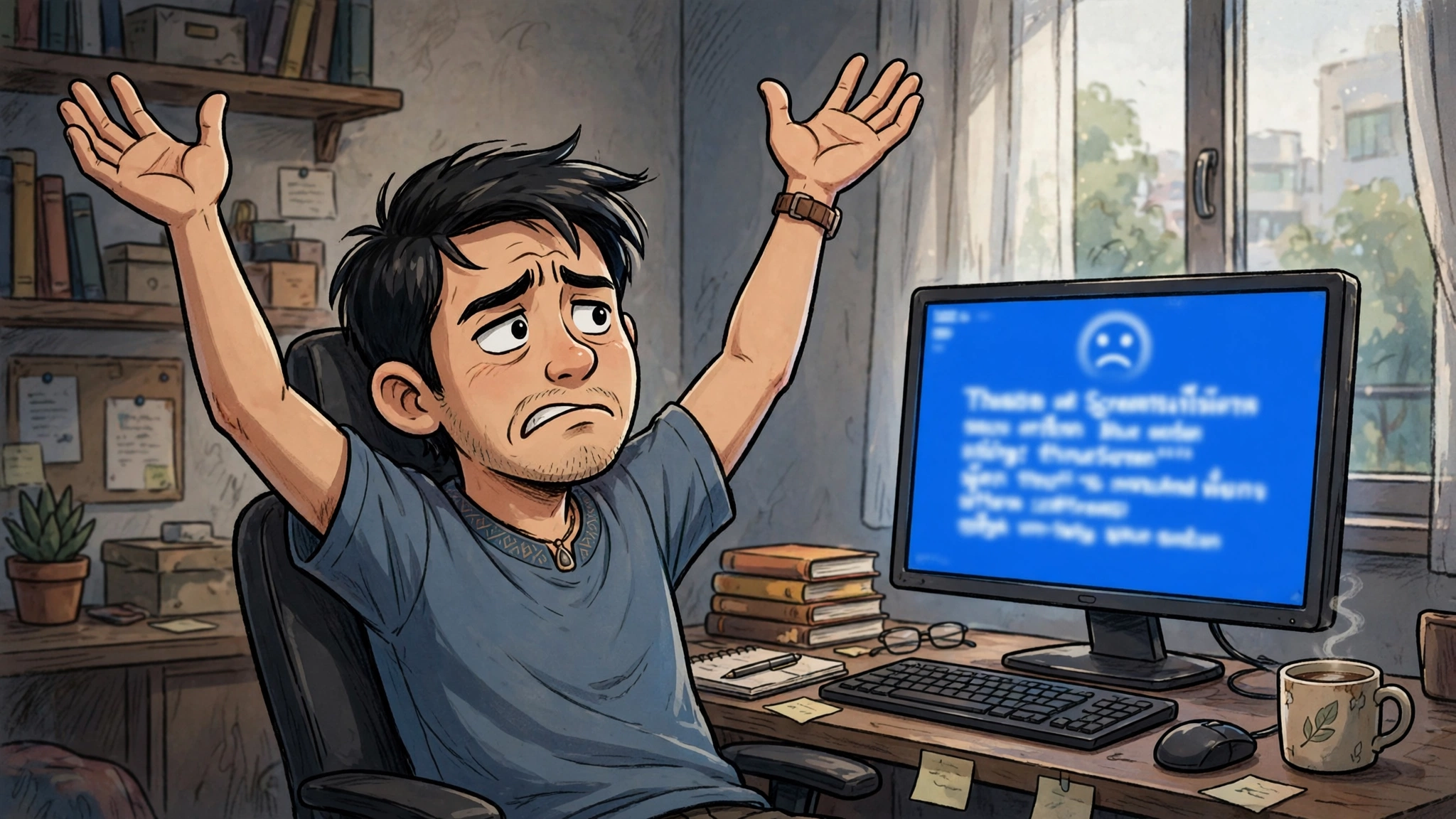
3. Blue Screen of Death (BSOD) หรือจอฟ้ามรณะ อันนี้คือไฮไลท์เลยครับ! จอฟ้ามาพร้อมข้อความ error ที่ดูน่ากลัว ซึ่งบ่อยครั้งมากๆ ที่สาเหตุมาจาก RAM มีปัญหา ลองจดรหัส Error Code ไว้บ้างก็ดีนะครับ เผื่อเอาไปเสิร์ชหาข้อมูลเพิ่มเติมได้
4. คอมพิวเตอร์รีสตาร์ทเองบ่อยๆ แบบไม่มีปี่มีขลุ่ย ทำงานอยู่ดีๆ ก็วูบดับไปแล้วก็เปิดขึ้นมาใหม่เอง หน้าเสียดายงานที่ยังไม่ได้เซฟนะครับ
5. เปิดเครื่องไม่ติด หรือติดๆ ดับๆ บางครั้งเครื่องก็บูตไม่ขึ้นเลย หรือบางทีก็มีเสียง "ปิ๊บๆ" จากเมนบอร์ดรัวๆ ซึ่งเป็นโค้ดเตือนว่า RAM อาจจะเสีย หรือใส่ไม่แน่นครับ
6. ไฟล์งานเสียหาย หรือข้อมูลหายไปดื้อๆ อันนี้น้อยแต่ก็เคยเจอครับ RAM ที่มีปัญหาอาจจะเขียนอ่านข้อมูลผิดพลาด ทำให้ไฟล์เสียหายได้
เจออาการเหล่านี้แล้วอย่าเพิ่งท้อนะครับ! เรามาดูกันว่าเราจะเช็คได้อย่างไรว่า RAM ของเราถึงเวลาต้องเปลี่ยนหรือยัง
วิธีเช็คสุขภาพ RAM ง่ายๆ ด้วยตัวเอง ไม่ต้องเป็นช่างก็ทำได้ครับ!
1. ใช้เครื่องมือตรวจเช็คของ Windows (Windows Memory Diagnostic Tool)
อันนี้เป็นเครื่องมือที่ติดมากับวินโดวส์ของเราเลยครับ ใช้งานง่ายมากๆ
ขั้นตอนที่ 1 กดปุ่ม Windows + R เพื่อเปิดหน้าต่าง Run ขึ้นมาครับ
ขั้นตอนที่ 2 พิมพ์คำว่า `mdsched.exe` ลงไปในช่อง แล้วกด Enter ครับ
ขั้นตอนที่ 3 จะมีหน้าต่าง Windows Memory Diagnostic โผล่ขึ้นมา ให้เราเลือก `Restart now and check for problems (recommended)` (รีสตาร์ทเดี๋ยวนี้และตรวจหาปัญหา) ครับ
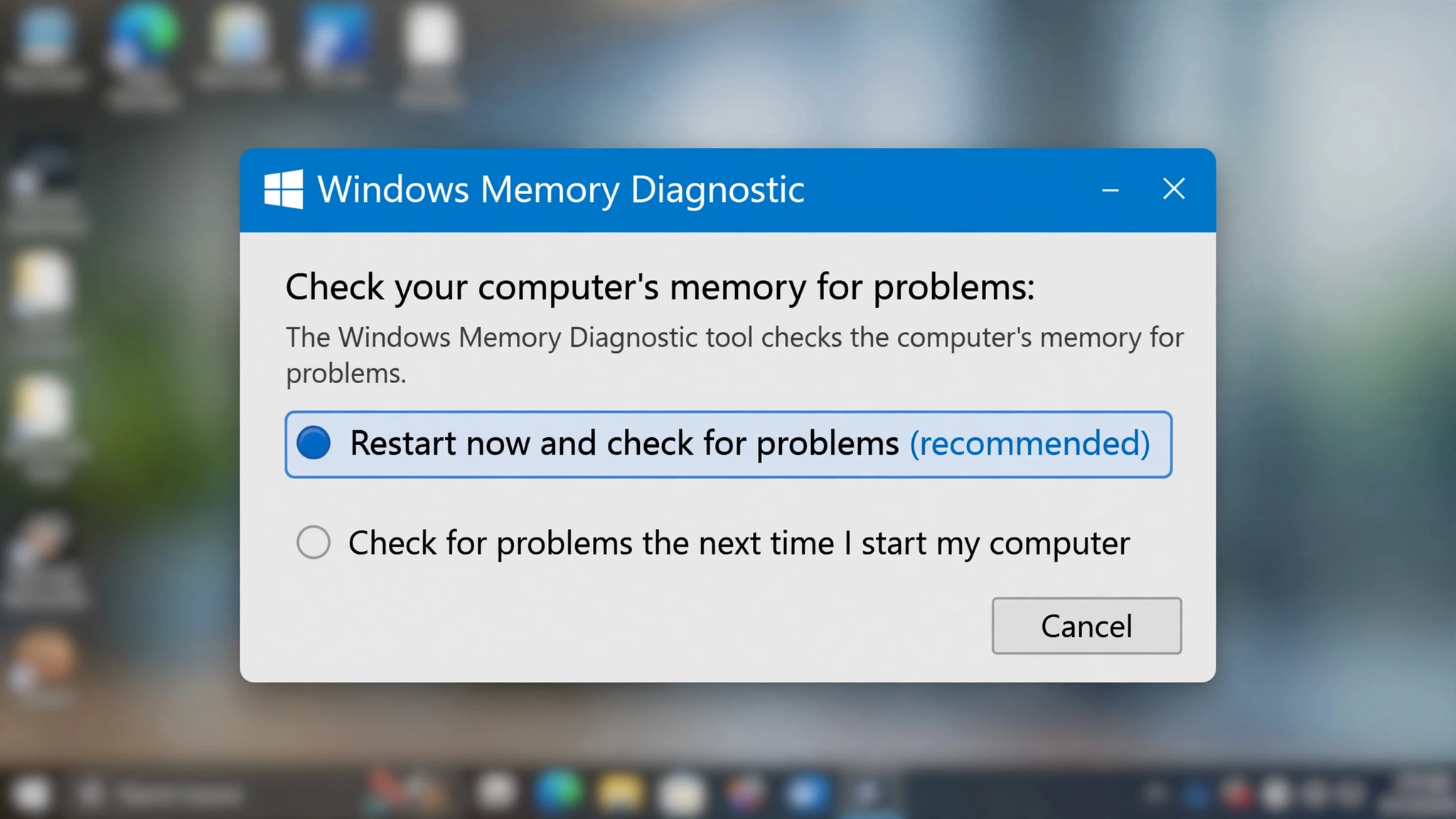
หลังจากเลือกแล้ว คอมพิวเตอร์จะรีสตาร์ทและเริ่มกระบวนการตรวจสอบ RAM โดยอัตโนมัติ ใช้เวลาสักพักนะครับ อาจจะนานหน่อย ใจเย็นๆ ครับ พอมันเช็คเสร็จ คอมก็จะบูตเข้า Windows ตามปกติครับ
ขั้นตอนที่ 4 ดูผลการตรวจสอบ ผลลัพธ์จะแสดงเป็น Notification เด้งขึ้นมาตรงมุมขวาล่างของหน้าจอตอนที่เราบูตเข้า Windows ครับ ถ้ามันบอกว่า "No problems were detected" (ไม่พบปัญหาใดๆ) ก็สบายใจได้ครับ RAM ของเราน่าจะปกติดี แต่ถ้ามีข้อความแจ้งว่า "Hardware problems were detected" (ตรวจพบปัญหาฮาร์ดแวร์) ล่ะก็ นั่นแหละครับ RAM ของคุณอาจจะมีปัญหาจริงๆ แล้ว
2. ลองสลับหรือถอด RAM ทีละตัว (สำหรับคนที่มี RAM มากกว่า 1 แถว)
ถ้าคอมคุณมี RAM 2 แถวขึ้นไป วิธีนี้ช่วยได้เยอะครับ
ปิดเครื่อง ถอดปลั๊กให้เรียบร้อยก่อนนะครับ เพื่อความปลอดภัย!
เปิดฝาเคสคอมพิวเตอร์ออก หาตำแหน่งของ RAM ที่เสียบอยู่บนเมนบอร์ดครับ
ลองถอด RAM ออกมา 1 แถว แล้วลองเปิดเครื่องดูครับว่าอาการผิดปกติยังอยู่ไหม
ถ้ายังอยู่ ลองสลับเอาอีกแถวหนึ่งออก แล้วใส่แถวแรกเข้าไปใหม่ หรือลองเปลี่ยนช่องเสียบดูครับ (บางทีช่องเสียบอาจจะมีปัญหา)
ถ้าอาการหายไป นั่นหมายความว่า RAM แถวที่เราถอดออกไปนั่นแหละครับคือตัวปัญหา
ถ้าลองทุกวิธีแล้วยังไม่หาย ลองเอา RAM แถวที่คาดว่าดี ไปลองเสียบในเครื่องอื่นดูครับ เพื่อให้แน่ใจว่าเป็นที่ RAM หรือที่เมนบอร์ดของเรากันแน่
3. ตรวจสอบสภาพทางกายภาพของ RAM
บางทีปัญหาก็มาจากเรื่องง่ายๆ ครับ
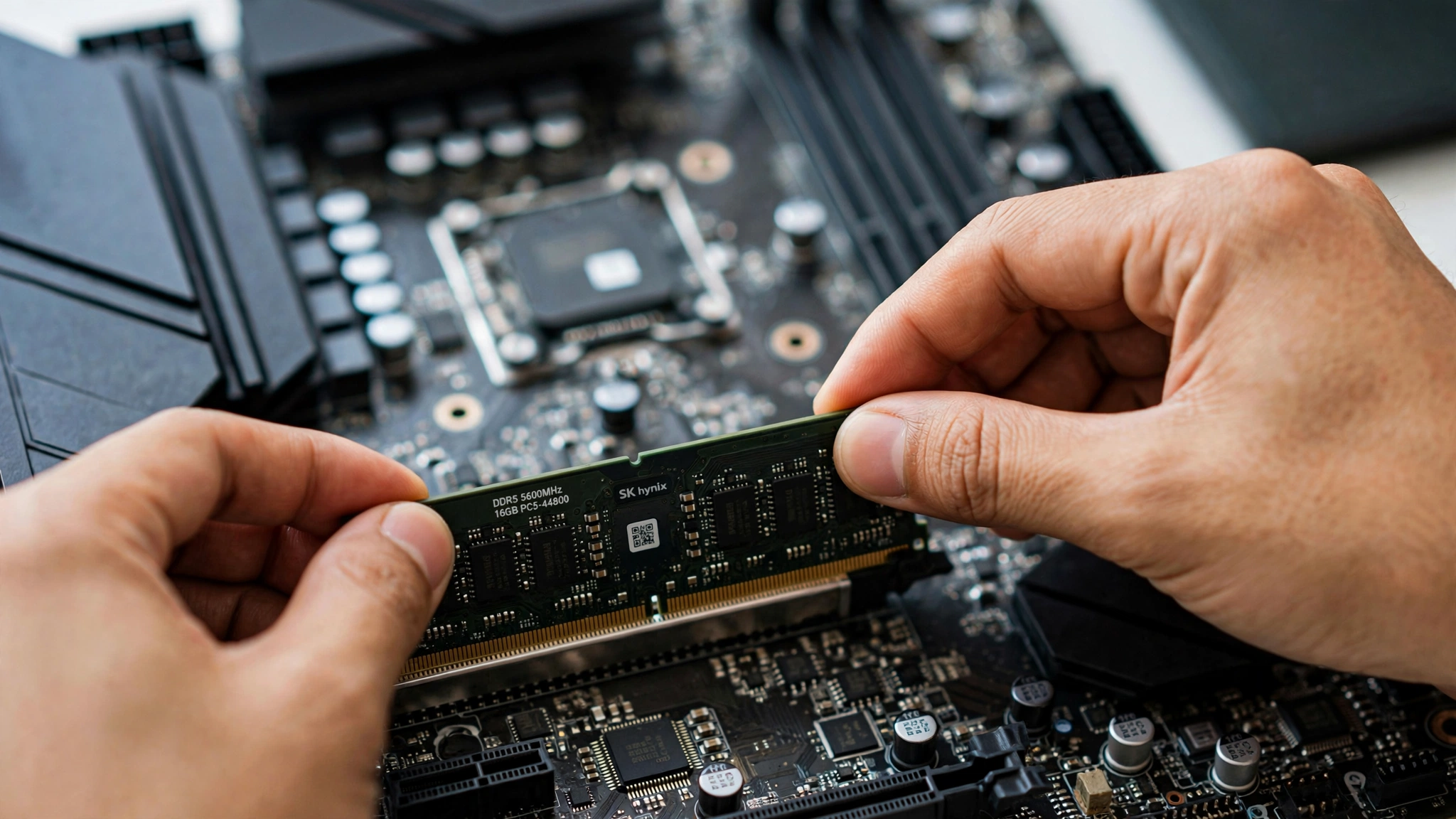
ฝุ่น ฝุ่นเกาะเยอะๆ ก็ทำให้การเชื่อมต่อไม่ดีได้ ลองถอดออกมาใช้ยางลบดินสอสีขาวค่อยๆ ลบตรงขาสีทองเบาๆ แล้วใช้แปรงปัดฝุ่นออกให้หมดครับ
ใส่ไม่แน่น บางที RAM อาจจะหลวมหรือใส่ไม่แน่น ลองกดให้เข้าล็อกทั้งสองด้านจนได้ยินเสียง "คลิก" ครับ
ร่องรอยความเสียหาย ลองดูว่ามีร่องรอยไหม้ บุบ บิ่น หรือคราบสนิมบนแผงวงจรของ RAM หรือไม่ ถ้ามีนี่คือสัญญาณชัดเจนว่ามัน "ไปแล้ว" ครับ
ถึงเวลาต้องเปลี่ยน RAM หรือยัง?
ถ้าเครื่องมือ Windows Memory Diagnostic แจ้งว่ามีปัญหา หรือการลองสลับ RAM ทำให้คุณเจอตัวต้นเหตุของปัญหาจุกจิกกวนใจ ก็ถึงเวลาแล้วครับที่เราจะพิจารณาเปลี่ยน RAM
ข้อควรจำก่อนซื้อ RAM ใหม่
ประเภท RAM ดูว่าเมนบอร์ดของคุณรองรับ RAM แบบ DDR ไหน (เช่น DDR3, DDR4, DDR5) ต้องเลือกให้ตรงกันนะครับ
ความเร็ว (MHz) ดูความเร็วที่เมนบอร์ดรองรับ และเลือก RAM ที่มีความเร็วเท่ากันหรือใกล้เคียงกับของเดิม เพื่อให้ทำงานได้เต็มประสิทธิภาพ
ความจุ (GB) อยากอัปเกรดความจุเพิ่มก็จัดไปเลยครับ แต่ต้องดูว่าเมนบอร์ดรองรับสูงสุดเท่าไหร่
จำนวนช่องเสียบ ดูว่าเมนบอร์ดมีช่องเสียบ RAM เหลืออีกกี่ช่อง และอยากใส่กี่แถว
จริงๆ แล้ว RAM เป็นอุปกรณ์ที่ค่อนข้างทนทานนะครับ แต่เมื่อมันถึงเวลาที่ต้องไปแล้ว ก็ต้องเปลี่ยนครับ เพื่อสุขภาพที่ดีของคอมพิวเตอร์ และสุขภาพจิตที่ดีของเราเองด้วยครับ จะได้ทำงานหรือเล่นเกมได้อย่างลื่นไหลไร้กังวล
หวังว่ากระทู้นี้จะเป็นประโยชน์กับเพื่อนๆ ทุกคนนะครับ ใครมีคำถาม หรือเคยเจอประสบการณ์อะไรเด็ดๆ กับ RAM เสียบ้าง มาเล่าสู่กันฟังได้เลยนะครับ ยินดีตอบทุกคอมเมนต์ครับ! ขอบคุณที่ติดตามอ่านจนจบนะครับ










คอมเอ๋อ บลูสกรีนบ่อย? มาล้วงลึกสัญญาณ RAM ใกล้พัง กับวิธีเช็คแบบบ้านๆ ใครๆ ก็ทำได้ครับ!
ใครเคยเจออาการคอมช้า อืด ค้างบ่อยๆ เปิดโปรแกรมแล้วเด้งออก หรือหนักสุดคือ "จอฟ้ามรณะ" ที่มาพร้อมโค้ดประหลาดๆ บ้างครับ? บางทีเราก็โทษวินโดวส์บ้าง โทษฮาร์ดดิสก์บ้าง แต่เชื่อมั้ยครับว่าเจ้า RAM ตัวเล็กๆ นี่แหละครับที่เป็นจำเลยอันดับต้นๆ เลยทีเดียว
RAM มันคืออะไรกันแน่? พูดให้เข้าใจง่ายๆ นะครับ RAM ก็เหมือนโต๊ะทำงานของเรานั่นแหละครับ ยิ่งโต๊ะใหญ่ (RAM เยอะ) เราก็วางเอกสาร วางแก้วกาแฟ เปิดหนังสือได้พร้อมกันหลายๆ อย่าง โดยไม่ต้องเก็บเข้าลิ้นชักบ่อยๆ (ฮาร์ดดิสก์) ทำให้คอมเราทำงานได้เร็วและลื่นไหลไม่มีสะดุดครับ แต่ถ้า RAM มีปัญหา โต๊ะทำงานเราก็จะเหมือนมีรอยร้าว วางอะไรแป๊บๆ ก็หล่น หาย หรือพังไปซะเฉยๆ ครับ
สัญญาณเตือนจาก RAM ที่บอกว่าถึงเวลาต้องดูแลกันแล้ว!
อันดับแรกเลยคืออาการที่เจอกันบ่อยที่สุด
1. คอมพิวเตอร์ช้าลงผิดปกติ ทั้งๆ ที่ไม่ได้ลงโปรแกรมเพิ่ม เคยรู้สึกไหมครับว่าเมื่อก่อนคอมเราวิ่งฉิว เปิดปิดไว แต่ตอนนี้กลับหน่วงๆ อืดๆ ไปซะทุกอย่าง? นี่คือสัญญาณเบื้องต้นเลยครับ
2. โปรแกรมค้างบ่อย หรือเด้งออกไปเอง กำลังพิมพ์งานเพลินๆ หรือเล่นเกมมันส์ๆ อยู่ดีๆ โปรแกรมก็ Not Responding หรือปิดตัวเองไปซะอย่างนั้น ไม่เซฟอีก เจ็บปวดนะครับ
3. Blue Screen of Death (BSOD) หรือจอฟ้ามรณะ อันนี้คือไฮไลท์เลยครับ! จอฟ้ามาพร้อมข้อความ error ที่ดูน่ากลัว ซึ่งบ่อยครั้งมากๆ ที่สาเหตุมาจาก RAM มีปัญหา ลองจดรหัส Error Code ไว้บ้างก็ดีนะครับ เผื่อเอาไปเสิร์ชหาข้อมูลเพิ่มเติมได้
4. คอมพิวเตอร์รีสตาร์ทเองบ่อยๆ แบบไม่มีปี่มีขลุ่ย ทำงานอยู่ดีๆ ก็วูบดับไปแล้วก็เปิดขึ้นมาใหม่เอง หน้าเสียดายงานที่ยังไม่ได้เซฟนะครับ
5. เปิดเครื่องไม่ติด หรือติดๆ ดับๆ บางครั้งเครื่องก็บูตไม่ขึ้นเลย หรือบางทีก็มีเสียง "ปิ๊บๆ" จากเมนบอร์ดรัวๆ ซึ่งเป็นโค้ดเตือนว่า RAM อาจจะเสีย หรือใส่ไม่แน่นครับ
6. ไฟล์งานเสียหาย หรือข้อมูลหายไปดื้อๆ อันนี้น้อยแต่ก็เคยเจอครับ RAM ที่มีปัญหาอาจจะเขียนอ่านข้อมูลผิดพลาด ทำให้ไฟล์เสียหายได้
เจออาการเหล่านี้แล้วอย่าเพิ่งท้อนะครับ! เรามาดูกันว่าเราจะเช็คได้อย่างไรว่า RAM ของเราถึงเวลาต้องเปลี่ยนหรือยัง
วิธีเช็คสุขภาพ RAM ง่ายๆ ด้วยตัวเอง ไม่ต้องเป็นช่างก็ทำได้ครับ!
1. ใช้เครื่องมือตรวจเช็คของ Windows (Windows Memory Diagnostic Tool)
อันนี้เป็นเครื่องมือที่ติดมากับวินโดวส์ของเราเลยครับ ใช้งานง่ายมากๆ
ขั้นตอนที่ 1 กดปุ่ม Windows + R เพื่อเปิดหน้าต่าง Run ขึ้นมาครับ
ขั้นตอนที่ 2 พิมพ์คำว่า `mdsched.exe` ลงไปในช่อง แล้วกด Enter ครับ
ขั้นตอนที่ 3 จะมีหน้าต่าง Windows Memory Diagnostic โผล่ขึ้นมา ให้เราเลือก `Restart now and check for problems (recommended)` (รีสตาร์ทเดี๋ยวนี้และตรวจหาปัญหา) ครับ
หลังจากเลือกแล้ว คอมพิวเตอร์จะรีสตาร์ทและเริ่มกระบวนการตรวจสอบ RAM โดยอัตโนมัติ ใช้เวลาสักพักนะครับ อาจจะนานหน่อย ใจเย็นๆ ครับ พอมันเช็คเสร็จ คอมก็จะบูตเข้า Windows ตามปกติครับ
ขั้นตอนที่ 4 ดูผลการตรวจสอบ ผลลัพธ์จะแสดงเป็น Notification เด้งขึ้นมาตรงมุมขวาล่างของหน้าจอตอนที่เราบูตเข้า Windows ครับ ถ้ามันบอกว่า "No problems were detected" (ไม่พบปัญหาใดๆ) ก็สบายใจได้ครับ RAM ของเราน่าจะปกติดี แต่ถ้ามีข้อความแจ้งว่า "Hardware problems were detected" (ตรวจพบปัญหาฮาร์ดแวร์) ล่ะก็ นั่นแหละครับ RAM ของคุณอาจจะมีปัญหาจริงๆ แล้ว
2. ลองสลับหรือถอด RAM ทีละตัว (สำหรับคนที่มี RAM มากกว่า 1 แถว)
ถ้าคอมคุณมี RAM 2 แถวขึ้นไป วิธีนี้ช่วยได้เยอะครับ
ปิดเครื่อง ถอดปลั๊กให้เรียบร้อยก่อนนะครับ เพื่อความปลอดภัย!
เปิดฝาเคสคอมพิวเตอร์ออก หาตำแหน่งของ RAM ที่เสียบอยู่บนเมนบอร์ดครับ
ลองถอด RAM ออกมา 1 แถว แล้วลองเปิดเครื่องดูครับว่าอาการผิดปกติยังอยู่ไหม
ถ้ายังอยู่ ลองสลับเอาอีกแถวหนึ่งออก แล้วใส่แถวแรกเข้าไปใหม่ หรือลองเปลี่ยนช่องเสียบดูครับ (บางทีช่องเสียบอาจจะมีปัญหา)
ถ้าอาการหายไป นั่นหมายความว่า RAM แถวที่เราถอดออกไปนั่นแหละครับคือตัวปัญหา
ถ้าลองทุกวิธีแล้วยังไม่หาย ลองเอา RAM แถวที่คาดว่าดี ไปลองเสียบในเครื่องอื่นดูครับ เพื่อให้แน่ใจว่าเป็นที่ RAM หรือที่เมนบอร์ดของเรากันแน่
3. ตรวจสอบสภาพทางกายภาพของ RAM
บางทีปัญหาก็มาจากเรื่องง่ายๆ ครับ
ฝุ่น ฝุ่นเกาะเยอะๆ ก็ทำให้การเชื่อมต่อไม่ดีได้ ลองถอดออกมาใช้ยางลบดินสอสีขาวค่อยๆ ลบตรงขาสีทองเบาๆ แล้วใช้แปรงปัดฝุ่นออกให้หมดครับ
ใส่ไม่แน่น บางที RAM อาจจะหลวมหรือใส่ไม่แน่น ลองกดให้เข้าล็อกทั้งสองด้านจนได้ยินเสียง "คลิก" ครับ
ร่องรอยความเสียหาย ลองดูว่ามีร่องรอยไหม้ บุบ บิ่น หรือคราบสนิมบนแผงวงจรของ RAM หรือไม่ ถ้ามีนี่คือสัญญาณชัดเจนว่ามัน "ไปแล้ว" ครับ
ถึงเวลาต้องเปลี่ยน RAM หรือยัง?
ถ้าเครื่องมือ Windows Memory Diagnostic แจ้งว่ามีปัญหา หรือการลองสลับ RAM ทำให้คุณเจอตัวต้นเหตุของปัญหาจุกจิกกวนใจ ก็ถึงเวลาแล้วครับที่เราจะพิจารณาเปลี่ยน RAM
ข้อควรจำก่อนซื้อ RAM ใหม่
ประเภท RAM ดูว่าเมนบอร์ดของคุณรองรับ RAM แบบ DDR ไหน (เช่น DDR3, DDR4, DDR5) ต้องเลือกให้ตรงกันนะครับ
ความเร็ว (MHz) ดูความเร็วที่เมนบอร์ดรองรับ และเลือก RAM ที่มีความเร็วเท่ากันหรือใกล้เคียงกับของเดิม เพื่อให้ทำงานได้เต็มประสิทธิภาพ
ความจุ (GB) อยากอัปเกรดความจุเพิ่มก็จัดไปเลยครับ แต่ต้องดูว่าเมนบอร์ดรองรับสูงสุดเท่าไหร่
จำนวนช่องเสียบ ดูว่าเมนบอร์ดมีช่องเสียบ RAM เหลืออีกกี่ช่อง และอยากใส่กี่แถว
จริงๆ แล้ว RAM เป็นอุปกรณ์ที่ค่อนข้างทนทานนะครับ แต่เมื่อมันถึงเวลาที่ต้องไปแล้ว ก็ต้องเปลี่ยนครับ เพื่อสุขภาพที่ดีของคอมพิวเตอร์ และสุขภาพจิตที่ดีของเราเองด้วยครับ จะได้ทำงานหรือเล่นเกมได้อย่างลื่นไหลไร้กังวล
หวังว่ากระทู้นี้จะเป็นประโยชน์กับเพื่อนๆ ทุกคนนะครับ ใครมีคำถาม หรือเคยเจอประสบการณ์อะไรเด็ดๆ กับ RAM เสียบ้าง มาเล่าสู่กันฟังได้เลยนะครับ ยินดีตอบทุกคอมเมนต์ครับ! ขอบคุณที่ติดตามอ่านจนจบนะครับ