สวัสดีครับเพื่อนๆ ชาวพันทิปทุกคน! วันนี้ผมมีเรื่องที่เชื่อว่าหลายๆ คนน่าจะเคยเจอมาเล่าให้ฟังครับ โดยเฉพาะสายทำงาน สายเล่นเกม ที่จัดโต๊ะคอมซะดิบดี มีจอคู่สุดเท่ อยากจะทำงานสบายๆ ดูหนังจอใหญ่ๆ ไปพร้อมกัน แต่พอต่อสายเสร็จสรรพ กดปุ่มเปิดเครื่องอย่างมั่นใจ... แต่อ้าว! ทำไมจอตัวที่สองมันถึงยังดำมืดเป็นหลุมดำอวกาศอยู่อย่างนั้นล่ะครับ?
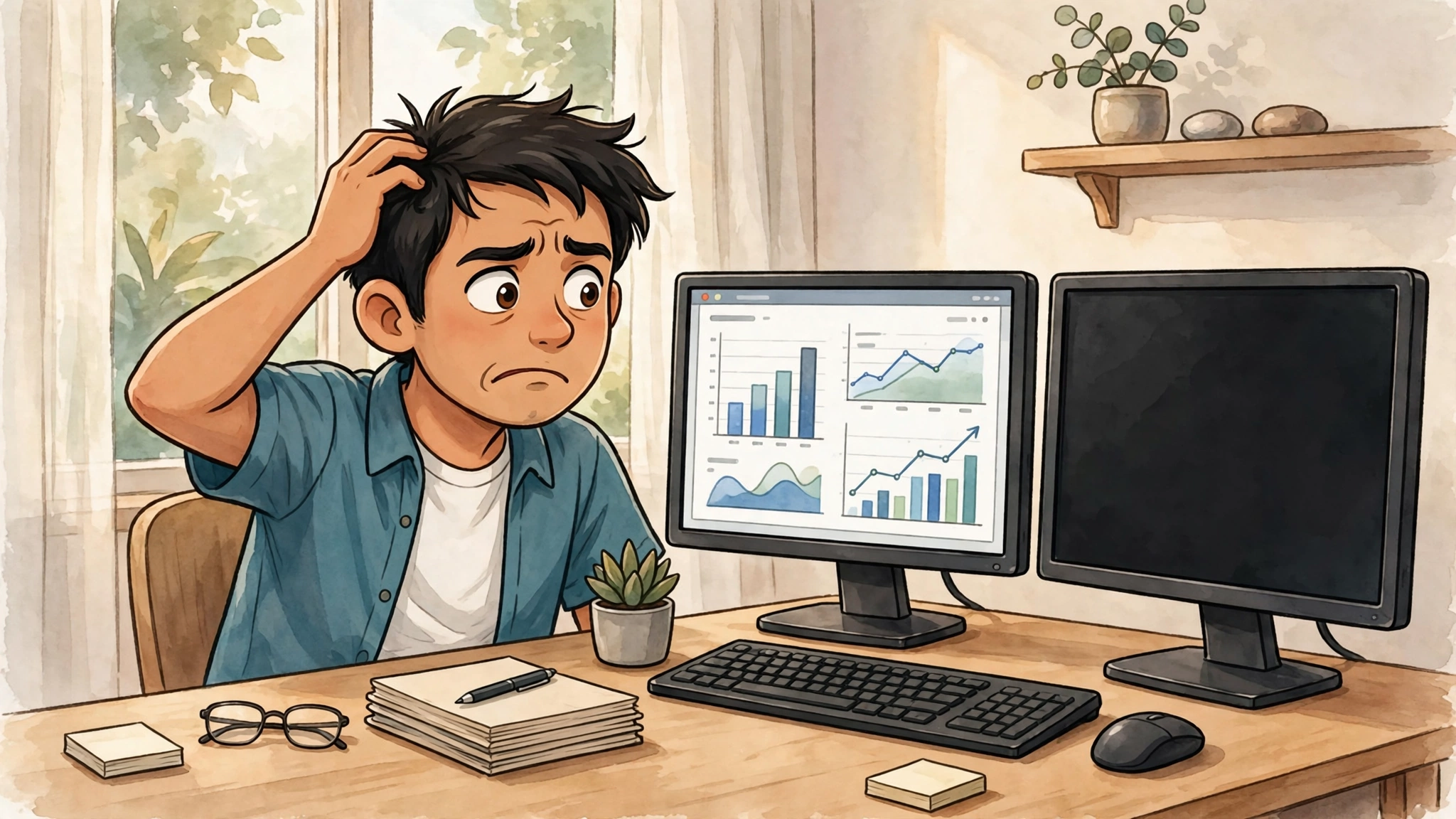
อาการแบบนี้เนี่ย มันชวนให้หงุดหงิดจริงๆ ครับ! บางทีถึงขั้นคิดไปเองว่า "จอเสียรึเปล่าหว่า?" "การ์ดจอพังแล้วมั้ง?" ใจเย็นๆ ก่อนครับเพื่อนๆ ส่วนใหญ่แล้ว ปัญหามันง่ายกว่าที่เราคิดเยอะเลยครับ วันนี้ผมจะมาเป็นนักสืบโคนัน (ฉบับไอที) พาเพื่อนๆ ไปไขคดี "จอหาย" กันครับ!
Step 1 เช็คพื้นฐานให้ชัวร์ (เรื่องง่ายๆ ที่มองข้ามกันบ่อยครับ!)
ก่อนจะไปถึงเรื่องซับซ้อน ขอให้เราเริ่มจากจุดที่ง่ายที่สุดก่อนนะครับ เชื่อไหมว่าหลายครั้ง ปัญหามันอยู่แค่ตรงนี้เองครับ!
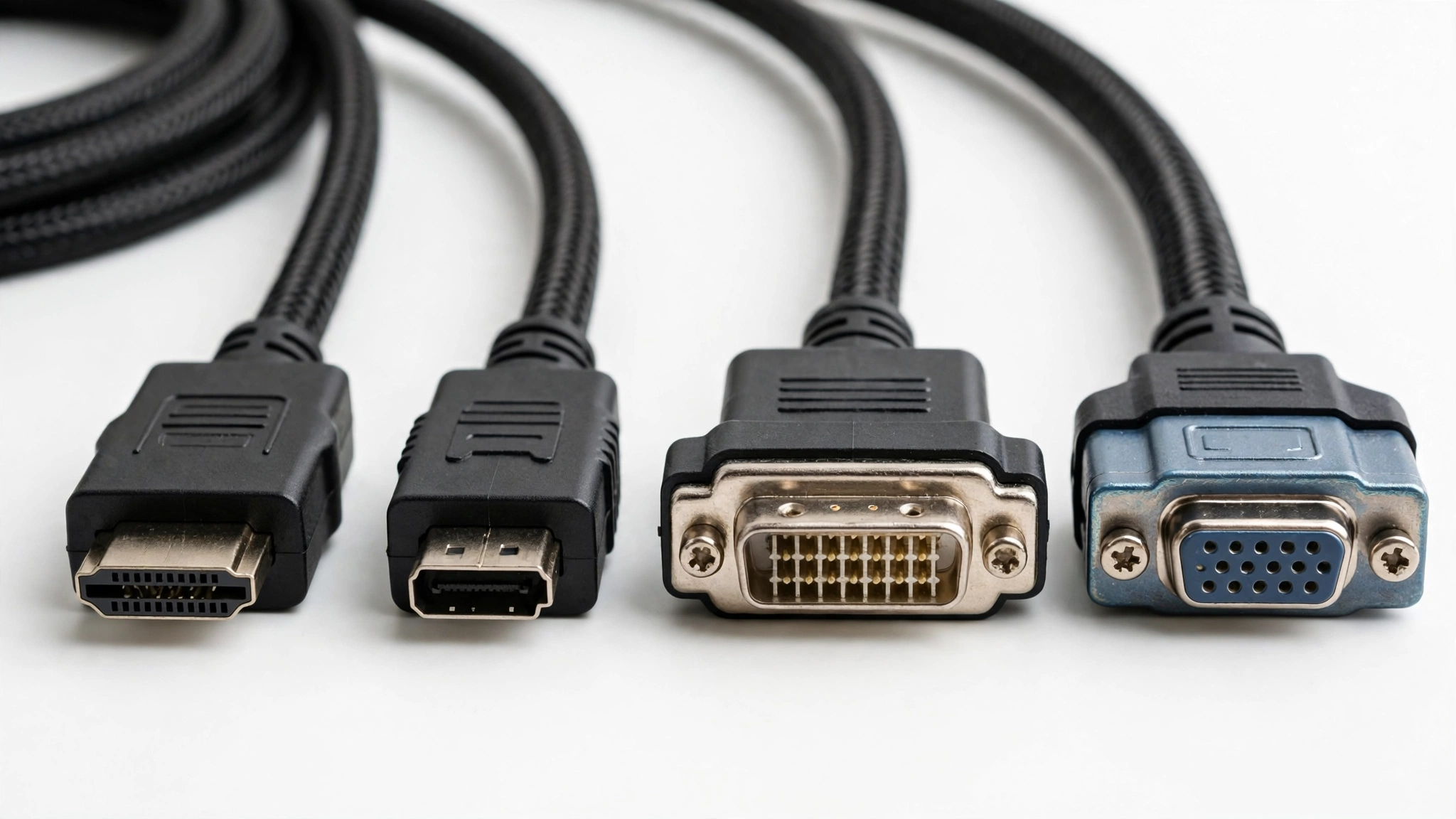
สายเชื่อมต่อ อันดับแรกเลยคือสายครับ! เช็คดูว่าสาย HDMI, DisplayPort, DVI หรือ VGA ที่เสียบอยู่กับจอและคอมพิวเตอร์ของเรานั้น มันเสียบแน่นดีแล้วรึยังครับ? ลองถอดออกแล้วเสียบเข้าไปใหม่ให้แน่นๆ ครับ บางทีแค่ขยับนิดเดียว จอก็ติดแล้วครับ นอกจากนี้ ให้ลองเช็คดูว่าสายมีรอยหักงอ บิดเบี้ยว หรือเสียหายรึเปล่าครับ ถ้ามี อาจจะต้องลองเปลี่ยนสายเส้นใหม่ดูนะครับ สายเองก็มีอายุการใช้งานเหมือนกันครับ
พอร์ตเชื่อมต่อ ดูที่พอร์ตของการ์ดจอและจอภาพครับว่ามีฝุ่นเข้าไปอุดตัน หรือมีอะไรไปบังอยู่รึเปล่า? ลองสลับพอร์ตดูครับ ถ้าการ์ดจอมีพอร์ต HDMI สองอัน ลองเสียบอีกอันดูครับ บางทีพอร์ตใดพอร์ตหนึ่งอาจจะมีปัญหาได้ครับ
ปลั๊กไฟและปุ่มเปิดจอ จอมีไฟเข้าไหมครับ? บางทีเราก็ลืมเสียบปลั๊กไฟจอ หรือลืมกดปุ่มเปิดจอครับ! (หัวเราะ) หรือบางจอมีปุ่มเปิด-ปิดอยู่ด้านหลัง หรือด้านล่างจอ ลองคลำๆ หาดูนะครับ บางครั้งหน้าจอดับเพราะเข้าโหมดประหยัดพลังงานครับ ลองขยับเมาส์ กดคีย์บอร์ด หรือกดปุ่มใดๆ บนจอเพื่อปลุกมันขึ้นมาครับ
Step 2 สั่งการระบบปฏิบัติการให้เจอจอ (Windows ต้องรู้ว่ามีจออื่นนะ!)
ถ้าเช็คสายไฟ ปลั๊กไฟ จอภาพแล้วยังไม่เจอ ก็ถึงเวลาไปดูที่คอมพิวเตอร์ของเราแล้วครับ
ตั้งค่าจอแสดงผล (Display Settings)
1. คลิกขวาที่พื้นที่ว่างบน Desktop ครับ แล้วเลือก "Display settings" (หรือ "การตั้งค่าการแสดงผล") ครับ
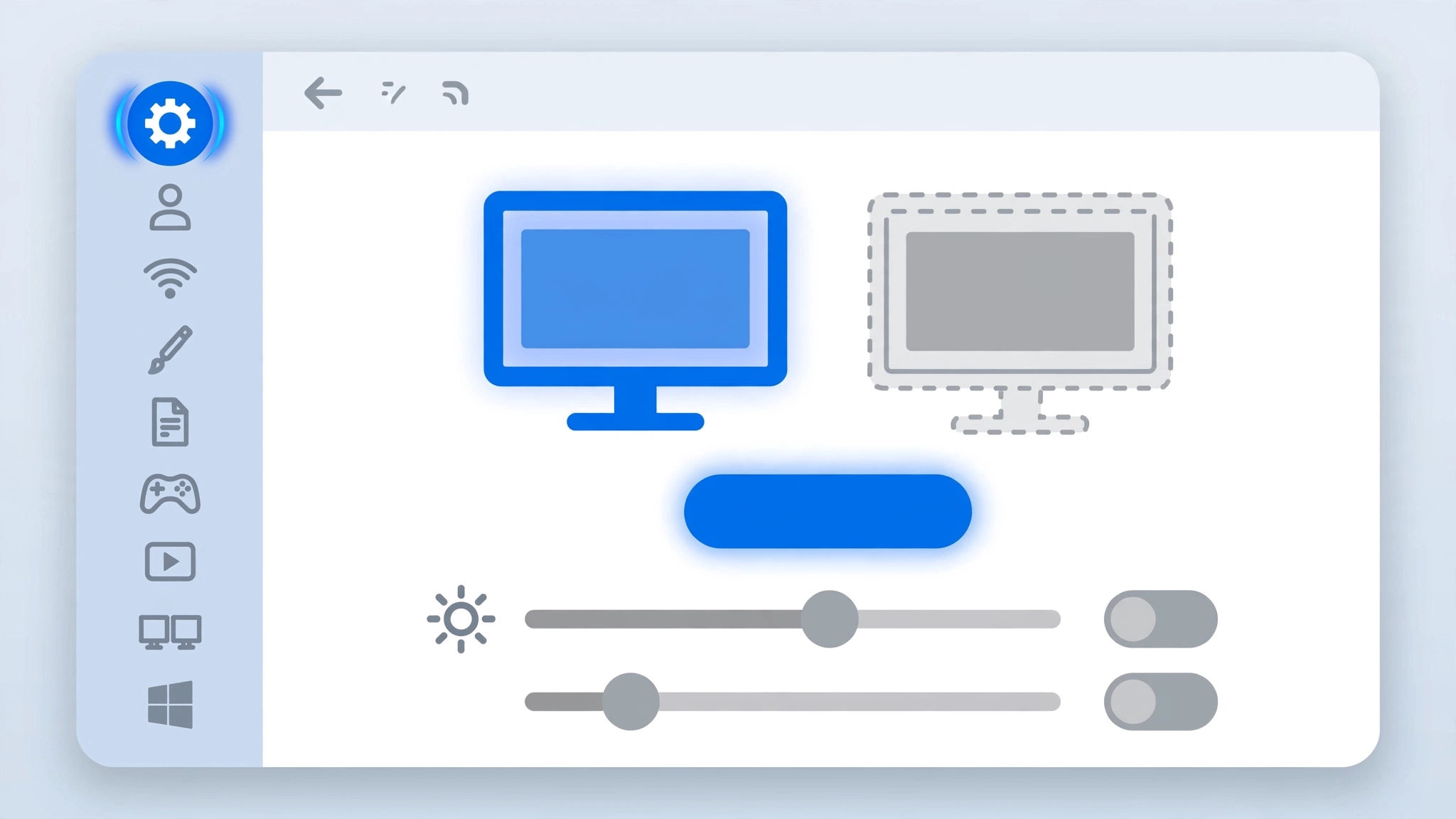
2. ในหน้าต่าง Display ครับ ให้เลื่อนลงมาหาหัวข้อ "Multiple displays" ครับ แล้วมองหาปุ่ม "Detect" หรือ "ตรวจจับ" ครับ กดมันซะเลย! บางที Windows แค่ยังไม่รู้ว่าเราต่อจอใหม่เข้าไปครับ
3. หลังจาก Detect แล้ว ถ้าจอที่สองปรากฏขึ้นมาเป็นกล่องสี่เหลี่ยมเพิ่ม ให้คลิกที่จอที่สองนั้นครับ แล้วเลื่อนลงไปในส่วน "Multiple displays" เลือกเป็น "Extend these displays" (ขยายจอภาพเหล่านี้) หรือ "Duplicate these displays" (ทำซ้ำจอภาพเหล่านี้) ตามการใช้งานของเราครับ (ส่วนใหญ่จะเลือก Extend เพื่อให้มีพื้นที่ทำงานเพิ่มขึ้นครับ)
อัปเดตไดรเวอร์การ์ดจอ ไดรเวอร์การ์ดจอเก่า อาจเป็นสาเหตุที่ทำให้คอมพิวเตอร์มองไม่เห็นจอใหม่ครับ ลองอัปเดตไดรเวอร์การ์ดจอให้เป็นเวอร์ชันล่าสุดดูนะครับ เข้าไปที่เว็บไซต์ของผู้ผลิตการ์ดจอของเรา (เช่น NVIDIA, AMD, Intel) แล้วดาวน์โหลดไดรเวอร์ล่าสุดมาติดตั้งครับ หรือจะใช้ Device Manager ใน Windows เพื่ออัปเดตก็ได้ครับ
Step 3 ใช้ไม้ตาย (ถ้าวิธีข้างบนยังไม่เวิร์คครับ!)
รีสตาร์ทเครื่องแบบ Power Cycle ปิดคอมพิวเตอร์ ถอดปลั๊กไฟทั้งคอมพิวเตอร์และจอภาพครับ ทิ้งไว้สัก 1-2 นาที แล้วเสียบปลั๊กและเปิดเครื่องใหม่ทั้งหมดครับ วิธีนี้จะช่วยล้างค่าบางอย่างในหน่วยความจำชั่วคราวและให้ระบบเริ่มต้นใหม่ทั้งหมดครับ
ลองจออื่น/สายอื่น ถ้ามีจอมอนิเตอร์สำรอง หรือสายสำรอง ให้ลองนำมาทดสอบสลับกันดูครับ เพื่อจะได้รู้ว่าปัญหาเกิดจากจอภาพ สาย หรือคอมพิวเตอร์ของเรากันแน่ครับ
ส่วนใหญ่แล้ว ปัญหาการเชื่อมต่อจอ Dual Monitor แล้วหาจอไม่เจอมักจะจบลงที่ Step 1 หรือ 2 ครับ ผมเองก็เคยเป็นครับ เคยจะซื่อจอใหม่แล้ว ปรากฏว่าแค่ลืมกดปุ่ม Detect ใน Display Settings ครับ! (หัวเราะ)
หวังว่าทริคเล็กๆ น้อยๆ เหล่านี้ จะช่วยให้เพื่อนๆ แก้ปัญหาจอหายได้นะครับ ไม่ต้องหงุดหงิด หรือซื้อจอใหม่ให้เปลืองเงินเปล่าๆ อีกต่อไปแล้วครับ ถ้าลองทำตามนี้แล้วยังไม่หายจริงๆ ค่อยลองเอาไปให้ช่างผู้เชี่ยวชาญดูนะครับ
ขอให้สนุกกับการใช้จอคู่ทำงานนะครับ!
ผมไปก่อนล่ะครับ














จอหายไปไหน?! คู่มือสืบหาจอ Dual Monitor ที่ต่อแล้วไม่เจอ (ง่ายกว่าที่คิดเยอะครับ!)
อาการแบบนี้เนี่ย มันชวนให้หงุดหงิดจริงๆ ครับ! บางทีถึงขั้นคิดไปเองว่า "จอเสียรึเปล่าหว่า?" "การ์ดจอพังแล้วมั้ง?" ใจเย็นๆ ก่อนครับเพื่อนๆ ส่วนใหญ่แล้ว ปัญหามันง่ายกว่าที่เราคิดเยอะเลยครับ วันนี้ผมจะมาเป็นนักสืบโคนัน (ฉบับไอที) พาเพื่อนๆ ไปไขคดี "จอหาย" กันครับ!
Step 1 เช็คพื้นฐานให้ชัวร์ (เรื่องง่ายๆ ที่มองข้ามกันบ่อยครับ!)
ก่อนจะไปถึงเรื่องซับซ้อน ขอให้เราเริ่มจากจุดที่ง่ายที่สุดก่อนนะครับ เชื่อไหมว่าหลายครั้ง ปัญหามันอยู่แค่ตรงนี้เองครับ!
สายเชื่อมต่อ อันดับแรกเลยคือสายครับ! เช็คดูว่าสาย HDMI, DisplayPort, DVI หรือ VGA ที่เสียบอยู่กับจอและคอมพิวเตอร์ของเรานั้น มันเสียบแน่นดีแล้วรึยังครับ? ลองถอดออกแล้วเสียบเข้าไปใหม่ให้แน่นๆ ครับ บางทีแค่ขยับนิดเดียว จอก็ติดแล้วครับ นอกจากนี้ ให้ลองเช็คดูว่าสายมีรอยหักงอ บิดเบี้ยว หรือเสียหายรึเปล่าครับ ถ้ามี อาจจะต้องลองเปลี่ยนสายเส้นใหม่ดูนะครับ สายเองก็มีอายุการใช้งานเหมือนกันครับ
พอร์ตเชื่อมต่อ ดูที่พอร์ตของการ์ดจอและจอภาพครับว่ามีฝุ่นเข้าไปอุดตัน หรือมีอะไรไปบังอยู่รึเปล่า? ลองสลับพอร์ตดูครับ ถ้าการ์ดจอมีพอร์ต HDMI สองอัน ลองเสียบอีกอันดูครับ บางทีพอร์ตใดพอร์ตหนึ่งอาจจะมีปัญหาได้ครับ
ปลั๊กไฟและปุ่มเปิดจอ จอมีไฟเข้าไหมครับ? บางทีเราก็ลืมเสียบปลั๊กไฟจอ หรือลืมกดปุ่มเปิดจอครับ! (หัวเราะ) หรือบางจอมีปุ่มเปิด-ปิดอยู่ด้านหลัง หรือด้านล่างจอ ลองคลำๆ หาดูนะครับ บางครั้งหน้าจอดับเพราะเข้าโหมดประหยัดพลังงานครับ ลองขยับเมาส์ กดคีย์บอร์ด หรือกดปุ่มใดๆ บนจอเพื่อปลุกมันขึ้นมาครับ
Step 2 สั่งการระบบปฏิบัติการให้เจอจอ (Windows ต้องรู้ว่ามีจออื่นนะ!)
ถ้าเช็คสายไฟ ปลั๊กไฟ จอภาพแล้วยังไม่เจอ ก็ถึงเวลาไปดูที่คอมพิวเตอร์ของเราแล้วครับ
ตั้งค่าจอแสดงผล (Display Settings)
1. คลิกขวาที่พื้นที่ว่างบน Desktop ครับ แล้วเลือก "Display settings" (หรือ "การตั้งค่าการแสดงผล") ครับ
2. ในหน้าต่าง Display ครับ ให้เลื่อนลงมาหาหัวข้อ "Multiple displays" ครับ แล้วมองหาปุ่ม "Detect" หรือ "ตรวจจับ" ครับ กดมันซะเลย! บางที Windows แค่ยังไม่รู้ว่าเราต่อจอใหม่เข้าไปครับ
3. หลังจาก Detect แล้ว ถ้าจอที่สองปรากฏขึ้นมาเป็นกล่องสี่เหลี่ยมเพิ่ม ให้คลิกที่จอที่สองนั้นครับ แล้วเลื่อนลงไปในส่วน "Multiple displays" เลือกเป็น "Extend these displays" (ขยายจอภาพเหล่านี้) หรือ "Duplicate these displays" (ทำซ้ำจอภาพเหล่านี้) ตามการใช้งานของเราครับ (ส่วนใหญ่จะเลือก Extend เพื่อให้มีพื้นที่ทำงานเพิ่มขึ้นครับ)
อัปเดตไดรเวอร์การ์ดจอ ไดรเวอร์การ์ดจอเก่า อาจเป็นสาเหตุที่ทำให้คอมพิวเตอร์มองไม่เห็นจอใหม่ครับ ลองอัปเดตไดรเวอร์การ์ดจอให้เป็นเวอร์ชันล่าสุดดูนะครับ เข้าไปที่เว็บไซต์ของผู้ผลิตการ์ดจอของเรา (เช่น NVIDIA, AMD, Intel) แล้วดาวน์โหลดไดรเวอร์ล่าสุดมาติดตั้งครับ หรือจะใช้ Device Manager ใน Windows เพื่ออัปเดตก็ได้ครับ
Step 3 ใช้ไม้ตาย (ถ้าวิธีข้างบนยังไม่เวิร์คครับ!)
รีสตาร์ทเครื่องแบบ Power Cycle ปิดคอมพิวเตอร์ ถอดปลั๊กไฟทั้งคอมพิวเตอร์และจอภาพครับ ทิ้งไว้สัก 1-2 นาที แล้วเสียบปลั๊กและเปิดเครื่องใหม่ทั้งหมดครับ วิธีนี้จะช่วยล้างค่าบางอย่างในหน่วยความจำชั่วคราวและให้ระบบเริ่มต้นใหม่ทั้งหมดครับ
ลองจออื่น/สายอื่น ถ้ามีจอมอนิเตอร์สำรอง หรือสายสำรอง ให้ลองนำมาทดสอบสลับกันดูครับ เพื่อจะได้รู้ว่าปัญหาเกิดจากจอภาพ สาย หรือคอมพิวเตอร์ของเรากันแน่ครับ
ส่วนใหญ่แล้ว ปัญหาการเชื่อมต่อจอ Dual Monitor แล้วหาจอไม่เจอมักจะจบลงที่ Step 1 หรือ 2 ครับ ผมเองก็เคยเป็นครับ เคยจะซื่อจอใหม่แล้ว ปรากฏว่าแค่ลืมกดปุ่ม Detect ใน Display Settings ครับ! (หัวเราะ)
หวังว่าทริคเล็กๆ น้อยๆ เหล่านี้ จะช่วยให้เพื่อนๆ แก้ปัญหาจอหายได้นะครับ ไม่ต้องหงุดหงิด หรือซื้อจอใหม่ให้เปลืองเงินเปล่าๆ อีกต่อไปแล้วครับ ถ้าลองทำตามนี้แล้วยังไม่หายจริงๆ ค่อยลองเอาไปให้ช่างผู้เชี่ยวชาญดูนะครับ
ขอให้สนุกกับการใช้จอคู่ทำงานนะครับ!
ผมไปก่อนล่ะครับ