สวัสดีครับเพื่อนๆ ชาวพันทิปที่น่ารักทุกท่าน! ผมเชื่อว่าหลายคนคงเคยเจอประสบการณ์ชวนหัวร้อนสุดๆ กับปัญหาสุดคลาสสิกของชาวสมาร์ทโฟน นั่นก็คือ... "แป้นพิมพ์ไม่เด้งขึ้นมาให้พิมพ์!" ครับ โอ้โห ลองนึกภาพนะครับ กำลังจะตอบแชทเพื่อนสาวคนสนิท กำลังจะพิมพ์งานด่วน หรือกำลังจะค้นหาอะไรสนุกๆ ในกูเกิล แต่พอจิ้มช่องพิมพ์ปุ๊บ แป้นพิมพ์เจ้ากรรมดันเงียบหาย ไม่โผล่หน้ามาทักทายซะงั้น! อารมณ์ตอนนั้นคืออยากปาโทรศัพท์ทิ้งแต่ก็เสียดาย ตกอยู่ในภวังค์ความสับสนว่า "แกหายไปไหนเนี่ย!"

วันนี้ผมเลยอยากจะมาแชร์ประสบการณ์และวิธีแก้ปัญหาแป้นพิมพ์ไม่เด้ง ที่รับรองว่าทำตามได้ง่ายๆ แถมยังแฝงไปด้วยความฮาเล็กๆ น้อยๆ เพื่อให้คุณไม่ต้องไปนั่งปวดหัวอยู่คนเดียวอีกต่อไปครับ เรามาปลุกเจ้าแป้นพิมพ์ให้กลับมาทำงานคึกคักเหมือนเดิมกันดีกว่าครับ!
ปัญหาแป้นพิมพ์ไม่เด้งขึ้นมาพิมพ์เนี่ย มันมีหลายสาเหตุเลยนะครับ ตั้งแต่บั๊กเล็กๆ น้อยๆ ของแอปพลิเคชันคีย์บอร์ดเอง ไปจนถึงระบบรวน หรือบางทีก็เป็นเพราะเราไปเผลอตั้งค่าอะไรแปลกๆ โดยไม่รู้ตัวครับ แต่ไม่ต้องกังวลครับ ส่วนใหญ่แล้วไม่ใช่เรื่องใหญ่โตอะไร เรามีทางออก!
ขั้นแรก ลองแบบเบสิกๆ แต่ได้ผลเกินคาด (วิธีปลุกแบบนุ่มนวล)
1. ปิดแล้วเปิดแอปฯ ใหม่ บางทีมันก็แค่ขี้เกียจครับ ลองปิดแอปที่เรากำลังจะพิมพ์ แล้วเปิดขึ้นมาใหม่ดู แป้นพิมพ์อาจจะเด้งขึ้นมาแบบงงๆ ครับ
2. รีสตาร์ทเครื่อง นี่คือไม้ตายเบสิกที่ใช้ได้กับเกือบทุกปัญหา! การรีสตาร์ทเครื่องเหมือนการรีเซ็ตระบบเล็กๆ น้อยๆ ให้ทุกอย่างกลับเข้าที่เข้าทาง เจ้าแป้นพิมพ์ที่กำลังงอแงอยู่ก็อาจจะกลับมาทำตัวดีๆ ครับ (กดปุ่ม Power ค้างไว้ แล้วเลือก Restart ครับ)
3. เช็กการเชื่อมต่อ (ถ้าใช้คีย์บอร์ดบลูทูธ/ภายนอก) สำหรับใครที่ใช้คีย์บอร์ดเสริม ลองเช็กแบตเตอรี่และสถานะการเชื่อมต่อบลูทูธดูนะครับ บางทีน้องคีย์บอร์ดอาจจะแบตหมด หรือหลุดจากการเชื่อมต่อก็ได้ครับ
ขั้นที่สอง เข้าสู่โหมด "เอาจริง!" (วิธีรีเซ็ตคีย์บอร์ดฉบับโปร)
ถ้าวิธีข้างบนยังไม่ได้ผล ก็ได้เวลาที่เราต้องงัดไม้เด็ดออกมาใช้แล้วครับ วิธีนี้จะพาเราไปเคลียร์ความทรงจำที่ไม่ดี (Cache) ของแอปคีย์บอร์ดออกไปครับ!
1. ไปที่การตั้งค่า (Settings) มองหาไอคอนรูปเฟืองแล้วจิ้มเข้าไปเลยครับ
2. หาเมนูแอปพลิเคชัน (Apps & notifications/Apps) อาจจะชื่อไม่เหมือนกันเป๊ะๆ ในแต่ละรุ่น แต่ให้หาคำว่า "แอป" หรือ "แอปพลิเคชัน" ครับ
3. เลือกดูแอปทั้งหมด (See all apps) เราจะเห็นลิสต์แอปเต็มไปหมดครับ
4. ค้นหาแอปคีย์บอร์ดของคุณ ไม่ว่าจะเป็น Gboard, SwiftKey, Samsung Keyboard, หรือคีย์บอร์ดอื่นๆ ที่คุณใช้อยู่ครับ แตะเข้าไปเลย
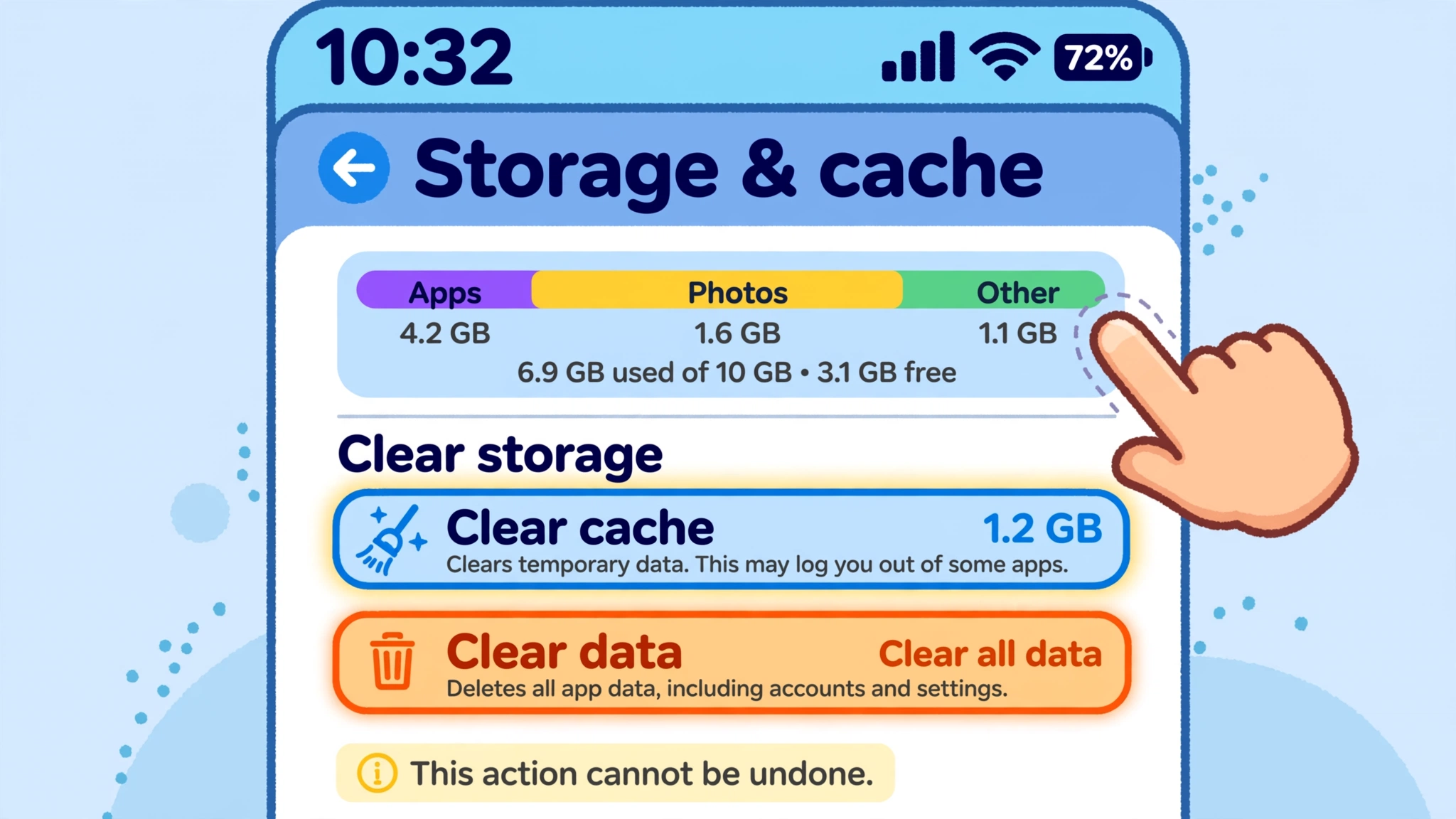
5. ไปที่เมนู "พื้นที่เก็บข้อมูลและแคช" (Storage & cache) นี่แหละครับหัวใจสำคัญ!
6. "ล้างแคช" (Clear cache) กดปุ่มนี้เลยครับ แคชคือข้อมูลชั่วคราวที่บางทีมันสะสมเยอะไปจนทำให้ระบบรวน พอเคลียร์แล้วเจ้าแป้นพิมพ์อาจจะกลับมาทำงานครับ
ถ้ายังไม่หาย "ล้างข้อมูล" (Clear data) อันนี้คือไม้ตายที่แรงขึ้นมาหน่อยครับ การล้างข้อมูลจะเหมือนการติดตั้งแอปคีย์บอร์ดใหม่หมดจด การตั้งค่าต่างๆ ที่เราเคยทำไว้จะหายไปหมดเลยนะครับ แต่ส่วนใหญ่แล้วปัญหาก็จะจบลงตรงนี้แหละครับ (ถ้าไม่จำเป็นจริงๆ ก็ลองเคลียร์แคชก่อนนะครับ)
7. บังคับหยุด (Force stop) หลังจากล้างแคชหรือข้อมูลแล้ว ให้ลองกด "บังคับหยุด" แอปคีย์บอร์ดอีกครั้ง เพื่อให้แน่ใจว่ามันถูกปิดสนิทครับ
8. รีสตาร์ทเครื่องอีกครั้ง ทำซ้ำอีกรอบเพื่อเป็นการปิดท้ายครับ ให้ระบบได้จัดระเบียบตัวเองใหม่ทั้งหมด

ขั้นที่สาม ถ้ายืดเยื้อกว่าที่คิด (วิธีหาทางออกอื่นๆ)
อัปเดตแอปคีย์บอร์ด เข้าไปที่ Play Store หรือ App Store แล้วลองดูว่ามีอัปเดตสำหรับแอปคีย์บอร์ดของคุณไหมครับ การอัปเดตมักจะแก้ไขบั๊กต่างๆ ที่เกิดขึ้น
อัปเดตระบบปฏิบัติการ บางทีปัญหาก็มาจากระบบปฏิบัติการของเครื่อง ลองเช็กการอัปเดตในเมนูตั้งค่าดูครับ
ลองใช้คีย์บอร์ดอื่นชั่วคราว ถ้าลองมาหมดแล้วยังไม่หายจริงๆ ลองไปโหลดแอปคีย์บอร์ดอื่นมาใช้ดูครับ อย่างน้อยก็พอให้พิมพ์งานหรือตอบแชทไปได้ก่อนครับ
หวังว่าทิปส์เหล่านี้จะช่วยให้เพื่อนๆ สามารถปลุกเจ้าแป้นพิมพ์ที่แกล้งไม่เด้งให้กลับมาทำงานได้โดยสวัสดิภาพนะครับ! ส่วนใหญ่แล้ววิธีเคลียร์แคช/ข้อมูล มักจะช่วยได้เสมอครับ ถ้าใครลองทำตามแล้วได้ผล หรือมีวิธีเด็ดๆ ที่แตกต่างออกไป ก็อย่าลืมมาเล่าสู่กันฟังในคอมเมนต์นะครับ ผมเชื่อว่าเรื่องเล็กๆ น้อยๆ ที่ดูวุ่นวายแบบนี้ หากเรามีความรู้ติดตัวไว้ มันก็จะกลายเป็นเรื่องสนุกๆ ที่เราจัดการได้สบายๆ ครับ! แล้วเจอกันใหม่ในกระทู้หน้าครับ!














แป้นพิมพ์หายไปไหน! แกล้งไม่เด้งเหรอ? มาดูวิธีปลุกคีย์บอร์ดให้กลับมาพิมพ์สนุกครับ
วันนี้ผมเลยอยากจะมาแชร์ประสบการณ์และวิธีแก้ปัญหาแป้นพิมพ์ไม่เด้ง ที่รับรองว่าทำตามได้ง่ายๆ แถมยังแฝงไปด้วยความฮาเล็กๆ น้อยๆ เพื่อให้คุณไม่ต้องไปนั่งปวดหัวอยู่คนเดียวอีกต่อไปครับ เรามาปลุกเจ้าแป้นพิมพ์ให้กลับมาทำงานคึกคักเหมือนเดิมกันดีกว่าครับ!
ปัญหาแป้นพิมพ์ไม่เด้งขึ้นมาพิมพ์เนี่ย มันมีหลายสาเหตุเลยนะครับ ตั้งแต่บั๊กเล็กๆ น้อยๆ ของแอปพลิเคชันคีย์บอร์ดเอง ไปจนถึงระบบรวน หรือบางทีก็เป็นเพราะเราไปเผลอตั้งค่าอะไรแปลกๆ โดยไม่รู้ตัวครับ แต่ไม่ต้องกังวลครับ ส่วนใหญ่แล้วไม่ใช่เรื่องใหญ่โตอะไร เรามีทางออก!
ขั้นแรก ลองแบบเบสิกๆ แต่ได้ผลเกินคาด (วิธีปลุกแบบนุ่มนวล)
1. ปิดแล้วเปิดแอปฯ ใหม่ บางทีมันก็แค่ขี้เกียจครับ ลองปิดแอปที่เรากำลังจะพิมพ์ แล้วเปิดขึ้นมาใหม่ดู แป้นพิมพ์อาจจะเด้งขึ้นมาแบบงงๆ ครับ
2. รีสตาร์ทเครื่อง นี่คือไม้ตายเบสิกที่ใช้ได้กับเกือบทุกปัญหา! การรีสตาร์ทเครื่องเหมือนการรีเซ็ตระบบเล็กๆ น้อยๆ ให้ทุกอย่างกลับเข้าที่เข้าทาง เจ้าแป้นพิมพ์ที่กำลังงอแงอยู่ก็อาจจะกลับมาทำตัวดีๆ ครับ (กดปุ่ม Power ค้างไว้ แล้วเลือก Restart ครับ)
3. เช็กการเชื่อมต่อ (ถ้าใช้คีย์บอร์ดบลูทูธ/ภายนอก) สำหรับใครที่ใช้คีย์บอร์ดเสริม ลองเช็กแบตเตอรี่และสถานะการเชื่อมต่อบลูทูธดูนะครับ บางทีน้องคีย์บอร์ดอาจจะแบตหมด หรือหลุดจากการเชื่อมต่อก็ได้ครับ
ขั้นที่สอง เข้าสู่โหมด "เอาจริง!" (วิธีรีเซ็ตคีย์บอร์ดฉบับโปร)
ถ้าวิธีข้างบนยังไม่ได้ผล ก็ได้เวลาที่เราต้องงัดไม้เด็ดออกมาใช้แล้วครับ วิธีนี้จะพาเราไปเคลียร์ความทรงจำที่ไม่ดี (Cache) ของแอปคีย์บอร์ดออกไปครับ!
1. ไปที่การตั้งค่า (Settings) มองหาไอคอนรูปเฟืองแล้วจิ้มเข้าไปเลยครับ
2. หาเมนูแอปพลิเคชัน (Apps & notifications/Apps) อาจจะชื่อไม่เหมือนกันเป๊ะๆ ในแต่ละรุ่น แต่ให้หาคำว่า "แอป" หรือ "แอปพลิเคชัน" ครับ
3. เลือกดูแอปทั้งหมด (See all apps) เราจะเห็นลิสต์แอปเต็มไปหมดครับ
4. ค้นหาแอปคีย์บอร์ดของคุณ ไม่ว่าจะเป็น Gboard, SwiftKey, Samsung Keyboard, หรือคีย์บอร์ดอื่นๆ ที่คุณใช้อยู่ครับ แตะเข้าไปเลย
5. ไปที่เมนู "พื้นที่เก็บข้อมูลและแคช" (Storage & cache) นี่แหละครับหัวใจสำคัญ!
6. "ล้างแคช" (Clear cache) กดปุ่มนี้เลยครับ แคชคือข้อมูลชั่วคราวที่บางทีมันสะสมเยอะไปจนทำให้ระบบรวน พอเคลียร์แล้วเจ้าแป้นพิมพ์อาจจะกลับมาทำงานครับ
ถ้ายังไม่หาย "ล้างข้อมูล" (Clear data) อันนี้คือไม้ตายที่แรงขึ้นมาหน่อยครับ การล้างข้อมูลจะเหมือนการติดตั้งแอปคีย์บอร์ดใหม่หมดจด การตั้งค่าต่างๆ ที่เราเคยทำไว้จะหายไปหมดเลยนะครับ แต่ส่วนใหญ่แล้วปัญหาก็จะจบลงตรงนี้แหละครับ (ถ้าไม่จำเป็นจริงๆ ก็ลองเคลียร์แคชก่อนนะครับ)
7. บังคับหยุด (Force stop) หลังจากล้างแคชหรือข้อมูลแล้ว ให้ลองกด "บังคับหยุด" แอปคีย์บอร์ดอีกครั้ง เพื่อให้แน่ใจว่ามันถูกปิดสนิทครับ
8. รีสตาร์ทเครื่องอีกครั้ง ทำซ้ำอีกรอบเพื่อเป็นการปิดท้ายครับ ให้ระบบได้จัดระเบียบตัวเองใหม่ทั้งหมด
ขั้นที่สาม ถ้ายืดเยื้อกว่าที่คิด (วิธีหาทางออกอื่นๆ)
อัปเดตแอปคีย์บอร์ด เข้าไปที่ Play Store หรือ App Store แล้วลองดูว่ามีอัปเดตสำหรับแอปคีย์บอร์ดของคุณไหมครับ การอัปเดตมักจะแก้ไขบั๊กต่างๆ ที่เกิดขึ้น
อัปเดตระบบปฏิบัติการ บางทีปัญหาก็มาจากระบบปฏิบัติการของเครื่อง ลองเช็กการอัปเดตในเมนูตั้งค่าดูครับ
ลองใช้คีย์บอร์ดอื่นชั่วคราว ถ้าลองมาหมดแล้วยังไม่หายจริงๆ ลองไปโหลดแอปคีย์บอร์ดอื่นมาใช้ดูครับ อย่างน้อยก็พอให้พิมพ์งานหรือตอบแชทไปได้ก่อนครับ
หวังว่าทิปส์เหล่านี้จะช่วยให้เพื่อนๆ สามารถปลุกเจ้าแป้นพิมพ์ที่แกล้งไม่เด้งให้กลับมาทำงานได้โดยสวัสดิภาพนะครับ! ส่วนใหญ่แล้ววิธีเคลียร์แคช/ข้อมูล มักจะช่วยได้เสมอครับ ถ้าใครลองทำตามแล้วได้ผล หรือมีวิธีเด็ดๆ ที่แตกต่างออกไป ก็อย่าลืมมาเล่าสู่กันฟังในคอมเมนต์นะครับ ผมเชื่อว่าเรื่องเล็กๆ น้อยๆ ที่ดูวุ่นวายแบบนี้ หากเรามีความรู้ติดตัวไว้ มันก็จะกลายเป็นเรื่องสนุกๆ ที่เราจัดการได้สบายๆ ครับ! แล้วเจอกันใหม่ในกระทู้หน้าครับ!