สวัสดีครับเพื่อนๆ พี่ๆ น้องๆ ชาวพันทิปที่น่ารักทุกคนครับ! วันนี้ผมขออนุญาตมาเล่าเรื่องน่าตื่นเต้น (เว่อร์ไปมั้ยเนี่ย?) ที่จะเปลี่ยนชีวิตคนทำกราฟิก (แบบงูๆ ปลาๆ อย่างผม) ไปตลอดกาลครับ ผมเชื่อว่าหลายคนคงเคยใช้แอปพลิเคชันอย่าง Canva กันมาบ้างแล้วใช่ไหมครับ? มันเป็นเครื่องมือที่ช่วยให้เราสร้างสรรค์งานออกแบบได้ง่ายขึ้นเยอะเลย
แต่รู้ไหมครับว่า Canva ตอนนี้มันไม่ได้แค่ "ดี" แต่มัน "โคตรดี" ขึ้นไปอีกขั้นแล้วครับ!
ใครเคยเป็นบ้างครับ? อยากได้กราฟิกสวยๆ ไปลงเพจ ลงโซเชียล ไปทำพรีเซนเทชัน แต่พอเปิด Canva มา อ้าว... เริ่มตรงไหนดีวะเนี่ย? ลากอันนั้นไปใส่ ลากอันนี้มาแปะ กว่าจะเสร็จ เฮ้อ... บางทีหมดไปครึ่งวัน! หรือบางทีก็ได้งานออกมาแบบที่... เอิ่ม... "เอาเป็นว่าได้ทำแล้วกันเนอะ" อะไรแบบนั้น ใช่ไหมครับ? ผมเข้าใจเลยครับ เพราะผมก็เป็นหนึ่งในนั้นครับ หัวจะปวดกับการจัดองค์ประกอบครับ
นั่นแหละครับ จุดจบของปัญหาเหล่านี้มาถึงแล้วครับ! วันนี้ผมจะพาทุกคนไปรู้จักกับฟีเจอร์ที่ชื่อว่า "Magic Design" ใน Canva ครับ มันคืออะไรน่ะเหรอครับ? มันคือนักออกแบบส่วนตัว AI ของคุณนั่นแหละครับ! แค่เราบอกมันว่าอยากได้อะไร มันก็จะเสกงานสวยๆ ออกมาให้เราเลือกเป็นสิบๆ แบบในเวลาไม่ถึงอึดใจครับ! ฟังดูเหลือเชื่อใช่ไหมครับ? ไม่ต้องเชื่อผมก็ได้ครับ ลองไปดูกันเลยดีกว่าครับ!
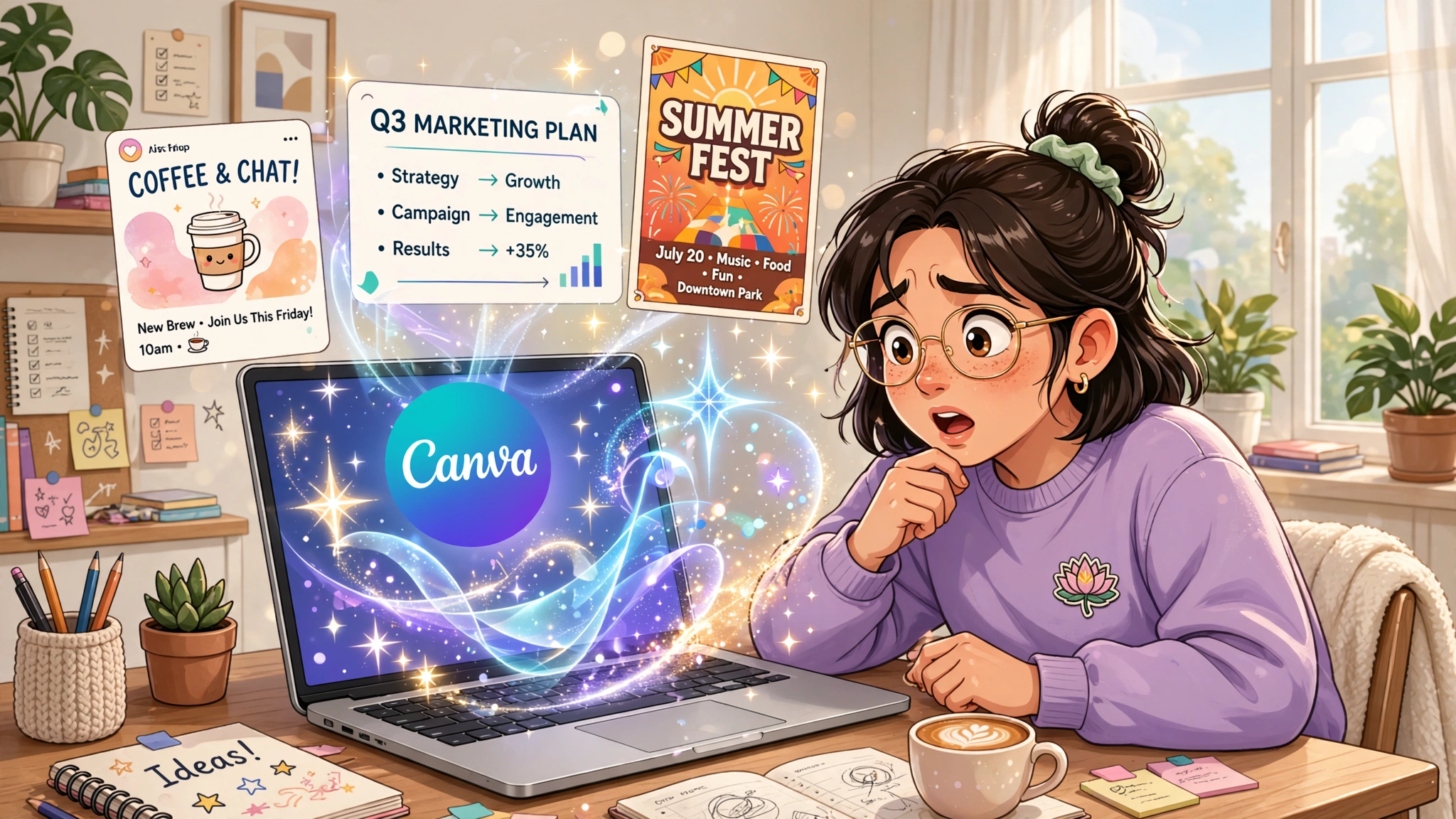
เอาล่ะครับ มาดูกันว่าเราจะใช้ "Magic Design" ตัวนี้ให้เป็นประโยชน์ได้ยังไงบ้างนะครับ มันง่ายกว่าที่คุณคิดเยอะเลยครับ
ขั้นตอนที่ 1 เปิดประตูสู่โลกเวทมนตร์ (เปิด Canva นั่นแหละครับ!)
เริ่มต้นง่ายๆ เลยครับ เข้าไปที่ Canva ตามปกติของเราเลยครับ พอถึงหน้าแรกปุ๊บ ให้สังเกตดีๆ ครับ ตรงช่องค้นหาใหญ่ๆ นั่นแหละครับ เราจะเห็นคำว่า "Magic Design" โผล่ขึ้นมาให้เรากดเลือกครับ หรือถ้าหาไม่เจอ ลองพิมพ์คำว่า "Magic Design" ลงไปในช่องค้นหาก็ได้ครับ มันจะโผล่มาแน่นอนครับ พอเจอแล้วก็กดเข้าไปเลยครับ
ขั้นตอนที่ 2 บอก AI ว่าอยากได้อะไร (นี่แหละครับ หัวใจสำคัญ!)
พอเข้ามาแล้ว หน้าตาของ Magic Design จะให้เราใส่ "คำอธิบาย" หรือ "Prompt" ลงไปครับ นึกภาพตามนะครับว่าคุณอยากได้กราฟิกเกี่ยวกับอะไร เช่น "โพสต์โปรโมทร้านกาแฟเมนูใหม่" "อินโฟกราฟิกสรุป 5 ข้อดีของการออกกำลังกาย" หรือ "ปฏิทินวันเกิดเพื่อน" ก็ใส่ไปเลยครับ ยิ่งเราบอกมันละเอียดเท่าไหร่ AI มันยิ่งรู้ใจเรามากขึ้นเท่านั้นครับ! ลองพิมพ์ไปเลยครับ ไม่ต้องกลัวผิดครับ เพราะเราแก้ได้เสมอครับ
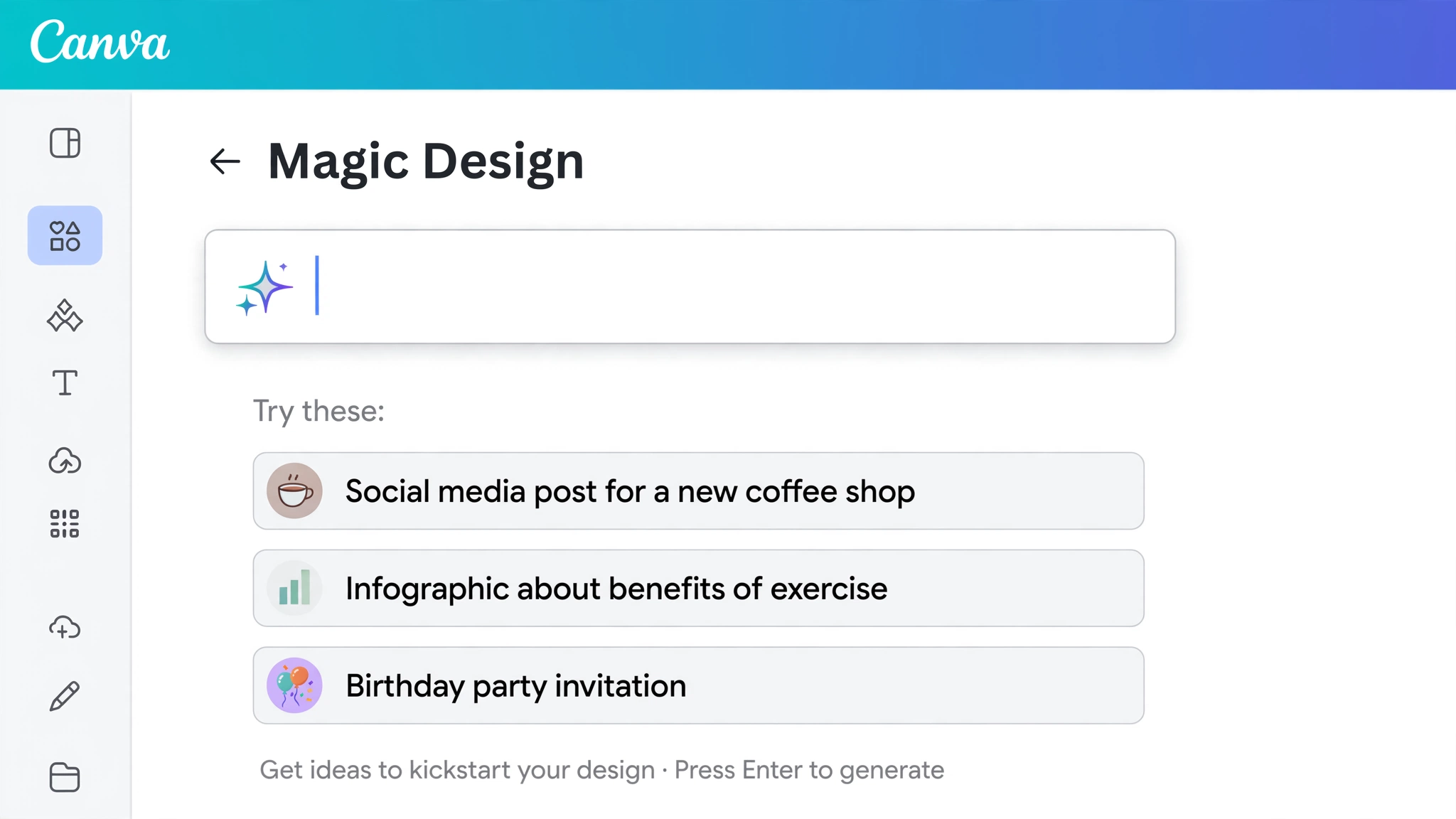
ขั้นตอนที่ 3 เลือกสไตล์ที่ใช่ (เลือกให้ถูกใจเรา!)
หลังจากที่เราใส่คำอธิบายไปแล้ว กด Enter ปุ๊บ! พ่อมด AI ของเราก็จะเริ่มทำงานครับ มันจะร่ายมนตร์เสกกราฟิกออกมาให้เราเลือกเป็นสิบๆ แบบเลยครับ! มีทั้งแบบโพสต์โซเชียลมีเดีย, พรีเซนเทชัน, โปสเตอร์, การ์ด หรือแม้แต่โลโก้ก็ยังได้ครับ!
และที่เจ๋งไปกว่านั้นคือ เราสามารถเลือก "สไตล์" ได้ด้วยครับ! อยากได้แบบ Minimalist? Modern? Cartoon? หรือ Elegant? กดเลือกได้เลยครับ! มันจะปรับโทนสี ฟอนต์ และองค์ประกอบต่างๆ ให้ตรงตามสไตล์ที่เราต้องการเป๊ะๆ ครับ เหมือนมีดีไซเนอร์มืออาชีพมานั่งออกแบบให้เรายังไงยังงั้นเลยครับ

ขั้นตอนที่ 4 ตกแต่งเพิ่มเติม (ใส่ความเป็นตัวเรา!)
ได้งานที่ถูกใจแล้วใช่ไหมครับ? ยังไม่จบแค่นั้นครับ! เราสามารถกดเข้าไปแก้ไขเพิ่มเติมได้อีกครับ ไม่ว่าจะเป็นเปลี่ยนรูป, แก้ไขข้อความ, เพิ่มสติกเกอร์, ปรับสี, ปรับขนาดฟอนต์ คือทุกอย่างที่เราเคยทำใน Canva ปกติ เราทำในนี้ได้หมดเลยครับ! เหมือนเราได้จุดเริ่มต้นที่สวยงามมาจาก AI แล้วเราก็แค่มาใส่ "ลายเซ็น" ของเราเข้าไปครับ! มันทำให้งานเราเสร็จเร็วขึ้นหลายเท่าตัวเลยครับ และยังคงความเป็นตัวตนของเราไว้อย่างเต็มที่ครับ
ทิปส์และทริกเล็กๆ น้อยๆ จากประสบการณ์ตรงของผมครับ
ใส่คำอธิบายให้ละเอียดเข้าไว้ ยิ่งเราบอกมันชัดเจนเท่าไหร่ ผลลัพธ์ที่ได้ก็จะยิ่งตรงใจเรามากขึ้นครับ ลองนึกภาพว่าคุณกำลังคุยกับดีไซเนอร์ตัวจริงครับ
ลองเล่นกับสไตล์ต่างๆ บางทีสไตล์ที่เราไม่เคยคิดว่าเหมาะ อาจจะออกมาสวยกว่าที่คิดก็ได้ครับ อย่าจำกัดตัวเองครับ
ใช้ Brand Kit (ถ้ามี) ถ้าคุณมี Brand Kit ใน Canva อยู่แล้ว (สำหรับบัญชี Pro) AI มันจะดึงสี ฟอนต์ และโลโก้ของคุณมาใช้โดยอัตโนมัติเลยครับ ทำให้งานออกมาเป็นเอกลักษณ์ของเราทันที! ประหยัดเวลาไปอีกเยอะครับ
อย่ากลัวที่จะแก้ไข AI มันฉลาดก็จริง แต่บางทีมันก็ไม่ได้รู้ใจเราไปซะทุกอย่างครับ ปรับแต่งเล็กๆ น้อยๆ เพื่อให้ได้งานที่สมบูรณ์แบบที่สุดครับ เพราะสุดท้ายแล้วงานก็คือหน้าตาของเราครับ
เห็นไหมครับว่าการสร้างกราฟิกสวยๆ ไม่ใช่เรื่องยากอีกต่อไปแล้วครับ! Magic Design ของ Canva นี่มันเหมือนมีผู้ช่วยส่วนตัวมานั่งทำกราฟิกให้เราเลยครับ ไม่ต้องปวดหัวกับการเริ่มจากศูนย์ ไม่ต้องมานั่งคิดว่าอะไรวางตรงไหนดี ลองเอาไปเล่นกันดูนะครับ ผมรับรองว่าคุณจะสนุกกับมัน และได้งานสวยๆ ไปอวดเพื่อนๆ อวดลูกค้า หรืออวดใครๆ ก็ได้แน่นอนครับ!
ถ้ามีอะไรอยากถามหรืออยากแชร์ประสบการณ์การใช้ Magic Design ก็คอมเมนต์มาคุยกันได้เลยนะครับ ยินดีเสมอครับ!














Canva Magic Design: เนรมิตกราฟิกเทพใน 5 วินาที! มือใหม่ก็โปรได้ครับ
แต่รู้ไหมครับว่า Canva ตอนนี้มันไม่ได้แค่ "ดี" แต่มัน "โคตรดี" ขึ้นไปอีกขั้นแล้วครับ!
ใครเคยเป็นบ้างครับ? อยากได้กราฟิกสวยๆ ไปลงเพจ ลงโซเชียล ไปทำพรีเซนเทชัน แต่พอเปิด Canva มา อ้าว... เริ่มตรงไหนดีวะเนี่ย? ลากอันนั้นไปใส่ ลากอันนี้มาแปะ กว่าจะเสร็จ เฮ้อ... บางทีหมดไปครึ่งวัน! หรือบางทีก็ได้งานออกมาแบบที่... เอิ่ม... "เอาเป็นว่าได้ทำแล้วกันเนอะ" อะไรแบบนั้น ใช่ไหมครับ? ผมเข้าใจเลยครับ เพราะผมก็เป็นหนึ่งในนั้นครับ หัวจะปวดกับการจัดองค์ประกอบครับ
นั่นแหละครับ จุดจบของปัญหาเหล่านี้มาถึงแล้วครับ! วันนี้ผมจะพาทุกคนไปรู้จักกับฟีเจอร์ที่ชื่อว่า "Magic Design" ใน Canva ครับ มันคืออะไรน่ะเหรอครับ? มันคือนักออกแบบส่วนตัว AI ของคุณนั่นแหละครับ! แค่เราบอกมันว่าอยากได้อะไร มันก็จะเสกงานสวยๆ ออกมาให้เราเลือกเป็นสิบๆ แบบในเวลาไม่ถึงอึดใจครับ! ฟังดูเหลือเชื่อใช่ไหมครับ? ไม่ต้องเชื่อผมก็ได้ครับ ลองไปดูกันเลยดีกว่าครับ!
เอาล่ะครับ มาดูกันว่าเราจะใช้ "Magic Design" ตัวนี้ให้เป็นประโยชน์ได้ยังไงบ้างนะครับ มันง่ายกว่าที่คุณคิดเยอะเลยครับ
ขั้นตอนที่ 1 เปิดประตูสู่โลกเวทมนตร์ (เปิด Canva นั่นแหละครับ!)
เริ่มต้นง่ายๆ เลยครับ เข้าไปที่ Canva ตามปกติของเราเลยครับ พอถึงหน้าแรกปุ๊บ ให้สังเกตดีๆ ครับ ตรงช่องค้นหาใหญ่ๆ นั่นแหละครับ เราจะเห็นคำว่า "Magic Design" โผล่ขึ้นมาให้เรากดเลือกครับ หรือถ้าหาไม่เจอ ลองพิมพ์คำว่า "Magic Design" ลงไปในช่องค้นหาก็ได้ครับ มันจะโผล่มาแน่นอนครับ พอเจอแล้วก็กดเข้าไปเลยครับ
ขั้นตอนที่ 2 บอก AI ว่าอยากได้อะไร (นี่แหละครับ หัวใจสำคัญ!)
พอเข้ามาแล้ว หน้าตาของ Magic Design จะให้เราใส่ "คำอธิบาย" หรือ "Prompt" ลงไปครับ นึกภาพตามนะครับว่าคุณอยากได้กราฟิกเกี่ยวกับอะไร เช่น "โพสต์โปรโมทร้านกาแฟเมนูใหม่" "อินโฟกราฟิกสรุป 5 ข้อดีของการออกกำลังกาย" หรือ "ปฏิทินวันเกิดเพื่อน" ก็ใส่ไปเลยครับ ยิ่งเราบอกมันละเอียดเท่าไหร่ AI มันยิ่งรู้ใจเรามากขึ้นเท่านั้นครับ! ลองพิมพ์ไปเลยครับ ไม่ต้องกลัวผิดครับ เพราะเราแก้ได้เสมอครับ
ขั้นตอนที่ 3 เลือกสไตล์ที่ใช่ (เลือกให้ถูกใจเรา!)
หลังจากที่เราใส่คำอธิบายไปแล้ว กด Enter ปุ๊บ! พ่อมด AI ของเราก็จะเริ่มทำงานครับ มันจะร่ายมนตร์เสกกราฟิกออกมาให้เราเลือกเป็นสิบๆ แบบเลยครับ! มีทั้งแบบโพสต์โซเชียลมีเดีย, พรีเซนเทชัน, โปสเตอร์, การ์ด หรือแม้แต่โลโก้ก็ยังได้ครับ!
และที่เจ๋งไปกว่านั้นคือ เราสามารถเลือก "สไตล์" ได้ด้วยครับ! อยากได้แบบ Minimalist? Modern? Cartoon? หรือ Elegant? กดเลือกได้เลยครับ! มันจะปรับโทนสี ฟอนต์ และองค์ประกอบต่างๆ ให้ตรงตามสไตล์ที่เราต้องการเป๊ะๆ ครับ เหมือนมีดีไซเนอร์มืออาชีพมานั่งออกแบบให้เรายังไงยังงั้นเลยครับ
ขั้นตอนที่ 4 ตกแต่งเพิ่มเติม (ใส่ความเป็นตัวเรา!)
ได้งานที่ถูกใจแล้วใช่ไหมครับ? ยังไม่จบแค่นั้นครับ! เราสามารถกดเข้าไปแก้ไขเพิ่มเติมได้อีกครับ ไม่ว่าจะเป็นเปลี่ยนรูป, แก้ไขข้อความ, เพิ่มสติกเกอร์, ปรับสี, ปรับขนาดฟอนต์ คือทุกอย่างที่เราเคยทำใน Canva ปกติ เราทำในนี้ได้หมดเลยครับ! เหมือนเราได้จุดเริ่มต้นที่สวยงามมาจาก AI แล้วเราก็แค่มาใส่ "ลายเซ็น" ของเราเข้าไปครับ! มันทำให้งานเราเสร็จเร็วขึ้นหลายเท่าตัวเลยครับ และยังคงความเป็นตัวตนของเราไว้อย่างเต็มที่ครับ
ทิปส์และทริกเล็กๆ น้อยๆ จากประสบการณ์ตรงของผมครับ
ใส่คำอธิบายให้ละเอียดเข้าไว้ ยิ่งเราบอกมันชัดเจนเท่าไหร่ ผลลัพธ์ที่ได้ก็จะยิ่งตรงใจเรามากขึ้นครับ ลองนึกภาพว่าคุณกำลังคุยกับดีไซเนอร์ตัวจริงครับ
ลองเล่นกับสไตล์ต่างๆ บางทีสไตล์ที่เราไม่เคยคิดว่าเหมาะ อาจจะออกมาสวยกว่าที่คิดก็ได้ครับ อย่าจำกัดตัวเองครับ
ใช้ Brand Kit (ถ้ามี) ถ้าคุณมี Brand Kit ใน Canva อยู่แล้ว (สำหรับบัญชี Pro) AI มันจะดึงสี ฟอนต์ และโลโก้ของคุณมาใช้โดยอัตโนมัติเลยครับ ทำให้งานออกมาเป็นเอกลักษณ์ของเราทันที! ประหยัดเวลาไปอีกเยอะครับ
อย่ากลัวที่จะแก้ไข AI มันฉลาดก็จริง แต่บางทีมันก็ไม่ได้รู้ใจเราไปซะทุกอย่างครับ ปรับแต่งเล็กๆ น้อยๆ เพื่อให้ได้งานที่สมบูรณ์แบบที่สุดครับ เพราะสุดท้ายแล้วงานก็คือหน้าตาของเราครับ
เห็นไหมครับว่าการสร้างกราฟิกสวยๆ ไม่ใช่เรื่องยากอีกต่อไปแล้วครับ! Magic Design ของ Canva นี่มันเหมือนมีผู้ช่วยส่วนตัวมานั่งทำกราฟิกให้เราเลยครับ ไม่ต้องปวดหัวกับการเริ่มจากศูนย์ ไม่ต้องมานั่งคิดว่าอะไรวางตรงไหนดี ลองเอาไปเล่นกันดูนะครับ ผมรับรองว่าคุณจะสนุกกับมัน และได้งานสวยๆ ไปอวดเพื่อนๆ อวดลูกค้า หรืออวดใครๆ ก็ได้แน่นอนครับ!
ถ้ามีอะไรอยากถามหรืออยากแชร์ประสบการณ์การใช้ Magic Design ก็คอมเมนต์มาคุยกันได้เลยนะครับ ยินดีเสมอครับ!