สวัสดีครับเพื่อนๆ ชาวพันทิปที่น่ารักทุกท่าน! วันนี้ผมมีเรื่องใกล้ตัวสุดๆ ที่หลายคนอาจจะมองข้าม แต่โคตรสำคัญ มาฝอยให้ฟังครับ นั่นก็คือ "สุขภาพของ SSD" หรือไดรฟ์เก็บข้อมูลความเร็วสูงที่เราใช้กันอยู่ทุกวันนี่แหละครับ
ลองนึกภาพตามนะครับว่าวันนึงคุณกำลังทำงานเพลินๆ หรือเล่นเกมกำลังมันส์ แล้วจู่ๆ คอมพิวเตอร์ก็ช้าลงอย่างไม่มีปี่มีขลุ่ย เปิดโปรแกรมอะไรก็หน่วงไปหมด บางทีบูตเครื่องก็ใช้เวลานานจนหงุดหงิด หรือหนักสุดคือ "เปิดไม่ติด" ข้อมูลสำคัญที่คุณเก็บไว้ไม่ว่าจะเป็นรูปครอบครัว ไฟล์งาน หรือเซฟเกมสุดรัก มันอาจจะกำลังจะโบกมือลาไปกับไดรฟ์ที่กำลังจะพังก็เป็นได้ครับ

ฟังดูน่ากลัวใช่ไหมครับ? ไม่ต้องตกใจไปครับ! วันนี้ผมจะมาสอนวิธีเช็คสุขภาพเจ้า SSD ของเราแบบง่ายๆ ใครๆ ก็ทำได้ เพื่อให้เราได้รู้ทันสถานการณ์ และป้องกันความเสียหายที่จะเกิดขึ้นกับข้อมูลอันมีค่าของเราครับ
ก่อนอื่นต้องบอกว่า SSD มันก็เหมือนกับอุปกรณ์อิเล็กทรอนิกส์ทั่วไปครับ มันมี "อายุการใช้งาน" ของมัน โดยเฉพาะในส่วนของการเขียนข้อมูล (Write Cycles) คือยิ่งเราเขียนข้อมูลลงไปเยอะเท่าไหร่ เซลล์หน่วยความจำมันก็จะเสื่อมสภาพลงเท่านั้นครับ ไม่ใช่ว่าซื้อมาแล้วจะอยู่ยงคงกระพันตลอดไปนะครับ มันมีการสึกหรอตามการใช้งานนั่นแหละครับ
แล้วเราจะเช็คยังไงล่ะว่ามันยังแข็งแรงดีอยู่ไหม?
วิธีที่ 1 เช็คด้วยตัวเองแบบบ้านๆ (แต่ไม่ค่อยเวิร์กสำหรับ SSD ครับ)
บางคนอาจจะคุ้นเคยกับการใช้เครื่องมือของ Windows อย่าง "Defragment and Optimize Drives" ใช่ไหมครับ? อันนี้ต้องบอกเลยว่ามันเหมาะกับ Hard Disk Drive (HDD) ที่เป็นจานหมุนมากกว่าครับ เพราะ HDD มีปัญหาเรื่องข้อมูลกระจัดกระจาย (Fragmentation) ทำให้หัวอ่านต้องวิ่งไปมาเยอะๆ ครับ
แต่สำหรับ SSD ที่เป็นหน่วยความจำแบบแฟลช การ Defragment มันไม่ได้ช่วยอะไร แถมยังอาจจะไปเพิ่ม Write Cycles โดยไม่จำเป็นอีกด้วยครับ เพราะมันคือการย้ายข้อมูลไปมานั่นเองครับ ดังนั้นถ้าใครเผลอไปกด Defrag ให้ SSD ก็หยุดด่วนๆ เลยนะครับ! ถือซะว่าลืมเรื่องนี้ไปสำหรับ SSD นะครับ
วิธีที่ 2 ใช้โปรแกรมของค่ายผู้ผลิต (ถ้ามีครับ)
SSD บางยี่ห้อก็จะมีโปรแกรมเฉพาะของตัวเองให้ดาวน์โหลดมาใช้ครับ อย่างเช่น
Samsung มี Samsung Magician
Western Digital (WD) มี WD Dashboard
Crucial มี Crucial Storage Executive
โปรแกรมพวกนี้มักจะบอกสถานะสุขภาพ อุณหภูมิ และประสิทธิภาพของ SSD ได้ค่อนข้างแม่นยำเลยครับ ถ้าคุณใช้ SSD ยี่ห้อเหล่านี้ ลองหาโหลดมาใช้ดูนะครับ มันใช้งานง่ายมากๆ ครับ
วิธีที่ 3 ใช้โปรแกรมยอดนิยมจากบุคคลที่สาม (ตัวนี้แหละพระเอกของเราครับ!)
สำหรับใครที่ใช้ SSD ยี่ห้ออื่นๆ หรืออยากได้โปรแกรมที่ใช้ง่าย ครอบคลุม และเป็นที่ยอมรับในวงกว้าง ผมขอแนะนำ "CrystalDiskInfo" ครับ! ตัวนี้แหละตัวเด็ด ตัวจบครับ!
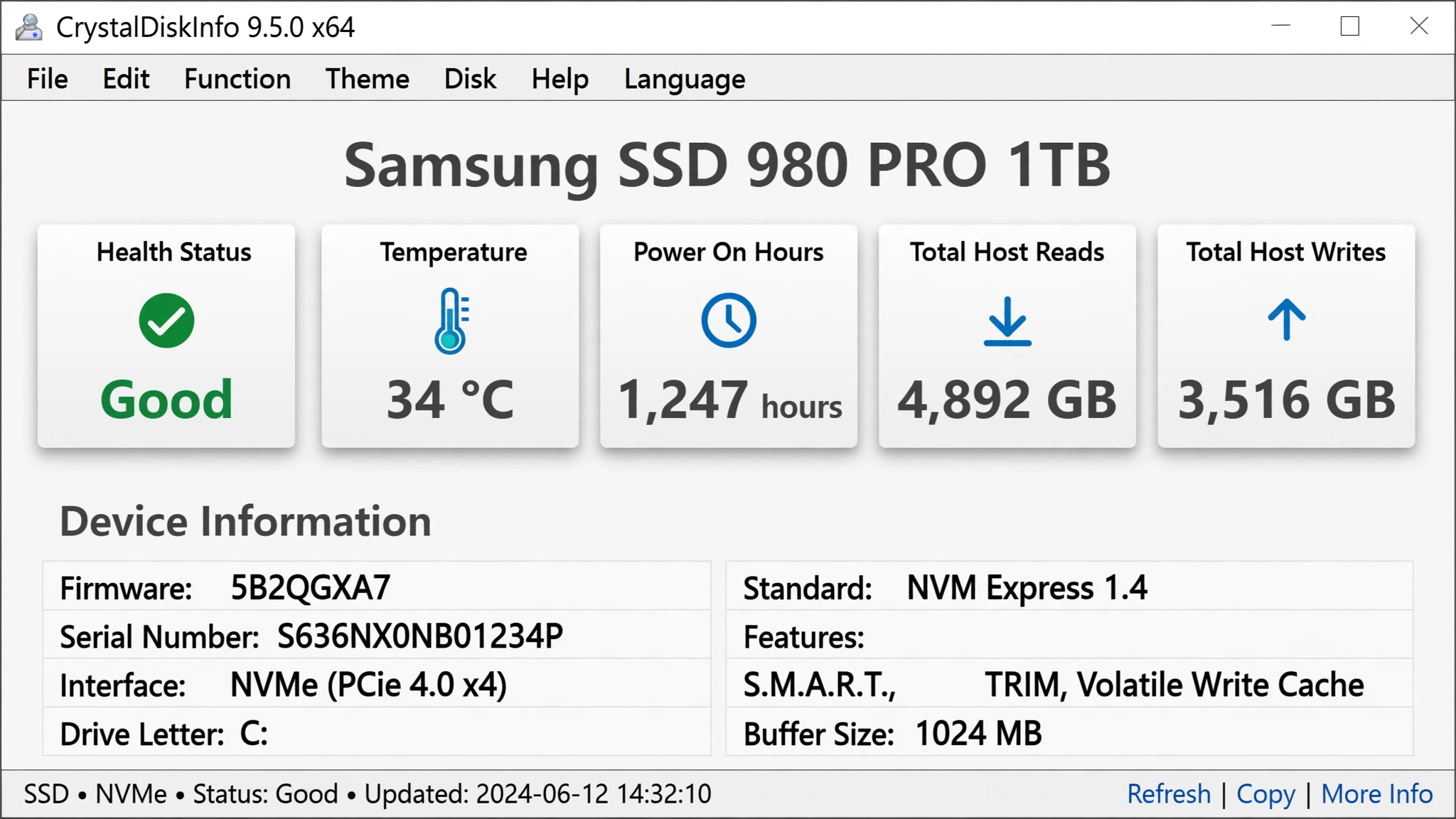
ขั้นตอนการใช้งาน CrystalDiskInfo แบบง่ายๆ ครับ
1. ดาวน์โหลดครับ เข้า Google แล้วพิมพ์ว่า "CrystalDiskInfo" ครับ จากนั้นก็หาลิ้งก์ดาวน์โหลดจากเว็บไซต์ทางการ (หรือที่ดูน่าเชื่อถือ) แล้วกดดาวน์โหลดเวอร์ชันล่าสุดมาเลยครับ (เลือกแบบติดตั้ง หรือแบบพกพา (Portable) ก็ได้ครับ)
2. ติดตั้ง/เปิดใช้งานครับ ถ้าเป็นแบบติดตั้ง ก็ดับเบิลคลิกไฟล์ที่ดาวน์โหลดมา แล้วกด Next ไปเรื่อยๆ จนเสร็จครับ ถ้าเป็นแบบพกพา ก็แตกไฟล์ Zip ออกมา แล้วดับเบิลคลิกไฟล์ CrystalDiskInfo.exe ได้เลยครับ
3. อ่านผลครับ พอเปิดโปรแกรมขึ้นมาปุ๊บ มันก็จะสแกนหา SSD ของเราอัตโนมัติครับ สิ่งที่เราต้องดูหลักๆ เลยคือ
Health Status (สถานะสุขภาพ) อันนี้สำคัญสุดครับ
Good (สีฟ้า) ยิ้มได้เลยครับ SSD ของคุณยังฟิตปั๋งอยู่ครับ
Caution (สีเหลือง) เริ่มมีสัญญาณเตือนแล้วครับ อาจจะมี Bad Sector หรือปัญหาเล็กน้อย แนะนำให้เริ่มสำรองข้อมูลสำคัญๆ ไว้ได้เลยครับ และเตรียมตัวหา SSD ใหม่ครับ
Bad (สีแดง) อันนี้คือสัญญาณอันตรายสูงสุดครับ รีบสำรองข้อมูลทั้งหมดใน SSD ออกมาด่วนๆ เลยครับ แล้วโยนทิ้งไปได้เลยครับ อย่าเสียดายครับ เพราะข้อมูลเราสำคัญกว่าครับ
Temperature (อุณหภูมิ) ไม่ควรสูงเกินไปครับ โดยทั่วไปจะอยู่ที่ 30-50 องศาเซลเซียสครับ ถ้าสูงมากอาจจะบอกว่ามีการระบายความร้อนไม่ดี หรือทำงานหนักเกินไปครับ
Total Host Reads/Writes อันนี้คือปริมาณข้อมูลที่เราอ่าน/เขียนไปแล้วทั้งหมดครับ ยิ่งเยอะก็แสดงว่าใช้งานมาเยอะครับ แต่ไม่ได้หมายความว่าจะพังนะครับ แค่เป็นตัวเลขบอกว่ามันผ่านอะไรมาบ้างแล้วครับ
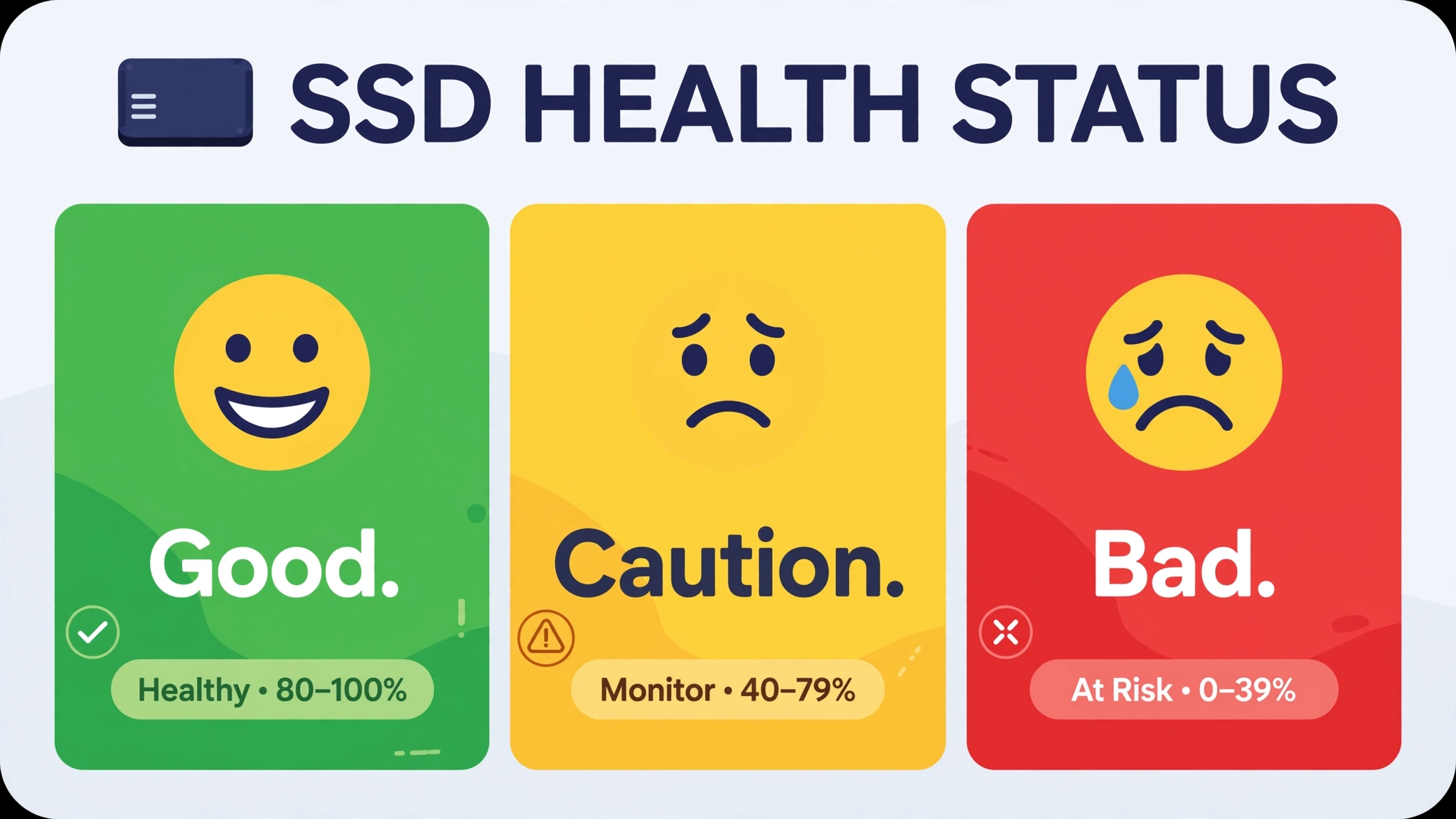
เจอสถานะ "Caution" หรือ "Bad" ต้องทำไงครับ?
ไม่ต้องตกใจแบบจะลงไปกองกับพื้นก่อนนะครับ สิ่งแรกที่ต้องทำคือ "สำรองข้อมูล" ทันทีครับ! ย้ำว่าทันทีนะครับ! ไปหา External Hard Drive หรืออัปโหลดขึ้น Cloud Storage ไว้ก่อนเลยครับ เพื่อความปลอดภัยของข้อมูลเราครับ จากนั้นก็ค่อยพิจารณาเปลี่ยน SSD ใหม่ครับ
การเช็คสุขภาพ SSD เป็นเรื่องง่ายๆ ที่ใช้เวลาไม่นานเลยครับ แต่ช่วยให้เราอุ่นใจ และลดความเสี่ยงจากการสูญเสียข้อมูลสำคัญได้เยอะเลยครับ ลองเอาไปทำตามกันดูนะครับ แล้วจะรู้ว่ามันมีประโยชน์ขนาดไหนครับ
หมั่นเช็คสุขภาพ SSD ของคุณเป็นประจำนะครับ อย่างน้อยเดือนละครั้งก็ได้ครับ เพื่อให้คอมพิวเตอร์ของเราทำงานได้เต็มประสิทธิภาพ และอยู่กับเราไปนานๆ ครับ!
หวังว่ากระทู้นี้จะเป็นประโยชน์กับเพื่อนๆ ทุกคนนะครับ ถ้ามีคำถามอะไรเพิ่มเติม ทิ้งคอมเมนต์ไว้ได้เลยนะครับ ผมจะพยายามมาตอบให้ครับผม!










SSD ช้าเป็นเต่า ชักเสียวข้อมูลหาย! มาเช็คสุขภาพไดรฟ์คู่ใจกันหน่อยดีกว่าครับ!
ลองนึกภาพตามนะครับว่าวันนึงคุณกำลังทำงานเพลินๆ หรือเล่นเกมกำลังมันส์ แล้วจู่ๆ คอมพิวเตอร์ก็ช้าลงอย่างไม่มีปี่มีขลุ่ย เปิดโปรแกรมอะไรก็หน่วงไปหมด บางทีบูตเครื่องก็ใช้เวลานานจนหงุดหงิด หรือหนักสุดคือ "เปิดไม่ติด" ข้อมูลสำคัญที่คุณเก็บไว้ไม่ว่าจะเป็นรูปครอบครัว ไฟล์งาน หรือเซฟเกมสุดรัก มันอาจจะกำลังจะโบกมือลาไปกับไดรฟ์ที่กำลังจะพังก็เป็นได้ครับ
ฟังดูน่ากลัวใช่ไหมครับ? ไม่ต้องตกใจไปครับ! วันนี้ผมจะมาสอนวิธีเช็คสุขภาพเจ้า SSD ของเราแบบง่ายๆ ใครๆ ก็ทำได้ เพื่อให้เราได้รู้ทันสถานการณ์ และป้องกันความเสียหายที่จะเกิดขึ้นกับข้อมูลอันมีค่าของเราครับ
ก่อนอื่นต้องบอกว่า SSD มันก็เหมือนกับอุปกรณ์อิเล็กทรอนิกส์ทั่วไปครับ มันมี "อายุการใช้งาน" ของมัน โดยเฉพาะในส่วนของการเขียนข้อมูล (Write Cycles) คือยิ่งเราเขียนข้อมูลลงไปเยอะเท่าไหร่ เซลล์หน่วยความจำมันก็จะเสื่อมสภาพลงเท่านั้นครับ ไม่ใช่ว่าซื้อมาแล้วจะอยู่ยงคงกระพันตลอดไปนะครับ มันมีการสึกหรอตามการใช้งานนั่นแหละครับ
แล้วเราจะเช็คยังไงล่ะว่ามันยังแข็งแรงดีอยู่ไหม?
วิธีที่ 1 เช็คด้วยตัวเองแบบบ้านๆ (แต่ไม่ค่อยเวิร์กสำหรับ SSD ครับ)
บางคนอาจจะคุ้นเคยกับการใช้เครื่องมือของ Windows อย่าง "Defragment and Optimize Drives" ใช่ไหมครับ? อันนี้ต้องบอกเลยว่ามันเหมาะกับ Hard Disk Drive (HDD) ที่เป็นจานหมุนมากกว่าครับ เพราะ HDD มีปัญหาเรื่องข้อมูลกระจัดกระจาย (Fragmentation) ทำให้หัวอ่านต้องวิ่งไปมาเยอะๆ ครับ
แต่สำหรับ SSD ที่เป็นหน่วยความจำแบบแฟลช การ Defragment มันไม่ได้ช่วยอะไร แถมยังอาจจะไปเพิ่ม Write Cycles โดยไม่จำเป็นอีกด้วยครับ เพราะมันคือการย้ายข้อมูลไปมานั่นเองครับ ดังนั้นถ้าใครเผลอไปกด Defrag ให้ SSD ก็หยุดด่วนๆ เลยนะครับ! ถือซะว่าลืมเรื่องนี้ไปสำหรับ SSD นะครับ
วิธีที่ 2 ใช้โปรแกรมของค่ายผู้ผลิต (ถ้ามีครับ)
SSD บางยี่ห้อก็จะมีโปรแกรมเฉพาะของตัวเองให้ดาวน์โหลดมาใช้ครับ อย่างเช่น
Samsung มี Samsung Magician
Western Digital (WD) มี WD Dashboard
Crucial มี Crucial Storage Executive
โปรแกรมพวกนี้มักจะบอกสถานะสุขภาพ อุณหภูมิ และประสิทธิภาพของ SSD ได้ค่อนข้างแม่นยำเลยครับ ถ้าคุณใช้ SSD ยี่ห้อเหล่านี้ ลองหาโหลดมาใช้ดูนะครับ มันใช้งานง่ายมากๆ ครับ
วิธีที่ 3 ใช้โปรแกรมยอดนิยมจากบุคคลที่สาม (ตัวนี้แหละพระเอกของเราครับ!)
สำหรับใครที่ใช้ SSD ยี่ห้ออื่นๆ หรืออยากได้โปรแกรมที่ใช้ง่าย ครอบคลุม และเป็นที่ยอมรับในวงกว้าง ผมขอแนะนำ "CrystalDiskInfo" ครับ! ตัวนี้แหละตัวเด็ด ตัวจบครับ!
ขั้นตอนการใช้งาน CrystalDiskInfo แบบง่ายๆ ครับ
1. ดาวน์โหลดครับ เข้า Google แล้วพิมพ์ว่า "CrystalDiskInfo" ครับ จากนั้นก็หาลิ้งก์ดาวน์โหลดจากเว็บไซต์ทางการ (หรือที่ดูน่าเชื่อถือ) แล้วกดดาวน์โหลดเวอร์ชันล่าสุดมาเลยครับ (เลือกแบบติดตั้ง หรือแบบพกพา (Portable) ก็ได้ครับ)
2. ติดตั้ง/เปิดใช้งานครับ ถ้าเป็นแบบติดตั้ง ก็ดับเบิลคลิกไฟล์ที่ดาวน์โหลดมา แล้วกด Next ไปเรื่อยๆ จนเสร็จครับ ถ้าเป็นแบบพกพา ก็แตกไฟล์ Zip ออกมา แล้วดับเบิลคลิกไฟล์ CrystalDiskInfo.exe ได้เลยครับ
3. อ่านผลครับ พอเปิดโปรแกรมขึ้นมาปุ๊บ มันก็จะสแกนหา SSD ของเราอัตโนมัติครับ สิ่งที่เราต้องดูหลักๆ เลยคือ
Health Status (สถานะสุขภาพ) อันนี้สำคัญสุดครับ
Good (สีฟ้า) ยิ้มได้เลยครับ SSD ของคุณยังฟิตปั๋งอยู่ครับ
Caution (สีเหลือง) เริ่มมีสัญญาณเตือนแล้วครับ อาจจะมี Bad Sector หรือปัญหาเล็กน้อย แนะนำให้เริ่มสำรองข้อมูลสำคัญๆ ไว้ได้เลยครับ และเตรียมตัวหา SSD ใหม่ครับ
Bad (สีแดง) อันนี้คือสัญญาณอันตรายสูงสุดครับ รีบสำรองข้อมูลทั้งหมดใน SSD ออกมาด่วนๆ เลยครับ แล้วโยนทิ้งไปได้เลยครับ อย่าเสียดายครับ เพราะข้อมูลเราสำคัญกว่าครับ
Temperature (อุณหภูมิ) ไม่ควรสูงเกินไปครับ โดยทั่วไปจะอยู่ที่ 30-50 องศาเซลเซียสครับ ถ้าสูงมากอาจจะบอกว่ามีการระบายความร้อนไม่ดี หรือทำงานหนักเกินไปครับ
Total Host Reads/Writes อันนี้คือปริมาณข้อมูลที่เราอ่าน/เขียนไปแล้วทั้งหมดครับ ยิ่งเยอะก็แสดงว่าใช้งานมาเยอะครับ แต่ไม่ได้หมายความว่าจะพังนะครับ แค่เป็นตัวเลขบอกว่ามันผ่านอะไรมาบ้างแล้วครับ
เจอสถานะ "Caution" หรือ "Bad" ต้องทำไงครับ?
ไม่ต้องตกใจแบบจะลงไปกองกับพื้นก่อนนะครับ สิ่งแรกที่ต้องทำคือ "สำรองข้อมูล" ทันทีครับ! ย้ำว่าทันทีนะครับ! ไปหา External Hard Drive หรืออัปโหลดขึ้น Cloud Storage ไว้ก่อนเลยครับ เพื่อความปลอดภัยของข้อมูลเราครับ จากนั้นก็ค่อยพิจารณาเปลี่ยน SSD ใหม่ครับ
การเช็คสุขภาพ SSD เป็นเรื่องง่ายๆ ที่ใช้เวลาไม่นานเลยครับ แต่ช่วยให้เราอุ่นใจ และลดความเสี่ยงจากการสูญเสียข้อมูลสำคัญได้เยอะเลยครับ ลองเอาไปทำตามกันดูนะครับ แล้วจะรู้ว่ามันมีประโยชน์ขนาดไหนครับ
หมั่นเช็คสุขภาพ SSD ของคุณเป็นประจำนะครับ อย่างน้อยเดือนละครั้งก็ได้ครับ เพื่อให้คอมพิวเตอร์ของเราทำงานได้เต็มประสิทธิภาพ และอยู่กับเราไปนานๆ ครับ!
หวังว่ากระทู้นี้จะเป็นประโยชน์กับเพื่อนๆ ทุกคนนะครับ ถ้ามีคำถามอะไรเพิ่มเติม ทิ้งคอมเมนต์ไว้ได้เลยนะครับ ผมจะพยายามมาตอบให้ครับผม!