สวัสดีครับเพื่อนๆ พี่ๆ น้องๆ ชาวพันทิปที่น่ารักทุกท่าน
วันนี้ผมมีเรื่องที่เชื่อว่าหลายคนต้องเคยเจอ และเจอทีไรก็อยากจะปาคอมทิ้งทุกที นั่นคือ "Word ค้าง!" หรือร้ายกว่านั้น "งานหาย!" นั่นเองครับ ผมบอกเลยว่ามันเป็นประสบการณ์ที่เจ็บปวดเหลือเกิน เหมือนเพิ่งเขียนงานไปได้ครึ่งเรื่อง กำลังอินจัดๆ กำลังไฟแลบ จู่ๆ ทุกอย่างก็หยุดนิ่ง แล้วหน้าจอขาวๆ ก็ขึ้นคำว่า "Not Responding" พร้อมกับความว่างเปล่าในใจที่ตีตื้นขึ้นมา คือแบบว่า...อยากจะร้องไห้ออกมาเป็นตัวอักษรเลยก็ว่าได้ครับ

ผมเข้าใจเลยครับ เพราะผมเองก็เคยอยู่ในสถานการณ์แบบนั้นบ่อยมาก สมัยก่อนโน้นนนน ที่ยังไม่รู้จักพระเอกของเรา "AutoSave" เนี่ยนะ งานวิจัย งานพรีเซนต์ งานเขียนต่างๆ ที่ทำมาทั้งวัน หายวับไปกับตา ต้องมานั่งปลงแล้วปลงอีก แล้วเริ่มเขียนใหม่จากศูนย์ด้วยสภาพจิตใจที่บอบช้ำ เหมือนโดนหักอกยังไงยังงั้นแหละครับ
แต่เดี๋ยวก่อนครับ! ไม่ต้องห่วงอีกต่อไปแล้ว เพราะวันนี้ผมจะมาบอกเคล็ดลับที่ไม่ลับ ซึ่งจะเปลี่ยนชีวิตการใช้ Word ของคุณไปตลอดกาล นั่นคือการตั้งค่า AutoSave หรือ AutoRecover ให้ทำงานอย่างมีประสิทธิภาพสูงสุดนั่นเองครับ มันคือระบบกู้ชีพงานดีๆ นี่เองแหละครับ!
เรามาดูกันเลยครับว่าต้องตั้งค่ายังไงบ้าง ไม่ยากอย่างที่คิดครับ แค่ไม่กี่คลิก ชีวิตก็ดีขึ้นเยอะแล้วจริงๆ นะครับ
วิธีตั้งค่า AutoSave / AutoRecover ให้ Word ทำงานอย่างเทพ
ขั้นตอนที่ 1 เปิดโปรแกรม Microsoft Word ขึ้นมาครับ
ไม่ว่าคุณจะเปิดเอกสารเปล่า หรือเอกสารเก่าที่มีอยู่แล้ว ก็ทำได้หมดเลยครับ
ขั้นตอนที่ 2 ไปที่เมนู "File" ครับ
มองหาปุ่ม "File" ที่อยู่มุมซ้ายบนของหน้าจอ แล้วคลิกเข้าไปเลยครับ
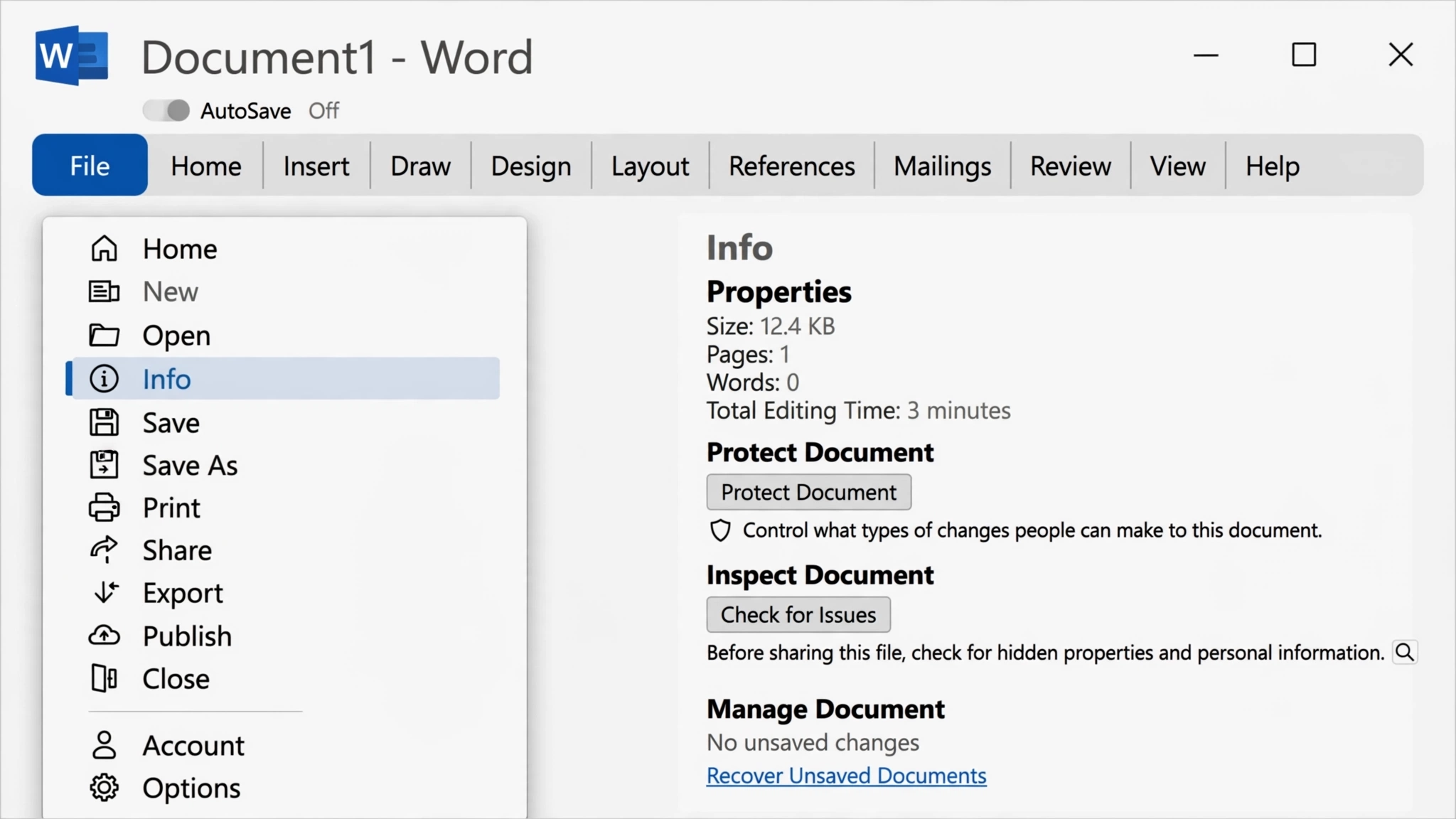
ขั้นตอนที่ 3 เลือก "Options" ครับ
เลื่อนลงมาเกือบสุดทางด้านซ้ายมือ จะเจอคำว่า "Options" ครับ คลิกเข้าไปเลย! มันจะเด้งหน้าต่างใหม่ขึ้นมาครับ
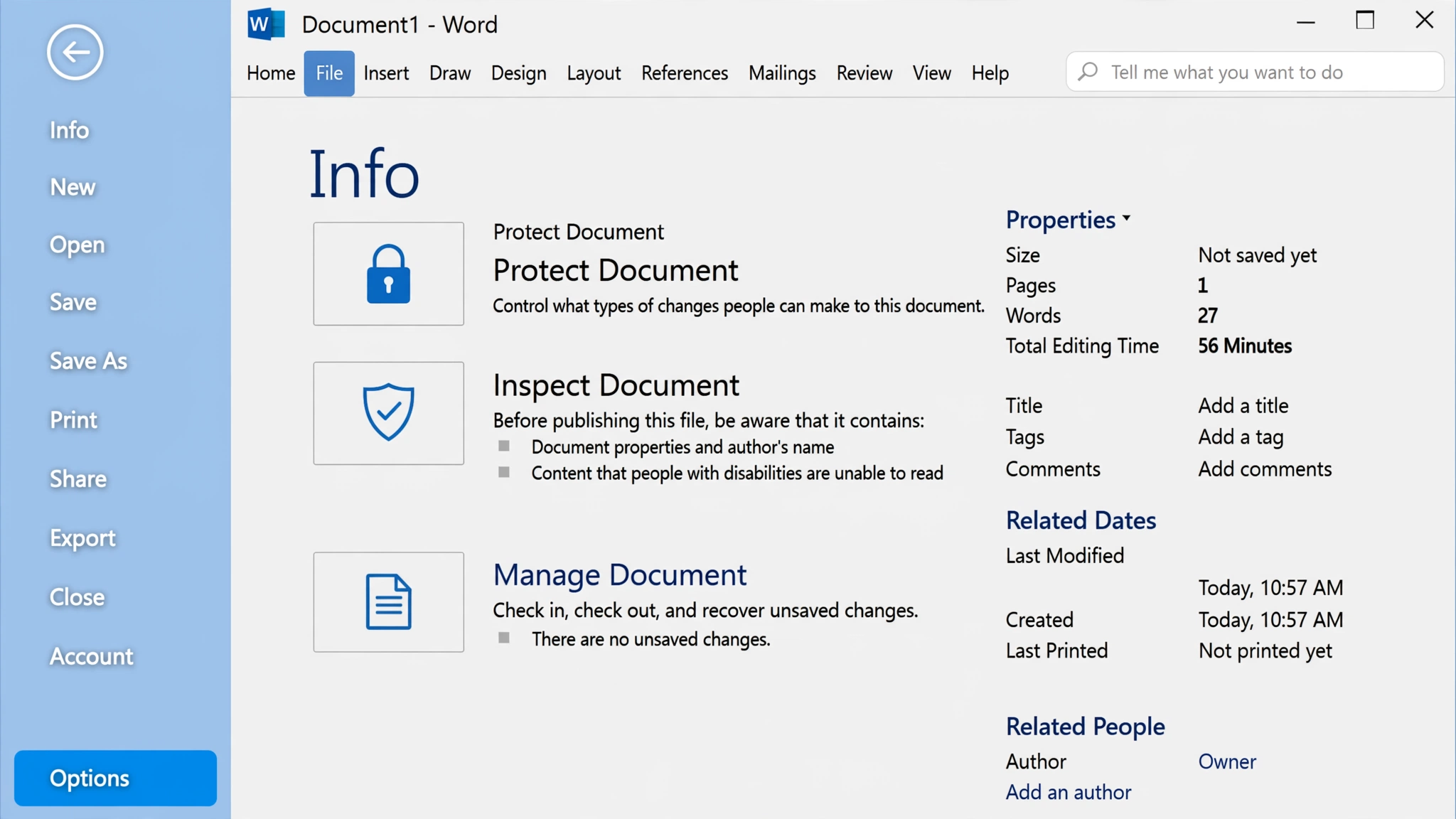
ขั้นตอนที่ 4 เลือกแท็บ "Save" ครับ
ในหน้าต่าง "Word Options" ที่เด้งขึ้นมา ให้ดูแถบเมนูด้านซ้ายมือครับ แล้วคลิกเลือก "Save" ครับผม

ขั้นตอนที่ 5 ตั้งค่าตามนี้เลยครับ!
มาถึงจุดสำคัญแล้วครับ! สองช่องนี้แหละคือหัวใจของ AutoSave ครับ
"Save AutoRecover information every X minutes"
ตรงนี้คือความถี่ในการบันทึกอัตโนมัติครับ ผมแนะนำให้ตั้งไว้ที่ "1" หรือ "2" นาที ครับ ยิ่งน้อยยิ่งดีครับ ถ้าโปรแกรมค้างหรือไฟดับ คุณก็จะสูญเสียข้อมูลแค่ในช่วง 1-2 นาทีสุดท้ายเท่านั้นเองครับ ไม่เยอะเลยใช่ไหมล่ะครับ! ลองคิดดูนะครับ ถ้าตั้งไว้ 10 นาที งานที่ทำไป 9 นาทีก็อาจจะหายไปเลยนะ เสียดายแย่เลยครับ
"Keep the last autosaved version if I close without saving"
ช่องนี้ก็สำคัญไม่แพ้กันครับ ติ๊กเครื่องหมายถูก ไว้เลยครับ! มันจะช่วยให้ Word เก็บเวอร์ชันที่บันทึกอัตโนมัติล่าสุดไว้ให้เรา ถึงแม้เราจะเผลอกดปิดโปรแกรมไปโดยที่ยังไม่ได้กด Save ก็ตาม! โคตรดีเลยใช่ไหมล่ะครับ!
"AutoRecover file location"
ตรงนี้คือที่อยู่ของไฟล์ AutoRecover ครับ มันจะบอกว่า Word เอาไฟล์ที่บันทึกอัตโนมัติไปเก็บไว้ที่ไหน ถ้าอยากรู้ว่ามันซ่อนตัวอยู่ที่ไหน ก็เข้ามาดูตรงนี้ได้เลยครับ ส่วนใหญ่แล้วไม่ต้องไปปรับอะไรตรงนี้ก็ได้ครับ ปล่อยให้มันเป็นค่าเริ่มต้นไปได้เลยครับ
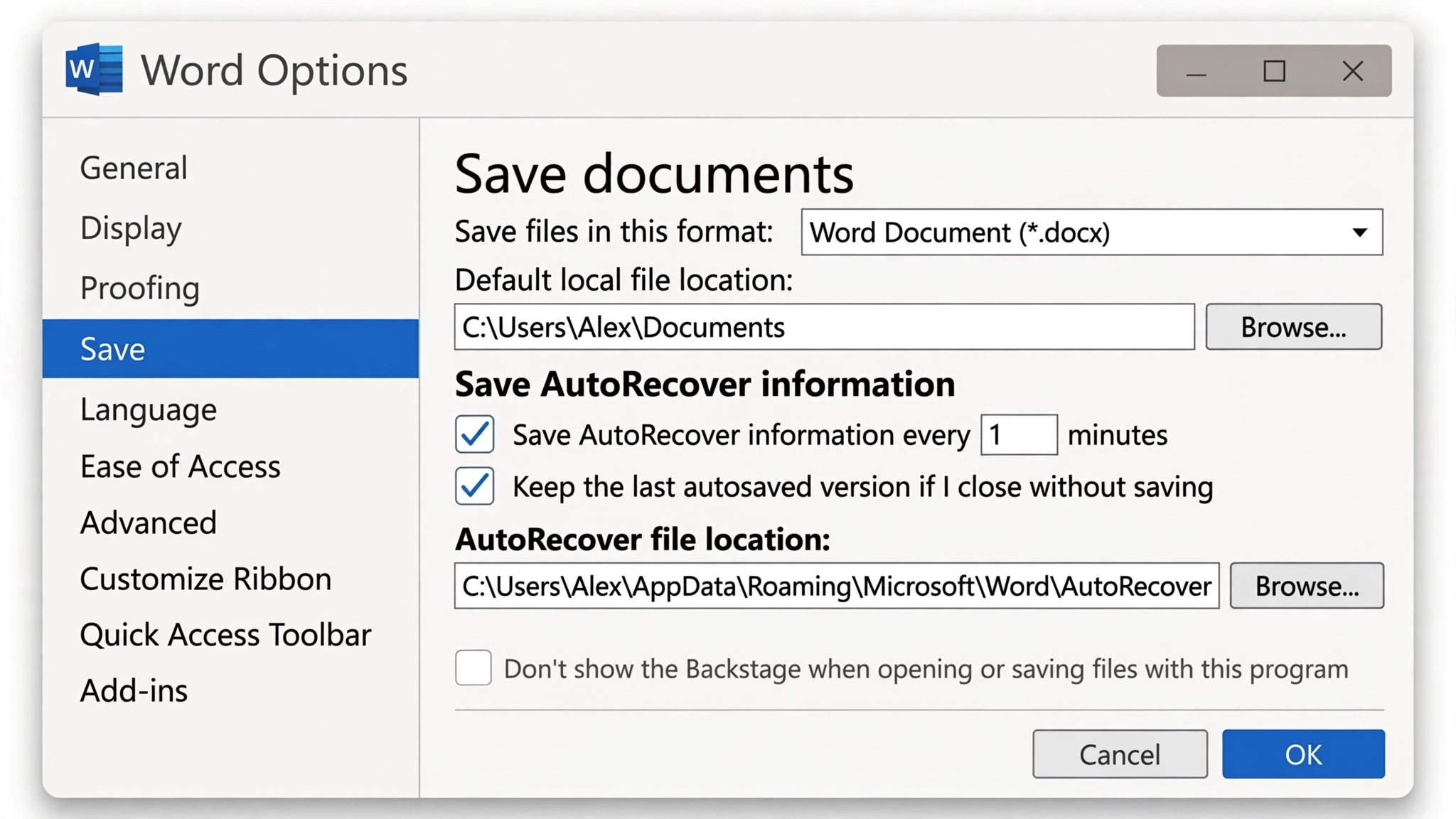
ขั้นตอนที่ 6 กด "OK" เป็นอันเสร็จพิธีครับ!
แค่นี้แหละครับ ง่ายๆ ไม่ต้องเสียเวลาอะไรมาก แต่ผลลัพธ์ที่ได้คือความสบายใจที่ประเมินค่าไม่ได้เลยจริงๆ ครับ
ทริคเล็กๆ น้อยๆ เพิ่มเติมเพื่อความอุ่นใจระดับสุดยอด
1. กด Ctrl+S บ่อยๆ แม้ว่าจะมี AutoSave แล้ว แต่การกด Ctrl+S (หรือ Command+S สำหรับ Mac) บ่อยๆ ก็ยังเป็นนิสัยที่ดีเยี่ยมครับ มันเหมือนการย้ำเตือนตัวเองว่า "เอ๊ะ! กดเซฟหน่อยดีกว่า" ติดเป็นนิสัยไว้ ยังไงก็ปลอดภัยครับ
2. ใช้ Cloud Storage (OneDrive, Google Drive) ถ้าคุณใช้ Microsoft 365 และบันทึกงานไว้ใน OneDrive ฟังก์ชัน AutoSave จะทำงานแบบเรียลไทม์เลยครับ! มันจะบันทึกงานทุกการเปลี่ยนแปลงแบบอัตโนมัติจริงๆ (ไม่ใช่ AutoRecover นะครับ คนละอย่างกัน) คือพิมพ์ไป มันก็เซฟไปเลยครับ โคตรเทพ! ถ้าใช้ Google Docs ก็เหมือนกันครับ ไม่ต้องกลัวงานหายเลย
3. หมั่นอัปเดตโปรแกรม การอัปเดตโปรแกรม Microsoft Office ให้เป็นเวอร์ชันล่าสุดเสมอ จะช่วยลดโอกาสที่โปรแกรมจะค้างหรือมีปัญหาได้ด้วยนะครับ
เป็นยังไงบ้างครับเพื่อนๆ หวังว่ากระทู้นี้จะเป็นประโยชน์กับทุกคนที่กำลังเผชิญหน้ากับปัญหาสุดคลาสสิกอย่าง Word ค้าง งานหายนะครับ หลังจากนี้ไปก็ทำงาน Word ได้อย่างสบายใจไร้กังวลได้เลยครับ ไม่ต้องมานั่งลุ้นระทึกว่างานจะหายอีกแล้ว เย้!
ถ้าใครลองทำตามแล้วได้ผล หรือมีคำถามอะไรเพิ่มเติม ก็คอมเมนต์บอกกันได้เลยนะครับ ผมยินดีตอบทุกคำถามเลยครับ แล้วเจอกันใหม่ในกระทู้หน้านะครับ ขอบคุณมากครับ!














ชีวิตดีขึ้นเยอะ! Word ค้างบ่อย งานหายรัวๆ ใช่ไหม? มาตั้ง AutoSave กู้ชีพงานกันเถอะครับ!
วันนี้ผมมีเรื่องที่เชื่อว่าหลายคนต้องเคยเจอ และเจอทีไรก็อยากจะปาคอมทิ้งทุกที นั่นคือ "Word ค้าง!" หรือร้ายกว่านั้น "งานหาย!" นั่นเองครับ ผมบอกเลยว่ามันเป็นประสบการณ์ที่เจ็บปวดเหลือเกิน เหมือนเพิ่งเขียนงานไปได้ครึ่งเรื่อง กำลังอินจัดๆ กำลังไฟแลบ จู่ๆ ทุกอย่างก็หยุดนิ่ง แล้วหน้าจอขาวๆ ก็ขึ้นคำว่า "Not Responding" พร้อมกับความว่างเปล่าในใจที่ตีตื้นขึ้นมา คือแบบว่า...อยากจะร้องไห้ออกมาเป็นตัวอักษรเลยก็ว่าได้ครับ
ผมเข้าใจเลยครับ เพราะผมเองก็เคยอยู่ในสถานการณ์แบบนั้นบ่อยมาก สมัยก่อนโน้นนนน ที่ยังไม่รู้จักพระเอกของเรา "AutoSave" เนี่ยนะ งานวิจัย งานพรีเซนต์ งานเขียนต่างๆ ที่ทำมาทั้งวัน หายวับไปกับตา ต้องมานั่งปลงแล้วปลงอีก แล้วเริ่มเขียนใหม่จากศูนย์ด้วยสภาพจิตใจที่บอบช้ำ เหมือนโดนหักอกยังไงยังงั้นแหละครับ
แต่เดี๋ยวก่อนครับ! ไม่ต้องห่วงอีกต่อไปแล้ว เพราะวันนี้ผมจะมาบอกเคล็ดลับที่ไม่ลับ ซึ่งจะเปลี่ยนชีวิตการใช้ Word ของคุณไปตลอดกาล นั่นคือการตั้งค่า AutoSave หรือ AutoRecover ให้ทำงานอย่างมีประสิทธิภาพสูงสุดนั่นเองครับ มันคือระบบกู้ชีพงานดีๆ นี่เองแหละครับ!
เรามาดูกันเลยครับว่าต้องตั้งค่ายังไงบ้าง ไม่ยากอย่างที่คิดครับ แค่ไม่กี่คลิก ชีวิตก็ดีขึ้นเยอะแล้วจริงๆ นะครับ
วิธีตั้งค่า AutoSave / AutoRecover ให้ Word ทำงานอย่างเทพ
ขั้นตอนที่ 1 เปิดโปรแกรม Microsoft Word ขึ้นมาครับ
ไม่ว่าคุณจะเปิดเอกสารเปล่า หรือเอกสารเก่าที่มีอยู่แล้ว ก็ทำได้หมดเลยครับ
ขั้นตอนที่ 2 ไปที่เมนู "File" ครับ
มองหาปุ่ม "File" ที่อยู่มุมซ้ายบนของหน้าจอ แล้วคลิกเข้าไปเลยครับ
ขั้นตอนที่ 3 เลือก "Options" ครับ
เลื่อนลงมาเกือบสุดทางด้านซ้ายมือ จะเจอคำว่า "Options" ครับ คลิกเข้าไปเลย! มันจะเด้งหน้าต่างใหม่ขึ้นมาครับ
ขั้นตอนที่ 4 เลือกแท็บ "Save" ครับ
ในหน้าต่าง "Word Options" ที่เด้งขึ้นมา ให้ดูแถบเมนูด้านซ้ายมือครับ แล้วคลิกเลือก "Save" ครับผม
ขั้นตอนที่ 5 ตั้งค่าตามนี้เลยครับ!
มาถึงจุดสำคัญแล้วครับ! สองช่องนี้แหละคือหัวใจของ AutoSave ครับ
"Save AutoRecover information every X minutes"
ตรงนี้คือความถี่ในการบันทึกอัตโนมัติครับ ผมแนะนำให้ตั้งไว้ที่ "1" หรือ "2" นาที ครับ ยิ่งน้อยยิ่งดีครับ ถ้าโปรแกรมค้างหรือไฟดับ คุณก็จะสูญเสียข้อมูลแค่ในช่วง 1-2 นาทีสุดท้ายเท่านั้นเองครับ ไม่เยอะเลยใช่ไหมล่ะครับ! ลองคิดดูนะครับ ถ้าตั้งไว้ 10 นาที งานที่ทำไป 9 นาทีก็อาจจะหายไปเลยนะ เสียดายแย่เลยครับ
"Keep the last autosaved version if I close without saving"
ช่องนี้ก็สำคัญไม่แพ้กันครับ ติ๊กเครื่องหมายถูก ไว้เลยครับ! มันจะช่วยให้ Word เก็บเวอร์ชันที่บันทึกอัตโนมัติล่าสุดไว้ให้เรา ถึงแม้เราจะเผลอกดปิดโปรแกรมไปโดยที่ยังไม่ได้กด Save ก็ตาม! โคตรดีเลยใช่ไหมล่ะครับ!
"AutoRecover file location"
ตรงนี้คือที่อยู่ของไฟล์ AutoRecover ครับ มันจะบอกว่า Word เอาไฟล์ที่บันทึกอัตโนมัติไปเก็บไว้ที่ไหน ถ้าอยากรู้ว่ามันซ่อนตัวอยู่ที่ไหน ก็เข้ามาดูตรงนี้ได้เลยครับ ส่วนใหญ่แล้วไม่ต้องไปปรับอะไรตรงนี้ก็ได้ครับ ปล่อยให้มันเป็นค่าเริ่มต้นไปได้เลยครับ
ขั้นตอนที่ 6 กด "OK" เป็นอันเสร็จพิธีครับ!
แค่นี้แหละครับ ง่ายๆ ไม่ต้องเสียเวลาอะไรมาก แต่ผลลัพธ์ที่ได้คือความสบายใจที่ประเมินค่าไม่ได้เลยจริงๆ ครับ
ทริคเล็กๆ น้อยๆ เพิ่มเติมเพื่อความอุ่นใจระดับสุดยอด
1. กด Ctrl+S บ่อยๆ แม้ว่าจะมี AutoSave แล้ว แต่การกด Ctrl+S (หรือ Command+S สำหรับ Mac) บ่อยๆ ก็ยังเป็นนิสัยที่ดีเยี่ยมครับ มันเหมือนการย้ำเตือนตัวเองว่า "เอ๊ะ! กดเซฟหน่อยดีกว่า" ติดเป็นนิสัยไว้ ยังไงก็ปลอดภัยครับ
2. ใช้ Cloud Storage (OneDrive, Google Drive) ถ้าคุณใช้ Microsoft 365 และบันทึกงานไว้ใน OneDrive ฟังก์ชัน AutoSave จะทำงานแบบเรียลไทม์เลยครับ! มันจะบันทึกงานทุกการเปลี่ยนแปลงแบบอัตโนมัติจริงๆ (ไม่ใช่ AutoRecover นะครับ คนละอย่างกัน) คือพิมพ์ไป มันก็เซฟไปเลยครับ โคตรเทพ! ถ้าใช้ Google Docs ก็เหมือนกันครับ ไม่ต้องกลัวงานหายเลย
3. หมั่นอัปเดตโปรแกรม การอัปเดตโปรแกรม Microsoft Office ให้เป็นเวอร์ชันล่าสุดเสมอ จะช่วยลดโอกาสที่โปรแกรมจะค้างหรือมีปัญหาได้ด้วยนะครับ
เป็นยังไงบ้างครับเพื่อนๆ หวังว่ากระทู้นี้จะเป็นประโยชน์กับทุกคนที่กำลังเผชิญหน้ากับปัญหาสุดคลาสสิกอย่าง Word ค้าง งานหายนะครับ หลังจากนี้ไปก็ทำงาน Word ได้อย่างสบายใจไร้กังวลได้เลยครับ ไม่ต้องมานั่งลุ้นระทึกว่างานจะหายอีกแล้ว เย้!
ถ้าใครลองทำตามแล้วได้ผล หรือมีคำถามอะไรเพิ่มเติม ก็คอมเมนต์บอกกันได้เลยนะครับ ผมยินดีตอบทุกคำถามเลยครับ แล้วเจอกันใหม่ในกระทู้หน้านะครับ ขอบคุณมากครับ!