สวัสดีครับเพื่อนๆ ชาวพันทิปที่น่ารักทุกท่าน!
วันนี้ผมขอมาเล่าเรื่องชวนหงุดหงิด (แต่ก็สนุกดีนะ) ที่หลายคนน่าจะเคยเจอครับ นั่นก็คือ "อาการบลูทูธผีเข้า" คืออยู่ดีๆ ก็เชื่อมต่อไม่ได้ ค้นหาอุปกรณ์ไม่เจอ หรือบางทีเจอแต่กดเชื่อมแล้วเงียบกริบ เหมือนมันงอนเราอยู่ยังไงยังงั้นแหละครับ ผมเองก็เคยเจอครับ อยู่ๆ หูฟังคู่ใจที่ฟังเพลงมาเป็นปีมันก็บอกว่า "ไม่รู้จักฉัน ไม่รู้จักเธอ" เฉยเลย โห... โมโหจนอยากปาโทรศัพท์ทิ้ง แต่นักแก้ปัญหาอย่างเราจะยอมแพ้ง่ายๆ ได้ยังไงจริงไหมครับ?
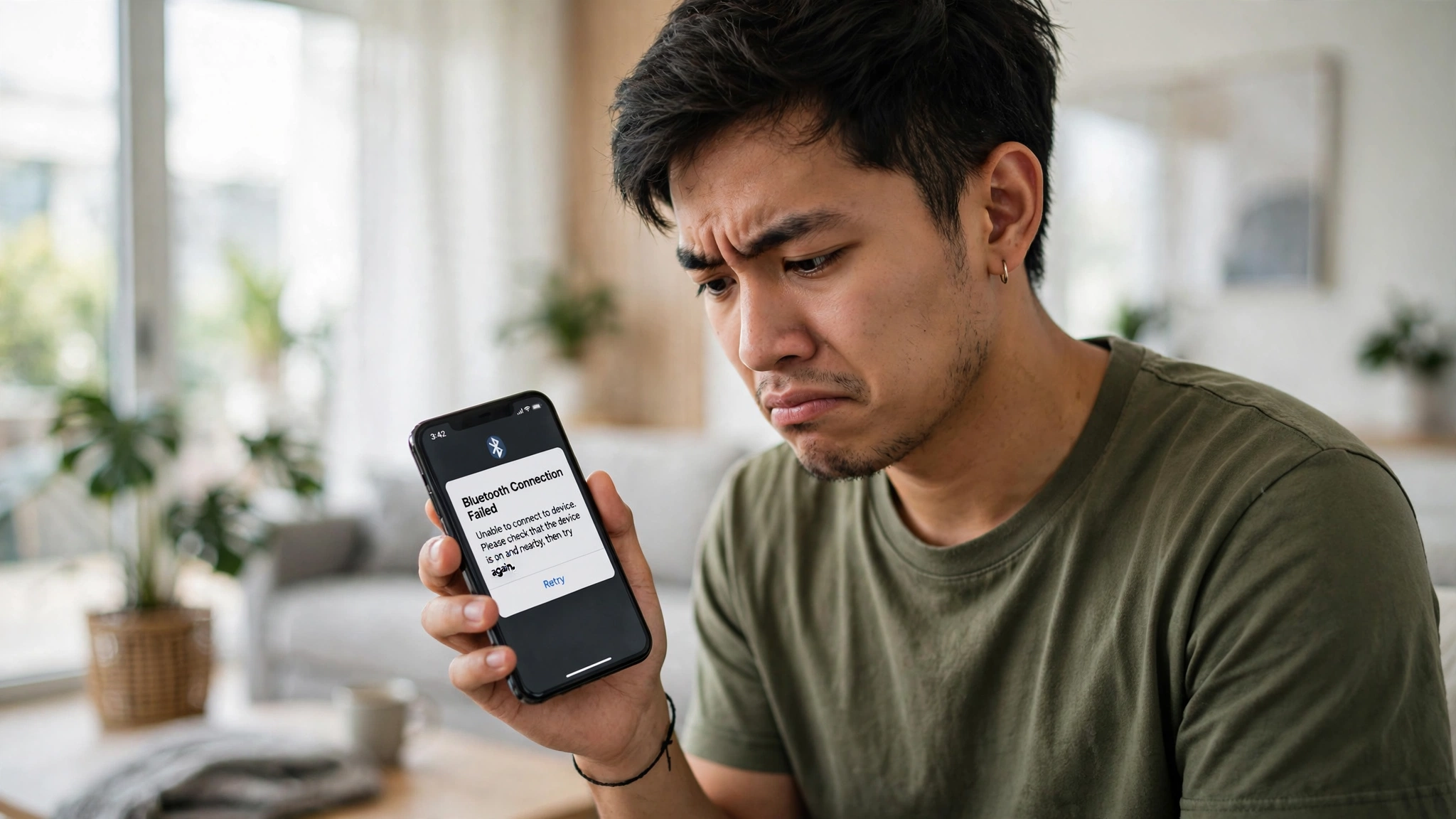
วันนี้ผมเลยจะมาแชร์ประสบการณ์และวิธีแก้ปัญหาบลูทูธสุดคลาสสิก ไปจนถึงวิธีแก้ที่ลึกขึ้นอีกหน่อย รับรองว่าอ่านแล้วต้องเอาไปลองทำตามกันได้แน่นอนครับ เตรียมตัวให้พร้อมแล้วไปปราบเจ้าบลูทูธจอมเฮี้ยวกันเลยครับ!
อาการเบื้องต้น "ทำไมถึงเป็นแบบนี้?!"
ก่อนอื่นเรามาทำความเข้าใจกันก่อนครับว่าทำไมจู่ๆ บลูทูธของเรามันถึง "งอแง" ได้ขนาดนี้? สาเหตุส่วนใหญ่ก็มักจะเกิดจาก
1. ความเข้าใจผิด บางทีเราลืมเปิดบลูทูธที่ปลายทาง หรือปลายทางแบตหมด
2. สัญญาณกวน มีอุปกรณ์บลูทูธอื่นเยอะเกินไป หรือมีสิ่งกีดขวาง
3. ซอฟต์แวร์รวน โทรศัพท์หรืออุปกรณ์บลูทูธมันเอ๋อไปชั่วขณะ
4. ไดรเวอร์เก่า สำหรับคอมพิวเตอร์ ไดรเวอร์อาจจะล้าสมัย
เอาล่ะครับ เมื่อรู้สาเหตุแล้ว มาดูวิธีปราบกันทีละสเต็ปเลยครับ!
สเต็ปที่ 1 "ลองดูก่อนสิ อาจจะง่ายกว่าที่คิด!" (วิธีเบสิกๆ ที่เวิร์คบ่อยสุดๆ)
วิธีแรกๆ ที่ผมแนะนำให้ลองเสมอคือ "รีสตาร์ท" ครับ! ใช่ครับ ฟังไม่ผิดหรอกครับ บางทีมันก็ง่ายแค่นั้นแหละ!
1.1 เปิด-ปิด บลูทูธใหม่ อันดับแรกเลยนะครับ ลองปิดบลูทูธที่โทรศัพท์หรือคอมพิวเตอร์ของคุณ แล้วรอสัก 5-10 วินาที แล้วค่อยเปิดใหม่ครับ อย่าลืมไปเช็กที่อุปกรณ์ปลายทางด้วยนะครับว่าบลูทูธมันยังเปิดอยู่ไหม! บางทีก็ลืมเปิดที่หูฟังนั่นแหละครับ
1.2 รีสตาร์ททั้งสองฝ่าย ถ้าวิธีแรกยังไม่ได้ผล ลองรีสตาร์ทโทรศัพท์หรือคอมพิวเตอร์ของคุณ รวมถึงปิดแล้วเปิดอุปกรณ์บลูทูธปลายทางด้วยครับ (เช่น ปิดหูฟังแล้วเปิดใหม่) หลายครั้งที่อาการงอนของบลูทูธก็หายไปดื้อๆ เลยครับ
1.3 เช็กระยะห่างและสิ่งกีดขวาง บลูทูธมันไม่ได้ไกลเหมือน Wi-Fi นะครับ ลองเอาอุปกรณ์ทั้งสองมาอยู่ใกล้ๆ กันหน่อยครับ แล้วก็ดูว่ามีกำแพงหนาๆ หรืออะไรมาบังสัญญาณหรือเปล่าครับ
1.4 ดูแบตเตอรี่ ข้อนี้สำคัญมากครับ! บางทีเราลืมไปว่าหูฟังบลูทูธของเราแบตหมด มันก็เลยเชื่อมไม่ได้นั่นแหละครับ ลองเอาไปชาร์จให้เต็มก่อนนะครับ
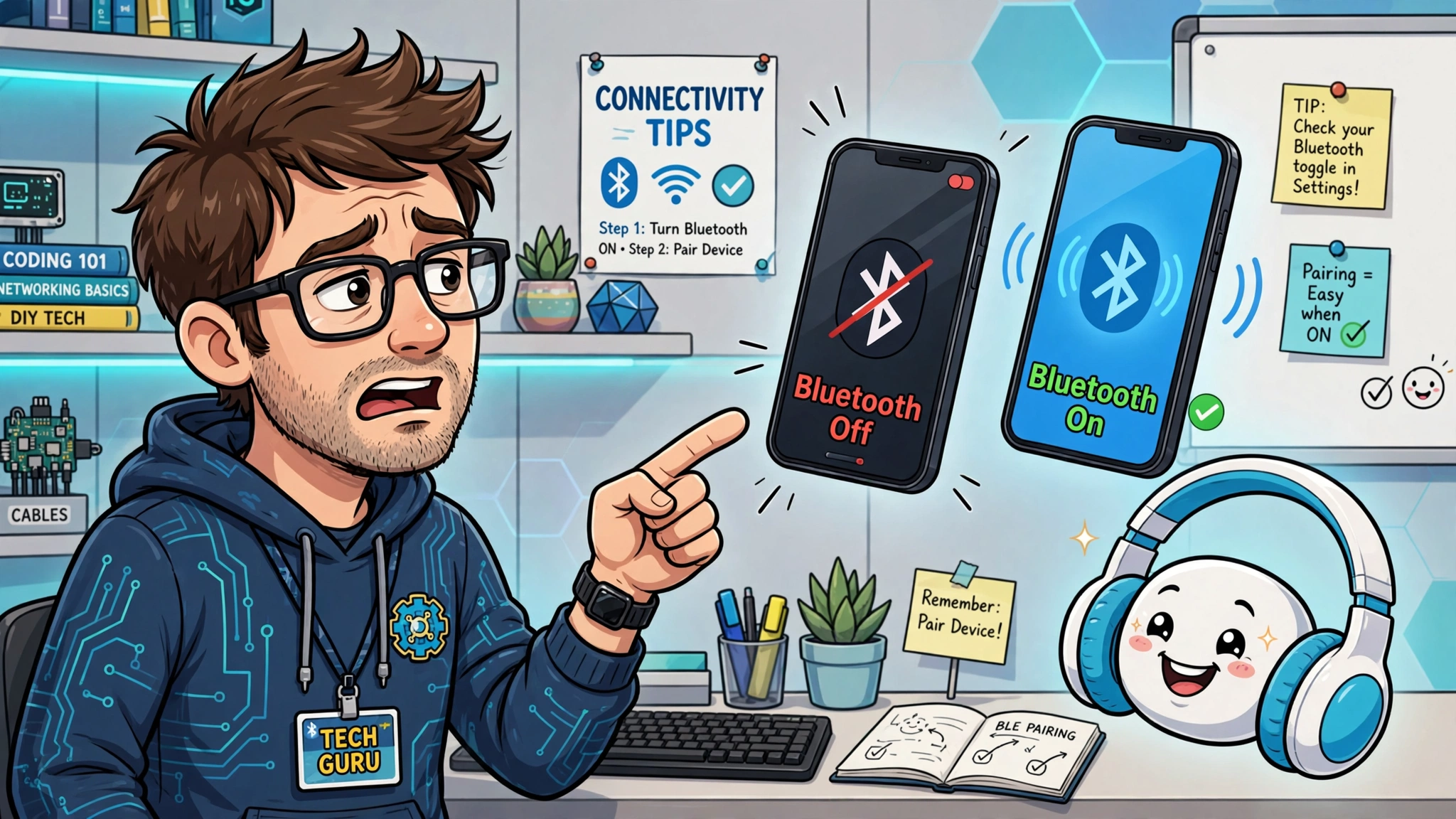
1.5 ลบอุปกรณ์เก่าออกแล้วเชื่อมใหม่ ถ้าเคยเชื่อมต่อกันแล้ว แต่ตอนนี้มีปัญหา ลองเข้าไปที่การตั้งค่าบลูทูธของโทรศัพท์/คอมพิวเตอร์ แล้ว "ลืมอุปกรณ์" (Forget Device) หรือ "ยกเลิกการจับคู่" (Unpair) ออกไปซะก่อนครับ จากนั้นก็ลองค้นหาและเชื่อมต่อใหม่ครับ เหมือนเริ่มต้นความสัมพันธ์กันใหม่นั่นแหละครับ!
สเต็ปที่ 2 "เริ่มซับซ้อนขึ้นนิดนึง แต่ยังไหวอยู่!" (วิธีแก้ที่ต้องลงลึกกว่าเดิม)
ถ้าลองวิธีเบสิกๆ แล้วยังไม่ได้ผล ไม่ต้องท้อครับ เรายังมีความหวัง!
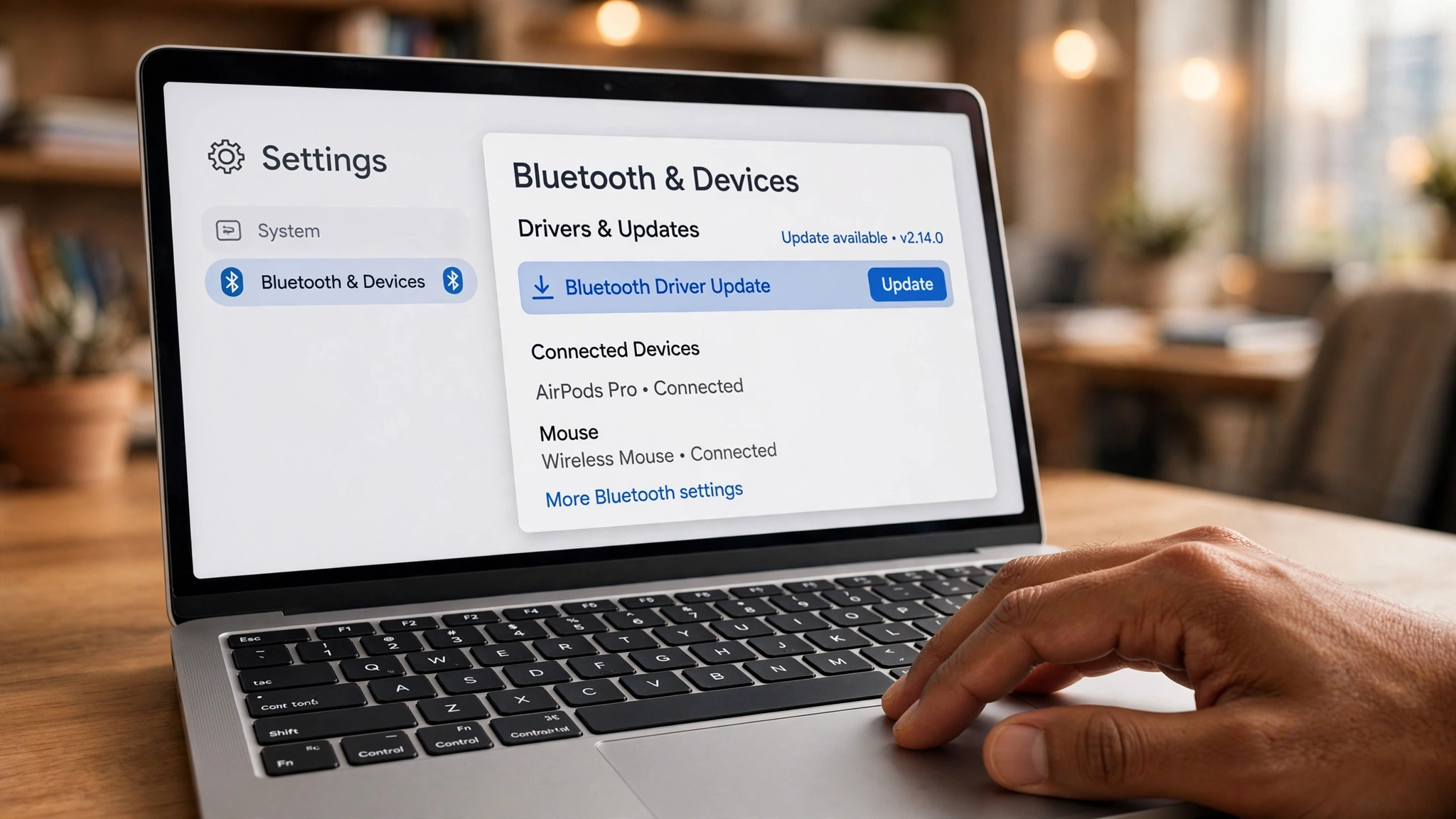
2.1 อัปเดตไดรเวอร์ (สำหรับคอมพิวเตอร์/โน้ตบุ๊ก) ถ้าใช้คอมพิวเตอร์แล้วบลูทูธมีปัญหา บางทีไดรเวอร์มันอาจจะเก่าไปแล้วครับ
สำหรับ Windows เข้าไปที่ Device Manager (พิมพ์ค้นหาในช่อง Start) > หาหัวข้อ Bluetooth > คลิกขวาที่ชื่อไดรเวอร์บลูทูธของคุณ > เลือก Update driver ครับ บางทีมันอาจจะหาให้อัตโนมัติ หรือถ้าไม่เจอ ก็อาจจะต้องไปดาวน์โหลดจากเว็บไซต์ของผู้ผลิตคอมพิวเตอร์โดยตรงครับ
ถ้าอัปเดตแล้วยังไม่หาย ลอง "ถอนการติดตั้งอุปกรณ์" (Uninstall device) แล้วรีสตาร์ทคอมพิวเตอร์ดูครับ Windows จะพยายามติดตั้งไดรเวอร์ใหม่ให้เองครับ
2.2 รีเซ็ตการตั้งค่าเครือข่าย (สำหรับโทรศัพท์) วิธีนี้จะช่วยล้างการตั้งค่าที่เกี่ยวข้องกับ Wi-Fi, บลูทูธ และข้อมูลมือถือครับ บางทีปัญหาอาจจะเกิดจากการตั้งค่าที่เพี้ยนไป
สำหรับ Android เข้าไปที่ การตั้งค่า (Settings) > ระบบ (System) > รีเซ็ต (Reset options) > รีเซ็ต Wi-Fi, มือถือ และบลูทูธ (Reset Wi-Fi, mobile & Bluetooth) ครับ (ชื่อเมนูอาจจะต่างกันเล็กน้อยในแต่ละรุ่นครับ)
สำหรับ iOS (iPhone) เข้าไปที่ การตั้งค่า (Settings) > ทั่วไป (General) > ถ่ายโอนหรือรีเซ็ต iPhone (Transfer or Reset iPhone) > รีเซ็ต (Reset) > รีเซ็ตการตั้งค่าเครือข่าย (Reset Network Settings) ครับ
ข้อควรระวัง วิธีนี้จะลบการเชื่อมต่อ Wi-Fi ที่เคยบันทึกไว้ด้วยนะครับ ต้องไปใส่รหัสใหม่ครับ แต่ข้อมูลอื่นๆ ในเครื่องไม่หายครับ
2.3 ลองกับอุปกรณ์อื่น ถ้ามีโทรศัพท์เครื่องอื่น หรือหูฟังบลูทูธอีกอัน ลองเอามาเชื่อมต่อกันดูครับ เพื่อดูว่าปัญหาอยู่ที่อุปกรณ์ต้นทาง (โทรศัพท์/คอมพิวเตอร์ของเรา) หรืออุปกรณ์ปลายทาง (หูฟัง/ลำโพง) ครับ ถ้าลองกับอีกเครื่องแล้วใช้ได้ปกติ แสดงว่าต้นทางของเรามีปัญหาครับ
ถ้าลองมาหมดแล้ว... ทำไงต่อดีครับ?
ถ้าคุณลองมาครบทุกสเต็ปที่ผมว่ามาแล้ว และยังไม่สามารถปราบเจ้าบลูทูธจอมพยศได้ ก็อาจจะต้องถึงเวลาพิจารณาแล้วครับว่า
อุปกรณ์บลูทูธปลายทางอาจจะเสียแล้วจริงๆ ครับ (เช่น หูฟังเสีย)
โมดูลบลูทูธในโทรศัพท์หรือคอมพิวเตอร์ของคุณอาจจะมีปัญหาครับ
ในกรณีนี้ อาจจะต้องนำเครื่องเข้าศูนย์บริการ หรือปรึกษาช่างผู้เชี่ยวชาญแล้วล่ะครับ แต่อย่างน้อยเราก็ได้ลองทำทุกวิถีทางแล้วครับ!
หวังว่าทริคที่ผมเอามาฝากวันนี้จะเป็นประโยชน์กับเพื่อนๆ ที่กำลังเจอปัญหาบลูทูธกวนใจนะครับ ลองเอาไปทำตามกันดูนะครับ ถ้าใครลองแล้วได้ผล หรือมีวิธีเด็ดๆ นอกเหนือจากนี้ มาแชร์กันได้เลยนะครับ ผมรออ่านอยู่ครับ!
ขอให้ทุกคนสนุกกับการใช้งานอุปกรณ์บลูทูธนะครับ แล้วเจอกันใหม่ในกระทู้หน้าครับ!














"ผีบลูทูธเข้าสิง?! เชื่อมต่อไม่ได้ ค้นหาไม่เจอ... มาครับ! ผมมีวิธีปราบมันให้อยู่หมัด!"
วันนี้ผมขอมาเล่าเรื่องชวนหงุดหงิด (แต่ก็สนุกดีนะ) ที่หลายคนน่าจะเคยเจอครับ นั่นก็คือ "อาการบลูทูธผีเข้า" คืออยู่ดีๆ ก็เชื่อมต่อไม่ได้ ค้นหาอุปกรณ์ไม่เจอ หรือบางทีเจอแต่กดเชื่อมแล้วเงียบกริบ เหมือนมันงอนเราอยู่ยังไงยังงั้นแหละครับ ผมเองก็เคยเจอครับ อยู่ๆ หูฟังคู่ใจที่ฟังเพลงมาเป็นปีมันก็บอกว่า "ไม่รู้จักฉัน ไม่รู้จักเธอ" เฉยเลย โห... โมโหจนอยากปาโทรศัพท์ทิ้ง แต่นักแก้ปัญหาอย่างเราจะยอมแพ้ง่ายๆ ได้ยังไงจริงไหมครับ?
วันนี้ผมเลยจะมาแชร์ประสบการณ์และวิธีแก้ปัญหาบลูทูธสุดคลาสสิก ไปจนถึงวิธีแก้ที่ลึกขึ้นอีกหน่อย รับรองว่าอ่านแล้วต้องเอาไปลองทำตามกันได้แน่นอนครับ เตรียมตัวให้พร้อมแล้วไปปราบเจ้าบลูทูธจอมเฮี้ยวกันเลยครับ!
อาการเบื้องต้น "ทำไมถึงเป็นแบบนี้?!"
ก่อนอื่นเรามาทำความเข้าใจกันก่อนครับว่าทำไมจู่ๆ บลูทูธของเรามันถึง "งอแง" ได้ขนาดนี้? สาเหตุส่วนใหญ่ก็มักจะเกิดจาก
1. ความเข้าใจผิด บางทีเราลืมเปิดบลูทูธที่ปลายทาง หรือปลายทางแบตหมด
2. สัญญาณกวน มีอุปกรณ์บลูทูธอื่นเยอะเกินไป หรือมีสิ่งกีดขวาง
3. ซอฟต์แวร์รวน โทรศัพท์หรืออุปกรณ์บลูทูธมันเอ๋อไปชั่วขณะ
4. ไดรเวอร์เก่า สำหรับคอมพิวเตอร์ ไดรเวอร์อาจจะล้าสมัย
เอาล่ะครับ เมื่อรู้สาเหตุแล้ว มาดูวิธีปราบกันทีละสเต็ปเลยครับ!
สเต็ปที่ 1 "ลองดูก่อนสิ อาจจะง่ายกว่าที่คิด!" (วิธีเบสิกๆ ที่เวิร์คบ่อยสุดๆ)
วิธีแรกๆ ที่ผมแนะนำให้ลองเสมอคือ "รีสตาร์ท" ครับ! ใช่ครับ ฟังไม่ผิดหรอกครับ บางทีมันก็ง่ายแค่นั้นแหละ!
1.1 เปิด-ปิด บลูทูธใหม่ อันดับแรกเลยนะครับ ลองปิดบลูทูธที่โทรศัพท์หรือคอมพิวเตอร์ของคุณ แล้วรอสัก 5-10 วินาที แล้วค่อยเปิดใหม่ครับ อย่าลืมไปเช็กที่อุปกรณ์ปลายทางด้วยนะครับว่าบลูทูธมันยังเปิดอยู่ไหม! บางทีก็ลืมเปิดที่หูฟังนั่นแหละครับ
1.2 รีสตาร์ททั้งสองฝ่าย ถ้าวิธีแรกยังไม่ได้ผล ลองรีสตาร์ทโทรศัพท์หรือคอมพิวเตอร์ของคุณ รวมถึงปิดแล้วเปิดอุปกรณ์บลูทูธปลายทางด้วยครับ (เช่น ปิดหูฟังแล้วเปิดใหม่) หลายครั้งที่อาการงอนของบลูทูธก็หายไปดื้อๆ เลยครับ
1.3 เช็กระยะห่างและสิ่งกีดขวาง บลูทูธมันไม่ได้ไกลเหมือน Wi-Fi นะครับ ลองเอาอุปกรณ์ทั้งสองมาอยู่ใกล้ๆ กันหน่อยครับ แล้วก็ดูว่ามีกำแพงหนาๆ หรืออะไรมาบังสัญญาณหรือเปล่าครับ
1.4 ดูแบตเตอรี่ ข้อนี้สำคัญมากครับ! บางทีเราลืมไปว่าหูฟังบลูทูธของเราแบตหมด มันก็เลยเชื่อมไม่ได้นั่นแหละครับ ลองเอาไปชาร์จให้เต็มก่อนนะครับ
1.5 ลบอุปกรณ์เก่าออกแล้วเชื่อมใหม่ ถ้าเคยเชื่อมต่อกันแล้ว แต่ตอนนี้มีปัญหา ลองเข้าไปที่การตั้งค่าบลูทูธของโทรศัพท์/คอมพิวเตอร์ แล้ว "ลืมอุปกรณ์" (Forget Device) หรือ "ยกเลิกการจับคู่" (Unpair) ออกไปซะก่อนครับ จากนั้นก็ลองค้นหาและเชื่อมต่อใหม่ครับ เหมือนเริ่มต้นความสัมพันธ์กันใหม่นั่นแหละครับ!
สเต็ปที่ 2 "เริ่มซับซ้อนขึ้นนิดนึง แต่ยังไหวอยู่!" (วิธีแก้ที่ต้องลงลึกกว่าเดิม)
ถ้าลองวิธีเบสิกๆ แล้วยังไม่ได้ผล ไม่ต้องท้อครับ เรายังมีความหวัง!
2.1 อัปเดตไดรเวอร์ (สำหรับคอมพิวเตอร์/โน้ตบุ๊ก) ถ้าใช้คอมพิวเตอร์แล้วบลูทูธมีปัญหา บางทีไดรเวอร์มันอาจจะเก่าไปแล้วครับ
สำหรับ Windows เข้าไปที่ Device Manager (พิมพ์ค้นหาในช่อง Start) > หาหัวข้อ Bluetooth > คลิกขวาที่ชื่อไดรเวอร์บลูทูธของคุณ > เลือก Update driver ครับ บางทีมันอาจจะหาให้อัตโนมัติ หรือถ้าไม่เจอ ก็อาจจะต้องไปดาวน์โหลดจากเว็บไซต์ของผู้ผลิตคอมพิวเตอร์โดยตรงครับ
ถ้าอัปเดตแล้วยังไม่หาย ลอง "ถอนการติดตั้งอุปกรณ์" (Uninstall device) แล้วรีสตาร์ทคอมพิวเตอร์ดูครับ Windows จะพยายามติดตั้งไดรเวอร์ใหม่ให้เองครับ
2.2 รีเซ็ตการตั้งค่าเครือข่าย (สำหรับโทรศัพท์) วิธีนี้จะช่วยล้างการตั้งค่าที่เกี่ยวข้องกับ Wi-Fi, บลูทูธ และข้อมูลมือถือครับ บางทีปัญหาอาจจะเกิดจากการตั้งค่าที่เพี้ยนไป
สำหรับ Android เข้าไปที่ การตั้งค่า (Settings) > ระบบ (System) > รีเซ็ต (Reset options) > รีเซ็ต Wi-Fi, มือถือ และบลูทูธ (Reset Wi-Fi, mobile & Bluetooth) ครับ (ชื่อเมนูอาจจะต่างกันเล็กน้อยในแต่ละรุ่นครับ)
สำหรับ iOS (iPhone) เข้าไปที่ การตั้งค่า (Settings) > ทั่วไป (General) > ถ่ายโอนหรือรีเซ็ต iPhone (Transfer or Reset iPhone) > รีเซ็ต (Reset) > รีเซ็ตการตั้งค่าเครือข่าย (Reset Network Settings) ครับ
ข้อควรระวัง วิธีนี้จะลบการเชื่อมต่อ Wi-Fi ที่เคยบันทึกไว้ด้วยนะครับ ต้องไปใส่รหัสใหม่ครับ แต่ข้อมูลอื่นๆ ในเครื่องไม่หายครับ
2.3 ลองกับอุปกรณ์อื่น ถ้ามีโทรศัพท์เครื่องอื่น หรือหูฟังบลูทูธอีกอัน ลองเอามาเชื่อมต่อกันดูครับ เพื่อดูว่าปัญหาอยู่ที่อุปกรณ์ต้นทาง (โทรศัพท์/คอมพิวเตอร์ของเรา) หรืออุปกรณ์ปลายทาง (หูฟัง/ลำโพง) ครับ ถ้าลองกับอีกเครื่องแล้วใช้ได้ปกติ แสดงว่าต้นทางของเรามีปัญหาครับ
ถ้าลองมาหมดแล้ว... ทำไงต่อดีครับ?
ถ้าคุณลองมาครบทุกสเต็ปที่ผมว่ามาแล้ว และยังไม่สามารถปราบเจ้าบลูทูธจอมพยศได้ ก็อาจจะต้องถึงเวลาพิจารณาแล้วครับว่า
อุปกรณ์บลูทูธปลายทางอาจจะเสียแล้วจริงๆ ครับ (เช่น หูฟังเสีย)
โมดูลบลูทูธในโทรศัพท์หรือคอมพิวเตอร์ของคุณอาจจะมีปัญหาครับ
ในกรณีนี้ อาจจะต้องนำเครื่องเข้าศูนย์บริการ หรือปรึกษาช่างผู้เชี่ยวชาญแล้วล่ะครับ แต่อย่างน้อยเราก็ได้ลองทำทุกวิถีทางแล้วครับ!
หวังว่าทริคที่ผมเอามาฝากวันนี้จะเป็นประโยชน์กับเพื่อนๆ ที่กำลังเจอปัญหาบลูทูธกวนใจนะครับ ลองเอาไปทำตามกันดูนะครับ ถ้าใครลองแล้วได้ผล หรือมีวิธีเด็ดๆ นอกเหนือจากนี้ มาแชร์กันได้เลยนะครับ ผมรออ่านอยู่ครับ!
ขอให้ทุกคนสนุกกับการใช้งานอุปกรณ์บลูทูธนะครับ แล้วเจอกันใหม่ในกระทู้หน้าครับ!