ว่าไงเพื่อนๆ พี่ๆ น้องๆ ชาวพันทิปที่น่ารักทุกคนครับ! วันนี้ผมมีเรื่องที่เชื่อว่าหลายคนน่าจะเคยเจอจนอยากจะปาคอมทิ้งมาเล่าให้ฟัง นั่นก็คือ “โฆษณาเด้งกวนใจ” นี่แหละครับ! เฮ้ย... มันน่าหงุดหงิดจริงจังนะ กำลังดูซีรีส์เพลินๆ กำลังทำงานด่วนๆ กำลังอ่านอะไรสนุกๆ อยู่ดีๆ ก็มีโฆษณาแปลกๆ เด้งขึ้นมาเต็มหน้าจอซะงั้น เหมือนมีใครมาปัดจอเราเล่นยังไงยังงั้นแหละครับ
ผมนี่บอกเลยว่าเจอมาเยอะจนต้องหาทางสู้ จนตอนนี้บอกเลยว่า Desktop ผมนี่สะอาดเอี่ยมอ่อง ไร้เงาโฆษณากวนใจ วันนี้เลยอยากเอาประสบการณ์และวิธีการเด็ดๆ มาแชร์ให้ทุกคนได้ลองทำตามกันดูครับ รับรองว่าทำแล้วชีวิตดีขึ้นเยอะ ไม่ต้องทนรำคาญอีกต่อไป เชื่อผมดิ!
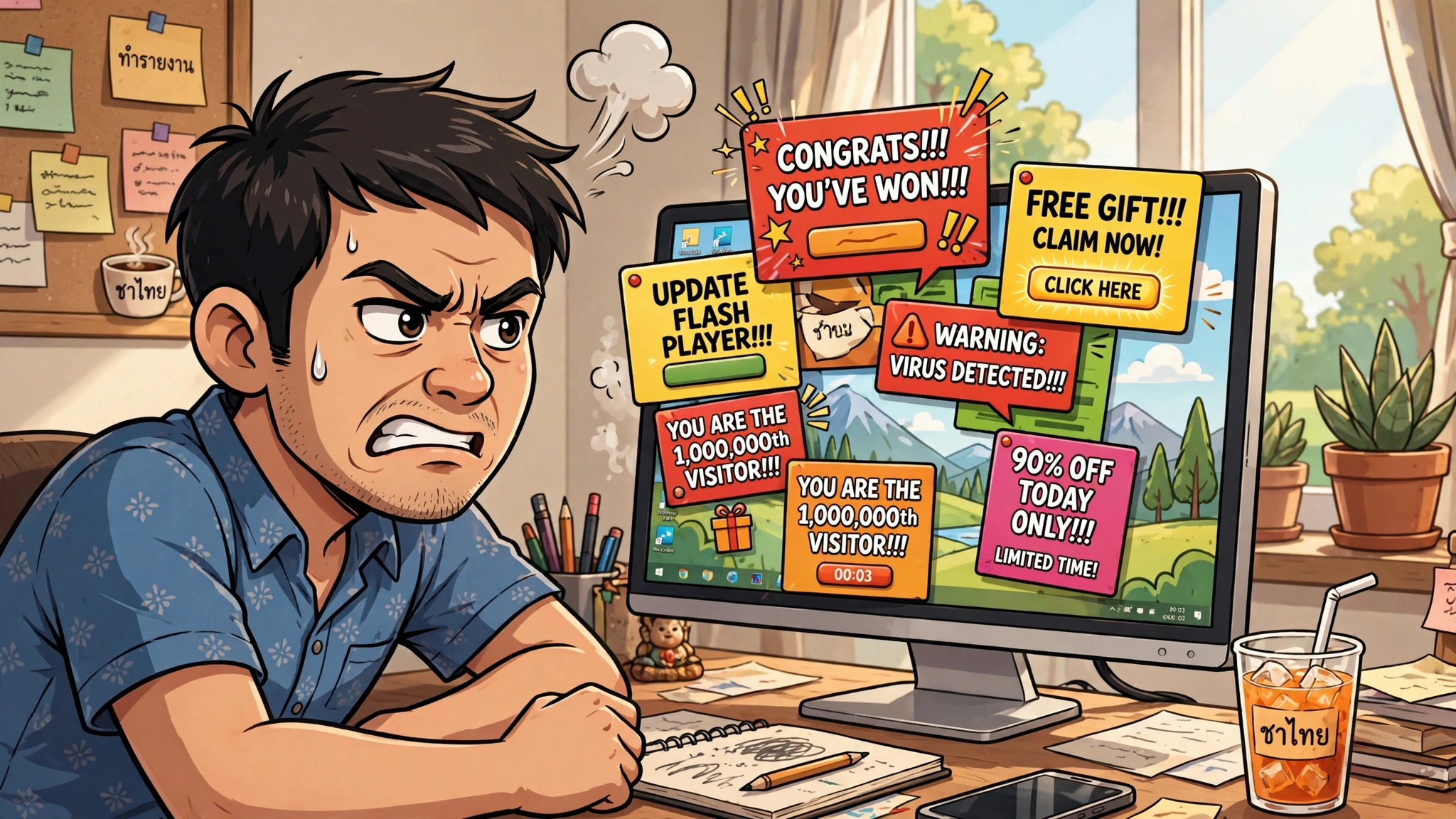
ก่อนอื่นเลย เราต้องเข้าใจก่อนว่าไอ้เจ้าโฆษณาเด้งๆ พวกนี้มันมาจากไหนบ้าง? ส่วนใหญ่ที่เจอบ่อยๆ ก็มาจาก 3 สาเหตุหลักๆ ครับ คือ หนึ่ง เราไปกดอนุญาต Notifications หรือการแจ้งเตือนจากเว็บไซต์แปลกๆ โดยไม่ตั้งใจ สอง มี Extension หรือ Add-on แปลกปลอมแฝงตัวอยู่ใน Browser ของเรา และสาม อาจจะมีพวก Malware หรือ Adware บางตัวที่หลุดเข้ามาในเครื่องเราได้ครับ ทีนี้พอรู้ต้นตอแล้ว เราก็จัดการได้ถูกจุดไงครับ
มาครับ! ถึงเวลาปฏิบัติการกวาดล้างโฆษณาเด้งกวนใจกันแล้ว!
ขั้นตอนที่ 1 จัดการ Notifications (การแจ้งเตือน) จาก Browser ตัวแสบ
ไอ้การแจ้งเตือนนี่แหละตัวดีเลยครับ หลายครั้งที่เราเผลอกด "อนุญาต" บนเว็บแปลกๆ ไป ทีนี้แหละครับ โฆษณาก็จะเด้งขึ้นมาไม่หยุดหย่อนเลย วิธีแก้ก็ง่ายๆ ครับ
Google Chrome เข้าไปที่ "Settings (การตั้งค่า)" > "Privacy and security (ความเป็นส่วนตัวและความปลอดภัย)" > "Site Settings (การตั้งค่าไซต์)" > "Notifications (การแจ้งเตือน)" ครับ จากนั้นก็ไล่ดูเลยว่ามีเว็บไหนที่เราไม่ได้รู้จัก ไม่ได้ใช้งาน แต่ดันไปกดอนุญาตไว้ ก็กด "Remove (ลบ)" หรือ "Block (บล็อก)" ไปให้หมดเลยครับ
Microsoft Edge / Firefox วิธีการจะคล้ายๆ กันเลยครับ คือไปที่ "Settings (การตั้งค่า)" แล้วมองหาหมวด "Privacy" หรือ "Site Permissions" แล้วจัดการ Notifications ได้เลยครับ

ขั้นตอนที่ 2 ล้างบาง Extension หรือ Add-on ที่ไม่จำเป็น
บางทีเราอาจจะไปโหลด Extension หรือ Add-on อะไรบางอย่างมาแบบไม่รู้ตัว หรือบางทีมันก็แฝงมากับโปรแกรมอื่นๆ ที่เราติดตั้งนี่แหละครับ พวกนี้เองก็เป็นแหล่งกำเนิดโฆษณาเด้งชั้นดีเลยนะ
ใน Chrome พิมพ์ `chrome//extensions` ลงในช่อง URL แล้วกด Enter ครับ ทีนี้ก็จะเห็น Extension ทั้งหมดที่เรามีอยู่ในเครื่อง ไล่ดูอันไหนที่ไม่ได้ใช้ ไม่รู้จัก หรือดูน่าสงสัย ก็กด "Remove (นำออก)" ไปได้เลยครับ อย่าไปเสียดายนะ!
ใน Firefox/Edge ก็จะมีหน้าสำหรับจัดการ Add-ons/Extensions คล้ายๆ กันครับ มองหาในเมนู "Settings" ได้เลยครับ

ขั้นตอนที่ 3 ใช้โปรแกรม Anti-Malware สแกนเครื่องบ้างเถอะเพื่อน!
บางทีโฆษณาเด้งมันก็มาจากการติด Malware หรือ Adware แบบจริงๆ จังๆ ครับ กรณีนี้การจัดการที่ Browser อย่างเดียวอาจไม่พอครับ
ลองดาวน์โหลดโปรแกรม Anti-Malware ที่เชื่อถือได้มาสแกนเครื่องดูครับ เช่น Malwarebytes หรือ Windows Defender ที่มากับ Windows ก็ใช้งานได้ดีในระดับหนึ่งครับ สแกนซะหน่อย ให้มันหาและกำจัดตัวร้ายออกไปครับ
หลังจากสแกนและลบสิ่งแปลกปลอมออกไปแล้ว ลอง Restart เครื่องหนึ่งครั้ง เพื่อให้ทุกอย่างกลับมาทำงานได้ปกติครับ
ขั้นตอนที่ 4 ล้างโปรแกรมที่ไม่พึงประสงค์ออกจากเครื่อง
บางครั้ง Adware มันก็มาในรูปแบบของโปรแกรมที่ติดตั้งอยู่ในเครื่องเราเลยครับ เวลาที่เราดาวน์โหลดโปรแกรมฟรีอะไรสักอย่าง มันชอบแถมพวก Toolbar หรือโปรแกรมไร้สาระมาด้วยนี่แหละครับ
ไปที่ "Control Panel" (สำหรับ Windows) หรือ "Settings" > "Apps" > "Apps & features" ครับ (สำหรับ Windows 10/11) แล้วไล่ดูรายชื่อโปรแกรมที่ติดตั้งไว้ครับ อันไหนที่ไม่เคยเห็น ไม่เคยติดตั้ง หรือดูชื่อแปลกๆ ก็กด "Uninstall (ถอนการติดตั้ง)" ออกไปให้หมดเลยครับ!
ขั้นตอนที่ 5 ติดตั้ง Ad Blocker (ตัวช่วยบล็อกโฆษณา) ดีๆ สักตัว
อันนี้คือไม้ตายครับ! การมี Ad Blocker ดีๆ สักตัวช่วยให้ชีวิตสงบสุขขึ้นเยอะครับ มันจะช่วยบล็อกโฆษณาแทบทุกรูปแบบ ไม่ให้เด้งขึ้นมารบกวนเราเลยครับ แต่ก็ต้องเลือกใช้ตัวที่น่าเชื่อถือนะครับ เช่น uBlock Origin ที่คนนิยมใช้กันเยอะครับ
ทำตามขั้นตอนเหล่านี้ รับรองว่า Desktop ของเพื่อนๆ จะกลับมาสงบสุข ไร้เงาโฆษณาเด้งๆ กวนใจแน่นอนครับ ลองเอาไปทำตามกันดูนะครับ แล้วจะรู้ว่าโลกนี้มันสงบขึ้นเยอะเลยครับ ถ้ามีอะไรสงสัย หรืออยากได้ทริคดีๆ อีก ก็บอกกันมาได้เลยนะครับ ยินดีเสมอครับ!













เบื่อโฆษณาเด้งใช่ป่ะ? ผมมีทางออก! รวมวิธีเนรมิต Desktop ให้ไร้เงา Ads กวนใจ ง่ายนิดเดียวครับ
ผมนี่บอกเลยว่าเจอมาเยอะจนต้องหาทางสู้ จนตอนนี้บอกเลยว่า Desktop ผมนี่สะอาดเอี่ยมอ่อง ไร้เงาโฆษณากวนใจ วันนี้เลยอยากเอาประสบการณ์และวิธีการเด็ดๆ มาแชร์ให้ทุกคนได้ลองทำตามกันดูครับ รับรองว่าทำแล้วชีวิตดีขึ้นเยอะ ไม่ต้องทนรำคาญอีกต่อไป เชื่อผมดิ!
ก่อนอื่นเลย เราต้องเข้าใจก่อนว่าไอ้เจ้าโฆษณาเด้งๆ พวกนี้มันมาจากไหนบ้าง? ส่วนใหญ่ที่เจอบ่อยๆ ก็มาจาก 3 สาเหตุหลักๆ ครับ คือ หนึ่ง เราไปกดอนุญาต Notifications หรือการแจ้งเตือนจากเว็บไซต์แปลกๆ โดยไม่ตั้งใจ สอง มี Extension หรือ Add-on แปลกปลอมแฝงตัวอยู่ใน Browser ของเรา และสาม อาจจะมีพวก Malware หรือ Adware บางตัวที่หลุดเข้ามาในเครื่องเราได้ครับ ทีนี้พอรู้ต้นตอแล้ว เราก็จัดการได้ถูกจุดไงครับ
มาครับ! ถึงเวลาปฏิบัติการกวาดล้างโฆษณาเด้งกวนใจกันแล้ว!
ขั้นตอนที่ 1 จัดการ Notifications (การแจ้งเตือน) จาก Browser ตัวแสบ
ไอ้การแจ้งเตือนนี่แหละตัวดีเลยครับ หลายครั้งที่เราเผลอกด "อนุญาต" บนเว็บแปลกๆ ไป ทีนี้แหละครับ โฆษณาก็จะเด้งขึ้นมาไม่หยุดหย่อนเลย วิธีแก้ก็ง่ายๆ ครับ
Google Chrome เข้าไปที่ "Settings (การตั้งค่า)" > "Privacy and security (ความเป็นส่วนตัวและความปลอดภัย)" > "Site Settings (การตั้งค่าไซต์)" > "Notifications (การแจ้งเตือน)" ครับ จากนั้นก็ไล่ดูเลยว่ามีเว็บไหนที่เราไม่ได้รู้จัก ไม่ได้ใช้งาน แต่ดันไปกดอนุญาตไว้ ก็กด "Remove (ลบ)" หรือ "Block (บล็อก)" ไปให้หมดเลยครับ
Microsoft Edge / Firefox วิธีการจะคล้ายๆ กันเลยครับ คือไปที่ "Settings (การตั้งค่า)" แล้วมองหาหมวด "Privacy" หรือ "Site Permissions" แล้วจัดการ Notifications ได้เลยครับ
บางทีเราอาจจะไปโหลด Extension หรือ Add-on อะไรบางอย่างมาแบบไม่รู้ตัว หรือบางทีมันก็แฝงมากับโปรแกรมอื่นๆ ที่เราติดตั้งนี่แหละครับ พวกนี้เองก็เป็นแหล่งกำเนิดโฆษณาเด้งชั้นดีเลยนะ
ใน Chrome พิมพ์ `chrome//extensions` ลงในช่อง URL แล้วกด Enter ครับ ทีนี้ก็จะเห็น Extension ทั้งหมดที่เรามีอยู่ในเครื่อง ไล่ดูอันไหนที่ไม่ได้ใช้ ไม่รู้จัก หรือดูน่าสงสัย ก็กด "Remove (นำออก)" ไปได้เลยครับ อย่าไปเสียดายนะ!
ใน Firefox/Edge ก็จะมีหน้าสำหรับจัดการ Add-ons/Extensions คล้ายๆ กันครับ มองหาในเมนู "Settings" ได้เลยครับ
ขั้นตอนที่ 3 ใช้โปรแกรม Anti-Malware สแกนเครื่องบ้างเถอะเพื่อน!
บางทีโฆษณาเด้งมันก็มาจากการติด Malware หรือ Adware แบบจริงๆ จังๆ ครับ กรณีนี้การจัดการที่ Browser อย่างเดียวอาจไม่พอครับ
ลองดาวน์โหลดโปรแกรม Anti-Malware ที่เชื่อถือได้มาสแกนเครื่องดูครับ เช่น Malwarebytes หรือ Windows Defender ที่มากับ Windows ก็ใช้งานได้ดีในระดับหนึ่งครับ สแกนซะหน่อย ให้มันหาและกำจัดตัวร้ายออกไปครับ
หลังจากสแกนและลบสิ่งแปลกปลอมออกไปแล้ว ลอง Restart เครื่องหนึ่งครั้ง เพื่อให้ทุกอย่างกลับมาทำงานได้ปกติครับ
ขั้นตอนที่ 4 ล้างโปรแกรมที่ไม่พึงประสงค์ออกจากเครื่อง
บางครั้ง Adware มันก็มาในรูปแบบของโปรแกรมที่ติดตั้งอยู่ในเครื่องเราเลยครับ เวลาที่เราดาวน์โหลดโปรแกรมฟรีอะไรสักอย่าง มันชอบแถมพวก Toolbar หรือโปรแกรมไร้สาระมาด้วยนี่แหละครับ
ไปที่ "Control Panel" (สำหรับ Windows) หรือ "Settings" > "Apps" > "Apps & features" ครับ (สำหรับ Windows 10/11) แล้วไล่ดูรายชื่อโปรแกรมที่ติดตั้งไว้ครับ อันไหนที่ไม่เคยเห็น ไม่เคยติดตั้ง หรือดูชื่อแปลกๆ ก็กด "Uninstall (ถอนการติดตั้ง)" ออกไปให้หมดเลยครับ!
ขั้นตอนที่ 5 ติดตั้ง Ad Blocker (ตัวช่วยบล็อกโฆษณา) ดีๆ สักตัว
อันนี้คือไม้ตายครับ! การมี Ad Blocker ดีๆ สักตัวช่วยให้ชีวิตสงบสุขขึ้นเยอะครับ มันจะช่วยบล็อกโฆษณาแทบทุกรูปแบบ ไม่ให้เด้งขึ้นมารบกวนเราเลยครับ แต่ก็ต้องเลือกใช้ตัวที่น่าเชื่อถือนะครับ เช่น uBlock Origin ที่คนนิยมใช้กันเยอะครับ
ทำตามขั้นตอนเหล่านี้ รับรองว่า Desktop ของเพื่อนๆ จะกลับมาสงบสุข ไร้เงาโฆษณาเด้งๆ กวนใจแน่นอนครับ ลองเอาไปทำตามกันดูนะครับ แล้วจะรู้ว่าโลกนี้มันสงบขึ้นเยอะเลยครับ ถ้ามีอะไรสงสัย หรืออยากได้ทริคดีๆ อีก ก็บอกกันมาได้เลยนะครับ ยินดีเสมอครับ!