สวัสดีครับเพื่อนๆ ชาวพันทิปทุกท่าน กลับมาพบกันอีกครั้งกับผมเองครับ สุดยอดนักเขียนกระทู้ชายที่ไม่ได้มีดีแค่หน้าตา แต่เรื่อง IT นี่โคตรเทพเลย (แฮร่!) วันนี้ผมมีเรื่องใกล้ตัวที่หลายคนน่าจะเคยเจอมาเล่าให้ฟังครับ
เคยไหมครับ? คืนวันศุกร์อันแสนสุข หลังเลิกงานเหนื่อยๆ ตั้งใจจะโหลดเกมใหม่ล่าสุดตัวบิ๊กเบิ้ม หรือซีรีส์โปรดแบบ Full HD มาดูสักหน่อย พอกดดาวน์โหลดปุ๊บ... "เฮ้ย! ทำไมมันตั้ง 50GB วะเนี่ย!?" แล้วไอ้เจ้าความเร็วเน็ตที่ได้มาแบบเต็มสปีดตามแพ็กเกจ มันก็ยังใช้เวลาดาวน์โหลดเป็นชั่วโมงอยู่ดี
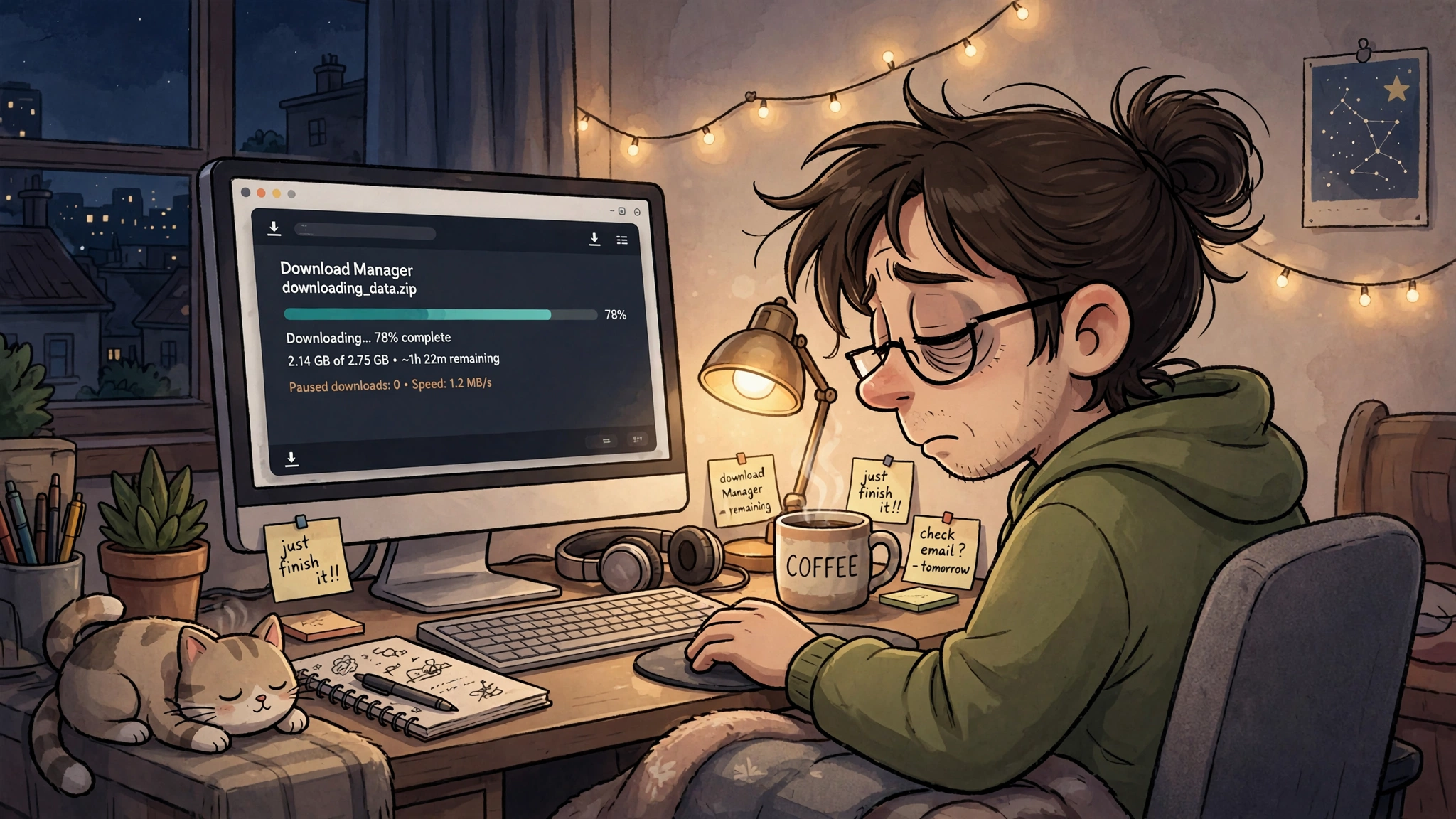
ปัญหาคืออะไรครับ? ปัญหาคือเราต้องมานั่งเฝ้าจอคอมฯ เหมือนคนดูแลสวนสัตว์ กลัวว่าโหลดเสร็จแล้วคอมฯ จะยังเปิดทิ้งไว้เปลืองไฟเปล่าๆ หรือบางทีก็เผลอหลับไปคาเก้าอี้ พอลืมตาตื่นมาอีกที "อ้าว! ตีสามแล้วเหรอเนี่ย คอมฯ ยังเปิดอยู่เลย!" สารพัดความทุกข์ที่บั่นทอนสุขภาพการนอนและเงินในกระเป๋าค่าไฟของเราครับ
วันนี้ผมจะมาบอกเคล็ดลับง่ายๆ ที่จะเปลี่ยนชีวิตคุณให้ดีขึ้นเยอะเลยครับ นั่นก็คือ "การตั้งค่าให้คอมพิวเตอร์ปิดเครื่องเองอัตโนมัติ หลังจากดาวน์โหลดเสร็จสิ้น" ครับ! ฟังดูดีใช่ไหมล่ะ? ไม่ต้องไปง้อแม่บ้าน ไม่ต้องง้อแฟน มาดูกันเลยว่าทำยังไง
---
วิธีที่ 1 ใช้คำสั่ง `Shutdown` แบบง่ายๆ สำหรับคนรีบๆ หรือพอจะกะเวลาได้ครับ
วิธีนี้เหมาะสำหรับคนที่รู้ว่าไฟล์ที่โหลดมันจะเสร็จในอีกประมาณกี่นาทีครับ หรือจะโหลดเสร็จตอนตี 2 พอดีอะไรแบบนี้ เราสามารถตั้งเวลาปิดเครื่องแบบนับถอยหลังได้เลยครับ
1. เปิด Run Command กดปุ่ม `Windows + R` บนคีย์บอร์ดพร้อมกันครับ
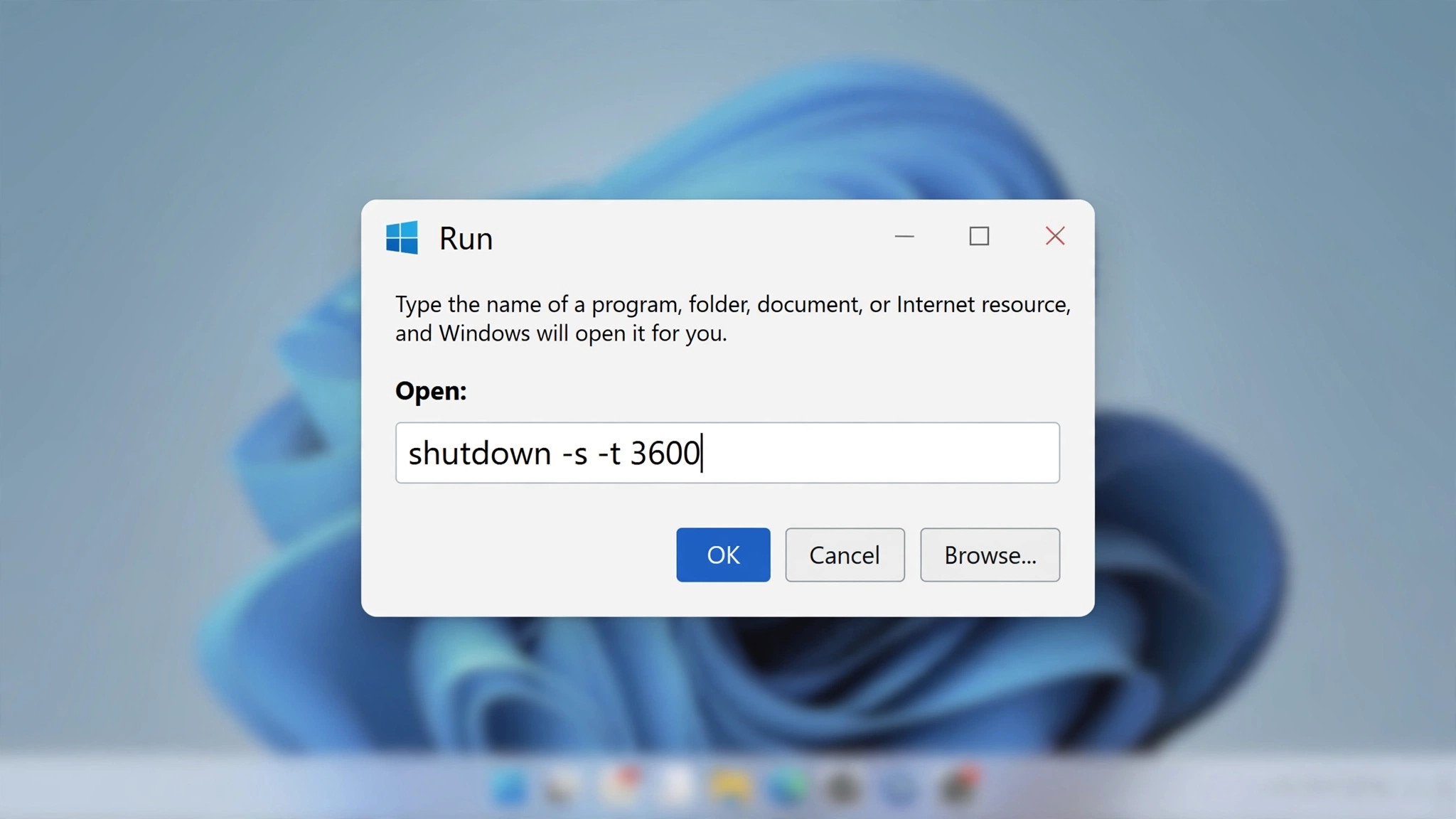
2. พิมพ์คำสั่ง พอหน้าต่าง Run เด้งขึ้นมา ให้พิมพ์คำว่า `shutdown -s -t XXXX` ลงไปในช่อง Run ครับ
คำสั่งคือ `shutdown -s -t XXXX`
`-s` หมายถึง Shut down (ปิดเครื่อง)
`-t` หมายถึง Time (เวลา)
`XXXX` คือตัวเลขจำนวนวินาทีครับ เช่น ถ้าอยากให้ปิดเครื่องในอีก 1 ชั่วโมง (60 นาที x 60 วินาที = 3600 วินาที) ก็จะเป็น `shutdown -s -t 3600` ครับ
3. กด Enter พอพิมพ์เสร็จแล้วก็กด Enter เลยครับ ระบบจะแจ้งเตือนว่าคอมพิวเตอร์จะปิดเครื่องในอีกกี่นาที
แล้วถ้าเปลี่ยนใจล่ะ? อยากยกเลิกทำไงครับ?
ง่ายมากครับ! กด `Windows + R` เหมือนเดิม แล้วพิมพ์คำว่า `shutdown -a` (ตัว `a` มาจาก Abort) แล้วกด Enter ครับ แค่นี้คอมฯ ก็จะไม่ปิดแล้วครับ
---
วิธีที่ 2 ใช้ฟังก์ชันในโปรแกรมช่วยดาวน์โหลด (นี่แหละตัวจริงเสียงจริง!)
โปรแกรมช่วยดาวน์โหลดส่วนใหญ่เขารู้ใจผู้ใช้งานดีครับ เลยมีฟังก์ชันนี้มาให้ในตัวเลย ไม่ว่าจะเป็น IDM, uTorrent, qBittorrent หรือแม้แต่แพลตฟอร์มเกมอย่าง Steam หรือ Epic Games ก็มีให้เลือกครับ
สำหรับ IDM (Internet Download Manager)
ใครที่ใช้ IDM โหลดไฟล์บ่อยๆ จะรู้ว่ามันเป็นพระเอกของเราเลยครับ
1. ไปที่เมนู Options เปิด IDM ขึ้นมาครับ แล้วไปที่เมนู `Downloads` -> `Options`
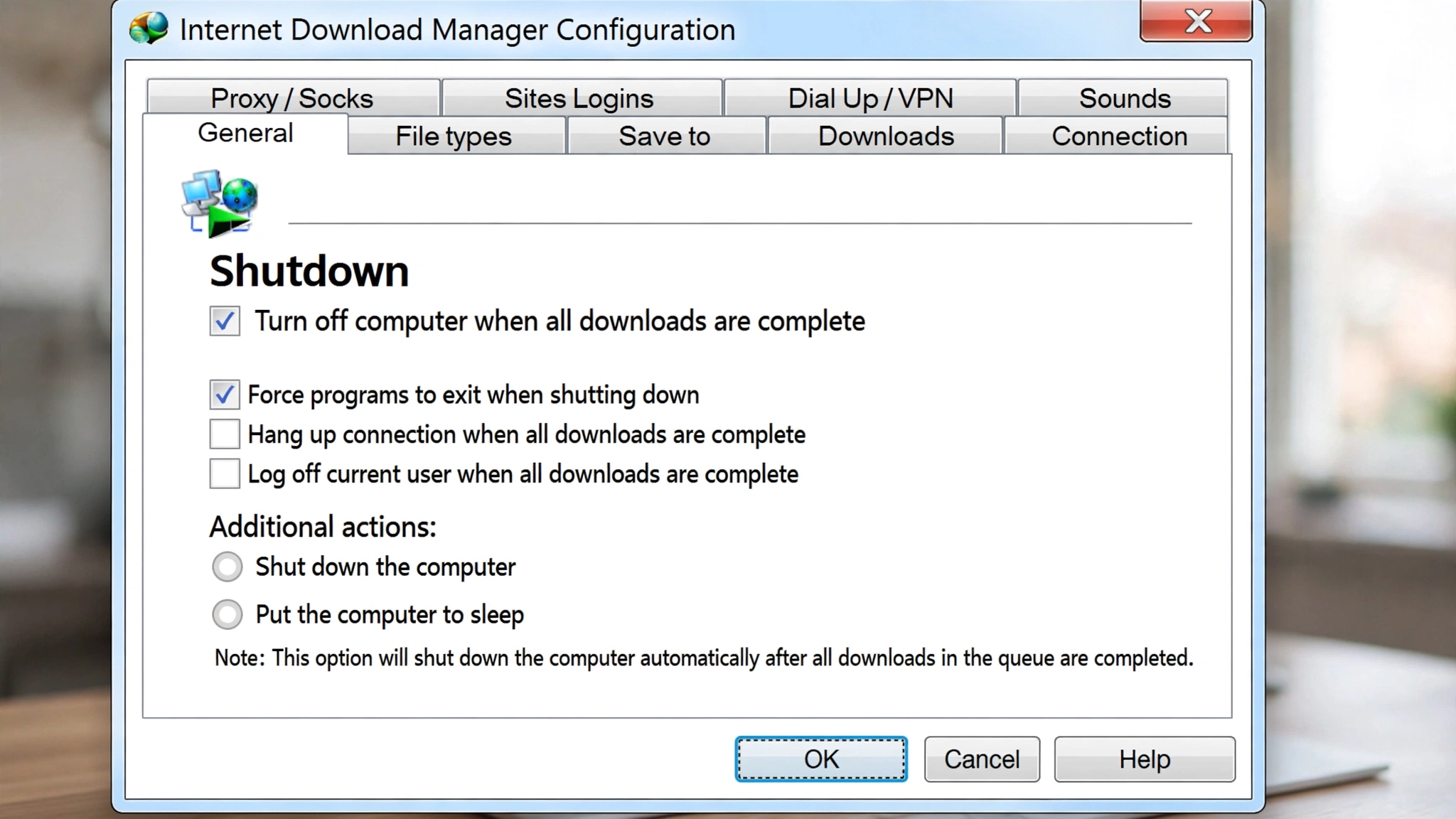
2. เลือกแท็บ Shutdown มองหาแท็บ `Shutdown` ครับ (บางเวอร์ชั่นอาจจะอยู่ใน `General` แล้วมีปุ่ม `Shutdown Options...` ให้กดอีกที)
3. ติ๊กเลือก ให้ติ๊กเครื่องหมายถูกหน้าข้อความ `Turn off computer when all downloads are complete` ครับ
นอกจากนี้ บางโปรแกรมอาจจะมีตัวเลือกให้ทำอย่างอื่นด้วย เช่น `Sleep`, `Hibernate`, `Restart` หรือ `Exit IDM` ครับ เลือกเอาตามที่สบายใจเลย
4. กด OK แค่นี้ก็เรียบร้อยครับ! พอ IDM โหลดไฟล์ทั้งหมดที่คุณสั่งไว้เสร็จ มันก็จะปิดเครื่องให้คุณอัตโนมัติเลยครับ
สำหรับโปรแกรม Torrent Client (เช่น uTorrent, qBittorrent)
ขาโหดโหลดบิตน่าจะคุ้นเคยกันดีครับ โปรแกรมพวกนี้ก็มีฟังก์ชันคล้ายๆ กันครับ
1. เข้า Preferences เปิดโปรแกรมขึ้นมา แล้วไปที่เมนู `Options` -> `Preferences` ครับ
2. มองหา Automatic Actions โดยทั่วไปจะอยู่ในส่วนของ `General`, `Downloads` หรือ `Scheduler` ครับ ให้มองหาตัวเลือกที่เกี่ยวข้องกับการกระทำหลังจากดาวน์โหลดเสร็จสิ้นครับ
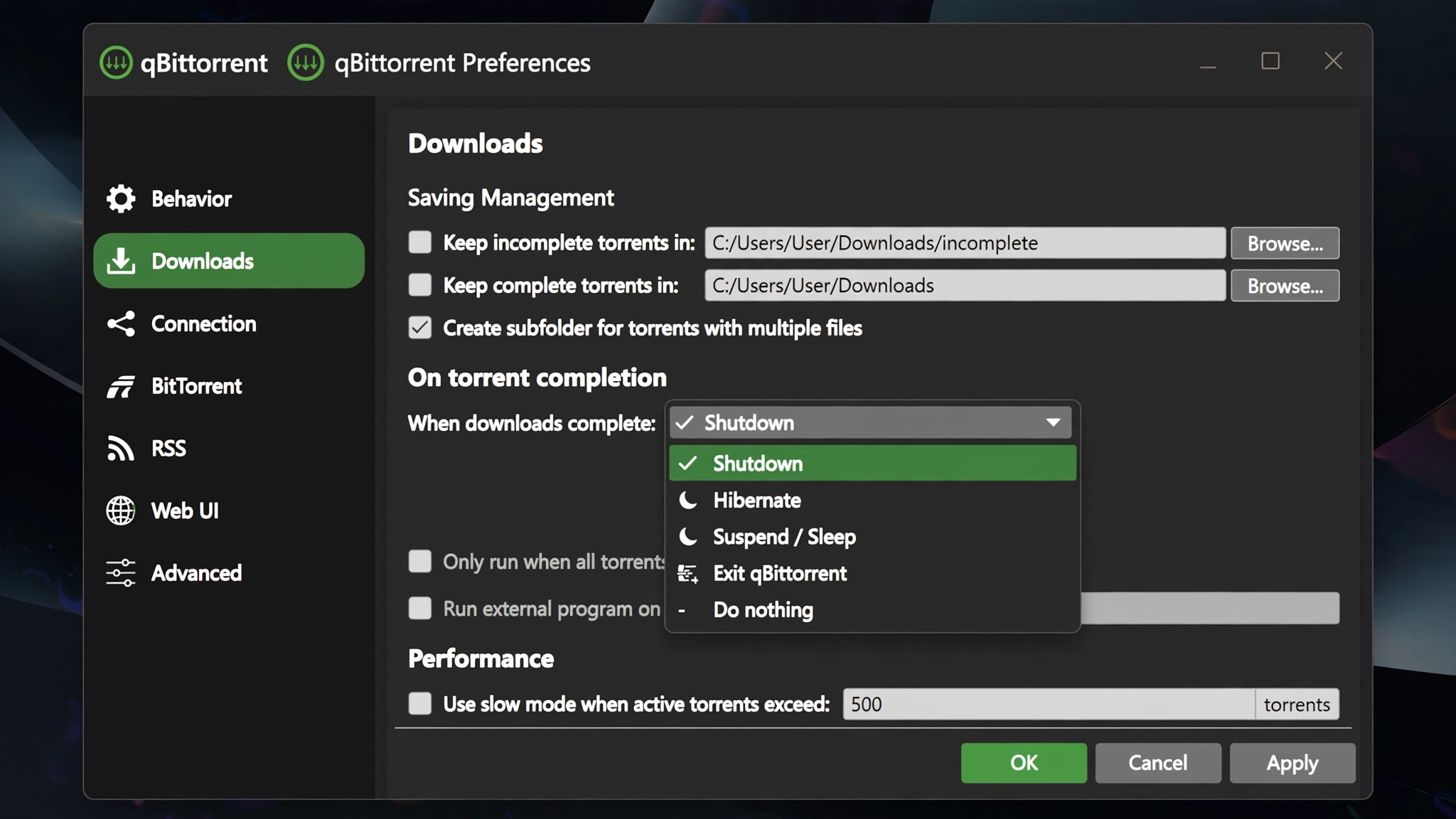
3. เลือก Shutdown ปกติแล้วจะมีตัวเลือกให้เราเลือก เช่น `Shutdown computer when all downloads are finished`, `Hibernate` หรือ `Exit application` ครับ เลือก `Shutdown` ไปเลยครับ
4. กด Apply/OK เรียบร้อยครับ ทีนี้จะโหลดหนัง โหลดเกมเท่าไหร่ ก็ไม่ต้องกลัวเฝ้าจอแล้วครับ
สำหรับ Steam/Epic Games และแพลตฟอร์มเกมอื่นๆ
ส่วนใหญ่แพลตฟอร์มเกมพวกนี้จะฉลาดอยู่แล้วครับ เวลาเรากดดาวน์โหลดหรืออัปเดตเกมใหญ่ๆ ตัว Launcher มักจะมีตัวเลือกให้เราติ๊กไว้ตั้งแต่แรกเลยครับ เช่น "Shut down computer after update/download completes" ครับ แค่ติ๊กไว้ก็จบเลยครับ สะดวกสุดๆ
---
เคล็ดลับเล็กๆ น้อยๆ จากผมครับ
เผื่อเวลา บางทีดาวน์โหลดเสร็จ แต่ไฟล์ยังเขียนข้อมูลลงดิสก์ไม่เรียบร้อย หรือมีการติดตั้งเพิ่มเติมหลังดาวน์โหลดครับ ถ้าใช้คำสั่ง `shutdown -s -t` แนะนำให้เผื่อเวลาเพิ่มไปสัก 10-15 นาทีครับ เพื่อความชัวร์
ปิดโปรแกรมอื่น ก่อนจะสั่งปิดเครื่องอัตโนมัติ ตรวจสอบให้แน่ใจว่าได้ปิดโปรแกรมสำคัญอื่นๆ ที่คุณไม่ต้องการให้ปิดไปพร้อมกันนะครับ เช่น เอกสารงานที่ยังไม่ได้เซฟ เป็นต้นครับ
เช็คอัปเดต บางที Windows ก็ชอบอัปเดตเองตอนเราเผลอครับ ทำให้การปิดเครื่องอัตโนมัติอาจจะถูกขัดจังหวะได้ ลองเช็คดูก่อนครับ
ชีวิตเราจะดีขึ้นเยอะเลยครับ แค่ตั้งค่าเล็กๆ น้อยๆ แบบนี้ ก็ไม่ต้องมานั่งเฝ้าจอจนง่วงหงาวหาวนอนอีกต่อไปแล้วครับ ตื่นเช้ามาคอมฯ ปิดเรียบร้อย เราก็สดชื่นพร้อมลุยงานต่อได้อย่างเต็มที่ครับ ไม่ต้องมานั่งบ่นว่า "รู้งี้ทำตั้งนานแล้ว!"
หวังว่ากระทู้นี้จะเป็นประโยชน์กับเพื่อนๆ ทุกคนนะครับ ใครมีคำถาม หรือมีวิธีเด็ดๆ อื่นๆ มาแชร์กันได้เลยนะครับ ผมรออ่านอยู่เสมอครับ! แล้วพบกันใหม่กระทู้หน้า... ขอให้หลับสบาย ฝันดี คอมฯ ปิดตรงเวลาทุกท่านนะครับ!














หมดปัญหาเฝ้าจอ! ตั้งค่าคอมฯ ให้ปิดเองหลังโหลดเสร็จ หลับสบายฝันดีครับ
เคยไหมครับ? คืนวันศุกร์อันแสนสุข หลังเลิกงานเหนื่อยๆ ตั้งใจจะโหลดเกมใหม่ล่าสุดตัวบิ๊กเบิ้ม หรือซีรีส์โปรดแบบ Full HD มาดูสักหน่อย พอกดดาวน์โหลดปุ๊บ... "เฮ้ย! ทำไมมันตั้ง 50GB วะเนี่ย!?" แล้วไอ้เจ้าความเร็วเน็ตที่ได้มาแบบเต็มสปีดตามแพ็กเกจ มันก็ยังใช้เวลาดาวน์โหลดเป็นชั่วโมงอยู่ดี
ปัญหาคืออะไรครับ? ปัญหาคือเราต้องมานั่งเฝ้าจอคอมฯ เหมือนคนดูแลสวนสัตว์ กลัวว่าโหลดเสร็จแล้วคอมฯ จะยังเปิดทิ้งไว้เปลืองไฟเปล่าๆ หรือบางทีก็เผลอหลับไปคาเก้าอี้ พอลืมตาตื่นมาอีกที "อ้าว! ตีสามแล้วเหรอเนี่ย คอมฯ ยังเปิดอยู่เลย!" สารพัดความทุกข์ที่บั่นทอนสุขภาพการนอนและเงินในกระเป๋าค่าไฟของเราครับ
วันนี้ผมจะมาบอกเคล็ดลับง่ายๆ ที่จะเปลี่ยนชีวิตคุณให้ดีขึ้นเยอะเลยครับ นั่นก็คือ "การตั้งค่าให้คอมพิวเตอร์ปิดเครื่องเองอัตโนมัติ หลังจากดาวน์โหลดเสร็จสิ้น" ครับ! ฟังดูดีใช่ไหมล่ะ? ไม่ต้องไปง้อแม่บ้าน ไม่ต้องง้อแฟน มาดูกันเลยว่าทำยังไง
---
วิธีที่ 1 ใช้คำสั่ง `Shutdown` แบบง่ายๆ สำหรับคนรีบๆ หรือพอจะกะเวลาได้ครับ
วิธีนี้เหมาะสำหรับคนที่รู้ว่าไฟล์ที่โหลดมันจะเสร็จในอีกประมาณกี่นาทีครับ หรือจะโหลดเสร็จตอนตี 2 พอดีอะไรแบบนี้ เราสามารถตั้งเวลาปิดเครื่องแบบนับถอยหลังได้เลยครับ
1. เปิด Run Command กดปุ่ม `Windows + R` บนคีย์บอร์ดพร้อมกันครับ
2. พิมพ์คำสั่ง พอหน้าต่าง Run เด้งขึ้นมา ให้พิมพ์คำว่า `shutdown -s -t XXXX` ลงไปในช่อง Run ครับ
คำสั่งคือ `shutdown -s -t XXXX`
`-s` หมายถึง Shut down (ปิดเครื่อง)
`-t` หมายถึง Time (เวลา)
`XXXX` คือตัวเลขจำนวนวินาทีครับ เช่น ถ้าอยากให้ปิดเครื่องในอีก 1 ชั่วโมง (60 นาที x 60 วินาที = 3600 วินาที) ก็จะเป็น `shutdown -s -t 3600` ครับ
3. กด Enter พอพิมพ์เสร็จแล้วก็กด Enter เลยครับ ระบบจะแจ้งเตือนว่าคอมพิวเตอร์จะปิดเครื่องในอีกกี่นาที
แล้วถ้าเปลี่ยนใจล่ะ? อยากยกเลิกทำไงครับ?
ง่ายมากครับ! กด `Windows + R` เหมือนเดิม แล้วพิมพ์คำว่า `shutdown -a` (ตัว `a` มาจาก Abort) แล้วกด Enter ครับ แค่นี้คอมฯ ก็จะไม่ปิดแล้วครับ
---
วิธีที่ 2 ใช้ฟังก์ชันในโปรแกรมช่วยดาวน์โหลด (นี่แหละตัวจริงเสียงจริง!)
โปรแกรมช่วยดาวน์โหลดส่วนใหญ่เขารู้ใจผู้ใช้งานดีครับ เลยมีฟังก์ชันนี้มาให้ในตัวเลย ไม่ว่าจะเป็น IDM, uTorrent, qBittorrent หรือแม้แต่แพลตฟอร์มเกมอย่าง Steam หรือ Epic Games ก็มีให้เลือกครับ
สำหรับ IDM (Internet Download Manager)
ใครที่ใช้ IDM โหลดไฟล์บ่อยๆ จะรู้ว่ามันเป็นพระเอกของเราเลยครับ
1. ไปที่เมนู Options เปิด IDM ขึ้นมาครับ แล้วไปที่เมนู `Downloads` -> `Options`
2. เลือกแท็บ Shutdown มองหาแท็บ `Shutdown` ครับ (บางเวอร์ชั่นอาจจะอยู่ใน `General` แล้วมีปุ่ม `Shutdown Options...` ให้กดอีกที)
3. ติ๊กเลือก ให้ติ๊กเครื่องหมายถูกหน้าข้อความ `Turn off computer when all downloads are complete` ครับ
นอกจากนี้ บางโปรแกรมอาจจะมีตัวเลือกให้ทำอย่างอื่นด้วย เช่น `Sleep`, `Hibernate`, `Restart` หรือ `Exit IDM` ครับ เลือกเอาตามที่สบายใจเลย
4. กด OK แค่นี้ก็เรียบร้อยครับ! พอ IDM โหลดไฟล์ทั้งหมดที่คุณสั่งไว้เสร็จ มันก็จะปิดเครื่องให้คุณอัตโนมัติเลยครับ
สำหรับโปรแกรม Torrent Client (เช่น uTorrent, qBittorrent)
ขาโหดโหลดบิตน่าจะคุ้นเคยกันดีครับ โปรแกรมพวกนี้ก็มีฟังก์ชันคล้ายๆ กันครับ
1. เข้า Preferences เปิดโปรแกรมขึ้นมา แล้วไปที่เมนู `Options` -> `Preferences` ครับ
2. มองหา Automatic Actions โดยทั่วไปจะอยู่ในส่วนของ `General`, `Downloads` หรือ `Scheduler` ครับ ให้มองหาตัวเลือกที่เกี่ยวข้องกับการกระทำหลังจากดาวน์โหลดเสร็จสิ้นครับ
3. เลือก Shutdown ปกติแล้วจะมีตัวเลือกให้เราเลือก เช่น `Shutdown computer when all downloads are finished`, `Hibernate` หรือ `Exit application` ครับ เลือก `Shutdown` ไปเลยครับ
4. กด Apply/OK เรียบร้อยครับ ทีนี้จะโหลดหนัง โหลดเกมเท่าไหร่ ก็ไม่ต้องกลัวเฝ้าจอแล้วครับ
สำหรับ Steam/Epic Games และแพลตฟอร์มเกมอื่นๆ
ส่วนใหญ่แพลตฟอร์มเกมพวกนี้จะฉลาดอยู่แล้วครับ เวลาเรากดดาวน์โหลดหรืออัปเดตเกมใหญ่ๆ ตัว Launcher มักจะมีตัวเลือกให้เราติ๊กไว้ตั้งแต่แรกเลยครับ เช่น "Shut down computer after update/download completes" ครับ แค่ติ๊กไว้ก็จบเลยครับ สะดวกสุดๆ
---
เคล็ดลับเล็กๆ น้อยๆ จากผมครับ
เผื่อเวลา บางทีดาวน์โหลดเสร็จ แต่ไฟล์ยังเขียนข้อมูลลงดิสก์ไม่เรียบร้อย หรือมีการติดตั้งเพิ่มเติมหลังดาวน์โหลดครับ ถ้าใช้คำสั่ง `shutdown -s -t` แนะนำให้เผื่อเวลาเพิ่มไปสัก 10-15 นาทีครับ เพื่อความชัวร์
ปิดโปรแกรมอื่น ก่อนจะสั่งปิดเครื่องอัตโนมัติ ตรวจสอบให้แน่ใจว่าได้ปิดโปรแกรมสำคัญอื่นๆ ที่คุณไม่ต้องการให้ปิดไปพร้อมกันนะครับ เช่น เอกสารงานที่ยังไม่ได้เซฟ เป็นต้นครับ
เช็คอัปเดต บางที Windows ก็ชอบอัปเดตเองตอนเราเผลอครับ ทำให้การปิดเครื่องอัตโนมัติอาจจะถูกขัดจังหวะได้ ลองเช็คดูก่อนครับ
ชีวิตเราจะดีขึ้นเยอะเลยครับ แค่ตั้งค่าเล็กๆ น้อยๆ แบบนี้ ก็ไม่ต้องมานั่งเฝ้าจอจนง่วงหงาวหาวนอนอีกต่อไปแล้วครับ ตื่นเช้ามาคอมฯ ปิดเรียบร้อย เราก็สดชื่นพร้อมลุยงานต่อได้อย่างเต็มที่ครับ ไม่ต้องมานั่งบ่นว่า "รู้งี้ทำตั้งนานแล้ว!"
หวังว่ากระทู้นี้จะเป็นประโยชน์กับเพื่อนๆ ทุกคนนะครับ ใครมีคำถาม หรือมีวิธีเด็ดๆ อื่นๆ มาแชร์กันได้เลยนะครับ ผมรออ่านอยู่เสมอครับ! แล้วพบกันใหม่กระทู้หน้า... ขอให้หลับสบาย ฝันดี คอมฯ ปิดตรงเวลาทุกท่านนะครับ!