ปัญหาโลกแตกของคนทำงานยุคนี้คือการต้องสลับสายตาไปมาระหว่างหน้าจอคอมพิวเตอร์และหน้าจอมือถือ สมาร์ตโฟนในมือคุณมีข้อมูลสำคัญมากมาย แต่การที่จะพิมพ์ข้อความยาวๆ หรือพรีเซนต์งานผ่านจอมือถือเล็ก กลับเป็นเรื่องที่สร้างความรำคาญใจได้ นวัตกรรมจาก AweSun ก้าวเข้ามาแก้ปัญหานี้ได้อย่างตรงจุด ด้วยการผสานฮาร์ดแวร์และซอฟต์แวร์เข้าด้วยกันอย่างลงตัว มอบประสบการณ์การควบคุมที่ลื่นไหล ราวกับคุณกำลังสัมผัสหน้าจอมือถือด้วยมือของคุณเอง
ทำความรู้จัก AweSun REMOTE DESKTOP software
ถ้าหากเรากำลังมองหาโปรแกรมควบคุมคอมพิวเตอร์ระยะไกลที่มาแรงที่สุดในยุคนี้ เราคงปฏิเสธไม่ได้เลยว่า AweSun REMOTE DESKTOP software คือดาวรุ่งพุ่งแรงที่กวาดหัวใจคนทำงานอิสระและพนักงานบริษัทไปครอบครองแบบเต็มหน้าตัก
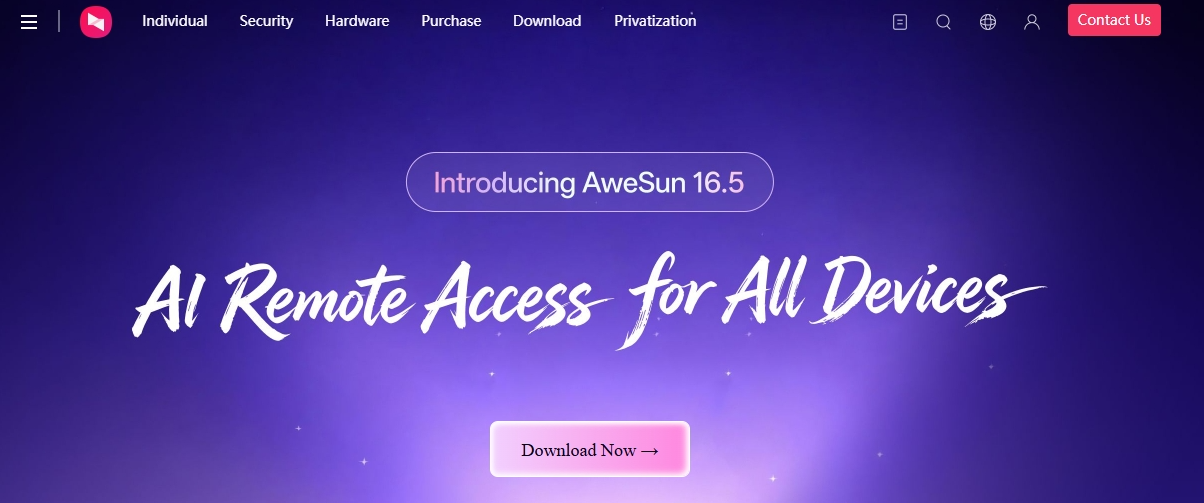
อิสรภาพที่แท้จริงของการทำงานสายดิจิทัลผ่าน AweSun REMOTE DESKTOP software
การตื่นเช้ามาเผชิญกับความกดดันในห้องสี่เหลี่ยมคงไม่ใช่เรื่องน่าอภิรมย์เท่าไรนักสำหรับคนรุ่นใหม่ แต่ถ้าเรามีเครื่องมือวิเศษที่ช่วยให้ทุกการควบคุมอยู่ในมือเราล่ะ ความรู้สึกตอนที่คุณสามารถใช้โทรศัพท์มือถือสั่งรันโปรแกรมเรนเดอร์วิดีโอจากเครื่องที่บ้านให้ทำงานด้วยตัวเอง มันคือความรู้สึกของการเป็นเจ้านายเวลาของชีวิตอย่างแท้จริง ซอฟต์แวร์ตัวนี้ไม่ได้ถูกสร้างขึ้นมาเพื่อตอบสนองแค่คนทำงานเอกสารเพียงอย่างเดียว แต่ยังตอบโจทย์สายกราฟิกดีไซน์ที่ต้องการเปิดดูงาน 3 มิติผ่านหน้าจอแท็บเล็ตระหว่างนั่งรถไฟฟ้า ความสามารถระดับพรีเมียมเหล่านี้ถูกอัดแน่นอยู่ในโปรแกรมขนาดกะทัดรัดที่กินทรัพยากรเครื่องน้อยมากจนคุณต้องทึ่งกับผลลัพธ์ที่ได้
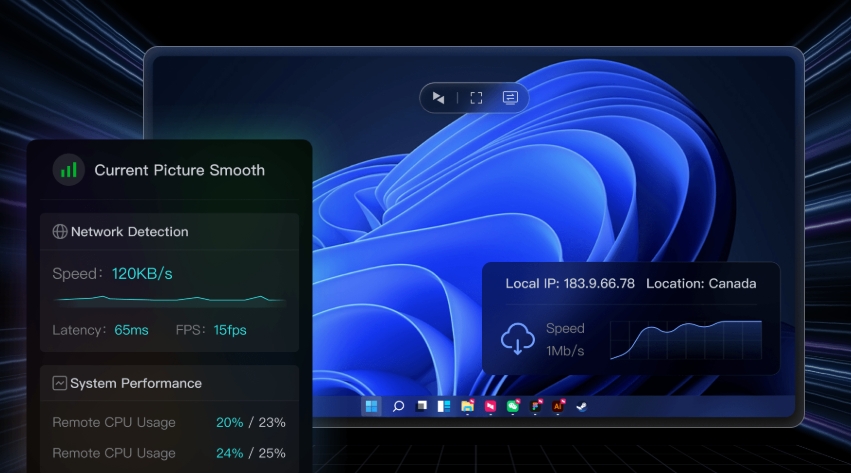
ประสบการณ์ติดตั้งและเริ่มใช้งานครั้งแรก ยากไหมสำหรับมือใหม่?
ในมุมของผู้ใช้ใหม่ ผมว่ากระบวนการเริ่มต้นของ AweSun ทำออกมาได้ค่อนข้างเป็นมิตรครับ การดาวน์โหลด ผมเข้าไปที่เว็บไซต์ทางการของ AweSun แล้วกดโหลดตัวติดตั้งมาสำหรับ Windows ไฟล์ติดตั้งมีขนาดไม่ใหญ่มาก ใช้เวลาโหลดผ่าน Wi-Fi บ้านแค่ไม่กี่วินาที
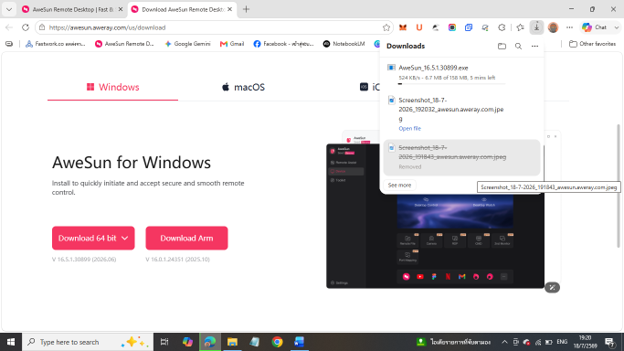
การติดตั้ง พอดับเบิลคลิกไฟล์ติดตั้งปุ๊บ หน้าต่าง UI ดูสะอาดตา กด Next ไปเรื่อยๆ ไม่ถึง 1 นาทีก็พร้อมใช้งานแล้ว สิ่งที่ผมชอบคือมันไม่มีพวกโปรแกรมแฝง (Bloatware) โผล่มาให้เราเผลอกดติ๊กรับครับ
การเชื่อมต่อ เมื่อเปิดโปรแกรมขึ้นมา หน้าแรกจะโชว์ Device ID (รหัสประจำเครื่อง) และ Passcode (รหัสผ่าน) อย่างชัดเจน

ตอนทดสอบครั้งแรก ผมลองใช้แอป AweSun บน iPhone เชื่อมต่อเข้ากับคอมที่บ้าน แค่พิมพ์ Device ID ของคอมลงในมือถือ แล้วกรอก Passcode ความรู้สึกตอนที่หน้าจอคอมพิวเตอร์โผล่ขึ้นมาบนหน้าจอมือถือครั้งแรกคือ "เฮ้ย มันตอบสนองเร็วกว่าที่คิด" อินเทอร์เฟซบนมือถือมีปุ่มลัดให้เรียกใช้เมาส์และคีย์บอร์ดเสมือน ถือว่าออกแบบมาให้คนที่จอเล็กๆ ใช้งานได้จริง ไม่ใช่แค่โชว์ภาพเฉยๆ
AweSun Cloud KVM Q1 อุปกรณ์นี้สามารถใช้กับทั้ง iPhone และ iPad
กำแพงที่สูงชันที่สุดในโลกของเทคโนโลยีมักจะมาจากระบบนิเวศที่ปิดสนิท ผู้ใช้งานผลิตภัณฑ์ตระกูลแอปเปิลต่างรู้ดีว่าการจะนำอุปกรณ์ภายนอกมาควบคุมระบบนั้นเป็นเรื่องที่ท้าทายอย่างยิ่ง แต่ความท้าทายเหล่านั้นได้ถูกทำลายลงแล้ว ฮาร์ดแวร์รุ่นนี้ถูกพัฒนาขึ้นมาให้รองรับการทำงานร่วมกับระบบปฏิบัติการของแอปเปิลได้อย่างสมบูรณ์แบบ ไม่ว่าคุณจะถือสมาร์ตโฟนรุ่นใหม่ล่าสุดหรือแท็บเล็ตจอใหญ่ การเชื่อมต่อก็สามารถเกิดขึ้นได้อย่างไร้รอยต่อ ทำลายกำแพงข้อจำกัดที่เคยมีมาทั้งหมด
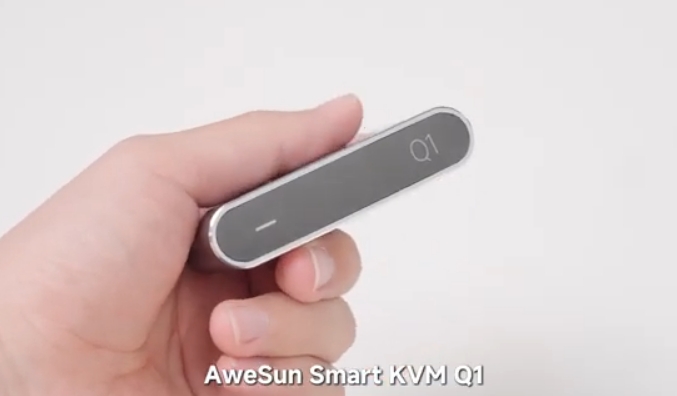
ความพิเศษที่ซ่อนอยู่คือการดึงเอาฟีเจอร์พื้นฐานที่มีอยู่ในระบบมาใช้งานให้เกิดประโยชน์สูงสุด เพียงแค่เปิดใช้งานฟังก์ชันช่วยเหลือการเข้าถึงที่มีมาให้ในเครื่อง คุณก็สามารถใช้เมาส์และคีย์บอร์ดจากคอมพิวเตอร์สั่งการทุกแอปพลิเคชันบนหน้าจอสมาร์ตโฟนได้อย่างอิสระ การพิมพ์ตอบแชทลูกค้า การเลื่อนดูเอกสารสำคัญ หรือแม้แต่การจัดการไฟล์งานต่างๆ สามารถทำได้ทันทีโดยไม่ต้องละสายตาจากหน้าจอหลักบนโต๊ะทำงานของคุณ สิ่งนี้สร้างความแตกต่างอย่างมหาศาลให้กับผู้ที่ต้องจัดการงานหลายอย่างพร้อมกันในคราวเดียว

ขั้นตอนการเชื่อมต่อมือถือเข้ากับอุปกรณ์ KVM ผ่านสาย USB
การเปลี่ยนทฤษฎีให้กลายเป็นการปฏิบัติจริงนั้นง่ายกว่าที่คุณคิด ทางผู้ผลิตได้ออกแบบกระบวนการติดตั้งให้สั้นและกระชับที่สุด เพื่อให้ทุกคนสามารถทำตามได้อย่างมั่นใจ ไม่ต้องท่องจำรหัสคำสั่งหรือตั้งค่าระบบเครือข่ายที่ซับซ้อนให้ปวดหัว เรามาดูวิธีการเนรมิตระบบควบคุมระยะไกลส่วนตัวของคุณกันแบบทีละขั้นตอน ซึ่งรับรองว่าใครก็สามารถทำได้ด้วยตัวเองที่บ้าน
ขั้นตอนที่ 1 การผูกอุปกรณ์เข้ากับบัญชีส่วนตัว เริ่มต้นด้วยการจ่ายไฟให้กับตัวเครื่องและเสียบสายแลนเพื่อให้เครื่องเชื่อมต่อกับเครือข่ายอินเทอร์เน็ต จากนั้นหยิบสมาร์ตโฟนเครื่องที่ 1 ของคุณขึ้นมาเพื่อทำหน้าที่เป็นตัวสั่งการ ดาวน์โหลดแอปพลิเคชัน AweSun ลงในเครื่องและทำการเข้าสู่ระบบให้เรียบร้อย
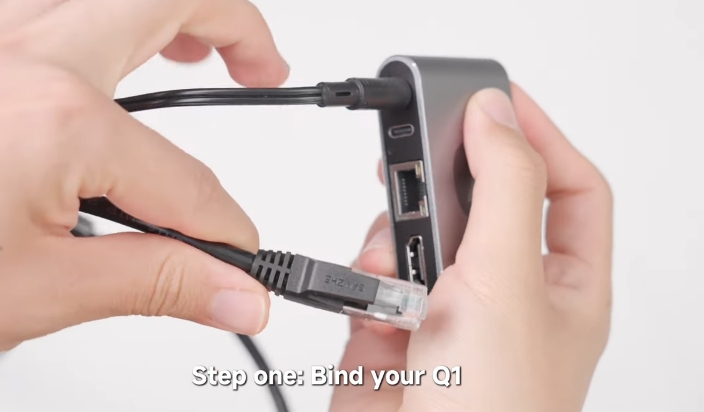
ขั้นตอนที่ 2 การเชื่อมต่อสมาร์ตโฟนเป้าหมาย นำสมาร์ตโฟนหรือแท็บเล็ตที่คุณต้องการจะควบคุมมาเตรียมไว้ หากคุณใช้อุปกรณ์ระบบปฏิบัติการของแอปเปิล คุณจะต้องมีอะแดปเตอร์หรือด็อกกิ้งสเตชันที่มีพอร์ต USB และ HDMI ทำการเสียบสาย USB และ HDMI จากด็อกกิ้งสเตชันเข้ากับตัวเครื่อง Q1 จากนั้นหยิบสมาร์ตโฟนเป้าหมายขึ้นมา เข้าไปที่เมนูการตั้งค่า เลือกเมนูการเข้าถึง และเปิดใช้งานฟังก์ชัน Assistive Touch เพื่อให้ระบบอนุญาตการสั่งการจากภายนอก
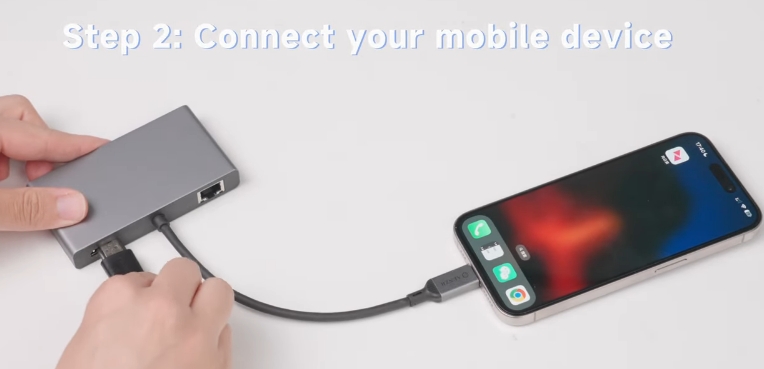
เมื่อการเชื่อมต่อสายเคเบิลเสร็จสมบูรณ์ ให้คุณกลับมาที่สมาร์ตโฟนเครื่องที่ 1 ที่ใช้สั่งการ เปิดแอปพลิเคชันขึ้นมาอีกครั้ง เลือกไปที่ชื่ออุปกรณ์ที่คุณได้ตั้งไว้ในขั้นตอนที่ 1 กรอกรหัสผ่านเพื่อยืนยันตัวตน เพียงเท่านี้หน้าจอของสมาร์ตโฟนเป้าหมายก็จะปรากฏขึ้นพร้อมให้คุณควบคุมได้จากทุกที่ทุกเวลาอย่างอิสระ
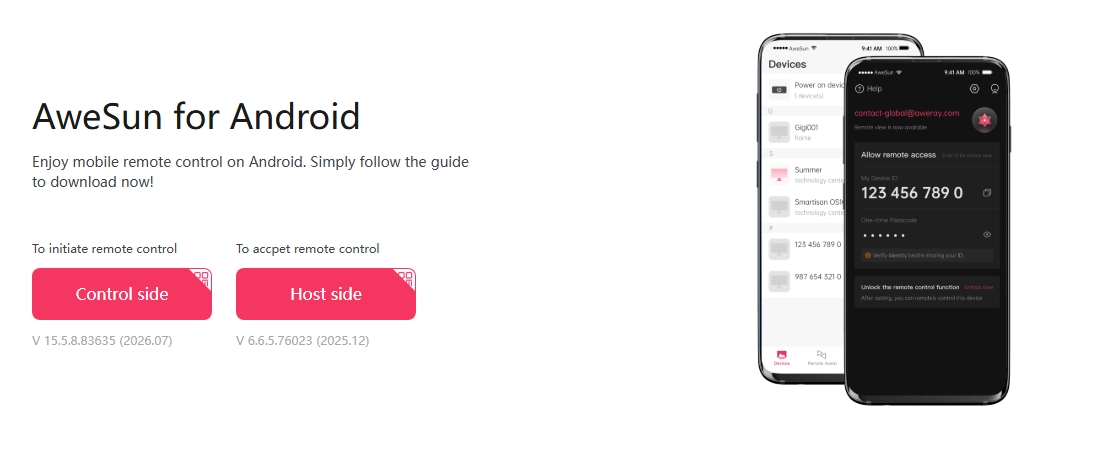
หากคุณต้องการควบคุมผ่านคอมพิวเตอร์เพื่อความถนัดที่มากกว่า ขั้นตอนก็ง่ายดายไม่แพ้กัน เพียงแค่ดาวน์โหลดโปรแกรมลงบนคอมพิวเตอร์ของคุณ ทำการเข้าสู่ระบบด้วยบัญชีเดียวกัน ค้นหาชื่ออุปกรณ์ในรายชื่อ และกดเชื่อมต่อ คุณก็จะได้ใช้งานระบบมือถือผ่านจอคอมพิวเตอร์ขนาดใหญ่พร้อมเมาส์และคีย์บอร์ดคู่ใจทันที
สามารถ Download program ได้ที่ฟรี













[CR] AweSun Cloud KVM Q1 อุปกรณ์ช่วยคุมสมาร์ตโฟน Android, iOS ไม่ต้อง Reboot เครื่องใหม่
อิสรภาพที่แท้จริงของการทำงานสายดิจิทัลผ่าน AweSun REMOTE DESKTOP software
การตื่นเช้ามาเผชิญกับความกดดันในห้องสี่เหลี่ยมคงไม่ใช่เรื่องน่าอภิรมย์เท่าไรนักสำหรับคนรุ่นใหม่ แต่ถ้าเรามีเครื่องมือวิเศษที่ช่วยให้ทุกการควบคุมอยู่ในมือเราล่ะ ความรู้สึกตอนที่คุณสามารถใช้โทรศัพท์มือถือสั่งรันโปรแกรมเรนเดอร์วิดีโอจากเครื่องที่บ้านให้ทำงานด้วยตัวเอง มันคือความรู้สึกของการเป็นเจ้านายเวลาของชีวิตอย่างแท้จริง ซอฟต์แวร์ตัวนี้ไม่ได้ถูกสร้างขึ้นมาเพื่อตอบสนองแค่คนทำงานเอกสารเพียงอย่างเดียว แต่ยังตอบโจทย์สายกราฟิกดีไซน์ที่ต้องการเปิดดูงาน 3 มิติผ่านหน้าจอแท็บเล็ตระหว่างนั่งรถไฟฟ้า ความสามารถระดับพรีเมียมเหล่านี้ถูกอัดแน่นอยู่ในโปรแกรมขนาดกะทัดรัดที่กินทรัพยากรเครื่องน้อยมากจนคุณต้องทึ่งกับผลลัพธ์ที่ได้
ประสบการณ์ติดตั้งและเริ่มใช้งานครั้งแรก ยากไหมสำหรับมือใหม่?
ในมุมของผู้ใช้ใหม่ ผมว่ากระบวนการเริ่มต้นของ AweSun ทำออกมาได้ค่อนข้างเป็นมิตรครับ การดาวน์โหลด ผมเข้าไปที่เว็บไซต์ทางการของ AweSun แล้วกดโหลดตัวติดตั้งมาสำหรับ Windows ไฟล์ติดตั้งมีขนาดไม่ใหญ่มาก ใช้เวลาโหลดผ่าน Wi-Fi บ้านแค่ไม่กี่วินาที
การติดตั้ง พอดับเบิลคลิกไฟล์ติดตั้งปุ๊บ หน้าต่าง UI ดูสะอาดตา กด Next ไปเรื่อยๆ ไม่ถึง 1 นาทีก็พร้อมใช้งานแล้ว สิ่งที่ผมชอบคือมันไม่มีพวกโปรแกรมแฝง (Bloatware) โผล่มาให้เราเผลอกดติ๊กรับครับ
การเชื่อมต่อ เมื่อเปิดโปรแกรมขึ้นมา หน้าแรกจะโชว์ Device ID (รหัสประจำเครื่อง) และ Passcode (รหัสผ่าน) อย่างชัดเจน
ตอนทดสอบครั้งแรก ผมลองใช้แอป AweSun บน iPhone เชื่อมต่อเข้ากับคอมที่บ้าน แค่พิมพ์ Device ID ของคอมลงในมือถือ แล้วกรอก Passcode ความรู้สึกตอนที่หน้าจอคอมพิวเตอร์โผล่ขึ้นมาบนหน้าจอมือถือครั้งแรกคือ "เฮ้ย มันตอบสนองเร็วกว่าที่คิด" อินเทอร์เฟซบนมือถือมีปุ่มลัดให้เรียกใช้เมาส์และคีย์บอร์ดเสมือน ถือว่าออกแบบมาให้คนที่จอเล็กๆ ใช้งานได้จริง ไม่ใช่แค่โชว์ภาพเฉยๆ
AweSun Cloud KVM Q1 อุปกรณ์นี้สามารถใช้กับทั้ง iPhone และ iPad
กำแพงที่สูงชันที่สุดในโลกของเทคโนโลยีมักจะมาจากระบบนิเวศที่ปิดสนิท ผู้ใช้งานผลิตภัณฑ์ตระกูลแอปเปิลต่างรู้ดีว่าการจะนำอุปกรณ์ภายนอกมาควบคุมระบบนั้นเป็นเรื่องที่ท้าทายอย่างยิ่ง แต่ความท้าทายเหล่านั้นได้ถูกทำลายลงแล้ว ฮาร์ดแวร์รุ่นนี้ถูกพัฒนาขึ้นมาให้รองรับการทำงานร่วมกับระบบปฏิบัติการของแอปเปิลได้อย่างสมบูรณ์แบบ ไม่ว่าคุณจะถือสมาร์ตโฟนรุ่นใหม่ล่าสุดหรือแท็บเล็ตจอใหญ่ การเชื่อมต่อก็สามารถเกิดขึ้นได้อย่างไร้รอยต่อ ทำลายกำแพงข้อจำกัดที่เคยมีมาทั้งหมด
ความพิเศษที่ซ่อนอยู่คือการดึงเอาฟีเจอร์พื้นฐานที่มีอยู่ในระบบมาใช้งานให้เกิดประโยชน์สูงสุด เพียงแค่เปิดใช้งานฟังก์ชันช่วยเหลือการเข้าถึงที่มีมาให้ในเครื่อง คุณก็สามารถใช้เมาส์และคีย์บอร์ดจากคอมพิวเตอร์สั่งการทุกแอปพลิเคชันบนหน้าจอสมาร์ตโฟนได้อย่างอิสระ การพิมพ์ตอบแชทลูกค้า การเลื่อนดูเอกสารสำคัญ หรือแม้แต่การจัดการไฟล์งานต่างๆ สามารถทำได้ทันทีโดยไม่ต้องละสายตาจากหน้าจอหลักบนโต๊ะทำงานของคุณ สิ่งนี้สร้างความแตกต่างอย่างมหาศาลให้กับผู้ที่ต้องจัดการงานหลายอย่างพร้อมกันในคราวเดียว
ขั้นตอนการเชื่อมต่อมือถือเข้ากับอุปกรณ์ KVM ผ่านสาย USB
การเปลี่ยนทฤษฎีให้กลายเป็นการปฏิบัติจริงนั้นง่ายกว่าที่คุณคิด ทางผู้ผลิตได้ออกแบบกระบวนการติดตั้งให้สั้นและกระชับที่สุด เพื่อให้ทุกคนสามารถทำตามได้อย่างมั่นใจ ไม่ต้องท่องจำรหัสคำสั่งหรือตั้งค่าระบบเครือข่ายที่ซับซ้อนให้ปวดหัว เรามาดูวิธีการเนรมิตระบบควบคุมระยะไกลส่วนตัวของคุณกันแบบทีละขั้นตอน ซึ่งรับรองว่าใครก็สามารถทำได้ด้วยตัวเองที่บ้าน
ขั้นตอนที่ 1 การผูกอุปกรณ์เข้ากับบัญชีส่วนตัว เริ่มต้นด้วยการจ่ายไฟให้กับตัวเครื่องและเสียบสายแลนเพื่อให้เครื่องเชื่อมต่อกับเครือข่ายอินเทอร์เน็ต จากนั้นหยิบสมาร์ตโฟนเครื่องที่ 1 ของคุณขึ้นมาเพื่อทำหน้าที่เป็นตัวสั่งการ ดาวน์โหลดแอปพลิเคชัน AweSun ลงในเครื่องและทำการเข้าสู่ระบบให้เรียบร้อย
ขั้นตอนที่ 2 การเชื่อมต่อสมาร์ตโฟนเป้าหมาย นำสมาร์ตโฟนหรือแท็บเล็ตที่คุณต้องการจะควบคุมมาเตรียมไว้ หากคุณใช้อุปกรณ์ระบบปฏิบัติการของแอปเปิล คุณจะต้องมีอะแดปเตอร์หรือด็อกกิ้งสเตชันที่มีพอร์ต USB และ HDMI ทำการเสียบสาย USB และ HDMI จากด็อกกิ้งสเตชันเข้ากับตัวเครื่อง Q1 จากนั้นหยิบสมาร์ตโฟนเป้าหมายขึ้นมา เข้าไปที่เมนูการตั้งค่า เลือกเมนูการเข้าถึง และเปิดใช้งานฟังก์ชัน Assistive Touch เพื่อให้ระบบอนุญาตการสั่งการจากภายนอก
เมื่อการเชื่อมต่อสายเคเบิลเสร็จสมบูรณ์ ให้คุณกลับมาที่สมาร์ตโฟนเครื่องที่ 1 ที่ใช้สั่งการ เปิดแอปพลิเคชันขึ้นมาอีกครั้ง เลือกไปที่ชื่ออุปกรณ์ที่คุณได้ตั้งไว้ในขั้นตอนที่ 1 กรอกรหัสผ่านเพื่อยืนยันตัวตน เพียงเท่านี้หน้าจอของสมาร์ตโฟนเป้าหมายก็จะปรากฏขึ้นพร้อมให้คุณควบคุมได้จากทุกที่ทุกเวลาอย่างอิสระ
หากคุณต้องการควบคุมผ่านคอมพิวเตอร์เพื่อความถนัดที่มากกว่า ขั้นตอนก็ง่ายดายไม่แพ้กัน เพียงแค่ดาวน์โหลดโปรแกรมลงบนคอมพิวเตอร์ของคุณ ทำการเข้าสู่ระบบด้วยบัญชีเดียวกัน ค้นหาชื่ออุปกรณ์ในรายชื่อ และกดเชื่อมต่อ คุณก็จะได้ใช้งานระบบมือถือผ่านจอคอมพิวเตอร์ขนาดใหญ่พร้อมเมาส์และคีย์บอร์ดคู่ใจทันที
สามารถ Download program ได้ที่ฟรี
CR - Consumer Review : กระทู้รีวิวนี้เป็นกระทู้ CR โดยที่เจ้าของกระทู้