สวัสดีครับเพื่อนๆ ชาวพันทิปที่น่ารักทุกท่าน
วันนี้ผมมีเรื่องใกล้ตัวที่หลายคนต้องเคยเจอ หรือกำลังเจออยู่แน่ๆ มาเล่าให้ฟังครับ มันคือโมเมนต์ที่โลกทั้งใบเหมือนหยุดหมุน... ใช่ครับ! "ลืมรหัสผ่านหน้าจอมือถือ" ทั้ง iPhone และ Android เนี่ยแหละ!
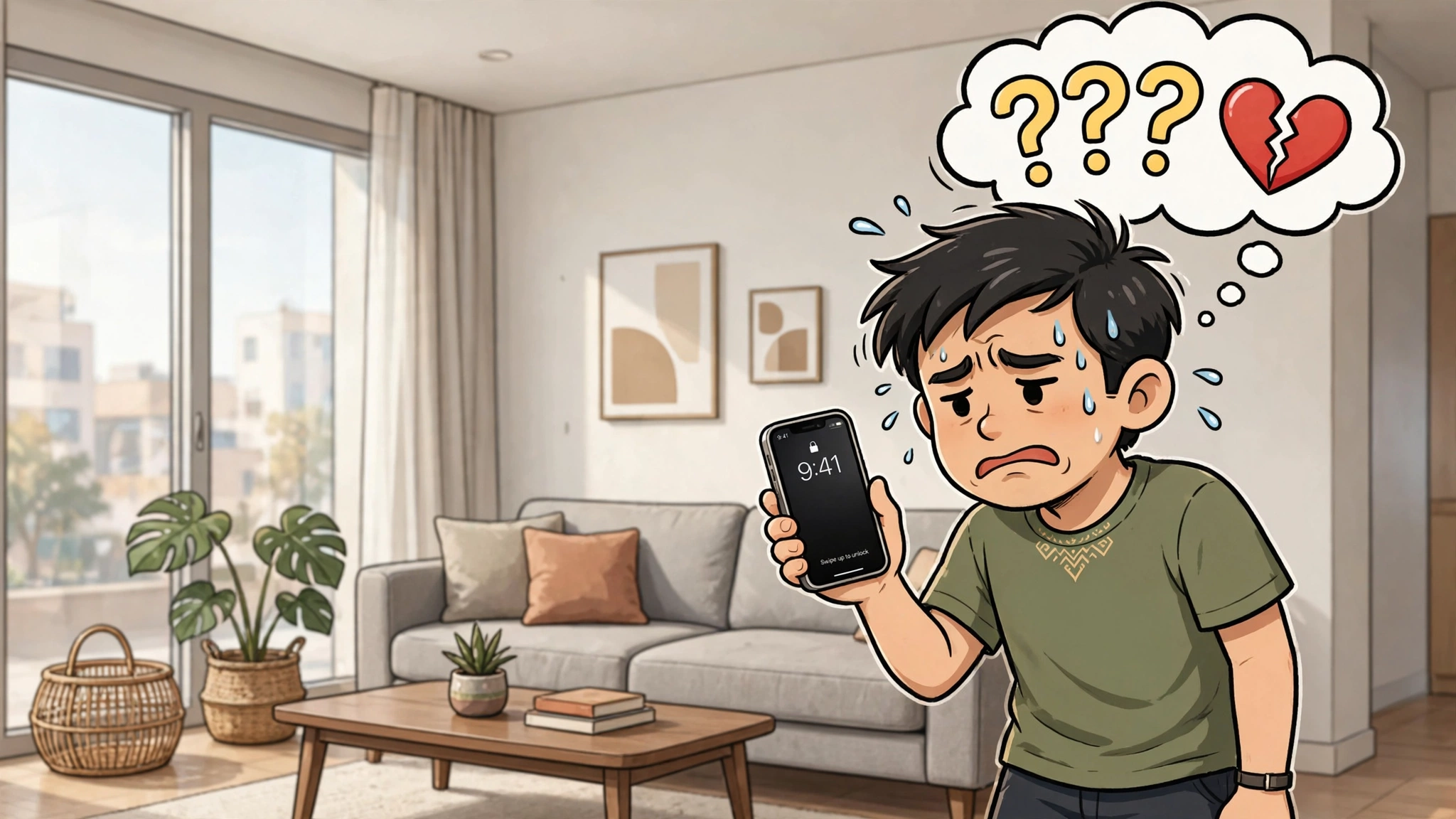
อาการมันเป็นยังไงน่ะเหรอครับ? ก็ประมาณว่า... กำลังจะเปิดมือถือเพื่อตอบไลน์จีบสาว กดๆๆๆ ไป... เอ๊ะ? ทำไมมันไม่ปลดล็อกวะ? ลองอีกที... เฮ้ย! รหัสนี้ก็ไม่ใช่!
แล้ววินาทีนั้นแหละครับ ความทรงจำอันเลวร้ายก็ผุดขึ้นมา "ตายแล้วววว ฉันลืมรหัสผ่าน!!!"
หน้าซีด มือเย็น เหงื่อแตกซิก หัวใจเต้นตูมตามเหมือนตีกลองรัวๆ เพราะข้อมูลทั้งหมด ทั้งรูปคู่สุดสวีท รูปน้องหมาน้องแมวที่แสนรัก คลิปงานแต่ง งานบวช ไฟล์งานสำคัญ ลูกค้าตามจิก จะหายไปหมดเลยมั้ยเนี่ย!
โอ๊ยยยย แค่คิดก็เจ็บปวดกว่าโดนหักอกอีกครับ
ก่อนอื่นเลยนะครับ อยากจะบอกว่า "ใจเย็นๆ ครับพี่น้องงงงง"
เพราะหลายครั้งที่เราคิดว่าหมดหวังแล้ว มันอาจจะยังพอมีทางรอดอยู่นะครับ
วันนี้ผมจะมาแชร์วิธีการกู้ชีพมือถือที่ลืมรหัสผ่าน ทั้ง iPhone และ Android ให้ข้อมูลสำคัญของเรายังอยู่ครบ หรืออย่างน้อยที่สุดก็ลดความเสียหายให้น้อยที่สุดครับ
---
มาเริ่มกันที่ฝั่ง iPhone กันก่อนนะครับ
สำหรับสาวก Apple ที่ลืมรหัสผ่านหน้าจอ แล้วอยากได้ข้อมูลคืนแบบไม่เสียน้ำตา อันนี้ต้องมีเงื่อนไขนิดหน่อยครับ
1. ใช้ Find My iPhone/Find My app (ถ้าคุณเคยเปิดใช้งานไว้)
วิธีนี้ถือเป็นพระเอกขี่ม้าขาวเลยครับ! ถ้าคุณเคยเปิด "ค้นหา iPhone ของฉัน" (Find My iPhone) เอาไว้ และเชื่อมต่อกับ Apple ID ของคุณ คุณสามารถใช้ iPhone หรือคอมพิวเตอร์เครื่องอื่น เข้าไปที่ iCloud.com/find หรือใช้แอป Find My เพื่อลบข้อมูลและรีเซ็ตรหัสผ่านได้จากระยะไกลครับ
ข้อดี คุณสามารถลบข้อมูลจากระยะไกลได้ และถ้าคุณมีข้อมูลสำรอง (Backup) ไว้ใน iCloud หรือ iTunes ล่าสุด คุณก็สามารถกู้คืนข้อมูลทั้งหมดกลับมาได้เลยครับ! เหมือนไม่เคยเกิดอะไรขึ้นเลยทีเดียว
ข้อเสีย ถ้าคุณไม่เคยเปิด Find My iPhone ไว้ ก็จะใช้วิธีนี้ไม่ได้ครับ แถมยังต้องจำรหัส Apple ID ให้ได้ด้วยนะ!
วิธีการคร่าวๆ
เข้าเว็บไซต์ iCloud.com/find หรือเปิดแอป Find My บนอุปกรณ์ Apple เครื่องอื่น
ล็อกอินด้วย Apple ID ที่เชื่อมกับ iPhone เครื่องนั้น
เลือก iPhone ของคุณจากรายการอุปกรณ์
เลือก "ลบ iPhone" (Erase iPhone)
หลังจากลบข้อมูลแล้ว คุณก็สามารถกู้คืนข้อมูลจาก iCloud Backup ล่าสุดได้เลยครับ
2. ใช้ iTunes/Finder (ถ้าเคยเชื่อมต่อกับคอมพิวเตอร์เครื่องนั้นมาก่อน)
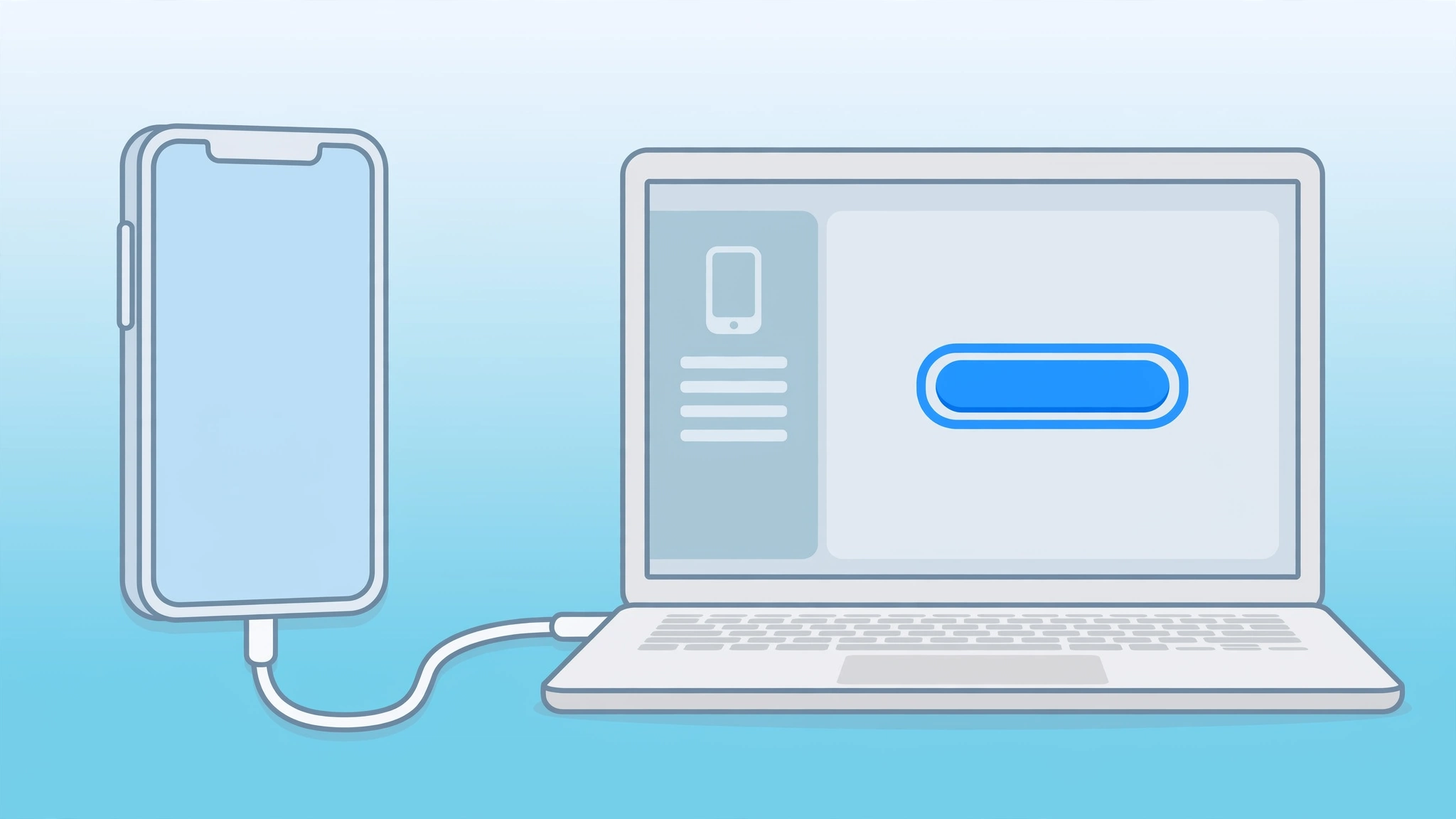
นี่ก็เป็นอีกวิธีที่ช่วยชีวิตได้ครับ! ถ้าคุณเคยเชื่อมต่อ iPhone เข้ากับคอมพิวเตอร์ของคุณ (และกด "เชื่อถือคอมพิวเตอร์เครื่องนี้" หรือ "Trust This Computer") iTunes หรือ Finder (สำหรับ macOS Catalina ขึ้นไป) จะยังจดจำ iPhone ของคุณได้ครับ
วิธีการ
เชื่อมต่อ iPhone ของคุณเข้ากับคอมพิวเตอร์เครื่องนั้น
เปิด iTunes หรือ Finder ขึ้นมา
ถ้าคอมพิวเตอร์เคยเชื่อมต่อและเชื่อถือ iPhone เครื่องนี้มาก่อน คุณจะสามารถสร้างข้อมูลสำรอง (Backup) ใหม่ได้ หรืออย่างน้อยก็ทำการกู้คืน (Restore) เครื่องได้โดยไม่ต้องใส่รหัสผ่านหน้าจอครับ (แต่จะติด Activation Lock ถ้าคุณไม่ได้ปิด Find My ก่อน)
ขั้นตอน "กู้คืน iPhone" จะลบข้อมูลทั้งหมดและติดตั้ง iOS ใหม่ จากนั้นคุณสามารถกู้คืนจากข้อมูลสำรองใน iTunes หรือ iCloud ได้ครับ
3. เข้าสู่โหมดกู้คืน (Recovery Mode)
ถ้าสองวิธีแรกใช้ไม่ได้ หรือคุณไม่เคยสำรองข้อมูลเลยจริงๆ วิธีนี้เป็นทางเลือกสุดท้ายที่จะทำให้คุณสามารถปลดล็อกเครื่องได้ครับ แต่! มันมาพร้อมกับการสูญเสียข้อมูลทั้งหมดในเครื่องนะครับ ถ้าคุณไม่มี Backup!
วิธีการ (แต่ละรุ่นอาจแตกต่างกันเล็กน้อย)
ปิด iPhone
เชื่อมต่อ iPhone เข้ากับคอมพิวเตอร์ (ไม่ว่าเคยเชื่อมต่อมาก่อนหรือไม่)
กดปุ่มตามรุ่นเครื่องค้างไว้ (เช่น iPhone X ขึ้นไป กดปุ่มเพิ่มเสียงแล้วปล่อย, กดปุ่มลดเสียงแล้วปล่อย, จากนั้นกดปุ่มด้านข้างค้างไว้จนกว่าจะเห็นหน้าจอ Recovery Mode)
เมื่อเห็นหน้าจอ Recovery Mode บน iPhone ใน iTunes/Finder จะมีตัวเลือกให้ "อัปเดต" หรือ "กู้คืน" ให้เลือก "กู้คืน" (Restore) ครับ
หลังจากกู้คืน เครื่องจะกลับไปเป็นค่าเริ่มต้นจากโรงงาน คุณสามารถตั้งค่าเป็นเครื่องใหม่ หรือกู้คืนจาก Backup ล่าสุด (ถ้ามี) ครับ
---
เอาล่ะครับ! มาดูฝั่ง Android กันบ้าง
ซึ่งอาจจะมีตัวเลือกที่หลากหลายกว่านิดหน่อย แต่ก็ขึ้นอยู่กับยี่ห้อและเวอร์ชัน Android ที่ใช้งานด้วยครับ
1. ใช้ Find My Device (ต้องเคยล็อกอิน Google Account ไว้)
ไม่ต่างอะไรกับฝั่ง Apple ครับ ถ้าคุณล็อกอิน Google Account ไว้ในเครื่อง และเปิด "ค้นหาอุปกรณ์ของฉัน" (Find My Device) ไว้ คุณสามารถเข้าไปที่ android.com/find จากคอมพิวเตอร์หรือมือถือเครื่องอื่น แล้วล็อกอินด้วย Google Account เดียวกันได้เลยครับ

วิธีการคร่าวๆ
เข้าเว็บไซต์ android.com/find
ล็อกอินด้วย Google Account ที่เชื่อมกับมือถือเครื่องนั้น
เลือกอุปกรณ์ของคุณจากรายการ
จะมีตัวเลือก "ลบข้อมูลอุปกรณ์" (Erase device) ให้เลือกครับ ซึ่งจะลบข้อมูลทั้งหมดในเครื่อง
เมื่อเครื่องถูกลบข้อมูลแล้ว คุณก็จะสามารถเข้าใช้งานและตั้งค่าเป็นเครื่องใหม่ได้ครับ (แล้วถ้ามี Google Backup ก็กู้คืนได้นะ!)
2. ใช้ Smart Lock (ถ้าคุณเคยตั้งค่าไว้)
นี่คือฟีเจอร์ที่หลายคนมองข้าม แต่มีประโยชน์มหาศาลครับ! ถ้าคุณเคยตั้งค่า Smart Lock ไว้ เช่น ปลดล็อกเมื่ออยู่ในสถานที่ที่เชื่อถือได้ (Trusted Places) ปลดล็อกเมื่อเชื่อมต่อกับอุปกรณ์ที่เชื่อถือได้ (Trusted Devices อย่างสมาร์ทวอทช์) หรือปลดล็อกด้วยการจดจำใบหน้า/เสียง คุณอาจจะยังเข้าถึงเครื่องได้ครับ
วิธีการ
ลองไปยังสถานที่ที่ตั้งเป็น Trusted Place
ลองเชื่อมต่อกับอุปกรณ์ Bluetooth ที่ตั้งเป็น Trusted Device
ลองใช้คุณสมบัติการปลดล็อกอื่นๆ ที่เคยตั้งค่าไว้
3. เครื่องมือเฉพาะผู้ผลิต (เช่น Samsung Find My Mobile, Xiaomi Cloud)
มือถือ Android บางยี่ห้อก็มีบริการค้นหาและจัดการเครื่องของตัวเองครับ เช่น Samsung มี "Find My Mobile" ที่คล้ายกับ Find My Device ของ Google เลยครับ คุณสามารถล็อกอินบัญชี Samsung ของคุณบนเว็บไซต์ แล้วสั่งปลดล็อกหน้าจอจากระยะไกลได้เลย! อันนี้เป็นวิธีที่เวิร์คมากๆ ถ้าใช้ Samsung ครับ
4. เข้าสู่โหมดกู้คืน (Recovery Mode) / Hard Reset
เหมือนกับ iPhone ครับ ถ้าทุกวิธีที่กล่าวมาใช้ไม่ได้จริงๆ และคุณยอมแลกข้อมูลทั้งหมดกับการที่ได้มือถือกลับมาใช้งาน นี่คือทางออกสุดท้ายครับ
วิธีการ (แต่ละยี่ห้อ/รุ่นอาจแตกต่างกัน)
ปิดเครื่อง Android
กดปุ่มบางอย่างค้างไว้พร้อมกัน (ส่วนใหญ่จะเป็น ปุ่มลดเสียง + ปุ่ม Power หรือ ปุ่มเพิ่มเสียง + ปุ่ม Power) จนกว่าจะเห็นโลโก้หรือเมนู Recovery Mode
ใช้ปุ่มเพิ่ม/ลดเสียงในการเลื่อน และปุ่ม Power เพื่อเลือก "Wipe data/factory reset" หรือ "Factory reset"
ยืนยันการลบข้อมูล
หลังจากนั้นเครื่องจะรีบูตและกลับไปเป็นค่าเริ่มต้นจากโรงงานครับ คุณก็ตั้งค่าใหม่และล็อกอิน Google Account เพื่อกู้คืนข้อมูลสำรองได้ (ถ้ามี) ครับ
---
ทางออกที่ดีที่สุด...คือการป้องกัน!
จะเห็นได้ว่าวิธีแก้ปัญหาเหล่านี้ ส่วนใหญ่แล้วจะ "เจ็บตัว" น้อยที่สุด ถ้าคุณเคย "สำรองข้อมูล" ไว้ก่อนหน้านี้ครับ
ดังนั้น คำแนะนำทองคำของผมก็คือ
สำรองข้อมูลเป็นประจำ! ทั้ง iCloud, Google Drive, หรือคอมพิวเตอร์ของคุณ
จดรหัสผ่านไว้ในที่ปลอดภัย! (ไม่ใช่แปะไว้หลังเครื่องนะ!) หรือใช้ Password Manager ที่เข้ารหัสไว้
เปิดใช้งาน Find My iPhone / Find My Device เสมอ!
ลองตั้งค่า Smart Lock ไว้บ้าง! เผื่อฉุกเฉิน มันช่วยชีวิตได้เยอะจริงๆ ครับ
หวังว่าบทความนี้จะเป็นประโยชน์กับเพื่อนๆ ที่กำลังตกอยู่ในสภาวะ "ลืมรหัสผ่านมือถือ" นะครับ
จำไว้นะครับว่า... เรามีทางออกเสมอ! แค่ใจเย็นๆ แล้วค่อยๆ ทำตามขั้นตอน
ถ้ามีข้อสงสัย หรือมีวิธีเด็ดๆ อย่างอื่นอีก มาแชร์กันได้เลยนะครับ!
วันนี้ผมขอตัวไปเช็กรหัสผ่านมือถือตัวเองก่อน เผื่อวันไหนสมองเบลอครับ!
ขอบคุณที่อ่านจนจบนะครับ
แล้วเจอกันใหม่บทความหน้าครับ














ชีวิตพังเมื่อลืมรหัสผ่านมือถือ? มาช่วยกู้ข้อมูลคืนกัน ไม่ต้องหัวร้อน (รับรองว่าเวิร์ค) ครับ!
วันนี้ผมมีเรื่องใกล้ตัวที่หลายคนต้องเคยเจอ หรือกำลังเจออยู่แน่ๆ มาเล่าให้ฟังครับ มันคือโมเมนต์ที่โลกทั้งใบเหมือนหยุดหมุน... ใช่ครับ! "ลืมรหัสผ่านหน้าจอมือถือ" ทั้ง iPhone และ Android เนี่ยแหละ!
อาการมันเป็นยังไงน่ะเหรอครับ? ก็ประมาณว่า... กำลังจะเปิดมือถือเพื่อตอบไลน์จีบสาว กดๆๆๆ ไป... เอ๊ะ? ทำไมมันไม่ปลดล็อกวะ? ลองอีกที... เฮ้ย! รหัสนี้ก็ไม่ใช่!
แล้ววินาทีนั้นแหละครับ ความทรงจำอันเลวร้ายก็ผุดขึ้นมา "ตายแล้วววว ฉันลืมรหัสผ่าน!!!"
หน้าซีด มือเย็น เหงื่อแตกซิก หัวใจเต้นตูมตามเหมือนตีกลองรัวๆ เพราะข้อมูลทั้งหมด ทั้งรูปคู่สุดสวีท รูปน้องหมาน้องแมวที่แสนรัก คลิปงานแต่ง งานบวช ไฟล์งานสำคัญ ลูกค้าตามจิก จะหายไปหมดเลยมั้ยเนี่ย!
โอ๊ยยยย แค่คิดก็เจ็บปวดกว่าโดนหักอกอีกครับ
ก่อนอื่นเลยนะครับ อยากจะบอกว่า "ใจเย็นๆ ครับพี่น้องงงงง"
เพราะหลายครั้งที่เราคิดว่าหมดหวังแล้ว มันอาจจะยังพอมีทางรอดอยู่นะครับ
วันนี้ผมจะมาแชร์วิธีการกู้ชีพมือถือที่ลืมรหัสผ่าน ทั้ง iPhone และ Android ให้ข้อมูลสำคัญของเรายังอยู่ครบ หรืออย่างน้อยที่สุดก็ลดความเสียหายให้น้อยที่สุดครับ
---
มาเริ่มกันที่ฝั่ง iPhone กันก่อนนะครับ
สำหรับสาวก Apple ที่ลืมรหัสผ่านหน้าจอ แล้วอยากได้ข้อมูลคืนแบบไม่เสียน้ำตา อันนี้ต้องมีเงื่อนไขนิดหน่อยครับ
1. ใช้ Find My iPhone/Find My app (ถ้าคุณเคยเปิดใช้งานไว้)
วิธีนี้ถือเป็นพระเอกขี่ม้าขาวเลยครับ! ถ้าคุณเคยเปิด "ค้นหา iPhone ของฉัน" (Find My iPhone) เอาไว้ และเชื่อมต่อกับ Apple ID ของคุณ คุณสามารถใช้ iPhone หรือคอมพิวเตอร์เครื่องอื่น เข้าไปที่ iCloud.com/find หรือใช้แอป Find My เพื่อลบข้อมูลและรีเซ็ตรหัสผ่านได้จากระยะไกลครับ
ข้อดี คุณสามารถลบข้อมูลจากระยะไกลได้ และถ้าคุณมีข้อมูลสำรอง (Backup) ไว้ใน iCloud หรือ iTunes ล่าสุด คุณก็สามารถกู้คืนข้อมูลทั้งหมดกลับมาได้เลยครับ! เหมือนไม่เคยเกิดอะไรขึ้นเลยทีเดียว
ข้อเสีย ถ้าคุณไม่เคยเปิด Find My iPhone ไว้ ก็จะใช้วิธีนี้ไม่ได้ครับ แถมยังต้องจำรหัส Apple ID ให้ได้ด้วยนะ!
วิธีการคร่าวๆ
เข้าเว็บไซต์ iCloud.com/find หรือเปิดแอป Find My บนอุปกรณ์ Apple เครื่องอื่น
ล็อกอินด้วย Apple ID ที่เชื่อมกับ iPhone เครื่องนั้น
เลือก iPhone ของคุณจากรายการอุปกรณ์
เลือก "ลบ iPhone" (Erase iPhone)
หลังจากลบข้อมูลแล้ว คุณก็สามารถกู้คืนข้อมูลจาก iCloud Backup ล่าสุดได้เลยครับ
2. ใช้ iTunes/Finder (ถ้าเคยเชื่อมต่อกับคอมพิวเตอร์เครื่องนั้นมาก่อน)
นี่ก็เป็นอีกวิธีที่ช่วยชีวิตได้ครับ! ถ้าคุณเคยเชื่อมต่อ iPhone เข้ากับคอมพิวเตอร์ของคุณ (และกด "เชื่อถือคอมพิวเตอร์เครื่องนี้" หรือ "Trust This Computer") iTunes หรือ Finder (สำหรับ macOS Catalina ขึ้นไป) จะยังจดจำ iPhone ของคุณได้ครับ
วิธีการ
เชื่อมต่อ iPhone ของคุณเข้ากับคอมพิวเตอร์เครื่องนั้น
เปิด iTunes หรือ Finder ขึ้นมา
ถ้าคอมพิวเตอร์เคยเชื่อมต่อและเชื่อถือ iPhone เครื่องนี้มาก่อน คุณจะสามารถสร้างข้อมูลสำรอง (Backup) ใหม่ได้ หรืออย่างน้อยก็ทำการกู้คืน (Restore) เครื่องได้โดยไม่ต้องใส่รหัสผ่านหน้าจอครับ (แต่จะติด Activation Lock ถ้าคุณไม่ได้ปิด Find My ก่อน)
ขั้นตอน "กู้คืน iPhone" จะลบข้อมูลทั้งหมดและติดตั้ง iOS ใหม่ จากนั้นคุณสามารถกู้คืนจากข้อมูลสำรองใน iTunes หรือ iCloud ได้ครับ
3. เข้าสู่โหมดกู้คืน (Recovery Mode)
ถ้าสองวิธีแรกใช้ไม่ได้ หรือคุณไม่เคยสำรองข้อมูลเลยจริงๆ วิธีนี้เป็นทางเลือกสุดท้ายที่จะทำให้คุณสามารถปลดล็อกเครื่องได้ครับ แต่! มันมาพร้อมกับการสูญเสียข้อมูลทั้งหมดในเครื่องนะครับ ถ้าคุณไม่มี Backup!
วิธีการ (แต่ละรุ่นอาจแตกต่างกันเล็กน้อย)
ปิด iPhone
เชื่อมต่อ iPhone เข้ากับคอมพิวเตอร์ (ไม่ว่าเคยเชื่อมต่อมาก่อนหรือไม่)
กดปุ่มตามรุ่นเครื่องค้างไว้ (เช่น iPhone X ขึ้นไป กดปุ่มเพิ่มเสียงแล้วปล่อย, กดปุ่มลดเสียงแล้วปล่อย, จากนั้นกดปุ่มด้านข้างค้างไว้จนกว่าจะเห็นหน้าจอ Recovery Mode)
เมื่อเห็นหน้าจอ Recovery Mode บน iPhone ใน iTunes/Finder จะมีตัวเลือกให้ "อัปเดต" หรือ "กู้คืน" ให้เลือก "กู้คืน" (Restore) ครับ
หลังจากกู้คืน เครื่องจะกลับไปเป็นค่าเริ่มต้นจากโรงงาน คุณสามารถตั้งค่าเป็นเครื่องใหม่ หรือกู้คืนจาก Backup ล่าสุด (ถ้ามี) ครับ
---
เอาล่ะครับ! มาดูฝั่ง Android กันบ้าง
ซึ่งอาจจะมีตัวเลือกที่หลากหลายกว่านิดหน่อย แต่ก็ขึ้นอยู่กับยี่ห้อและเวอร์ชัน Android ที่ใช้งานด้วยครับ
1. ใช้ Find My Device (ต้องเคยล็อกอิน Google Account ไว้)
ไม่ต่างอะไรกับฝั่ง Apple ครับ ถ้าคุณล็อกอิน Google Account ไว้ในเครื่อง และเปิด "ค้นหาอุปกรณ์ของฉัน" (Find My Device) ไว้ คุณสามารถเข้าไปที่ android.com/find จากคอมพิวเตอร์หรือมือถือเครื่องอื่น แล้วล็อกอินด้วย Google Account เดียวกันได้เลยครับ
วิธีการคร่าวๆ
เข้าเว็บไซต์ android.com/find
ล็อกอินด้วย Google Account ที่เชื่อมกับมือถือเครื่องนั้น
เลือกอุปกรณ์ของคุณจากรายการ
จะมีตัวเลือก "ลบข้อมูลอุปกรณ์" (Erase device) ให้เลือกครับ ซึ่งจะลบข้อมูลทั้งหมดในเครื่อง
เมื่อเครื่องถูกลบข้อมูลแล้ว คุณก็จะสามารถเข้าใช้งานและตั้งค่าเป็นเครื่องใหม่ได้ครับ (แล้วถ้ามี Google Backup ก็กู้คืนได้นะ!)
2. ใช้ Smart Lock (ถ้าคุณเคยตั้งค่าไว้)
นี่คือฟีเจอร์ที่หลายคนมองข้าม แต่มีประโยชน์มหาศาลครับ! ถ้าคุณเคยตั้งค่า Smart Lock ไว้ เช่น ปลดล็อกเมื่ออยู่ในสถานที่ที่เชื่อถือได้ (Trusted Places) ปลดล็อกเมื่อเชื่อมต่อกับอุปกรณ์ที่เชื่อถือได้ (Trusted Devices อย่างสมาร์ทวอทช์) หรือปลดล็อกด้วยการจดจำใบหน้า/เสียง คุณอาจจะยังเข้าถึงเครื่องได้ครับ
วิธีการ
ลองไปยังสถานที่ที่ตั้งเป็น Trusted Place
ลองเชื่อมต่อกับอุปกรณ์ Bluetooth ที่ตั้งเป็น Trusted Device
ลองใช้คุณสมบัติการปลดล็อกอื่นๆ ที่เคยตั้งค่าไว้
3. เครื่องมือเฉพาะผู้ผลิต (เช่น Samsung Find My Mobile, Xiaomi Cloud)
มือถือ Android บางยี่ห้อก็มีบริการค้นหาและจัดการเครื่องของตัวเองครับ เช่น Samsung มี "Find My Mobile" ที่คล้ายกับ Find My Device ของ Google เลยครับ คุณสามารถล็อกอินบัญชี Samsung ของคุณบนเว็บไซต์ แล้วสั่งปลดล็อกหน้าจอจากระยะไกลได้เลย! อันนี้เป็นวิธีที่เวิร์คมากๆ ถ้าใช้ Samsung ครับ
4. เข้าสู่โหมดกู้คืน (Recovery Mode) / Hard Reset
เหมือนกับ iPhone ครับ ถ้าทุกวิธีที่กล่าวมาใช้ไม่ได้จริงๆ และคุณยอมแลกข้อมูลทั้งหมดกับการที่ได้มือถือกลับมาใช้งาน นี่คือทางออกสุดท้ายครับ
วิธีการ (แต่ละยี่ห้อ/รุ่นอาจแตกต่างกัน)
ปิดเครื่อง Android
กดปุ่มบางอย่างค้างไว้พร้อมกัน (ส่วนใหญ่จะเป็น ปุ่มลดเสียง + ปุ่ม Power หรือ ปุ่มเพิ่มเสียง + ปุ่ม Power) จนกว่าจะเห็นโลโก้หรือเมนู Recovery Mode
ใช้ปุ่มเพิ่ม/ลดเสียงในการเลื่อน และปุ่ม Power เพื่อเลือก "Wipe data/factory reset" หรือ "Factory reset"
ยืนยันการลบข้อมูล
หลังจากนั้นเครื่องจะรีบูตและกลับไปเป็นค่าเริ่มต้นจากโรงงานครับ คุณก็ตั้งค่าใหม่และล็อกอิน Google Account เพื่อกู้คืนข้อมูลสำรองได้ (ถ้ามี) ครับ
---
ทางออกที่ดีที่สุด...คือการป้องกัน!
จะเห็นได้ว่าวิธีแก้ปัญหาเหล่านี้ ส่วนใหญ่แล้วจะ "เจ็บตัว" น้อยที่สุด ถ้าคุณเคย "สำรองข้อมูล" ไว้ก่อนหน้านี้ครับ
ดังนั้น คำแนะนำทองคำของผมก็คือ
สำรองข้อมูลเป็นประจำ! ทั้ง iCloud, Google Drive, หรือคอมพิวเตอร์ของคุณ
จดรหัสผ่านไว้ในที่ปลอดภัย! (ไม่ใช่แปะไว้หลังเครื่องนะ!) หรือใช้ Password Manager ที่เข้ารหัสไว้
เปิดใช้งาน Find My iPhone / Find My Device เสมอ!
ลองตั้งค่า Smart Lock ไว้บ้าง! เผื่อฉุกเฉิน มันช่วยชีวิตได้เยอะจริงๆ ครับ
หวังว่าบทความนี้จะเป็นประโยชน์กับเพื่อนๆ ที่กำลังตกอยู่ในสภาวะ "ลืมรหัสผ่านมือถือ" นะครับ
จำไว้นะครับว่า... เรามีทางออกเสมอ! แค่ใจเย็นๆ แล้วค่อยๆ ทำตามขั้นตอน
ถ้ามีข้อสงสัย หรือมีวิธีเด็ดๆ อย่างอื่นอีก มาแชร์กันได้เลยนะครับ!
วันนี้ผมขอตัวไปเช็กรหัสผ่านมือถือตัวเองก่อน เผื่อวันไหนสมองเบลอครับ!
ขอบคุณที่อ่านจนจบนะครับ
แล้วเจอกันใหม่บทความหน้าครับ