สวัสดีครับเพื่อนๆ ชาว Pantip ทุกคน วันนี้ผมมีเรื่องสนุกๆ อยากมาแชร์เกี่ยวกับการจัดการระบบ Network ที่บ้านครับ เชื่อว่าหลายคนน่าจะเคยเจอปัญหาเน็ตบ้านไม่พอใช้ หรืออยากลองทำระบบ Load Balance เพื่อรวมเน็ต 2 เส้นให้แรงขึ้น แต่ไม่อยากเสียเงินซื้อ Router แพงๆ หรือไม่อยากเดินสายยุ่งยาก
วันนี้ผมเลยลองทำ
"pfSense บน VMware Workstation" ครับ! ผลที่ได้คือ... เน็ตวิ่งรวมกันทั้ง 2 เส้นเราเตอร์คนละตัว จริงๆ กราฟพุ่งกระจาย และที่สำคัญคือ "ทำบนคอมเครื่องเดียวจบ" ครับ
ทำไมต้องทำเอง?
ประหยัด: ไม่ต้องซื้อ Hardware Router ที่รองรับ Multi-WAN ราคาหลักพันหลักหมื่น
ได้ความรู้: ได้ฝึกคอนฟิก Network แบบจัดเต็ม (VLAN, Static IP, Load Balancing)
ปรับแต่งได้ตามใจ: อยากบล็อกเว็บ อยากทำ Firewall โหดๆ หรือทำ VPN ก็ทำได้หมดในตัวเดียว
ขั้นตอนคร่าวๆ ที่ผมทำ (ฉบับมือใหม่):
เครื่องเพื่อนๆ ต้องมี Vmware และลง pfSense อันนี้ที่ทำคือ รวม wifi 2 วง นะคับ Lan รวมกับ wifi ก็ได้หมดคับ
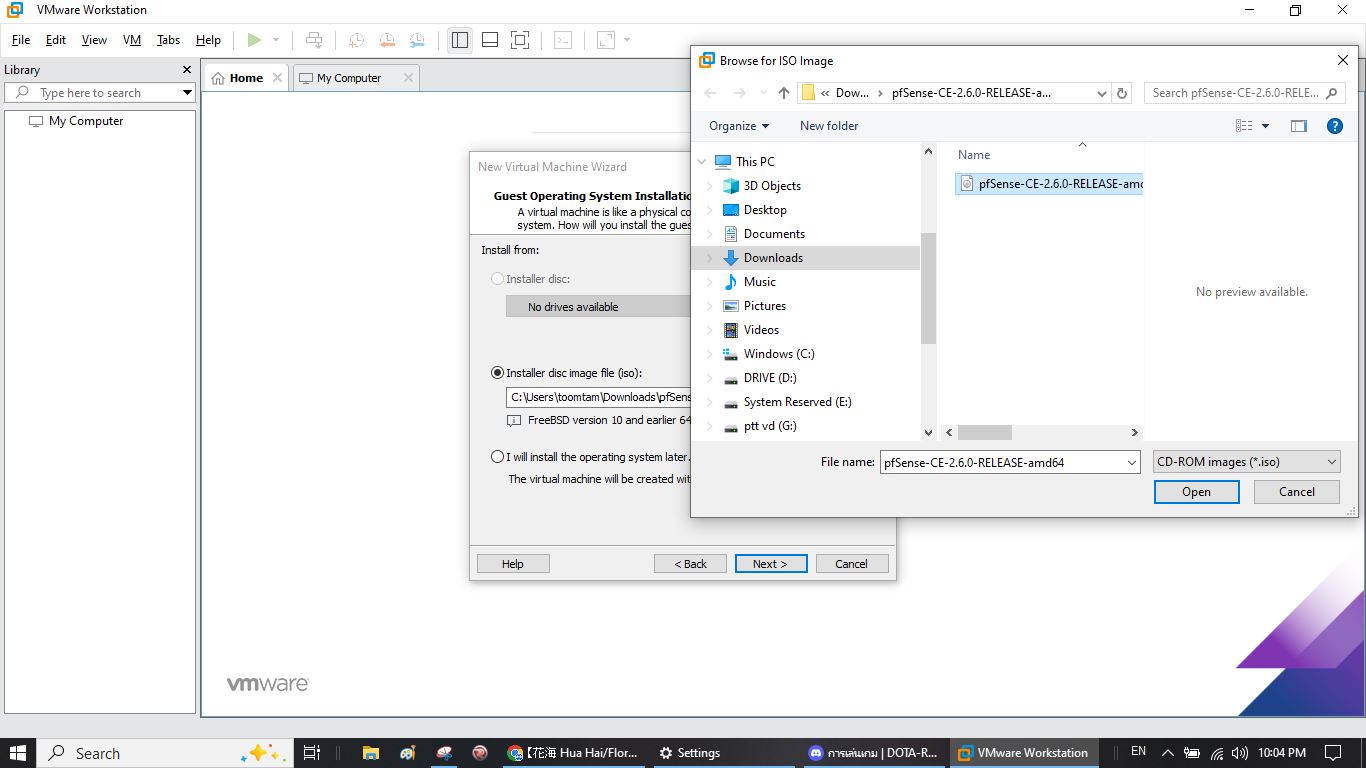
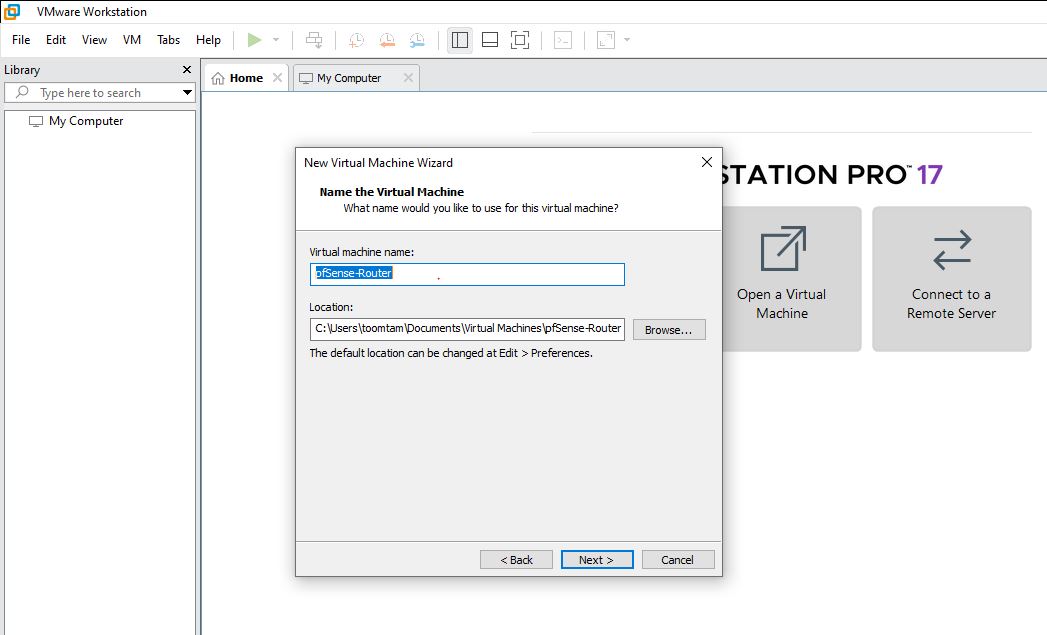 ตั้งชื่อ
 pfSense
-Router
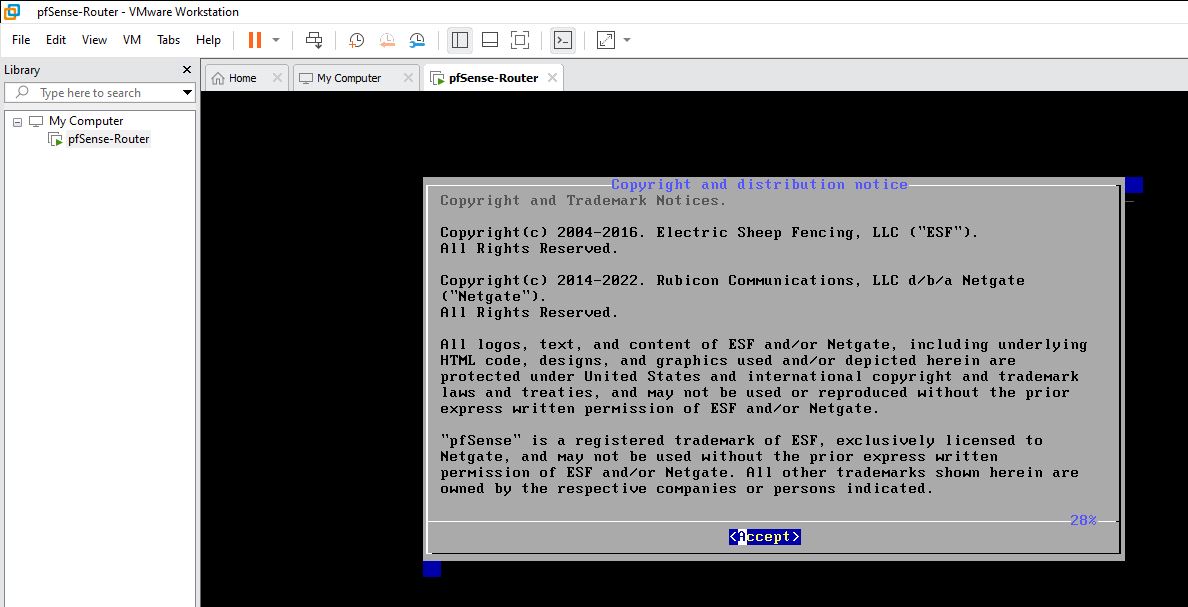
กด Enter
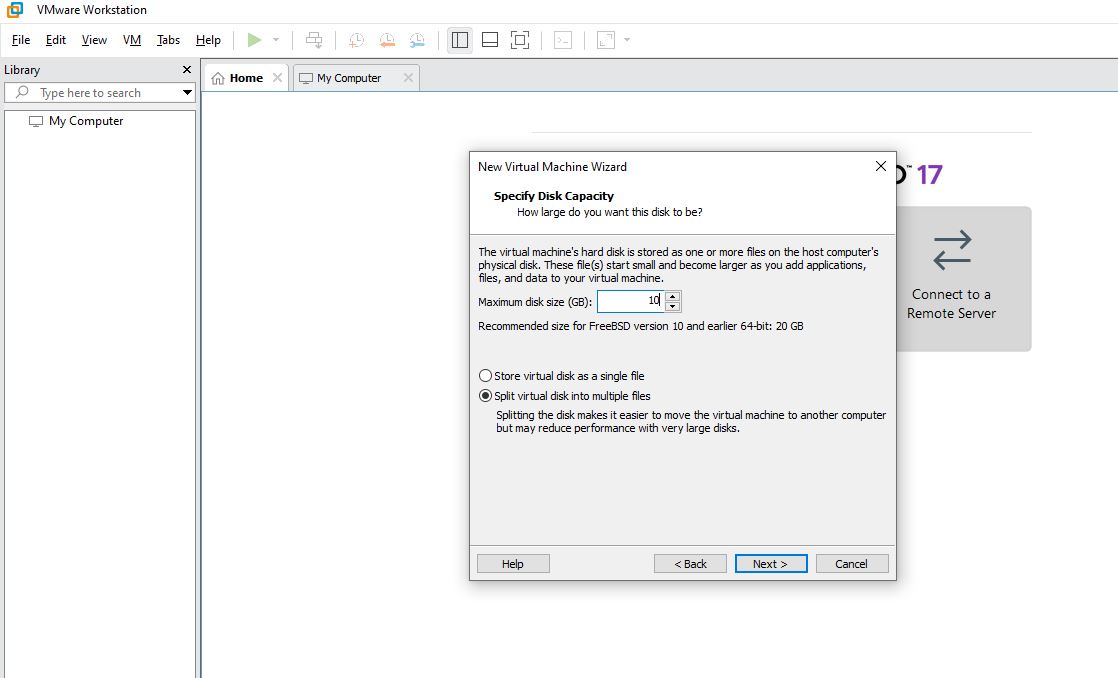
พื้นที ใช้สัก 10GB พอละ ไม่ได้ใช้เยอะขนาดนั้น
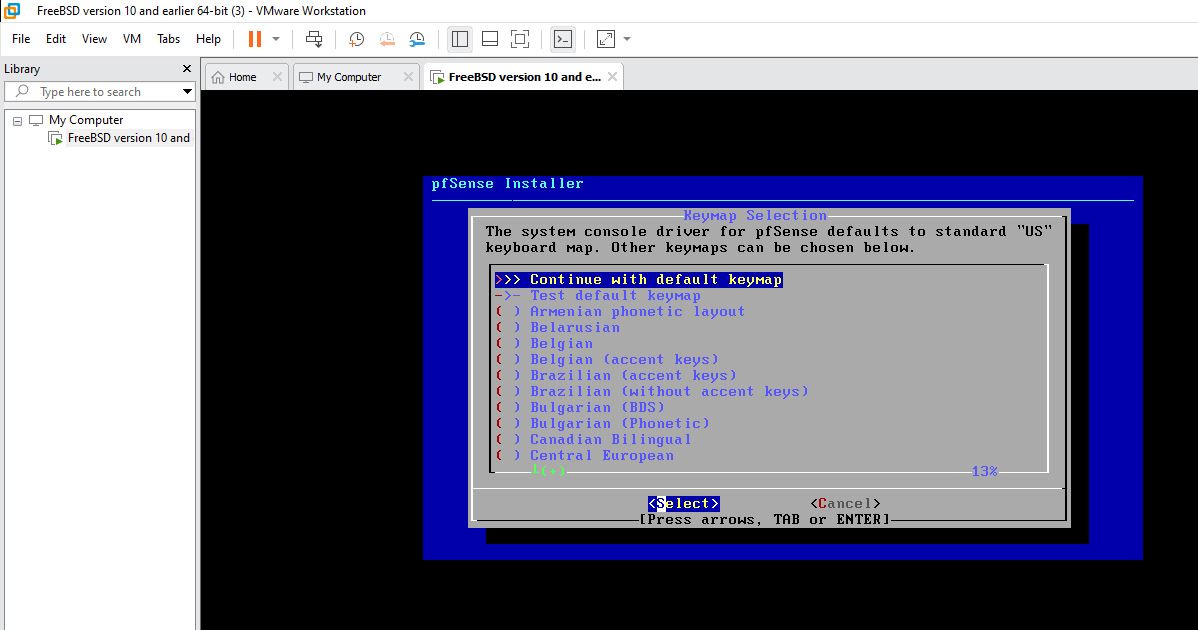
Keymap Selection: เลือก Continue with default keymap
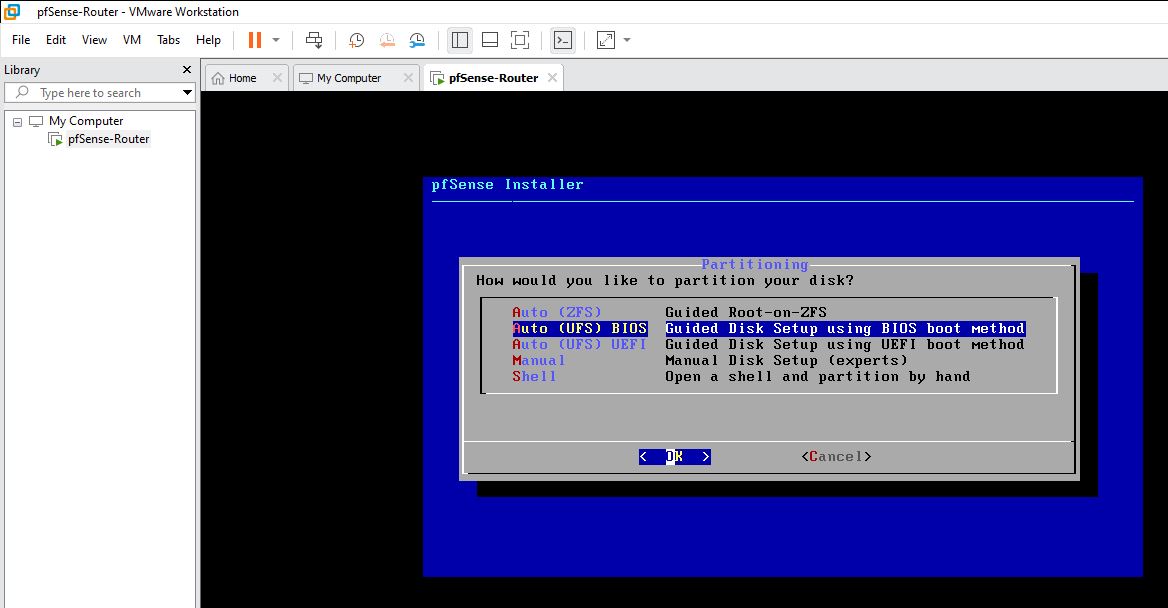
Partitioning: เลือก Auto (UFS) แล้วเลือกดิสก์ที่สร้างไว้ ระบบจะจัดการ Partition ให้เองโดยอัตโนมัติ
Installation: รอสักครู่จนติดตั้งเสร็จ จากนั้นระบบจะถามว่าจะเปิด
Shell เพื่อแก้ไขคอนฟิกก่อนรีบูตไหม ให้เลือกNo แล้วกด
Reboot
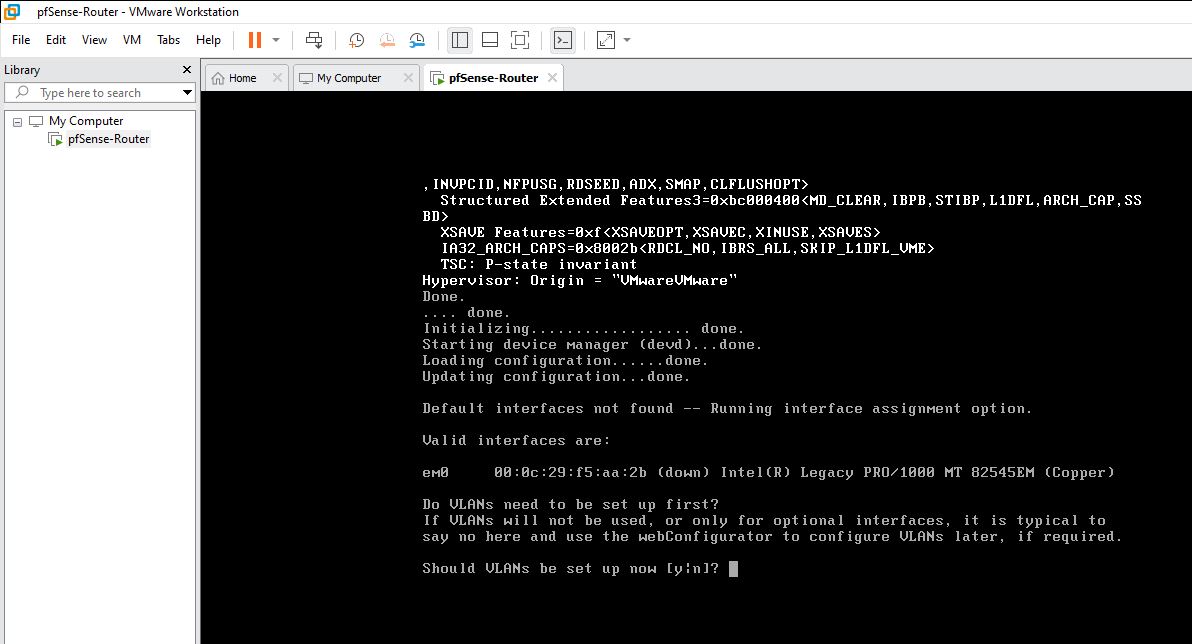
จะเข้ามาหน้านี้ ให้ shutdown ไปก่อนเดี๋ยวเรามาเพิ่มการ์ดเน็ตเข้าไปก่อน ถ้าเจอแบบในรูปด้านล่างนะ
 Virtual Network Editor:
 ผมเข้าไปตั้งค่า VMnet3 เพื่อแยกวง WAN2 ออกจาก WAN1 กดที่ Edit ที่ VMware
Virtual Network Editor
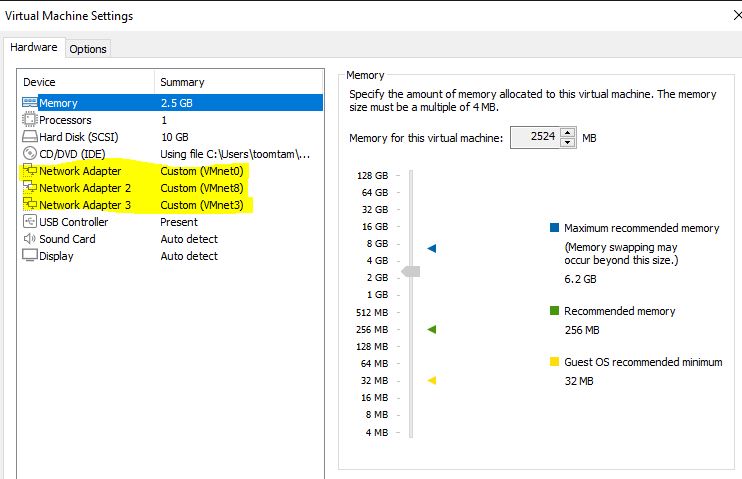
เพิ่ม Network Adapter: ใน VMware ผมเพิ่มการ์ดแลนเข้าไปทั้งหมด 3 ใบ (WAN, WAN2, และ LAN)
ให้เพิ่ม การ์ดเน็ตเข้ามา โดยปกติมันจะเพิ่มให้ อัตโนมัติแบบมั่วๆ ให้ลบ ให้หมดแล้วเพิ่มเข้ามาใหม่เองคับ
VMnet0 เป็นการ์ดรับ wifi ของเครื่อง โน๊ตบุ๊ค ตั้งเป็นBridged
VMnet3 เป็น Usb wifi ที่ใส่เสริม ตั้งเป็นBridged
VMnet8
(NAT/Host-only): เปรียบเสมือนคุณสร้างเครือข่ายส่วนตัวขึ้นมาในเครื่องตัวเอง เพื่อให้เครื่องคอมฯ ของคุณคุยกับ VM ได้ผ่านทางนี้ครับ
เป็นHost-only
 เข้ามาหน้า นี้ เพิ่มการ์ดเน็ตเข้ามาให้ครบ3 ใบ แบบเหลืองๆแบบนี้
ขั้นตอนถัดไป: กำหนดค่า Interface (สำคัญมาก)
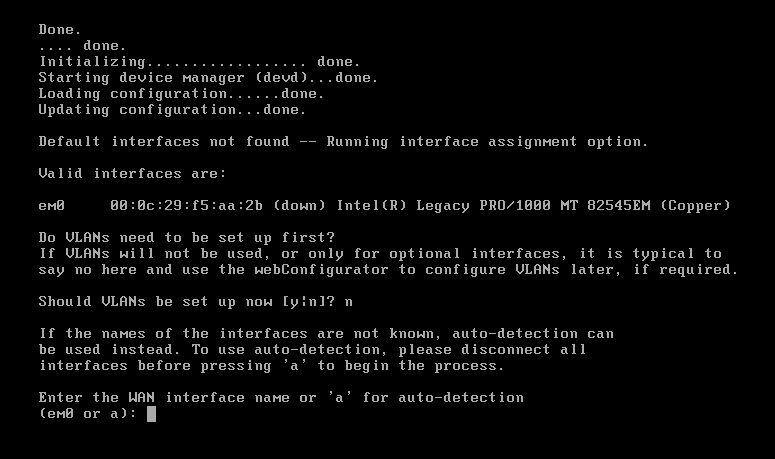
ให้คุณพิมพ์เลข
1 แล้วกด
Enter เพื่อเริ่ม
"Assign Interfaces" ครับ
VLANs: ระบบจะถามว่า "Should VLANs be set up now?" ให้พิมพ์
n แล้วกด Enter
WAN: ระบบจะถามว่า "Enter the WAN interface name or 'a' for auto-detection:"
ถ้า em0 ถูกต้องแล้ว ให้กด
Enter ผ่านไปเลย (หรือพิมพ์ em0)
LAN: ระบบจะถามหา LAN ให้คุณพิมพ์ชื่อ interface ถัดไป (เช่น em1 แล้วกด
Enter
Optional (WAN2): ระบบจะถามหา "Optional 1" (นี่คือจุดที่คุณจะใส่ Wi-Fi ตัวที่ 2) ให้พิมพ์ชื่อ interface ถัดไป (เช่น em2) แล้วกด
Enter
Finish: เมื่อใส่ครบแล้ว ให้กด
Enter เฉยๆ เพื่อจบการตั้งค่า (leave blank)
Confirm: ระบบจะถามให้ยืนยันการเปลี่ยนค่า ให้พิมพ์
y แล้วกด
Enter
ก็จะขึ้นแบบนี้สักพัก
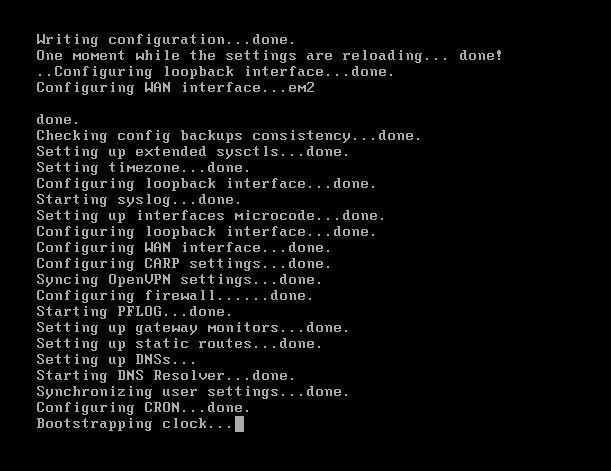
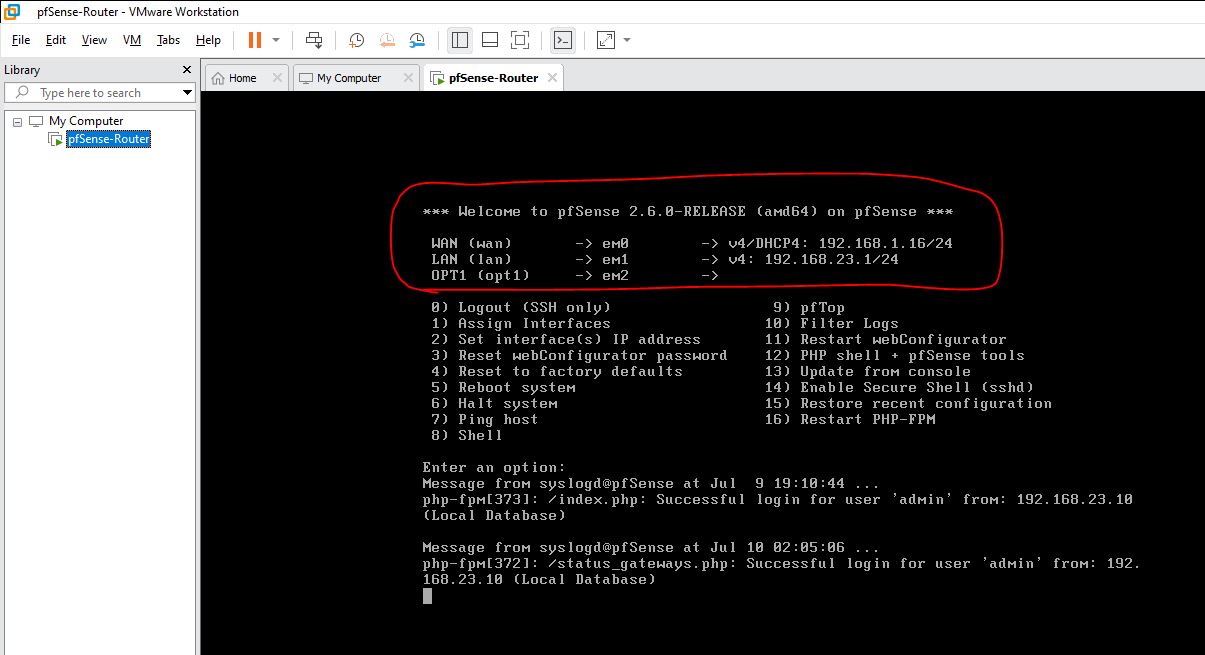
จะขึ้นแบบนี้ แสดงว่าทำถูกต้อง
WAN -> em0
LAN -> em1
OPT1 -> em2
 ต่อไปเซ็ต ip เพื่อเข้าไปตั้งค่าในเว็บ pfSense
"Set interface IP"
ต่อไปเซ็ต ip เพื่อเข้าไปตั้งค่าในเว็บ pfSense
"Set interface IP" ก่อนครับ:
กดเลข
2 ในหน้าเมนู pfSense
เลือกเลขที่ตรงกับ LAN (เช่น 2 ถ้า LAN คือเลข 2)
ใส่ IP ใหม่เป็น 192.168.23.1
กด Enter ไปเรื่อยๆ จนถึงคำถาม
"Do you want to enable DHCP server on LAN [y|n]?" ให้ตอบ y
ใส่ช่วง IP ที่จะให้แจก เช่น 192.168.23.10 ถึง 192.168.23.100
ในช่องที่มันถามว่า
"Enter the new LAN IPv4 subnet bit count (1 to 32):" * ให้คุณพิมพ์เลข 24แล้วกด Enter ครับ
เหตุผล: การใส่เลข 24 คือการบอก pfSense ว่าวง LAN ของคุณใช้ Subnet Mask เป็น 255.255.255.0 (ซึ่งเป็นค่ามาตรฐานที่นิยมที่สุดสำหรับวง LAN บ้านทั่วไป) ครับทำถูกจะขึ้นแบบนี้
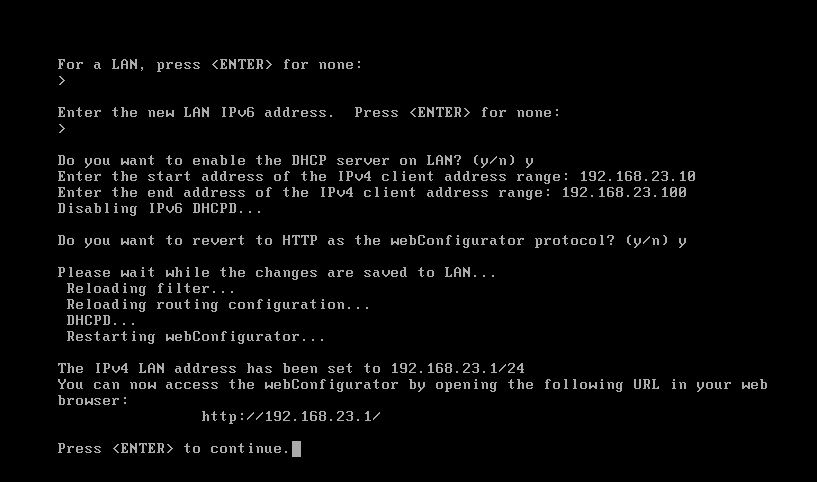 LAN จะมี ip โผล่ขึ้นมา

ตอนนี้ pfSense ของคุณอยู่ในสถานะที่พร้อมใช้งานผ่านหน้าเว็บแล้ว โดยมีรายละเอียดดังนี้:
WAN (em0): รับ IP จากวงนอกมาแล้ว คือ 192.168.1.16/24
LAN (em1): ตั้งค่าเรียบร้อยและเปิด DHCP Server แล้ว เพื่อเตรียมแจก IP ให้เครื่องคอมพิวเตอร์ของคุณ
OPT1 (em2): พร้อมสำหรับการตั้งค่าเป็น WAN2 เพื่อทำ Multi-WAN
ขั้นตอนถัดไปเพื่อเข้าหน้าเว็บจัดการ (WebConfigurator)
เพื่อให้คุณสามารถเข้าไปตั้งค่า Multi-WAN ได้ง่ายๆ บน Browser:
เช็ค IP คอมพิวเตอร์ของคุณ: ตรวจสอบให้แน่ใจว่าคอมพิวเตอร์เครื่องที่ใช้งานอยู่ ได้รับ IP ในวง 192.168.23.x(เพราะคุณตั้งค่า DHCP ไว้ที่ช่วง
http://192.168.23.10/ถึง192.168.23.100)
เข้าหน้าเว็บ: เปิด Browser (Chrome หรือ Edge) แล้วพิมพ์ IP ของ LAN ลงไป เช่น192.168.23.1 (ถ้าไม่ใช่ ให้ลองดูใน ipconfig ใน cmd ว่า Default Gateway คือเลขอะไร)
ล็อกอิน: *
Username: admin
Password: pfsense
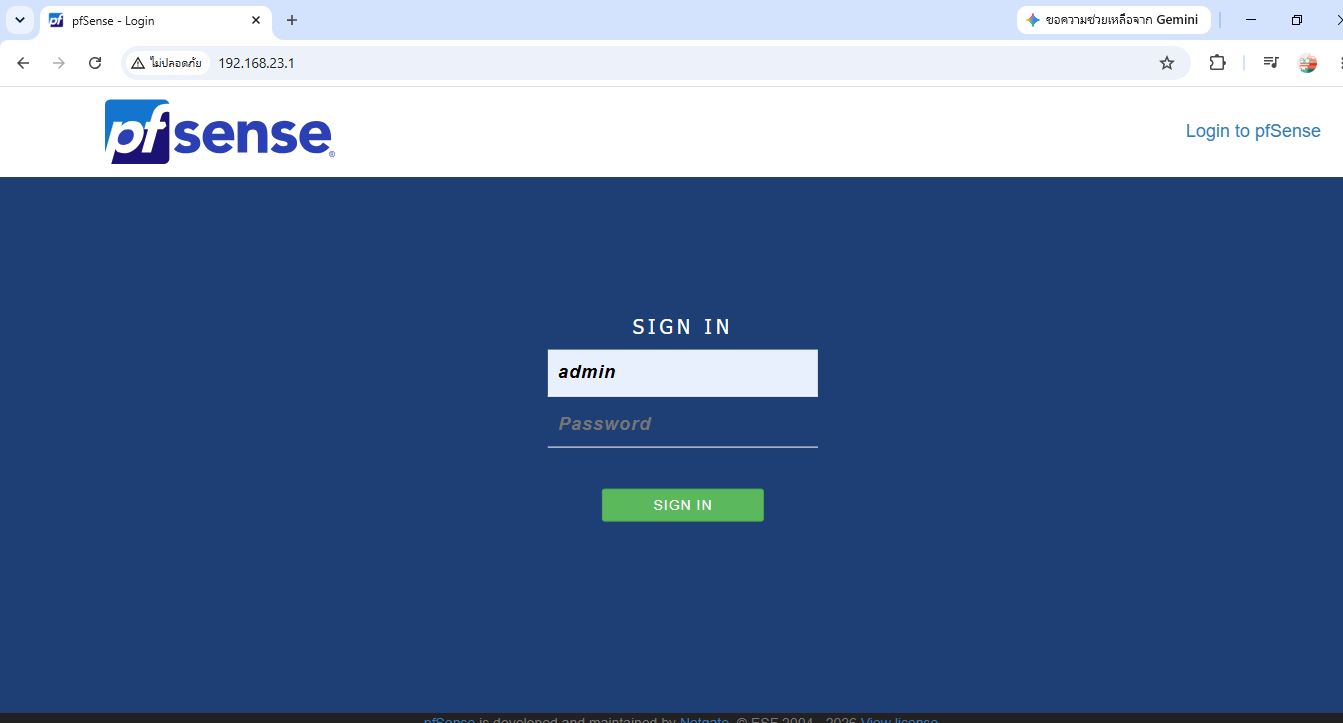
เข้าได้จะเห็นนี้แรกแบบนี้

การตั้งค่า Multi-WAN (หัวใจสำคัญ)
เมื่อเข้าหน้าเว็บได้แล้ว คุณสามารถเริ่มตั้งค่ารวมเน็ตได้ที่:
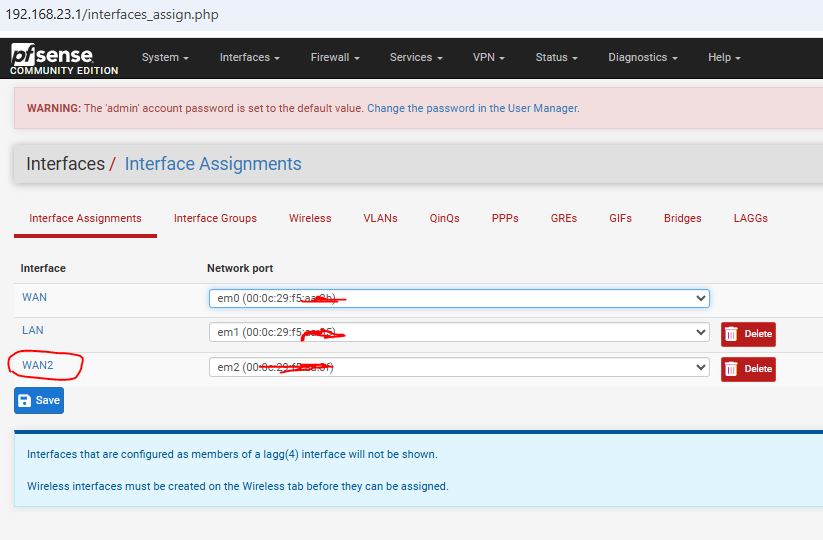
Interfaces > Assignments: กดเข้าที่ opt1 ตัวหนังสือสีฟ้า เข้าไปเปลี่ยนชื่อ opt1 เป็น WAN2 แล้วกด Save
Interfaces > WAN2: ติ๊กถูกที่
Enable Interface แล้วเลือก IPv4 Configuration Type เป็น
DHCP (เพื่อให้มันรับเน็ตจาก VMnet3)
 System > Routing > Gateway Groups:
 ที่นี่คือที่ที่คุณจะสร้าง Group เพื่อรวมเน็ต 2 เส้นเข้าด้วยกันครับ
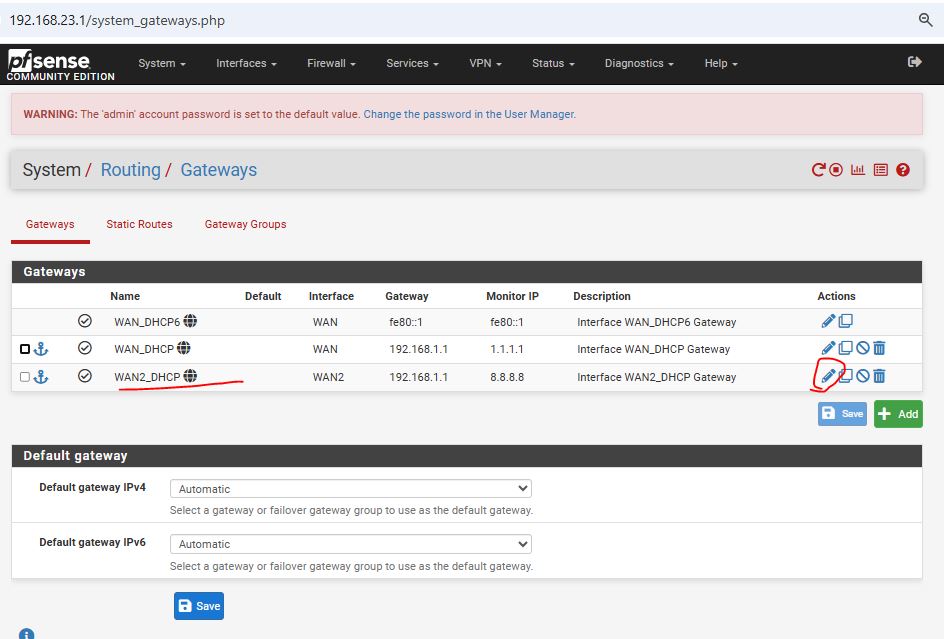
จะเห็น ip wan กับ wan2 ip ชนกันอยู่ ให้ใส่ monitor ip เป็น 1.1.1.1 และ 8.8.8.8 ให้ได้แบบในรูป
แก้ตรง WAN2 ตรงนี้สำคัญ กดที่ดินสอ กดที่ advancedisplays
 ที่สำคัญ:
 ที่หน้า
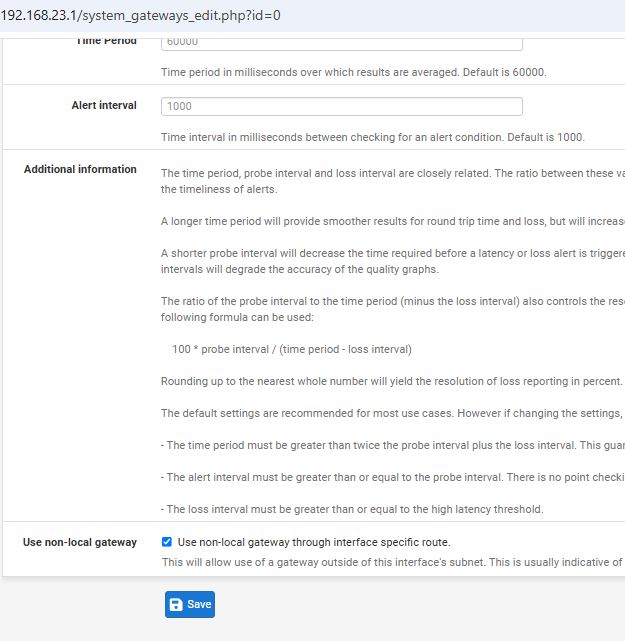
System > Routing > Gateways ให้ลองคลิก
Edit ที่WAN2_DHCP แล้วติ๊กช่อง
"Use non-local gateway" แล้ว save (ตัวเลือกนี้จะช่วยให้ pfSense ยอมรับ Gateway ที่อยู่ในวงเดียวกันได้ครับ)
เช็คสถานะ gateway ดูจะออนไลน์ หมดละ ถ้ายังไม่ได้ทำตามขั้นตอนด้านบน wan2 จะ อยู่ในสถานะ "Pending"
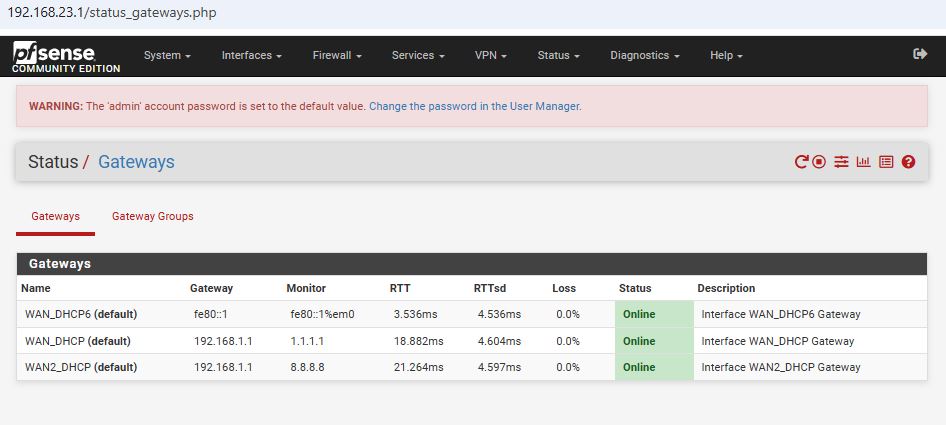
ตั้งค่า Multi-WAN (Gateway Group)
เมื่อ Gateway ทั้งสองขึ้นเป็น Online (สีเขียว) แล้ว คุณถึงจะตั้งค่ารวมเน็ตได้:
ไปที่
System > Routing > Gateway Groups
กด
Add ตั้งชื่อว่าMyLoadBalance
ในช่อง
WAN_DHCP และ
WAN2_DHCP ให้ตั้ง
Tier1 เป็น
Tier 2 เหมือนกัน
ตรง
Trigger Level เลือกเป็น
Member Down
กด
Save
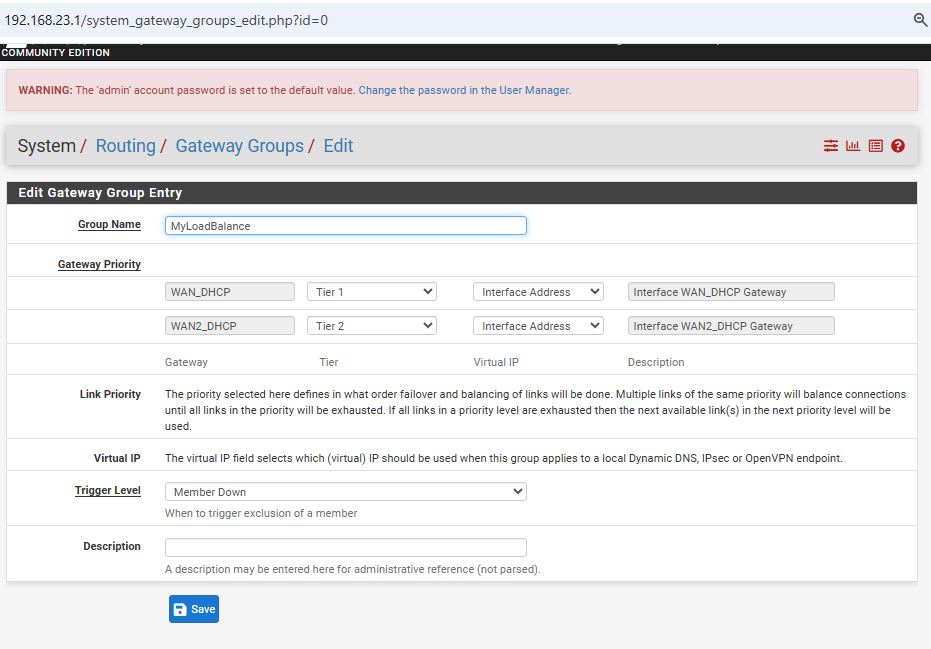
เช็คสถานะดูถ้าออนไลน์คู่แบบนี้แสดงว่าผ่าน

ขั้นตอนสุดท้ายเพื่อให้ "ใช้งานจริง":
เพื่อให้คอมพิวเตอร์ใน LAN ของคุณได้ใช้งานเน็ตแบบรวมทั้ง 2 เส้นพร้อมกัน (Load Balancing) ให้ตรวจสอบกฎ
Firewall Rules อีกครั้งครับ:
ไปที่เมนู
Firewall > Rules > LAN
คลิก
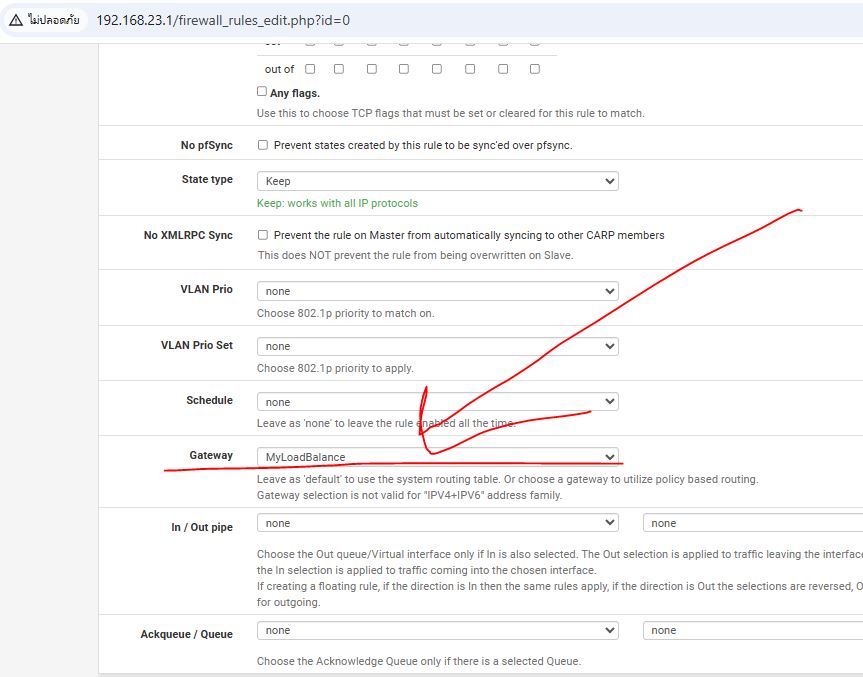
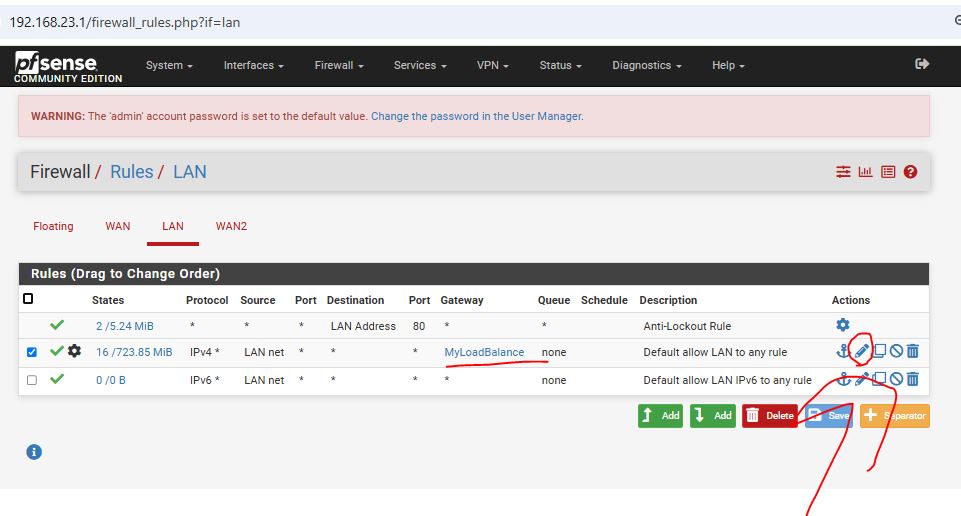
Edit (รูปดินสอ) ที่กฎ Default allow LAN to any rule
เลื่อนลงไปที่หัวข้อ
Extra Options (หากไม่เห็น ให้กดปุ่ม
Display Advanced ด้านบน)
ตรงช่อง
Gateway ต้องเลือกเป็นกลุ่มที่คุณตั้งชื่อไว้ (เช่น MyLoadBalance หรือกลุ่มที่คุณสร้างขึ้น)
กด
Save และอย่าลืมกดปุ่ม
Apply Changes ที่แถบสีเหลืองด้านบนครับ
เมื่อทำขั้นตอนที่ 4 เสร็จเรียบร้อยแล้ว ข้อมูลจากเครื่องลูกข่ายในวง LAN จะถูกส่งออกไปผ่าน Load Balance Group ที่คุณสร้างไว้โดยอัตโนมัติครับ
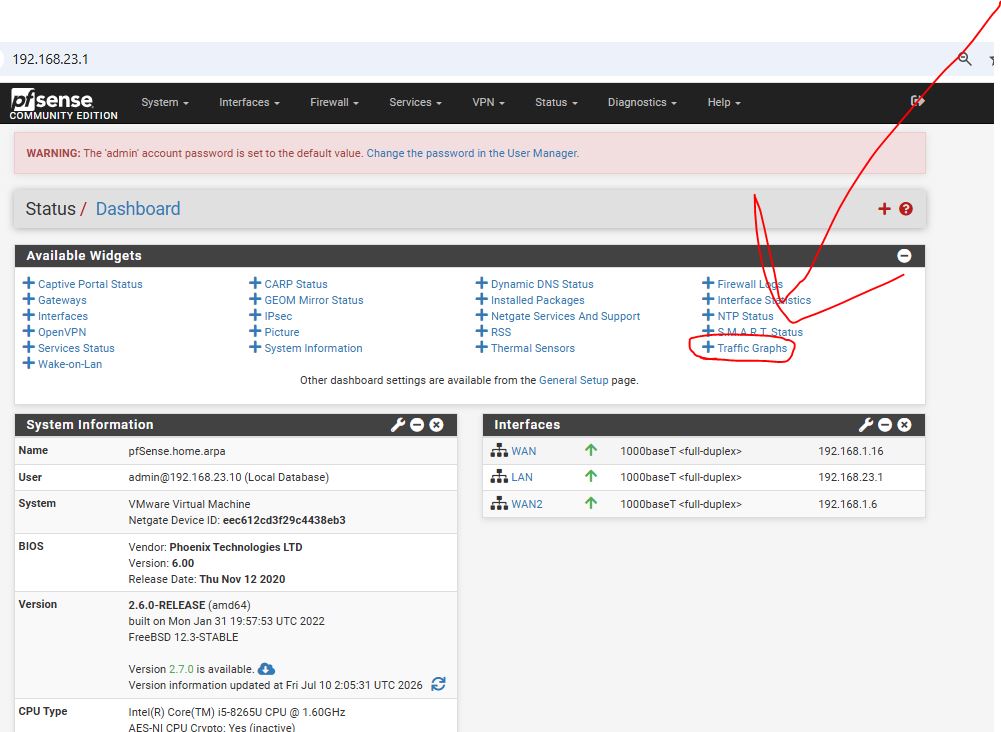
ดู Traffic ในหน้าสถานะ (Dashboard)
เพื่อให้เห็นว่ามีการใช้งานทั้ง 2 เส้นจริงหรือไม่:
ไปที่หน้าหลักของ
pfSense (Dashboard)
เพิ่ม Widget ที่ชื่อว่า
Traffic Graphs โดยกดที่ปุ่ม + ด้านขวาบนของหน้าจอ
ในหน้า Traffic Graphs ให้ลองเลือกแสดงผลทั้ง
WAN_DHCP และ
WAN2_DHCP
ลองดาวน์โหลดไฟล์ใหญ่ๆ หรือดูวิดีโอ YouTube ความละเอียดสูง (4K) ในเครื่องลูกข่าย แล้วกลับมาดูที่กราฟ คุณควรจะเห็นกราฟวิ่งขึ้นในทั้งสอง Interface พร้อมกันครับ
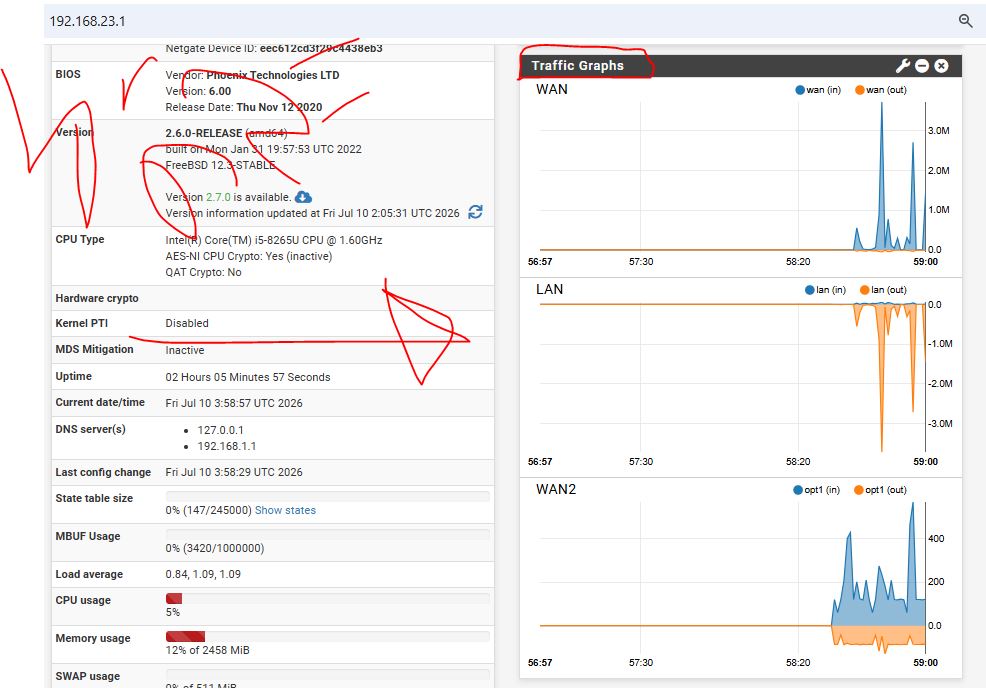 ผลลัพธ์ที่ได้ (ดูจากรูปที่ผมแนบมานะครับ):
กราฟ Traffic วิ่งขึ้นทั้ง 2 เส้นพร้อมกัน (WAN และ WAN2)
คอมพิวเตอร์ในวง LAN ของผมใช้งานเน็ตได้เสถียรขึ้น เพราะระบบช่วยเฉลี่ยโหลดให้
ตัวระบบ pfSense ทำงานได้นิ่งมาก บน VMware เครื่องเก่าๆ ก็ยังไหว
สำหรับใครที่เป็นสายไอที หรืออยากลองทำ Lab ทดสอบระบบเครือข่ายที่บ้าน แนะนำเลยครับ ไม่ยากอย่างที่คิด แค่ใจเย็นๆ ตอนตั้งค่าการ์ดแลนใน VMware นิดหน่อย สำเร็จ















เปลี่ยนเน็ตธรรมดาให้เป็น "เน็ตเทพ" ด้วย pfSense รวมเน็ต 2 เส้นง่ายๆ บน VMware(ทำเองได้ ไม่ต้องง้อ Router ราคาแพง)
วันนี้ผมเลยลองทำ "pfSense บน VMware Workstation" ครับ! ผลที่ได้คือ... เน็ตวิ่งรวมกันทั้ง 2 เส้นเราเตอร์คนละตัว จริงๆ กราฟพุ่งกระจาย และที่สำคัญคือ "ทำบนคอมเครื่องเดียวจบ" ครับ
ทำไมต้องทำเอง?
ประหยัด: ไม่ต้องซื้อ Hardware Router ที่รองรับ Multi-WAN ราคาหลักพันหลักหมื่น
ได้ความรู้: ได้ฝึกคอนฟิก Network แบบจัดเต็ม (VLAN, Static IP, Load Balancing)
ปรับแต่งได้ตามใจ: อยากบล็อกเว็บ อยากทำ Firewall โหดๆ หรือทำ VPN ก็ทำได้หมดในตัวเดียว
ขั้นตอนคร่าวๆ ที่ผมทำ (ฉบับมือใหม่):
เครื่องเพื่อนๆ ต้องมี Vmware และลง pfSense อันนี้ที่ทำคือ รวม wifi 2 วง นะคับ Lan รวมกับ wifi ก็ได้หมดคับ
ตั้งชื่อ pfSense-Router
กด Enter
พื้นที ใช้สัก 10GB พอละ ไม่ได้ใช้เยอะขนาดนั้น
Keymap Selection: เลือก Continue with default keymap
Partitioning: เลือก Auto (UFS) แล้วเลือกดิสก์ที่สร้างไว้ ระบบจะจัดการ Partition ให้เองโดยอัตโนมัติ
Installation: รอสักครู่จนติดตั้งเสร็จ จากนั้นระบบจะถามว่าจะเปิด Shell เพื่อแก้ไขคอนฟิกก่อนรีบูตไหม ให้เลือกNo แล้วกด Reboot
จะเข้ามาหน้านี้ ให้ shutdown ไปก่อนเดี๋ยวเรามาเพิ่มการ์ดเน็ตเข้าไปก่อน ถ้าเจอแบบในรูปด้านล่างนะ
Virtual Network Editor: ผมเข้าไปตั้งค่า VMnet3 เพื่อแยกวง WAN2 ออกจาก WAN1 กดที่ Edit ที่ VMware Virtual Network Editor
เพิ่ม Network Adapter: ใน VMware ผมเพิ่มการ์ดแลนเข้าไปทั้งหมด 3 ใบ (WAN, WAN2, และ LAN)
ให้เพิ่ม การ์ดเน็ตเข้ามา โดยปกติมันจะเพิ่มให้ อัตโนมัติแบบมั่วๆ ให้ลบ ให้หมดแล้วเพิ่มเข้ามาใหม่เองคับ
VMnet0 เป็นการ์ดรับ wifi ของเครื่อง โน๊ตบุ๊ค ตั้งเป็นBridged
VMnet3 เป็น Usb wifi ที่ใส่เสริม ตั้งเป็นBridged
VMnet8 (NAT/Host-only): เปรียบเสมือนคุณสร้างเครือข่ายส่วนตัวขึ้นมาในเครื่องตัวเอง เพื่อให้เครื่องคอมฯ ของคุณคุยกับ VM ได้ผ่านทางนี้ครับ
เป็นHost-only
เข้ามาหน้า นี้ เพิ่มการ์ดเน็ตเข้ามาให้ครบ3 ใบ แบบเหลืองๆแบบนี้
ขั้นตอนถัดไป: กำหนดค่า Interface (สำคัญมาก)
ให้คุณพิมพ์เลข 1 แล้วกด Enter เพื่อเริ่ม "Assign Interfaces" ครับ
VLANs: ระบบจะถามว่า "Should VLANs be set up now?" ให้พิมพ์ n แล้วกด Enter
WAN: ระบบจะถามว่า "Enter the WAN interface name or 'a' for auto-detection:"
ถ้า em0 ถูกต้องแล้ว ให้กด Enter ผ่านไปเลย (หรือพิมพ์ em0)
LAN: ระบบจะถามหา LAN ให้คุณพิมพ์ชื่อ interface ถัดไป (เช่น em1 แล้วกด Enter
Optional (WAN2): ระบบจะถามหา "Optional 1" (นี่คือจุดที่คุณจะใส่ Wi-Fi ตัวที่ 2) ให้พิมพ์ชื่อ interface ถัดไป (เช่น em2) แล้วกด Enter
Finish: เมื่อใส่ครบแล้ว ให้กด Enter เฉยๆ เพื่อจบการตั้งค่า (leave blank)
Confirm: ระบบจะถามให้ยืนยันการเปลี่ยนค่า ให้พิมพ์ y แล้วกด Enter
ก็จะขึ้นแบบนี้สักพัก
จะขึ้นแบบนี้ แสดงว่าทำถูกต้อง
WAN -> em0
LAN -> em1
OPT1 -> em2
ต่อไปเซ็ต ip เพื่อเข้าไปตั้งค่าในเว็บ pfSense
"Set interface IP" ก่อนครับ:
กดเลข 2 ในหน้าเมนู pfSense
เลือกเลขที่ตรงกับ LAN (เช่น 2 ถ้า LAN คือเลข 2)
ใส่ IP ใหม่เป็น 192.168.23.1
กด Enter ไปเรื่อยๆ จนถึงคำถาม "Do you want to enable DHCP server on LAN [y|n]?" ให้ตอบ y
ใส่ช่วง IP ที่จะให้แจก เช่น 192.168.23.10 ถึง 192.168.23.100
ในช่องที่มันถามว่า "Enter the new LAN IPv4 subnet bit count (1 to 32):" * ให้คุณพิมพ์เลข 24แล้วกด Enter ครับ
เหตุผล: การใส่เลข 24 คือการบอก pfSense ว่าวง LAN ของคุณใช้ Subnet Mask เป็น 255.255.255.0 (ซึ่งเป็นค่ามาตรฐานที่นิยมที่สุดสำหรับวง LAN บ้านทั่วไป) ครับทำถูกจะขึ้นแบบนี้
LAN จะมี ip โผล่ขึ้นมา
ตอนนี้ pfSense ของคุณอยู่ในสถานะที่พร้อมใช้งานผ่านหน้าเว็บแล้ว โดยมีรายละเอียดดังนี้:
WAN (em0): รับ IP จากวงนอกมาแล้ว คือ 192.168.1.16/24
LAN (em1): ตั้งค่าเรียบร้อยและเปิด DHCP Server แล้ว เพื่อเตรียมแจก IP ให้เครื่องคอมพิวเตอร์ของคุณ
OPT1 (em2): พร้อมสำหรับการตั้งค่าเป็น WAN2 เพื่อทำ Multi-WAN
ขั้นตอนถัดไปเพื่อเข้าหน้าเว็บจัดการ (WebConfigurator)
เพื่อให้คุณสามารถเข้าไปตั้งค่า Multi-WAN ได้ง่ายๆ บน Browser:
เช็ค IP คอมพิวเตอร์ของคุณ: ตรวจสอบให้แน่ใจว่าคอมพิวเตอร์เครื่องที่ใช้งานอยู่ ได้รับ IP ในวง 192.168.23.x(เพราะคุณตั้งค่า DHCP ไว้ที่ช่วง http://192.168.23.10/ถึง192.168.23.100)
เข้าหน้าเว็บ: เปิด Browser (Chrome หรือ Edge) แล้วพิมพ์ IP ของ LAN ลงไป เช่น192.168.23.1 (ถ้าไม่ใช่ ให้ลองดูใน ipconfig ใน cmd ว่า Default Gateway คือเลขอะไร)
ล็อกอิน: * Username: admin
Password: pfsense
เข้าได้จะเห็นนี้แรกแบบนี้
การตั้งค่า Multi-WAN (หัวใจสำคัญ)
เมื่อเข้าหน้าเว็บได้แล้ว คุณสามารถเริ่มตั้งค่ารวมเน็ตได้ที่:
Interfaces > Assignments: กดเข้าที่ opt1 ตัวหนังสือสีฟ้า เข้าไปเปลี่ยนชื่อ opt1 เป็น WAN2 แล้วกด Save
Interfaces > WAN2: ติ๊กถูกที่ Enable Interface แล้วเลือก IPv4 Configuration Type เป็น DHCP (เพื่อให้มันรับเน็ตจาก VMnet3)
System > Routing > Gateway Groups: ที่นี่คือที่ที่คุณจะสร้าง Group เพื่อรวมเน็ต 2 เส้นเข้าด้วยกันครับ
จะเห็น ip wan กับ wan2 ip ชนกันอยู่ ให้ใส่ monitor ip เป็น 1.1.1.1 และ 8.8.8.8 ให้ได้แบบในรูป
แก้ตรง WAN2 ตรงนี้สำคัญ กดที่ดินสอ กดที่ advancedisplays
ที่สำคัญ: ที่หน้า System > Routing > Gateways ให้ลองคลิก Edit ที่WAN2_DHCP แล้วติ๊กช่อง "Use non-local gateway" แล้ว save (ตัวเลือกนี้จะช่วยให้ pfSense ยอมรับ Gateway ที่อยู่ในวงเดียวกันได้ครับ)
เช็คสถานะ gateway ดูจะออนไลน์ หมดละ ถ้ายังไม่ได้ทำตามขั้นตอนด้านบน wan2 จะ อยู่ในสถานะ "Pending"
ตั้งค่า Multi-WAN (Gateway Group)
เมื่อ Gateway ทั้งสองขึ้นเป็น Online (สีเขียว) แล้ว คุณถึงจะตั้งค่ารวมเน็ตได้:
ไปที่ System > Routing > Gateway Groups
กด Add ตั้งชื่อว่าMyLoadBalance
ในช่อง WAN_DHCP และ WAN2_DHCP ให้ตั้ง Tier1 เป็น Tier 2 เหมือนกัน
ตรง Trigger Level เลือกเป็น Member Down
กด Save
เช็คสถานะดูถ้าออนไลน์คู่แบบนี้แสดงว่าผ่าน
ขั้นตอนสุดท้ายเพื่อให้ "ใช้งานจริง":
เพื่อให้คอมพิวเตอร์ใน LAN ของคุณได้ใช้งานเน็ตแบบรวมทั้ง 2 เส้นพร้อมกัน (Load Balancing) ให้ตรวจสอบกฎ Firewall Rules อีกครั้งครับ:
ไปที่เมนู Firewall > Rules > LAN
คลิก Edit (รูปดินสอ) ที่กฎ Default allow LAN to any rule
เลื่อนลงไปที่หัวข้อ Extra Options (หากไม่เห็น ให้กดปุ่ม Display Advanced ด้านบน)
ตรงช่อง Gateway ต้องเลือกเป็นกลุ่มที่คุณตั้งชื่อไว้ (เช่น MyLoadBalance หรือกลุ่มที่คุณสร้างขึ้น)
กด Save และอย่าลืมกดปุ่ม Apply Changes ที่แถบสีเหลืองด้านบนครับ
เมื่อทำขั้นตอนที่ 4 เสร็จเรียบร้อยแล้ว ข้อมูลจากเครื่องลูกข่ายในวง LAN จะถูกส่งออกไปผ่าน Load Balance Group ที่คุณสร้างไว้โดยอัตโนมัติครับ
ดู Traffic ในหน้าสถานะ (Dashboard)
เพื่อให้เห็นว่ามีการใช้งานทั้ง 2 เส้นจริงหรือไม่:
ไปที่หน้าหลักของ pfSense (Dashboard)
เพิ่ม Widget ที่ชื่อว่า Traffic Graphs โดยกดที่ปุ่ม + ด้านขวาบนของหน้าจอ
ในหน้า Traffic Graphs ให้ลองเลือกแสดงผลทั้ง WAN_DHCP และ WAN2_DHCP
ลองดาวน์โหลดไฟล์ใหญ่ๆ หรือดูวิดีโอ YouTube ความละเอียดสูง (4K) ในเครื่องลูกข่าย แล้วกลับมาดูที่กราฟ คุณควรจะเห็นกราฟวิ่งขึ้นในทั้งสอง Interface พร้อมกันครับ
ผลลัพธ์ที่ได้ (ดูจากรูปที่ผมแนบมานะครับ):
กราฟ Traffic วิ่งขึ้นทั้ง 2 เส้นพร้อมกัน (WAN และ WAN2)
คอมพิวเตอร์ในวง LAN ของผมใช้งานเน็ตได้เสถียรขึ้น เพราะระบบช่วยเฉลี่ยโหลดให้
ตัวระบบ pfSense ทำงานได้นิ่งมาก บน VMware เครื่องเก่าๆ ก็ยังไหว
สำหรับใครที่เป็นสายไอที หรืออยากลองทำ Lab ทดสอบระบบเครือข่ายที่บ้าน แนะนำเลยครับ ไม่ยากอย่างที่คิด แค่ใจเย็นๆ ตอนตั้งค่าการ์ดแลนใน VMware นิดหน่อย สำเร็จ