หลายท่านอาจจะเคยเจอปัญหาเมื่อนำ iPhone ไปเปลี่ยนแบตเตอรี่มาใหม่ (โดยเฉพาะการเปลี่ยนแบตฯ ทั่วไปที่ไม่ได้ผ่านระบบของ Apple โดยตรง) แล้วในหน้า
การตั้งค่า > แบตเตอรี่ กลายเป็นหน้าว่างเปล่า หรือขึ้นข้อความ
"Unknown Part" ทำให้เราไม่สามารถดูเปอร์เซ็นต์สุขภาพแบต (Battery Health) เหมือนเดิมได้
วันนี้ผมเลยอยากแชร์วิธีเช็ก "ค่าสุขภาพแบตเตอรี่ที่แท้จริง" ผ่านโปรแกรม
3uTools ซึ่งเป็นวิธีที่ช่วยให้เราประเมินประสิทธิภาพของแบตเตอรี่ได้แม่นยำกว่าการดูจากตัวเลขที่โชว์ในเครื่องครับ
ทำไมในเครื่องถึงเช็กไม่ได้?
ก่อนอื่นต้องเข้าใจก่อนว่า iPhone รุ่นใหม่ๆ มีระบบตรวจสอบชิ้นส่วน (Parts Pairing) หากการเปลี่ยนแบตเตอรี่ไม่ได้ย้ายชิปควบคุม (BMS) ของเดิมมา หรือไม่ได้ทำการ Calibrate ผ่านซอฟต์แวร์ของ Apple ตัวระบบ iOS จะตัดการรายงานสถานะสุขภาพแบตเตอรี่ออกไปเพื่อความปลอดภัยครับ แต่นั่นไม่ได้หมายความว่าแบตเตอรี่ก้อนนั้นจะใช้งานไม่ได้ เราแค่ต้องมี "เครื่องมืออื่น" มาช่วยเช็กแทน
วิธีเช็กสุขภาพแบตเตอรี่ด้วย 3uTools (แบบละเอียดยิบ)
1. การเตรียมตัว:
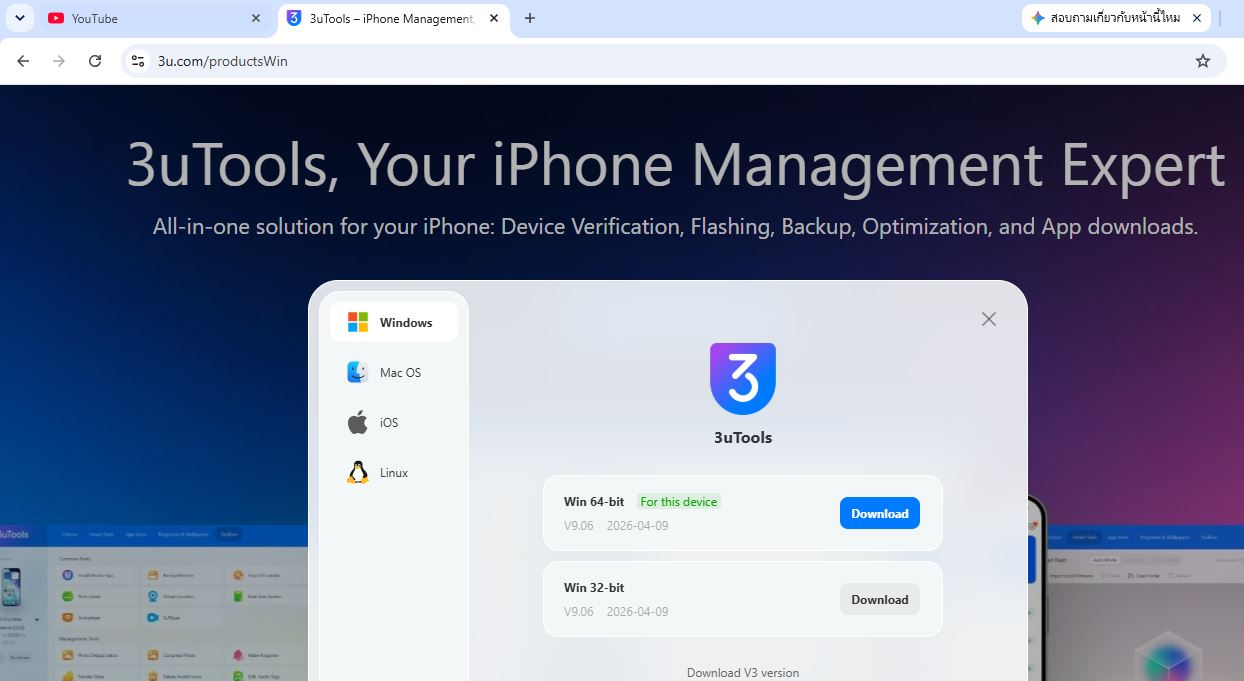
ดาวน์โหลด 3uTools จากเว็บไซต์ทางการ
http://3u.com/ เท่านั้น
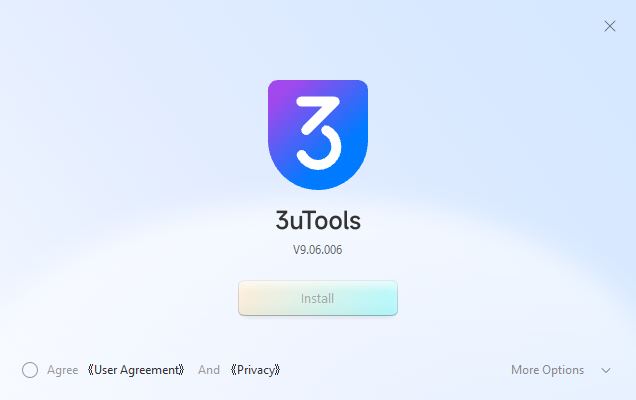
agree แล้ว install มันจะขึ้นแบบนี้
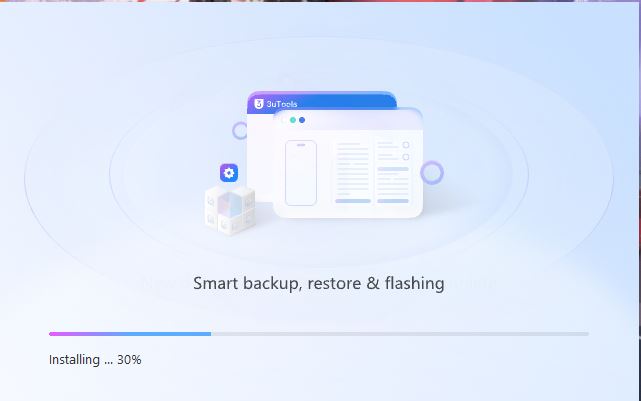

เข้าโปรแกรม start now
ใช้สาย Lightning/USB-C ที่มีคุณภาพ เสียบ iPhone เข้ากับคอมพิวเตอร์
กด "Trust This Computer" บนหน้าจอ iPhone
 2. ขั้นตอนการเช็ก (จุดสำคัญที่ต้องดู):
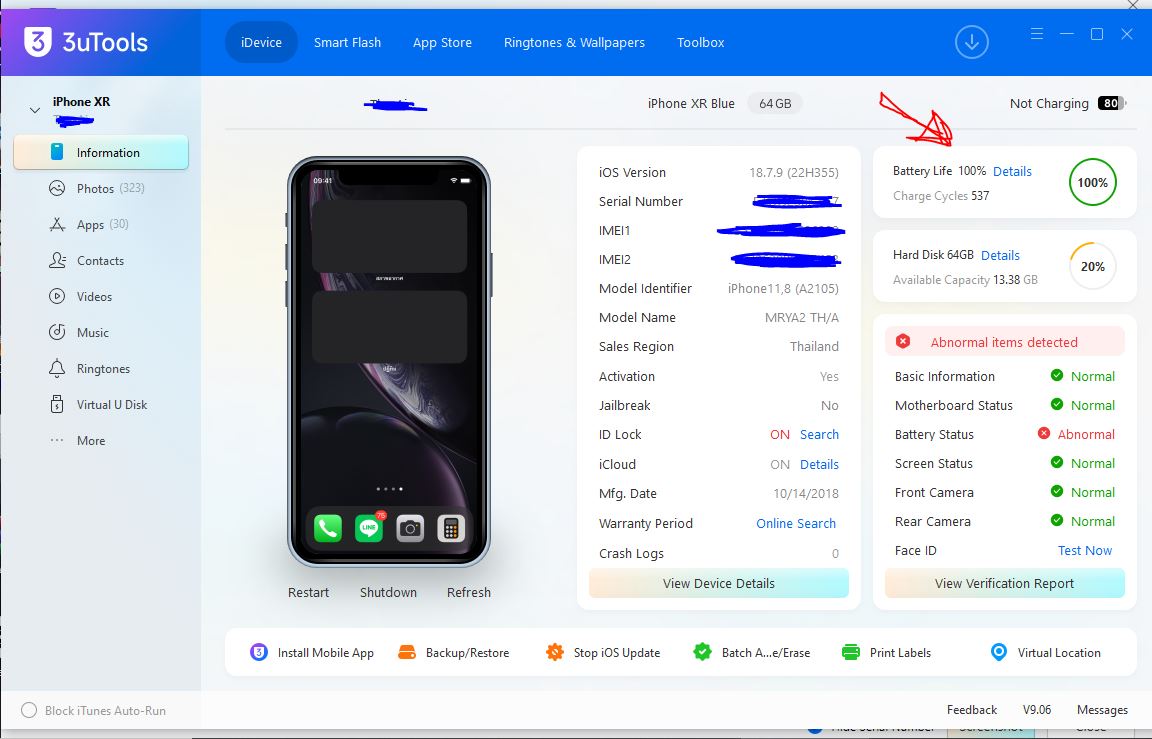
 เมื่อโปรแกรมเปิดขึ้นมาและอ่านค่าเครื่องแล้ว ให้ไปที่หน้าหลัก คุณจะเห็นแถบ
"Battery Life" ให้คลิกเข้าไปดู (หรือกดที่ปุ่ม
View Verification Report เพื่อดูภาพรวม):
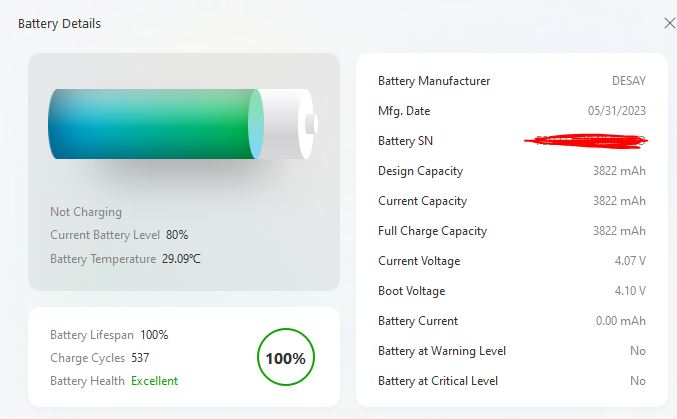 Cycle Count (รอบการชาร์จ):
 นี่คือตัวเลขที่บอกว่าแบตถูกชาร์จจนครบ 100% ไปกี่ครั้งแล้ว ถ้าแบตเพิ่งเปลี่ยนใหม่ ควรจะมีค่าอยู่ที่ 0-5 รอบ หากตัวเลขนี้สูงหลักร้อย แสดงว่าแบตอาจไม่ใช่ของใหม่จริง
Actual Capacity (ความจุจริง): คือค่าที่บอกว่าแบตเตอรี่ปัจจุบันเก็บไฟได้กี่ mAh เปรียบเทียบกับ
Design Capacity (ความจุโรงงาน) ถ้าค่านี้ใกล้เคียงกันมาก แสดงว่าแบตยังมีประสิทธิภาพสูง
Battery Life (%): แม้หน้า Settings ในเครื่องจะโชว์ไม่ได้ แต่ 3uTools จะคำนวณออกมาเป็น % ให้เห็นครับ
ข้อควรสังเกต (ฉบับใช้งานจริง)
ถ้าเลข Cycle Count สูง แต่สุขภาพยัง 100%: ให้สันนิษฐานได้เลยว่าแบตเตอรี่ก้อนนั้นอาจมีการ "รีเซ็ตค่า" ผ่านซอฟต์แวร์มา ซึ่งไม่ได้สะท้อนสุขภาพที่แท้จริง
ความร้อน: หากเช็กใน 3uTools แล้วค่าทุกอย่างดูดี แต่ขณะใช้งานจริงเครื่องร้อนไวมาก หรือ % แบตลดฮวบ ให้เชื่ออาการเครื่องมากกว่าตัวเลขในโปรแกรมครับ
ความปลอดภัย: โปรแกรมนี้เป็นเพียงเครื่องมืออ่านค่าสถานะจากระบบ หากแบตเตอรี่เริ่มมีอาการบวม หรือชาร์จไม่เข้า แนะนำให้เลิกใช้งานทันทีครับ
บทสรุป
การที่เช็กสุขภาพแบตในเครื่องไม่ได้ ไม่ใช่เรื่องใหญ่ครับ เราสามารถใช้ 3uTools เป็นตัวช่วยในการตรวจสอบสถานะเบื้องต้นได้ วิธีนี้ช่วยให้เราไม่ต้องเดาว่าแบตที่เปลี่ยนมานั้นคุณภาพเป็นอย่างไร
หวังว่าวิธีนี้จะเป็นประโยชน์สำหรับเพื่อนๆ ที่เจอปัญหาแบบเดียวกันนะครับ ถ้าใครมีข้อสงสัยหรือมีเทคนิคอะไรเพิ่มเติม มาแชร์กันได้ครับ!














[แชร์วิธี] iPhone เปลี่ยนแบตมาแล้วเช็คสุขภาพแบตไม่ได้? มาลองวิธีเช็คค่าจริงด้วย 3uTools กันครับ
วันนี้ผมเลยอยากแชร์วิธีเช็ก "ค่าสุขภาพแบตเตอรี่ที่แท้จริง" ผ่านโปรแกรม 3uTools ซึ่งเป็นวิธีที่ช่วยให้เราประเมินประสิทธิภาพของแบตเตอรี่ได้แม่นยำกว่าการดูจากตัวเลขที่โชว์ในเครื่องครับ
ทำไมในเครื่องถึงเช็กไม่ได้?
ก่อนอื่นต้องเข้าใจก่อนว่า iPhone รุ่นใหม่ๆ มีระบบตรวจสอบชิ้นส่วน (Parts Pairing) หากการเปลี่ยนแบตเตอรี่ไม่ได้ย้ายชิปควบคุม (BMS) ของเดิมมา หรือไม่ได้ทำการ Calibrate ผ่านซอฟต์แวร์ของ Apple ตัวระบบ iOS จะตัดการรายงานสถานะสุขภาพแบตเตอรี่ออกไปเพื่อความปลอดภัยครับ แต่นั่นไม่ได้หมายความว่าแบตเตอรี่ก้อนนั้นจะใช้งานไม่ได้ เราแค่ต้องมี "เครื่องมืออื่น" มาช่วยเช็กแทน
วิธีเช็กสุขภาพแบตเตอรี่ด้วย 3uTools (แบบละเอียดยิบ)
1. การเตรียมตัว:
ดาวน์โหลด 3uTools จากเว็บไซต์ทางการ http://3u.com/ เท่านั้น
agree แล้ว install มันจะขึ้นแบบนี้
เข้าโปรแกรม start now
ใช้สาย Lightning/USB-C ที่มีคุณภาพ เสียบ iPhone เข้ากับคอมพิวเตอร์
กด "Trust This Computer" บนหน้าจอ iPhone
2. ขั้นตอนการเช็ก (จุดสำคัญที่ต้องดู): เมื่อโปรแกรมเปิดขึ้นมาและอ่านค่าเครื่องแล้ว ให้ไปที่หน้าหลัก คุณจะเห็นแถบ "Battery Life" ให้คลิกเข้าไปดู (หรือกดที่ปุ่ม View Verification Report เพื่อดูภาพรวม):
Cycle Count (รอบการชาร์จ): นี่คือตัวเลขที่บอกว่าแบตถูกชาร์จจนครบ 100% ไปกี่ครั้งแล้ว ถ้าแบตเพิ่งเปลี่ยนใหม่ ควรจะมีค่าอยู่ที่ 0-5 รอบ หากตัวเลขนี้สูงหลักร้อย แสดงว่าแบตอาจไม่ใช่ของใหม่จริง
Actual Capacity (ความจุจริง): คือค่าที่บอกว่าแบตเตอรี่ปัจจุบันเก็บไฟได้กี่ mAh เปรียบเทียบกับ Design Capacity (ความจุโรงงาน) ถ้าค่านี้ใกล้เคียงกันมาก แสดงว่าแบตยังมีประสิทธิภาพสูง
Battery Life (%): แม้หน้า Settings ในเครื่องจะโชว์ไม่ได้ แต่ 3uTools จะคำนวณออกมาเป็น % ให้เห็นครับ
ข้อควรสังเกต (ฉบับใช้งานจริง)
ถ้าเลข Cycle Count สูง แต่สุขภาพยัง 100%: ให้สันนิษฐานได้เลยว่าแบตเตอรี่ก้อนนั้นอาจมีการ "รีเซ็ตค่า" ผ่านซอฟต์แวร์มา ซึ่งไม่ได้สะท้อนสุขภาพที่แท้จริง
ความร้อน: หากเช็กใน 3uTools แล้วค่าทุกอย่างดูดี แต่ขณะใช้งานจริงเครื่องร้อนไวมาก หรือ % แบตลดฮวบ ให้เชื่ออาการเครื่องมากกว่าตัวเลขในโปรแกรมครับ
ความปลอดภัย: โปรแกรมนี้เป็นเพียงเครื่องมืออ่านค่าสถานะจากระบบ หากแบตเตอรี่เริ่มมีอาการบวม หรือชาร์จไม่เข้า แนะนำให้เลิกใช้งานทันทีครับ
บทสรุป
การที่เช็กสุขภาพแบตในเครื่องไม่ได้ ไม่ใช่เรื่องใหญ่ครับ เราสามารถใช้ 3uTools เป็นตัวช่วยในการตรวจสอบสถานะเบื้องต้นได้ วิธีนี้ช่วยให้เราไม่ต้องเดาว่าแบตที่เปลี่ยนมานั้นคุณภาพเป็นอย่างไร
หวังว่าวิธีนี้จะเป็นประโยชน์สำหรับเพื่อนๆ ที่เจอปัญหาแบบเดียวกันนะครับ ถ้าใครมีข้อสงสัยหรือมีเทคนิคอะไรเพิ่มเติม มาแชร์กันได้ครับ!