สวัสดีครับเพื่อนๆ ชาวพันทิปที่น่ารักทุกท่าน! วันนี้ผมมีเรื่องเด็ดๆ ที่จะมาเล่าให้ฟัง มันคือการพาเพื่อนๆ ทุกคนย้อนเวลาไปดูหน้าตาของเว็บไซต์ต่างๆ ในอดีต เหมือนมีไทม์แมชชีนส่วนตัวไว้ท่องโลกอินเทอร์เน็ตเลยล่ะครับ
เชื่อว่าหลายคนคงเคยมีโมเมนต์ที่แบบ "เฮ้ย เว็บไซต์นี้เมื่อก่อนมันหน้าตาอย่างนี้เหรอวะ?" หรือ "บทความที่เราเคยอ่านมันหายไปไหนแล้วเนี่ย!" บางทีก็อยากจะพิสูจน์กับเพื่อนว่า "เว็บ Pantip สมัยก่อนโลโก้ไม่ได้เป็นแบบนี้เว้ย!" อะไรทำนองนี้ใช่ไหมครับ? ผมเข้าใจเลยครับ เพราะผมเองก็เป็นบ่อยๆ
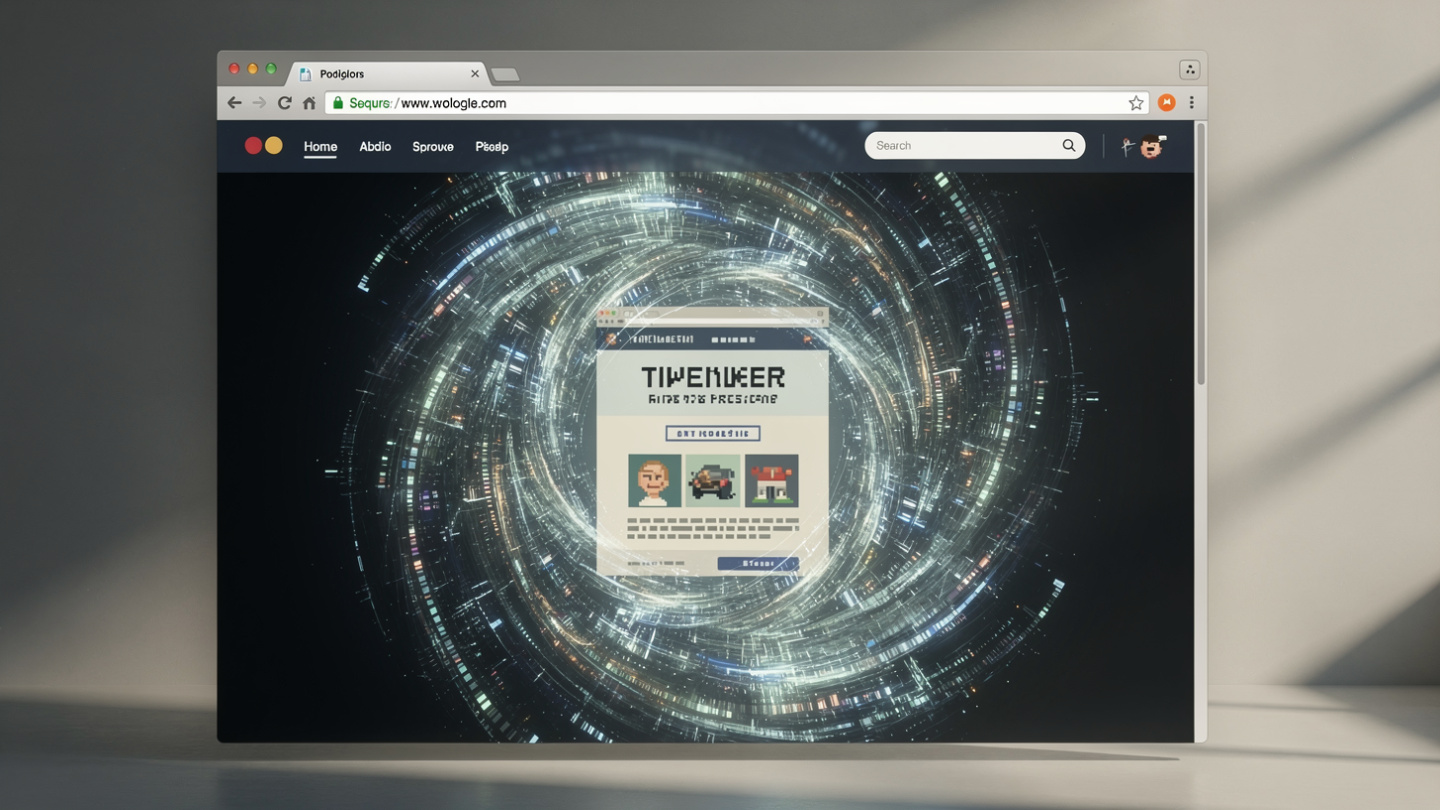
ทีนี้คำถามคือ เราจะไปหาข้อมูลเก่าๆ เหล่านั้นได้จากที่ไหน? คำตอบอยู่ในกำมือของพวกเราแล้วครับ นั่นคือ "Wayback Machine" สุดยอดเครื่องมือที่ทำหน้าที่เหมือนห้องสมุดเก็บประวัติของเว็บไซต์ทั่วโลกมานานหลายปี จะเรียกว่าเป็น "พิพิธภัณฑ์อินเทอร์เน็ต" ก็ไม่ผิดครับ
Wayback Machine คืออะไร?
มันคือโปรเจกต์ขององค์กรไม่แสวงหาผลกำไรที่ชื่อว่า Internet Archive ครับ พูดง่ายๆ คือเขาคอยเก็บภาพหน้าจอของเว็บไซต์ต่างๆ ไว้เรื่อยๆ เหมือนกับการถ่ายรูปเป็นประจำ พอเวลาผ่านไปนานเข้า เราก็จะมี "อัลบั้มรูป" ของเว็บไซต์นั้นๆ ย้อนหลังไปได้เป็นสิบๆ ปีเลยทีเดียวครับ เจ๋งไหมล่ะ!
แล้วมันมีประโยชน์ยังไงบ้าง?
นอกจากจะเอาไว้ดูเล่นเพลินๆ หรือเอาไว้อวดเพื่อนแล้วเนี่ย มันมีประโยชน์แบบจริงจังหลายอย่างเลยนะครับ เช่น
ค้นหาข้อมูลเก่าๆ บางทีบทความวิจัย เว็บเพจสำคัญๆ ที่เคยอยู่บนโลกออนไลน์ มันถูกลบไปแล้ว แต่ Wayback Machine อาจจะยังมีเก็บไว้ให้เราดูได้
ดูพัฒนาการของเว็บไซต์ อยากรู้ว่าเว็บดังๆ อย่าง Google, Facebook, Pantip สมัยเริ่มแรกหน้าตาเป็นยังไง? ใช้เจ้านี่แหละครับดูได้หมด!
งานวิจัย สำหรับนักศึกษา นักวิจัย หรือคนที่อยากศึกษาเทรนด์การออกแบบเว็บ หรือเนื้อหาที่เคยเป็นที่นิยมในอดีต นี่คือขุมทรัพย์เลย
กู้คืนเนื้อหา บางครั้งเว็บของเราล่ม หรือข้อมูลหาย ถ้าเราจำ URL ได้ อาจจะพอเข้าไปกู้บางส่วนกลับมาได้นะ
เอาล่ะครับ ไม่พูดพร่ำทำเพลงแล้ว เรามาดูกันดีกว่าว่าวิธีใช้งานง่ายแสนง่ายยังไง
วิธีใช้งาน Wayback Machine แบบ Step-by-Step (ง่ายกว่าปอกกล้วยอีกครับ)
1. เปิดเบราว์เซอร์แล้วไปที่เว็บไซต์ Wayback Machine
เปิด Google Chrome, Firefox, Safari หรืออะไรก็ได้ที่คุณใช้ แล้วพิมพ์ว่า "Wayback Machine" ในช่องค้นหา หรือจะพิมพ์ URL ตรงๆ เลยก็ได้ครับ `archive.org/web/`

2. กรอก URL ของเว็บไซต์ที่คุณอยากย้อนเวลา
ในช่องค้นหาใหญ่ๆ กลางหน้าจอ ให้พิมพ์ URL เต็มๆ ของเว็บไซต์ที่คุณอยากดูประวัติ เช่น `www.google.com` หรือ `www.pantip.com` จากนั้นกดปุ่ม "BROWSE HISTORY" ครับ
3. เลือกวันที่ต้องการดู
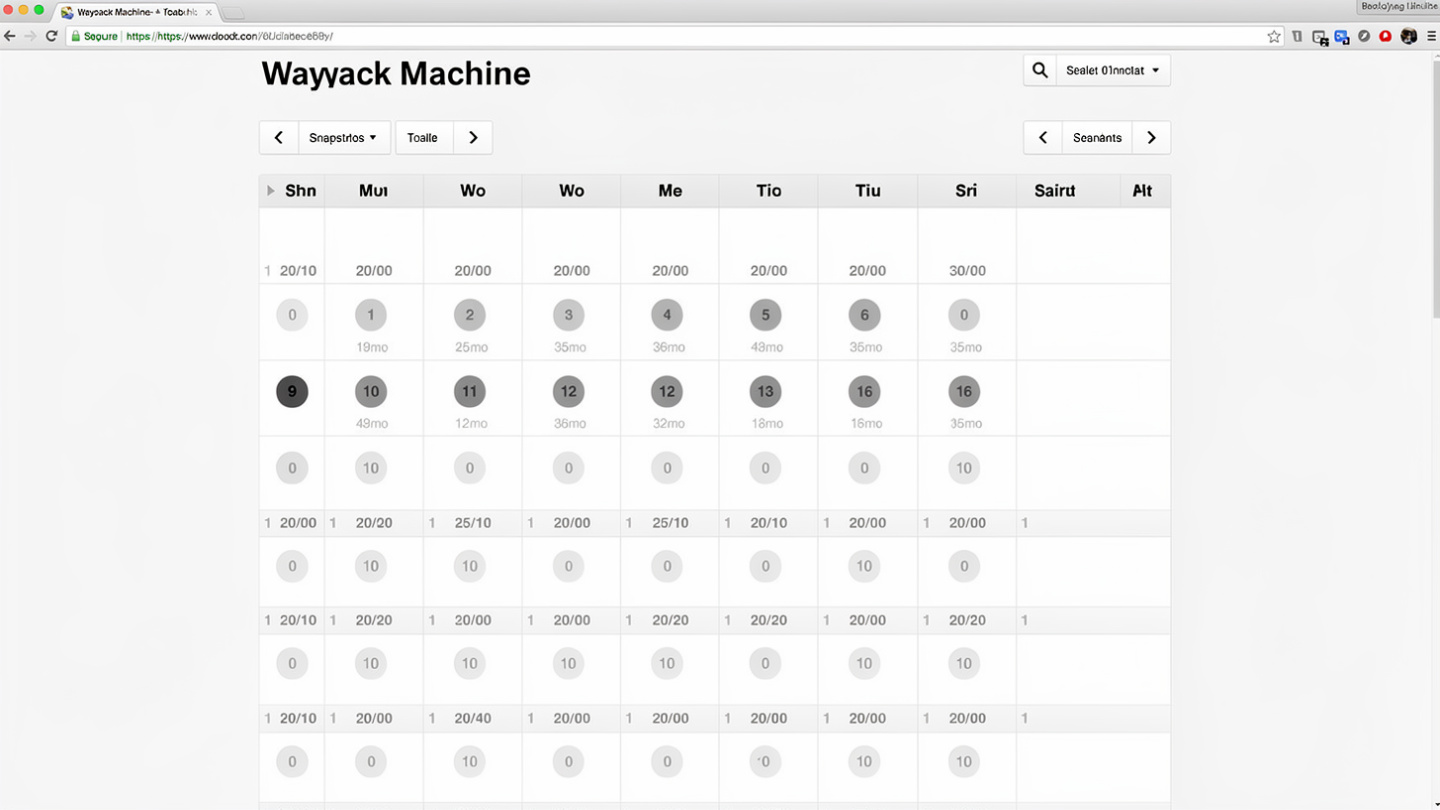
หลังจากกดค้นหา เว็บไซต์จะพาคุณมาที่หน้าปฏิทิน คุณจะเห็นวงกลมสีฟ้าๆ ที่แปะอยู่ตามวันที่ต่างๆ ในแต่ละปี นั่นแหละครับคือ "Snapshot" หรือข้อมูลที่ Wayback Machine เคยเก็บไว้
สีเข้ม หมายถึงมีข้อมูลเก็บไว้เยอะในวันนั้นๆ
สีอ่อน มีข้อมูลน้อยลงหน่อย
4. คลิกเลือกวันที่และเวลา
อยากดูปีไหน เดือนไหน วันไหน ก็จิ้มลงไปเลยครับ พอเลือกวันที่ได้แล้ว มันจะมีเวลาให้เลือกอีก ว่า snapshot นี้ถูกเก็บตอนกี่โมง บางวันอาจจะเก็บหลายรอบก็ได้นะครับ เลือกอันที่เราอยากดูที่สุดเลย
5. เพลิดเพลินกับการย้อนเวลา
หลังจากเลือกเสร็จ เว็บไซต์ก็จะพาคุณย้อนกลับไปดูหน้าตาของเว็บนั้นๆ ในวันและเวลาที่คุณเลือกเลยครับ! บางทีมันอาจจะโหลดช้าหน่อยนะครับ เพราะข้อมูลค่อนข้างเยอะ และบางครั้งรูปภาพบางส่วนก็อาจจะหายไปบ้าง ก็เข้าใจได้ครับว่ามันเป็นข้อมูลเก่ามากๆ
ข้อจำกัดเล็กๆ น้อยๆ ที่ควรรู้
ไม่ทุกเว็บไซต์จะถูกเก็บ เว็บไซต์บางเว็บอาจจะไม่ได้ถูกเก็บไว้ใน Wayback Machine โดยเฉพาะเว็บที่เพิ่งสร้าง หรือเว็บที่มีการป้องกัน
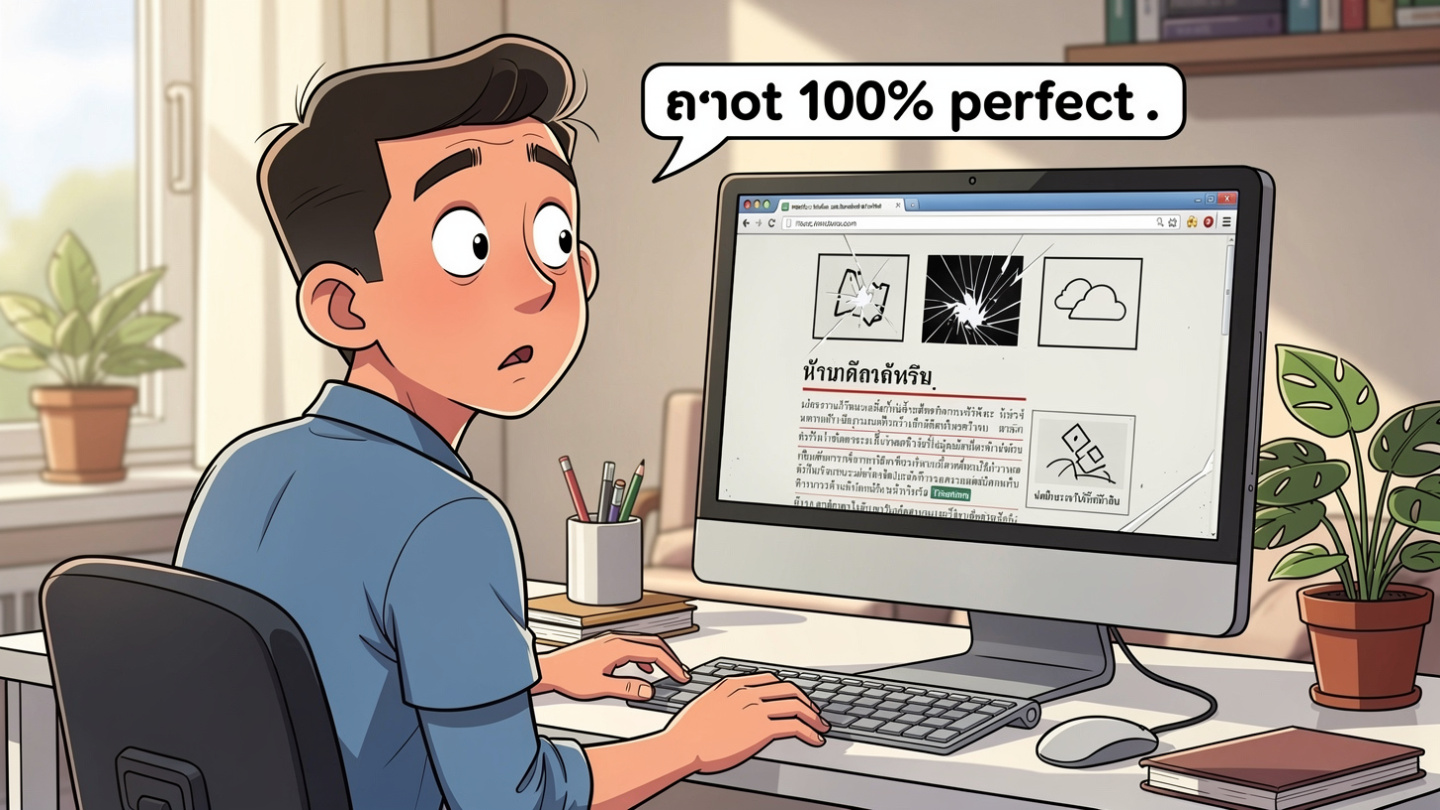
ข้อมูลไม่สมบูรณ์ 100% บางครั้ง CSS, JavaScript หรือรูปภาพบางส่วนอาจจะโหลดไม่ครบ ทำให้หน้าตาเว็บดูแปลกๆ ไปบ้าง
ฟังก์ชันการทำงาน เว็บไซต์ที่เปิดจาก Wayback Machine มักจะใช้งานฟังก์ชันบางอย่างไม่ได้นะครับ เช่น ลิงก์บางอันอาจจะเสีย หรือแบบฟอร์มต่างๆ จะใช้งานไม่ได้
เป็นยังไงกันบ้างครับกับไทม์แมชชีนแห่งโลกอินเทอร์เน็ต ผมหวังว่าข้อมูลที่ผมเอามาฝากวันนี้จะเป็นประโยชน์กับเพื่อนๆ ไม่มากก็น้อยนะครับ ไม่ว่าจะเป็นการค้นคว้าข้อมูล หรือแค่ดูเล่นสนุกๆ ก็ตาม
ลองเอาไปเล่นดูนะครับ แล้วถ้าใครเจออะไรเด็ดๆ แปลกๆ ฮาๆ จากเว็บเก่าๆ ก็เอามาเล่าสู่กันฟังในคอมเมนต์ได้เลยนะครับ ผมรออ่านอยู่ครับ!
วันนี้ขอตัวไปย้อนดูเว็บ Pantip เมื่อ 20 ปีที่แล้วก่อนนะครับ เผื่อเจอรูปโปรไฟล์ตัวเองตอนนั้น ฮ่าๆๆๆ
แล้วเจอกันใหม่กระทู้หน้านะครับ
ด้วยความเคารพและอยากให้ทุกคนได้ประโยชน์ครับ!














อยากรู้เว็บเก่าหน้าตาเป็นไง? พาทัวร์ไทม์แมชชีนแห่งโลกอินเทอร์เน็ต ด้วย Wayback Machine ครับ!
เชื่อว่าหลายคนคงเคยมีโมเมนต์ที่แบบ "เฮ้ย เว็บไซต์นี้เมื่อก่อนมันหน้าตาอย่างนี้เหรอวะ?" หรือ "บทความที่เราเคยอ่านมันหายไปไหนแล้วเนี่ย!" บางทีก็อยากจะพิสูจน์กับเพื่อนว่า "เว็บ Pantip สมัยก่อนโลโก้ไม่ได้เป็นแบบนี้เว้ย!" อะไรทำนองนี้ใช่ไหมครับ? ผมเข้าใจเลยครับ เพราะผมเองก็เป็นบ่อยๆ
ทีนี้คำถามคือ เราจะไปหาข้อมูลเก่าๆ เหล่านั้นได้จากที่ไหน? คำตอบอยู่ในกำมือของพวกเราแล้วครับ นั่นคือ "Wayback Machine" สุดยอดเครื่องมือที่ทำหน้าที่เหมือนห้องสมุดเก็บประวัติของเว็บไซต์ทั่วโลกมานานหลายปี จะเรียกว่าเป็น "พิพิธภัณฑ์อินเทอร์เน็ต" ก็ไม่ผิดครับ
Wayback Machine คืออะไร?
มันคือโปรเจกต์ขององค์กรไม่แสวงหาผลกำไรที่ชื่อว่า Internet Archive ครับ พูดง่ายๆ คือเขาคอยเก็บภาพหน้าจอของเว็บไซต์ต่างๆ ไว้เรื่อยๆ เหมือนกับการถ่ายรูปเป็นประจำ พอเวลาผ่านไปนานเข้า เราก็จะมี "อัลบั้มรูป" ของเว็บไซต์นั้นๆ ย้อนหลังไปได้เป็นสิบๆ ปีเลยทีเดียวครับ เจ๋งไหมล่ะ!
แล้วมันมีประโยชน์ยังไงบ้าง?
นอกจากจะเอาไว้ดูเล่นเพลินๆ หรือเอาไว้อวดเพื่อนแล้วเนี่ย มันมีประโยชน์แบบจริงจังหลายอย่างเลยนะครับ เช่น
ค้นหาข้อมูลเก่าๆ บางทีบทความวิจัย เว็บเพจสำคัญๆ ที่เคยอยู่บนโลกออนไลน์ มันถูกลบไปแล้ว แต่ Wayback Machine อาจจะยังมีเก็บไว้ให้เราดูได้
ดูพัฒนาการของเว็บไซต์ อยากรู้ว่าเว็บดังๆ อย่าง Google, Facebook, Pantip สมัยเริ่มแรกหน้าตาเป็นยังไง? ใช้เจ้านี่แหละครับดูได้หมด!
งานวิจัย สำหรับนักศึกษา นักวิจัย หรือคนที่อยากศึกษาเทรนด์การออกแบบเว็บ หรือเนื้อหาที่เคยเป็นที่นิยมในอดีต นี่คือขุมทรัพย์เลย
กู้คืนเนื้อหา บางครั้งเว็บของเราล่ม หรือข้อมูลหาย ถ้าเราจำ URL ได้ อาจจะพอเข้าไปกู้บางส่วนกลับมาได้นะ
เอาล่ะครับ ไม่พูดพร่ำทำเพลงแล้ว เรามาดูกันดีกว่าว่าวิธีใช้งานง่ายแสนง่ายยังไง
วิธีใช้งาน Wayback Machine แบบ Step-by-Step (ง่ายกว่าปอกกล้วยอีกครับ)
1. เปิดเบราว์เซอร์แล้วไปที่เว็บไซต์ Wayback Machine
เปิด Google Chrome, Firefox, Safari หรืออะไรก็ได้ที่คุณใช้ แล้วพิมพ์ว่า "Wayback Machine" ในช่องค้นหา หรือจะพิมพ์ URL ตรงๆ เลยก็ได้ครับ `archive.org/web/`
2. กรอก URL ของเว็บไซต์ที่คุณอยากย้อนเวลา
ในช่องค้นหาใหญ่ๆ กลางหน้าจอ ให้พิมพ์ URL เต็มๆ ของเว็บไซต์ที่คุณอยากดูประวัติ เช่น `www.google.com` หรือ `www.pantip.com` จากนั้นกดปุ่ม "BROWSE HISTORY" ครับ
3. เลือกวันที่ต้องการดู
หลังจากกดค้นหา เว็บไซต์จะพาคุณมาที่หน้าปฏิทิน คุณจะเห็นวงกลมสีฟ้าๆ ที่แปะอยู่ตามวันที่ต่างๆ ในแต่ละปี นั่นแหละครับคือ "Snapshot" หรือข้อมูลที่ Wayback Machine เคยเก็บไว้
สีเข้ม หมายถึงมีข้อมูลเก็บไว้เยอะในวันนั้นๆ
สีอ่อน มีข้อมูลน้อยลงหน่อย
4. คลิกเลือกวันที่และเวลา
อยากดูปีไหน เดือนไหน วันไหน ก็จิ้มลงไปเลยครับ พอเลือกวันที่ได้แล้ว มันจะมีเวลาให้เลือกอีก ว่า snapshot นี้ถูกเก็บตอนกี่โมง บางวันอาจจะเก็บหลายรอบก็ได้นะครับ เลือกอันที่เราอยากดูที่สุดเลย
5. เพลิดเพลินกับการย้อนเวลา
หลังจากเลือกเสร็จ เว็บไซต์ก็จะพาคุณย้อนกลับไปดูหน้าตาของเว็บนั้นๆ ในวันและเวลาที่คุณเลือกเลยครับ! บางทีมันอาจจะโหลดช้าหน่อยนะครับ เพราะข้อมูลค่อนข้างเยอะ และบางครั้งรูปภาพบางส่วนก็อาจจะหายไปบ้าง ก็เข้าใจได้ครับว่ามันเป็นข้อมูลเก่ามากๆ
ข้อจำกัดเล็กๆ น้อยๆ ที่ควรรู้
ไม่ทุกเว็บไซต์จะถูกเก็บ เว็บไซต์บางเว็บอาจจะไม่ได้ถูกเก็บไว้ใน Wayback Machine โดยเฉพาะเว็บที่เพิ่งสร้าง หรือเว็บที่มีการป้องกัน
ข้อมูลไม่สมบูรณ์ 100% บางครั้ง CSS, JavaScript หรือรูปภาพบางส่วนอาจจะโหลดไม่ครบ ทำให้หน้าตาเว็บดูแปลกๆ ไปบ้าง
ฟังก์ชันการทำงาน เว็บไซต์ที่เปิดจาก Wayback Machine มักจะใช้งานฟังก์ชันบางอย่างไม่ได้นะครับ เช่น ลิงก์บางอันอาจจะเสีย หรือแบบฟอร์มต่างๆ จะใช้งานไม่ได้
เป็นยังไงกันบ้างครับกับไทม์แมชชีนแห่งโลกอินเทอร์เน็ต ผมหวังว่าข้อมูลที่ผมเอามาฝากวันนี้จะเป็นประโยชน์กับเพื่อนๆ ไม่มากก็น้อยนะครับ ไม่ว่าจะเป็นการค้นคว้าข้อมูล หรือแค่ดูเล่นสนุกๆ ก็ตาม
ลองเอาไปเล่นดูนะครับ แล้วถ้าใครเจออะไรเด็ดๆ แปลกๆ ฮาๆ จากเว็บเก่าๆ ก็เอามาเล่าสู่กันฟังในคอมเมนต์ได้เลยนะครับ ผมรออ่านอยู่ครับ!
วันนี้ขอตัวไปย้อนดูเว็บ Pantip เมื่อ 20 ปีที่แล้วก่อนนะครับ เผื่อเจอรูปโปรไฟล์ตัวเองตอนนั้น ฮ่าๆๆๆ
แล้วเจอกันใหม่กระทู้หน้านะครับ
ด้วยความเคารพและอยากให้ทุกคนได้ประโยชน์ครับ!