สวัสดีครับเพื่อนๆ ชาวพันทิปที่น่ารักทุกคน
วันนี้ผมมีเรื่องเด็ดๆ ที่จะมาเล่าให้ฟังครับ เป็นเรื่องใกล้ตัวมากๆ ที่หลายคนอาจจะเคยใช้ หรือบางคนอาจจะยังไม่รู้ว่ามันมีอยู่ด้วยซ้ำ นั่นก็คือ "Incognito Mode" หรือ "โหมดไม่ระบุตัวตน" ในเว็บบราวเซอร์ของเรานี่แหละครับ! พูดถึงโหมดนี้ หลายคนคงนึกถึงการแอบส่องอะไรบางอย่างที่ไม่ค่อยอยากให้ใครรู้ หรือไม่ก็ใช้เวลาจะซื้อของเซอร์ไพรส์แฟนใช่ไหมครับ? ฮ่าๆๆ สารภาพมาเลยนะ!

เอาจริงๆ แล้ว Incognito Mode มันมีประโยชน์มากกว่าแค่การแอบส่องนะครับ แต่มันก็ไม่ได้วิเศษขนาดที่จะปกป้องเราได้จากทุกสิ่งอย่างด้วยเช่นกันครับ วันนี้ผมจะมาเจาะลึกให้ฟังกันแบบหมดเปลือก สไตล์เพื่อนเล่าให้เพื่อนฟัง เพื่อให้เราใช้มันได้อย่างเข้าใจ และไม่เข้าใจผิดจนเป็นเรื่องเป็นราวนะครับ
Incognito Mode คืออะไรกันแน่?
พูดง่ายๆ ก็คือ มันเป็น "โหมดทำความสะอาดอัตโนมัติ" ครับ! เวลาเราเปิด Incognito Mode ขึ้นมาเนี่ย บราวเซอร์ของเราจะไม่บันทึกประวัติการเข้าชม (Browsing History), คุกกี้ (Cookies), ข้อมูลเว็บไซต์ (Site data) และข้อมูลที่เรากรอกในแบบฟอร์ม (Form data) ลงในเครื่องคอมพิวเตอร์ หรือโทรศัพท์ของเราเลยครับ พอเราปิดหน้าต่าง Incognito Mode ไป ทุกอย่างที่เกิดขึ้นในเซสชันนั้นก็จะถูกลืมหายไปทันที เหมือนไม่เคยมีอะไรเกิดขึ้นมาก่อนเลยล่ะครับ! สุดยอดไปเลยใช่ไหมล่ะ?
แล้วมันมีประโยชน์ยังไงบ้างล่ะ?
ความเป็นส่วนตัวในเครื่องของเรา อันนี้แหละที่หลายคนชอบใช้ครับ เช่น แอบหาข้อมูลเซอร์ไพรส์วันเกิดแฟน, แอบดูราคาสินค้าที่เราเล็งไว้ไม่ให้โฆษณาตามหลอกหลอน หรือแม้กระทั่งใช้คอมสาธารณะแล้วไม่อยากทิ้งร่องรอยไว้ให้คนอื่นมาเห็นประวัติการค้นหาของเราครับ
เข้าสู่ระบบหลายบัญชีพร้อมกัน ลองนึกภาพว่าคุณมี Google Account สองอันที่ต้องใช้พร้อมกัน อันนึงทำงาน อีกอันส่วนตัว เปิด Incognito Mode ก็เข้าอันที่สองได้เลยโดยไม่ต้องล็อกเอาต์จากอันแรกครับ สะดวกสุดๆ
ทดสอบเว็บไซต์ สำหรับพวกนักพัฒนา หรือคนที่อยากดูว่าเว็บไซต์เราแสดงผลยังไงเมื่อไม่มีคุกกี้ หรือไม่มีข้อมูลผู้ใช้เก่า อันนี้ก็ช่วยได้เยอะเลยครับ
แต่เดี๋ยวก่อน! อย่าเพิ่งเหลิงคิดว่ามันไร้เทียมทานนะครับ!
นี่คือจุดสำคัญที่หลายคนเข้าใจผิดบ่อยๆ ครับ Incognito Mode ไม่ได้ทำให้คุณ "ไร้ตัวตน" บนโลกอินเทอร์เน็ตจริงๆ นะครับ สิ่งที่ Incognito Mode ไม่ได้ทำก็คือ
ISP ของคุณยังคงรู้ว่าคุณเข้าเว็บไซต์อะไรบ้าง ผู้ให้บริการอินเทอร์เน็ต (Internet Service Provider) ของคุณ หรือแม้แต่นายจ้าง/โรงเรียนของคุณ (ถ้าคุณใช้เน็ตของพวกเขา) ก็ยังสามารถเห็นกิจกรรมออนไลน์ของคุณได้ตามปกติครับ
เว็บไซต์ยังคงรู้ IP Address ของคุณ เว็บไซต์ที่คุณเข้าชมก็ยังสามารถระบุตำแหน่งของคุณจาก IP Address ได้อยู่นะครับ
ไฟล์ที่คุณดาวน์โหลดก็ยังคงอยู่ ถ้าคุณดาวน์โหลดรูปภาพ หรือไฟล์อะไรก็ตาม มันก็จะไปอยู่ในโฟลเดอร์ดาวน์โหลดบนเครื่องของคุณตามปกติครับ ไม่ได้หายไปด้วยนะ
ยังคงถูกติดตามโดยบางอย่างได้ พวกบริการ tracking ที่ซับซ้อน หรือแม้แต่การล็อกอินเข้าสู่บัญชี Google ของคุณในโหมดนี้ ก็ยังทำให้ Google รู้ว่าคุณทำอะไรอยู่ได้ครับ
ดังนั้น อย่าเอาไปใช้ในทางที่ผิด หรือทำอะไรที่มันสุ่มเสี่ยงนะครับ เข้าใจตรงกันนะ!
วิธีเปิด Incognito Mode ง่ายๆ สไตล์มืออาชีพ
เอาล่ะครับ มาถึงขั้นตอนปฏิบัติจริงกันบ้าง ไม่ว่าคุณจะใช้บราวเซอร์ไหน ก็เปิด Incognito Mode ได้ง่ายๆ ไม่กี่คลิกครับ
สำหรับ Google Chrome
1. เปิด Google Chrome ขึ้นมาครับ
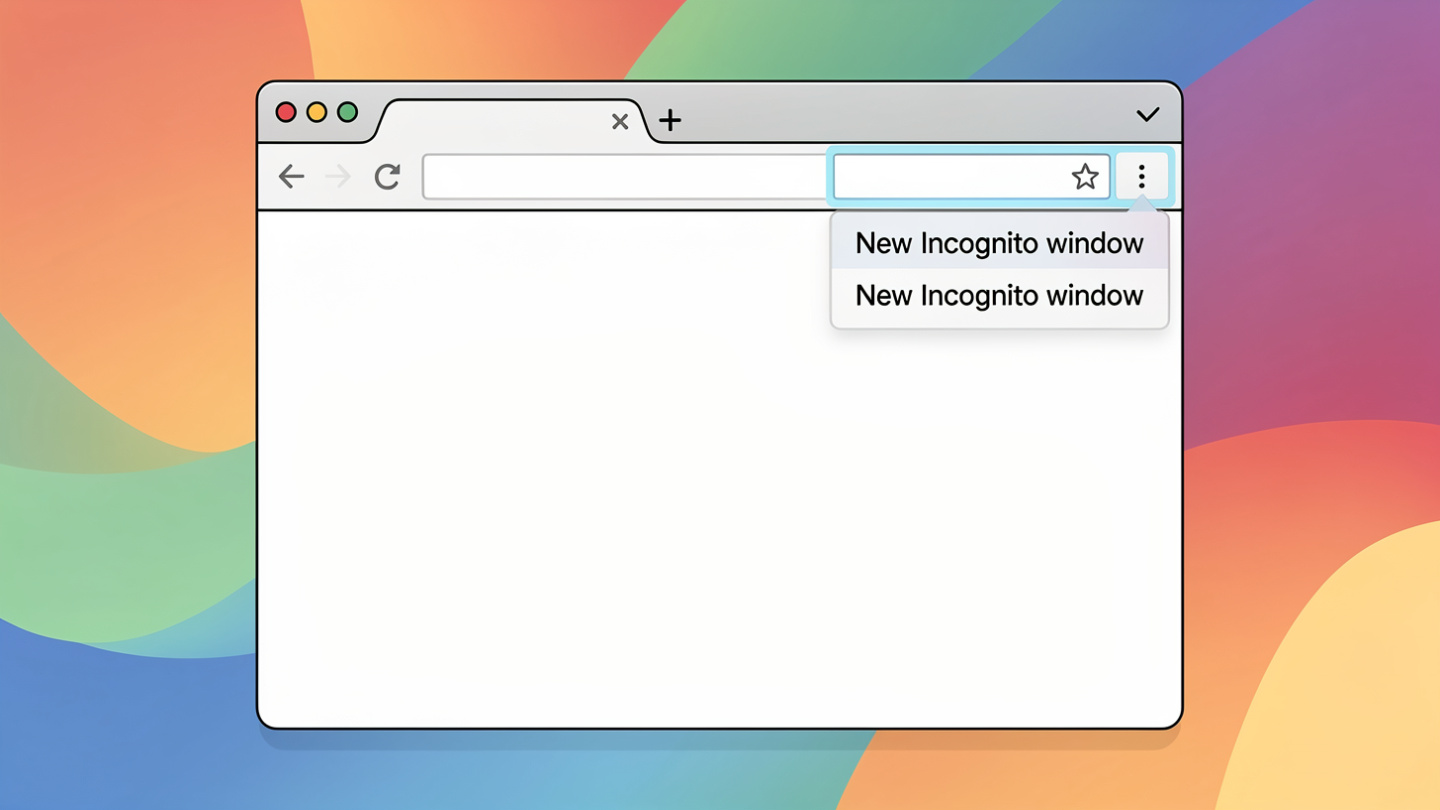
2. มองไปที่มุมขวาบน จะเห็นปุ่มจุดสามจุดเรียงกันในแนวตั้งครับ (หรือบางทีก็เป็นรูปขีดสามขีด) กดเข้าไปเลยครับ
3. ในเมนูที่เด้งขึ้นมา จะเห็นคำว่า "New Incognito window" ครับ คลิกที่นี่เลย!
สำหรับ Mozilla Firefox
1. เปิด Firefox ครับ
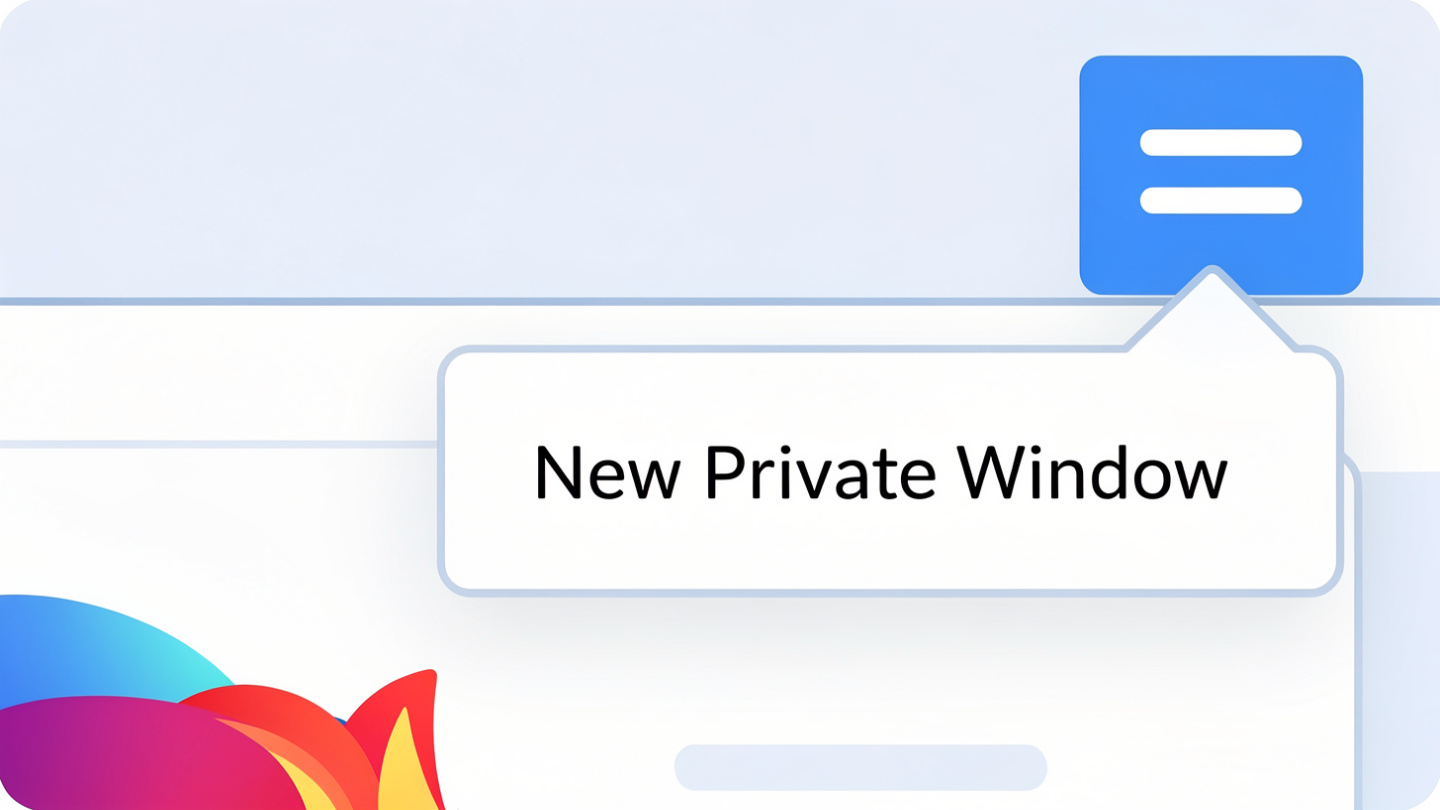
2. มองไปที่มุมขวาบน จะเห็นปุ่มขีดสามขีดเรียงกันในแนวนอน (หรือที่เรียกว่า Hamburger menu) คลิกเลยครับ
3. เลือก "New Private Window" ครับ
สำหรับ Microsoft Edge
1. เปิด Edge ครับ
2. คลิกที่ปุ่มจุดสามจุดแนวนอนที่มุมขวาบน (Settings and more)
3. เลือก "New InPrivate window" ครับ
สำหรับ Safari (บน Mac)
1. เปิด Safari ครับ
2. ไปที่เมนู "File" บนแถบเมนูด้านบน
3. เลือก "New Private Window" ครับ
เป็นไงบ้างครับ ไม่ยากเลยใช่ไหมล่ะ? ทีนี้เราก็สามารถใช้ Incognito Mode ได้อย่างมั่นใจ และเข้าใจถึงข้อจำกัดของมันแล้วนะครับ ไม่ว่าจะเป็นการแอบดูของขวัญ, ค้นหาข้อมูลทางการแพทย์ที่เราอาจจะเขินๆ, หรือแค่ต้องการความเป็นส่วนตัวจากคนที่ใช้คอมพิวเตอร์เครื่องเดียวกันครับ
จำไว้ว่ามันคือเครื่องมือดีๆ ที่ช่วยเพิ่มความเป็นส่วนตัว ในระดับหนึ่ง ให้กับเราครับ ใช้ให้เกิดประโยชน์สูงสุด แต่ก็อย่าลืมที่จะระมัดระวังตัวบนโลกออนไลน์เสมอนะครับ
หวังว่ากระทู้นี้จะเป็นประโยชน์กับเพื่อนๆ ทุกคนนะครับ ถ้ามีอะไรสงสัย หรืออยากแลกเปลี่ยนประสบการณ์การใช้ Incognito Mode แบบฮาๆ ก็คอมเมนต์มาเล่าสู่กันฟังได้เลยนะครับ!
แล้วเจอกันใหม่ในกระทู้หน้าครับ!














เปิดโหมดลับสุดยอด! Incognito Mode เพื่อนซี้ของคนไม่อยากทิ้งร่องรอย (แต่อย่าคิดว่าจะรอดทุกอย่างนะคร้าบ!)
วันนี้ผมมีเรื่องเด็ดๆ ที่จะมาเล่าให้ฟังครับ เป็นเรื่องใกล้ตัวมากๆ ที่หลายคนอาจจะเคยใช้ หรือบางคนอาจจะยังไม่รู้ว่ามันมีอยู่ด้วยซ้ำ นั่นก็คือ "Incognito Mode" หรือ "โหมดไม่ระบุตัวตน" ในเว็บบราวเซอร์ของเรานี่แหละครับ! พูดถึงโหมดนี้ หลายคนคงนึกถึงการแอบส่องอะไรบางอย่างที่ไม่ค่อยอยากให้ใครรู้ หรือไม่ก็ใช้เวลาจะซื้อของเซอร์ไพรส์แฟนใช่ไหมครับ? ฮ่าๆๆ สารภาพมาเลยนะ!
Incognito Mode คืออะไรกันแน่?
พูดง่ายๆ ก็คือ มันเป็น "โหมดทำความสะอาดอัตโนมัติ" ครับ! เวลาเราเปิด Incognito Mode ขึ้นมาเนี่ย บราวเซอร์ของเราจะไม่บันทึกประวัติการเข้าชม (Browsing History), คุกกี้ (Cookies), ข้อมูลเว็บไซต์ (Site data) และข้อมูลที่เรากรอกในแบบฟอร์ม (Form data) ลงในเครื่องคอมพิวเตอร์ หรือโทรศัพท์ของเราเลยครับ พอเราปิดหน้าต่าง Incognito Mode ไป ทุกอย่างที่เกิดขึ้นในเซสชันนั้นก็จะถูกลืมหายไปทันที เหมือนไม่เคยมีอะไรเกิดขึ้นมาก่อนเลยล่ะครับ! สุดยอดไปเลยใช่ไหมล่ะ?
แล้วมันมีประโยชน์ยังไงบ้างล่ะ?
ความเป็นส่วนตัวในเครื่องของเรา อันนี้แหละที่หลายคนชอบใช้ครับ เช่น แอบหาข้อมูลเซอร์ไพรส์วันเกิดแฟน, แอบดูราคาสินค้าที่เราเล็งไว้ไม่ให้โฆษณาตามหลอกหลอน หรือแม้กระทั่งใช้คอมสาธารณะแล้วไม่อยากทิ้งร่องรอยไว้ให้คนอื่นมาเห็นประวัติการค้นหาของเราครับ
เข้าสู่ระบบหลายบัญชีพร้อมกัน ลองนึกภาพว่าคุณมี Google Account สองอันที่ต้องใช้พร้อมกัน อันนึงทำงาน อีกอันส่วนตัว เปิด Incognito Mode ก็เข้าอันที่สองได้เลยโดยไม่ต้องล็อกเอาต์จากอันแรกครับ สะดวกสุดๆ
ทดสอบเว็บไซต์ สำหรับพวกนักพัฒนา หรือคนที่อยากดูว่าเว็บไซต์เราแสดงผลยังไงเมื่อไม่มีคุกกี้ หรือไม่มีข้อมูลผู้ใช้เก่า อันนี้ก็ช่วยได้เยอะเลยครับ
แต่เดี๋ยวก่อน! อย่าเพิ่งเหลิงคิดว่ามันไร้เทียมทานนะครับ!
นี่คือจุดสำคัญที่หลายคนเข้าใจผิดบ่อยๆ ครับ Incognito Mode ไม่ได้ทำให้คุณ "ไร้ตัวตน" บนโลกอินเทอร์เน็ตจริงๆ นะครับ สิ่งที่ Incognito Mode ไม่ได้ทำก็คือ
ISP ของคุณยังคงรู้ว่าคุณเข้าเว็บไซต์อะไรบ้าง ผู้ให้บริการอินเทอร์เน็ต (Internet Service Provider) ของคุณ หรือแม้แต่นายจ้าง/โรงเรียนของคุณ (ถ้าคุณใช้เน็ตของพวกเขา) ก็ยังสามารถเห็นกิจกรรมออนไลน์ของคุณได้ตามปกติครับ
เว็บไซต์ยังคงรู้ IP Address ของคุณ เว็บไซต์ที่คุณเข้าชมก็ยังสามารถระบุตำแหน่งของคุณจาก IP Address ได้อยู่นะครับ
ไฟล์ที่คุณดาวน์โหลดก็ยังคงอยู่ ถ้าคุณดาวน์โหลดรูปภาพ หรือไฟล์อะไรก็ตาม มันก็จะไปอยู่ในโฟลเดอร์ดาวน์โหลดบนเครื่องของคุณตามปกติครับ ไม่ได้หายไปด้วยนะ
ยังคงถูกติดตามโดยบางอย่างได้ พวกบริการ tracking ที่ซับซ้อน หรือแม้แต่การล็อกอินเข้าสู่บัญชี Google ของคุณในโหมดนี้ ก็ยังทำให้ Google รู้ว่าคุณทำอะไรอยู่ได้ครับ
ดังนั้น อย่าเอาไปใช้ในทางที่ผิด หรือทำอะไรที่มันสุ่มเสี่ยงนะครับ เข้าใจตรงกันนะ!
วิธีเปิด Incognito Mode ง่ายๆ สไตล์มืออาชีพ
เอาล่ะครับ มาถึงขั้นตอนปฏิบัติจริงกันบ้าง ไม่ว่าคุณจะใช้บราวเซอร์ไหน ก็เปิด Incognito Mode ได้ง่ายๆ ไม่กี่คลิกครับ
สำหรับ Google Chrome
1. เปิด Google Chrome ขึ้นมาครับ
2. มองไปที่มุมขวาบน จะเห็นปุ่มจุดสามจุดเรียงกันในแนวตั้งครับ (หรือบางทีก็เป็นรูปขีดสามขีด) กดเข้าไปเลยครับ
3. ในเมนูที่เด้งขึ้นมา จะเห็นคำว่า "New Incognito window" ครับ คลิกที่นี่เลย!
สำหรับ Mozilla Firefox
1. เปิด Firefox ครับ
2. มองไปที่มุมขวาบน จะเห็นปุ่มขีดสามขีดเรียงกันในแนวนอน (หรือที่เรียกว่า Hamburger menu) คลิกเลยครับ
3. เลือก "New Private Window" ครับ
สำหรับ Microsoft Edge
1. เปิด Edge ครับ
2. คลิกที่ปุ่มจุดสามจุดแนวนอนที่มุมขวาบน (Settings and more)
3. เลือก "New InPrivate window" ครับ
สำหรับ Safari (บน Mac)
1. เปิด Safari ครับ
2. ไปที่เมนู "File" บนแถบเมนูด้านบน
3. เลือก "New Private Window" ครับ
เป็นไงบ้างครับ ไม่ยากเลยใช่ไหมล่ะ? ทีนี้เราก็สามารถใช้ Incognito Mode ได้อย่างมั่นใจ และเข้าใจถึงข้อจำกัดของมันแล้วนะครับ ไม่ว่าจะเป็นการแอบดูของขวัญ, ค้นหาข้อมูลทางการแพทย์ที่เราอาจจะเขินๆ, หรือแค่ต้องการความเป็นส่วนตัวจากคนที่ใช้คอมพิวเตอร์เครื่องเดียวกันครับ
จำไว้ว่ามันคือเครื่องมือดีๆ ที่ช่วยเพิ่มความเป็นส่วนตัว ในระดับหนึ่ง ให้กับเราครับ ใช้ให้เกิดประโยชน์สูงสุด แต่ก็อย่าลืมที่จะระมัดระวังตัวบนโลกออนไลน์เสมอนะครับ
หวังว่ากระทู้นี้จะเป็นประโยชน์กับเพื่อนๆ ทุกคนนะครับ ถ้ามีอะไรสงสัย หรืออยากแลกเปลี่ยนประสบการณ์การใช้ Incognito Mode แบบฮาๆ ก็คอมเมนต์มาเล่าสู่กันฟังได้เลยนะครับ!
แล้วเจอกันใหม่ในกระทู้หน้าครับ!