สวัสดีครับเพื่อนๆ พี่ๆ น้องๆ ชาว Pantip ทุกท่าน วันนี้ผมมีเรื่องใกล้ตัวที่เชื่อว่าหลายคนต้องเคยเจอจนหัวร้อน นั่นก็คือ "ไฟล์ Zip งอแง" หรือจะเรียกว่า "Zip เสีย" ก็ได้ครับ
ไอ้เจ้าไฟล์ Zip เนี่ย มันเป็นเหมือนกล่องวิเศษที่รวบรวมไฟล์ของเราไว้เป็นหมวดหมู่ ช่วยให้ส่งง่าย ประหยัดพื้นที่ แต่พอวันดีคืนดี เปิดมาเจอว่า "เฮ้ย! แตกไฟล์ไม่ได้!" เท่านั้นแหละครับ อาการปวดหัวตุ้บๆ ก็จะตามมา ทั้งที่รอโหลดตั้งนาน โหลดมาแล้วก็ใช้ไม่ได้... โมโหตัวเองก็ไม่ได้ โมโหไฟล์ก็ไม่รู้จะด่าอะไร
ไม่ต้องกังวลครับ! วันนี้ผมในฐานะเพื่อนซี้ที่เข้าใจหัวอกคนโดน Zip แกล้ง จะมาบอกเคล็ดลับ วิธีจัดการปัญหาพวกนี้แบบละเอียดยิบ รับรองว่าอ่านจบแล้วจะรู้สึกว่า "รู้งี้ทำนานแล้ว!"
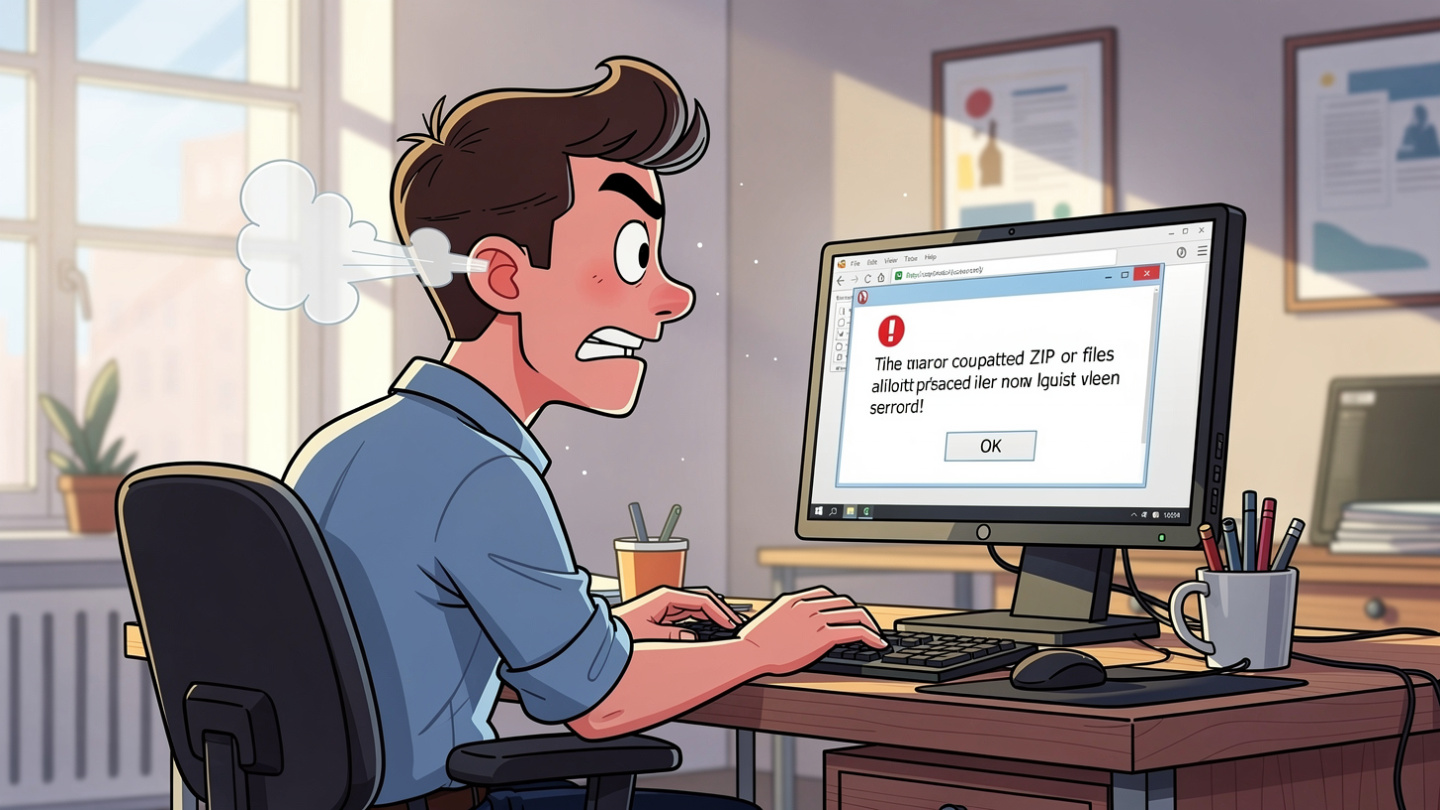
ก่อนอื่น มาทำความเข้าใจกันก่อนว่าทำไมไอ้เจ้า Zip ของเราถึงชอบเสียชอบงอแงครับ ส่วนใหญ่แล้ว สาเหตุยอดฮิตก็มักจะมาจาก...
โหลดไม่สมบูรณ์ (Download ไม่ครบ) เน็ตหลุดบ้าง ค้างบ้าง ทำให้ไฟล์ไม่สมบูรณ์ตั้งแต่ต้นครับ
ปัญหาตอนย้ายไฟล์ บางที Copy/Paste ไฟล์ข้าม Drive หรือบน Flash Drive ที่มีปัญหา ก็ทำให้ไฟล์เสียหายได้ครับ
พื้นที่เก็บไฟล์มีปัญหา Hard Drive หรือ SSD ของเราอาจจะมี Bad Sector เล็กๆ ที่ไปกระทบกับไฟล์ Zip ครับ
ซึ่งไม่ว่าจะด้วยสาเหตุไหน พอ Zip เสียแล้ว มันก็คือเสียครับ ต้องหาวิธีแก้กันต่อไป! มาดูกันว่ามีวิธีไหนบ้างที่จะช่วยกู้ชีพไฟล์ของเราได้
---
1. ลองใหม่ก่อนเลยครับ! (Re-download/Re-transfer)
วิธีแรกสุดที่ง่ายที่สุด และมักจะได้ผลเสมอสำหรับไฟล์ที่โหลดมาคือ "โหลดใหม่ครับ!" ใช่ครับ บางทีปัญหามันก็ง่ายๆ แค่นั้นแหละ อาจจะตอนโหลดมันสะดุดไปนิด หรือตอนเซิร์ฟเวอร์ส่งมามีปัญหา การโหลดใหม่ทำให้เราได้ไฟล์ที่สมบูรณ์อีกครั้งครับ หรือถ้าเป็นไฟล์ที่เพื่อนส่งมา ก็ลองบอกเพื่อนให้ส่งใหม่ดูครับ บางทีต้นทางเขาก็อาจจะมีไฟล์สำรอง หรือเพิ่งรู้ว่าไฟล์ที่ส่งมามีปัญหา
---
2. เปลี่ยนเครื่องมือ! ลองใช้โปรแกรมอื่นแตกไฟล์ดูครับ
บางทีปัญหาไม่ได้อยู่ที่ไฟล์ครับ แต่อยู่ที่โปรแกรมที่เราใช้แตกไฟล์นั่นแหละ! บน Windows เรามักจะคุ้นเคยกับ WinRAR, WinZip หรือตัวแตกไฟล์ที่มากับ Windows เลย
แต่ในโลกนี้มันมีโปรแกรมฟรีดีๆ อีกเพียบที่สามารถรับมือกับไฟล์ Zip ได้เก่งกาจไม่แพ้กันครับ ผมแนะนำสองตัวนี้เลย
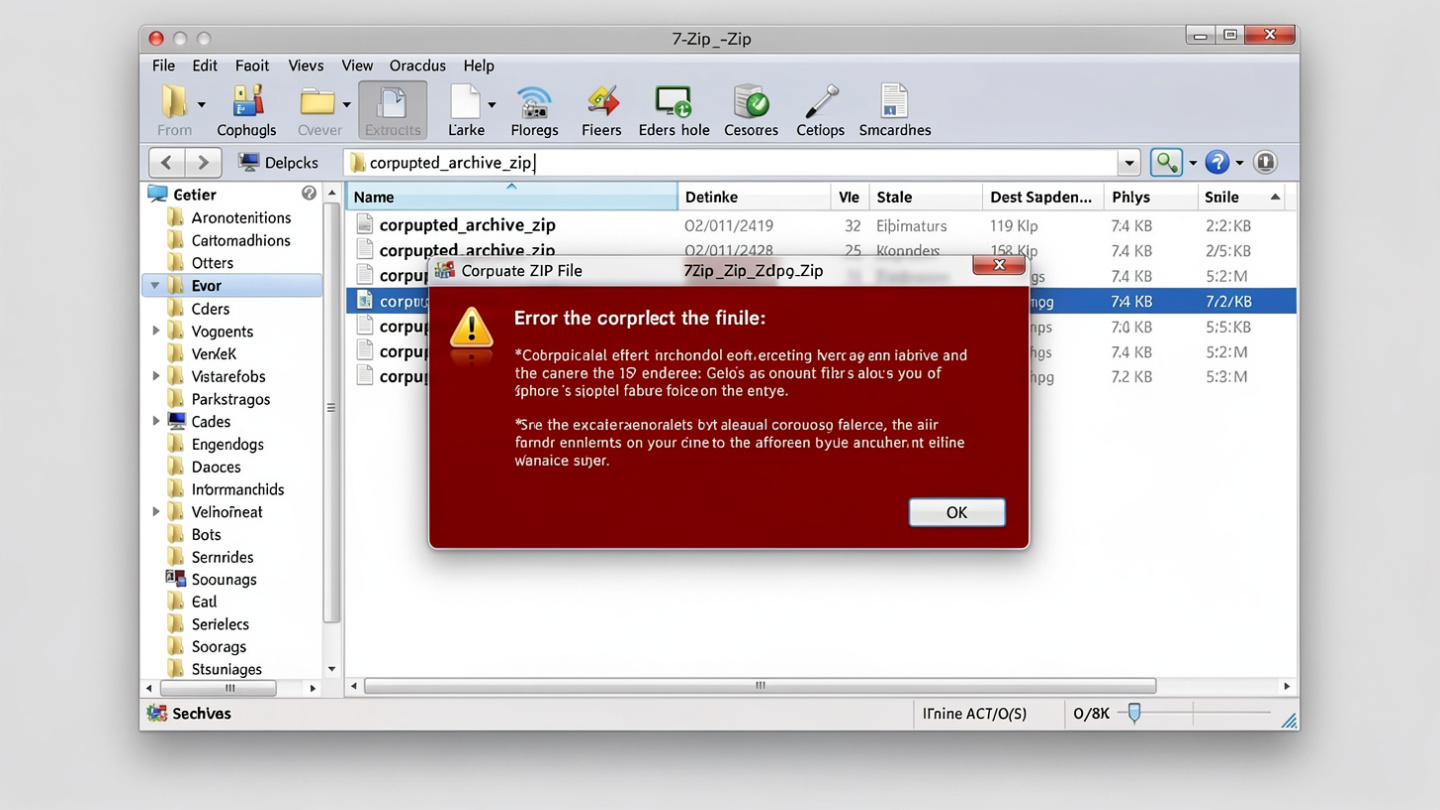
7-Zip ฟรี! โอเพนซอร์ส! ใช้งานง่าย! รองรับฟอร์แมตเยอะมากครับ และหลายครั้งที่ WinRAR แตกไม่ได้ แต่ 7-Zip จัดการได้สบายๆ
Bandizip ตัวนี้ก็เด็ดไม่แพ้กันครับ หน้าตาสวยงาม ใช้งานง่าย และเคยเป็นฮีโร่กู้ไฟล์ Zip ของผมมาหลายครั้งแล้ว
ลองดาวน์โหลดมาติดตั้งดูครับ แล้วลองใช้โปรแกรมเหล่านี้แตกไฟล์ Zip ที่มีปัญหาดู รับรองว่ามีโอกาสสำเร็จสูงเลยทีเดียว
---
3. ลองซ่อมแซมไฟล์ Zip ด้วยโปรแกรมกู้ชีพ! (Repair Archive)
ถ้าลองเปลี่ยนโปรแกรมแล้วยังไม่รอดครับ แสดงว่าไฟล์ Zip ของเราอาจจะเสียหายหนักจริงๆ แต่ไม่ต้องท้อครับ! เพราะโปรแกรมแตกไฟล์บางตัวก็มีฟังก์ชัน "กู้ชีพ" หรือ "ซ่อมแซม" ไฟล์ Zip ของเราได้ด้วย! ตัวที่ทำได้ดีมากๆ คือ WinRAR ครับ ถึงแม้ว่าเราจะใช้ตัวอื่นแตกไฟล์เป็นหลัก แต่ฟังก์ชันซ่อมแซมของ WinRAR นี่แหละคือพระเอก!
วิธีการง่ายๆ ครับ
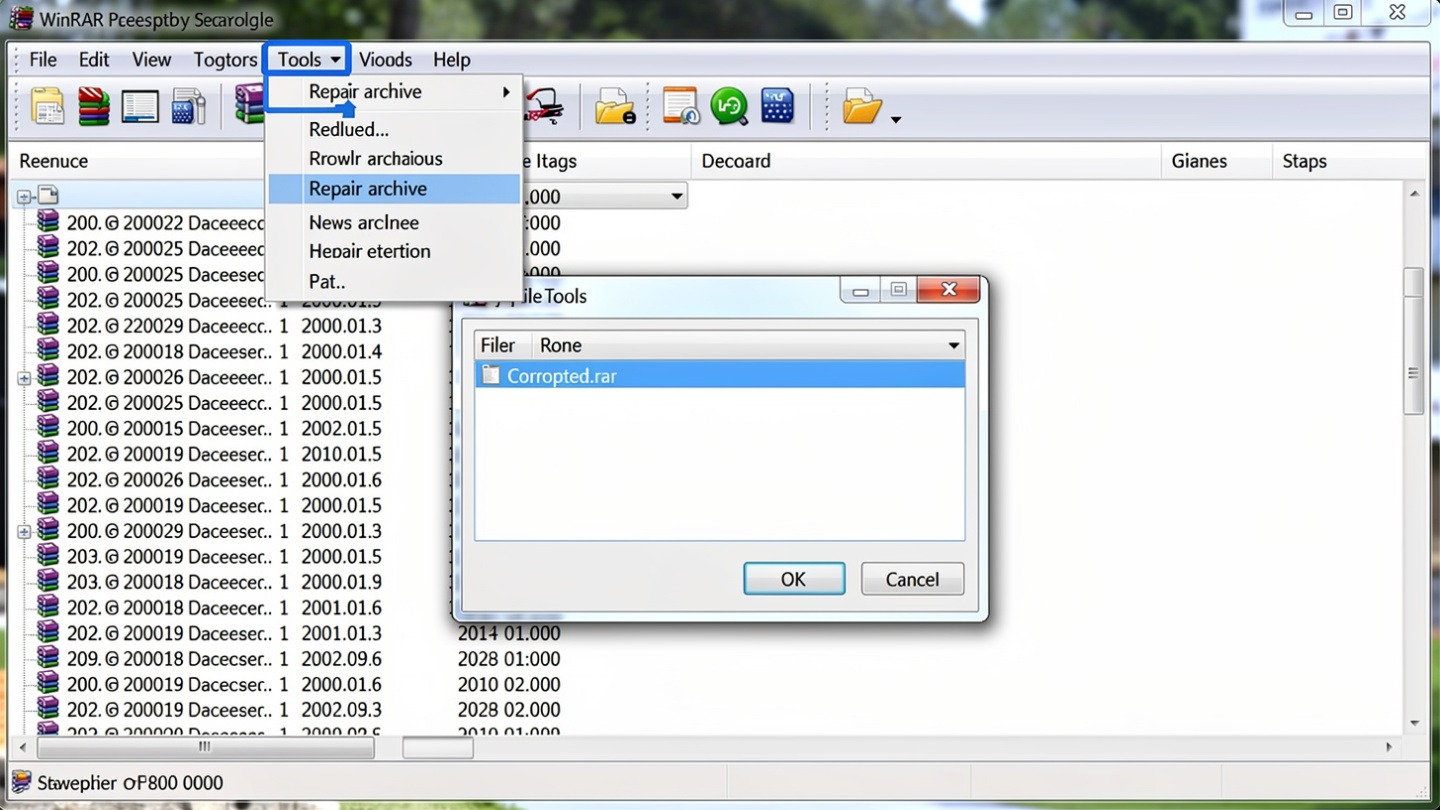
1. เปิดโปรแกรม WinRAR ขึ้นมาครับ
2. ไปที่เมนู 'Tools' (เครื่องมือ) แล้วเลือก 'Repair archive' (ซ่อมแซมไฟล์เก็บถาวร) หรือบางเวอร์ชันอาจจะเป็น 'Convert archive to SFX' แล้วค่อยติ๊กช่อง 'Save as new archive' ครับ
3. จากนั้นก็เลือกไฟล์ Zip ที่มีปัญหาของเราครับ แล้วกด 'OK'
4. WinRAR จะพยายามซ่อมแซมไฟล์ให้เราครับ เมื่อเสร็จแล้ว เราจะได้ไฟล์ Zip ใหม่ (มักจะมีคำว่า 'rebuilt' หรือ 'fixed' อยู่หน้าชื่อไฟล์) ให้ลองแตกไฟล์นี้ดูครับ
วิธีนี้มีโอกาสช่วยได้เยอะเลยครับ โดยเฉพาะถ้าไฟล์ไม่ได้เสียหายหนักมาก
---
4. แตกบางส่วน! (Extract partially)
ในบางกรณีครับ ไฟล์ Zip ของเราอาจจะไม่ได้เสียหายทั้งหมด แต่อาจจะแค่บางส่วน หรือบางไฟล์ข้างในมันเสีย ถ้าเราจำเป็นต้องใช้แค่ไฟล์บางไฟล์ข้างในจริงๆ ลองพยายามแตกไฟล์ออกมาทั้งหมดก่อนครับ แล้วดูว่าไฟล์ไหนแตกได้ ไฟล์ไหนแตกไม่ได้ บางทีเราอาจจะได้ไฟล์ที่ต้องการมาใช้งาน แม้ว่าจะได้ไม่ครบก็ตามครับ ดีกว่าไม่ได้อะไรเลยใช่ไหมครับ
---
5. ตรวจสอบฮาร์ดดิสก์/แหล่งเก็บข้อมูลของเรา (Check Drive for Errors)
อันนี้เป็นวิธีที่อาจจะดูห่างไกลจากปัญหา Zip เสียหน่อย แต่จริงๆ แล้วมันเชื่อมโยงกันครับ ถ้าไฟล์ Zip เสียซ้ำซากบ่อยๆ แม้จะลองโหลดใหม่ หรือทำตามวิธีข้างบนแล้วก็ตาม มีความเป็นไปได้ว่าแหล่งเก็บข้อมูลของเรา (Hard Drive/SSD/Flash Drive) อาจจะมีปัญหาเล็กๆ น้อยๆ ครับ
บน Windows เราสามารถใช้เครื่องมือ `chkdsk` (Check Disk) ใน Command Prompt ได้ครับ
1. กดปุ่ม Windows + R พิมพ์ `cmd` แล้วกด Enter (หรือพิมพ์ `cmd` ในช่อง Search แล้ว Run as administrator)
2. ในหน้าต่าง Command Prompt ให้พิมพ์ `chkdsk X /f /r` โดยเปลี่ยน `X` เป็น Drive ที่มีปัญหา เช่น `chkdsk C /f /r` แล้วกด Enter
3. ระบบจะถามว่าต้องการให้ตรวจสอบตอน Restart ไหม ถ้าเป็น Drive C ก็ตอบ Y ครับ แล้ว Restart คอมพิวเตอร์
การทำแบบนี้จะช่วยซ่อมแซม Bad Sector หรือข้อผิดพลาดเล็กๆ น้อยๆ บน Drive ของเราได้ครับ ซึ่งอาจจะช่วยให้ไฟล์ Zip ของเราไม่เสียอีกในอนาคต
---
เป็นยังไงบ้างครับกับสารพัดวิธีรับมือกับปัญหาไฟล์ Zip เสียๆ งอแงๆ ที่ผมเอามาฝาก หวังว่าเพื่อนๆ จะนำเอาเทคนิคเหล่านี้ไปใช้ประโยชน์ได้นะครับ เวลาเจอ Zip พังๆ จะได้ไม่ต้องหัวร้อนจนควันออกหู จำไว้ว่าทุกปัญหามีทางแก้ครับ แค่เราต้องหามันให้เจอ
ถ้าใครลองทำตามแล้วได้ผล หรือมีวิธีเด็ดๆ นอกเหนือจากนี้ มาแชร์กันได้เลยนะครับ ผมเองก็อยากรู้เหมือนกัน ขอให้การใช้งานคอมพิวเตอร์ของทุกท่านราบรื่น ปลอดภัยจากไฟล์ Zip งอแงตลอดไปครับ
แล้วเจอกันใหม่ในกระทู้หน้าครับ!
สวัสดีครับ














เปิดไม่ติด แตกไม่ได้... ไฟล์ Zip งอแงอีกแล้ว! มาครับ! ผมมีวิธีปราบมันให้อยู่หมัด!
ไอ้เจ้าไฟล์ Zip เนี่ย มันเป็นเหมือนกล่องวิเศษที่รวบรวมไฟล์ของเราไว้เป็นหมวดหมู่ ช่วยให้ส่งง่าย ประหยัดพื้นที่ แต่พอวันดีคืนดี เปิดมาเจอว่า "เฮ้ย! แตกไฟล์ไม่ได้!" เท่านั้นแหละครับ อาการปวดหัวตุ้บๆ ก็จะตามมา ทั้งที่รอโหลดตั้งนาน โหลดมาแล้วก็ใช้ไม่ได้... โมโหตัวเองก็ไม่ได้ โมโหไฟล์ก็ไม่รู้จะด่าอะไร
ไม่ต้องกังวลครับ! วันนี้ผมในฐานะเพื่อนซี้ที่เข้าใจหัวอกคนโดน Zip แกล้ง จะมาบอกเคล็ดลับ วิธีจัดการปัญหาพวกนี้แบบละเอียดยิบ รับรองว่าอ่านจบแล้วจะรู้สึกว่า "รู้งี้ทำนานแล้ว!"
ก่อนอื่น มาทำความเข้าใจกันก่อนว่าทำไมไอ้เจ้า Zip ของเราถึงชอบเสียชอบงอแงครับ ส่วนใหญ่แล้ว สาเหตุยอดฮิตก็มักจะมาจาก...
โหลดไม่สมบูรณ์ (Download ไม่ครบ) เน็ตหลุดบ้าง ค้างบ้าง ทำให้ไฟล์ไม่สมบูรณ์ตั้งแต่ต้นครับ
ปัญหาตอนย้ายไฟล์ บางที Copy/Paste ไฟล์ข้าม Drive หรือบน Flash Drive ที่มีปัญหา ก็ทำให้ไฟล์เสียหายได้ครับ
พื้นที่เก็บไฟล์มีปัญหา Hard Drive หรือ SSD ของเราอาจจะมี Bad Sector เล็กๆ ที่ไปกระทบกับไฟล์ Zip ครับ
ซึ่งไม่ว่าจะด้วยสาเหตุไหน พอ Zip เสียแล้ว มันก็คือเสียครับ ต้องหาวิธีแก้กันต่อไป! มาดูกันว่ามีวิธีไหนบ้างที่จะช่วยกู้ชีพไฟล์ของเราได้
---
1. ลองใหม่ก่อนเลยครับ! (Re-download/Re-transfer)
วิธีแรกสุดที่ง่ายที่สุด และมักจะได้ผลเสมอสำหรับไฟล์ที่โหลดมาคือ "โหลดใหม่ครับ!" ใช่ครับ บางทีปัญหามันก็ง่ายๆ แค่นั้นแหละ อาจจะตอนโหลดมันสะดุดไปนิด หรือตอนเซิร์ฟเวอร์ส่งมามีปัญหา การโหลดใหม่ทำให้เราได้ไฟล์ที่สมบูรณ์อีกครั้งครับ หรือถ้าเป็นไฟล์ที่เพื่อนส่งมา ก็ลองบอกเพื่อนให้ส่งใหม่ดูครับ บางทีต้นทางเขาก็อาจจะมีไฟล์สำรอง หรือเพิ่งรู้ว่าไฟล์ที่ส่งมามีปัญหา
---
2. เปลี่ยนเครื่องมือ! ลองใช้โปรแกรมอื่นแตกไฟล์ดูครับ
บางทีปัญหาไม่ได้อยู่ที่ไฟล์ครับ แต่อยู่ที่โปรแกรมที่เราใช้แตกไฟล์นั่นแหละ! บน Windows เรามักจะคุ้นเคยกับ WinRAR, WinZip หรือตัวแตกไฟล์ที่มากับ Windows เลย
แต่ในโลกนี้มันมีโปรแกรมฟรีดีๆ อีกเพียบที่สามารถรับมือกับไฟล์ Zip ได้เก่งกาจไม่แพ้กันครับ ผมแนะนำสองตัวนี้เลย
7-Zip ฟรี! โอเพนซอร์ส! ใช้งานง่าย! รองรับฟอร์แมตเยอะมากครับ และหลายครั้งที่ WinRAR แตกไม่ได้ แต่ 7-Zip จัดการได้สบายๆ
Bandizip ตัวนี้ก็เด็ดไม่แพ้กันครับ หน้าตาสวยงาม ใช้งานง่าย และเคยเป็นฮีโร่กู้ไฟล์ Zip ของผมมาหลายครั้งแล้ว
ลองดาวน์โหลดมาติดตั้งดูครับ แล้วลองใช้โปรแกรมเหล่านี้แตกไฟล์ Zip ที่มีปัญหาดู รับรองว่ามีโอกาสสำเร็จสูงเลยทีเดียว
---
3. ลองซ่อมแซมไฟล์ Zip ด้วยโปรแกรมกู้ชีพ! (Repair Archive)
ถ้าลองเปลี่ยนโปรแกรมแล้วยังไม่รอดครับ แสดงว่าไฟล์ Zip ของเราอาจจะเสียหายหนักจริงๆ แต่ไม่ต้องท้อครับ! เพราะโปรแกรมแตกไฟล์บางตัวก็มีฟังก์ชัน "กู้ชีพ" หรือ "ซ่อมแซม" ไฟล์ Zip ของเราได้ด้วย! ตัวที่ทำได้ดีมากๆ คือ WinRAR ครับ ถึงแม้ว่าเราจะใช้ตัวอื่นแตกไฟล์เป็นหลัก แต่ฟังก์ชันซ่อมแซมของ WinRAR นี่แหละคือพระเอก!
วิธีการง่ายๆ ครับ
1. เปิดโปรแกรม WinRAR ขึ้นมาครับ
2. ไปที่เมนู 'Tools' (เครื่องมือ) แล้วเลือก 'Repair archive' (ซ่อมแซมไฟล์เก็บถาวร) หรือบางเวอร์ชันอาจจะเป็น 'Convert archive to SFX' แล้วค่อยติ๊กช่อง 'Save as new archive' ครับ
3. จากนั้นก็เลือกไฟล์ Zip ที่มีปัญหาของเราครับ แล้วกด 'OK'
4. WinRAR จะพยายามซ่อมแซมไฟล์ให้เราครับ เมื่อเสร็จแล้ว เราจะได้ไฟล์ Zip ใหม่ (มักจะมีคำว่า 'rebuilt' หรือ 'fixed' อยู่หน้าชื่อไฟล์) ให้ลองแตกไฟล์นี้ดูครับ
วิธีนี้มีโอกาสช่วยได้เยอะเลยครับ โดยเฉพาะถ้าไฟล์ไม่ได้เสียหายหนักมาก
---
4. แตกบางส่วน! (Extract partially)
ในบางกรณีครับ ไฟล์ Zip ของเราอาจจะไม่ได้เสียหายทั้งหมด แต่อาจจะแค่บางส่วน หรือบางไฟล์ข้างในมันเสีย ถ้าเราจำเป็นต้องใช้แค่ไฟล์บางไฟล์ข้างในจริงๆ ลองพยายามแตกไฟล์ออกมาทั้งหมดก่อนครับ แล้วดูว่าไฟล์ไหนแตกได้ ไฟล์ไหนแตกไม่ได้ บางทีเราอาจจะได้ไฟล์ที่ต้องการมาใช้งาน แม้ว่าจะได้ไม่ครบก็ตามครับ ดีกว่าไม่ได้อะไรเลยใช่ไหมครับ
---
5. ตรวจสอบฮาร์ดดิสก์/แหล่งเก็บข้อมูลของเรา (Check Drive for Errors)
อันนี้เป็นวิธีที่อาจจะดูห่างไกลจากปัญหา Zip เสียหน่อย แต่จริงๆ แล้วมันเชื่อมโยงกันครับ ถ้าไฟล์ Zip เสียซ้ำซากบ่อยๆ แม้จะลองโหลดใหม่ หรือทำตามวิธีข้างบนแล้วก็ตาม มีความเป็นไปได้ว่าแหล่งเก็บข้อมูลของเรา (Hard Drive/SSD/Flash Drive) อาจจะมีปัญหาเล็กๆ น้อยๆ ครับ
บน Windows เราสามารถใช้เครื่องมือ `chkdsk` (Check Disk) ใน Command Prompt ได้ครับ
1. กดปุ่ม Windows + R พิมพ์ `cmd` แล้วกด Enter (หรือพิมพ์ `cmd` ในช่อง Search แล้ว Run as administrator)
2. ในหน้าต่าง Command Prompt ให้พิมพ์ `chkdsk X /f /r` โดยเปลี่ยน `X` เป็น Drive ที่มีปัญหา เช่น `chkdsk C /f /r` แล้วกด Enter
3. ระบบจะถามว่าต้องการให้ตรวจสอบตอน Restart ไหม ถ้าเป็น Drive C ก็ตอบ Y ครับ แล้ว Restart คอมพิวเตอร์
การทำแบบนี้จะช่วยซ่อมแซม Bad Sector หรือข้อผิดพลาดเล็กๆ น้อยๆ บน Drive ของเราได้ครับ ซึ่งอาจจะช่วยให้ไฟล์ Zip ของเราไม่เสียอีกในอนาคต
---
เป็นยังไงบ้างครับกับสารพัดวิธีรับมือกับปัญหาไฟล์ Zip เสียๆ งอแงๆ ที่ผมเอามาฝาก หวังว่าเพื่อนๆ จะนำเอาเทคนิคเหล่านี้ไปใช้ประโยชน์ได้นะครับ เวลาเจอ Zip พังๆ จะได้ไม่ต้องหัวร้อนจนควันออกหู จำไว้ว่าทุกปัญหามีทางแก้ครับ แค่เราต้องหามันให้เจอ
ถ้าใครลองทำตามแล้วได้ผล หรือมีวิธีเด็ดๆ นอกเหนือจากนี้ มาแชร์กันได้เลยนะครับ ผมเองก็อยากรู้เหมือนกัน ขอให้การใช้งานคอมพิวเตอร์ของทุกท่านราบรื่น ปลอดภัยจากไฟล์ Zip งอแงตลอดไปครับ
แล้วเจอกันใหม่ในกระทู้หน้าครับ!
สวัสดีครับ