สวัสดีครับเพื่อนๆ ชาวพันทิปที่รักทุกท่าน!
วันนี้ผมมีเรื่องใกล้ตัวที่หลายคนต้องเคยเจอ (หรือไม่ก็กำลังเจออยู่) มาเล่าสู่กันฟังครับ นั่นก็คือ! ปัญหาโลกแตกยอดฮิตของชาว PC นั่นก็คือ 'C Drive เต็ม!' จน Windows ทำท่าจะงอแง ไม่อัปเดตให้ แถมบางทีถึงขั้นหน่วงเครื่องจนอยากจะปาทิ้งเลยใช่ไหมล่ะครับ?
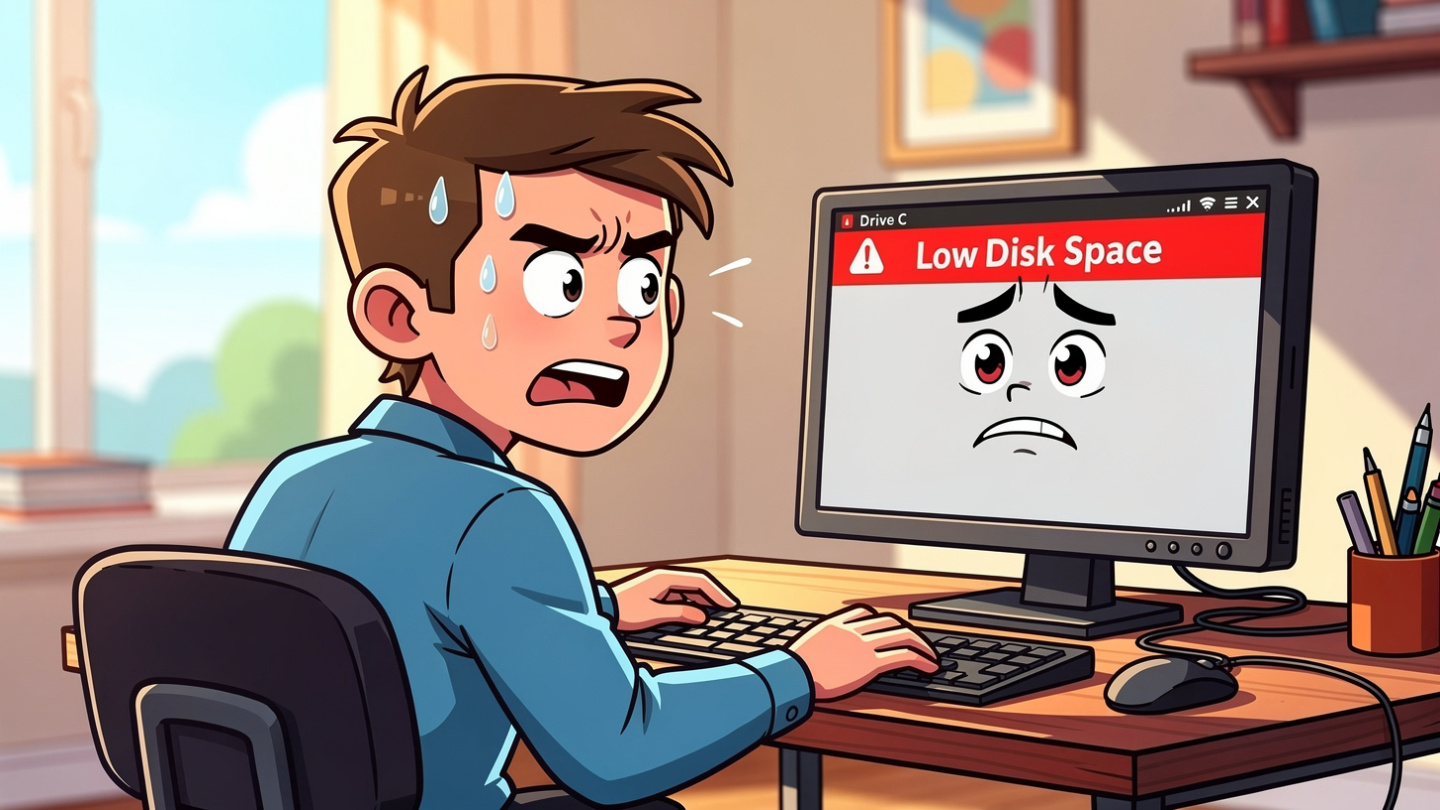
ผมนี่แหละครับ ตัวดี! เคยปล่อยให้ไดรฟ์ C มันอ้วนกลมจนแดงเถือกอยู่หลายครั้ง กว่าจะรู้ตัวอีกทีคือ Windows ขึ้นข้อความเตือนว่า 'พื้นที่ดิสก์เหลือน้อยนะจ๊ะ' พร้อมกับปุ่มอัปเดตที่กดเท่าไหร่ก็ไม่ไปไหน แถมบางโปรแกรมยังลงไม่ได้อีก สารพัดจะรุมเร้า จนรู้สึกเหมือนคอมพิวเตอร์กำลังหายใจรวยรินใกล้ตายเต็มที
เอาล่ะครับ! ไม่ต้องกังวลไป เพราะปัญหานี้มันแก้ได้ และวันนี้ผมจะมาแชร์วิธีการจัดการพื้นที่ไดรฟ์ C แบบง่ายๆ สไตล์เพื่อนคุยเพื่อน ที่อ่านจบแล้วรับรองว่าคอมพิวเตอร์ของคุณจะกลับมาหายใจสะดวก โล่งโปร่งสบาย พร้อมอัปเดต Windows ได้แบบไม่มีสะดุดแน่นอนครับ
มาเริ่มกันเลยครับ!
วิธีที่ 1 ใช้เครื่องมือ 'Disk Cleanup' ตัวช่วยสามัญประจำบ้าน
นี่คือพระเอกตัวจริง! Windows เค้ามีเครื่องมือดีๆ ซ่อนไว้ให้เราใช้นะครับ ไม่ต้องไปหาโปรแกรมเสริมอะไรให้วุ่นวาย เจ้า 'Disk Cleanup' เนี่ยแหละครับ จะช่วยไล่ล่าไฟล์ขยะ ไฟล์ชั่วคราว ไฟล์อัปเดตเก่าๆ ที่ไม่ได้ใช้แล้วให้เราออกไปจากระบบ
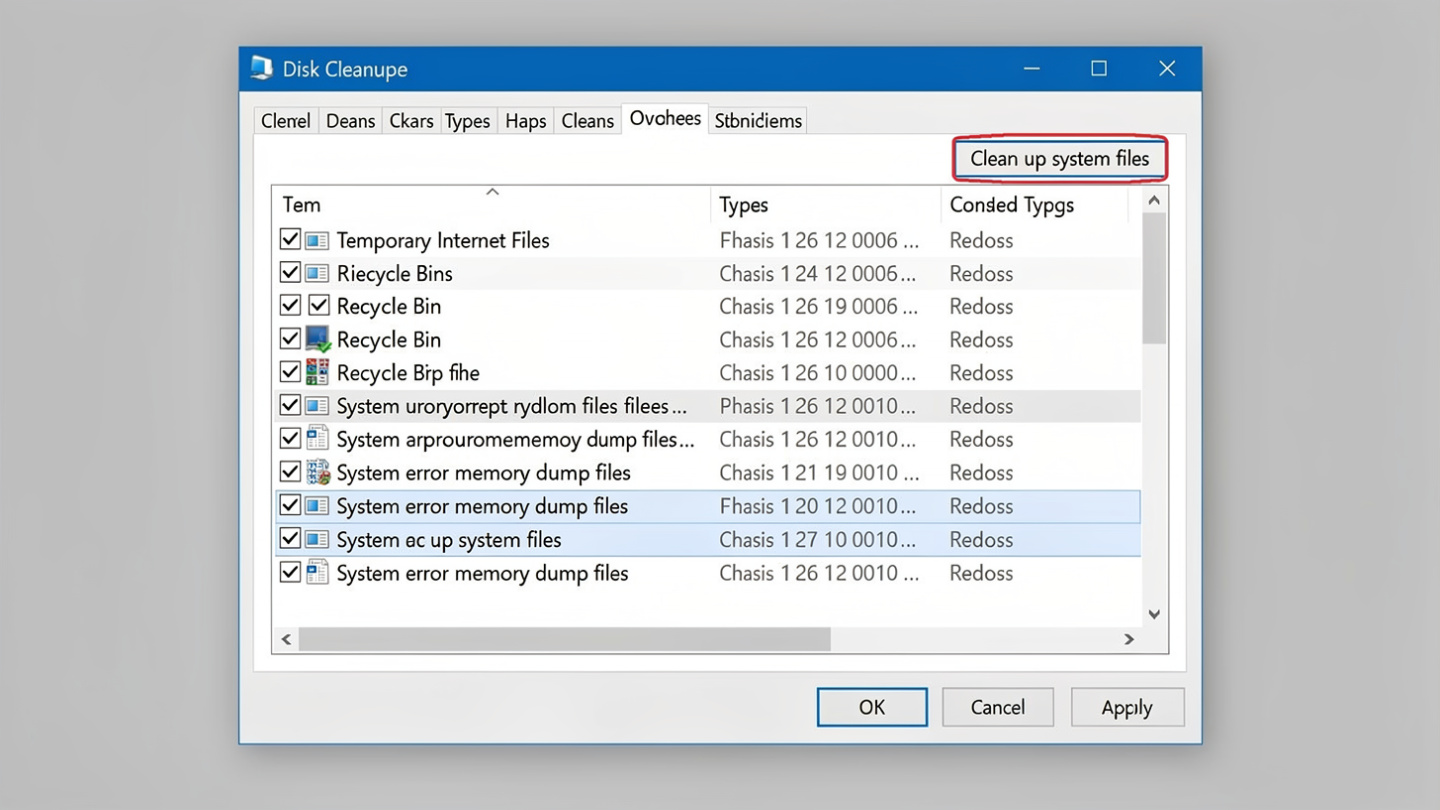
วิธีใช้งานก็ง่ายแสนง่ายครับ แค่พิมพ์คำว่า 'Disk Cleanup' ในช่องค้นหาของ Windows แล้วเลือกไดรฟ์ C จากนั้นกดปุ่ม 'Clean up system files' ครับ รอสักพักเครื่องจะสแกนหาไฟล์ที่ไม่จำเป็น เสร็จแล้วก็ติ๊กเลือกสิ่งที่อยากลบทิ้งได้เลยครับ แนะนำให้เลือกหมดเลยก็ได้ครับ เพราะส่วนใหญ่เป็นไฟล์ที่ไม่ใช้แล้วจริงๆ
วิธีที่ 2 โละโปรแกรมที่ไม่ใช้ทิ้งไปซะ!
ลองสำรวจดูใน 'Control Panel' หรือ 'Settings > Apps > Apps & features' สิครับ ว่ามีโปรแกรมอะไรที่เราเคยลงไว้แล้วไม่ได้แตะต้องมาเป็นชาติบ้างไหม? บางทีเราก็เผลอลงเกมใหญ่ๆ หรือโปรแกรมตัดต่อวิดีโอมาลองเล่นแค่ครั้งสองครั้งแล้วก็ลืมไปเลยใช่ไหมครับ? พวกนี้แหละตัวกินพื้นที่ชั้นดี ลบออกไปเลยครับ ไม่ต้องเสียดาย ถ้าวันไหนอยากใช้ค่อยโหลดใหม่ก็ได้ ไม่มีใครว่าหรอกครับ
วิธีที่ 3 ย้ายไฟล์ใหญ่ๆ ไปไว้ที่อื่น
รูปภาพ วิดีโอ หรือไฟล์เอกสารขนาดใหญ่ทั้งหลายแหล่ที่เราเก็บไว้ใน Documents, Pictures, Videos หรือ Desktop เนี่ยแหละครับ ตัวการสำคัญเลย ลองย้ายไปเก็บไว้ในไดรฟ์อื่น (ถ้ามี), External Hard Drive หรือจะใช้ Cloud Storage อย่าง Google Drive, OneDrive, Dropbox ก็ได้ครับ เดี๋ยวนี้มีพื้นที่ฟรีให้ใช้เยอะแยะเลย แถมยังเข้าถึงได้จากทุกที่อีกต่างหาก สะดวกจะตายไปครับ
วิธีที่ 4 เคลียร์ถังขยะ (Recycle Bin) และโฟลเดอร์ดาวน์โหลด (Downloads)
บางคนลบไฟล์เสร็จก็จบ! แต่ลืมไปว่าไฟล์พวกนั้นมันยังนอนรอชะตากรรมอยู่ในถังขยะอยู่นะครับ! ต้องกด 'Empty Recycle Bin' ด้วยนะครับ รวมถึงโฟลเดอร์ Downloads อีกตัวที่เราชอบดาวน์โหลดอะไรต่อมิอะไรมาแล้วก็ปล่อยทิ้งไว้ ลองเข้าไปจัดการ ลบ หรือย้ายไฟล์ที่ไม่จำเป็นออกไปบ้างนะครับ

เป็นยังไงกันบ้างครับ? แค่ไม่กี่ขั้นตอนง่ายๆ เท่านี้เอง C Drive ของเราก็จะกลับมามีชีวิตชีวาอีกครั้งแล้วครับ ที่สำคัญคือมันช่วยให้ Windows ของคุณสามารถอัปเดตได้อย่างราบรื่น ปลอดภัย และยังช่วยให้คอมพิวเตอร์ทำงานได้เร็วขึ้นอีกด้วยนะครับ
อย่าปล่อยให้ C Drive ของคุณแดงเถือกเหมือนไฟเตือนน้ำมันจะหมดรถนะครับ หมั่นดูแลรักษาความสะอาดเป็นประจำ เพื่อสุขภาพที่ดีของคอมพิวเตอร์และเพื่อความสุขในการใช้งานของเราเองครับ!
ถ้าบทความนี้มีประโยชน์ หรือใครมีวิธีเด็ดๆ นอกเหนือจากนี้ มาแชร์กันได้เลยนะครับ ผมรออ่านอยู่ครับ!
ขอบคุณที่ติดตามอ่านจนจบนะครับ
สวัสดีครับ














C Drive เต็มจน Windows ร้องขอชีวิต! มาจัดพื้นที่ให้กลับมาสดใส อัปเดตฉลุยกันครับ
วันนี้ผมมีเรื่องใกล้ตัวที่หลายคนต้องเคยเจอ (หรือไม่ก็กำลังเจออยู่) มาเล่าสู่กันฟังครับ นั่นก็คือ! ปัญหาโลกแตกยอดฮิตของชาว PC นั่นก็คือ 'C Drive เต็ม!' จน Windows ทำท่าจะงอแง ไม่อัปเดตให้ แถมบางทีถึงขั้นหน่วงเครื่องจนอยากจะปาทิ้งเลยใช่ไหมล่ะครับ?
ผมนี่แหละครับ ตัวดี! เคยปล่อยให้ไดรฟ์ C มันอ้วนกลมจนแดงเถือกอยู่หลายครั้ง กว่าจะรู้ตัวอีกทีคือ Windows ขึ้นข้อความเตือนว่า 'พื้นที่ดิสก์เหลือน้อยนะจ๊ะ' พร้อมกับปุ่มอัปเดตที่กดเท่าไหร่ก็ไม่ไปไหน แถมบางโปรแกรมยังลงไม่ได้อีก สารพัดจะรุมเร้า จนรู้สึกเหมือนคอมพิวเตอร์กำลังหายใจรวยรินใกล้ตายเต็มที
เอาล่ะครับ! ไม่ต้องกังวลไป เพราะปัญหานี้มันแก้ได้ และวันนี้ผมจะมาแชร์วิธีการจัดการพื้นที่ไดรฟ์ C แบบง่ายๆ สไตล์เพื่อนคุยเพื่อน ที่อ่านจบแล้วรับรองว่าคอมพิวเตอร์ของคุณจะกลับมาหายใจสะดวก โล่งโปร่งสบาย พร้อมอัปเดต Windows ได้แบบไม่มีสะดุดแน่นอนครับ
มาเริ่มกันเลยครับ!
วิธีที่ 1 ใช้เครื่องมือ 'Disk Cleanup' ตัวช่วยสามัญประจำบ้าน
นี่คือพระเอกตัวจริง! Windows เค้ามีเครื่องมือดีๆ ซ่อนไว้ให้เราใช้นะครับ ไม่ต้องไปหาโปรแกรมเสริมอะไรให้วุ่นวาย เจ้า 'Disk Cleanup' เนี่ยแหละครับ จะช่วยไล่ล่าไฟล์ขยะ ไฟล์ชั่วคราว ไฟล์อัปเดตเก่าๆ ที่ไม่ได้ใช้แล้วให้เราออกไปจากระบบ
วิธีใช้งานก็ง่ายแสนง่ายครับ แค่พิมพ์คำว่า 'Disk Cleanup' ในช่องค้นหาของ Windows แล้วเลือกไดรฟ์ C จากนั้นกดปุ่ม 'Clean up system files' ครับ รอสักพักเครื่องจะสแกนหาไฟล์ที่ไม่จำเป็น เสร็จแล้วก็ติ๊กเลือกสิ่งที่อยากลบทิ้งได้เลยครับ แนะนำให้เลือกหมดเลยก็ได้ครับ เพราะส่วนใหญ่เป็นไฟล์ที่ไม่ใช้แล้วจริงๆ
วิธีที่ 2 โละโปรแกรมที่ไม่ใช้ทิ้งไปซะ!
ลองสำรวจดูใน 'Control Panel' หรือ 'Settings > Apps > Apps & features' สิครับ ว่ามีโปรแกรมอะไรที่เราเคยลงไว้แล้วไม่ได้แตะต้องมาเป็นชาติบ้างไหม? บางทีเราก็เผลอลงเกมใหญ่ๆ หรือโปรแกรมตัดต่อวิดีโอมาลองเล่นแค่ครั้งสองครั้งแล้วก็ลืมไปเลยใช่ไหมครับ? พวกนี้แหละตัวกินพื้นที่ชั้นดี ลบออกไปเลยครับ ไม่ต้องเสียดาย ถ้าวันไหนอยากใช้ค่อยโหลดใหม่ก็ได้ ไม่มีใครว่าหรอกครับ
วิธีที่ 3 ย้ายไฟล์ใหญ่ๆ ไปไว้ที่อื่น
รูปภาพ วิดีโอ หรือไฟล์เอกสารขนาดใหญ่ทั้งหลายแหล่ที่เราเก็บไว้ใน Documents, Pictures, Videos หรือ Desktop เนี่ยแหละครับ ตัวการสำคัญเลย ลองย้ายไปเก็บไว้ในไดรฟ์อื่น (ถ้ามี), External Hard Drive หรือจะใช้ Cloud Storage อย่าง Google Drive, OneDrive, Dropbox ก็ได้ครับ เดี๋ยวนี้มีพื้นที่ฟรีให้ใช้เยอะแยะเลย แถมยังเข้าถึงได้จากทุกที่อีกต่างหาก สะดวกจะตายไปครับ
วิธีที่ 4 เคลียร์ถังขยะ (Recycle Bin) และโฟลเดอร์ดาวน์โหลด (Downloads)
บางคนลบไฟล์เสร็จก็จบ! แต่ลืมไปว่าไฟล์พวกนั้นมันยังนอนรอชะตากรรมอยู่ในถังขยะอยู่นะครับ! ต้องกด 'Empty Recycle Bin' ด้วยนะครับ รวมถึงโฟลเดอร์ Downloads อีกตัวที่เราชอบดาวน์โหลดอะไรต่อมิอะไรมาแล้วก็ปล่อยทิ้งไว้ ลองเข้าไปจัดการ ลบ หรือย้ายไฟล์ที่ไม่จำเป็นออกไปบ้างนะครับ
เป็นยังไงกันบ้างครับ? แค่ไม่กี่ขั้นตอนง่ายๆ เท่านี้เอง C Drive ของเราก็จะกลับมามีชีวิตชีวาอีกครั้งแล้วครับ ที่สำคัญคือมันช่วยให้ Windows ของคุณสามารถอัปเดตได้อย่างราบรื่น ปลอดภัย และยังช่วยให้คอมพิวเตอร์ทำงานได้เร็วขึ้นอีกด้วยนะครับ
อย่าปล่อยให้ C Drive ของคุณแดงเถือกเหมือนไฟเตือนน้ำมันจะหมดรถนะครับ หมั่นดูแลรักษาความสะอาดเป็นประจำ เพื่อสุขภาพที่ดีของคอมพิวเตอร์และเพื่อความสุขในการใช้งานของเราเองครับ!
ถ้าบทความนี้มีประโยชน์ หรือใครมีวิธีเด็ดๆ นอกเหนือจากนี้ มาแชร์กันได้เลยนะครับ ผมรออ่านอยู่ครับ!
ขอบคุณที่ติดตามอ่านจนจบนะครับ
สวัสดีครับ