สวัสดีครับเพื่อนๆ ชาวพันทิปที่น่ารักทุกท่าน! ผมเชื่อว่าชีวิตของคนทำงาน หรือนักเรียนนักศึกษาอย่างเราๆ เนี่ยะ ไม่มีอะไรจะน่าหงุดหงิดไปกว่าตอนที่ต้องใช้ Printer ด่วนๆ แล้วเจ้าเครื่องเจ้าปัญหาดันไม่งอแงใช่ไหมครับ?
สั่งปริ้นต์ไปแล้วนิ่งเป็นสากกระเบือบ้างล่ะ ค้างอยู่ในคิวงานเป็นร้อยๆ ไฟล์บ้างล่ะ... คือบางทีก็อยากจะเอาหัวโขกกำแพงจริงๆ นะครับ!
แต่เดี๋ยวก่อนครับ! ก่อนที่เราจะแปลงร่างเป็น Hulk แล้วปา Printer ทิ้ง ผมอยากชวนมาใจเย็นๆ แล้วมาลองดูวิธีแก้ปัญหาแบบง่ายๆ แต่ได้ผลกันครับ ส่วนใหญ่แล้วอาการ Printer ค้าง สั่งปริ้นต์ไม่ได้เนี่ย มันไม่ได้เสียร้ายแรงอะไรหรอกครับ แค่มันอาจจะงงๆ สับสนๆ นิดหน่อย หรือมีอะไรไปอุดตันทางเดินของข้อมูลมันเท่านั้นเองครับ
เรามาเริ่มกันเลยดีกว่า!
1. วิธีเบสิกสุดๆ แต่ได้ผลเสมอ ปิด-เปิดใหม่ครับ!
ใช่ครับ ฟังดูเหมือนเป็นคำแนะนำจากช่าง IT โลกที่หนึ่งใช่ไหมครับ? แต่เชื่อผมเถอะครับว่าหลายครั้งมากๆ แค่การปิดเครื่อง Printer ถอดปลั๊ก แล้วทิ้งไว้สักนาทีสองนาที (ให้มันได้พักหายใจบ้าง) แล้วค่อยเสียบปลั๊กเปิดใหม่ รวมถึงการ Restart คอมพิวเตอร์ของเราด้วยเนี่ย มันช่วยแก้ปัญหาได้แบบงงๆ เลยครับ เหมือนคนเมาตื่นมาแล้วลืมว่าเมื่อคืนทำอะไรผิดไป ลองทำดูก่อนเลยครับ ไม่เสียหายอะไรเลย
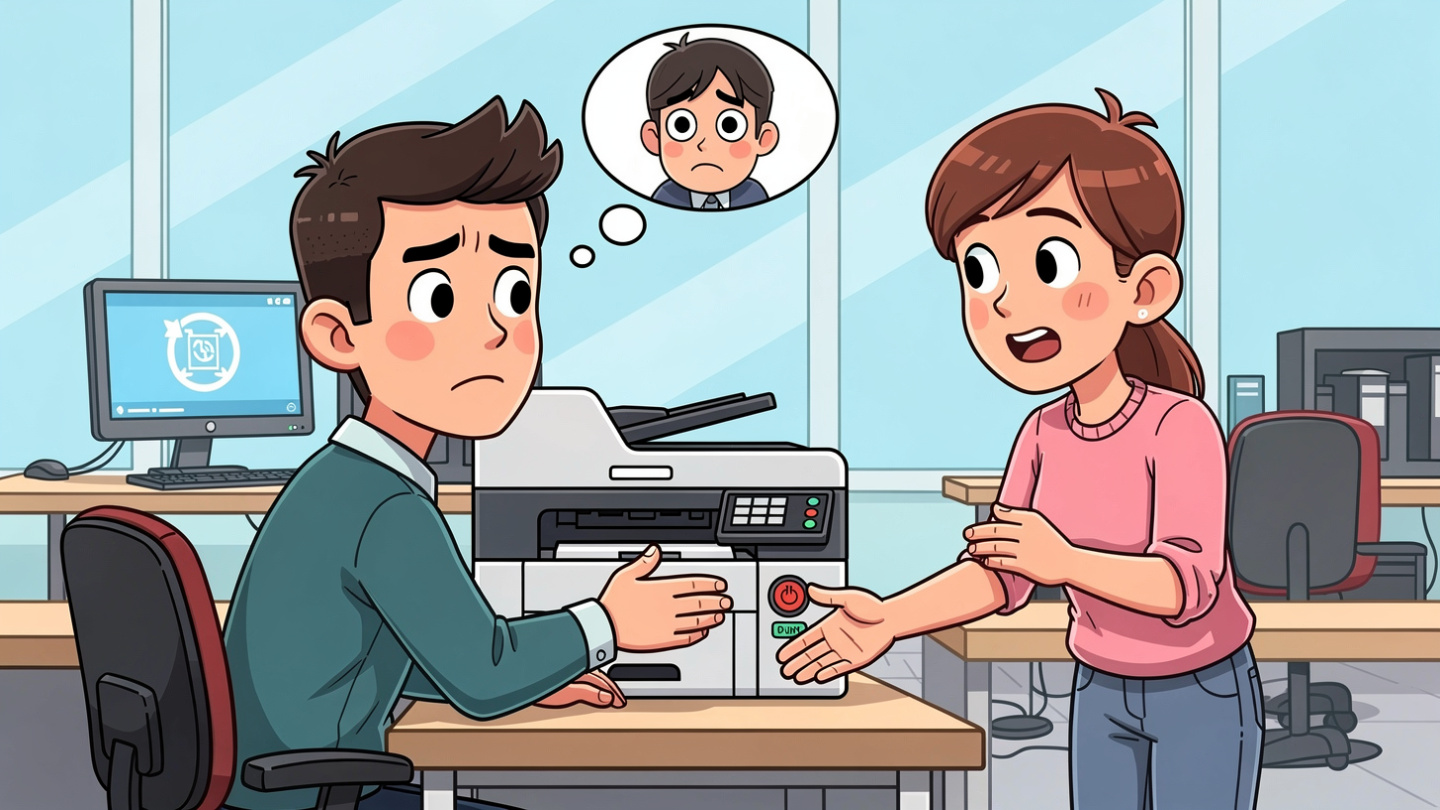
2. ล้างคิวงานปริ้นต์ที่ค้างอยู่ นี่แหละตัวการ!
อันนี้เจอได้บ่อยมากๆ ครับ คือสั่งปริ้นต์ไปแล้วมันก็ไปกองๆ กันอยู่ในคิวงาน จนเจ้า Printer มันไม่รู้จะปริ้นต์อันไหนก่อนหลัง หรือบางทีไฟล์งานมันเสีย มันก็เลยปริ้นต์ไม่ได้ทั้งหมด ทีนี้วิธีล้างคิวงานปริ้นต์แบบหมดจดเนี่ย ต้องทำแบบนี้ครับ
ขั้นตอนการกวาดล้างคิวงาน (สำหรับ Windows)
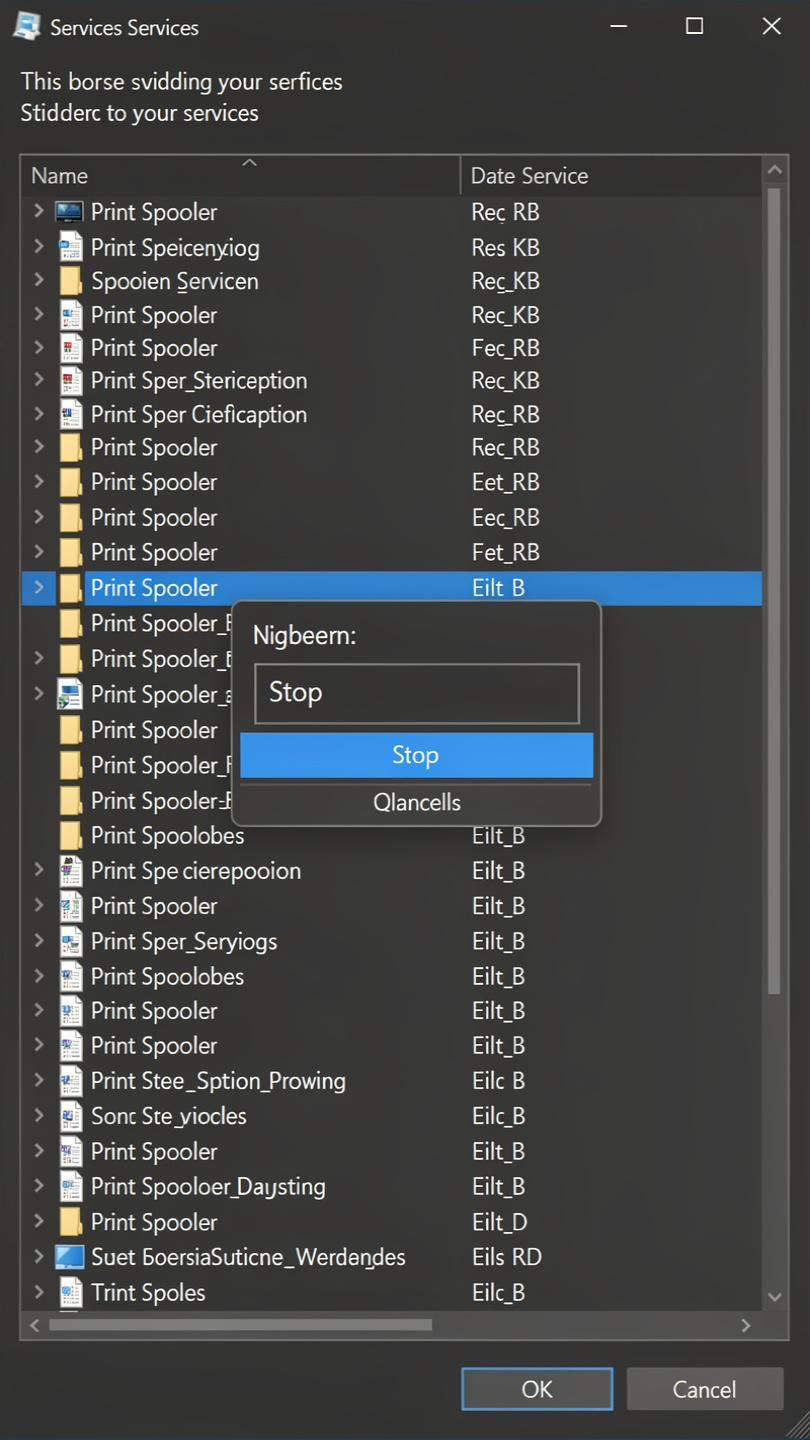
ขั้นตอนที่ 1 หยุดบริการ Spooler Printer ชั่วคราว
กดปุ่ม Windows + R พิมพ์ `services.msc` แล้วกด Enter ครับ
เลื่อนหาบริการที่ชื่อว่า `Print Spooler` ครับ
คลิกขวาที่ `Print Spooler` แล้วเลือก `Stop` ครับ (อันนี้สำคัญมากนะครับ ห้ามลืมเด็ดขาด ไม่งั้นจะลบไฟล์คิวงานไม่ได้ครับ!)
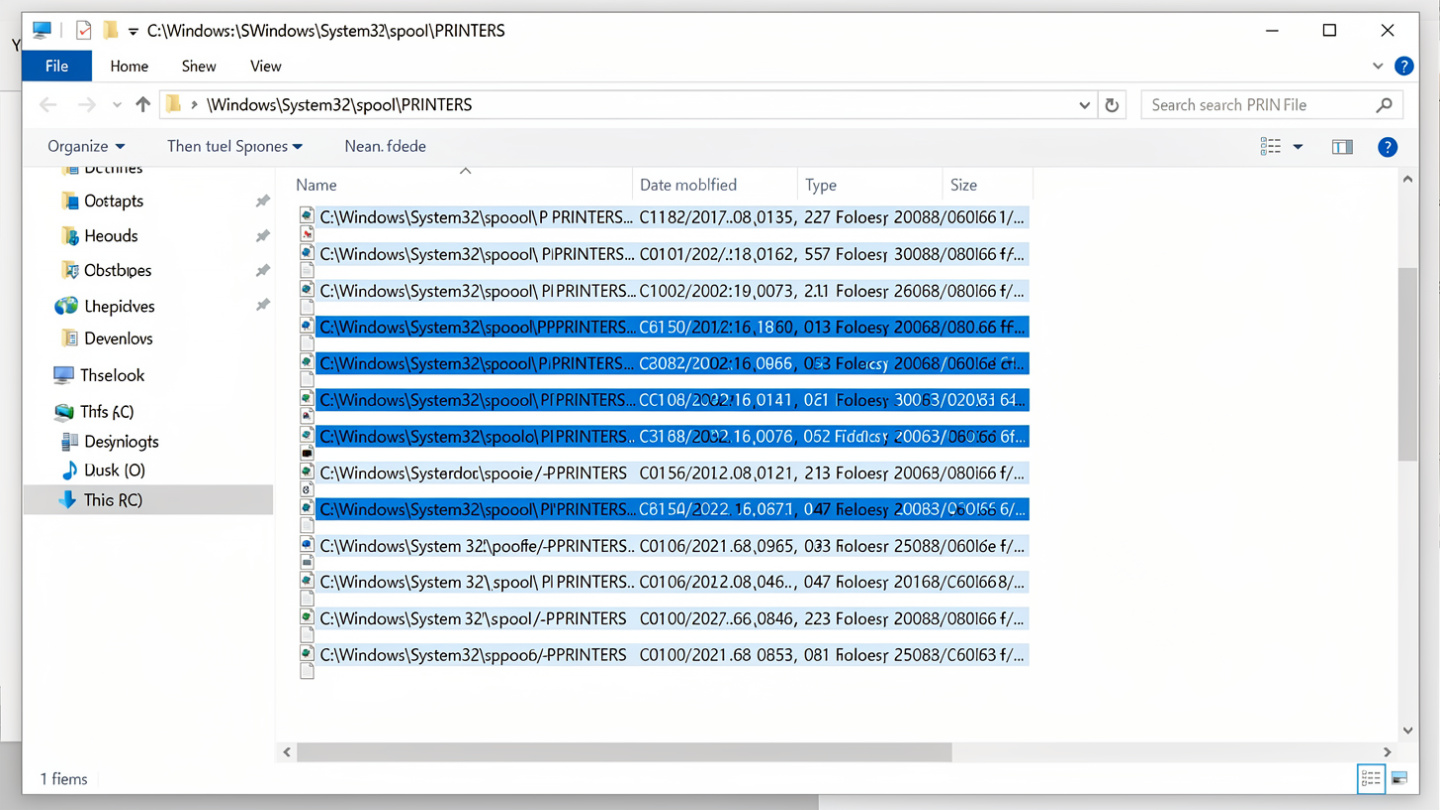
ขั้นตอนที่ 2 ลบไฟล์คิวงานที่ค้างคา
เปิด File Explorer ขึ้นมา (กด Windows + E ก็ได้ครับ)
ไปที่ Path นี้เลยครับ `CWindowsSystem32spoolPRINTERS`
ถ้าเจอไฟล์อะไรก็ตามในโฟลเดอร์ `PRINTERS` ให้ลบให้หมดเลยครับ ไม่ต้องกลัวครับ มันคือไฟล์คิวงานที่ค้างอยู่เท่านั้นเอง ไม่ใช่ไฟล์ระบบสำคัญอะไรครับ
ขั้นตอนที่ 3 กลับมาเปิดบริการ Spooler Printer อีกครั้ง
กลับไปที่หน้าต่าง `services.msc` เหมือนเดิมครับ
คลิกขวาที่ `Print Spooler` แล้วเลือก `Start` ครับ
ทีนี้ก็ลองสั่งปริ้นต์งานใหม่ได้เลยครับ! หวังว่าจะหายเป็นปกติแล้วนะ
3. Driver มีปัญหาหรือเปล่า? ลองลบแล้วลงใหม่เลยครับ!
บางที Driver ที่เราใช้ควบคุม Printer เนี่ยะ มันก็อาจจะเก่าไปหน่อย งอแงบ้าง หรือลงไม่สมบูรณ์บ้างครับ วิธีแก้ก็คือการลบ Driver ตัวเก่าออกไปให้หมดจด แล้วดาวน์โหลด Driver ตัวใหม่ล่าสุดจากเว็บไซต์ของผู้ผลิตมาลงใหม่ครับ
เข้า Control Panel > Devices and Printers (หรือ Settings > Bluetooth & devices > Printers & scanners ใน Windows 11)
คลิกขวาที่ Printer ตัวเจ้าปัญหาของเรา แล้วเลือก Remove Device หรือ Delete ครับ
ไปที่เว็บไซต์ของผู้ผลิต Printer ของคุณ (เช่น HP, Epson, Canon, Brother) แล้วค้นหา Driver สำหรับรุ่น Printer ของคุณโดยเฉพาะ แล้วดาวน์โหลดมาติดตั้งใหม่ครับ แนะนำให้เลือกเวอร์ชันสำหรับ Windows ของคุณให้ถูกต้องด้วยนะครับ
4. สัญญาณขาดหาย หรือสายหลุดหรือเปล่า?
บางทีเรื่องง่ายๆ นี่แหละครับที่เรามองข้าม!
สาย USB ลองเช็คดูว่าสาย USB ที่ต่อจาก Printer ไปยังคอมพิวเตอร์เสียบแน่นดีไหม ลองเปลี่ยนพอร์ต USB หรือเปลี่ยนสาย USB ใหม่เลยก็ได้ครับ
Wi-Fi / Network ถ้าเป็น Printer แบบไร้สาย ลองเช็คว่า Printer ยังเชื่อมต่อ Wi-Fi ได้อยู่ไหม สัญญาณดีหรือเปล่า บางทีมันหลุดจากวง Network ไปเองก็มีครับ ลองปิด-เปิด Router หรือ Printer ใหม่ดูก็ช่วยได้ครับ
5. หมดหนทางแล้วจริงๆ พึ่งหมอ หรือ...หาใหม่ครับ!
ถ้าลองมาทุกวิธีแล้วยังไม่หายจริงๆ ครับเพื่อนๆ บางทีก็อาจจะต้องทำใจแล้วครับ อาจจะมีปัญหาที่ตัวฮาร์ดแวร์ Printer เองจริงๆ ซึ่งถ้าอยู่ในประกันก็ส่งซ่อมครับ ถ้าหมดประกันแล้ว แล้วค่าซ่อมแพงกว่าซื้อใหม่ ก็อาจจะต้องถึงเวลาบอกลาเจ้าเครื่องเก่า แล้วต้อนรับสมาชิกใหม่เข้าบ้านเราแล้วล่ะครับ! บางที Printer รุ่นใหม่ๆ ก็ฉลาดกว่าเดิมเยอะเลยนะครับ คิดซะว่ามันเป็นโอกาสในการอัปเกรดตัวเองครับ ฮ่าๆๆ
หวังว่าเทคนิคที่ผมเอามาฝากวันนี้ จะช่วยให้เพื่อนๆ สามารถสยบเจ้า Printer จอมงอแงให้อยู่หมัดได้นะครับ! ไม่ว่าจะเป็นงานด่วนแค่ไหน ก็ผ่านฉลุยแน่นอนครับ ลองเอาไปใช้กันดูนะครับ ถ้าวิธีไหนได้ผล หรือมีวิธีเด็ดๆ ที่ผมยังไม่ได้พูดถึง ก็อย่าลืมมาเล่าสู่กันฟังบ้างนะครับ ผมจะรออ่านเลยครับ! วันนี้ขอตัวก่อนนะครับ เจอกันใหม่กระทู้หน้า สวัสดีครับ!













ปริ้นเตอร์งอแงจนอยากปาทิ้ง? มาดูวิธีสยบมันให้อยู่หมัดกันครับ!
สั่งปริ้นต์ไปแล้วนิ่งเป็นสากกระเบือบ้างล่ะ ค้างอยู่ในคิวงานเป็นร้อยๆ ไฟล์บ้างล่ะ... คือบางทีก็อยากจะเอาหัวโขกกำแพงจริงๆ นะครับ!
แต่เดี๋ยวก่อนครับ! ก่อนที่เราจะแปลงร่างเป็น Hulk แล้วปา Printer ทิ้ง ผมอยากชวนมาใจเย็นๆ แล้วมาลองดูวิธีแก้ปัญหาแบบง่ายๆ แต่ได้ผลกันครับ ส่วนใหญ่แล้วอาการ Printer ค้าง สั่งปริ้นต์ไม่ได้เนี่ย มันไม่ได้เสียร้ายแรงอะไรหรอกครับ แค่มันอาจจะงงๆ สับสนๆ นิดหน่อย หรือมีอะไรไปอุดตันทางเดินของข้อมูลมันเท่านั้นเองครับ
เรามาเริ่มกันเลยดีกว่า!
1. วิธีเบสิกสุดๆ แต่ได้ผลเสมอ ปิด-เปิดใหม่ครับ!
ใช่ครับ ฟังดูเหมือนเป็นคำแนะนำจากช่าง IT โลกที่หนึ่งใช่ไหมครับ? แต่เชื่อผมเถอะครับว่าหลายครั้งมากๆ แค่การปิดเครื่อง Printer ถอดปลั๊ก แล้วทิ้งไว้สักนาทีสองนาที (ให้มันได้พักหายใจบ้าง) แล้วค่อยเสียบปลั๊กเปิดใหม่ รวมถึงการ Restart คอมพิวเตอร์ของเราด้วยเนี่ย มันช่วยแก้ปัญหาได้แบบงงๆ เลยครับ เหมือนคนเมาตื่นมาแล้วลืมว่าเมื่อคืนทำอะไรผิดไป ลองทำดูก่อนเลยครับ ไม่เสียหายอะไรเลย
2. ล้างคิวงานปริ้นต์ที่ค้างอยู่ นี่แหละตัวการ!
อันนี้เจอได้บ่อยมากๆ ครับ คือสั่งปริ้นต์ไปแล้วมันก็ไปกองๆ กันอยู่ในคิวงาน จนเจ้า Printer มันไม่รู้จะปริ้นต์อันไหนก่อนหลัง หรือบางทีไฟล์งานมันเสีย มันก็เลยปริ้นต์ไม่ได้ทั้งหมด ทีนี้วิธีล้างคิวงานปริ้นต์แบบหมดจดเนี่ย ต้องทำแบบนี้ครับ
ขั้นตอนการกวาดล้างคิวงาน (สำหรับ Windows)
ขั้นตอนที่ 1 หยุดบริการ Spooler Printer ชั่วคราว
กดปุ่ม Windows + R พิมพ์ `services.msc` แล้วกด Enter ครับ
เลื่อนหาบริการที่ชื่อว่า `Print Spooler` ครับ
คลิกขวาที่ `Print Spooler` แล้วเลือก `Stop` ครับ (อันนี้สำคัญมากนะครับ ห้ามลืมเด็ดขาด ไม่งั้นจะลบไฟล์คิวงานไม่ได้ครับ!)
ขั้นตอนที่ 2 ลบไฟล์คิวงานที่ค้างคา
เปิด File Explorer ขึ้นมา (กด Windows + E ก็ได้ครับ)
ไปที่ Path นี้เลยครับ `CWindowsSystem32spoolPRINTERS`
ถ้าเจอไฟล์อะไรก็ตามในโฟลเดอร์ `PRINTERS` ให้ลบให้หมดเลยครับ ไม่ต้องกลัวครับ มันคือไฟล์คิวงานที่ค้างอยู่เท่านั้นเอง ไม่ใช่ไฟล์ระบบสำคัญอะไรครับ
ขั้นตอนที่ 3 กลับมาเปิดบริการ Spooler Printer อีกครั้ง
กลับไปที่หน้าต่าง `services.msc` เหมือนเดิมครับ
คลิกขวาที่ `Print Spooler` แล้วเลือก `Start` ครับ
ทีนี้ก็ลองสั่งปริ้นต์งานใหม่ได้เลยครับ! หวังว่าจะหายเป็นปกติแล้วนะ
3. Driver มีปัญหาหรือเปล่า? ลองลบแล้วลงใหม่เลยครับ!
บางที Driver ที่เราใช้ควบคุม Printer เนี่ยะ มันก็อาจจะเก่าไปหน่อย งอแงบ้าง หรือลงไม่สมบูรณ์บ้างครับ วิธีแก้ก็คือการลบ Driver ตัวเก่าออกไปให้หมดจด แล้วดาวน์โหลด Driver ตัวใหม่ล่าสุดจากเว็บไซต์ของผู้ผลิตมาลงใหม่ครับ
เข้า Control Panel > Devices and Printers (หรือ Settings > Bluetooth & devices > Printers & scanners ใน Windows 11)
คลิกขวาที่ Printer ตัวเจ้าปัญหาของเรา แล้วเลือก Remove Device หรือ Delete ครับ
ไปที่เว็บไซต์ของผู้ผลิต Printer ของคุณ (เช่น HP, Epson, Canon, Brother) แล้วค้นหา Driver สำหรับรุ่น Printer ของคุณโดยเฉพาะ แล้วดาวน์โหลดมาติดตั้งใหม่ครับ แนะนำให้เลือกเวอร์ชันสำหรับ Windows ของคุณให้ถูกต้องด้วยนะครับ
4. สัญญาณขาดหาย หรือสายหลุดหรือเปล่า?
บางทีเรื่องง่ายๆ นี่แหละครับที่เรามองข้าม!
สาย USB ลองเช็คดูว่าสาย USB ที่ต่อจาก Printer ไปยังคอมพิวเตอร์เสียบแน่นดีไหม ลองเปลี่ยนพอร์ต USB หรือเปลี่ยนสาย USB ใหม่เลยก็ได้ครับ
Wi-Fi / Network ถ้าเป็น Printer แบบไร้สาย ลองเช็คว่า Printer ยังเชื่อมต่อ Wi-Fi ได้อยู่ไหม สัญญาณดีหรือเปล่า บางทีมันหลุดจากวง Network ไปเองก็มีครับ ลองปิด-เปิด Router หรือ Printer ใหม่ดูก็ช่วยได้ครับ
5. หมดหนทางแล้วจริงๆ พึ่งหมอ หรือ...หาใหม่ครับ!
ถ้าลองมาทุกวิธีแล้วยังไม่หายจริงๆ ครับเพื่อนๆ บางทีก็อาจจะต้องทำใจแล้วครับ อาจจะมีปัญหาที่ตัวฮาร์ดแวร์ Printer เองจริงๆ ซึ่งถ้าอยู่ในประกันก็ส่งซ่อมครับ ถ้าหมดประกันแล้ว แล้วค่าซ่อมแพงกว่าซื้อใหม่ ก็อาจจะต้องถึงเวลาบอกลาเจ้าเครื่องเก่า แล้วต้อนรับสมาชิกใหม่เข้าบ้านเราแล้วล่ะครับ! บางที Printer รุ่นใหม่ๆ ก็ฉลาดกว่าเดิมเยอะเลยนะครับ คิดซะว่ามันเป็นโอกาสในการอัปเกรดตัวเองครับ ฮ่าๆๆ
หวังว่าเทคนิคที่ผมเอามาฝากวันนี้ จะช่วยให้เพื่อนๆ สามารถสยบเจ้า Printer จอมงอแงให้อยู่หมัดได้นะครับ! ไม่ว่าจะเป็นงานด่วนแค่ไหน ก็ผ่านฉลุยแน่นอนครับ ลองเอาไปใช้กันดูนะครับ ถ้าวิธีไหนได้ผล หรือมีวิธีเด็ดๆ ที่ผมยังไม่ได้พูดถึง ก็อย่าลืมมาเล่าสู่กันฟังบ้างนะครับ ผมจะรออ่านเลยครับ! วันนี้ขอตัวก่อนนะครับ เจอกันใหม่กระทู้หน้า สวัสดีครับ!