📱📝📁วิธีสแกนเอกสารบน Google Drive หลังอัปเกรดใหม่ สแกนได้ทีละหลายหน้า แยกให้อัตโนมัติ ไม่สแกนซ้ำ ประมวลผลบนเครื่อง
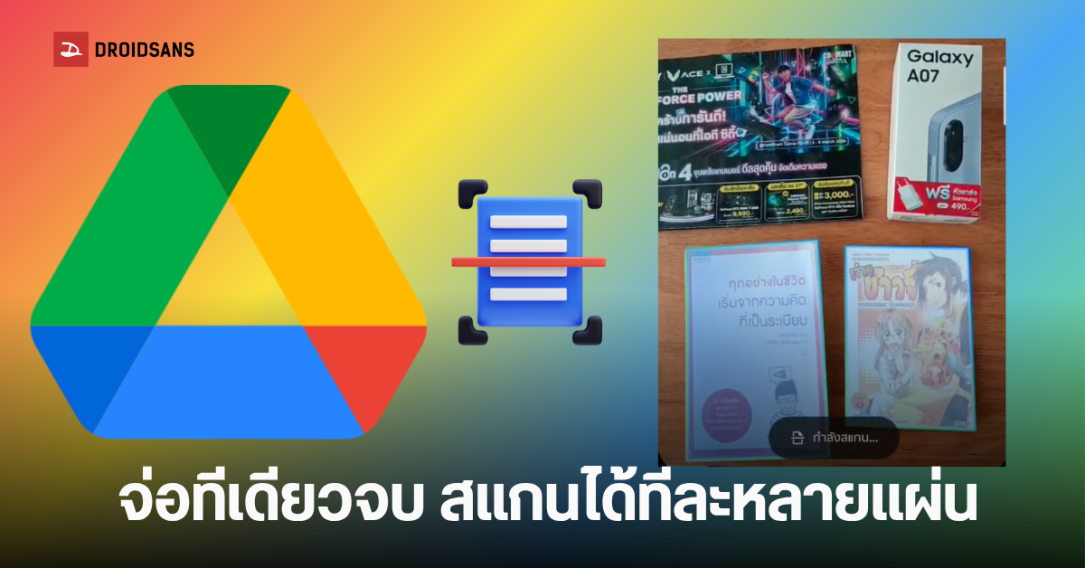
เชื่อว่าหลายคนน่าจะเคยใช้ฟีเจอร์ สแกนเอกสาร (Document Scanner) ที่ซ่อนอยู่ในแอปพลิเคชัน Google Drive บนมือถือกันมาบ้าง
แล้วบันทึกเป็นไฟล์ส่งตรงเข้า Cloud ทันที แต่ล่าสุด Google กำลังจะยกระดับฟีเจอร์นี้ให้ล้ำไปอีกขั้นด้วยระบบ AI บนตัวเครื่อง (On-device AI)
ไปดูกันว่าจะเจ๋งแค่ไหน
📱ฟีเจอร์ใหม่ Google Drive Scanner
วิดีโอสาธิตที่แชร์บนแพลตฟอร์ม X
https://twitter.com/i/status/2060415435951210632
จากวิดีโอสาธิตที่แชร์บนแพลตฟอร์ม X โดย Sameer Samat (ประธานฝ่ายระบบนิเวศ Android ของ Google) แสดงให้เห็นว่า Google Drive
ได้ปรับโฉมหน้าตาการใช้งาน (UI) ใหม่ทั้งหมด โดยเปลี่ยนมาใช้ดีไซน์แบบ Material 3 Expressive ที่สะอาดตา ไร้สิ่งรบกวน
ตัดไอคอนรูปบีกเกอร์ทดลองแบบเก่าออกไป และมาพร้อมฟังก์ชันระดับโปรดังนี้
1. Smart Batch Scanning (สแกนต่อเนื่องอัจฉริยะ)
ไม่ต้องกดถ่ายทีละหน้าแล้ว ฟีเจอร์นี้ช่วยให้สแกนเอกสารหลายๆ หน้าได้พร้อมกันในครั้งเดียว หากชิ้นเล็กๆ กล้องเก็บหมด
เพียงแค่ถือกล้องจ่อค้างไว้กับแผ่นเอกสารทั้งหมด หรือหากแผ่นใหญ่ ก็เพียงเลื่อนผ่านเอกสาร ระบบจะทำการแยกไฟล์เป็นหน้าๆ ให้โดยอัตโนมัติ
2. Auto-Best Frame (เลือกเฟรมที่ดีที่สุดอัตโนมัติ)
บอกลาปัญหาภาพเบลอจากการมือสั่น เพราะระบบ AI จะทำการคัดเลือกและเปลี่ยนภาพที่เบลอให้เป็นภาพที่ชัดที่สุดโดยอัตโนมัติ
เพื่อให้มั่นใจว่าเอกสารทุกหน้าจะอ่านง่ายและคมชัด
3. Duplicate Detection (ระบบตรวจจับหน้าซ้ำ)
หากเผลอถือกล้องวนกลับไปซ้ำที่หน้าเดิม ระบบจะรู้ทันทีและคัดกรองหน้านั้นออกให้โดยอัตโนมัติ ไม่ต้องมานั่งลบทีหลังให้เสียเวลา
4.100% On-Device Processing (ประมวลผลบนตัวเครื่อง 100%)
ใช้งานได้แม้ไม่มีอินเทอร์เน็ต แค่ส่วนตอนสแกนและประมวลผลภาพ แต่ตอนเซฟไฟล์ต้องใช้เน็ต เพราะว่าไฟล์จะถูกส่งไว้บน Drive
5.ควบคุมได้ดั่งใจ (Pause & Manual Picker)
หากรู้สึกว่าระบบออโต้ทำงานเร็วเกินไป ก็สามารถกดปุ่ม Pause (หยุดชั่วคราว) เพื่อหยุดการสแกนอัตโนมัติได้
หรือจะเลือกกดปุ่มดึงภาพถ่ายที่มีอยู่ในเครื่อง ขึ้นมาใช้งานร่วมด้วยก็ทำได้ง่ายๆ
ใช้ได้หรือยัง? ใครใช้งานได้บ้าง?
ตอนนี้เริ่มทยอยเปิดให้ใช้งานแล้วบน Android โดยจะรองรับเฉพาะสมาร์ทโฟนที่มี RAM ตั้งแต่ 8GB ขึ้นไป เท่านั้น
📱ทำไมฟีเจอร์นี้ถึงต้องการ RAM ขั้นต่ำ 8GB?
สาเหตุที่ทำให้ฟีเจอร์สแกนเอกสารเวอร์ชันใหม่นี้ลื่นไหลและชาญฉลาด เป็นเพราะ Google
เลือกใช้ระบบ On-device Processing (การประมวลผลบนตัวเครื่อง)
โดยทำงานผ่านบริการ Google Play services
และเนื่องจากการจัดการภาพถ่ายหลายๆ หน้าพร้อมกันแบบ Real-time, การตรวจจับความเบลอ และการเทียบภาพซ้ำ
ต้องใช้พลังของชิปประมวลผลและหน่วยความจำมหาศาล Google จึงจำเป็นต้องจำกัดฟีเจอร์นี้ไว้เฉพาะ
สมาร์ทโฟนระบบ Android ที่มี RAM ตั้งแต่ 8GB ขึ้นไป เท่านั้นในปัจจุบัน
นอกจากนี้ ความสามารถดังกล่าวจะไม่อยู่แค่ใน Google Drive เท่านั้น แต่จะฝังลึกและทำงานร่วมกับแอปพลิเคชันอื่นๆ
ในระบบนิเวศของ Android ได้อย่างราบรื่น เช่น แอป Files by Google เป็นต้น
📱วิธีเข้าใช้งานสแกนเอกสารผ่าน Google Drive
แนะนำให้มีเน็ตตอนใช้งาน เพราะถึงแม้จะประมวลผลภาพบนเครื่อง แต่เวลาเซฟไฟล์ ต้องเซฟลง Google Drive
ยังไม่มีให้เซฟลงมือถือโดยตรง วิธีทำก็ตามด้านล่างเลย
- เปิดแอป
- กดที่ไอคอนกล้อง มุมขวาล่าง
- และนำไปสแกน
- จากนั้น จะได้ไฟล์มา
- เราก็เลือกรูปที่ต้องการ จะทิ้งไฟล์ ปรับแต่ง
- จากนั้นกดถัดไป
- จะมีให้เลือกชนิดไฟล์ จะเอา PDF หรือ JPEG เลือกตำแหน่งในไดรฟ์ที่จะเซฟ
- จากนั้นกดอัปโหลด ไฟล์ก็จะไปอยู่ในไดรฟ์ที่เราเลือกไว้
ถือว่าเป็นฟีเจอร์ที่สะดวกในการใช้งานมากๆ สำหรับคนที่ต้องสแกนเอกสารทีละเยอะๆ แต่จะเจ๋งกว่านี้ ถ้าเป็นแบบออฟไลน์ 100%
คือนอกจากประมวลผล แล้วยังสามารถเลือกเซฟลงเครื่องได้เลย ก็หวังไว้ว่าถ้ามีเพิ่มตามมาทีหลังก็คงดี
ที่มา | 📱📝📁














📱📝📁วิธีสแกนเอกสารบน Google Drive หลังอัปเกรดใหม่ สแกนได้ทีละหลายหน้า แยกให้อัตโนมัติ ไม่สแกนซ้ำ ประมวลผลบนเครื่อง
เชื่อว่าหลายคนน่าจะเคยใช้ฟีเจอร์ สแกนเอกสาร (Document Scanner) ที่ซ่อนอยู่ในแอปพลิเคชัน Google Drive บนมือถือกันมาบ้าง
แล้วบันทึกเป็นไฟล์ส่งตรงเข้า Cloud ทันที แต่ล่าสุด Google กำลังจะยกระดับฟีเจอร์นี้ให้ล้ำไปอีกขั้นด้วยระบบ AI บนตัวเครื่อง (On-device AI)
ไปดูกันว่าจะเจ๋งแค่ไหน
📱ฟีเจอร์ใหม่ Google Drive Scanner
วิดีโอสาธิตที่แชร์บนแพลตฟอร์ม X
https://twitter.com/i/status/2060415435951210632
จากวิดีโอสาธิตที่แชร์บนแพลตฟอร์ม X โดย Sameer Samat (ประธานฝ่ายระบบนิเวศ Android ของ Google) แสดงให้เห็นว่า Google Drive
ได้ปรับโฉมหน้าตาการใช้งาน (UI) ใหม่ทั้งหมด โดยเปลี่ยนมาใช้ดีไซน์แบบ Material 3 Expressive ที่สะอาดตา ไร้สิ่งรบกวน
ตัดไอคอนรูปบีกเกอร์ทดลองแบบเก่าออกไป และมาพร้อมฟังก์ชันระดับโปรดังนี้
1. Smart Batch Scanning (สแกนต่อเนื่องอัจฉริยะ)
ไม่ต้องกดถ่ายทีละหน้าแล้ว ฟีเจอร์นี้ช่วยให้สแกนเอกสารหลายๆ หน้าได้พร้อมกันในครั้งเดียว หากชิ้นเล็กๆ กล้องเก็บหมด
เพียงแค่ถือกล้องจ่อค้างไว้กับแผ่นเอกสารทั้งหมด หรือหากแผ่นใหญ่ ก็เพียงเลื่อนผ่านเอกสาร ระบบจะทำการแยกไฟล์เป็นหน้าๆ ให้โดยอัตโนมัติ
2. Auto-Best Frame (เลือกเฟรมที่ดีที่สุดอัตโนมัติ)
บอกลาปัญหาภาพเบลอจากการมือสั่น เพราะระบบ AI จะทำการคัดเลือกและเปลี่ยนภาพที่เบลอให้เป็นภาพที่ชัดที่สุดโดยอัตโนมัติ
เพื่อให้มั่นใจว่าเอกสารทุกหน้าจะอ่านง่ายและคมชัด
3. Duplicate Detection (ระบบตรวจจับหน้าซ้ำ)
หากเผลอถือกล้องวนกลับไปซ้ำที่หน้าเดิม ระบบจะรู้ทันทีและคัดกรองหน้านั้นออกให้โดยอัตโนมัติ ไม่ต้องมานั่งลบทีหลังให้เสียเวลา
4.100% On-Device Processing (ประมวลผลบนตัวเครื่อง 100%)
ใช้งานได้แม้ไม่มีอินเทอร์เน็ต แค่ส่วนตอนสแกนและประมวลผลภาพ แต่ตอนเซฟไฟล์ต้องใช้เน็ต เพราะว่าไฟล์จะถูกส่งไว้บน Drive
5.ควบคุมได้ดั่งใจ (Pause & Manual Picker)
หากรู้สึกว่าระบบออโต้ทำงานเร็วเกินไป ก็สามารถกดปุ่ม Pause (หยุดชั่วคราว) เพื่อหยุดการสแกนอัตโนมัติได้
หรือจะเลือกกดปุ่มดึงภาพถ่ายที่มีอยู่ในเครื่อง ขึ้นมาใช้งานร่วมด้วยก็ทำได้ง่ายๆ
ใช้ได้หรือยัง? ใครใช้งานได้บ้าง?
ตอนนี้เริ่มทยอยเปิดให้ใช้งานแล้วบน Android โดยจะรองรับเฉพาะสมาร์ทโฟนที่มี RAM ตั้งแต่ 8GB ขึ้นไป เท่านั้น
📱ทำไมฟีเจอร์นี้ถึงต้องการ RAM ขั้นต่ำ 8GB?
สาเหตุที่ทำให้ฟีเจอร์สแกนเอกสารเวอร์ชันใหม่นี้ลื่นไหลและชาญฉลาด เป็นเพราะ Google
เลือกใช้ระบบ On-device Processing (การประมวลผลบนตัวเครื่อง)
โดยทำงานผ่านบริการ Google Play services
และเนื่องจากการจัดการภาพถ่ายหลายๆ หน้าพร้อมกันแบบ Real-time, การตรวจจับความเบลอ และการเทียบภาพซ้ำ
ต้องใช้พลังของชิปประมวลผลและหน่วยความจำมหาศาล Google จึงจำเป็นต้องจำกัดฟีเจอร์นี้ไว้เฉพาะ
สมาร์ทโฟนระบบ Android ที่มี RAM ตั้งแต่ 8GB ขึ้นไป เท่านั้นในปัจจุบัน
นอกจากนี้ ความสามารถดังกล่าวจะไม่อยู่แค่ใน Google Drive เท่านั้น แต่จะฝังลึกและทำงานร่วมกับแอปพลิเคชันอื่นๆ
ในระบบนิเวศของ Android ได้อย่างราบรื่น เช่น แอป Files by Google เป็นต้น
📱วิธีเข้าใช้งานสแกนเอกสารผ่าน Google Drive
แนะนำให้มีเน็ตตอนใช้งาน เพราะถึงแม้จะประมวลผลภาพบนเครื่อง แต่เวลาเซฟไฟล์ ต้องเซฟลง Google Drive
ยังไม่มีให้เซฟลงมือถือโดยตรง วิธีทำก็ตามด้านล่างเลย
- เปิดแอป
- กดที่ไอคอนกล้อง มุมขวาล่าง
- และนำไปสแกน
- จากนั้น จะได้ไฟล์มา
- เราก็เลือกรูปที่ต้องการ จะทิ้งไฟล์ ปรับแต่ง
- จากนั้นกดถัดไป
- จะมีให้เลือกชนิดไฟล์ จะเอา PDF หรือ JPEG เลือกตำแหน่งในไดรฟ์ที่จะเซฟ
- จากนั้นกดอัปโหลด ไฟล์ก็จะไปอยู่ในไดรฟ์ที่เราเลือกไว้
ถือว่าเป็นฟีเจอร์ที่สะดวกในการใช้งานมากๆ สำหรับคนที่ต้องสแกนเอกสารทีละเยอะๆ แต่จะเจ๋งกว่านี้ ถ้าเป็นแบบออฟไลน์ 100%
คือนอกจากประมวลผล แล้วยังสามารถเลือกเซฟลงเครื่องได้เลย ก็หวังไว้ว่าถ้ามีเพิ่มตามมาทีหลังก็คงดี
ที่มา | 📱📝📁