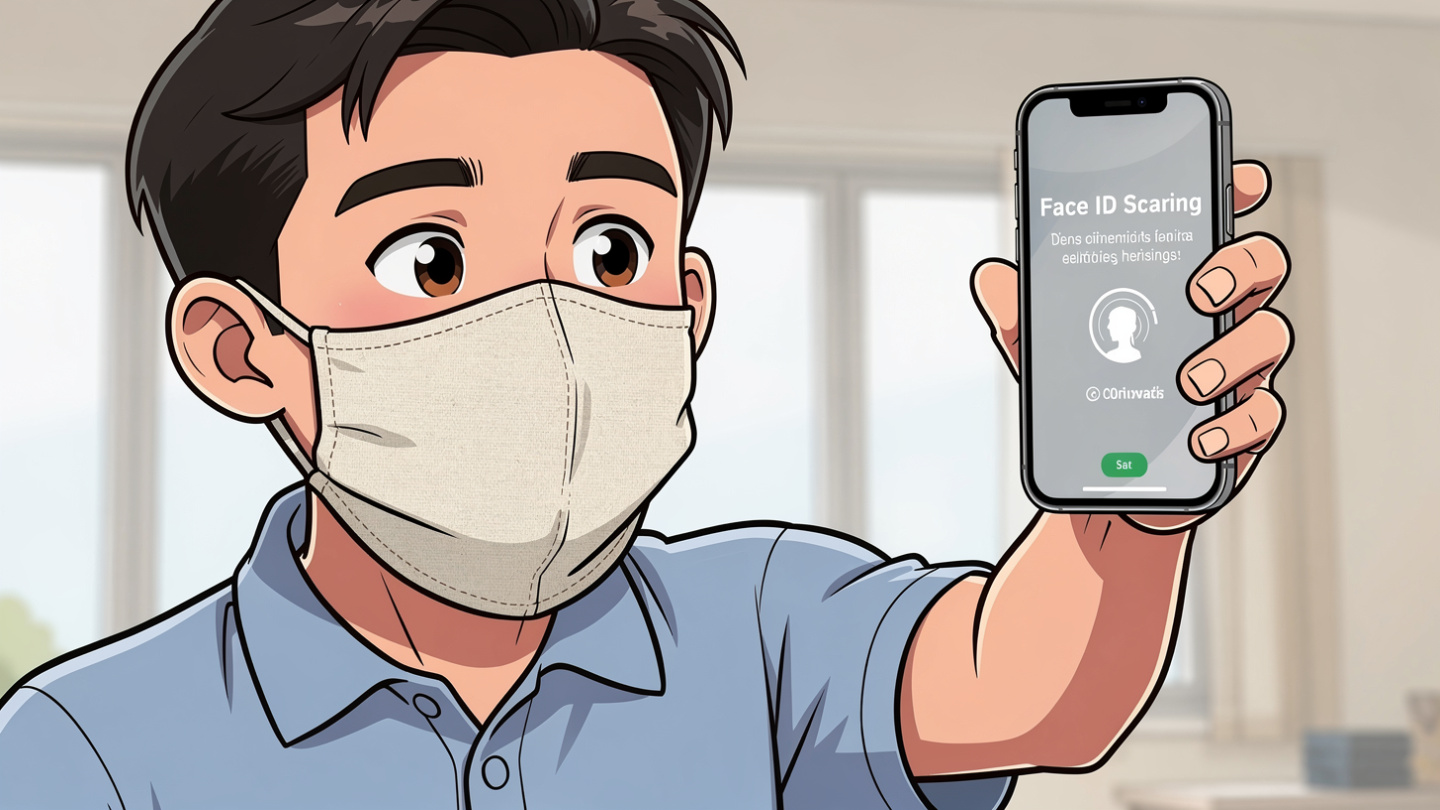
สวัสดีครับเพื่อนๆ ชาวพันทิปที่น่ารักทุกคน วันนี้ผมมีเรื่องใกล้ตัวที่เชื่อว่าหลายคนต้องเคยเจอมาเล่าสู่กันฟังครับ มันคือปัญหาโลกแตกที่ทำเอาเราหัวร้อนได้ง่ายๆ เลยนะ เวลาที่ Face ID หรือระบบสแกนใบหน้าบนมือถือคู่ใจของเรามัน "ดื้อยา" ขึ้นมาเฉยๆ โดยเฉพาะตอนที่เราใส่แมสก์ ใส่แว่น หรือบางทีก็ใส่ทั้งสองอย่างพร้อมกันนั่นแหละครับ!
เชื่อว่าทุกคนต้องเคยมีประสบการณ์ยืนหน้าหงิกหน้าบูดอยู่หน้ามือถือ พยายามเอามือถือไปจ่อหน้าสารพัดท่าทาง ทำหน้าทำตาแปลกๆ เพื่อหวังว่ามันจะปลดล็อกให้เราเสียทีใช่ไหมครับ? บางทีก็ต้องถอดแมสก์ออกบ้าง ดึงลงมาครึ่งหนึ่งบ้าง หรือไม่ก็ยกแว่นตาขึ้นๆ ลงๆ จนคนรอบข้างมองว่าเราเป็นอะไรไปแล้วครับ จากคนหน้าตาดีๆ กลายเป็นคนบ้าไปในทันทีเลยนะจะบอกให้!

มันน่าหงุดหงิดเนอะ บางทีเราก็รีบๆ อยากจะจ่ายเงิน อยากจะดูแผนที่ หรือจะตอบแชทสำคัญๆ แต่ Face ID เจ้ากรรมกลับไม่ยอมเข้าใจเราสักที ผมเข้าใจดีเลยครับว่าความรู้สึกนั้นมันเป็นยังไง เพราะผมก็เคยเป็นบ่อยครับ! วันนี้ผมเลยจะมาแชร์วิธีจูนใจให้ Face ID กลับมารักและเข้าใจเราอีกครั้ง แม้จะมีอะไรมาบดบังใบหน้าของเราไปบ้างเล็กน้อยครับ
ปัญหาเกิดจากอะไร ทำไม Face ID ถึงจำเราไม่ได้ครับ?
จริงๆ แล้ว Face ID เขาถูกออกแบบมาให้จดจำรายละเอียดใบหน้าเราได้อย่างแม่นยำมากๆ เลยนะครับ ทั้งรูปทรงใบหน้า ดวงตา จมูก ปาก ยิ่งมีจุดอ้างอิงมากเท่าไหร่ก็ยิ่งจำได้แม่นเท่านั้นครับ แต่พอเราใส่แมสก์หรือแว่นตาเข้าไปเนี่ย รายละเอียดสำคัญๆ พวกนั้นมันก็ถูกบดบังไปเยอะเลย ทำให้ Face ID สับสนได้ง่ายๆ ครับ แม้ว่า Apple จะพยายามอัปเดตระบบให้ฉลาดขึ้นเรื่อยๆ แต่บางครั้งมันก็ยังไม่สมบูรณ์แบบร้อยเปอร์เซ็นต์นั่นแหละครับ
มาแก้ปัญหานี้ให้มันรู้แล้วรู้รอดกันไปเลยครับ!
วิธีที่ผมจะแนะนำต่อไปนี้เป็นวิธีที่ได้ผลดีมากๆ ครับ โดยเฉพาะอย่างยิ่งสำหรับคนที่ต้องใส่แมสก์เป็นประจำ และใช้ iPhone รุ่นที่รองรับ Face ID ครับ
ขั้นตอนที่ 1 ตั้งค่า "ลักษณะสำรอง" (Alternate Appearance) ให้ Face ID จดจำเราในเวอร์ชันใส่แมสก์ครับ
นี่คือเคล็ดลับสำคัญที่สุดเลยครับ! คือการสอนให้ Face ID รู้จักเราในอีกเวอร์ชันหนึ่ง ที่เรามีแมสก์อยู่บนใบหน้านี่แหละครับ
1. เข้าไปที่ "การตั้งค่า" (Settings) บน iPhone ของเราครับ
2. เลื่อนลงไปแล้วหาคำว่า "Face ID และรหัส" (Face ID & Passcode) ครับ แล้วก็ใส่รหัสผ่านของเราเข้าไปครับ
3. จากนั้นให้มองหาคำว่า "ตั้งค่าลักษณะสำรอง" (Set Up an Alternate Appearance) ครับ แล้วกดเข้าไปเลยครับ

ขั้นตอนที่ 2 การสแกนใบหน้าขณะใส่แมสก์อย่างถูกวิธีครับ
ตรงนี้สำคัญมากนะครับ! ตอนที่ระบบบอกให้เราเริ่มสแกนใบหน้า ให้เราทำตามขั้นตอนนี้ครับ
1. พับแมสก์ครึ่งหนึ่งครับ หรือให้มันคลุมหน้าแค่ช่วงครึ่งล่าง โดยให้ระบบสามารถเห็นจมูกและส่วนบนของปากของเราได้ครับ (ไม่ต้องถอดแมสก์ออกทั้งหมดนะครับ แค่พับให้ส่วนปากและจมูกบางส่วนโผล่ออกมาก็พอ)
2. ค่อยๆ ขยับใบหน้าของเราตามคำแนะนำบนหน้าจอ iPhone ครับ มันจะให้เราสแกนใบหน้า 2 รอบเหมือนตอนที่เราตั้งค่า Face ID ครั้งแรกนั่นแหละครับ พยายามหมุนศีรษะให้ทั่วถึงนะครับ
3. ทำซ้ำ 2 รอบครับ พอครบแล้วก็เป็นอันเรียบร้อยครับ!
แล้วถ้าเราใส่แว่นตาล่ะครับ ทำยังไงดี?
สำหรับคนใส่แว่นตา ก็มีวิธีง่ายๆ เหมือนกันครับ คือตอนที่เราตั้งค่า Face ID ครั้งแรก หรือตอนที่เราตั้งค่า "ลักษณะสำรอง" เนี่ย ให้ลองสแกนใบหน้าของเราในสองรูปแบบครับ
1. สแกนใบหน้าแบบใส่แว่นตาครับ
2. สแกนใบหน้าแบบไม่ใส่แว่นตาครับ
ทำแบบนี้จะช่วยให้ Face ID จดจำใบหน้าของเราได้ทั้งสองแบบเลยครับ ไม่ว่าเราจะเลือกใส่แว่นหรือไม่ใส่แว่น ก็จะปลดล็อกได้ปรื๋อเหมือนเดิมครับ
ทิปส์เพิ่มเติมเพื่อชีวิตที่ง่ายขึ้นครับ
หมั่นทำความสะอาดกล้อง TrueDepth ลองเช็ดทำความสะอาดบริเวณกล้องหน้า (รอยบากด้านบนหน้าจอ) บ้างนะครับ บางทีฝุ่นหรือคราบสกปรกอาจจะไปบังเซ็นเซอร์ทำให้ Face ID ทำงานได้ไม่เต็มที่ครับ
ใช้รหัสผ่านบ้าง ในบางสถานการณ์ที่ Face ID มันไม่ยอมจริงๆ (เช่น แสงน้อยมากๆ หรือมุมที่ไม่เหมาะสม) อย่าไปหัวเสียครับ แค่ปัดหน้าจอขึ้นมาแล้วกรอกรหัสผ่านไปเลยครับ ง่ายที่สุดแล้วครับ
สำหรับคนที่มี Apple Watch ถ้าคุณมี Apple Watch ด้วยเนี่ย รุ่นใหม่ๆ สามารถตั้งค่าให้ Apple Watch ปลดล็อก iPhone ของคุณได้อัตโนมัติเมื่อตรวจจับได้ว่าคุณใส่แมสก์อยู่ครับ อันนี้คือดีงามพระรามสี่เลยครับ!
หวังว่าทิปส์และเทคนิคที่ผมนำมาฝากในวันนี้จะเป็นประโยชน์กับเพื่อนๆ ชาวพันทิปทุกคนนะครับ ลองเอาไปทำตามกันดู แล้วชีวิตการใช้มือถือของเราก็จะง่ายขึ้นเยอะ ไม่ต้องยืนเก้อ หรือทำหน้าเหรอหราหน้ามือถืออีกต่อไปแล้วครับ! ถ้าใครลองแล้วได้ผล หรือมีเคล็ดลับดีๆ อื่นๆ อีก มาแชร์กันได้เลยนะครับ ผมรออ่านอยู่เสมอครับ!
ขอบคุณทุกคนที่แวะเข้ามาอ่านกระทู้นี้นะครับ แล้วพบกันใหม่กระทู้หน้าครับ!













Face ID แกล้งหลอก? มาหาวิธีจูนใจให้รักกันใหม่ ไม่ว่าจะใส่แมสก์หรือแว่นก็ปลดล็อกปรื๋อครับ!
เชื่อว่าทุกคนต้องเคยมีประสบการณ์ยืนหน้าหงิกหน้าบูดอยู่หน้ามือถือ พยายามเอามือถือไปจ่อหน้าสารพัดท่าทาง ทำหน้าทำตาแปลกๆ เพื่อหวังว่ามันจะปลดล็อกให้เราเสียทีใช่ไหมครับ? บางทีก็ต้องถอดแมสก์ออกบ้าง ดึงลงมาครึ่งหนึ่งบ้าง หรือไม่ก็ยกแว่นตาขึ้นๆ ลงๆ จนคนรอบข้างมองว่าเราเป็นอะไรไปแล้วครับ จากคนหน้าตาดีๆ กลายเป็นคนบ้าไปในทันทีเลยนะจะบอกให้!
มันน่าหงุดหงิดเนอะ บางทีเราก็รีบๆ อยากจะจ่ายเงิน อยากจะดูแผนที่ หรือจะตอบแชทสำคัญๆ แต่ Face ID เจ้ากรรมกลับไม่ยอมเข้าใจเราสักที ผมเข้าใจดีเลยครับว่าความรู้สึกนั้นมันเป็นยังไง เพราะผมก็เคยเป็นบ่อยครับ! วันนี้ผมเลยจะมาแชร์วิธีจูนใจให้ Face ID กลับมารักและเข้าใจเราอีกครั้ง แม้จะมีอะไรมาบดบังใบหน้าของเราไปบ้างเล็กน้อยครับ
ปัญหาเกิดจากอะไร ทำไม Face ID ถึงจำเราไม่ได้ครับ?
จริงๆ แล้ว Face ID เขาถูกออกแบบมาให้จดจำรายละเอียดใบหน้าเราได้อย่างแม่นยำมากๆ เลยนะครับ ทั้งรูปทรงใบหน้า ดวงตา จมูก ปาก ยิ่งมีจุดอ้างอิงมากเท่าไหร่ก็ยิ่งจำได้แม่นเท่านั้นครับ แต่พอเราใส่แมสก์หรือแว่นตาเข้าไปเนี่ย รายละเอียดสำคัญๆ พวกนั้นมันก็ถูกบดบังไปเยอะเลย ทำให้ Face ID สับสนได้ง่ายๆ ครับ แม้ว่า Apple จะพยายามอัปเดตระบบให้ฉลาดขึ้นเรื่อยๆ แต่บางครั้งมันก็ยังไม่สมบูรณ์แบบร้อยเปอร์เซ็นต์นั่นแหละครับ
มาแก้ปัญหานี้ให้มันรู้แล้วรู้รอดกันไปเลยครับ!
วิธีที่ผมจะแนะนำต่อไปนี้เป็นวิธีที่ได้ผลดีมากๆ ครับ โดยเฉพาะอย่างยิ่งสำหรับคนที่ต้องใส่แมสก์เป็นประจำ และใช้ iPhone รุ่นที่รองรับ Face ID ครับ
ขั้นตอนที่ 1 ตั้งค่า "ลักษณะสำรอง" (Alternate Appearance) ให้ Face ID จดจำเราในเวอร์ชันใส่แมสก์ครับ
นี่คือเคล็ดลับสำคัญที่สุดเลยครับ! คือการสอนให้ Face ID รู้จักเราในอีกเวอร์ชันหนึ่ง ที่เรามีแมสก์อยู่บนใบหน้านี่แหละครับ
1. เข้าไปที่ "การตั้งค่า" (Settings) บน iPhone ของเราครับ
2. เลื่อนลงไปแล้วหาคำว่า "Face ID และรหัส" (Face ID & Passcode) ครับ แล้วก็ใส่รหัสผ่านของเราเข้าไปครับ
3. จากนั้นให้มองหาคำว่า "ตั้งค่าลักษณะสำรอง" (Set Up an Alternate Appearance) ครับ แล้วกดเข้าไปเลยครับ
ขั้นตอนที่ 2 การสแกนใบหน้าขณะใส่แมสก์อย่างถูกวิธีครับ
ตรงนี้สำคัญมากนะครับ! ตอนที่ระบบบอกให้เราเริ่มสแกนใบหน้า ให้เราทำตามขั้นตอนนี้ครับ
1. พับแมสก์ครึ่งหนึ่งครับ หรือให้มันคลุมหน้าแค่ช่วงครึ่งล่าง โดยให้ระบบสามารถเห็นจมูกและส่วนบนของปากของเราได้ครับ (ไม่ต้องถอดแมสก์ออกทั้งหมดนะครับ แค่พับให้ส่วนปากและจมูกบางส่วนโผล่ออกมาก็พอ)
2. ค่อยๆ ขยับใบหน้าของเราตามคำแนะนำบนหน้าจอ iPhone ครับ มันจะให้เราสแกนใบหน้า 2 รอบเหมือนตอนที่เราตั้งค่า Face ID ครั้งแรกนั่นแหละครับ พยายามหมุนศีรษะให้ทั่วถึงนะครับ
3. ทำซ้ำ 2 รอบครับ พอครบแล้วก็เป็นอันเรียบร้อยครับ!
แล้วถ้าเราใส่แว่นตาล่ะครับ ทำยังไงดี?
สำหรับคนใส่แว่นตา ก็มีวิธีง่ายๆ เหมือนกันครับ คือตอนที่เราตั้งค่า Face ID ครั้งแรก หรือตอนที่เราตั้งค่า "ลักษณะสำรอง" เนี่ย ให้ลองสแกนใบหน้าของเราในสองรูปแบบครับ
1. สแกนใบหน้าแบบใส่แว่นตาครับ
2. สแกนใบหน้าแบบไม่ใส่แว่นตาครับ
ทำแบบนี้จะช่วยให้ Face ID จดจำใบหน้าของเราได้ทั้งสองแบบเลยครับ ไม่ว่าเราจะเลือกใส่แว่นหรือไม่ใส่แว่น ก็จะปลดล็อกได้ปรื๋อเหมือนเดิมครับ
ทิปส์เพิ่มเติมเพื่อชีวิตที่ง่ายขึ้นครับ
หมั่นทำความสะอาดกล้อง TrueDepth ลองเช็ดทำความสะอาดบริเวณกล้องหน้า (รอยบากด้านบนหน้าจอ) บ้างนะครับ บางทีฝุ่นหรือคราบสกปรกอาจจะไปบังเซ็นเซอร์ทำให้ Face ID ทำงานได้ไม่เต็มที่ครับ
ใช้รหัสผ่านบ้าง ในบางสถานการณ์ที่ Face ID มันไม่ยอมจริงๆ (เช่น แสงน้อยมากๆ หรือมุมที่ไม่เหมาะสม) อย่าไปหัวเสียครับ แค่ปัดหน้าจอขึ้นมาแล้วกรอกรหัสผ่านไปเลยครับ ง่ายที่สุดแล้วครับ
สำหรับคนที่มี Apple Watch ถ้าคุณมี Apple Watch ด้วยเนี่ย รุ่นใหม่ๆ สามารถตั้งค่าให้ Apple Watch ปลดล็อก iPhone ของคุณได้อัตโนมัติเมื่อตรวจจับได้ว่าคุณใส่แมสก์อยู่ครับ อันนี้คือดีงามพระรามสี่เลยครับ!
หวังว่าทิปส์และเทคนิคที่ผมนำมาฝากในวันนี้จะเป็นประโยชน์กับเพื่อนๆ ชาวพันทิปทุกคนนะครับ ลองเอาไปทำตามกันดู แล้วชีวิตการใช้มือถือของเราก็จะง่ายขึ้นเยอะ ไม่ต้องยืนเก้อ หรือทำหน้าเหรอหราหน้ามือถืออีกต่อไปแล้วครับ! ถ้าใครลองแล้วได้ผล หรือมีเคล็ดลับดีๆ อื่นๆ อีก มาแชร์กันได้เลยนะครับ ผมรออ่านอยู่เสมอครับ!
ขอบคุณทุกคนที่แวะเข้ามาอ่านกระทู้นี้นะครับ แล้วพบกันใหม่กระทู้หน้าครับ!