สวัสดีครับเพื่อนๆ ชาวพันทิปที่น่ารักทุกคน ผมเชื่อว่าหลายคนในที่นี้ต้องเคยประสบปัญหาสายตาล้าจากการจ้องหน้าจออ่านบทความ ข่าวสาร หรือกระทู้พันทิปยาวๆ ติดกันหลายชั่วโมงแน่ๆ ยิ่งยุคนี้ข้อมูลถาโถมเข้ามาไม่หยุดหย่อน บางทีเราก็อยากอัปเดตโลกให้ทัน แต่ก็ไม่อยากทรมานดวงตาที่เหนื่อยล้ามาทั้งวันใช่ไหมล่ะครับ?
วันนี้ผมเลยอยากจะมาแนะนำฟีเจอร์เด็ด ที่จะเปลี่ยนพฤติกรรมการเสพข้อมูลของคุณไปตลอดกาล นั่นก็คือ "Read Aloud" หรือ "การอ่านออกเสียง" ครับ! ฟีเจอร์นี้มันเหมือนมีเลขาฯ ส่วนตัวมาอ่านบทความให้คุณฟัง ไม่ว่าจะขณะขับรถ ออกกำลังกาย ทำอาหาร หรือแม้กระทั่งนอนหลับตาพักผ่อน มันเยี่ยมมากจริงๆ นะคุณ!
หลายคนอาจจะเคยได้ยินมาบ้าง แต่ไม่รู้ว่ามันใช้งานยังไง หรือมันดีแค่ไหน ผมบอกเลยว่ามันมีประโยชน์กว่าที่คุณคิดเยอะครับ นอกจากจะช่วยพักสายตาแล้ว ยังช่วยให้คุณ multitask ได้อย่างมีประสิทธิภาพมากขึ้น แถมบางทีการฟังเสียง AI อ่านบทความวิชาการยากๆ กลับทำให้เข้าใจง่ายขึ้นด้วยซ้ำ หรือบางครั้งก็สร้างความบันเทิงในแบบแปลกๆ ด้วยสำเนียงหุ่นยนต์ที่ชวนให้ขำได้เหมือนกันนะ
เอาล่ะครับ ไม่รอช้า เรามาดูกันดีกว่าว่า "Read Aloud" มันใช้งานยังไงบ้างบนเบราว์เซอร์ยอดนิยม!
1. Microsoft Edge พระเอกของเรา (ใช้งานง่ายที่สุด)
ถ้าคุณใช้ Microsoft Edge อยู่แล้ว ถือว่าโชคดีสุดๆ ครับ เพราะฟีเจอร์นี้มัน Built-in มาให้เรียบร้อย ไม่ต้องลงอะไรเพิ่มเลย!
เปิดเบราว์เซอร์ Edge ขึ้นมา แล้วเข้าไปยังหน้าบทความที่คุณต้องการฟัง
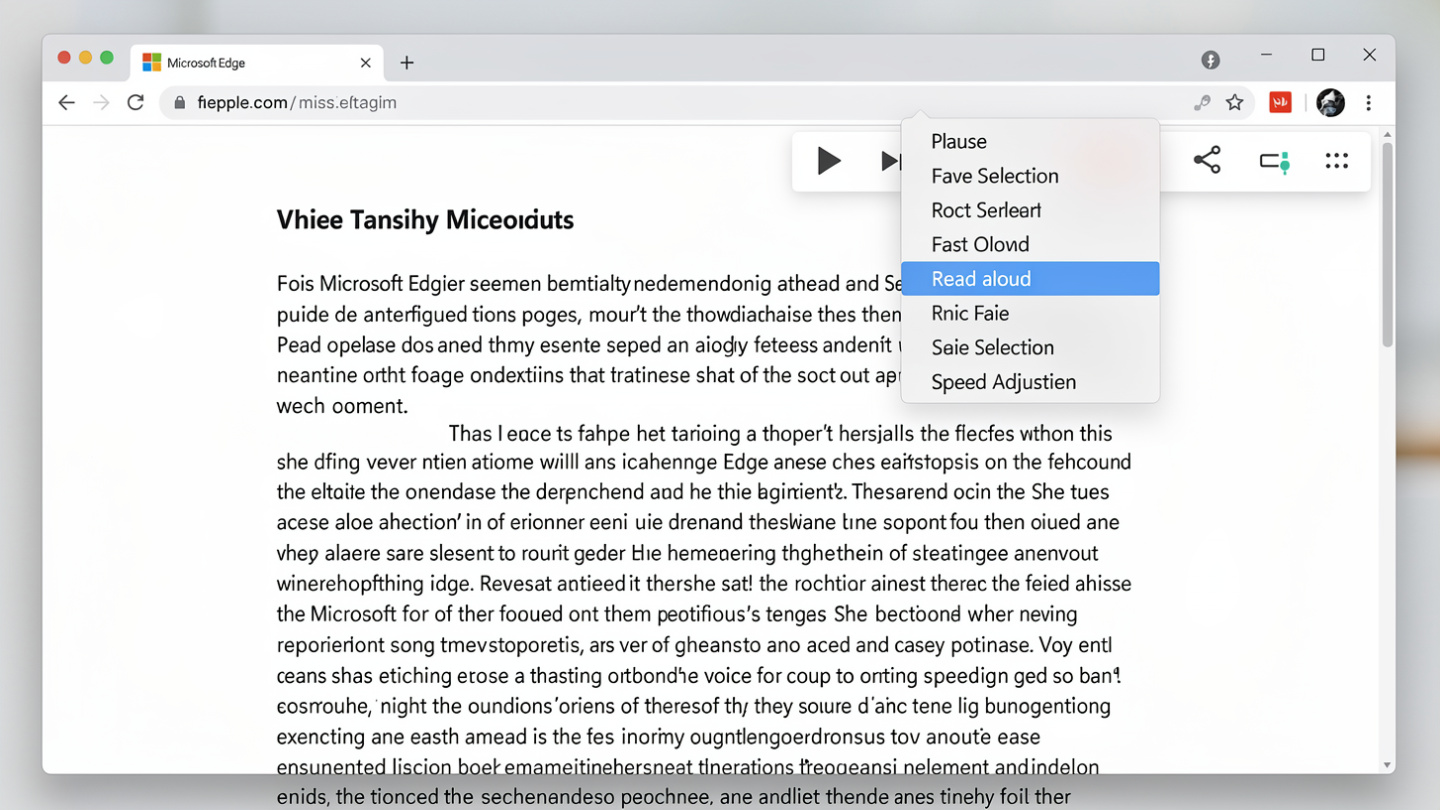
คลิกขวาตรงไหนก็ได้บนหน้าเว็บ แล้วเลือก "อ่านออกเสียง" (Read aloud) หรือบางทีคุณอาจจะเห็นไอคอนรูปตัว A อยู่บน Address bar ก็สามารถคลิกตรงนั้นได้เลยครับ
ระบบจะเริ่มอ่านบทความให้คุณฟังทันที จะมีแถบควบคุมโผล่ขึ้นมาให้คุณหยุดชั่วคราว เล่นต่อ หรือปรับความเร็ว และเลือกเสียงอ่านได้ตามใจชอบเลยครับ
2. Google Chrome ต้องพึ่งส่วนขยาย (Extension) คู่ใจ
สำหรับชาว Chrome อาจจะต้องลงแรงเพิ่มเติมนิดหน่อยครับ แต่รับรองว่าคุ้มค่า!
เปิด Chrome Web Store ขึ้นมาครับ
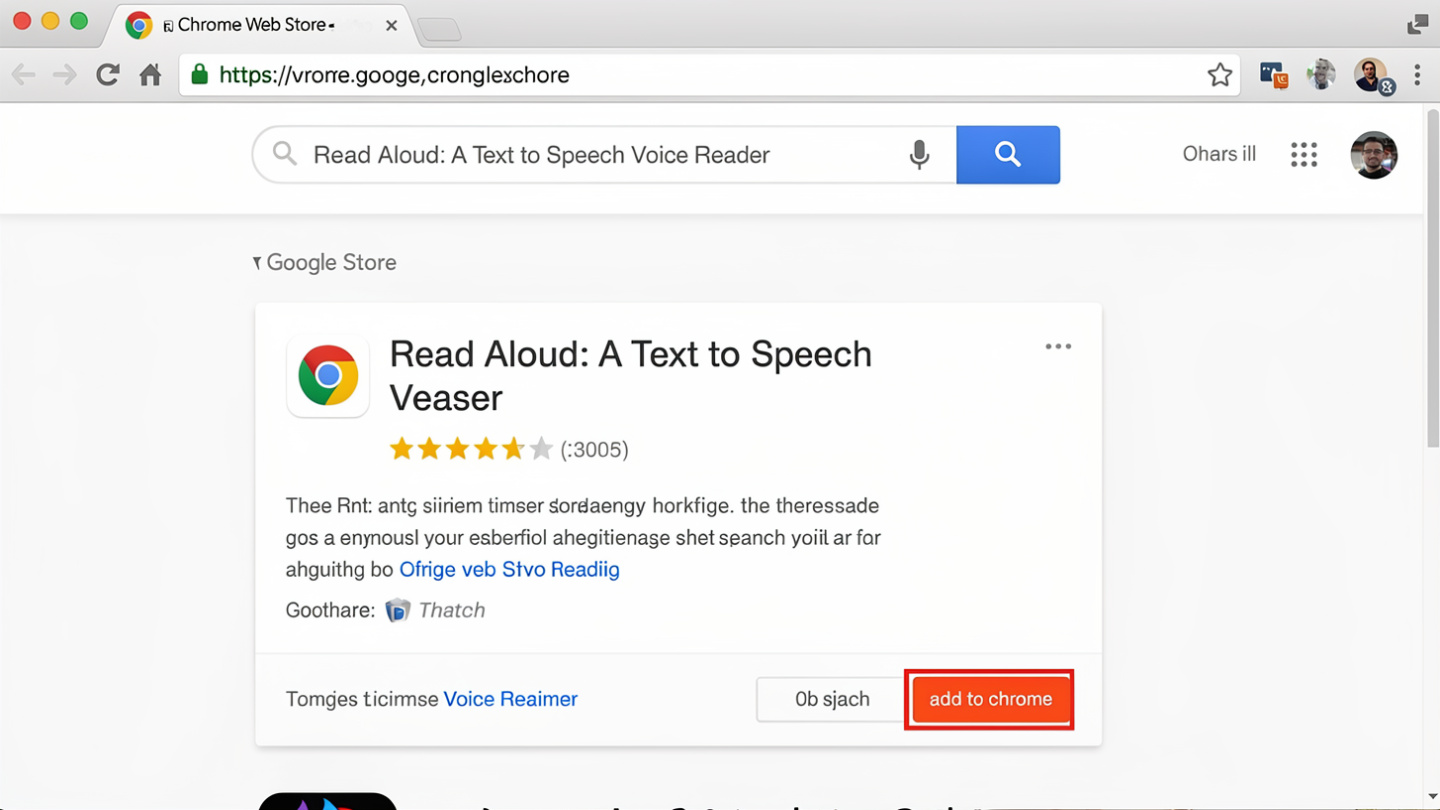
ค้นหาคำว่า "Read Aloud" แล้วเลือกส่วนขยายชื่อ "Read Aloud A Text to Speech Voice Reader" ครับ (ดูที่ดาวเยอะๆ และรีวิวดีๆ นะครับ)
ติดตั้งส่วนขยายนี้ลงใน Chrome ของคุณ
เมื่อติดตั้งเสร็จแล้ว ไอคอนส่วนขยายจะปรากฏที่มุมขวาบนของเบราว์เซอร์
เมื่อคุณอยู่ในหน้าบทความที่ต้องการฟัง ก็แค่คลิกที่ไอคอนส่วนขยายนั้น ระบบก็จะเริ่มอ่านให้คุณฟังทันทีครับ สามารถปรับตั้งค่าเสียงและความเร็วได้จากตรงนั้นเลย
3. Safari (บน Mac และ iOS) ใช้ฟีเจอร์การช่วยการเข้าถึง
สำหรับผู้ใช้ Apple ไม่ว่าจะบน Mac หรือ iPhone/iPad ก็มีฟีเจอร์นี้ซ่อนอยู่ใน Accessibility ครับ
บน iOS (iPhone/iPad)
ไปที่ "การตั้งค่า" (Settings) > "การช่วยการเข้าถึง" (Accessibility) > "เนื้อหาที่อ่านออกเสียง" (Spoken Content)
เปิดใช้งาน "อ่านข้อความที่เลือก" (Speak Selection) และ "อ่านหน้าจอ" (Speak Screen)
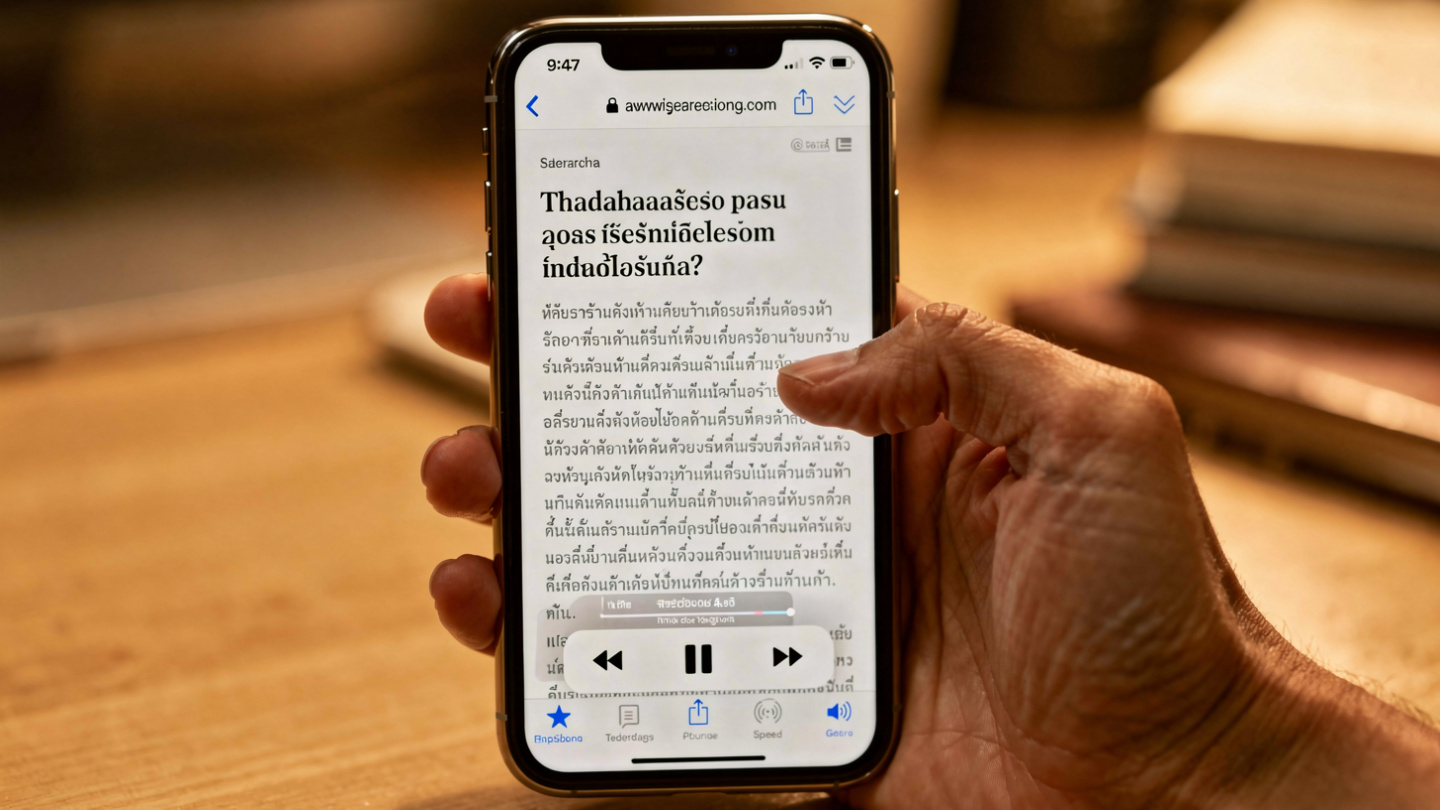
เมื่อคุณต้องการฟังบทความ แค่เลือกข้อความแล้วกด "อ่านออกเสียง" (Speak) ที่ปรากฏขึ้นมา หรือถ้าอยากให้มันอ่านทั้งหน้าจอ ก็แค่ใช้สองนิ้วปัดลงมาจากด้านบนสุดของหน้าจอครับ มันจะเริ่มอ่านให้ฟังทันที!
เคล็ดลับเล็กๆ น้อยๆ เพื่อประสบการณ์ที่ดีที่สุด
ลองปรับความเร็ว บางทีเสียง AI อ่านเร็วไป หรือช้าไป ลองปรับให้เข้ากับจังหวะการฟังของคุณดูนะครับ
เลือกเสียงที่ชอบ เบราว์เซอร์ส่วนใหญ่จะมีตัวเลือกเสียงให้เราเลือก ทั้งเสียงผู้ชาย ผู้หญิง หรือแม้กระทั่งสำเนียงที่แตกต่างกัน ลองหาเสียงที่ฟังแล้วเพลินหูที่สุดดูครับ
ใช้ขณะเดินทาง นี่คือประโยชน์สูงสุดเลยครับ ไม่ต้องก้มหน้าจ้องมือถือขณะเดินทางอีกต่อไป แค่เสียบหูฟังแล้วปล่อยให้ AI เล่าเรื่องให้คุณฟัง!
ฝึกภาษา สำหรับใครที่กำลังเรียนภาษาอังกฤษหรือภาษาอื่นๆ ลองใช้ฟีเจอร์นี้ฟังบทความภาษาต่างประเทศดูสิครับ มันช่วยฝึกการฟังได้ดีมากๆ เลย
สรุปคือ "Read Aloud" มันเป็นฟีเจอร์เล็กๆ ที่ทรงพลังมากครับ มันช่วยให้เราเสพข้อมูลได้อย่างสบายตามากขึ้น เพิ่ม Productivity และยังมอบประสบการณ์การอ่านที่แปลกใหม่และสนุกสนานอีกด้วย
อยากให้เพื่อนๆ ลองไปใช้กันดูนะครับ แล้วจะรู้ว่ามันดีงามแค่ไหน ใครลองแล้วรู้สึกยังไง มาแบ่งปันประสบการณ์กันได้นะครับ ผมอยากฟังความคิดเห็นของทุกคนครับ!
วันนี้ไปก่อนนะครับ ขอให้สนุกกับการฟังบทความครับ!














เบื่ออ่านจนปวดตา? มาลองฟัง! พลิกโฉมการเสพข้อมูลยุคใหม่ด้วย 'Read Aloud' (มันดีจริงๆ นะคุณ)
วันนี้ผมเลยอยากจะมาแนะนำฟีเจอร์เด็ด ที่จะเปลี่ยนพฤติกรรมการเสพข้อมูลของคุณไปตลอดกาล นั่นก็คือ "Read Aloud" หรือ "การอ่านออกเสียง" ครับ! ฟีเจอร์นี้มันเหมือนมีเลขาฯ ส่วนตัวมาอ่านบทความให้คุณฟัง ไม่ว่าจะขณะขับรถ ออกกำลังกาย ทำอาหาร หรือแม้กระทั่งนอนหลับตาพักผ่อน มันเยี่ยมมากจริงๆ นะคุณ!
หลายคนอาจจะเคยได้ยินมาบ้าง แต่ไม่รู้ว่ามันใช้งานยังไง หรือมันดีแค่ไหน ผมบอกเลยว่ามันมีประโยชน์กว่าที่คุณคิดเยอะครับ นอกจากจะช่วยพักสายตาแล้ว ยังช่วยให้คุณ multitask ได้อย่างมีประสิทธิภาพมากขึ้น แถมบางทีการฟังเสียง AI อ่านบทความวิชาการยากๆ กลับทำให้เข้าใจง่ายขึ้นด้วยซ้ำ หรือบางครั้งก็สร้างความบันเทิงในแบบแปลกๆ ด้วยสำเนียงหุ่นยนต์ที่ชวนให้ขำได้เหมือนกันนะ
เอาล่ะครับ ไม่รอช้า เรามาดูกันดีกว่าว่า "Read Aloud" มันใช้งานยังไงบ้างบนเบราว์เซอร์ยอดนิยม!
1. Microsoft Edge พระเอกของเรา (ใช้งานง่ายที่สุด)
ถ้าคุณใช้ Microsoft Edge อยู่แล้ว ถือว่าโชคดีสุดๆ ครับ เพราะฟีเจอร์นี้มัน Built-in มาให้เรียบร้อย ไม่ต้องลงอะไรเพิ่มเลย!
เปิดเบราว์เซอร์ Edge ขึ้นมา แล้วเข้าไปยังหน้าบทความที่คุณต้องการฟัง
คลิกขวาตรงไหนก็ได้บนหน้าเว็บ แล้วเลือก "อ่านออกเสียง" (Read aloud) หรือบางทีคุณอาจจะเห็นไอคอนรูปตัว A อยู่บน Address bar ก็สามารถคลิกตรงนั้นได้เลยครับ
ระบบจะเริ่มอ่านบทความให้คุณฟังทันที จะมีแถบควบคุมโผล่ขึ้นมาให้คุณหยุดชั่วคราว เล่นต่อ หรือปรับความเร็ว และเลือกเสียงอ่านได้ตามใจชอบเลยครับ
2. Google Chrome ต้องพึ่งส่วนขยาย (Extension) คู่ใจ
สำหรับชาว Chrome อาจจะต้องลงแรงเพิ่มเติมนิดหน่อยครับ แต่รับรองว่าคุ้มค่า!
เปิด Chrome Web Store ขึ้นมาครับ
ค้นหาคำว่า "Read Aloud" แล้วเลือกส่วนขยายชื่อ "Read Aloud A Text to Speech Voice Reader" ครับ (ดูที่ดาวเยอะๆ และรีวิวดีๆ นะครับ)
ติดตั้งส่วนขยายนี้ลงใน Chrome ของคุณ
เมื่อติดตั้งเสร็จแล้ว ไอคอนส่วนขยายจะปรากฏที่มุมขวาบนของเบราว์เซอร์
เมื่อคุณอยู่ในหน้าบทความที่ต้องการฟัง ก็แค่คลิกที่ไอคอนส่วนขยายนั้น ระบบก็จะเริ่มอ่านให้คุณฟังทันทีครับ สามารถปรับตั้งค่าเสียงและความเร็วได้จากตรงนั้นเลย
3. Safari (บน Mac และ iOS) ใช้ฟีเจอร์การช่วยการเข้าถึง
สำหรับผู้ใช้ Apple ไม่ว่าจะบน Mac หรือ iPhone/iPad ก็มีฟีเจอร์นี้ซ่อนอยู่ใน Accessibility ครับ
บน iOS (iPhone/iPad)
ไปที่ "การตั้งค่า" (Settings) > "การช่วยการเข้าถึง" (Accessibility) > "เนื้อหาที่อ่านออกเสียง" (Spoken Content)
เปิดใช้งาน "อ่านข้อความที่เลือก" (Speak Selection) และ "อ่านหน้าจอ" (Speak Screen)
เมื่อคุณต้องการฟังบทความ แค่เลือกข้อความแล้วกด "อ่านออกเสียง" (Speak) ที่ปรากฏขึ้นมา หรือถ้าอยากให้มันอ่านทั้งหน้าจอ ก็แค่ใช้สองนิ้วปัดลงมาจากด้านบนสุดของหน้าจอครับ มันจะเริ่มอ่านให้ฟังทันที!
เคล็ดลับเล็กๆ น้อยๆ เพื่อประสบการณ์ที่ดีที่สุด
ลองปรับความเร็ว บางทีเสียง AI อ่านเร็วไป หรือช้าไป ลองปรับให้เข้ากับจังหวะการฟังของคุณดูนะครับ
เลือกเสียงที่ชอบ เบราว์เซอร์ส่วนใหญ่จะมีตัวเลือกเสียงให้เราเลือก ทั้งเสียงผู้ชาย ผู้หญิง หรือแม้กระทั่งสำเนียงที่แตกต่างกัน ลองหาเสียงที่ฟังแล้วเพลินหูที่สุดดูครับ
ใช้ขณะเดินทาง นี่คือประโยชน์สูงสุดเลยครับ ไม่ต้องก้มหน้าจ้องมือถือขณะเดินทางอีกต่อไป แค่เสียบหูฟังแล้วปล่อยให้ AI เล่าเรื่องให้คุณฟัง!
ฝึกภาษา สำหรับใครที่กำลังเรียนภาษาอังกฤษหรือภาษาอื่นๆ ลองใช้ฟีเจอร์นี้ฟังบทความภาษาต่างประเทศดูสิครับ มันช่วยฝึกการฟังได้ดีมากๆ เลย
สรุปคือ "Read Aloud" มันเป็นฟีเจอร์เล็กๆ ที่ทรงพลังมากครับ มันช่วยให้เราเสพข้อมูลได้อย่างสบายตามากขึ้น เพิ่ม Productivity และยังมอบประสบการณ์การอ่านที่แปลกใหม่และสนุกสนานอีกด้วย
อยากให้เพื่อนๆ ลองไปใช้กันดูนะครับ แล้วจะรู้ว่ามันดีงามแค่ไหน ใครลองแล้วรู้สึกยังไง มาแบ่งปันประสบการณ์กันได้นะครับ ผมอยากฟังความคิดเห็นของทุกคนครับ!
วันนี้ไปก่อนนะครับ ขอให้สนุกกับการฟังบทความครับ!