สวัสดีครับเพื่อนๆ พี่ๆ น้องๆ ชาวพันทิปทุกคน! ผมกลับมาอีกแล้วครับ กับปัญหาโลกแตกที่เชื่อว่าหลายคนต้องเคยเจอ หรือกำลังเจออยู่ตอนนี้แน่ๆ นั่นก็คือ "คอมพิวเตอร์เปิดติดนะ ไฟเข้า พัดลมหมุน แต่หน้าจอ... ดำสนิท! เงียบกริบ! ไม่มีวี่แววจะขึ้นอะไรเลย!" โอ้โห! แค่คิดก็ปวดใจแล้วใช่ไหมครับ
ไอ้จังหวะนั้นมันเหมือนโดนเทกลางอากาศ เหมือนโดนบอกเลิกกะทันหันเลยใช่ไหมครับ? ใจมันหล่นตุ้บลงไปอยู่ตาตุ่ม พร้อมกับคำถามในใจว่า "ชั้นทำอะไรผิดไปงั้นเหรอ? คอมของชั้น!" บางคนถึงขั้นถอนหายใจเฮือกใหญ่ มองจอมืดๆ ด้วยแววตาอาลัยอาวรณ์ เตรียมเก็บเงินซื้อเครื่องใหม่แล้วก็มี ผมเข้าใจดีครับ!
แต่เดี๋ยวก่อน! อย่าเพิ่งด่วนสรุปไปครับ เพราะปัญหานี้มันเป็นเหมือนกุญแจปริศนาที่ส่วนใหญ่แล้วมันมีทางออก และที่สำคัญคือ "คุณก็แก้เองได้ครับ!" ใช่ครับ คุณอ่านไม่ผิด ผมจะมาบอกวิธีแก้แบบ Step-by-Step สไตล์เพื่อนซี้ที่เข้าใจหัวอกคนใช้คอมฯ กันครับ รับรองว่าอ่านสนุก มีประโยชน์ และอาจจะแอบมีรอยยิ้มเล็กๆ ซ่อนอยู่ด้วยก็ได้ครับ! มาลองดูกันเลยดีกว่าครับ!

---
เช็กง่ายๆ แต่หลายคนพลาด! เริ่มจากภายนอกก่อนเลยครับ!
1. สายไฟจอภาพและสายสัญญาณ (HDMI/DisplayPort/VGA/DVI)
ไฟเข้าจอภาพหรือเปล่า? อันนี้สำคัญมากครับ! ลองเช็กสายไฟที่เสียบเข้าจอกับปลั๊กพ่วงว่าแน่นหนาดีไหม บางทีแค่ขยับนิดเดียวก็กลับมาได้เลยครับ
สายสัญญาณหลวมหรือเปล่า? สาย HDMI, DisplayPort, VGA หรือ DVI ที่เสียบจากคอมพิวเตอร์ไปจอภาพ ลองดึงออกแล้วเสียบเข้าไปใหม่ให้แน่นๆ ครับ บางทีตัวล็อกมันหลวมๆ สัญญาณก็ไม่วิ่งเข้าจอครับ ถ้ามีสายสำรอง ลองเปลี่ยนสายดูเลยครับ เพราะสายสัญญาณเสียก็เป็นไปได้ครับ
ลองเสียบอีกพอร์ตดูครับ ถ้าคอมคุณมีการ์ดจอแยก และมีพอร์ตเสียบหลายอัน (เช่น มีทั้ง HDMI และ DisplayPort) ลองเสียบสลับไปพอร์ตอื่นดูครับ บางทีพอร์ตที่ใช้ประจำอาจจะมีปัญหาครับ
จอภาพเปิดอยู่หรือเปล่า? อันนี้ฮาแต่จริงครับ! บางทีเราลืมเปิดจอ หรือเผลอกดปุ่มปิดจอไป แล้วก็มานั่งปวดหัวครับ ลองกดปุ่ม Power ของจอภาพดูครับ ว่าไฟสถานะของจอมันขึ้นหรือเปล่าครับ
จอมันเลือก Source ถูกต้องหรือเปล่า? จอภาพสมัยใหม่มันฉลาดครับ มันมีหลาย Input (HDMI1, HDMI2, DisplayPort) ลองกดปุ่มบนจอเพื่อเลือก Input ให้ตรงกับพอร์ตที่เราเสียบจากคอมดูครับ บางทีจอไปค้างอยู่ที่ Input อื่นครับ
2. ลองใช้จอภาพอื่นดูครับ (ถ้ามี)
ถ้าคุณมีจอภาพสำรอง หรือจอทีวีที่บ้าน ลองเอาคอมไปเสียบกับจออื่นดูครับ เพื่อยืนยันว่าปัญหามันอยู่ที่จอภาพของคุณเอง หรืออยู่ที่คอมพิวเตอร์ครับ ถ้าเสียบกับจออื่นแล้วติด ก็แสดงว่าจอคุณนั่นแหละครับที่ไปสบายแล้วครับ!
---
มาดูภายในเคสกันบ้าง! อย่าเพิ่งกลัวครับ มันง่ายกว่าที่คิด!
ถ้าเช็กภายนอกหมดแล้วยังไม่หาย ก็ได้เวลาเปิดฝาเคสดูไส้ในของคอมพิวเตอร์กันแล้วครับ! ไม่ต้องห่วงนะครับ ผมจะพาไปดูแบบง่ายๆ ไม่ต้องเป็นช่างก็ทำได้ครับ!
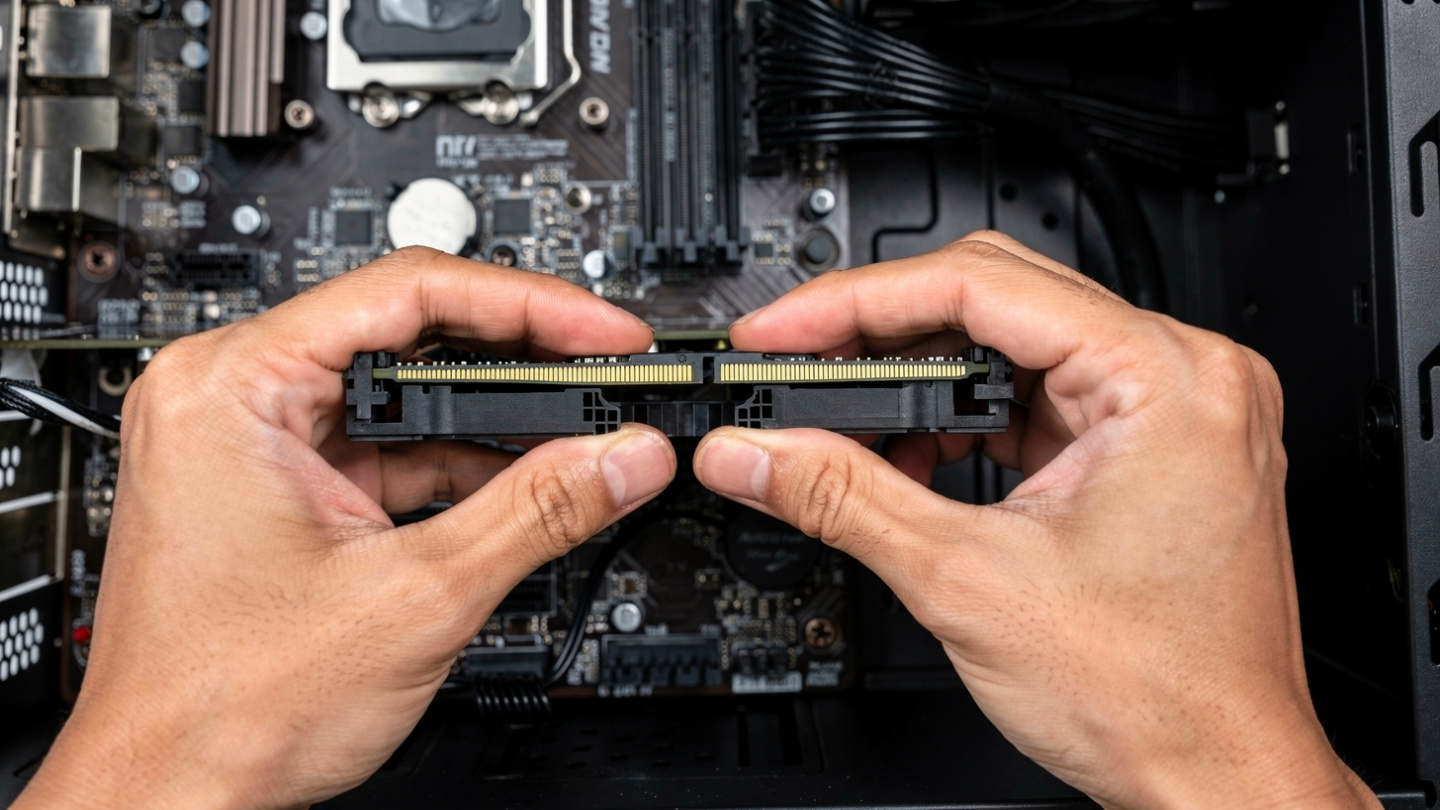
1. แรม (RAM) หลวมหรือเปล่า? ลองขยับดูครับ!
ปัญหาแรมหลวมนี่เป็นสาเหตุคลาสสิกของจอจอดำเลยครับ! ลองเปิดฝาเคส (ส่วนใหญ่จะเป็นฝาด้านซ้ายมือ ถ้ามองจากหน้าคอมนะครับ) คุณจะเห็นแท่งแรมเสียบอยู่บนเมนบอร์ดครับ (มี 2-4 ช่องแล้วแต่รุ่น)
วิธีถอดก็แค่กดคลิปล็อกเล็กๆ ที่ปลายทั้งสองข้างของช่องเสียบแรมลงไป (บางรุ่นอาจจะมีแค่ข้างเดียว) แท่งแรมก็จะเด้งขึ้นมาเล็กน้อยครับ แล้วค่อยๆ ดึงแรมออกมาครับ
หลังจากนั้น ลองเอาแปรงสีฟันเก่าๆ หรือยางลบดินสอที่สะอาดๆ ค่อยๆ ลูบตรงหน้าสัมผัสสีทองของแรมเบาๆ (เพื่อทำความสะอาดฝุ่นและออกซิเดชั่น) แล้วเสียบกลับเข้าไปใหม่ให้แน่นครับ กดลงไปจนได้ยินเสียง "แกร๊ก" หรือคลิปล็อกมันดันกลับขึ้นมาเองครับ อันนี้สำคัญนะครับ ต้องแน่นจริงๆ ครับ
ถ้ามีแรมหลายอัน ลองเสียบทีละอันดูครับ เพื่อดูว่ามีแรมอันไหนเสียหรือเปล่าครับ
2. การ์ดจอ (Graphics Card) หลวมไหม? ลองขยับดูครับ!
ถ้าคอมคุณมีการ์ดจอแยก (เป็นแผงวงจรใหญ่ๆ ที่เสียบอยู่ตรงกลางๆ ของเมนบอร์ด มีพอร์ตเสียบสาย HDMI/DP/VGA ยื่นออกไปด้านหลังเคส) ก็มีโอกาสที่มันจะหลวมได้เหมือนกันครับ
วิธีถอดก็คล้ายๆ แรมครับ แต่การ์ดจอจะมีตัวล็อกอยู่ที่ปลายด้านหนึ่งของช่องเสียบ (บางทีต้องกดหรือเลื่อน) และมักจะมีน็อตยึดกับเคสอยู่ด้านหลังด้วยครับ ลองคลายน็อต ถอดตัวล็อกออก แล้วดึงการ์ดจอออกมาครับ
ทำความสะอาดหน้าสัมผัสสีทองเหมือนเดิมครับ แล้วเสียบกลับเข้าไปใหม่ให้แน่นๆ ครับ ตรวจสอบให้แน่ใจว่าเสียบเข้าล็อกสนิทและน็อตยึดแน่นดีครับ และอย่าลืมเสียบสายไฟเลี้ยงการ์ดจอ (ถ้ามี) ให้แน่นด้วยนะครับ! สายนี้แหละตัวดีเลยครับ บางทีหลวมๆ ก็ไม่ทำงานครับ!
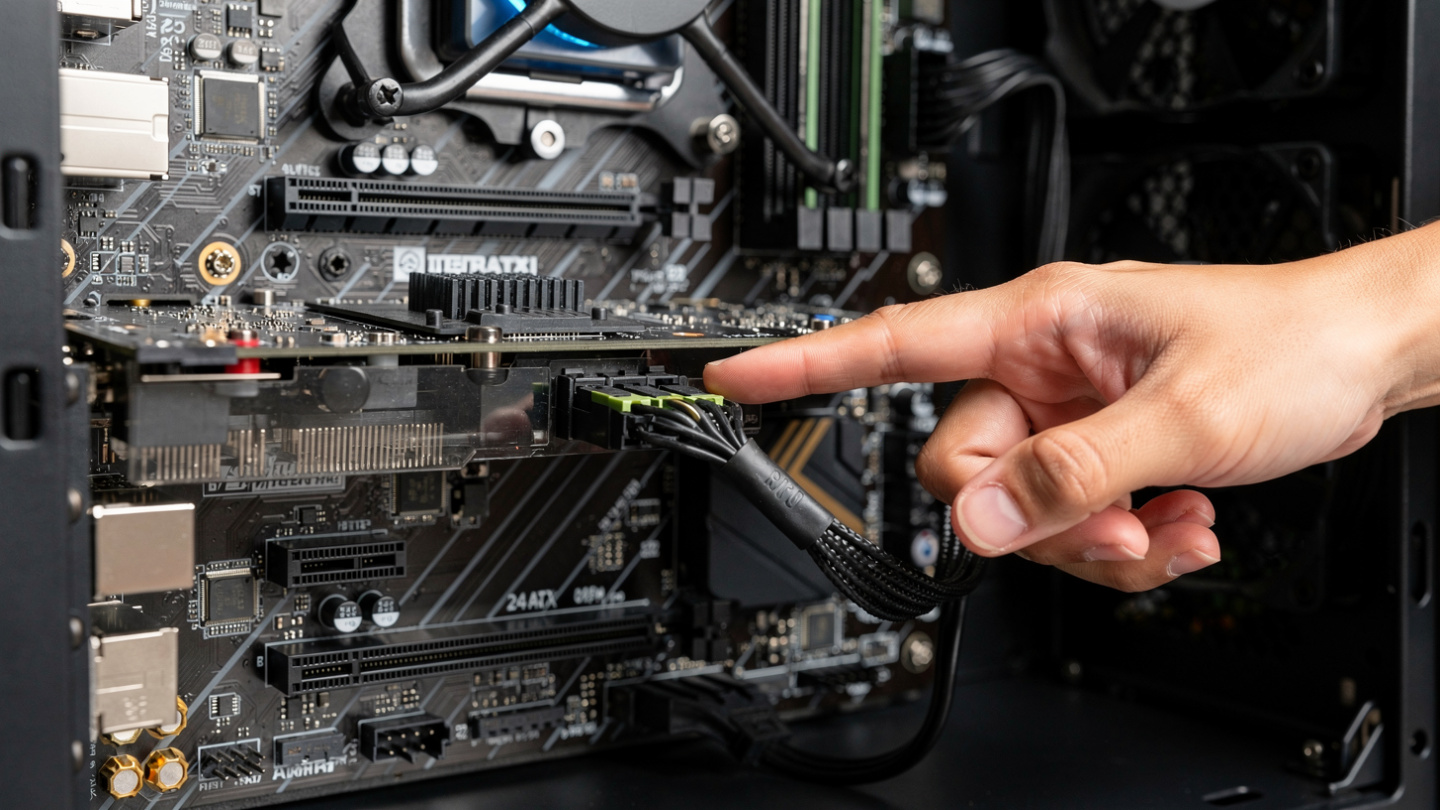
3. สายไฟภายในอื่นๆ ของเมนบอร์ดและ CPU
ลองเช็กสายไฟหลักที่เสียบเข้าเมนบอร์ดครับ (เส้นใหญ่ๆ 24 พิน) และสายไฟที่เสียบเข้า CPU (4 หรือ 8 พิน อยู่มุมบนซ้ายของเมนบอร์ด) ดึงออกแล้วเสียบกลับเข้าไปใหม่ให้แน่นๆ ครับ บางทีมันหลวมๆ ก็ทำให้ระบบจ่ายไฟไม่เสถียรครับ
พวกสายไฟเลี้ยงฮาร์ดดิสก์ หรือ SSD ก็ลองเช็กดูครับ แม้จะไม่เกี่ยวกับจอโดยตรง แต่บางทีระบบมันเอ๋อๆ ก็ทำให้เปิดไม่ติดได้ครับ
4. เคลียร์ CMOS (Clear BIOS Settings)
อันนี้เป็นวิธีสุดท้ายสำหรับคนที่ไม่กลัวการแกะแบตเตอรี่เล็กๆ ออกจากเมนบอร์ดครับ (มันจะเหมือนถ่านนาฬิกาเล็กๆ กลมๆ) วิธีนี้จะรีเซ็ตค่า BIOS ให้กลับไปเป็นค่าเริ่มต้นครับ บางที BIOS มันรวนก็ทำให้จอดำได้ครับ
ปิดคอม ถอดปลั๊กไฟออก กดปุ่ม Power ค้างไว้ 10-15 วินาที เพื่อคายประจุไฟที่ค้างอยู่ครับ
ถอดถ่าน BIOS (CR2032) ออกจากเมนบอร์ด ทิ้งไว้ประมาณ 1-5 นาที แล้วใส่กลับเข้าไปใหม่ครับ
หรือบางเมนบอร์ดจะมี Jumper สำหรับ Clear CMOS ครับ ลองดูในคู่มือเมนบอร์ดนะครับ!
---
ถ้าทำทุกอย่างแล้วยังไม่หาย...
ลองฟังเสียงบี๊บ บางเมนบอร์ดจะมีลำโพงเล็กๆ ที่จะส่งเสียง "บี๊บ" เป็นรหัสบอกว่ามีปัญหาที่ส่วนไหน ลองฟังดูครับว่ามันบี๊บแบบไหน แล้วลองเอาไปค้นหาใน Google ดูครับว่ารหัสบี๊บนั้นหมายถึงอะไรครับ
ปรึกษาผู้เชี่ยวชาญ ถ้าลองทุกวิธีที่ผมแนะนำไปแล้วยังไม่หาย แสดงว่าปัญหาอาจจะลึกกว่านั้นครับ อาจจะเป็นที่เมนบอร์ดเสีย, การ์ดจอเสียจริงจัง, หรือ CPU มีปัญหาครับ ซึ่งตรงนี้อาจจะต้องพึ่งมืออาชีพให้เขาช่วยวินิจฉัยและซ่อมแซมให้แล้วล่ะครับ!
---
เห็นไหมครับว่าปัญหาคอมเปิดติดแต่จอมืดสนิทมันมีวิธีแก้ไขเบื้องต้นที่เราสามารถทำเองได้ครับ! บางทีแค่ขยับสายไฟ ขยับแรม หรือการ์ดจอเล็กน้อย คอมพิวเตอร์คู่ใจของเราก็กลับมาทำงานได้เป็นปกติแล้วครับ! อย่าเพิ่งท้อนะครับ ลองทำตามที่ผมแนะนำไปทีละขั้นตอนดูครับ
หวังว่ากระทู้นี้จะเป็นประโยชน์กับทุกคนนะครับ ถ้าใครมีประสบการณ์คล้ายๆ กัน หรือมีวิธีแก้เจ๋งๆ ที่แตกต่างออกไป ก็มาแชร์กันได้เลยนะครับ ผมรออ่านอยู่ครับ! วันนี้ขอตัวก่อนนะครับ เจอกันใหม่กระทู้หน้าแน่นอนครับ!
ขอบคุณที่ติดตามอ่านจนจบนะครับ!














คอมเปิดติดแต่จอมืดสนิท! อย่าเพิ่งทิ้ง มาลองแก้ด้วยกันสไตล์เพื่อนซี้ รับรองมีฮา!
ไอ้จังหวะนั้นมันเหมือนโดนเทกลางอากาศ เหมือนโดนบอกเลิกกะทันหันเลยใช่ไหมครับ? ใจมันหล่นตุ้บลงไปอยู่ตาตุ่ม พร้อมกับคำถามในใจว่า "ชั้นทำอะไรผิดไปงั้นเหรอ? คอมของชั้น!" บางคนถึงขั้นถอนหายใจเฮือกใหญ่ มองจอมืดๆ ด้วยแววตาอาลัยอาวรณ์ เตรียมเก็บเงินซื้อเครื่องใหม่แล้วก็มี ผมเข้าใจดีครับ!
แต่เดี๋ยวก่อน! อย่าเพิ่งด่วนสรุปไปครับ เพราะปัญหานี้มันเป็นเหมือนกุญแจปริศนาที่ส่วนใหญ่แล้วมันมีทางออก และที่สำคัญคือ "คุณก็แก้เองได้ครับ!" ใช่ครับ คุณอ่านไม่ผิด ผมจะมาบอกวิธีแก้แบบ Step-by-Step สไตล์เพื่อนซี้ที่เข้าใจหัวอกคนใช้คอมฯ กันครับ รับรองว่าอ่านสนุก มีประโยชน์ และอาจจะแอบมีรอยยิ้มเล็กๆ ซ่อนอยู่ด้วยก็ได้ครับ! มาลองดูกันเลยดีกว่าครับ!
---
เช็กง่ายๆ แต่หลายคนพลาด! เริ่มจากภายนอกก่อนเลยครับ!
1. สายไฟจอภาพและสายสัญญาณ (HDMI/DisplayPort/VGA/DVI)
ไฟเข้าจอภาพหรือเปล่า? อันนี้สำคัญมากครับ! ลองเช็กสายไฟที่เสียบเข้าจอกับปลั๊กพ่วงว่าแน่นหนาดีไหม บางทีแค่ขยับนิดเดียวก็กลับมาได้เลยครับ
สายสัญญาณหลวมหรือเปล่า? สาย HDMI, DisplayPort, VGA หรือ DVI ที่เสียบจากคอมพิวเตอร์ไปจอภาพ ลองดึงออกแล้วเสียบเข้าไปใหม่ให้แน่นๆ ครับ บางทีตัวล็อกมันหลวมๆ สัญญาณก็ไม่วิ่งเข้าจอครับ ถ้ามีสายสำรอง ลองเปลี่ยนสายดูเลยครับ เพราะสายสัญญาณเสียก็เป็นไปได้ครับ
ลองเสียบอีกพอร์ตดูครับ ถ้าคอมคุณมีการ์ดจอแยก และมีพอร์ตเสียบหลายอัน (เช่น มีทั้ง HDMI และ DisplayPort) ลองเสียบสลับไปพอร์ตอื่นดูครับ บางทีพอร์ตที่ใช้ประจำอาจจะมีปัญหาครับ
จอภาพเปิดอยู่หรือเปล่า? อันนี้ฮาแต่จริงครับ! บางทีเราลืมเปิดจอ หรือเผลอกดปุ่มปิดจอไป แล้วก็มานั่งปวดหัวครับ ลองกดปุ่ม Power ของจอภาพดูครับ ว่าไฟสถานะของจอมันขึ้นหรือเปล่าครับ
จอมันเลือก Source ถูกต้องหรือเปล่า? จอภาพสมัยใหม่มันฉลาดครับ มันมีหลาย Input (HDMI1, HDMI2, DisplayPort) ลองกดปุ่มบนจอเพื่อเลือก Input ให้ตรงกับพอร์ตที่เราเสียบจากคอมดูครับ บางทีจอไปค้างอยู่ที่ Input อื่นครับ
2. ลองใช้จอภาพอื่นดูครับ (ถ้ามี)
ถ้าคุณมีจอภาพสำรอง หรือจอทีวีที่บ้าน ลองเอาคอมไปเสียบกับจออื่นดูครับ เพื่อยืนยันว่าปัญหามันอยู่ที่จอภาพของคุณเอง หรืออยู่ที่คอมพิวเตอร์ครับ ถ้าเสียบกับจออื่นแล้วติด ก็แสดงว่าจอคุณนั่นแหละครับที่ไปสบายแล้วครับ!
---
มาดูภายในเคสกันบ้าง! อย่าเพิ่งกลัวครับ มันง่ายกว่าที่คิด!
ถ้าเช็กภายนอกหมดแล้วยังไม่หาย ก็ได้เวลาเปิดฝาเคสดูไส้ในของคอมพิวเตอร์กันแล้วครับ! ไม่ต้องห่วงนะครับ ผมจะพาไปดูแบบง่ายๆ ไม่ต้องเป็นช่างก็ทำได้ครับ!
1. แรม (RAM) หลวมหรือเปล่า? ลองขยับดูครับ!
ปัญหาแรมหลวมนี่เป็นสาเหตุคลาสสิกของจอจอดำเลยครับ! ลองเปิดฝาเคส (ส่วนใหญ่จะเป็นฝาด้านซ้ายมือ ถ้ามองจากหน้าคอมนะครับ) คุณจะเห็นแท่งแรมเสียบอยู่บนเมนบอร์ดครับ (มี 2-4 ช่องแล้วแต่รุ่น)
วิธีถอดก็แค่กดคลิปล็อกเล็กๆ ที่ปลายทั้งสองข้างของช่องเสียบแรมลงไป (บางรุ่นอาจจะมีแค่ข้างเดียว) แท่งแรมก็จะเด้งขึ้นมาเล็กน้อยครับ แล้วค่อยๆ ดึงแรมออกมาครับ
หลังจากนั้น ลองเอาแปรงสีฟันเก่าๆ หรือยางลบดินสอที่สะอาดๆ ค่อยๆ ลูบตรงหน้าสัมผัสสีทองของแรมเบาๆ (เพื่อทำความสะอาดฝุ่นและออกซิเดชั่น) แล้วเสียบกลับเข้าไปใหม่ให้แน่นครับ กดลงไปจนได้ยินเสียง "แกร๊ก" หรือคลิปล็อกมันดันกลับขึ้นมาเองครับ อันนี้สำคัญนะครับ ต้องแน่นจริงๆ ครับ
ถ้ามีแรมหลายอัน ลองเสียบทีละอันดูครับ เพื่อดูว่ามีแรมอันไหนเสียหรือเปล่าครับ
2. การ์ดจอ (Graphics Card) หลวมไหม? ลองขยับดูครับ!
ถ้าคอมคุณมีการ์ดจอแยก (เป็นแผงวงจรใหญ่ๆ ที่เสียบอยู่ตรงกลางๆ ของเมนบอร์ด มีพอร์ตเสียบสาย HDMI/DP/VGA ยื่นออกไปด้านหลังเคส) ก็มีโอกาสที่มันจะหลวมได้เหมือนกันครับ
วิธีถอดก็คล้ายๆ แรมครับ แต่การ์ดจอจะมีตัวล็อกอยู่ที่ปลายด้านหนึ่งของช่องเสียบ (บางทีต้องกดหรือเลื่อน) และมักจะมีน็อตยึดกับเคสอยู่ด้านหลังด้วยครับ ลองคลายน็อต ถอดตัวล็อกออก แล้วดึงการ์ดจอออกมาครับ
ทำความสะอาดหน้าสัมผัสสีทองเหมือนเดิมครับ แล้วเสียบกลับเข้าไปใหม่ให้แน่นๆ ครับ ตรวจสอบให้แน่ใจว่าเสียบเข้าล็อกสนิทและน็อตยึดแน่นดีครับ และอย่าลืมเสียบสายไฟเลี้ยงการ์ดจอ (ถ้ามี) ให้แน่นด้วยนะครับ! สายนี้แหละตัวดีเลยครับ บางทีหลวมๆ ก็ไม่ทำงานครับ!
3. สายไฟภายในอื่นๆ ของเมนบอร์ดและ CPU
ลองเช็กสายไฟหลักที่เสียบเข้าเมนบอร์ดครับ (เส้นใหญ่ๆ 24 พิน) และสายไฟที่เสียบเข้า CPU (4 หรือ 8 พิน อยู่มุมบนซ้ายของเมนบอร์ด) ดึงออกแล้วเสียบกลับเข้าไปใหม่ให้แน่นๆ ครับ บางทีมันหลวมๆ ก็ทำให้ระบบจ่ายไฟไม่เสถียรครับ
พวกสายไฟเลี้ยงฮาร์ดดิสก์ หรือ SSD ก็ลองเช็กดูครับ แม้จะไม่เกี่ยวกับจอโดยตรง แต่บางทีระบบมันเอ๋อๆ ก็ทำให้เปิดไม่ติดได้ครับ
4. เคลียร์ CMOS (Clear BIOS Settings)
อันนี้เป็นวิธีสุดท้ายสำหรับคนที่ไม่กลัวการแกะแบตเตอรี่เล็กๆ ออกจากเมนบอร์ดครับ (มันจะเหมือนถ่านนาฬิกาเล็กๆ กลมๆ) วิธีนี้จะรีเซ็ตค่า BIOS ให้กลับไปเป็นค่าเริ่มต้นครับ บางที BIOS มันรวนก็ทำให้จอดำได้ครับ
ปิดคอม ถอดปลั๊กไฟออก กดปุ่ม Power ค้างไว้ 10-15 วินาที เพื่อคายประจุไฟที่ค้างอยู่ครับ
ถอดถ่าน BIOS (CR2032) ออกจากเมนบอร์ด ทิ้งไว้ประมาณ 1-5 นาที แล้วใส่กลับเข้าไปใหม่ครับ
หรือบางเมนบอร์ดจะมี Jumper สำหรับ Clear CMOS ครับ ลองดูในคู่มือเมนบอร์ดนะครับ!
---
ถ้าทำทุกอย่างแล้วยังไม่หาย...
ลองฟังเสียงบี๊บ บางเมนบอร์ดจะมีลำโพงเล็กๆ ที่จะส่งเสียง "บี๊บ" เป็นรหัสบอกว่ามีปัญหาที่ส่วนไหน ลองฟังดูครับว่ามันบี๊บแบบไหน แล้วลองเอาไปค้นหาใน Google ดูครับว่ารหัสบี๊บนั้นหมายถึงอะไรครับ
ปรึกษาผู้เชี่ยวชาญ ถ้าลองทุกวิธีที่ผมแนะนำไปแล้วยังไม่หาย แสดงว่าปัญหาอาจจะลึกกว่านั้นครับ อาจจะเป็นที่เมนบอร์ดเสีย, การ์ดจอเสียจริงจัง, หรือ CPU มีปัญหาครับ ซึ่งตรงนี้อาจจะต้องพึ่งมืออาชีพให้เขาช่วยวินิจฉัยและซ่อมแซมให้แล้วล่ะครับ!
---
เห็นไหมครับว่าปัญหาคอมเปิดติดแต่จอมืดสนิทมันมีวิธีแก้ไขเบื้องต้นที่เราสามารถทำเองได้ครับ! บางทีแค่ขยับสายไฟ ขยับแรม หรือการ์ดจอเล็กน้อย คอมพิวเตอร์คู่ใจของเราก็กลับมาทำงานได้เป็นปกติแล้วครับ! อย่าเพิ่งท้อนะครับ ลองทำตามที่ผมแนะนำไปทีละขั้นตอนดูครับ
หวังว่ากระทู้นี้จะเป็นประโยชน์กับทุกคนนะครับ ถ้าใครมีประสบการณ์คล้ายๆ กัน หรือมีวิธีแก้เจ๋งๆ ที่แตกต่างออกไป ก็มาแชร์กันได้เลยนะครับ ผมรออ่านอยู่ครับ! วันนี้ขอตัวก่อนนะครับ เจอกันใหม่กระทู้หน้าแน่นอนครับ!
ขอบคุณที่ติดตามอ่านจนจบนะครับ!