ปกติไม่ค่อยได้โพสต์อะไรแนวนี้นะครับ แต่รอบนี้ลองทำแล้วได้ผลจริงจนต้องมาแชร์
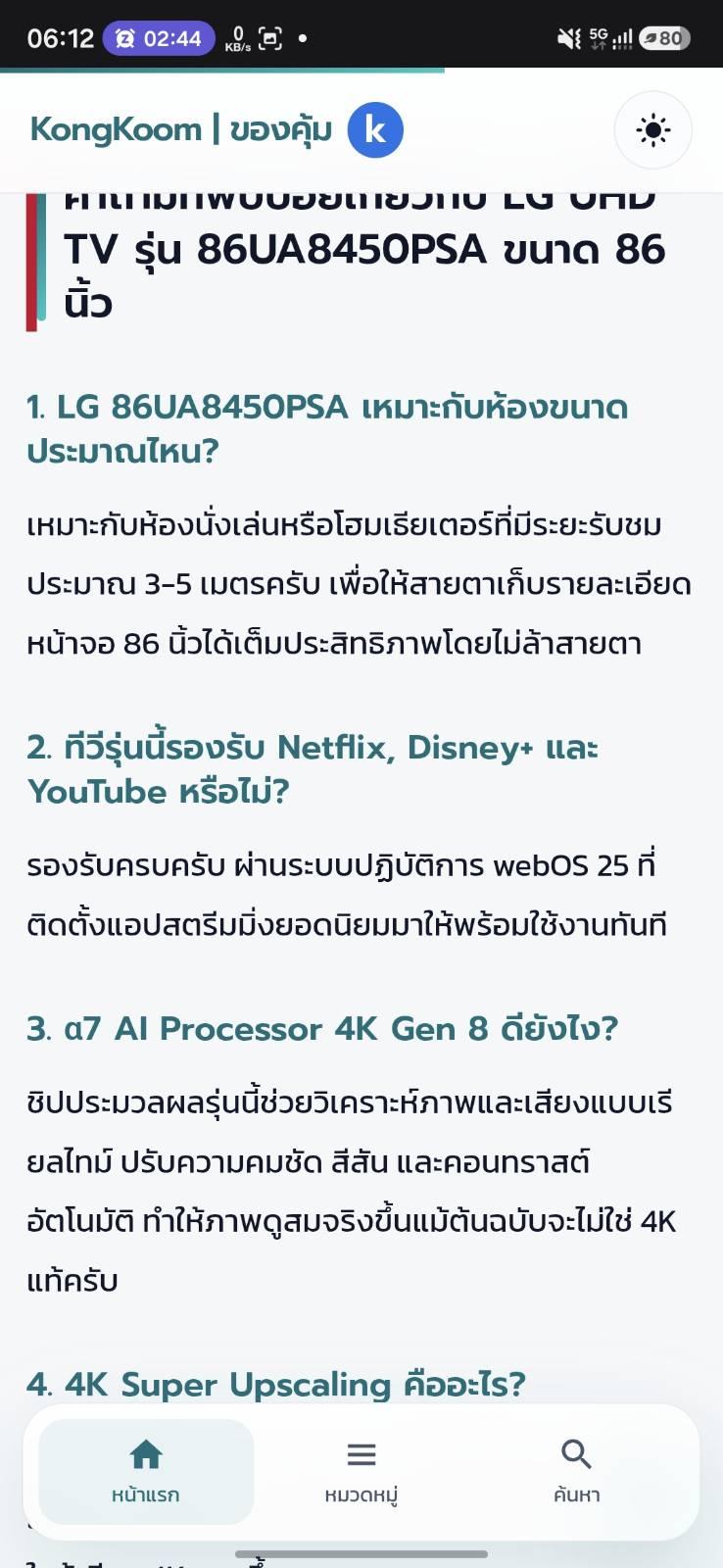
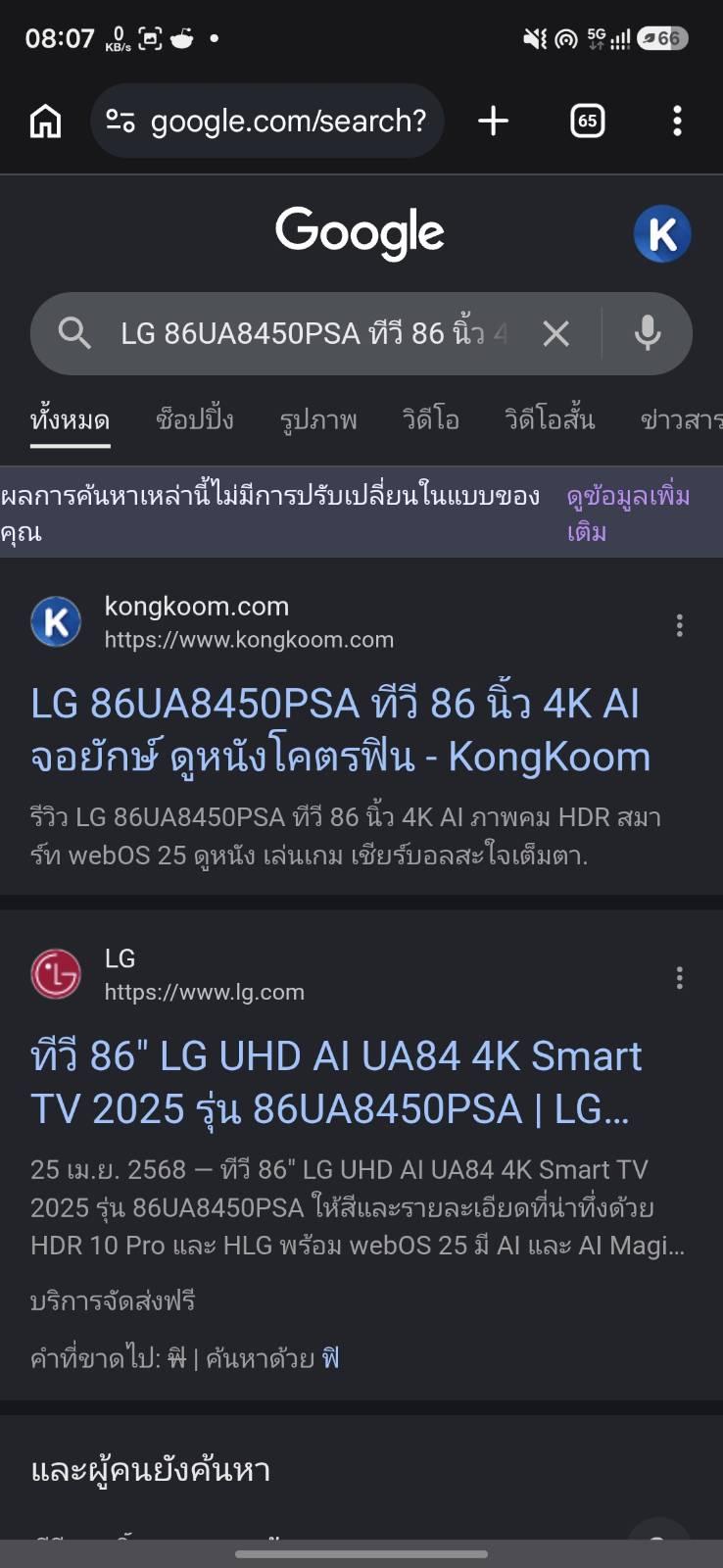
ก่อนอื่นขอบอกก่อนว่าผมทำ Blogger ธรรมดาครับ ไม่ได้เป็นโปรแกรมเมอร์ โดเมนที่ใช้อยู่เพิ่งจดมาได้ 12 วัน และบทความที่จะพูดถึงเพิ่งเผยแพร่ไปได้แค่ 1 วัน เมื่อวันที่ 24/5/26 07:43 ชื่อบทความ LG 86UA8450PSA ทีวี 86 นิ้ว 4K AI จอยักษ์ ดูหนังโคตรฟิน
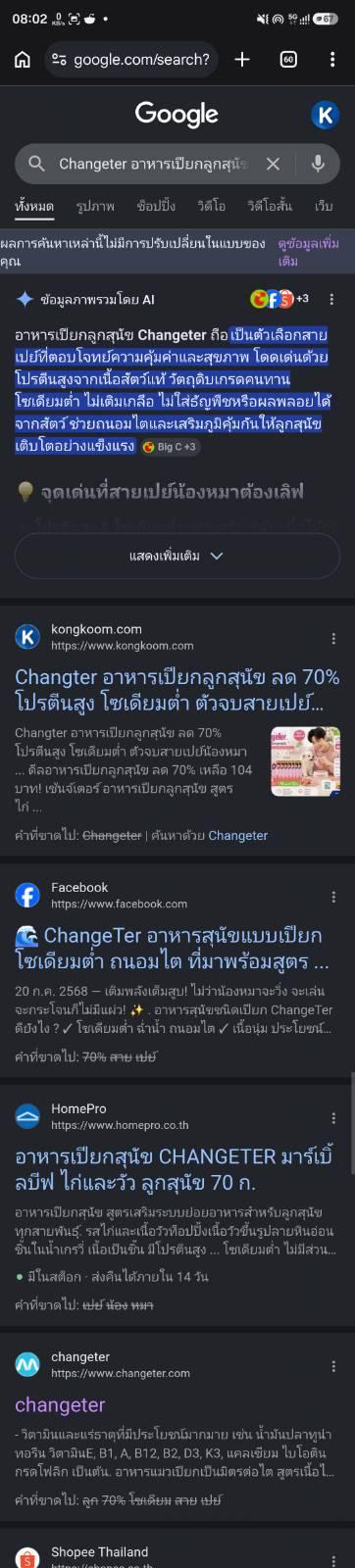
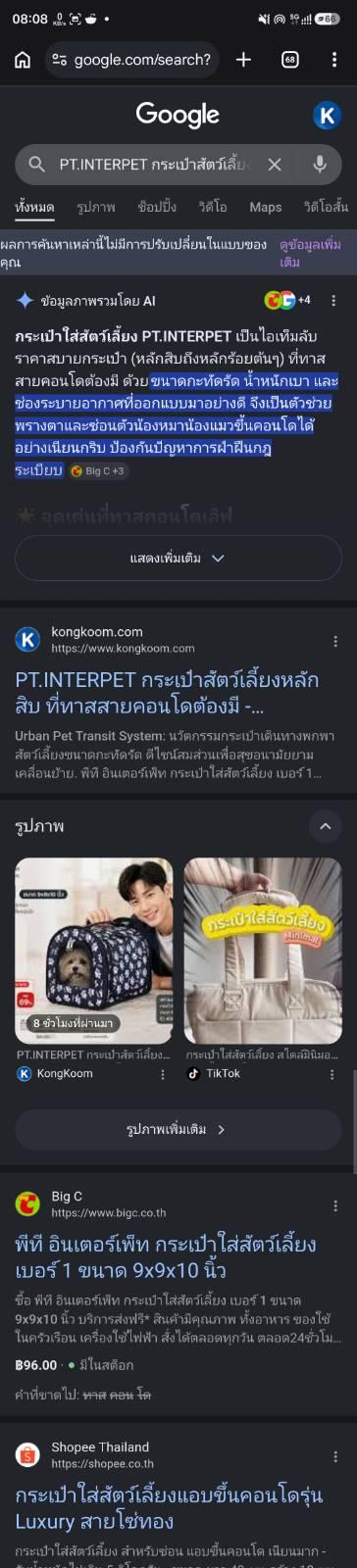
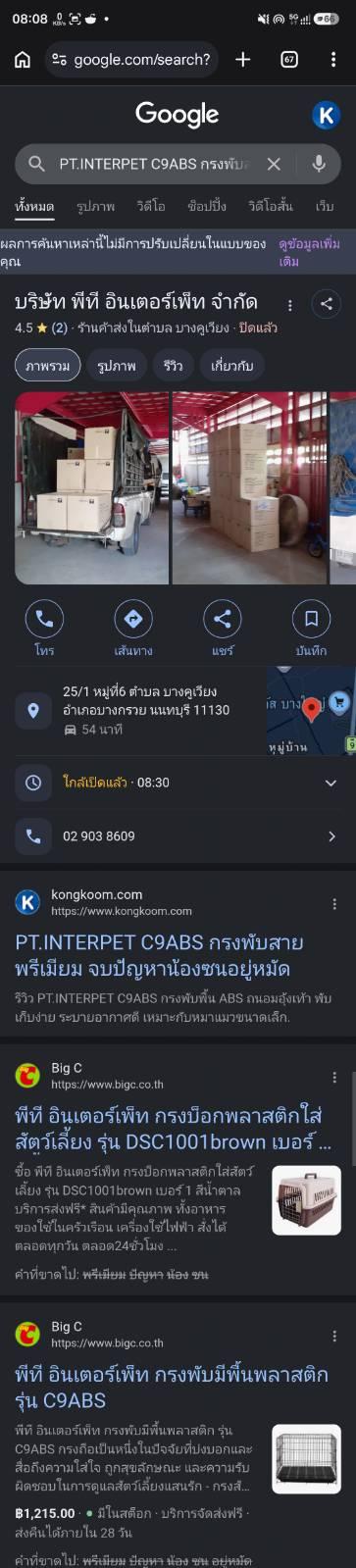
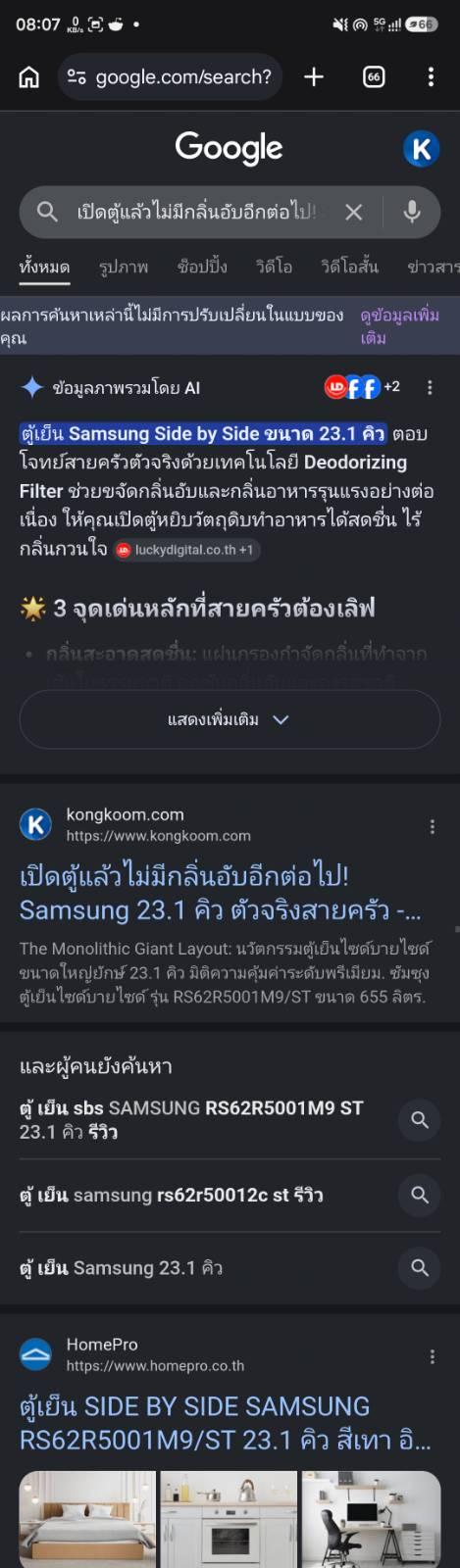
แต่ผลที่ได้คือแบบนี้ครับ 👇
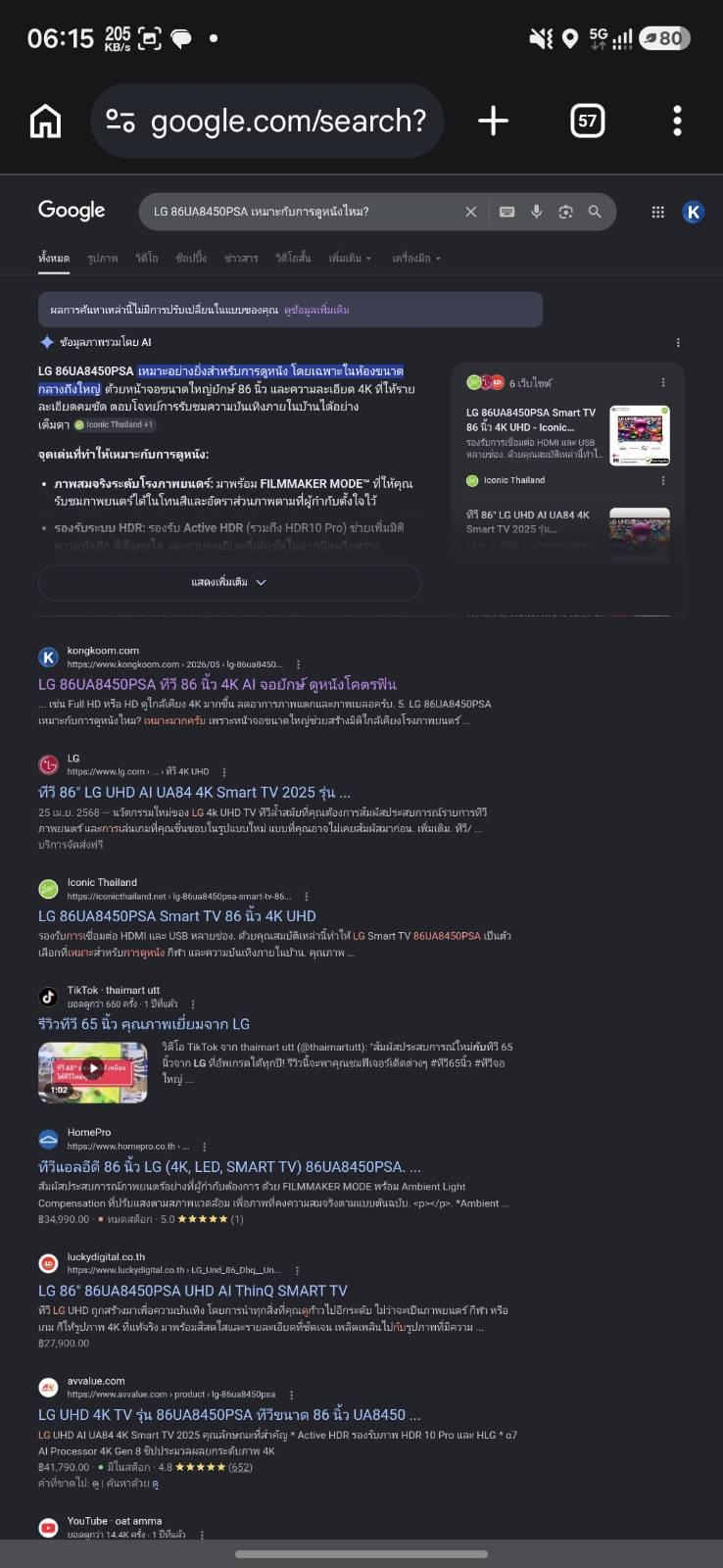
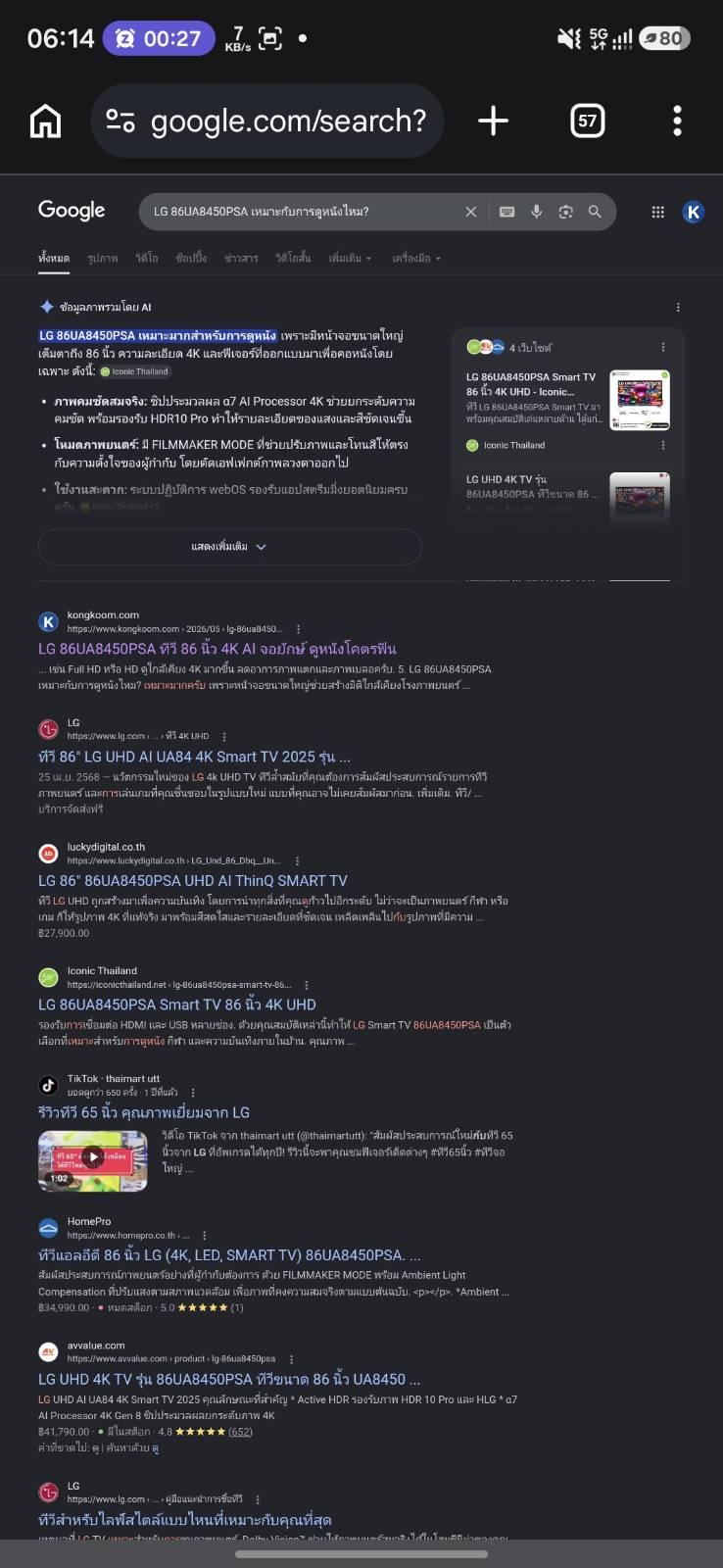
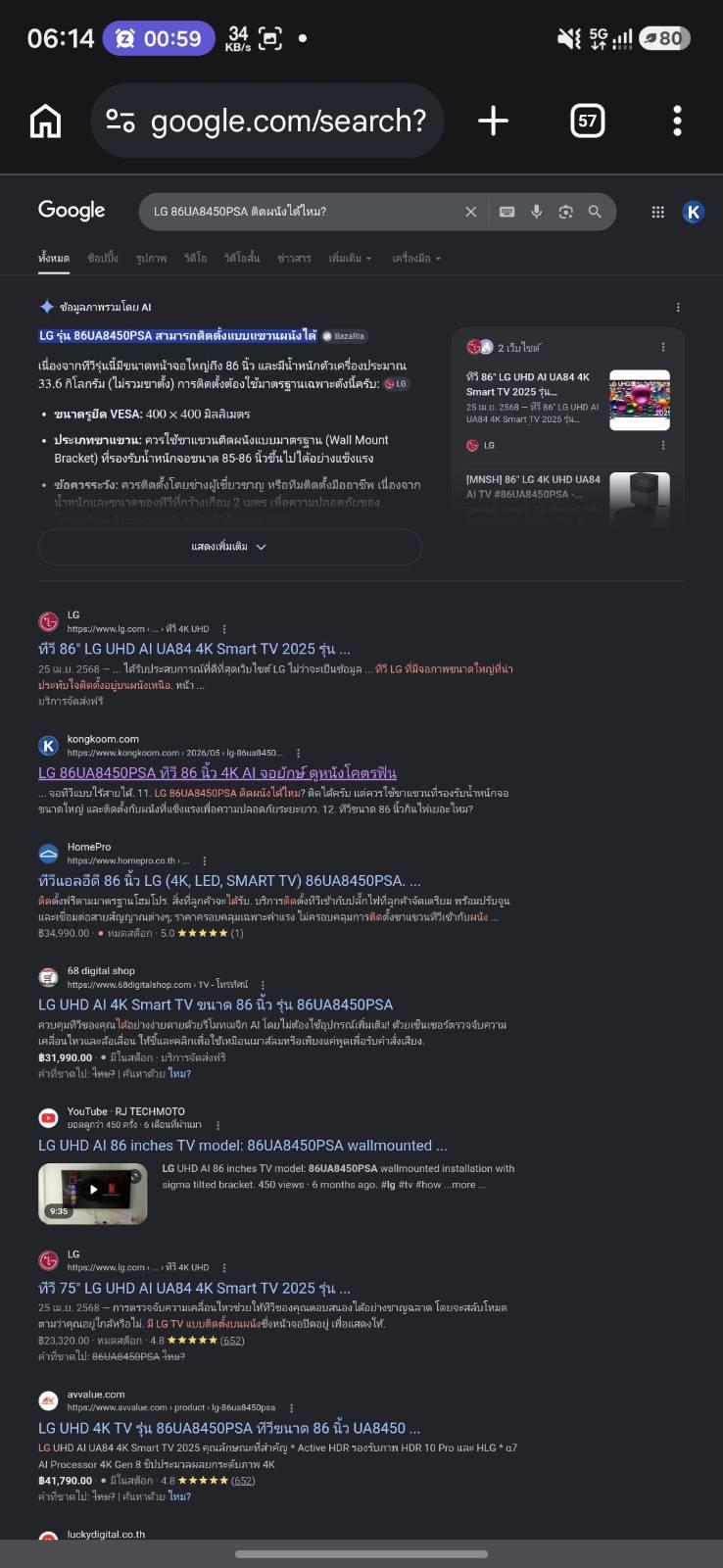
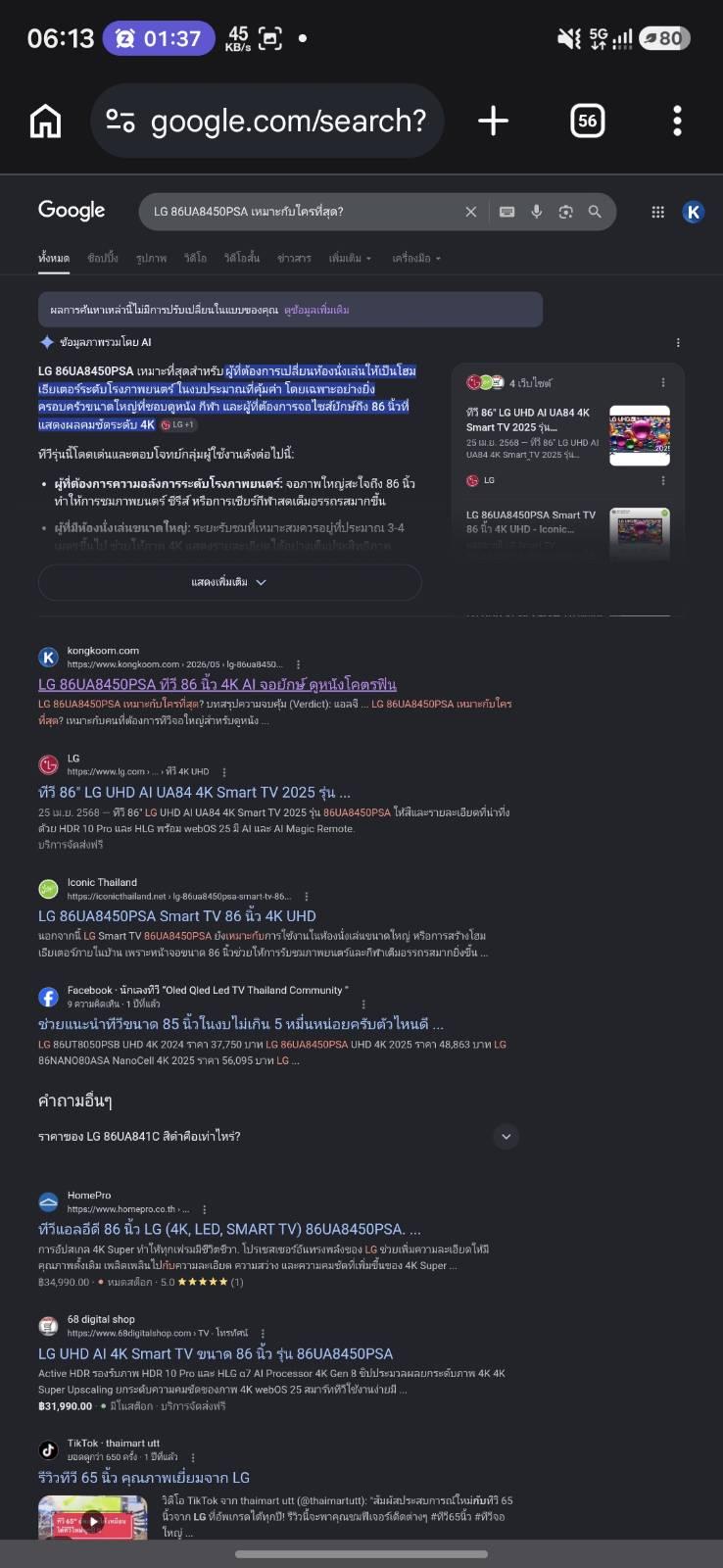
มันคืออะไร?
สิ่งที่ทำคือเพิ่ม FAQPage Schema เข้าไปในบทความครับ
พูดง่ายๆ คือเราเขียนโค้ดบอก Google ว่า ในบทความนี้มีคำถาม-คำตอบอยู่นะ Google ก็จะนำไปแสดงในผลค้นหาตรงๆ เลย โดยเฉพาะเวลาที่คนพิมพ์คำถามแบบ "...ดีไหม?" หรือ "...เหมาะกับใคร?" หรือ "...ติดตั้งยังไง?"
ใครที่ทำ Blogger รีวิวสินค้าหรือแนะนำของอยู่แล้ว เทคนิคนี้เหมาะมากๆ ครับ เพราะบทความรีวิวมักมีคำถามที่คนสงสัยอยู่แล้วตามธรรมชาติ
โค้ดที่ใช้มีสองส่วน
ส่วนที่ 1 — HTML สำหรับแสดงบนหน้าเว็บ
วางไว้ในเนื้อหาบทความได้เลยครับ ปกติผมวางไว้ท้ายก่อนสรุปบทความก่อนจบ เปลี่ยนแค่ตรงคำถามและคำตอบ โครงสร้างอื่นไม่ต้องแตะ
html
<section id="faq-สินค้า" aria-label="คำถามที่พบบ่อย">
<h2>คำถามที่พบบ่อยเกี่ยวกับ [ชื่อสินค้า]</h2>
<div id="faq-1">
<h3>1. [คำถามข้อที่ 1]?</h3>
<p>[คำตอบข้อที่ 1]</p>
</div>
<div id="faq-2">
<h3>2. [คำถามข้อที่ 2]?</h3>
<p>[คำตอบข้อที่ 2]</p>
</div>
<!-- เพิ่มข้อ 3, 4, 5 ... ได้เรื่อยๆ -->
</section>
ส่วนที่ 2 — JSON-LD Schema สำหรับ Google Bot
อันนี้สำคัญมากครับ คือส่วนที่บอก Google โดยตรงว่านี่คือ FAQ วางไว้หลัง HTML ส่วนแรกได้เลย
html
<script type="application/ld+json">
{
"@context": "
https://schema.org",
"@type": "FAQPage",
"mainEntity": [
{
"@type": "Question",
"name": "[คำถามข้อที่ 1]?",
"acceptedAnswer": {
"@type": "Answer",
"text": "[คำตอบข้อที่ 1]"
}
},
{
"@type": "Question",
"name": "[คำถามข้อที่ 2]?",
"acceptedAnswer": {
"@type": "Answer",
"text": "[คำตอบข้อที่ 2]"
}
}
]
}
</script>
วิธีใช้งานใน Blogger
1. เปิดบทความที่ต้องการเพิ่ม FAQ
2. กดสลับโหมดเป็น HTML (มุมบนขวาของ editor)
3. เลื่อนไปท้ายสุดของเนื้อหา หรือว่างก่อนสรุปบทความ
4. วางโค้ด HTML ส่วนที่ 1 ก่อน
5. วางโค้ด JSON-LD ส่วนที่ 2 ต่อท้าย
6. บันทึกและเผยแพร่
แค่นี้เองครับ ไม่ต้องแตะธีม ไม่ต้องแก้ไฟล์อื่น
Tips จากที่ลองมาเอง
คำถามควรมาจากสิ่งที่คนค้นจริงๆ
ลองพิมพ์ชื่อสินค้าใน Google แล้วดูว่า Google Suggest ขึ้นคำถามอะไรบ้าง นั่นแหละคือสิ่งที่คนค้นจริงๆ เอามาเป็นข้อ FAQ ได้เลย
ควรมีกี่ข้อ
10-20 ข้อครับ น้อยไปก็ได้ผลน้อย มากเกินไป Google อาจมองว่ายัดเกิน แต่ถ้าเนื้อหาสมเหตุสมผลก็ไม่มีปัญหา
คำตอบต้องตรงและกระชับ
Google ชอบคำตอบที่อ่านแล้วเข้าใจได้ใน 2-3 บรรทัด ไม่ต้องยาวมาก
HTML กับ JSON-LD ต้องตรงกัน
คำถามและคำตอบในสองส่วนต้องเหมือนกันทุกตัวอักษรครับ เพราะ Google จะจับคู่กัน
ใครเหมาะกับเทคนิคนี้บ้าง
- ทำ Blogger รีวิวสินค้า
- ทำ Blogger แนะนำของกิน ร้านอาหาร ที่เที่ยว
- ทำ Blogger แนะนำแอปหรือซอฟต์แวร์
- ติด AdSense อยู่แล้วและอยากได้ traffic เพิ่ม
โดยเฉพาะสายรีวิวสินค้าครับ เพราะคนที่ค้นหาสินค้าก่อนซื้อมักพิมพ์เป็นคำถามเสมอ เช่น "ของชิ้นนี้ดีไหม" "คุ้มไหม" "เหมาะกับใคร" พอเราใส่ FAQ ไว้ Google ก็ดึงเราขึ้นมาตอบคำถามเหล่านั้นได้ตรงๆ เลย
traffic เพิ่ม หน้าเว็บถูกเปิดมากขึ้น โฆษณา AdSense ก็มีโอกาสถูกเห็นมากขึ้นตามไปด้วยครับ
หวังว่าจะเป็นประโยชน์นะครับ
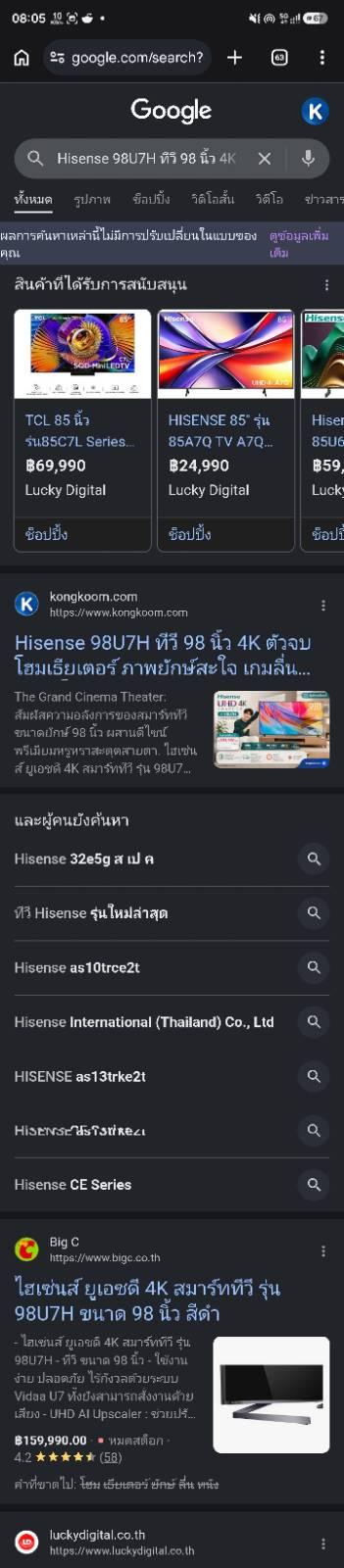
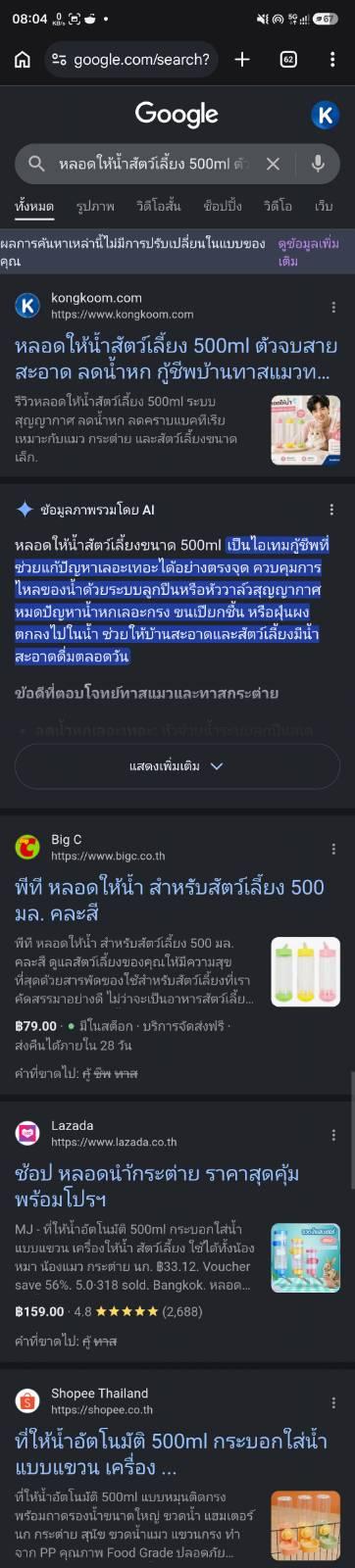
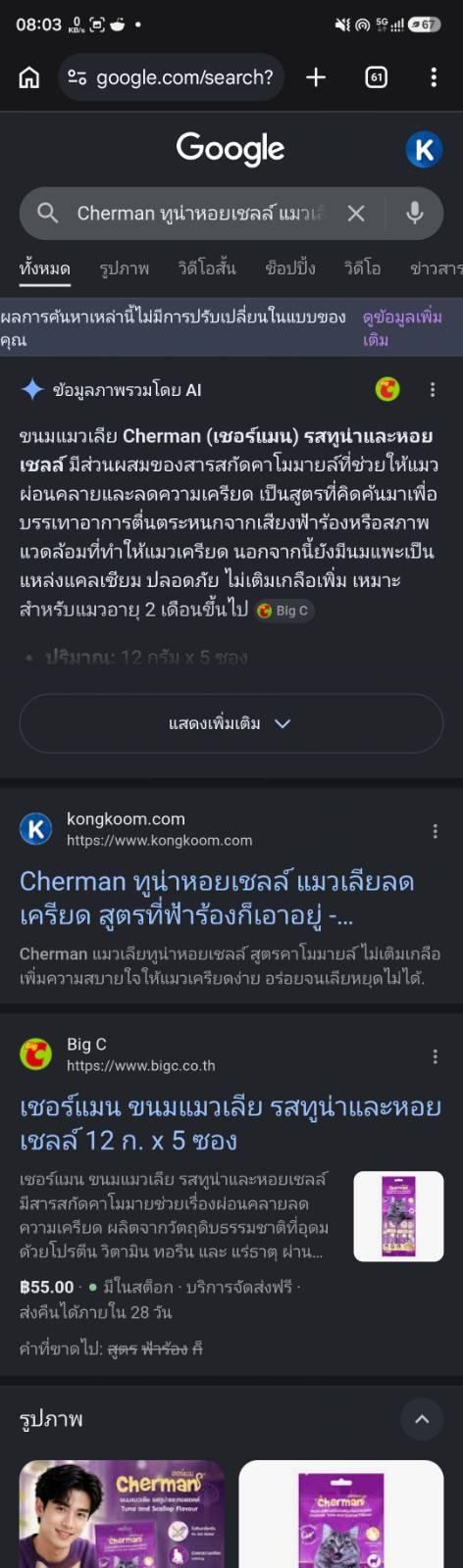
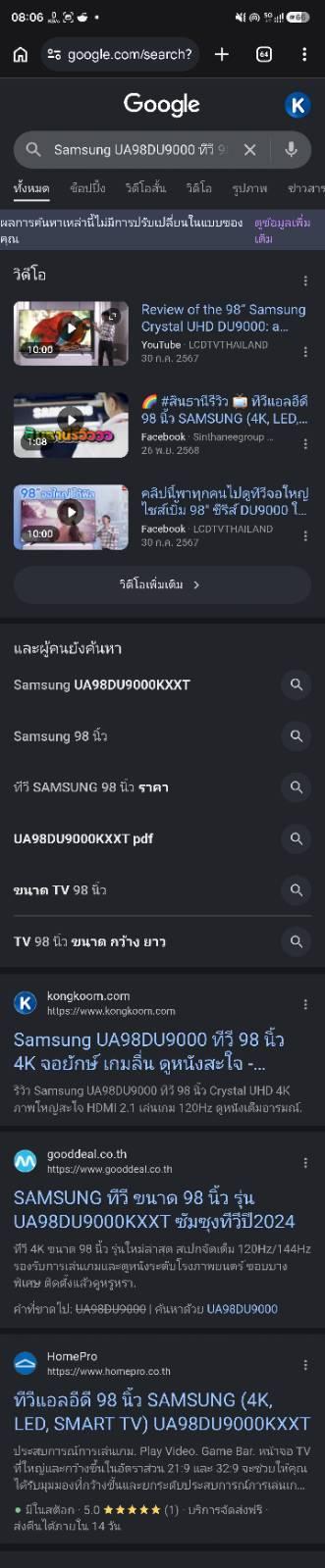
อันนี้ตัวอย่างนำชื่อบทความบล็อกของผมไปค้นหาใน google โดยเลือก ลองใช้โดยไม่มีการปรับเปลี่ยนในแบบของคุณ หรือเลือกโหมดแท็บใหม่ไม่ระบุตัวตน เพื่อดูผลจริงที่ไม่ถูก Personalize

สำหรับผู้เริ่มต้น เริ่มต้นยังไง — เทคนิคแรกที่คนมักข้ามไป ก่อนเปิดบล็อกให้สาธารณะ ให้ปิดก่อนครับ พอสมัคร Blogger ตั้งชื่อและ URL เสร็จ อย่าเพิ่งเปิดเป็น Public
ไปที่ Settings → Reader Access → เลือก "Only blog authors" จากนั้นค่อยทำทุกอย่างให้เรียบร้อยก่อน ทั้ง ปรับธีมและหน้าตาเว็บ ใส่เมนูหมวดหมู่ ทำ Footer
ใส่บทความแรกๆ ที่พร้อมแล้ว พอทุกอย่างเสร็จสมบูรณ์ ค่อยเปิดเป็น Public แล้วเอา URL ไป Submit ใน Google Search Console ทันที เหตุผลคืออยากให้ Googlebot ครั้งแรกที่เข้ามาเห็นเว็บที่ พร้อมและสมบูรณ์แบบ ไม่ใช่เว็บที่ยังสร้างไม่เสร็จ Bot อาจให้ Crawl Budget เพิ่มขึ้นกับเว็บที่ดูน่าเชื่อถือตั้งแต่ครั้งแรกครับ โครงสร้างบล็อกที่ทำ 1 บทความ = 1 หมวดหมู่ ป้ายกำกับ (Label) เท่านั้น นี่สำคัญมากครับ Blogger มีปัญหา Duplicate Content ถ้าบทความนึงใส่หลาย ป้ายกำกับ Label เพราะ Google จะเห็นบทความเดียวกันอยู่ใน URL หลายเส้นทาง แก้ด้วยการตั้งกฎเองว่าแต่ละบทความมี Label ได้แค่ 1 อัน และแต่ละ Label มีแต่บทความที่เกี่ยวข้องจริงๆ เท่านั้น ผลคือ Google มองหน้า Label แต่ละหน้าว่าเป็น Category Page ที่มีคุณภาพ ไม่ใช่หน้าขยะ ปรับ robots.txt Blogger ค่าเริ่มต้นจะ Block หน้า Label ไว้ครับ ซึ่งเสียโอกาส SEO มาก เข้าไปที่ Settings → Search Preferences → Custom robots.txt แล้วแก้เป็นแบบนี้
User-agent: Mediapartners-Google
Disallow:
User-agent: *
Disallow: /search?q=
Disallow: /share-widget
Allow: /search/
Allow: /
Sitemap:
https://ชื่อบล็อกของคุณ.blogspot.com/sitemap.xml
อธิบายสั้นๆ
Disallow: /search?q= → บล็อกหน้าค้นหาในเว็บที่เป็นขยะ
Disallow: /share-widget → บล็อก popup share ที่ไม่มีเนื้อหา
Allow: /search/ → เปิดหน้า Label ให้ Bot เข้าได้
ทำไมถึงได้ผลเร็ว
ในไฟล์ธีม XML ของ Blogger ในบล็อกผมเอง มีการปรับแต่งหลายอย่างที่ช่วยกัน เช่น
IndexNow — ทุกครั้งที่มีคนเปิดบทความ จะ Ping แจ้ง Bing ทันทีว่ามีเนื้อหาใหม่ ไม่ต้องรอ Bot มาเจอเอง
Internal Link อัตโนมัติ — คำสำคัญในบทความถูกแปลงเป็นลิงก์ไปยังบทความอื่นในเว็บอัตโนมัติ ทำให้ Bot ไต่ตามลิงก์วนอยู่ในเว็บได้นานขึ้น เก็บข้อมูลได้ลึกขึ้น
BreadcrumbList Schema — บอก Google ว่าโครงสร้างเว็บเป็นแบบไหน หน้าแรก → หมวดหมู่ → บทความ ทำให้ Google เข้าใจ Site Structure ได้ทันที
รูปภาพ 3 Ratio — แต่ละบทความมีรูป 3 ขนาดในตัว (16:9, 4:3, 1:1) รองรับทั้ง Google Search, Discover และ Image Search
สรุปขั้นตอนสำหรับผู้เริ่มต้น
1. สร้าง Blogger → ปิด Public ก่อน
2. ปรับธีม ใส่เมนู Footer ให้ครบ
3. ใส่บทความแรกที่พร้อมแล้ว
4. แก้ robots.txt เปิด /search/
5. เปิด Public → Submit ใน GSC
6. ทุกบทความ: 1 Label เท่านั้น
7. ใส่ FAQ HTML + JSON-LD ท้ายบทความ
8. ลองค้น Google ด้วยแท็บ Incognito
หรือเลือก ไม่มีการปรับเปลี่ยนในแบบของคุณ เพื่อดูผลจริงที่ไม่ถูก Personalize
ทำบน Blogger Blogspot ฟรีได้หมดเลยครับ ไม่ต้องลงทุนอะไรนอกจากโดเมน














[แชร์ประสบการณ์] เพิ่มโค้ด HTML นิดเดียว บทความติด หน้าแรก Google ภายใน 2 วัน สำหรับสาย Blogger + AdSense
ก่อนอื่นขอบอกก่อนว่าผมทำ Blogger ธรรมดาครับ ไม่ได้เป็นโปรแกรมเมอร์ โดเมนที่ใช้อยู่เพิ่งจดมาได้ 12 วัน และบทความที่จะพูดถึงเพิ่งเผยแพร่ไปได้แค่ 1 วัน เมื่อวันที่ 24/5/26 07:43 ชื่อบทความ LG 86UA8450PSA ทีวี 86 นิ้ว 4K AI จอยักษ์ ดูหนังโคตรฟิน
แต่ผลที่ได้คือแบบนี้ครับ 👇
มันคืออะไร?
สิ่งที่ทำคือเพิ่ม FAQPage Schema เข้าไปในบทความครับ
พูดง่ายๆ คือเราเขียนโค้ดบอก Google ว่า ในบทความนี้มีคำถาม-คำตอบอยู่นะ Google ก็จะนำไปแสดงในผลค้นหาตรงๆ เลย โดยเฉพาะเวลาที่คนพิมพ์คำถามแบบ "...ดีไหม?" หรือ "...เหมาะกับใคร?" หรือ "...ติดตั้งยังไง?"
ใครที่ทำ Blogger รีวิวสินค้าหรือแนะนำของอยู่แล้ว เทคนิคนี้เหมาะมากๆ ครับ เพราะบทความรีวิวมักมีคำถามที่คนสงสัยอยู่แล้วตามธรรมชาติ
โค้ดที่ใช้มีสองส่วน
ส่วนที่ 1 — HTML สำหรับแสดงบนหน้าเว็บ
วางไว้ในเนื้อหาบทความได้เลยครับ ปกติผมวางไว้ท้ายก่อนสรุปบทความก่อนจบ เปลี่ยนแค่ตรงคำถามและคำตอบ โครงสร้างอื่นไม่ต้องแตะ
html
<section id="faq-สินค้า" aria-label="คำถามที่พบบ่อย">
<h2>คำถามที่พบบ่อยเกี่ยวกับ [ชื่อสินค้า]</h2>
<div id="faq-1">
<h3>1. [คำถามข้อที่ 1]?</h3>
<p>[คำตอบข้อที่ 1]</p>
</div>
<div id="faq-2">
<h3>2. [คำถามข้อที่ 2]?</h3>
<p>[คำตอบข้อที่ 2]</p>
</div>
<!-- เพิ่มข้อ 3, 4, 5 ... ได้เรื่อยๆ -->
</section>
ส่วนที่ 2 — JSON-LD Schema สำหรับ Google Bot
อันนี้สำคัญมากครับ คือส่วนที่บอก Google โดยตรงว่านี่คือ FAQ วางไว้หลัง HTML ส่วนแรกได้เลย
html
<script type="application/ld+json">
{
"@context": "https://schema.org",
"@type": "FAQPage",
"mainEntity": [
{
"@type": "Question",
"name": "[คำถามข้อที่ 1]?",
"acceptedAnswer": {
"@type": "Answer",
"text": "[คำตอบข้อที่ 1]"
}
},
{
"@type": "Question",
"name": "[คำถามข้อที่ 2]?",
"acceptedAnswer": {
"@type": "Answer",
"text": "[คำตอบข้อที่ 2]"
}
}
]
}
</script>
วิธีใช้งานใน Blogger
1. เปิดบทความที่ต้องการเพิ่ม FAQ
2. กดสลับโหมดเป็น HTML (มุมบนขวาของ editor)
3. เลื่อนไปท้ายสุดของเนื้อหา หรือว่างก่อนสรุปบทความ
4. วางโค้ด HTML ส่วนที่ 1 ก่อน
5. วางโค้ด JSON-LD ส่วนที่ 2 ต่อท้าย
6. บันทึกและเผยแพร่
แค่นี้เองครับ ไม่ต้องแตะธีม ไม่ต้องแก้ไฟล์อื่น
Tips จากที่ลองมาเอง
คำถามควรมาจากสิ่งที่คนค้นจริงๆ
ลองพิมพ์ชื่อสินค้าใน Google แล้วดูว่า Google Suggest ขึ้นคำถามอะไรบ้าง นั่นแหละคือสิ่งที่คนค้นจริงๆ เอามาเป็นข้อ FAQ ได้เลย
ควรมีกี่ข้อ
10-20 ข้อครับ น้อยไปก็ได้ผลน้อย มากเกินไป Google อาจมองว่ายัดเกิน แต่ถ้าเนื้อหาสมเหตุสมผลก็ไม่มีปัญหา
คำตอบต้องตรงและกระชับ
Google ชอบคำตอบที่อ่านแล้วเข้าใจได้ใน 2-3 บรรทัด ไม่ต้องยาวมาก
HTML กับ JSON-LD ต้องตรงกัน
คำถามและคำตอบในสองส่วนต้องเหมือนกันทุกตัวอักษรครับ เพราะ Google จะจับคู่กัน
ใครเหมาะกับเทคนิคนี้บ้าง
- ทำ Blogger รีวิวสินค้า
- ทำ Blogger แนะนำของกิน ร้านอาหาร ที่เที่ยว
- ทำ Blogger แนะนำแอปหรือซอฟต์แวร์
- ติด AdSense อยู่แล้วและอยากได้ traffic เพิ่ม
โดยเฉพาะสายรีวิวสินค้าครับ เพราะคนที่ค้นหาสินค้าก่อนซื้อมักพิมพ์เป็นคำถามเสมอ เช่น "ของชิ้นนี้ดีไหม" "คุ้มไหม" "เหมาะกับใคร" พอเราใส่ FAQ ไว้ Google ก็ดึงเราขึ้นมาตอบคำถามเหล่านั้นได้ตรงๆ เลย
traffic เพิ่ม หน้าเว็บถูกเปิดมากขึ้น โฆษณา AdSense ก็มีโอกาสถูกเห็นมากขึ้นตามไปด้วยครับ
หวังว่าจะเป็นประโยชน์นะครับ
อันนี้ตัวอย่างนำชื่อบทความบล็อกของผมไปค้นหาใน google โดยเลือก ลองใช้โดยไม่มีการปรับเปลี่ยนในแบบของคุณ หรือเลือกโหมดแท็บใหม่ไม่ระบุตัวตน เพื่อดูผลจริงที่ไม่ถูก Personalize
สำหรับผู้เริ่มต้น เริ่มต้นยังไง — เทคนิคแรกที่คนมักข้ามไป ก่อนเปิดบล็อกให้สาธารณะ ให้ปิดก่อนครับ พอสมัคร Blogger ตั้งชื่อและ URL เสร็จ อย่าเพิ่งเปิดเป็น Public
ไปที่ Settings → Reader Access → เลือก "Only blog authors" จากนั้นค่อยทำทุกอย่างให้เรียบร้อยก่อน ทั้ง ปรับธีมและหน้าตาเว็บ ใส่เมนูหมวดหมู่ ทำ Footer
ใส่บทความแรกๆ ที่พร้อมแล้ว พอทุกอย่างเสร็จสมบูรณ์ ค่อยเปิดเป็น Public แล้วเอา URL ไป Submit ใน Google Search Console ทันที เหตุผลคืออยากให้ Googlebot ครั้งแรกที่เข้ามาเห็นเว็บที่ พร้อมและสมบูรณ์แบบ ไม่ใช่เว็บที่ยังสร้างไม่เสร็จ Bot อาจให้ Crawl Budget เพิ่มขึ้นกับเว็บที่ดูน่าเชื่อถือตั้งแต่ครั้งแรกครับ โครงสร้างบล็อกที่ทำ 1 บทความ = 1 หมวดหมู่ ป้ายกำกับ (Label) เท่านั้น นี่สำคัญมากครับ Blogger มีปัญหา Duplicate Content ถ้าบทความนึงใส่หลาย ป้ายกำกับ Label เพราะ Google จะเห็นบทความเดียวกันอยู่ใน URL หลายเส้นทาง แก้ด้วยการตั้งกฎเองว่าแต่ละบทความมี Label ได้แค่ 1 อัน และแต่ละ Label มีแต่บทความที่เกี่ยวข้องจริงๆ เท่านั้น ผลคือ Google มองหน้า Label แต่ละหน้าว่าเป็น Category Page ที่มีคุณภาพ ไม่ใช่หน้าขยะ ปรับ robots.txt Blogger ค่าเริ่มต้นจะ Block หน้า Label ไว้ครับ ซึ่งเสียโอกาส SEO มาก เข้าไปที่ Settings → Search Preferences → Custom robots.txt แล้วแก้เป็นแบบนี้
User-agent: Mediapartners-Google
Disallow:
User-agent: *
Disallow: /search?q=
Disallow: /share-widget
Allow: /search/
Allow: /
Sitemap: https://ชื่อบล็อกของคุณ.blogspot.com/sitemap.xml
อธิบายสั้นๆ
Disallow: /search?q= → บล็อกหน้าค้นหาในเว็บที่เป็นขยะ
Disallow: /share-widget → บล็อก popup share ที่ไม่มีเนื้อหา
Allow: /search/ → เปิดหน้า Label ให้ Bot เข้าได้
ทำไมถึงได้ผลเร็ว
ในไฟล์ธีม XML ของ Blogger ในบล็อกผมเอง มีการปรับแต่งหลายอย่างที่ช่วยกัน เช่น
IndexNow — ทุกครั้งที่มีคนเปิดบทความ จะ Ping แจ้ง Bing ทันทีว่ามีเนื้อหาใหม่ ไม่ต้องรอ Bot มาเจอเอง
Internal Link อัตโนมัติ — คำสำคัญในบทความถูกแปลงเป็นลิงก์ไปยังบทความอื่นในเว็บอัตโนมัติ ทำให้ Bot ไต่ตามลิงก์วนอยู่ในเว็บได้นานขึ้น เก็บข้อมูลได้ลึกขึ้น
BreadcrumbList Schema — บอก Google ว่าโครงสร้างเว็บเป็นแบบไหน หน้าแรก → หมวดหมู่ → บทความ ทำให้ Google เข้าใจ Site Structure ได้ทันที
รูปภาพ 3 Ratio — แต่ละบทความมีรูป 3 ขนาดในตัว (16:9, 4:3, 1:1) รองรับทั้ง Google Search, Discover และ Image Search
สรุปขั้นตอนสำหรับผู้เริ่มต้น
1. สร้าง Blogger → ปิด Public ก่อน
2. ปรับธีม ใส่เมนู Footer ให้ครบ
3. ใส่บทความแรกที่พร้อมแล้ว
4. แก้ robots.txt เปิด /search/
5. เปิด Public → Submit ใน GSC
6. ทุกบทความ: 1 Label เท่านั้น
7. ใส่ FAQ HTML + JSON-LD ท้ายบทความ
8. ลองค้น Google ด้วยแท็บ Incognito
หรือเลือก ไม่มีการปรับเปลี่ยนในแบบของคุณ เพื่อดูผลจริงที่ไม่ถูก Personalize
ทำบน Blogger Blogspot ฟรีได้หมดเลยครับ ไม่ต้องลงทุนอะไรนอกจากโดเมน