สวัสดีครับเพื่อนๆ ชาวพันทิปทุกคน!
วันนี้ผมจะมาแชร์ประสบการณ์และวิธีแก้ปัญหาโลกแตกที่หลายคนน่าจะเคยเจอ หรือกำลังเจออยู่ นั่นก็คือ "เครื่องสแกนลายนิ้วมือบนโน้ตบุ๊กของเรามันใช้งานไม่ได้" นั่นเองครับ
บอกตรงๆ ว่ามันเป็นอะไรที่น่าหงุดหงิดมากนะครับ พอจะล็อกอินเข้าวินโดวส์แบบง่ายๆ ดันมาเจอปัญหาซะงั้น ต้องกลับไปพิมพ์พาสเวิร์ดเหมือนเดิมอีก แต่ไม่ต้องกังวลไปครับ ผมรวบรวมวิธีแก้ปัญหาที่ใช้งานได้จริงมาฝากทุกคนแล้วครับ ลองทำตามทีละขั้นตอนดูนะครับ รับรองว่าหลายๆ เคสน่าจะกลับมาใช้งานได้แน่นอนครับ
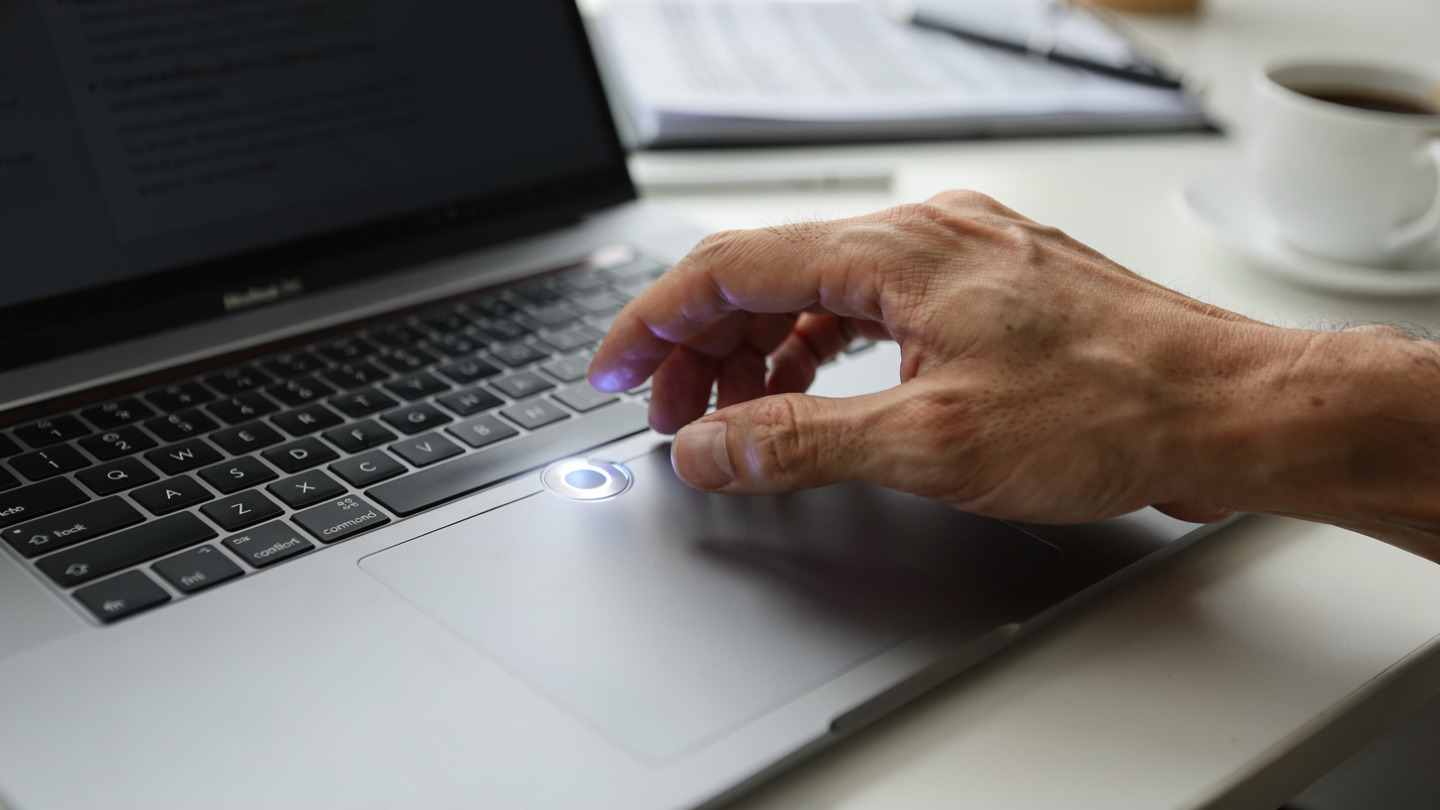
ทำไมเครื่องสแกนลายนิ้วมือถึงใช้งานไม่ได้?
ก่อนอื่นเรามาดูกันหน่อยครับว่าอะไรคือสาเหตุที่พบบ่อยๆ เพราะบางทีเรารู้สาเหตุ จะทำให้แก้ปัญหาได้ตรงจุดมากขึ้นครับ หลักๆ ก็จะมีเรื่องของไดรเวอร์มีปัญหา, การตั้งค่าผิดพลาด, Windows อัปเดตไม่สมบูรณ์ หรือแม้กระทั่งฮาร์ดแวร์เองก็อาจจะมีปัญหาได้เหมือนกันครับ
ขั้นตอนการแก้ปัญหาเครื่องสแกนลายนิ้วมือบนโน้ตบุ๊ก
1. เริ่มต้นด้วยการ Restart เครื่องก่อนเลยครับ
เป็นวิธีแก้ปัญหาคลาสสิกอันดับหนึ่งที่หลายคนมองข้ามไปนะครับ แต่เชื่อเถอะครับว่าการ Restart เครื่องใหม่ ช่วยแก้ปัญหาเล็กๆ น้อยๆ ได้บ่อยกว่าที่คิดครับ ระบบอาจจะแค่รวนๆ ชั่วคราว การรีสตาร์ทก็เหมือนการรีเซ็ตใหม่ทั้งหมดนั่นแหละครับ ลองดูก่อนนะครับ
2. ตรวจสอบการตั้งค่า Windows Hello และลายนิ้วมือ
บางทีปัญหาอาจจะอยู่ที่การตั้งค่าง่ายๆ ครับ ให้เราเข้าไปที่
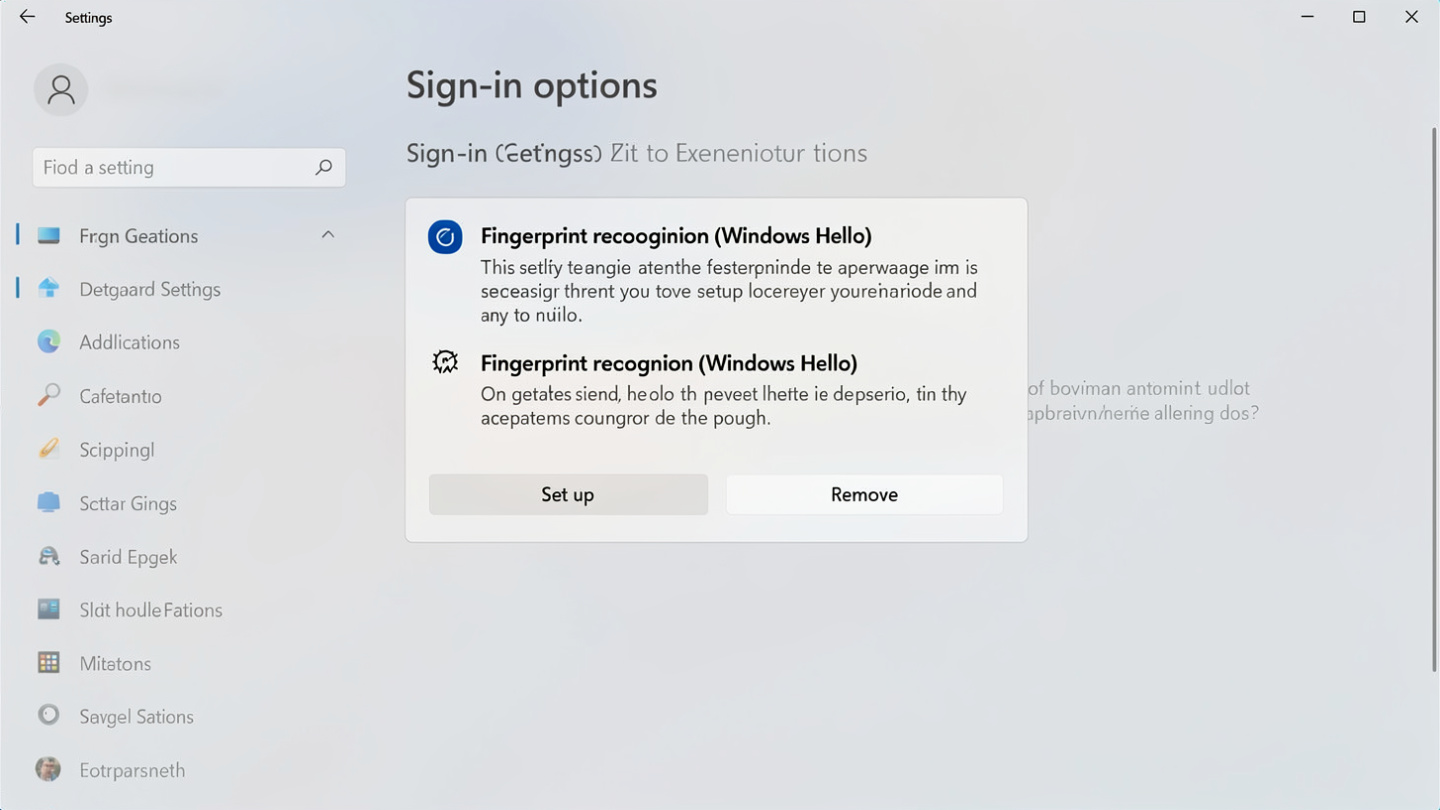
Settings (ตั้งค่า) > Accounts (บัญชี) > Sign-in options (ตัวเลือกการลงชื่อเข้าใช้)
เลื่อนลงมาที่หัวข้อ "Fingerprint recognition (Windows Hello)" ครับ
ตรวจสอบว่ามันเปิดใช้งานอยู่หรือเปล่า ถ้ามีตัวเลือกให้ "ตั้งค่า" (Set up) หรือ "เพิ่มลายนิ้วมือ" (Add another) ก็ลองทำดูครับ หรือถ้าเคยตั้งค่าไว้แล้ว ลอง "ลบออก" (Remove) แล้ว "ตั้งค่าใหม่" (Set up) ดูก็ได้ครับ บางทีข้อมูลลายนิ้วมือเก่าอาจจะมีปัญหาครับ
3. อัปเดต หรือ ติดตั้งไดรเวอร์ใหม่ (Driver)
นี่คือสาเหตุยอดนิยมเลยครับ! ไดรเวอร์ที่เก่าเกินไป หรือเสียหาย อาจทำให้สแกนนิ้วของเราใช้งานไม่ได้ครับ
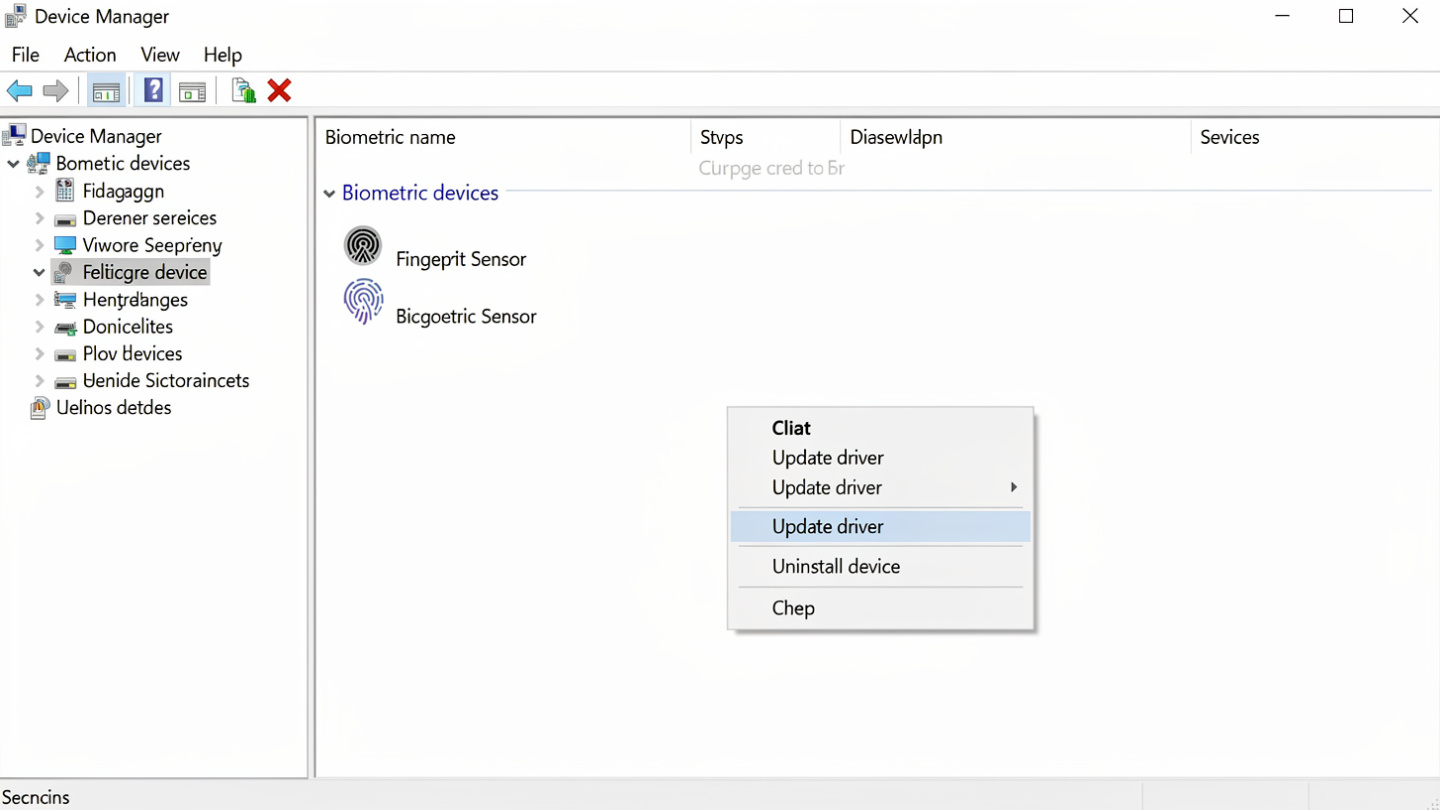
กดปุ่ม Windows + X พร้อมกัน แล้วเลือก "Device Manager" (ตัวจัดการอุปกรณ์) ครับ
มองหาหัวข้อ "Biometric devices" (อุปกรณ์ชีวภาพ) แล้วคลิกขยายออกมาครับ
คุณจะเห็นชื่อเครื่องสแกนลายนิ้วมือของคุณ (อาจจะเป็น Synaptics, Goodix หรือยี่ห้ออื่นๆ) ครับ
คลิกขวาที่ชื่อนั้น แล้วเลือก "Update driver" (อัปเดตไดรเวอร์) ครับ ให้ Windows ค้นหาไดรเวอร์ที่ดีที่สุดให้เองครับ
ถ้ายังไม่ได้ผล ให้ลอง "Uninstall device" (ถอนการติดตั้งอุปกรณ์) ครับ จากนั้น Restart เครื่อง โน้ตบุ๊กจะติดตั้งไดรเวอร์ใหม่อัตโนมัติเมื่อเปิดเครื่องขึ้นมาครับ
4. ตรวจสอบ Windows Update
บางทีปัญหาก็เกิดจากการที่ Windows ของเรายังไม่ได้อัปเดตแพทช์สำคัญๆ ครับ การอัปเดต Windows ให้เป็นเวอร์ชันล่าสุด อาจจะมาพร้อมกับไดรเวอร์ใหม่ หรือการแก้ไขบั๊กที่ส่งผลต่อการทำงานของสแกนลายนิ้วมือได้ครับ
ไปที่ Settings (ตั้งค่า) > Windows Update ครับ
กด "Check for updates" (ตรวจสอบการอัปเดต) แล้วติดตั้งการอัปเดตทั้งหมดที่ระบบแนะนำครับ
5. ทำความสะอาดเซ็นเซอร์สแกนลายนิ้วมือ
ดูเหมือนเรื่องเล็กน้อยนะครับ แต่บางทีฝุ่นละออง คราบสกปรก หรือน้ำมันจากนิ้วมือของเรา ก็อาจจะไปบดบังการทำงานของเซ็นเซอร์ได้ครับ ลองใช้ผ้าไมโครไฟเบอร์ที่สะอาดและแห้ง เช็ดเบาๆ ที่ตัวเซ็นเซอร์ดูนะครับ แต่อย่าใช้สารเคมีรุนแรงนะครับ เดี๋ยวจะเสียหายได้ครับ
6. ตรวจสอบการตั้งค่าใน BIOS/UEFI (สำหรับผู้ใช้งานขั้นสูง)
ในบางกรณี เครื่องสแกนลายนิ้วมืออาจจะถูกปิดการใช้งานในระดับ BIOS/UEFI ครับ ขั้นตอนนี้อาจจะซับซ้อนขึ้นมาหน่อยนะครับ
Restart เครื่อง แล้วกดปุ่มเข้า BIOS (ส่วนใหญ่จะเป็น F2, F10, F12 หรือ Del แล้วแต่ยี่ห้อโน้ตบุ๊ก) ครับ
มองหาเมนูที่เกี่ยวกับการรักษาความปลอดภัย (Security) หรืออุปกรณ์ต่อพ่วง (Peripherals) ครับ
ตรวจสอบว่า "Fingerprint Reader" หรือ "Biometric Device" ถูกตั้งค่าเป็น "Enabled" (เปิดใช้งาน) อยู่หรือเปล่าครับ ถ้าปิดอยู่ก็ให้เปิดใช้งาน แล้ว Save และ Exit ออกมาครับ
7. ลองใช้ System Restore (ถ้ามันเคยทำงานได้มาก่อน)
ถ้าเครื่องสแกนลายนิ้วมือของคุณเคยใช้งานได้ดีมาก่อน แล้วอยู่ๆ ก็มีปัญหาหลังจากการติดตั้งโปรแกรม หรืออัปเดตอะไรบางอย่าง System Restore อาจเป็นทางออกที่ดีครับ มันจะย้อนระบบของเรากลับไปยังจุดที่เคยทำงานได้ปกติครับ
พิมพ์ "Create a restore point" ในช่องค้นหาของ Windows แล้วเปิดขึ้นมาครับ
คลิกที่ "System Restore..." แล้วทำตามขั้นตอนไปเรื่อยๆ ครับ
8. ติดต่อฝ่ายสนับสนุน หรือช่างเทคนิค
ถ้าลองทำมาทุกวิธีแล้วยังไม่ได้ผลครับ เป็นไปได้สูงว่าฮาร์ดแวร์ตัวสแกนลายนิ้วมือของคุณอาจจะเสียแล้วจริงๆ ครับ ในกรณีนี้ ผมแนะนำให้ติดต่อศูนย์บริการของโน้ตบุ๊กยี่ห้อนั้นๆ หรือนำเครื่องไปให้ช่างผู้เชี่ยวชาญตรวจสอบดูครับ
หวังว่าทิปส์เหล่านี้จะเป็นประโยชน์กับเพื่อนๆ นะครับ ลองเอาไปปรับใช้ดู หวังว่าจะแก้ปัญหาได้สำเร็จกันทุกคนนะครับ! ถ้ามีคำถาม หรืออยากแชร์วิธีแก้ปัญหาอื่นๆ ก็คอมเมนต์มาได้เลยนะครับ ยินดีช่วยเหลือและพูดคุยกันครับ
ขอบคุณที่อ่านจนจบนะครับ!










กู้ชีพสแกนนิ้วโน้ตบุ๊ก! ปัญหาคลาสสิกที่แก้ได้ไม่ยาก ผมแนะนำให้ครับ
วันนี้ผมจะมาแชร์ประสบการณ์และวิธีแก้ปัญหาโลกแตกที่หลายคนน่าจะเคยเจอ หรือกำลังเจออยู่ นั่นก็คือ "เครื่องสแกนลายนิ้วมือบนโน้ตบุ๊กของเรามันใช้งานไม่ได้" นั่นเองครับ
บอกตรงๆ ว่ามันเป็นอะไรที่น่าหงุดหงิดมากนะครับ พอจะล็อกอินเข้าวินโดวส์แบบง่ายๆ ดันมาเจอปัญหาซะงั้น ต้องกลับไปพิมพ์พาสเวิร์ดเหมือนเดิมอีก แต่ไม่ต้องกังวลไปครับ ผมรวบรวมวิธีแก้ปัญหาที่ใช้งานได้จริงมาฝากทุกคนแล้วครับ ลองทำตามทีละขั้นตอนดูนะครับ รับรองว่าหลายๆ เคสน่าจะกลับมาใช้งานได้แน่นอนครับ
ทำไมเครื่องสแกนลายนิ้วมือถึงใช้งานไม่ได้?
ก่อนอื่นเรามาดูกันหน่อยครับว่าอะไรคือสาเหตุที่พบบ่อยๆ เพราะบางทีเรารู้สาเหตุ จะทำให้แก้ปัญหาได้ตรงจุดมากขึ้นครับ หลักๆ ก็จะมีเรื่องของไดรเวอร์มีปัญหา, การตั้งค่าผิดพลาด, Windows อัปเดตไม่สมบูรณ์ หรือแม้กระทั่งฮาร์ดแวร์เองก็อาจจะมีปัญหาได้เหมือนกันครับ
ขั้นตอนการแก้ปัญหาเครื่องสแกนลายนิ้วมือบนโน้ตบุ๊ก
1. เริ่มต้นด้วยการ Restart เครื่องก่อนเลยครับ
เป็นวิธีแก้ปัญหาคลาสสิกอันดับหนึ่งที่หลายคนมองข้ามไปนะครับ แต่เชื่อเถอะครับว่าการ Restart เครื่องใหม่ ช่วยแก้ปัญหาเล็กๆ น้อยๆ ได้บ่อยกว่าที่คิดครับ ระบบอาจจะแค่รวนๆ ชั่วคราว การรีสตาร์ทก็เหมือนการรีเซ็ตใหม่ทั้งหมดนั่นแหละครับ ลองดูก่อนนะครับ
2. ตรวจสอบการตั้งค่า Windows Hello และลายนิ้วมือ
บางทีปัญหาอาจจะอยู่ที่การตั้งค่าง่ายๆ ครับ ให้เราเข้าไปที่
Settings (ตั้งค่า) > Accounts (บัญชี) > Sign-in options (ตัวเลือกการลงชื่อเข้าใช้)
เลื่อนลงมาที่หัวข้อ "Fingerprint recognition (Windows Hello)" ครับ
ตรวจสอบว่ามันเปิดใช้งานอยู่หรือเปล่า ถ้ามีตัวเลือกให้ "ตั้งค่า" (Set up) หรือ "เพิ่มลายนิ้วมือ" (Add another) ก็ลองทำดูครับ หรือถ้าเคยตั้งค่าไว้แล้ว ลอง "ลบออก" (Remove) แล้ว "ตั้งค่าใหม่" (Set up) ดูก็ได้ครับ บางทีข้อมูลลายนิ้วมือเก่าอาจจะมีปัญหาครับ
3. อัปเดต หรือ ติดตั้งไดรเวอร์ใหม่ (Driver)
นี่คือสาเหตุยอดนิยมเลยครับ! ไดรเวอร์ที่เก่าเกินไป หรือเสียหาย อาจทำให้สแกนนิ้วของเราใช้งานไม่ได้ครับ
กดปุ่ม Windows + X พร้อมกัน แล้วเลือก "Device Manager" (ตัวจัดการอุปกรณ์) ครับ
มองหาหัวข้อ "Biometric devices" (อุปกรณ์ชีวภาพ) แล้วคลิกขยายออกมาครับ
คุณจะเห็นชื่อเครื่องสแกนลายนิ้วมือของคุณ (อาจจะเป็น Synaptics, Goodix หรือยี่ห้ออื่นๆ) ครับ
คลิกขวาที่ชื่อนั้น แล้วเลือก "Update driver" (อัปเดตไดรเวอร์) ครับ ให้ Windows ค้นหาไดรเวอร์ที่ดีที่สุดให้เองครับ
ถ้ายังไม่ได้ผล ให้ลอง "Uninstall device" (ถอนการติดตั้งอุปกรณ์) ครับ จากนั้น Restart เครื่อง โน้ตบุ๊กจะติดตั้งไดรเวอร์ใหม่อัตโนมัติเมื่อเปิดเครื่องขึ้นมาครับ
4. ตรวจสอบ Windows Update
บางทีปัญหาก็เกิดจากการที่ Windows ของเรายังไม่ได้อัปเดตแพทช์สำคัญๆ ครับ การอัปเดต Windows ให้เป็นเวอร์ชันล่าสุด อาจจะมาพร้อมกับไดรเวอร์ใหม่ หรือการแก้ไขบั๊กที่ส่งผลต่อการทำงานของสแกนลายนิ้วมือได้ครับ
ไปที่ Settings (ตั้งค่า) > Windows Update ครับ
กด "Check for updates" (ตรวจสอบการอัปเดต) แล้วติดตั้งการอัปเดตทั้งหมดที่ระบบแนะนำครับ
5. ทำความสะอาดเซ็นเซอร์สแกนลายนิ้วมือ
ดูเหมือนเรื่องเล็กน้อยนะครับ แต่บางทีฝุ่นละออง คราบสกปรก หรือน้ำมันจากนิ้วมือของเรา ก็อาจจะไปบดบังการทำงานของเซ็นเซอร์ได้ครับ ลองใช้ผ้าไมโครไฟเบอร์ที่สะอาดและแห้ง เช็ดเบาๆ ที่ตัวเซ็นเซอร์ดูนะครับ แต่อย่าใช้สารเคมีรุนแรงนะครับ เดี๋ยวจะเสียหายได้ครับ
6. ตรวจสอบการตั้งค่าใน BIOS/UEFI (สำหรับผู้ใช้งานขั้นสูง)
ในบางกรณี เครื่องสแกนลายนิ้วมืออาจจะถูกปิดการใช้งานในระดับ BIOS/UEFI ครับ ขั้นตอนนี้อาจจะซับซ้อนขึ้นมาหน่อยนะครับ
Restart เครื่อง แล้วกดปุ่มเข้า BIOS (ส่วนใหญ่จะเป็น F2, F10, F12 หรือ Del แล้วแต่ยี่ห้อโน้ตบุ๊ก) ครับ
มองหาเมนูที่เกี่ยวกับการรักษาความปลอดภัย (Security) หรืออุปกรณ์ต่อพ่วง (Peripherals) ครับ
ตรวจสอบว่า "Fingerprint Reader" หรือ "Biometric Device" ถูกตั้งค่าเป็น "Enabled" (เปิดใช้งาน) อยู่หรือเปล่าครับ ถ้าปิดอยู่ก็ให้เปิดใช้งาน แล้ว Save และ Exit ออกมาครับ
7. ลองใช้ System Restore (ถ้ามันเคยทำงานได้มาก่อน)
ถ้าเครื่องสแกนลายนิ้วมือของคุณเคยใช้งานได้ดีมาก่อน แล้วอยู่ๆ ก็มีปัญหาหลังจากการติดตั้งโปรแกรม หรืออัปเดตอะไรบางอย่าง System Restore อาจเป็นทางออกที่ดีครับ มันจะย้อนระบบของเรากลับไปยังจุดที่เคยทำงานได้ปกติครับ
พิมพ์ "Create a restore point" ในช่องค้นหาของ Windows แล้วเปิดขึ้นมาครับ
คลิกที่ "System Restore..." แล้วทำตามขั้นตอนไปเรื่อยๆ ครับ
8. ติดต่อฝ่ายสนับสนุน หรือช่างเทคนิค
ถ้าลองทำมาทุกวิธีแล้วยังไม่ได้ผลครับ เป็นไปได้สูงว่าฮาร์ดแวร์ตัวสแกนลายนิ้วมือของคุณอาจจะเสียแล้วจริงๆ ครับ ในกรณีนี้ ผมแนะนำให้ติดต่อศูนย์บริการของโน้ตบุ๊กยี่ห้อนั้นๆ หรือนำเครื่องไปให้ช่างผู้เชี่ยวชาญตรวจสอบดูครับ
หวังว่าทิปส์เหล่านี้จะเป็นประโยชน์กับเพื่อนๆ นะครับ ลองเอาไปปรับใช้ดู หวังว่าจะแก้ปัญหาได้สำเร็จกันทุกคนนะครับ! ถ้ามีคำถาม หรืออยากแชร์วิธีแก้ปัญหาอื่นๆ ก็คอมเมนต์มาได้เลยนะครับ ยินดีช่วยเหลือและพูดคุยกันครับ
ขอบคุณที่อ่านจนจบนะครับ!