สมาร์ตโฟนได้กลายเป็นศูนย์กลางของชีวิตยุคใหม่ ไม่ว่าจะเป็นการติดต่อสื่อสาร การทำธุรกรรมทางการเงิน การทำงาน หรือความบันเทิง ทว่าข้อจำกัดที่เทคโนโลยียังไม่สามารถก้าวข้ามไปได้อย่างสมบูรณ์คือ "ความจุของแบตเตอรี่" แม้ชิปประมวลผลจะแรงขึ้น หน้าจอจะคมชัดระดับ 4K แต่หากแบตเตอรี่หมดลง อุปกรณ์ราคาแพงเหล่านี้ก็กลายเป็นเพียงก้อนโลหะและกระจกที่ไร้ประโยชน์ หลายคนต้องพกพาวเวอร์แบงก์ขนาดใหญ่ติดตัวตลอดเวลา หรือต้องคอยมองหาเต้าเสียบปลั๊กไฟทุกครั้งที่แวะร้านกาแฟ
ความจริงแล้ว ปัญหาแบตเตอรี่หมดไวมักไม่ได้เกิดจากความเสื่อมสภาพของฮาร์ดแวร์เพียงอย่างเดียว แต่เกิดจาก "พฤติกรรมการใช้งาน" และ "การตั้งค่าซอฟต์แวร์" ที่ไม่สอดคล้องกับกลไกการใช้พลังงาน บทความนี้จะพาคุณไปเจาะลึกความลับของระบบปฏิบัติการ iOS และ Android โดยอ้างอิงข้อมูลทางวิศวกรรมจากผู้พัฒนา เพื่อนำเสนอเทคนิคการปรับแต่งสมาร์ตโฟนของคุณให้สามารถใช้งานได้ยาวนานข้ามวัน โดยไม่สูญเสียประสิทธิภาพที่จำเป็นไป
ทำความเข้าใจวิทยาศาสตร์ของ "แบตเตอรี่ลิเธียมไอออน"
ก่อนที่เราจะไปปรับแต่งตัวเครื่อง เราต้องเข้าใจธรรมชาติของแบตเตอรี่ในสมาร์ตโฟนปัจจุบันเสียก่อน สมาร์ตโฟนเกือบ 100% ในท้องตลาดใช้เทคโนโลยี แบตเตอรี่ลิเธียมไอออน (Lithium-ion) หรือ ลิเธียมโพลิเมอร์ (Lithium-polymer) ซึ่งมีจุดเด่นคือน้ำหนักเบา จ่ายไฟได้เสถียร และไม่มีปัญหา Memory Effect (ไม่ต้องรอให้แบตหมดเกลี้ยงแล้วค่อยชาร์จเหมือนแบตเตอรี่นิกเกิลในยุคอดีต)
ข้อมูลอ้างอิงจาก ทีมงาน Apple Support เว็บไซต์ Apple เรื่อง
Maximizing Battery Life and Lifespan อธิบายว่า อายุการใช้งานของแบตเตอรี่จะถูกนับเป็น "รอบการชาร์จ" (Charge Cycle) โดย 1 รอบหมายถึงการใช้พลังงานครบ 100% (ไม่จำเป็นต้องใช้รวดเดียวหมด เช่น วันนี้ใช้ไป 50% แล้วชาร์จเต็ม พรุ่งนี้ใช้อีก 50% จะนับรวมเป็น 1 รอบ) โดยทั่วไป แบตเตอรี่สมาร์ตโฟนจะเริ่มเสื่อมสภาพ (ความจุสูงสุดลดลงเหลือ 80%) หลังจากผ่านไปประมาณ 500-1000 รอบการชาร์จ
ศัตรูตัวฉกาจที่สุดของแบตเตอรี่ลิเธียมไอออนไม่ใช่การชาร์จบ่อย แต่คือ "ความร้อน" การใช้งานเครื่องจนร้อนจัด หรือการเสียบชาร์จทิ้งไว้ในรถที่จอดตากแดด จะทำลายโครงสร้างเคมีภายในเซลล์แบตเตอรี่อย่างถาวร ทำให้ความจุลดลงอย่างรวดเร็วและไม่สามารถกู้คืนกลับมาได้
3 ตัวการหลักที่สูบแบตเตอรี่มากที่สุด
หากเราสามารถควบคุมฮาร์ดแวร์ 3 ส่วนนี้ได้ การประหยัดแบตเตอรี่ก็ไม่ใช่เรื่องยากอีกต่อไป
1. หน้าจอแสดงผล
หน้าจอคือชิ้นส่วนที่บริโภคพลังงานสูงที่สุดในสมาร์ตโฟน ยิ่งหน้าจอสว่างมากเท่าไหร่ ก็ยิ่งกินไฟมากเท่านั้น นอกจากนี้ สมาร์ตโฟนรุ่นใหม่ที่ใช้หน้าจอแบบ OLED หรือ AMOLED จะมีหลักการทำงานคือ "แต่ละพิกเซลเปล่งแสงด้วยตัวเอง" หากพิกเซลไหนแสดงสีดำ มันจะทำการปิดการจ่ายไฟพิกเซลนั้นไปเลย ต่างจากจอ LCD ที่ต้องเปิดไฟแบคไลต์ตลอดเวลาทั้งหน้าจอ นี่จึงเป็นเหตุผลทางวิทยาศาสตร์ว่าทำไมการเปิด Dark Mode จึงช่วยประหยัดแบตเตอรี่ได้อย่างมหาศาลสำหรับจอ OLED
2. การเชื่อมต่อเครือข่าย
เสาสัญญาณ 5G, 4G, Wi-Fi, Bluetooth และ GPS ทำงานโดยการส่งคลื่นวิทยุออกไปค้นหาเสาสัญญาณหรืออุปกรณ์รับส่ง หากคุณอยู่ในพื้นที่ที่สัญญาณมือถืออ่อน (มีขีดสัญญาณแค่ 1-2 ขีด) สมาร์ตโฟนของคุณจะยิ่งต้องเพิ่มกำลังส่งคลื่นให้แรงขึ้นเพื่อรักษาการเชื่อมต่อ ส่งผลให้เครื่องร้อนและแบตเตอรี่ลดฮวบอย่างรวดเร็ว
3. การประมวลผลเบื้องหลัง
หลายแอปพลิเคชันที่เราคิดว่าปิดไปแล้ว (ปัดทิ้งจากหน้าจอ) แต่ความจริงแล้วพวกมันยังคงแอบทำงานอยู่เบื้องหลัง เช่น การดึงข้อมูลอีเมลใหม่ การอัปเดตตำแหน่งที่ตั้ง หรือการรอรับข้อความแจ้งเตือน สิ่งเหล่านี้ทำให้ซีพียูไม่สามารถเข้าสู่โหมดหลับได้
เทคนิคขั้นสูงสำหรับผู้ใช้ iOS (iPhone และ iPad)
สำหรับระบบปฏิบัติการ iOS ของ Apple ซึ่งขึ้นชื่อเรื่องการจัดการทรัพยากรที่ยอดเยี่ยมอยู่แล้ว แต่เราสามารถรีดประสิทธิภาพการประหยัดแบตเตอรี่เพิ่มขึ้นได้อีกด้วยเทคนิคดังต่อไปนี้
จัดการ Background App Refresh อย่างชาญฉลาด
ฟีเจอร์นี้อนุญาตให้แอปต่างๆ อัปเดตข้อมูลอยู่ตลอดเวลาแม้คุณจะไม่ได้เปิดแอปนั้นขึ้นมาใช้งาน ซึ่งเป็นหนึ่งในฟีเจอร์ที่สูบแบตเตอรี่มากที่สุด
วิธีตั้งค่า ไปที่ การตั้งค่า (Settings) > ทั่วไป (General) > ดึงข้อมูลแอปจากเบื้องหลัง (Background App Refresh)
ข้อแนะนำ ไม่จำเป็นต้องปิดทั้งหมด ให้เลือกเปิดเฉพาะแอปที่คุณต้องการให้แจ้งเตือนทันที เช่น Line หรือแอปธนาคาร ส่วนแอปอื่นๆ เช่น เกม, แอปแต่งรูป, หรือแอปช้อปปิ้งออนไลน์ ให้กดปิดไปเลย
ควบคุมบริการหาตำแหน่งที่ตั้ง
การเปิดให้แอปค้นหาตำแหน่ง (GPS) ตลอดเวลา ไม่เพียงแต่ละเมิดความเป็นส่วนตัว แต่ยังทำให้แบตเตอรี่ลดลงอย่างรวดเร็ว
วิธีตั้งค่า ไปที่ การตั้งค่า (Settings) > ความเป็นส่วนตัวและความปลอดภัย (Privacy & Security) > บริการหาตำแหน่งที่ตั้ง (Location Services)
ข้อแนะนำ เปลี่ยนการตั้งค่าของแอปส่วนใหญ่เป็น "ขณะใช้แอป" (While Using the App) และหลีกเลี่ยงการเลือก "เสมอ" (Always) ยกเว้นแอปที่จำเป็นจริงๆ เช่น Google Maps หรือแอปพยากรณ์อากาศที่ต้องการใช้ Widget
โหมดประหยัดพลังงานและ 5G Auto
เมื่อแบตเตอรี่ลดลงต่ำกว่า 20% ระบบจะถามให้เปิด Low Power Mode ซึ่งโหมดนี้จะทำการลดความสว่างหน้าจอ ลดรีเฟรชเรต และหยุดการดึงข้อมูลเบื้องหลังทั้งหมด คุณสามารถเปิดโหมดนี้ได้ตลอดเวลาหากรู้วันนั้นต้องใช้งานเครื่องหนัก
นอกจากนี้ ในส่วนของเครือข่าย ควรไปที่ Settings > Cellular > Cellular Data Options > Voice & Data แล้วเลือกเป็น 5G Auto เพื่อให้ระบบสลับไปใช้ 4G อัตโนมัติเมื่อไม่จำเป็นต้องใช้ความเร็วสูงมาก ซึ่งช่วยประหยัดแบตเตอรี่ได้ดีกว่าการเปิด 5G On ทิ้งไว้ตลอดเวลา
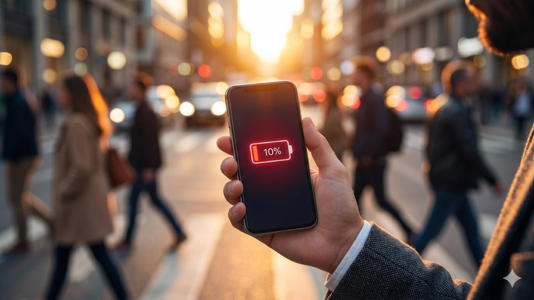














วิธีประหยัดแบตมือถือ iOS และ Android ยืดอายุการใช้งานตลอดวัน